


KI-Zusammenfassung
Möchten Sie herausfinden, warum wp_mail nicht funktioniert und es beheben?
Probleme mit der wp_mail() Funktion sind für WordPress-Benutzer sehr häufig. Wenn sie nicht richtig funktioniert, werden Ihre WordPress-E-Mails nicht mehr versendet, was schnell zu einem großen Problem für Ihre gesamte Website wird.
Die gute Nachricht ist, dass wp_mail normalerweise einfach zu beheben ist. In diesem Leitfaden führe ich Sie durch die einfachste Methode, um wp_mail() Probleme zu lösen, damit Ihre E-Mails zuverlässig im Posteingang ankommen, ohne eine einzige Zeile Code schreiben zu müssen.
Beheben Sie jetzt Ihre WordPress-E-Mails
Was ist wp_mail?
wp_mail() ist die integrierte PHPMailer-Funktion, die Ihre WordPress-E-Mails generiert und versendet. Standardmäßig verwendet fast jedes WordPress-Plugin wp_mail() zum Senden von E-Mails. Das Problem ist, dass die Funktion allein nicht sehr zuverlässig ist. Wenn also etwas schief geht, treten auf Ihrer gesamten Website Probleme bei der E-Mail-Zustellung auf.
Warum wp_mail nicht funktioniert
Es gibt einige häufige Gründe, warum wp_mail() für Sie möglicherweise nicht funktioniert:
- PHP-Mail ist auf Ihrem Webserver deaktiviert: Der PHP-Mailer ist eine unsichere Methode zum Senden von E-Mails und wird von Spammern leicht missbraucht. Daher deaktivieren viele Hoster sie auf ihren Servern. Da
wp_mail()auf PHP zum Senden von E-Mails angewiesen ist, schlägt es fehl, wenn PHP-Mail deaktiviert ist. - Ihre E-Mails werden als Spam markiert: Die
wp_mail()Funktion wurde für Einfachheit entwickelt und fügt keine Authentifizierung hinzu, um zu beweisen, dass Ihre E-Mails von einer legitimen Quelle stammen. Ohne diese behandeln Postfachanbieter Ihre Nachrichten als Spam und sie erreichen niemals den Posteingang. - Ihre Website läuft auf localhost: Wenn sich Ihre Website noch in der lokalen Entwicklung befindet, kann
wp_mail()überhaupt keine E-Mails senden, da localhost keinen Mailserver hat. Sie benötigen eine Alternative wie SMTP, um E-Mails zuverlässig zu senden. - Ihre Absenderadresse ist nicht autorisiert: Standardmäßig sendet WordPress von einer Adresse wie
[email protected]. Wenn dieses Postfach nicht existiert oder nicht autorisiert ist, für Ihre Domain zu senden, lehnen Mailserver die Nachricht ab. Die Einstellung Absender-E-Mail erzwingen von WP Mail SMTP behebt dies, indem alles von einer verifizierten Adresse gesendet wird, die Sie kontrollieren.
Die gute Nachricht ist, dass all diese Probleme eine einzige Lösung haben, und das ist das WP Mail SMTP Plugin.
Wie man wp_mail einfach behebt
Der einfachste Weg, jedes dieser Probleme zu beheben, ist die Neukonfiguration von wp_mail(), um E-Mails über SMTP zu senden, anstatt sich auf PHP zu verlassen. Der einfachste Weg, dies zu tun, ist mit WP Mail SMTP.

Das Plugin konfiguriert Ihre Website neu, um SMTP zu verwenden, eine bewährte Versandmethode, die Ihren Nachrichten eine ordnungsgemäße Authentifizierung hinzufügt. Es leitet Ihre E-Mails auch über einen dedizierten Drittanbieter anstelle Ihres Webhosters, sodass Ihre Zustellbarkeit zuverlässig bleibt.
Darüber hinaus enthält WP Mail SMTP zusätzliche Funktionen wie:
- E-Mail-Fehlerverfolgung
- Eine wöchentliche E-Mail-Zusammenfassung
- Detaillierte E-Mail-Protokolle
- Und mehr
Hier sind die fünf Schritte zur Behebung von wp_mail.
1. Installieren Sie das WP Mail SMTP Plugin
Die kostenlose Version von WP Mail SMTP reicht aus, um wp_mail() zu reparieren. Die meisten Leute können also dort anfangen. Gehen Sie in Ihrem WordPress-Dashboard zu Plugins » Neues Plugin hinzufügen, suchen Sie nach „WP Mail SMTP“, klicken Sie dann auf Jetzt installieren und Aktivieren.

Wenn Sie einen kostenpflichtigen Plan erworben haben, installieren Sie ihn etwas anders. Gehen Sie zum Dashboard Ihres WP Mail SMTP-Kontos, öffnen Sie den Tab Downloads und klicken Sie auf WP Mail SMTP herunterladen.
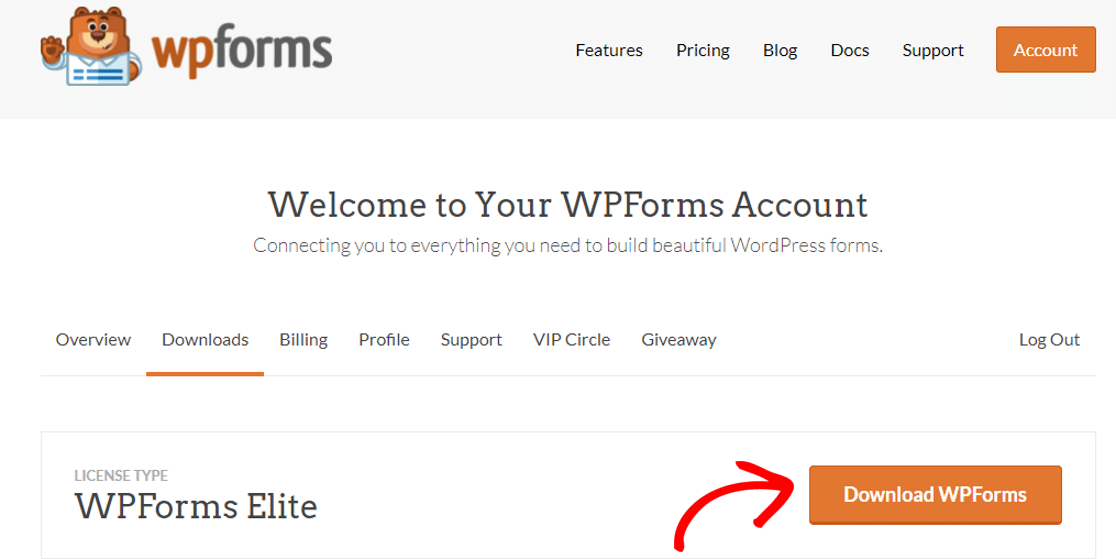
Zurück in Ihrem WordPress-Dashboard gehen Sie zu Plugins » Neues Plugin hinzufügen » Plugin hochladen, wählen Sie die gerade heruntergeladene ZIP-Datei aus und klicken Sie dann auf Jetzt installieren, gefolgt von Plugin aktivieren.
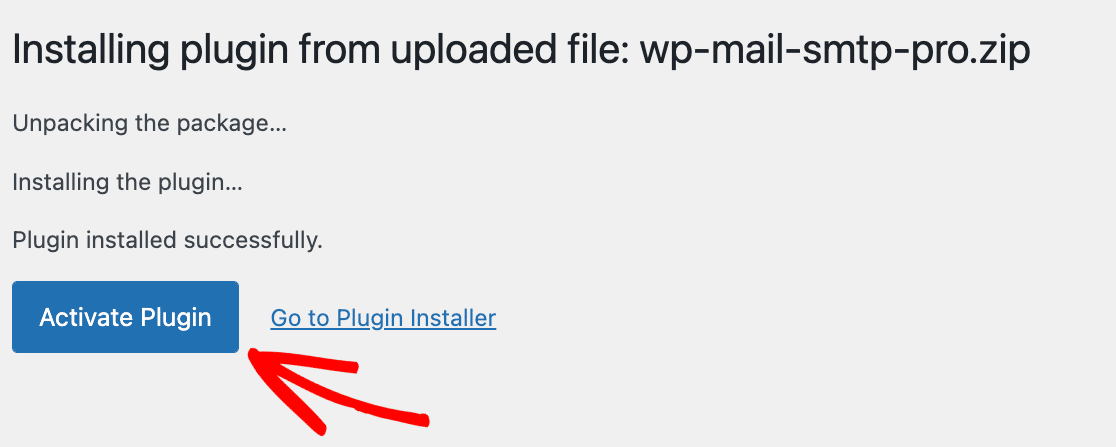
In jedem Fall startet das Aktivieren des Plugins automatisch den Einrichtungsassistenten. Wenn nicht, können Sie ihn selbst starten, indem Sie zu WP Mail SMTP » Einstellungen gehen und auf Einrichtungsassistent starten klicken.

2. Mailer-Dienst verbinden
Der Einrichtungsassistent ermöglicht es Ihnen, einen Drittanbieter-Mailer für den Versand Ihrer E-Mails auszuwählen, der den unzuverlässigen Standard-Webhost ersetzt. Klicken Sie zum Starten auf Los geht’s.

Auf dem nächsten Bildschirm sehen Sie eine Liste empfohlener Mailer. Sie können jeden davon auswählen. Wenn Sie gerade erst anfangen, ist eine großartige Option die kostenlose Testversion von SendLayer.

Es lohnt sich, sich über die verschiedenen Transaktions-E-Mail-Anbieter zu informieren, bevor Sie sich entscheiden. Sobald Sie einen ausgewählt haben, klicken Sie auf den entsprechenden Link unten und folgen Sie dessen Einrichtungsdokumentation:
| Mailer in allen Versionen verfügbar | Mailer in WP Mail SMTP Pro |
|---|---|
| SendLayer | Amazon SES |
| SMTP.com | Microsoft 365 / Outlook.com |
| Brevo | Zoho Mail |
| Google Workspace / Gmail | |
| Mailjet | |
| Mailgun | |
| Postmark | |
| SendGrid | |
| SMTP2GO | |
| SparkPost | |
| Elastic Email | |
| Anderer SMTP |
Der Google Workspace / Gmail Mailer funktioniert in der kostenlosen Version, obwohl seine No-Config-Ein-Klick-Einrichtung eine Pro-Funktion ist (in der kostenlosen Version verbinden Sie ihn mit einer manuellen Google Cloud-App). Folgen Sie den Anweisungen in Ihrem gewählten Dokument und kehren Sie dann hierher zurück, um die Einrichtung abzuschließen.
Möchten Sie mehr als einen Mailer einrichten? Sie können sie unter Zusätzliche Verbindungen hinzufügen, dann eine Backup-Verbindung festlegen und Smart Routing konfigurieren.
3. Detaillierte E-Mail-Protokolle aktivieren (Optional)
Sobald Ihr Mailer verbunden ist, fragt der Einrichtungsassistent, welche E-Mail-Funktionen Sie aktivieren möchten.
Verbesserte E-Mail-Zustellbarkeit und E-Mail-Fehlerverfolgung sind standardmäßig aktiviert und können nicht deaktiviert werden. Ich empfehle jedoch auch, Detaillierte E-Mail-Protokolle zu aktivieren.

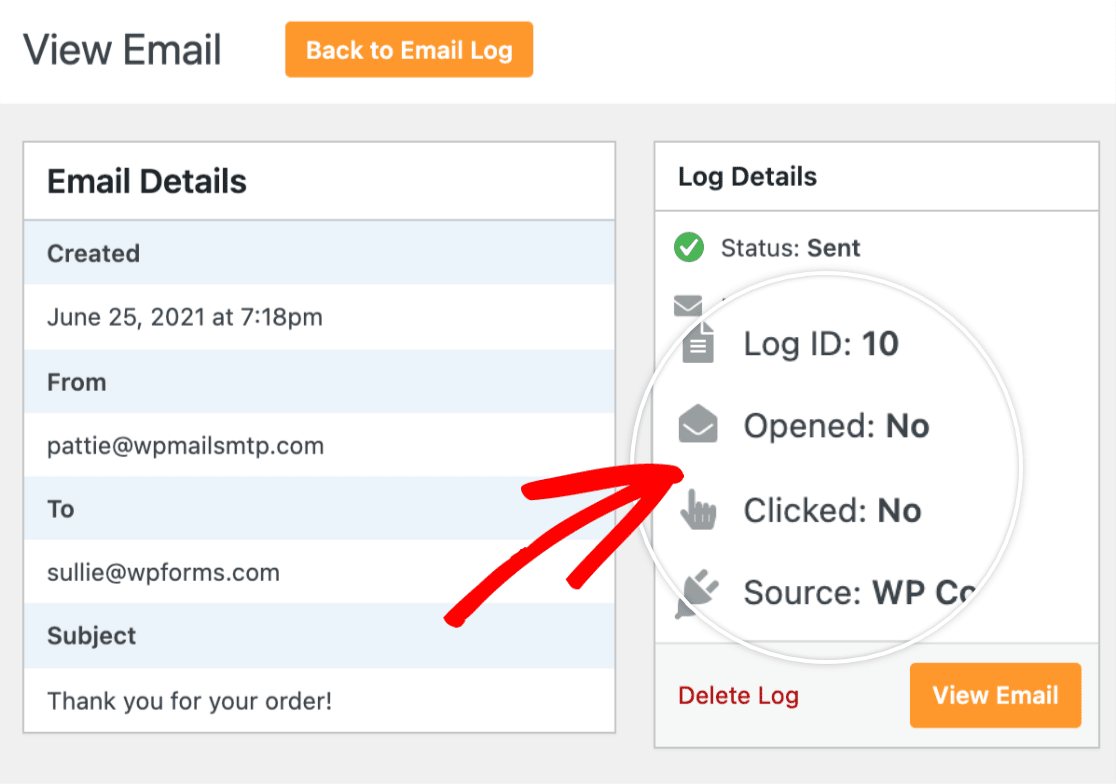
Wenn das Protokoll aktiviert ist, werden alle von Ihrer Website gesendeten E-Mails aufgezeichnet, zusammen mit vielen nützlichen Daten in Vollständige E-Mail-Berichte, wie zum Beispiel:
- Öffnungen und Klicks in Ihren WordPress-E-Mails
- Anzahl der Anhänge
- Status der E-Mail-Zustellung
- Datum und Betreff jeder E-Mail
- Die Option, fehlgeschlagene E-Mails erneut zu senden oder weiterzuleiten
- Und mehr
Die Wöchentliche E-Mail-Zusammenfassung ist eine praktische Möglichkeit, die Leistung zu überwachen. Wenn sie aktiviert ist, erhalten Sie jede Woche eine E-Mail mit einer Zusammenfassung von:
- Gesendete E-Mails in der letzten Woche
- Bestätigte E-Mail-Zustellungen
- Unbestätigte Zustellungen
- Fehlgeschlagene E-Mails
Diese Zusammenfassung erleichtert es, auf einen Blick zu erkennen, ob Ihre wp_mail-Funktion funktioniert, und Fehler zu erkennen, sobald sie auftreten.

Die Funktion Sofortige E-Mail-Benachrichtigungen benachrichtigt Sie in dem Moment, in dem eine E-Mail nicht gesendet werden kann. So können Sie das Problem beheben, bevor Ihre Benutzer etwas Wichtiges verpassen.

Wenn Sie jederzeit über Ihre E-Mails auf dem Laufenden bleiben möchten, empfehle ich Ihnen, diese zusätzlichen Funktionen zu aktivieren, um das Beste aus WP Mail SMTP herauszuholen. E-Mail-Protokolle, die wöchentliche Zusammenfassung und Sofortwarnungen sind Pro-Funktionen.
4. E-Mail-Test durchführen
Nach den obigen Schritten sendet der Einrichtungsassistent eine Test-E-Mail, um zu bestätigen, dass alles korrekt konfiguriert ist. Wenn Ihre Einrichtung einwandfrei ist, sehen Sie eine Erfolgsmeldung.

An dieser Stelle lohnt es sich, einige echte E-Mails zu generieren, damit Sie nicht erneut auf den Fehler „Mail-Funktion konnte nicht instanziiert werden“ stoßen. Wenn Sie nicht warten möchten, gehen Sie zu WP Mail SMTP » Tools » E-Mail-Test, um selbst einige Test-E-Mails zu senden.

So sieht die Testnachricht aus, wenn sie ankommt, damit Sie wissen, was Sie erwartet. Wenn Sie sie sehen, bestätigt dies, dass Ihre E-Mails jetzt erfolgreich gesendet werden.

5. Fehlgeschlagene E-Mails sofort erneut senden
Sie können fehlgeschlagene E-Mails direkt aus dem WP Mail SMTP E-Mail-Protokoll erneut senden. Damit dies funktioniert, müssen Sie die Option Inhalt aller gesendeten E-Mails speichern im Einrichtungsassistenten aktiviert haben.
Wenn Sie dies nicht getan haben, aktivieren Sie sie unter WP Mail SMTP » Einstellungen » E-Mail-Protokoll. Gehen Sie dann, um eine E-Mail erneut zu senden, in Ihrem WordPress-Dashboard zu WP Mail SMTP » E-Mail-Protokoll.

Sie sehen eine Liste aller von Ihrer Website gesendeten E-Mails. Alle fehlgeschlagenen sind mit einem roten Punkt markiert. Klicken Sie für die fehlgeschlagene E-Mail auf Protokoll anzeigen.

Auf der rechten Seite finden Sie unter dem Tab Aktionen die Schaltfläche Erneut senden. Bearbeiten Sie bei Bedarf die E-Mail-Adresse und klicken Sie dann auf JA, um sie erneut zu senden.

Und das ist alles! Sie haben die Funktion wp_mail() behoben, indem Sie sie auf das weitaus zuverlässigere SMTP umgestellt haben, und Sie haben gelernt, wie Sie fehlgeschlagene E-Mails erneut senden.
FAQs: Warum wp_mail nicht funktioniert (& wie man es behebt)
Die nicht funktionierende Funktion wp_mail() ist ein beliebtes Thema bei unseren Lesern. Hier sind Antworten auf einige häufig gestellte Fragen dazu.
Warum sendet wp_mail keine E-Mails in WordPress?
WordPress verwendet die PHP-Mail-Funktion, die viele Webhosts blockieren. Deshalb schlagen E-Mails oft fehl.
Wie behebe ich, dass wp_mail() in WordPress nicht funktioniert?
Sie können es beheben, indem Sie WP Mail SMTP installieren. Es verbindet Ihre Website mit einem richtigen E-Mail-Dienst, der die Zustellung korrekt abwickelt.
Was verursacht, dass wp_mail in WordPress fehlschlägt?
Die häufigste Ursache ist, dass der Hosting-Server PHP-Mail blockiert. Fehlende E-Mail-Authentifizierung, eine nicht autorisierte Absenderadresse oder Plugin-Konflikte können ebenfalls dazu führen. Die Einstellung „Force From Email“ in WP Mail SMTP löst das Problem mit der Absenderadresse.
Wie teste ich, ob wp_mail ordnungsgemäß funktioniert?
Installieren Sie WP Mail SMTP und verwenden Sie das E-Mail-Test-Tool. Es zeigt an, ob Ihre Website E-Mails senden kann oder ob etwas defekt ist.
Kann WP Mail SMTP wp_mail-Probleme beheben?
Ja. WP Mail SMTP behebt wp_mail, indem es über einen vertrauenswürdigen E-Mail-Dienst wie SendLayer, Brevo oder SMTP.com geleitet wird.
Was ist der beste Weg zur Fehlerbehebung bei wp_mail-Problemen?
Beginnen Sie mit dem Senden einer Test-E-Mail mit WP Mail SMTP. Überprüfen Sie dann Ihre Mailer-Einstellungen und stellen Sie sicher, dass Ihre DNS-Einträge korrekt sind.
Warum sendet mein Kontaktformular keine E-Mails über wp_mail?
Wenn Ihr Formular-Plugin wp_mail verwendet und Ihre Website nicht mit SMTP eingerichtet ist, kann der Server die Nachricht blockieren oder als Spam markieren.
Wie aktiviere ich wp_mail auf meinem Server?
Das müssen Sie nicht. Es ist in WordPress integriert, aber viele Hoster blockieren es. Verwenden Sie stattdessen WP Mail SMTP, um eine Verbindung zu einem richtigen Mailer herzustellen.
Als Nächstes: E-Mails mit Anhängen senden
Möchten Sie E-Mails mit Dateianhängen von WordPress senden? Sehen Sie sich unseren Leitfaden zum Senden von WordPress-E-Mails mit Dateianhängen von Ihren Formularen oder anderen Plugins an.
Und wenn Ihre Elementor-Formulare Probleme bereiten, finden Sie hier, was zu tun ist, wenn Elementor-Kontaktformulare keine E-Mails senden.
Möglicherweise möchten Sie auch Ihr WordPress-SEO verbessern. Sehen Sie sich unseren Leitfaden zu den besten WordPress-SEO-Plugins an, um Ihren organischen Traffic zu steigern.
Beheben Sie jetzt Ihre WordPress-E-Mails
Bereit, Ihre E-Mails zu reparieren? Fangen Sie noch heute an mit dem besten WordPress SMTP-Plugin. Wenn Sie keine Zeit haben, Ihre E-Mails zu reparieren, können Sie gegen Aufpreis eine vollständige White Glove Setup-Unterstützung erhalten, und für alle kostenpflichtigen Tarife gilt eine 14-tägige Geld-zurück-Garantie.
