


KI-Zusammenfassung
Möchten Sie eine E-Mail mit Anhängen aus WordPress senden?
Sie möchten vielleicht, dass Ihre Website Dateianhänge von einem Kontaktformular oder einem WooCommerce-Shop sendet.
In diesem Artikel zeigen wir Ihnen, wie Sie beides erreichen und die gesendeten Anhänge auch archivieren.
Beheben Sie jetzt Ihre WordPress-E-Mails
Kann WordPress E-Mails mit Anhängen senden?
Ja, WordPress kann E-Mails mit Anhängen senden. Die meisten Kontaktformular-Plugins haben das Feld zum Hochladen von Dateien, aber nur wenige haben die Option, die Datei auch als Anhang zu senden. In diesem Tutorial verwenden wir Formidable Forms und WooCommerce, um zu zeigen, wie sie Anhänge generieren und senden.
E-Mails mit Anhängen aus WordPress senden
Schauen wir uns beide Anwendungsfälle nacheinander an:
Zuerst verwenden wir ein Kontaktformular, um einen Dateianhang zu senden.
1. Dateianhang von einem Kontaktformular senden
Wenn Sie möchten, dass Ihre Besucher Ihnen Anhänge senden können, empfehlen wir Formidable Forms. Es ist ein leistungsstarkes Kontaktformular-Plugin, mit dem Sie neben der Kontaktformular-Benachrichtigung auch Anhänge erhalten können.
Als Erstes müssen Sie das Formidable Forms-Plugin installieren und aktivieren. Wenn Sie neu bei WordPress sind, können Sie sich dieses Tutorial ansehen, wie man ein WordPress-Plugin installiert.
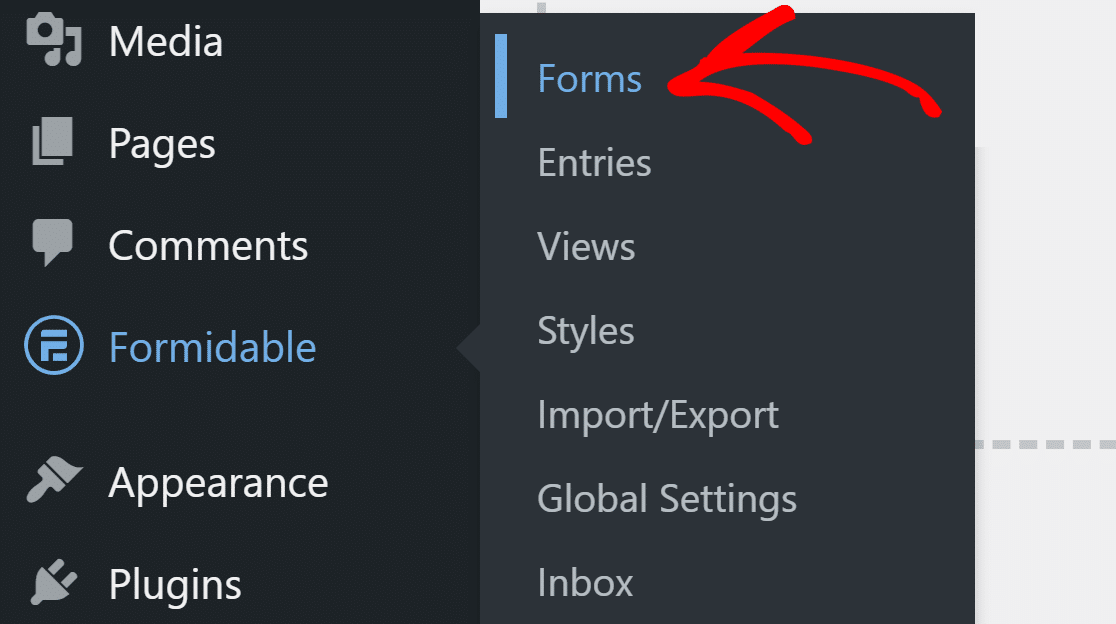
Sobald das Plugin installiert ist, gehen Sie zu Ihrem WordPress-Dashboard und klicken Sie auf Formidable Forms » Forms.
Klicken Sie oben auf die Schaltfläche Neu hinzufügen, um nach einer Formularvorlage zu suchen.

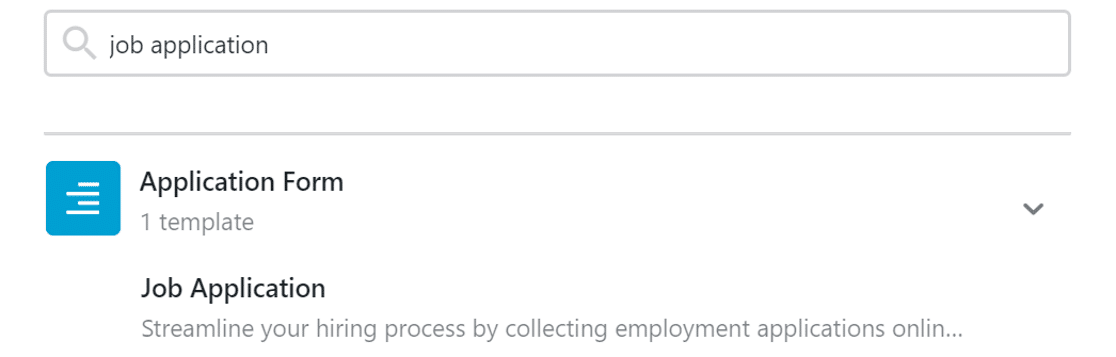
Für dieses Tutorial erstellen wir ein Bewerbungsformular.
Klicken Sie hier auf die Vorlage, um sie auszuwählen:
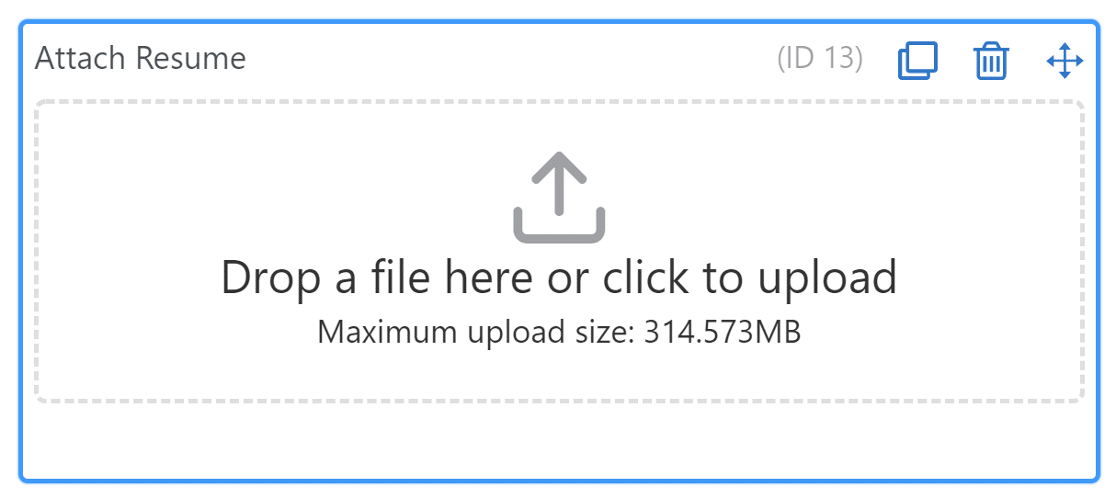
Klicken Sie als Nächstes auf das Feld "Datei-Upload", um die Einstellungen zu konfigurieren.
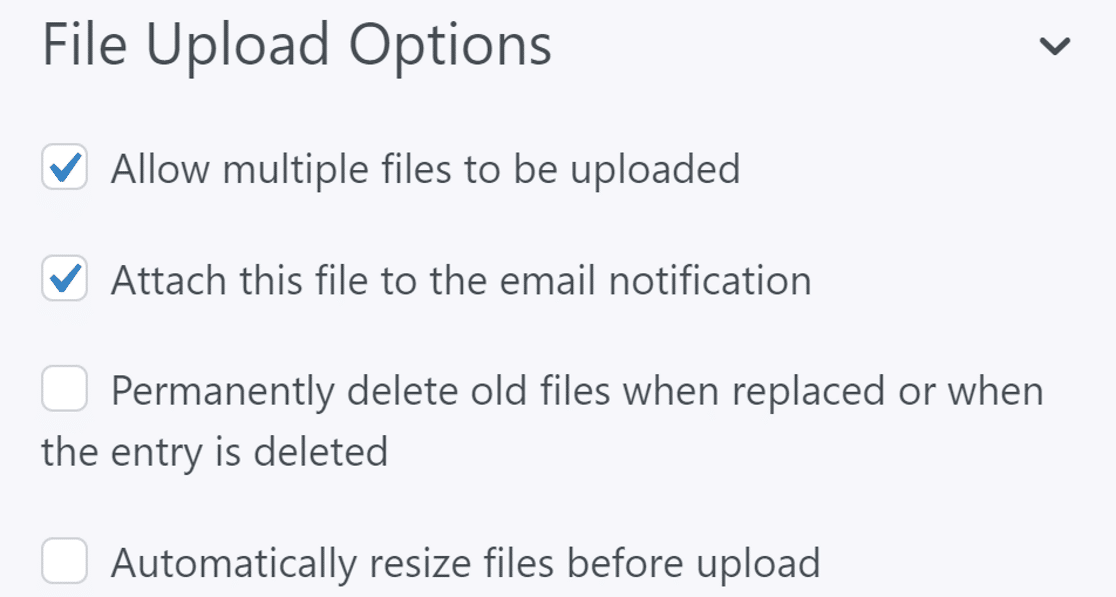
Aktivieren Sie unter den Optionen für den Datei-Upload das Kontrollkästchen Diese Datei an die E-Mail-Benachrichtigung anhängen. Die anderen Einstellungen hier sind optional:
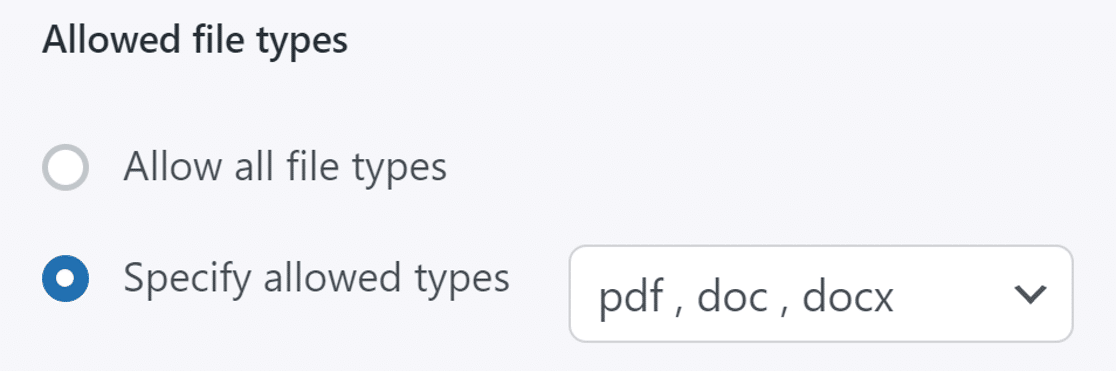
Scrollen Sie nun nach unten und geben Sie die Dateitypen an, die Sie zulassen möchten. Sie können dies auf bestimmte Dateierweiterungen einstellen oder alle von WordPress unterstützten Dateitypen zulassen.
Speichern Sie Ihr Formular, damit die Änderungen wirksam werden.
Sehen wir uns nun an, wie wir dasselbe Formular zu einer Seite hinzufügen können.
Formidable Forms zu einer Seite hinzufügen
Sie können Formidable Forms über einen Shortcode oder einen Block zu einer Seite hinzufügen. Wir verwenden für dieses Tutorial einen Block.
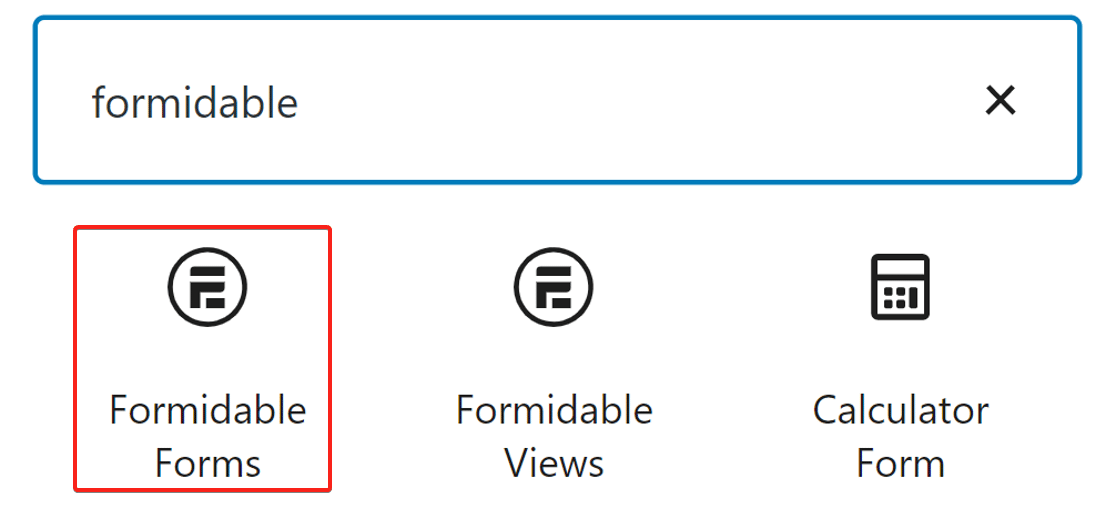
Öffnen Sie eine beliebige WordPress-Seite oder suchen Sie nach einer vorhandenen Seite. Sobald Sie sie zur Bearbeitung geöffnet haben, suchen Sie nach dem Formidable Forms-Block.
Klicken Sie auf das Formidable Forms-Logo, um den Block zu Ihrer Seite hinzuzufügen:
Wählen Sie als Nächstes das gerade erstellte Bewerbungsformular aus.
Das war's! Veröffentlichen Sie die Seite und senden Sie eine Datei über das Formular, um es zu testen.
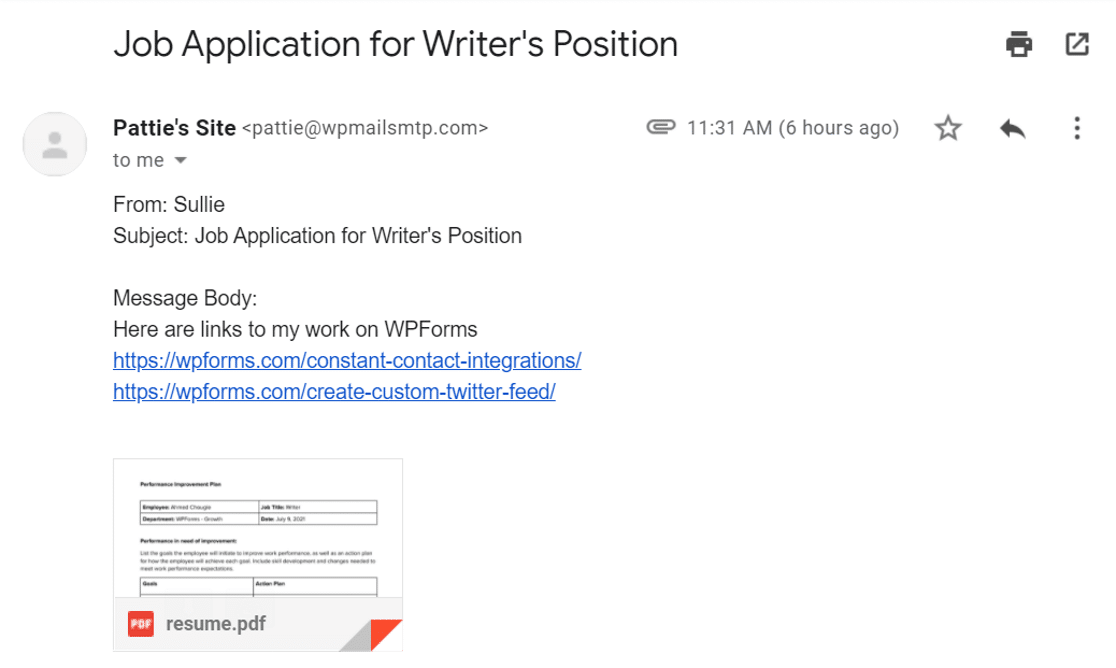
Sehen wir uns nun an, wie Sie diese Anhänge direkt im WordPress-Dashboard anzeigen können.
Dateianhänge in WordPress anzeigen
Das WP Mail SMTP-Plugin ermöglicht es Ihnen, jeden Anhang zu speichern, der über Ihr Kontaktformular hochgeladen wird. Dies ist eine hilfreiche Möglichkeit, ein Backup zu behalten, und Sie können die Benachrichtigung mit ihren Anhängen auch erneut senden, wenn Sie dies benötigen.
Wenn Sie neu bei WP Mail SMTP sind, sollten Sie das Plugin herunterladen und installieren, bevor Sie mit dieser Anleitung fortfahren. Beachten Sie, dass Sie die Pro-Version benötigen, um die Protokollierung von Anhängen zu aktivieren.
Wenn Sie Hilfe bei der Einrichtung benötigen, lesen Sie diese Anleitung, wie Sie WordPress SMTP-Einstellungen konfigurieren.
Sobald Sie das Plugin auf Ihrer Website installiert haben, müssen wir die Einstellungen anpassen, um Anhänge in WordPress zu speichern. Gehen Sie zunächst zu WP Mail SMTP » Einstellungen.

Wechseln Sie als Nächstes in der oberen Leiste zu E-Mail-Protokoll.

Aktivieren Sie hier die Kontrollkästchen für E-Mail-Inhalt protokollieren und Anhänge speichern.
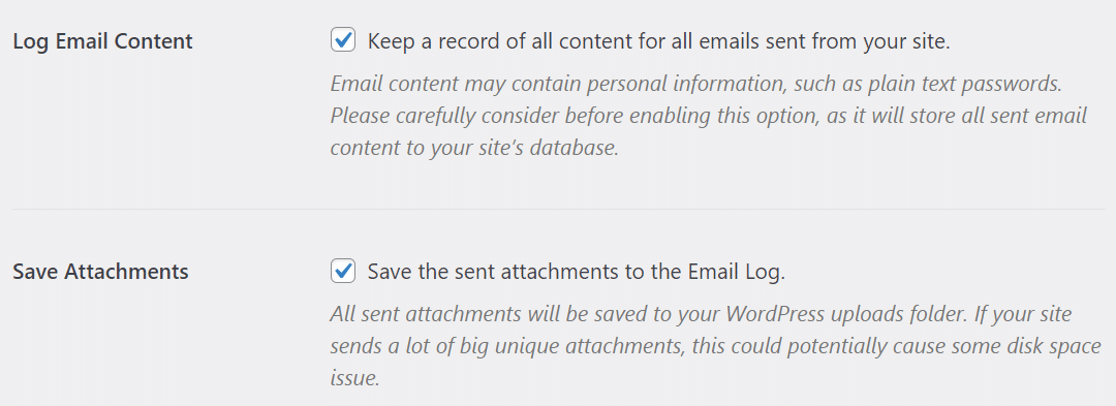
Scrollen Sie schließlich zum Ende der Seite und klicken Sie auf Einstellungen speichern, um Ihre Änderungen zu übernehmen.
Nun wird jeder E-Mail-Anhang, der von Formidable Forms gesendet wird, auch in Ihrem E-Mail-Protokoll gespeichert.
Um zu sehen, wie es funktioniert, können Sie die Dateien unter WP Mail SMTP » E-Mail-Protokoll einsehen.

Die hochgeladenen Dateien erscheinen im Abschnitt Anhänge der Protokolldatei.
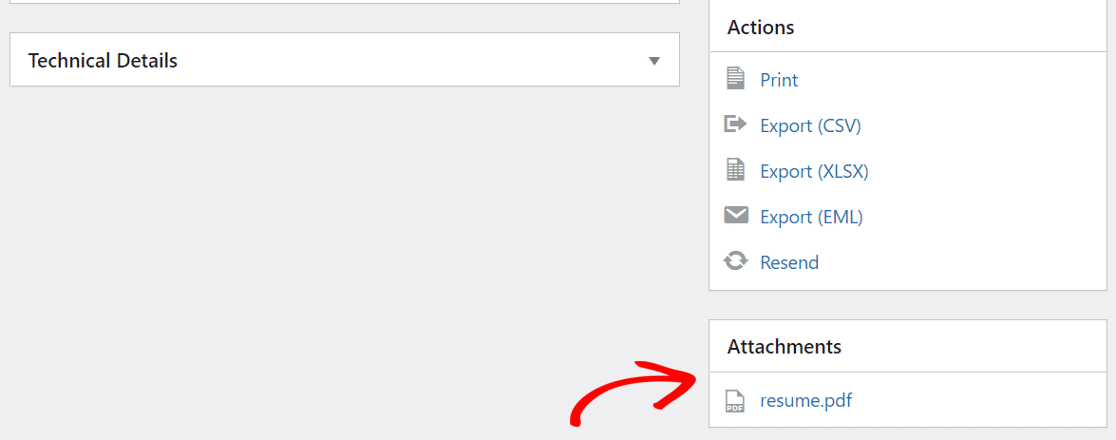
Das war's! Sehen wir uns nun an, wie Sie eine Rechnung als Anhang in den WooCommerce-E-Mails versenden.
2. Rechnung als Anhang von WooCommerce senden
Möchten Sie Kunden nach dem Kauf eine Rechnung senden? Standardmäßig enthält WooCommerce die Bestelldaten im E-Mail-Text.
Um die Rechnung als E-Mail-Anhang zu senden, benötigen Sie ein zusätzliches Plugin. Sehen wir uns an, wie es gemacht wird.
Installieren Sie das WooCommerce PDF Invoices & Packing Slips Plugin
Um eine Rechnung zu erstellen und sie an Ihre WooCommerce-E-Mails anzuhängen, können Sie das kostenlose Plugin WooCommerce PDF Invoices & Packing Slips installieren.
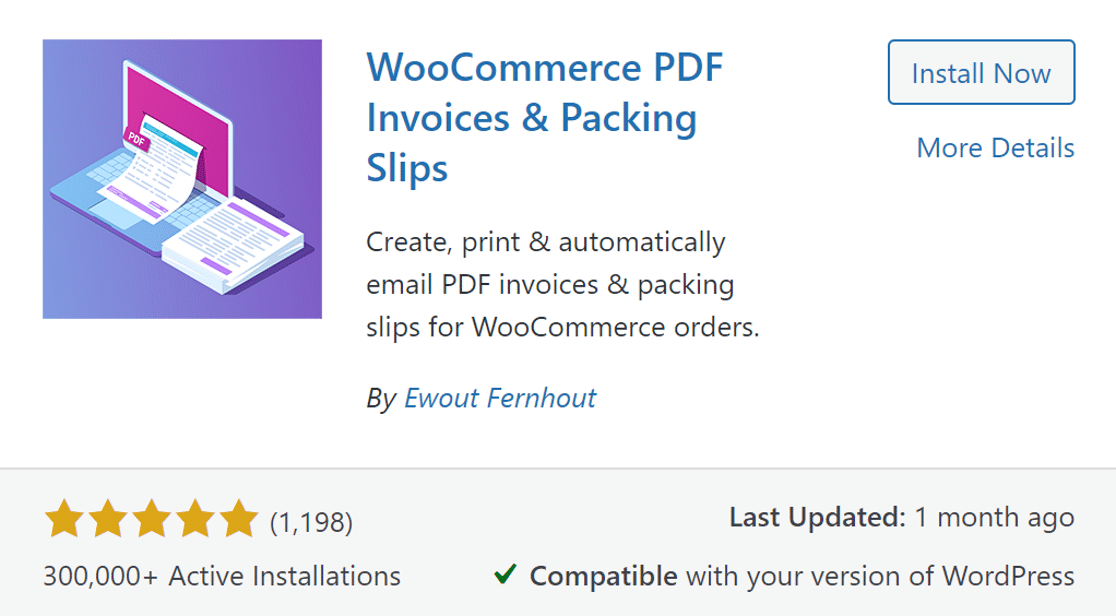
Klicken Sie nach der Installation und Aktivierung des Plugins auf die Schaltfläche Setup-Assistenten ausführen, um es einzurichten.
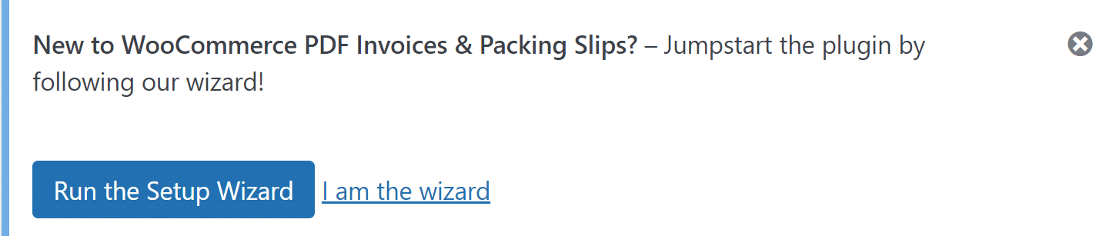
Der Assistent ermöglicht es Ihnen:
- Das Erscheinungsbild der Rechnung anzupassen, die als Anhang hinzugefügt wird
- Auszuwählen, welche E-Mails eine angehängte Rechnung erhalten sollen.
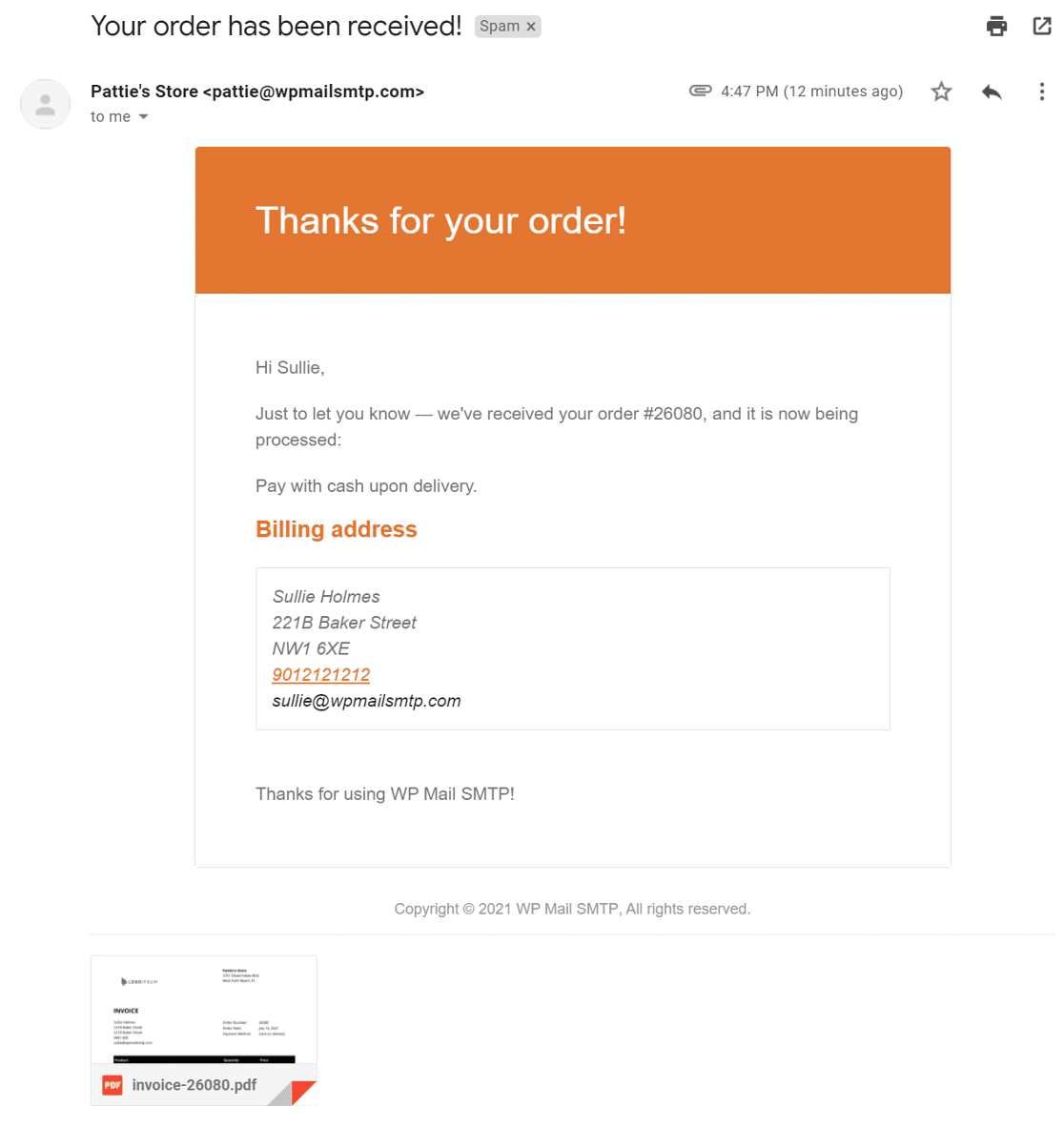
Sehen wir uns nun an, wie wir dasselbe WP Mail SMTP-Plugin verwenden können, um alle Ihre Rechnungen auf einmal zu exportieren.
Anhänge aus Ihrem E-Mail-Protokoll exportieren
Installieren Sie zuerst das WP Mail SMTP Plugin. Sie können den Setup-Assistenten verwenden, um Ihren gewählten Mailer zu konfigurieren, und dann zu dieser Anleitung zurückkehren, wenn Sie fertig sind.
Stellen Sie in den Plugin-Einstellungen sicher, dass die Kontrollkästchen für E-Mail-Inhalt protokollieren und Anhänge speichern aktiviert sind.
Wenn Sie auch den Inhalt der E-Mail protokollieren möchten, aktivieren Sie diese Einstellung ebenfalls. Klicken Sie dann auf Einstellungen speichern.
Jetzt protokollieren Sie Anhänge in Ihren Bestell-E-Mails. Sie können sie im E-Mail-Protokoll in WP Mail SMTP einsehen.
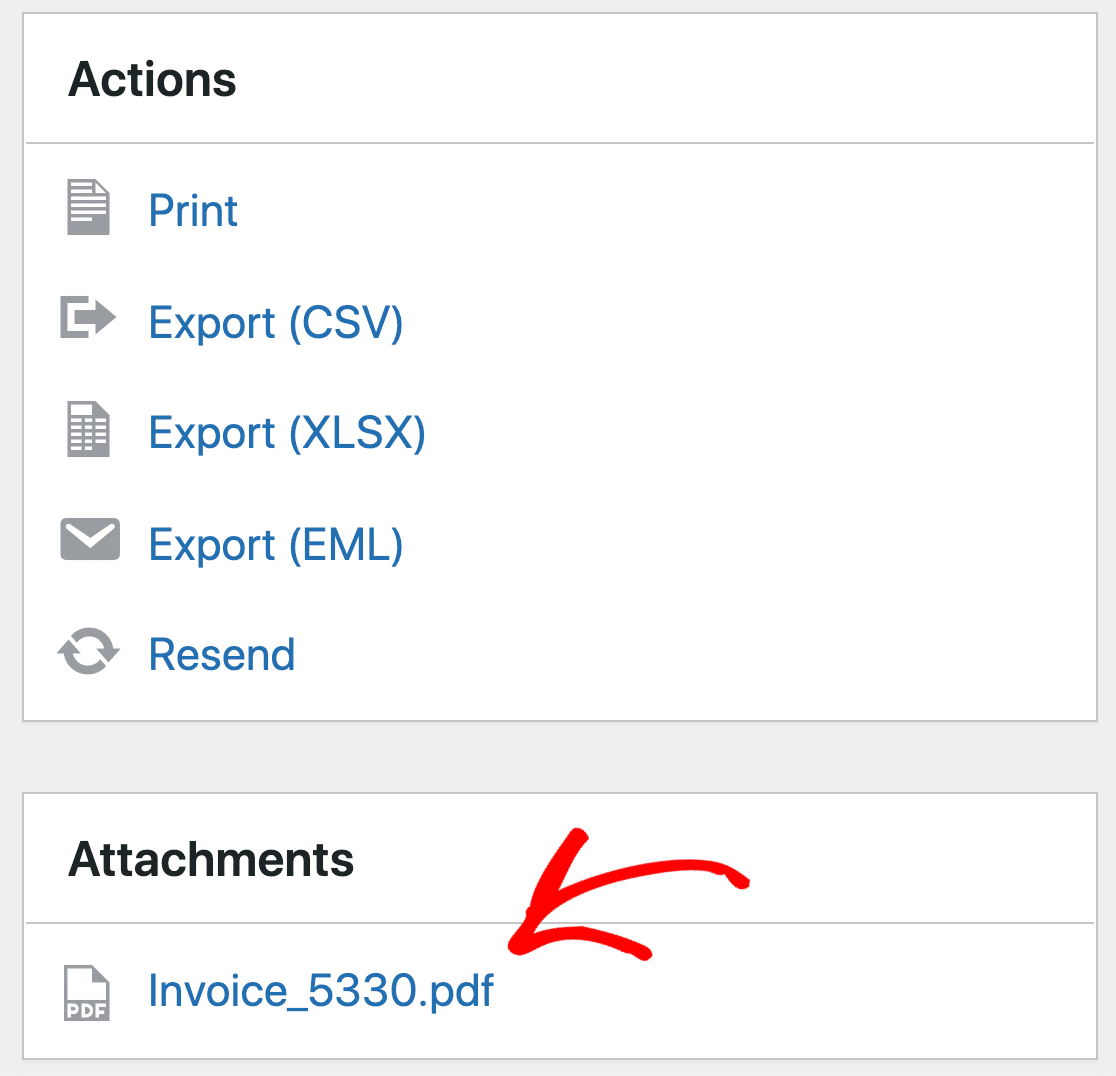
Wir können auch Links zu all diesen Anhängen exportieren, damit Sie die benötigten schnell herunterladen können. Dies ist äußerst hilfreich, wenn Sie Ihre Buchhaltung abschließen müssen.
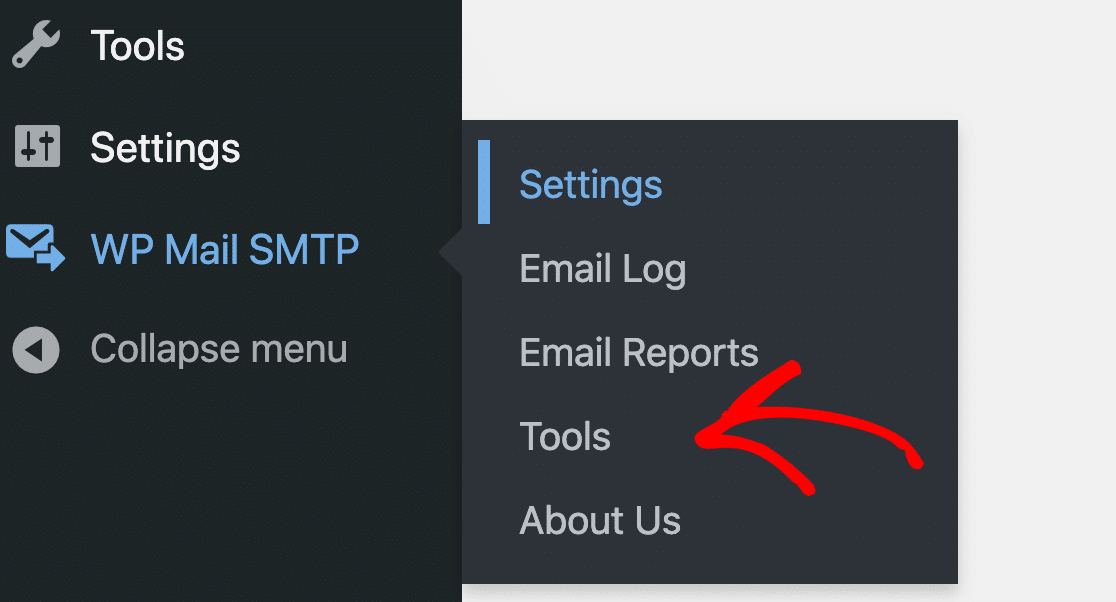
Navigieren Sie zunächst zu WP Mail SMTP » Werkzeuge.
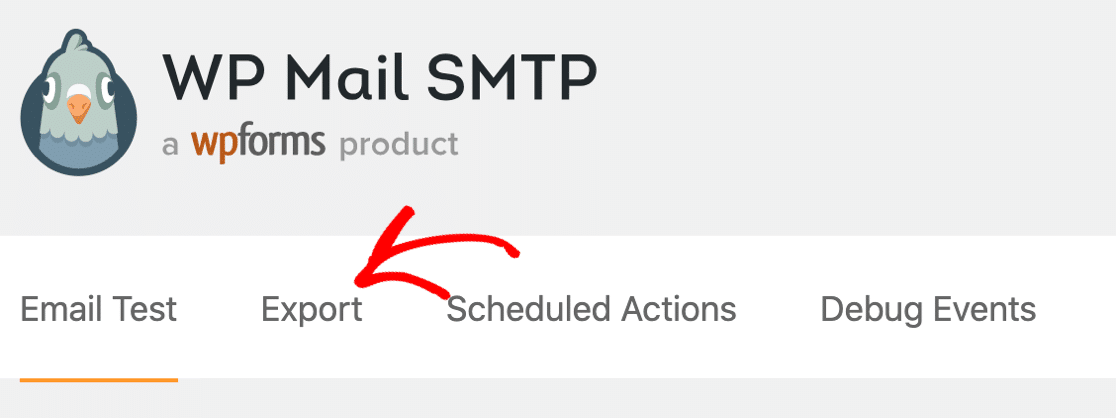
Wechseln Sie dann zum Tab Export.
Von hier aus können wir eine Exportdatei erstellen, die die Informationen enthält, auf die Sie sich beziehen müssen.
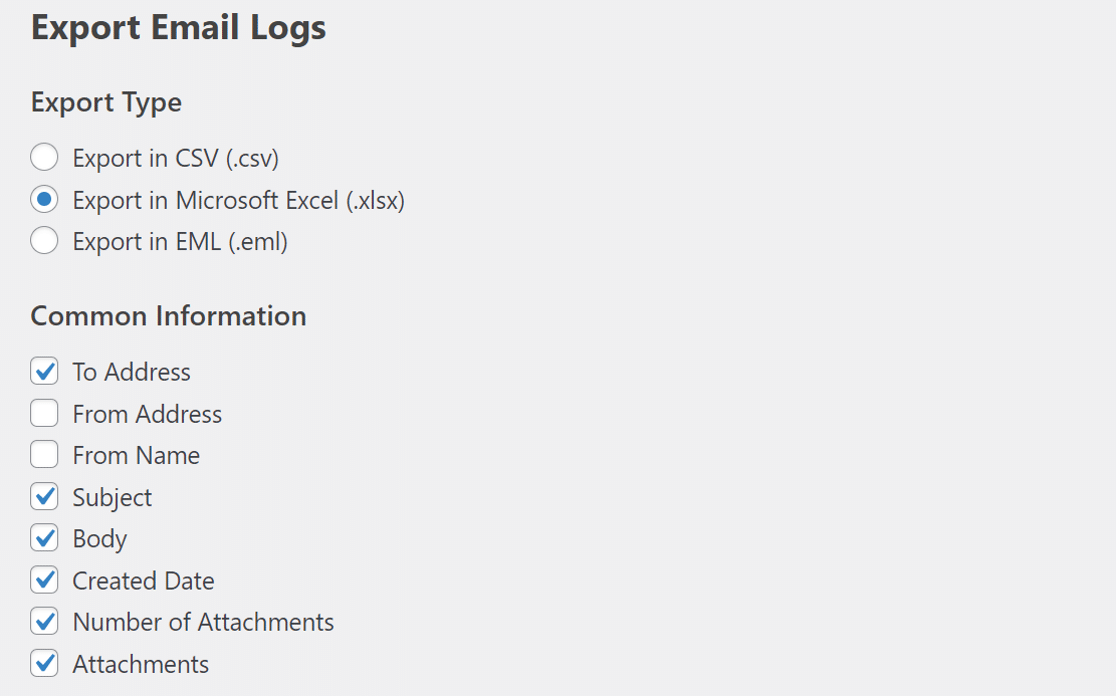
Wählen Sie zuerst unter Exporttyp das Dateiformat für den Export des E-Mail-Protokolls aus.
Beachten Sie, dass die CSV- und XLSX-Exporte eine Datei mit Links zu allen Anhängen generieren, die den E-Mails in 1 Spalte hinzugefügt wurden. Wenn Sie das EML-Format wählen, können Sie die gesamte E-Mail so exportieren, wie sie ursprünglich gesendet wurde, sodass der Nachrichteninhalt und der Anhang in 1 Datei erhalten bleiben.
Nachdem Sie die Exportdatei eingerichtet haben, stellen Sie sicher, dass Sie am Ende des Abschnitts Allgemeine Informationen das Kontrollkästchen Anhänge aktivieren:
Auf diesem Bildschirm können Sie auch:
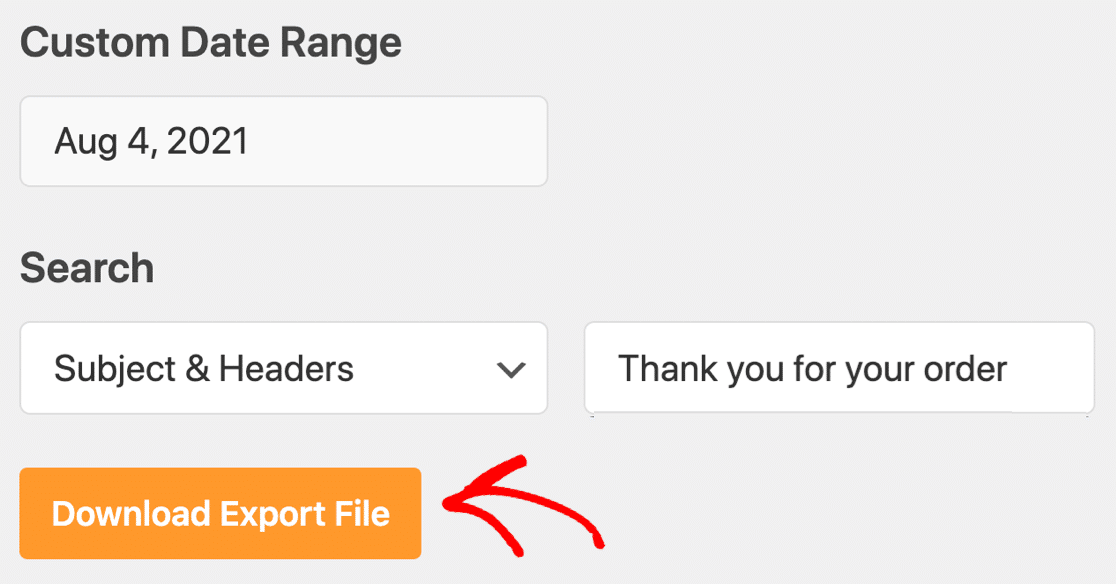
- Einen benutzerdefinierten Datumsbereich für den Export auswählen
- Den Export nach einem Schlüsselwort im Betreff oder in den Kopfzeilen filtern
Alles bereit? Klicken Sie auf Exportdatei herunterladen.
Wenn Sie die E-Mail-Protokolle herunterladen, sind alle Links zu Ihren Anhängen enthalten. So sieht der Inhalt der ZIP-Datei aus, wenn wir ihn im EML-Format exportieren:

Wenn Sie die Datei als XLSX oder CSV exportiert haben, können Sie die Dateien herunterladen, indem Sie auf die Links in der Spalte Anhänge klicken.

Und das ist alles! Jetzt wissen Sie, wie Sie eine E-Mail mit Anhängen in WordPress senden und die Dateien speichern oder archivieren, wenn Sie sie benötigen.
Beheben Sie jetzt Ihre WordPress-E-Mails
FAQs zum Senden von E-Mails mit Anhängen
Viele unserer Benutzer fragen uns, wie man E-Mails mit Anhängen aus WordPress versendet. Hier sind einige der häufigsten Fragen, die wir erhalten:
Wie versende ich eine E-Mail mit Anhängen in WordPress ohne Plugin?
Sie können sich in phpmailer_init einklinken und ein Array von Dateipfaden an die Methode $mail->addAttachment() übergeben oder den Parameter attachments von wp_mail() verwenden. Dies funktioniert, aber Sie müssen funktionierende SMTP-Zugangsdaten im Code angeben, sonst schlägt die Nachricht fehl (oft mit einem 500-Fehler). Für Nicht-Coder ist ein Plugin immer noch der sicherere Weg.
Was ist die maximale Dateigröße für E-Mail-Anhänge in WordPress?
WordPress übernimmt den upload_max_filesize Ihres Servers (typischerweise 4 MB – 128 MB, aber einige Hoster erlauben bis zu 500 MB) und übergibt die Datei dann an Ihren Mailer, der eine viel niedrigere Obergrenze festlegen kann. Brevo erlaubt zum Beispiel 4 MB, während Amazon SES bis zu 40 MB akzeptiert, aber pro Gigabyte berechnet.
Warum landen meine WordPress-E-Mails mit Anhängen im Spam und wie kann SMTP das beheben?
PHP-Mail sendet unauthentifizierte Nachrichten, daher sendet die DMARC-Richtlinie von Gmail und Yahoo für 2024 diese oft in den Junk-Ordner oder blockiert sie vollständig. Der Wechsel zu einem SMTP-Plugin wie WP Mail SMTP und die Authentifizierung jeder Nachricht mit SPF/DKIM verbessert die Zustellbarkeit, auch wenn ein Anhang vorhanden ist.
Begrenzen SMTP-Anbieter die Anhangsgröße?
Ja, die Limits variieren je nach Anbieter und können WordPress- oder Servereinstellungen überschreiben. Gängige Obergrenzen sind Brevo 4 MB, SMTP.com 15 MB, Amazon SES 40 MB (mit ca. 0,12 $/GB Überziehungsgebühren), SendGrid 10 GB und Gmail / Google Workspace 25 GB. Überprüfen Sie immer die aktuelle Richtlinie Ihres Mailers, bevor Sie große Dateien senden.
Weiter: Wählen Sie einen Transaktions-E-Mail-Anbieter
Wenn Sie einen Online-Shop betreiben, müssen Sie sicherstellen, dass Ihre Bestell-E-Mails sofort zugestellt werden. Wir haben einen Leitfaden mit den besten Transaktions-E-Mail-Anbietern, der Ihnen bei der Auswahl für Ihren WooCommerce-Shop hilft.
Vergessen Sie auch nicht, sich dieses Tutorial zu erstellen einer benutzerdefinierten WordPress-Seitenleiste anzusehen, wenn Sie eine zu Ihrer Website hinzufügen möchten.
Wenn Sie ein Formular-Plugin wie Visual Form Builder verwenden und Probleme mit Benachrichtigungen haben, lesen Sie diese Fehlerbehebungsanleitung zu E-Mail-Versandprobleme mit Visual Form Builder.
Bereit, Ihre E-Mails zu reparieren? Fangen Sie noch heute an mit dem besten WordPress SMTP-Plugin. Wenn Sie keine Zeit haben, Ihre E-Mails zu reparieren, können Sie gegen Aufpreis eine vollständige White Glove Setup-Unterstützung erhalten, und für alle kostenpflichtigen Tarife gilt eine 14-tägige Geld-zurück-Garantie.
Wenn dieser Artikel Ihnen geholfen hat, folgen Sie uns bitte auf Facebook und Twitter für weitere WordPress-Tipps und Tutorials.
