


KI-Zusammenfassung
Suchen Sie nach einer Möglichkeit, das Problem zu beheben, dass der Visual Form Builder (VFB) keine E-Mails sendet? Dies ist ein ziemlich häufiges Problem, mit dem viele VFB-Benutzer konfrontiert sind.
Das Plugin funktioniert perfekt für die Erstellung von Formularen, aber wenn es um die E-Mail-Zustellung geht, sind Sie der wp_mail()-Funktion von WordPress und der E-Mail-Einrichtung Ihres Hosts ausgeliefert.
Glücklicherweise ist es sehr einfach, VFB wieder E-Mails senden zu lassen. In diesem Beitrag zeige ich Ihnen, wie Sie das Problem Schritt für Schritt beheben können.
Beheben Sie jetzt Ihre E-Mails für den visuellen Formularersteller! :)
Warum sendet der visuelle Formularersteller keine E-Mails?
Der visuelle Formularersteller sendet oft keine E-Mails, da er wp_mail() verwendet, eine PHP-Mail-Funktion. Viele Webhoster unterstützen PHP-Mail nicht, sodass alle von VFB generierten E-Mails nicht erfolgreich zugestellt werden. Weitere Details finden Sie unter warum wp_mail nicht funktioniert.
Es lohnt sich auch, sicherzustellen, dass Sie die richtige E-Mail-Adresse für den Empfang von E-Mails eingegeben haben. Sie erhalten eher E-Mails, wenn Sie eine domänenspezifische E-Mail-Adresse wie [email protected] verwenden. Vermeiden Sie daher generische E-Mail-Adressen, da diese oft als Spam markiert werden.
So beheben Sie, dass der visuelle Formularersteller keine E-Mails sendet
Es gibt 2 sehr einfache Möglichkeiten, das Problem zu lösen, dass der visuelle Formularersteller keine E-Mails sendet: Überprüfen Sie die E-Mail-Einstellungen des visuellen Formularerstellers und installieren Sie WP Mail SMTP. Hier erfahren Sie, wie Sie jede dieser Methoden anwenden.
- 1. Überprüfen Sie die E-Mail-Einstellungen des visuellen Formularerstellers
- 2. Installieren Sie das WP Mail SMTP Plugin
- 3. Wählen Sie Ihren E-Mail-Anbieter oder SMTP-Server
- 4. Aktivieren Sie zusätzliche WP Mail SMTP-Funktionen (optional)
- 5. Senden Sie eine Test-E-Mail, um die Zustellbarkeit zu überprüfen
- Als Nächstes: WooCommerce-Bestell-E-Mails protokollieren
1. Überprüfen Sie die E-Mail-Einstellungen des visuellen Formularerstellers
Beim Erstellen eines neuen Formulars werden Sie von VFB aufgefordert, eine E-Mail-Adresse anzugeben, an die Sie Daten von Benutzereingaben erhalten möchten. Es werden Sie auch aufgefordert, eine E-Mail-Adresse anzugeben, an die Ihre Kunden antworten können.
Es ist wichtig, dass Sie in diesen Feldern eine tatsächliche, registrierte E-Mail-Adresse (vorzugsweise domänenspezifisch) verwenden, um Probleme mit nicht gesendeten E-Mails zu vermeiden.
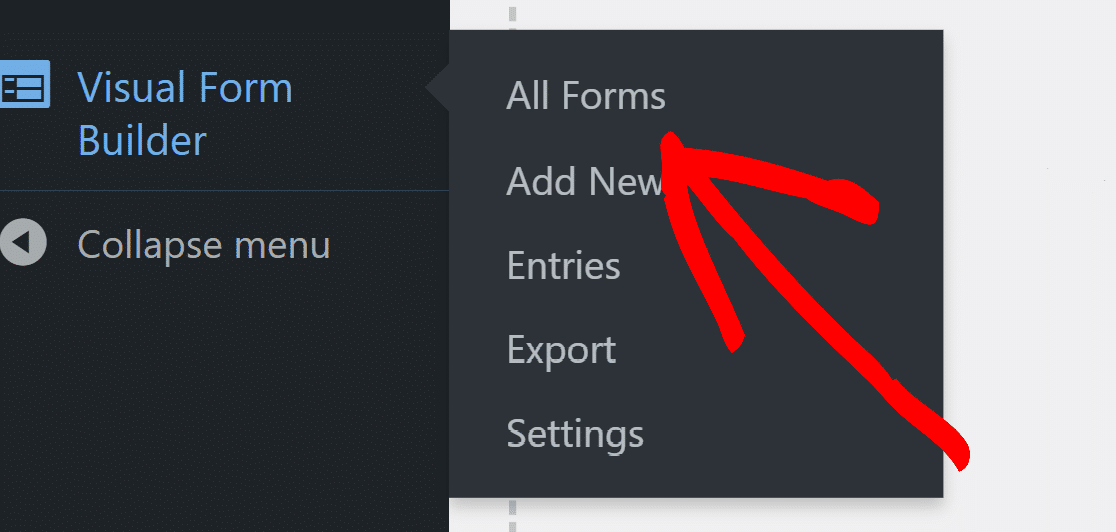
Um Ihre E-Mail-Einstellungen in VFB zu überprüfen, bewegen Sie den Mauszeiger über Visueller Formularersteller im Seitenmenü Ihres WordPress-Dashboards und klicken Sie auf Alle Formulare.
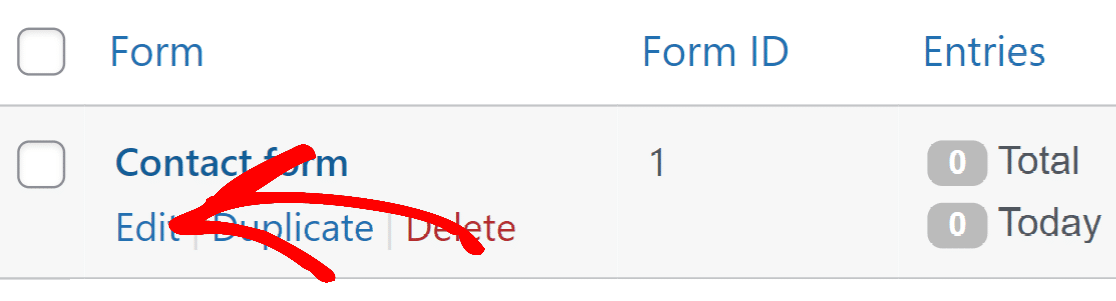
Klicken Sie nun unter dem Formular, das Ihnen Probleme bereitet, auf Bearbeiten. Dies führt Sie zu einem neuen Fenster, in dem Sie das Formular bearbeiten können.
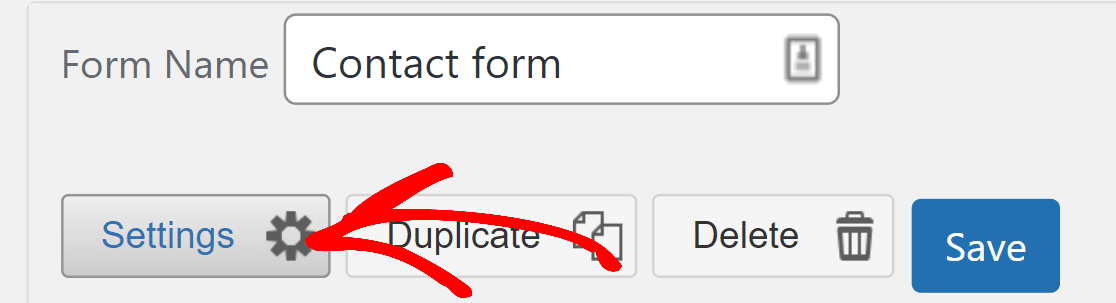
Klicken Sie als Nächstes auf die Schaltfläche Einstellungen, um das Dropdown-Menü zu erweitern.
Klicken Sie nun auf E-Mail.
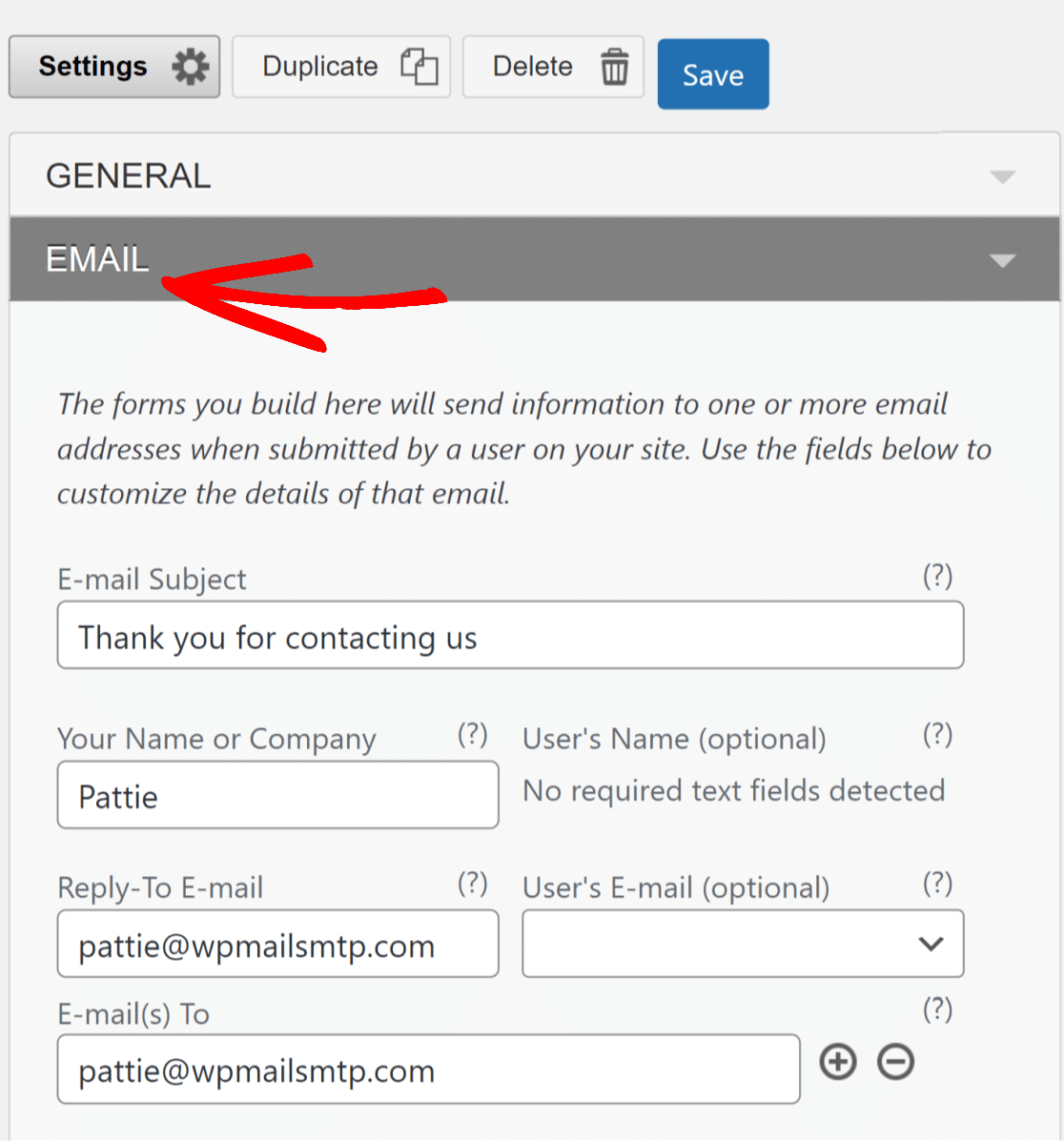
Stellen Sie hier sicher, dass Sie Ihre korrekte E-Mail-Adresse in das Feld E-Mail(s) an eingegeben haben. Sie sollten auch eine E-Mail-Adresse eingeben, an die Benutzer antworten können, im Feld Antworten an E-Mail.
Sobald Sie Änderungen vorgenommen haben, klicken Sie oben rechts im Formular auf die Schaltfläche Speichern. Diese Methode löst das Problem, dass der visuelle Formularersteller keine E-Mails sendet, nicht, wenn Sie bereits korrekte E-Mail-Adressen verwendet haben.
In diesem Fall müssen Sie die unten stehende Methode verwenden, um E-Mail-Probleme für VFB sowie für Ihre gesamte WordPress-Website zuverlässig zu beheben.
2. Installieren Sie das WP Mail SMTP Plugin
WP Mail SMTP ist das beste SMTP-Plugin für WordPress. Es wurde entwickelt, um alle Zustellbarkeitsprobleme für Plugins wie den visuellen Formularersteller zu beheben. Tatsächlich kann WP Mail SMTP auch helfen, wenn Contact Form 7 keine E-Mails sendet.
Standardmäßig verwenden die meisten WordPress-Plugins Ihren Webhoster und die PHP-Mail-Funktion zum Senden von E-Mails. Dies verursacht aus 2 Gründen Zustellbarkeitsprobleme bei E-Mails:
- Ihr Webhoster unterstützt möglicherweise die PHP-Mail-Funktion nicht.
- Selbst wenn PHP-Mail unterstützt wird, fehlen Ihren E-Mails immer noch die Authentifizierung, um zuverlässig in Ihrem Posteingang anzukommen, ohne als Spam markiert zu werden.
Da die Sicherstellung einer erfolgreichen E-Mail-Zustellung die Hauptfunktion von WP Mail SMTP ist, ist es für E-Mails weitaus zuverlässiger als Ihr Standard-Webhost.
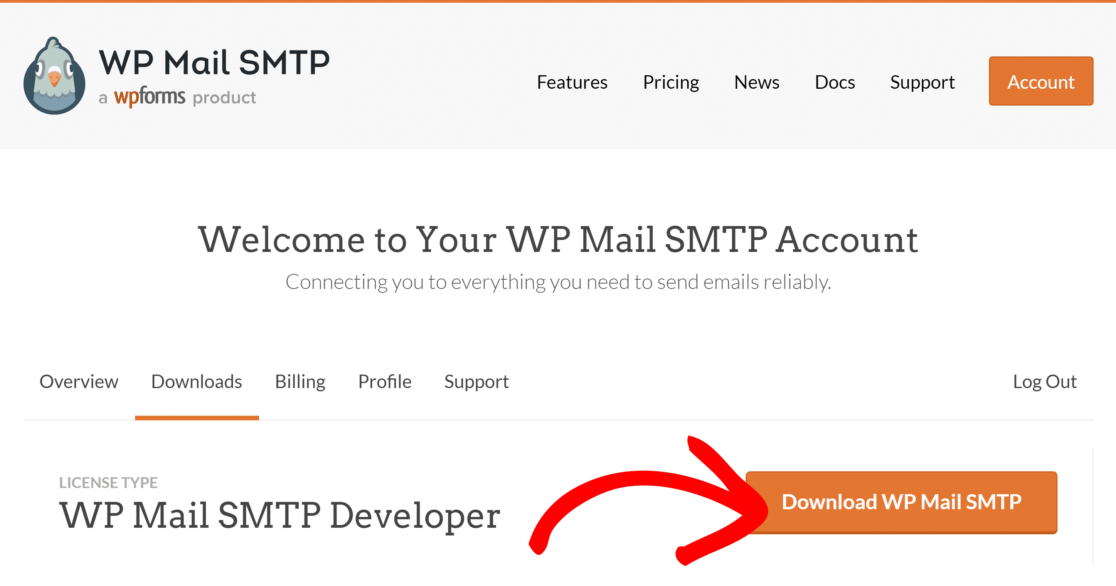
Laden Sie zuerst die WP Mail SMTP Zip-Datei herunter. Öffnen Sie Ihr WP Mail SMTP-Konto und klicken Sie auf die Registerkarte Downloads. Klicken Sie dann auf die Schaltfläche WP Mail SMTP herunterladen.
Öffnen Sie nun Ihr WordPress-Dashboard und fahren Sie mit der Maus über Plugins, um die Menüoptionen zu erweitern. Klicken Sie auf Installieren und dann auf Neues Plugin hochladen.

Klicken Sie als Nächstes auf Datei auswählen und wählen Sie die heruntergeladene WP Mail SMTP Zip-Datei von Ihrem Computer aus. Klicken Sie dann auf Jetzt installieren. Sobald das Plugin installiert ist, klicken Sie auf Aktivieren.

Dadurch wird der Einrichtungsassistent automatisch gestartet. Sie können ihn auch manuell starten, indem Sie in Ihren WP Mail SMTP-Einstellungen auf die Schaltfläche Einrichtungsassistent starten klicken.

Sie können auch diese Anleitung zur Installation eines WordPress-Plugins für detailliertere Anweisungen einsehen. Jetzt ist es an der Zeit, Ihren E-Mail-Anbieter einzurichten.
3. Wählen Sie Ihren E-Mail-Anbieter oder SMTP-Server
Durch die Ausführung des Einrichtungsassistenten können Sie eine Verbindung von Ihrer WordPress-Site zu einem dedizierten E-Mail-Anbieter herstellen. Dies ist entscheidend, wenn Sie möchten, dass Visual Form Builder wieder E-Mails versendet.
WP Mail SMTP macht dies sehr einfach, auch wenn Sie es noch nie zuvor getan haben. Klicken Sie auf dem Begrüßungsbildschirm des Einrichtungsassistenten auf Los geht's.

Der nächste Bildschirm zeigt Ihnen eine Liste unserer empfohlenen Mailer. Die Wahl eines Mailers hängt von der Größe Ihrer Website ab.

Die meisten Websites sind mit SendLayer, Brevo (ehemals Sendinblue) oder SMTP.com am besten bedient. Kleinere Websites, die nicht viele E-Mails generieren, können Gmail verwenden.
Sehen Sie sich diese Anleitung zu den besten Transaktions-E-Mail-Anbietern an, um mehr über verschiedene Mailer-Optionen zu erfahren. Sobald Sie einen Mailer ausgewählt haben, springen Sie zur nachstehenden Konfigurationsanleitung für den von Ihnen gewünschten Mailer:
| Mailer in allen Versionen verfügbar | Mailer in WP Mail SMTP Pro |
|---|---|
| SendLayer | Amazon SES |
| SMTP.com | Microsoft 365 / Outlook.com |
| Brevo | Zoho Mail |
| Google Workspace / Gmail | |
| Mailgun | |
| Postmark | |
| SendGrid | |
| SparkPost | |
| Anderer SMTP |
Wenn Sie die Einrichtung abgeschlossen haben, kehren Sie zu diesem Beitrag zurück, um das Beste aus WP Mail SMTP herauszuholen, indem Sie die E-Mail-Protokollierung aktivieren.
Möchten Sie mehrere Mailer einrichten? Sie können dies in den Einstellungen für Zusätzliche Verbindungen tun, dann eine Backup-Verbindung auswählen und Smart Routing konfigurieren.
4. Aktivieren Sie zusätzliche WP Mail SMTP-Funktionen (optional)
Nachdem der Assistent die E-Mail-Einrichtung abgeschlossen hat, werden Sie von WP Mail SMTP aufgefordert, die gewünschten Funktionen zu aktivieren. 2 dieser Funktionen sind standardmäßig aktiviert:
- Verbesserte E-Mail-Zustellbarkeit: WP Mail SMTP leitet alle Ihre E-Mails über Ihren neuen E-Mail-Anbieter.
- Fehlerverfolgung: WP Mail SMTP benachrichtigt Sie umgehend, wenn Zustellungsfehler auftreten.
Zusätzlich zu diesen können Sie auch detaillierte E-Mail-Protokolle und sofortige E-Mail-Benachrichtigungen aktivieren.

Die Funktion Vollständige E-Mail-Berichte wird automatisch aktiviert, wenn Sie die E-Mail-Protokollierung aktivieren. Die wöchentliche E-Mail-Zusammenfassung sendet E-Mail-Statistiken direkt in Ihren Posteingang.
Dies ist eine großartige Möglichkeit, den Status Ihrer E-Mails mit einer leicht verständlichen Zusammenfassung zu überwachen:

Die Einstellung Detaillierte E-Mail-Protokolle speichert jeden E-Mail-Versand über WP Mail SMTP auf Ihrer Website. Einige der protokollierten Details sind:
- E-Mail-Header
- Betreffzeilen
- Datum des Versands
- Status
Sie haben auch die Möglichkeit, zusätzliche E-Mail-Protokollierungsfunktionen zu aktivieren, einschließlich der Verfolgung von Öffnungen und Klicks.

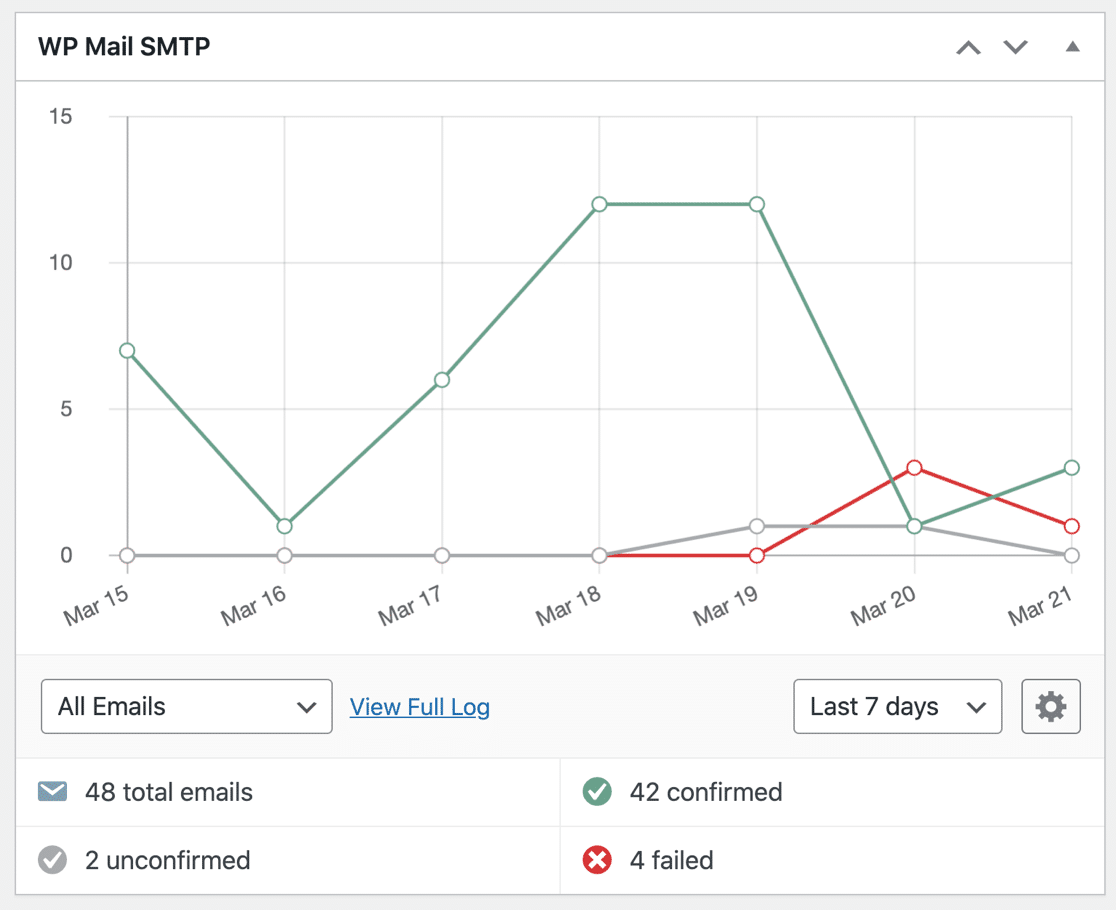
Die Pro-Version bietet noch mehr Klarheit über Ihre E-Mail-Status auf einen Blick, da sie eine Dashboard-Visualisierung für Ihre WordPress-Website enthält.
Dieses Widget zeigt ein Diagramm an, mit dem Sie gesendete und fehlgeschlagene E-Mails über einen gewünschten Zeitraum schnell erkennen können. So können Sie mit Hilfe dieses Diagramms problemlos E-Mail-Probleme mit Visual Form Builder identifizieren.
Durch die Aktivierung der E-Mail-Protokollierung können Sie auch:
- E-Mail-Öffnungen und Link-Klicks verfolgen
- Exportieren Sie Ihre Protokolle als CSV- oder Excel-Datei
- Drucken Sie Ihre E-Mail-Protokolle
- Senden Sie fehlgeschlagene E-Mails erneut
- E-Mail-Anhänge speichern
- Und mehr
Und das ist alles! Sie haben jetzt das Top-bewertete SMTP-Plugin, um das Problem des nicht versendeten E-Mails von Visual Form Builder zu beheben. Nun müssen Sie nur noch eine Test-E-Mail senden.
5. Senden Sie eine Test-E-Mail, um die Zustellbarkeit zu überprüfen
Nachdem Sie WP Mail SMTP konfiguriert haben, ist es an der Zeit sicherzustellen, dass Visual Form Builder Ihr neues E-Mail-System tatsächlich verwendet. Ich führe diesen Test immer durch, da ich Fälle gesehen habe, in denen Plugins aufgrund von Konflikten oder Caching-Problemen die SMTP-Konfigurationen umgehen.
Gehen Sie zu der Seite, auf der Ihr Visual Form Builder-Formular veröffentlicht ist, und füllen Sie es genau wie ein echter Besucher aus. Verwenden Sie eine andere E-Mail-Adresse als die, die Benachrichtigungen empfängt. Dies hilft Ihnen, zwischen Test-E-Mails und den tatsächlichen Formularbenachrichtigungen zu unterscheiden.
Senden Sie das Formular ab und achten Sie auf zwei Dinge: die Erfolgsmeldung von Visual Form Builder (die bestätigt, dass das Formular korrekt verarbeitet wurde) und die E-Mail-Benachrichtigung in Ihrem Posteingang. Beides sollte innerhalb weniger Minuten geschehen, wenn alles richtig funktioniert.
Sie können auch zu WP Mail SMTP » Tools » E-Mail-Test in Ihrem WordPress-Dashboard gehen. Dieses Tool sendet Test-E-Mails direkt über Ihren konfigurierten SMTP-Anbieter und umgeht potenzielle Plugin-Konflikte.

Geben Sie Ihre E-Mail-Adresse ein und senden Sie eine Testnachricht. Wenn dies funktioniert, Ihre Visual Form Builder-E-Mails aber immer noch nicht ankommen, haben Sie ein problemspezifisches Plugin-Problem und kein Serverkonfigurationsproblem.
FAQs zur Behebung von Problemen mit Visual Form Builder, das keine E-Mails sendet
Dass Visual Form Builder (VFB) keine E-Mails sendet, ist ein beliebtes Thema für unsere Leser. Hier sind Antworten auf einige häufige Fragen dazu:
Was ist Visual Form Builder für WordPress?
Visual Form Builder ist ein WordPress-Plugin, das eine Drag-and-Drop-Oberfläche zum Erstellen von Kontaktformularen, Registrierungsformularen und Umfragen bietet. Das Plugin bietet einen visuellen Editor, in dem Sie Formularfelder durch Klicken anstatt durch Programmieren hinzufügen können.
Obwohl es seit 12 Jahren existiert und eine treue Benutzerbasis hat, hat Visual Form Builder oft Probleme mit der E-Mail-Zustellung, da es auf die wp_mail()-Funktion von WordPress angewiesen ist, der bei den meisten Hosting-Anbietern eine ordnungsgemäße Authentifizierung fehlt.
Lohnt sich ein Upgrade auf Visual Form Builder Pro?
Visual Form Builder Pro fügt Funktionen wie bedingte Logik, Datei-Uploads und erweiterte Styling-Optionen hinzu. Die Pro-Version verwendet jedoch weiterhin dasselbe wp_mail()-System für die E-Mail-Zustellung, sodass ein Upgrade E-Mail-Sendeprobleme nicht behebt.
Wenn Sie E-Mail-Probleme haben, ist die Installation von WP Mail SMTP wichtiger als ein Upgrade auf Pro. Die Pro-Funktionen sind für die Formularfunktionalität nützlich, aber die E-Mail-Zustellung erfordert unabhängig von der verwendeten Version eine separate SMTP-Lösung.
Wie behebe ich, dass WordPress-Formular-E-Mails nicht gesendet werden?
WordPress-Formular-E-Mail-Probleme betreffen die meisten Formular-Plugins, einschließlich Visual Form Builder, Contact Form 7, Gravity Forms und andere.
Die Lösung besteht darin, WP Mail SMTP zu installieren und einen dedizierten E-Mail-Anbieter wie SendLayer, SMTP.com oder Brevo zu konfigurieren.
Diese Dienste bieten eine ordnungsgemäße E-Mail-Authentifizierung, die Hosting-Anbieter nicht bieten können. Das einfache Überprüfen der Formulareinstellungen behebt selten das zugrunde liegende Problem der E-Mail-Zustellung.
Kann ich Visual Form Builder mit SMTP-E-Mail-Diensten verwenden?
Ja, Visual Form Builder funktioniert perfekt mit SMTP-E-Mail-Diensten, wenn Sie WP Mail SMTP installieren. Das Plugin leitet automatisch alle WordPress-E-Mails (einschließlich der Benachrichtigungen von Visual Form Builder) über Ihren gewählten SMTP-Anbieter.
Dies umgeht das unzuverlässige E-Mail-System Ihres Hosting-Anbieters und stellt sicher, dass Formularübermittlungen konsistent in Ihrem Posteingang ankommen. Der Einrichtungsprozess ist unabhängig davon, welches Formular-Builder-Plugin Sie verwenden, derselbe.
Was sind die besten Alternativen zu Visual Form Builder?
Beliebte Alternativen zu Visual Form Builder sind WPForms, Contact Form 7, Gravity Forms, Formidable Forms und Ninja Forms.
WPForms bietet die benutzerfreundlichste Oberfläche mit umfangreichen Vorlagen, während Gravity Forms erweiterte Funktionalität für komplexe Formulare bietet.
Alle Formular-Plugins erfordern jedoch eine ordnungsgemäße SMTP-Konfiguration für eine zuverlässige E-Mail-Zustellung. Ihre Wahl sollte daher auf Funktionen und Benutzerfreundlichkeit und nicht auf E-Mail-Funktionen basieren.
Woher weiß ich, ob meine E-Mails von Visual Form Builder gesendet werden?
Installieren Sie WP Mail SMTP und aktivieren Sie die E-Mail-Protokollierung, um alle von Ihrer WordPress-Website gesendeten E-Mails zu verfolgen.
Die E-Mail-Protokolle zeigen Ihnen genau, welche E-Mails von Visual Form Builder versucht wurden, ob sie erfolgreich oder fehlgeschlagen sind und welche Fehlermeldungen aufgetreten sind.
Sie können auch das E-Mail-Testtool von WP Mail SMTP verwenden, um Ihre SMTP-Konfiguration zu überprüfen, bevor Sie tatsächliche Formularübermittlungen testen.
Kann Visual Form Builder Spam-Schutz handhaben?
Visual Form Builder enthält grundlegende Spam-Schutzfunktionen wie CAPTCHA und Honeypot-Felder. Diese verhindern jedoch nur Spam-Übermittlungen. Sie verbessern nicht die E-Mail-Zustellbarkeit für legitime Formularübermittlungen.
Für umfassenden Schutz benötigen Sie sowohl die Spam-Schutzfunktionen von Visual Form Builder als auch die authentifizierte E-Mail-Zustellung von WP Mail SMTP, um sicherzustellen, dass echte Formularübermittlungen Ihren Posteingang erreichen, während Spam blockiert wird.
Wird Visual Form Builder noch aktualisiert und unterstützt?
Visual Form Builder hat im Vergleich zu neueren Formular-Plugins wie WPForms oder Gravity Forms langsamere Entwicklungszyklen.
Obwohl es immer noch gelegentliche Updates erhält, migrieren viele Benutzer zu aktiver entwickelten Alternativen.
Unabhängig davon, für welches Formular-Plugin Sie sich entscheiden, die E-Mail-Zustellungslösung bleibt dieselbe. Sie benötigen WP Mail SMTP für zuverlässige E-Mail-Benachrichtigungen von jedem WordPress-Formularersteller.
Als Nächstes: WooCommerce-Bestell-E-Mails protokollieren
Möchten Sie WooCommerce-Bestell-E-Mails protokollieren? WP Mail SMTP macht dies einfach, indem es jede E-Mail verfolgt, die Sie von Ihrer Website gesendet haben.
Es ermöglicht Ihnen, den Zustellungsstatus Ihrer WooCommerce-E-Mails anzuzeigen und auch E-Mails erneut zu senden. Um eine Aufzeichnung aller WooCommerce-E-Mails zu führen, lesen Sie diesen Artikel darüber, wie Sie Ihre WooCommerce-Bestell-E-Mails protokollieren.
Wenn Sie Probleme mit Elementor-Formular-Bestätigungs-E-Mails haben, lesen Sie auch diesen Beitrag über Elementor-Formular-E-Mails werden nicht gesendet, um Hilfe zu erhalten.
Beheben Sie jetzt Ihre WordPress-E-Mails
Bereit, Ihre E-Mails zu reparieren? Fangen Sie noch heute an mit dem besten WordPress SMTP-Plugin. Wenn Sie keine Zeit haben, Ihre E-Mails zu reparieren, können Sie gegen Aufpreis eine vollständige White Glove Setup-Unterstützung erhalten, und für alle kostenpflichtigen Tarife gilt eine 14-tägige Geld-zurück-Garantie.
Wenn dieser Artikel Ihnen geholfen hat, folgen Sie uns bitte auf Facebook und Twitter für weitere WordPress-Tipps und Tutorials.
