


KI-Zusammenfassung
Wenn Sie Contact Form 7 verwenden und keine E-Mails von diesem erhalten, sind Sie nicht allein. Dies ist ein ziemlich häufiges Problem, und ich musste es auf mehr als einer Website beheben, daher weiß ich, wie frustrierend es sein kann.
Sie haben alles richtig eingerichtet, das Formular sieht auf der Benutzeroberfläche gut aus, Benutzer füllen es aus… aber die E-Mails erreichen niemals Ihren Posteingang. Keine Fehler. Keine Warnungen. Nur Stille.
In WordPress treten häufig Probleme auf, bei denen Formulare keine E-Mails senden. In diesem Beitrag zeige ich Ihnen, warum Contact Form 7 keine E-Mails mehr sendet und was Sie tun können, um diese Kontaktformular-E-Mails zu 100 % zuverlässig zu machen.
Beheben Sie jetzt Ihre Kontaktformular 7 E-Mails! :)
Warum Kontaktformular 7 keine E-Mails sendet
Kontaktformular 7 E-Mails gesendet, aber nicht empfangen? Sie sind nicht allein. Stellen Sie sich vor: Ihre Website-Formulare scheinen ordnungsgemäß zu funktionieren.
Ihr Formular scheint einwandfrei zu funktionieren, und der Besucher erhält eine Erfolgsmeldung. Aber die E-Mail des Kontaktformulars landet nie in Ihrem Posteingang.
Wenn Sie Kontaktformular 7 verwenden, erklären wir Ihnen, warum es üblich ist, dass Kontaktformular 7 keine E-Mails sendet. Es gibt 2 Hauptgründe:
Ihre E-Mails werden als Spam eingestuft
Spoof-E-Mails ähneln Spam-E-Mails. Spoofing bedeutet, dass jemand anderes die Absenderadresse fälscht. Und E-Mails, die als Spoofing verdächtigt werden, schaffen es selten bis in einen Posteingang.
Leider sendet Kontaktformular 7 Ihnen eine Benachrichtigung, wenn ein Formular ausgefüllt wurde, indem es eine Standard- oder generische E-Mail als „Von“-Adresse verwendet.
Dies wird oft als Spoofing gekennzeichnet, da diese E-Mail generisch ist und nicht die richtige Authentifizierung hat. Das Ergebnis? E-Mails von Kontaktformular 7 landen im Spam!
Aus diesem Grund gehen E-Mail-Benachrichtigungen von Kontaktformular 7 häufig verloren und landen nie in Ihrem Posteingang.
Ihr Hosting-Unternehmen verwendet nicht die PHP Mail-Funktion
Ein weiterer Grund, warum Sie wahrscheinlich auf das Problem stoßen, warum Kontaktformular 7 keine E-Mails sendet, ist die PHP Mail-Funktion und Ihr Hosting-Anbieter.
Wenn Ihr Webhost die PHP Mail-Funktion nicht unterstützt (was heutzutage sehr verbreitet ist), könnte das der Grund sein, warum Kontaktformular 7 keine E-Mails sendet.
Die WordPress wp_mail() Funktion ist auf PHP Mail angewiesen, um E-Mails von Ihrer Website zu senden, einschließlich E-Mails, die von Kontaktformular-Plugins generiert werden, aber viele Hoster deaktivieren sie.
Wir wissen, dass Leute aus genau diesem Grund Probleme mit GoDaddy beim Senden von WordPress-E-Mails haben. Und einige Leute haben Probleme mit A2 Hosting SMTP, da externe SMTP-Server eingeschränkt sind.
Häufige Host-Szenarien, auf die Sie stoßen könnten:
- SMTP vollständig blockiert: WP Engine, Kinsta und Flywheel blockieren ausgehende SMTP vollständig. Sie müssen einen externen E-Mail-Anbieter verwenden, der über eine API verbunden ist.
- Port 25 blockiert, andere offen: Bluehost, SiteGround, HostGator und die meisten Shared-Hosts. Verwenden Sie stattdessen Port 587 oder 465.
- Stündliche oder tägliche Sendelimits: Kinsta begrenzt Transaktions-E-Mails auf 150 pro Tag in den Plänen Starter und Pro, 1.000 pro Tag in Business. Bluehost und SiteGround begrenzen Shared-Pläne typischerweise auf etwa 500 pro Stunde.
- Externe SMTP-Server blockiert: GoDaddy Shared-Pläne beschränken ausgehende Verbindungen zu externen SMTP-Servern in bestimmten Stufen.
Die Problemumgehung für all diese ist dieselbe: Verwenden Sie einen Mailer, der über HTTPS (Port 443) über eine API anstelle von direkten SMTP-Ports verbunden ist. SendLayer, Brevo, Mailgun und SendGrid funktionieren alle auf diese Weise, wenn sie über WP Mail SMTP konfiguriert sind. Sehen Sie sich unseren vollständigen Leitfaden an, warum Ihr Webhost SMTP blockiert hat, für die Details.
Selbst wenn Ihr Hoster erlaubt, dass Ihre Website PHP-Mail verwendet, ist dies eine ziemlich schlechte Methode, um E-Mails zu versenden. PHP-Mail ist extrem einfach gehalten, und WordPress kann keine Authentifizierungsinformationen zu den generierten E-Mails hinzufügen.
Das bedeutet, dass Ihre Contact Form 7-E-Mails wie generische Spam-Nachrichten aussehen können. Selbst wenn Sie alles richtig konfiguriert haben, ist es daher immer noch sehr wahrscheinlich, dass Ihre Contact Form 7-Nachrichten im Spam-Ordner landen.
Aus diesem Grund empfehlen wir die Verwendung eines SMTP-Plugins zum Versenden von E-Mails von WordPress anstelle der alleinigen Verwendung der Standard-PHP-Mail-Funktion.
Beheben Sie jetzt Ihre Kontaktformular 7 E-Mails! :)
So beheben Sie, dass Contact Form 7 keine E-Mails sendet
Der erste Schritt ist nicht garantiert erfolgreich, aber ich empfehle trotzdem, Ihre Contact Form 7-Einstellungen zu überprüfen, da es keine gute Idee ist, die Standardeinstellungen zu verwenden.
- 1. Versuchen Sie, die Absenderadresse zu ändern
- 2. Richten Sie die Contact Form 7 SMTP-Einstellungen ein
- 3. Wählen Sie Ihren SMTP-Server
- 4. Aktivieren Sie die E-Mail-Protokollierung (optional)
- 5. Erzwingen Sie die Absender-E-Mail, um Zustellungsprobleme zu vermeiden
- 6. Senden Sie eine Test-E-Mail, um sicherzustellen, dass sie funktioniert
- FAQ zu häufigen Fehlern bei Contact Form 7
1. Versuchen Sie, die Absenderadresse zu ändern
Standardmäßig verwendet das Contact Form 7-Feld „Von“ eine generische Absenderadresse für jedes Formular: [email protected]
Das ist eine schlechte Idee, weil:
- Die meisten von uns erstellen niemals eine E-Mail-Adresse oder einen Benutzer namens „WordPress“, daher besteht eine gute Chance, dass diese Absenderadresse (Von-Adresse) gar nicht existiert.
- Die Verwendung einer generischen oder nicht existierenden Adresse in Ihrem Kontaktformular verwirrt Besucher.
Um dies zu beheben, können Sie dafür sorgen, dass die von Contact Form 7 gesendeten E-Mails von einer echten Adresse stammen, die Sie kontrollieren.
Wenn Sie den generischen „WordPress“-Teil entfernen, ist die Wahrscheinlichkeit geringer, dass sie als gefälscht erscheinen.
Und der zusätzliche Vorteil ist, dass Ihre Kunden Sie tatsächlich erreichen können, wenn sie diese E-Mail in Zukunft verwenden.
Erstellen Sie eine neue E-Mail-Adresse (optional)
Wenn Sie noch keine Mailbox haben, die Sie als Absender verwenden können, sollten Sie eine in Ihrem Hosting-Konto erstellen.
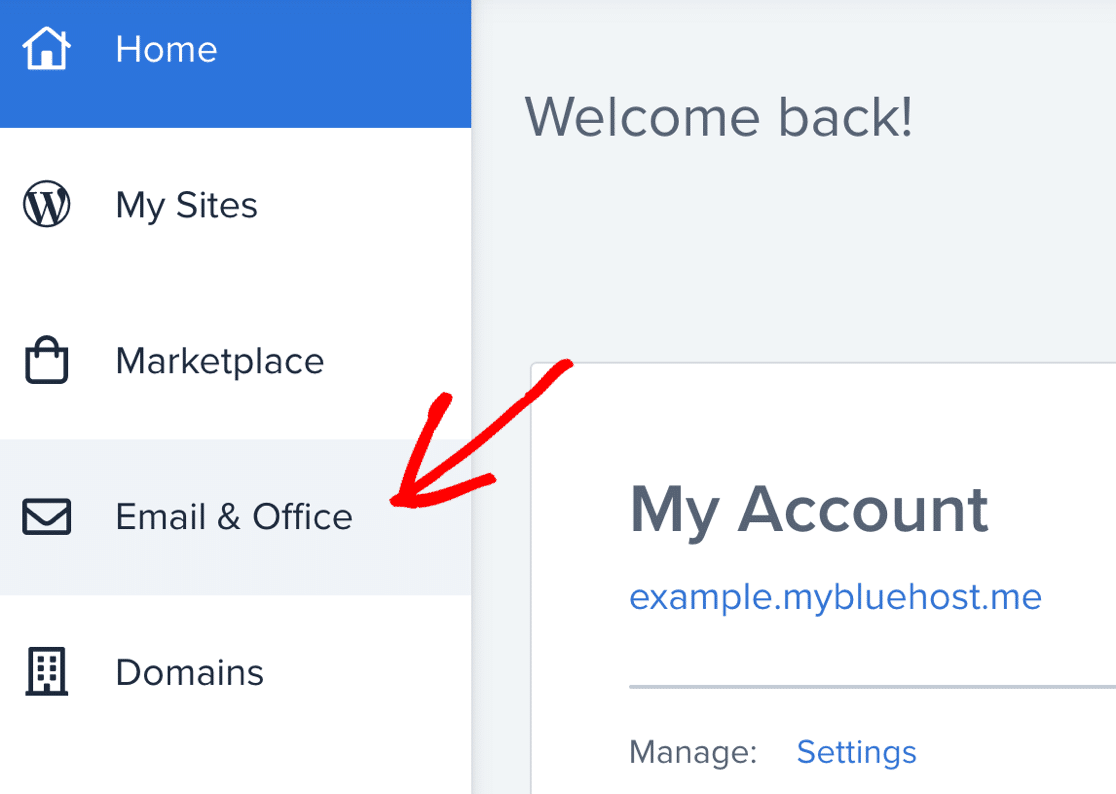
Ich zeige Ihnen, wie das mit Bluehost als Beispiel geht. Gehen Sie zu Ihrem cPanel-Dashboard auf der Website Ihres Webhosters und suchen Sie die E-Mail-Einstellungen.
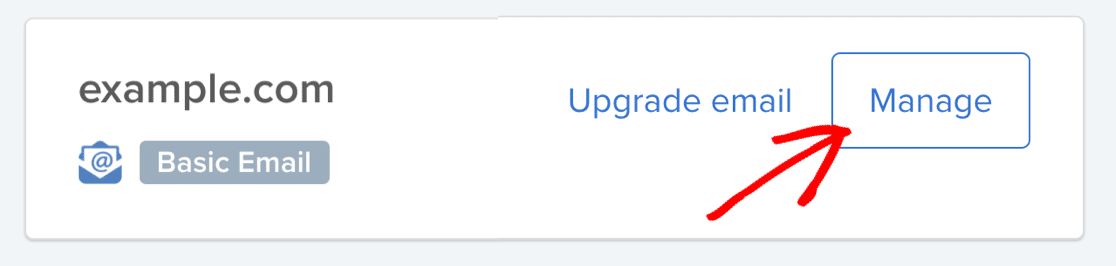
Suchen Sie die Domain, die Sie mit Ihrem neuen E-Mail-Konto verwenden möchten, und klicken Sie auf Verwalten.
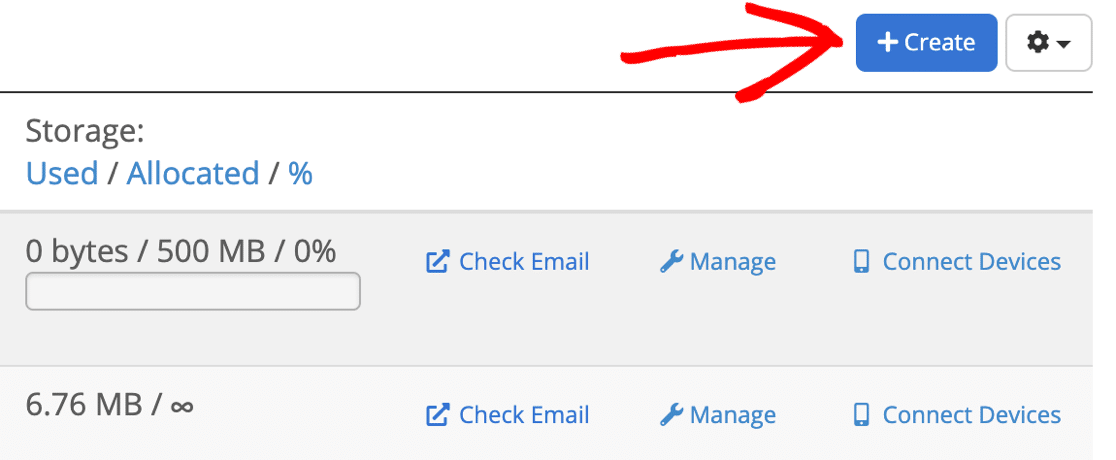
Auf der linken Seite klicken Sie auf die Schaltfläche Erstellen, um eine neue E-Mail-Adresse hinzuzufügen.
Auf dem Bildschirm E-Mail-Konto erstellen sollten Sie Ihre Mailbox wie folgt einrichten:
- Domain: Wählen Sie den Domainnamen, der zu Ihrer Website passt
- Benutzername: Dies ist der Teil vor dem @ in Ihrer E-Mail-Adresse
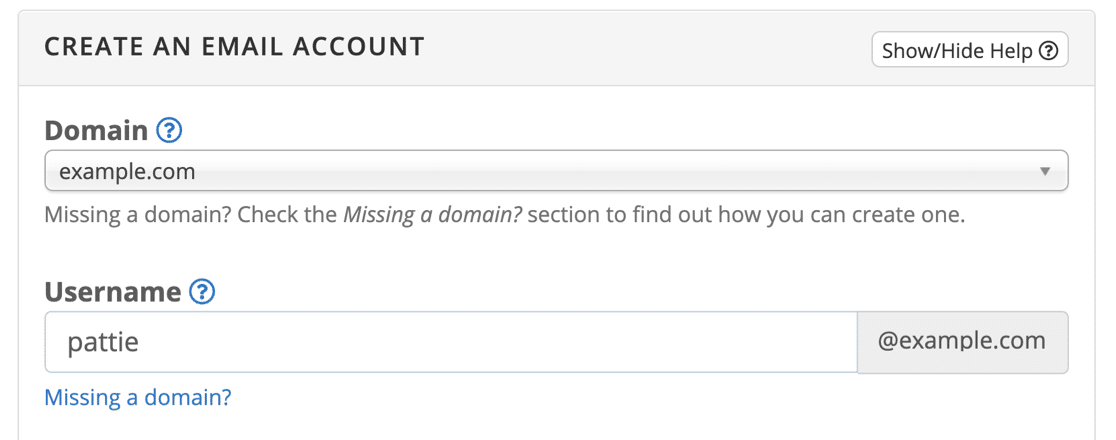
Klicken Sie dann auf die blaue Schaltfläche Erstellen, um die Einrichtung dieser neuen E-Mail-Adresse abzuschließen.
Lassen Sie uns nun Ihre Contact Form 7-Einstellungen durchgehen, damit E-Mails von dieser neuen Mailbox gesendet werden.
Ändern Sie die Absender-E-Mail in Contact Form 7
Werfen wir einen Blick auf Ihre E-Mail-Einstellungen für Kontaktformulare 7, um zu sehen, ob diese korrekt konfiguriert sind.
Sie finden alle Ihre Kontaktformulare, wenn Sie in der Seitenleiste auf Kontakt » Kontaktformulare klicken.
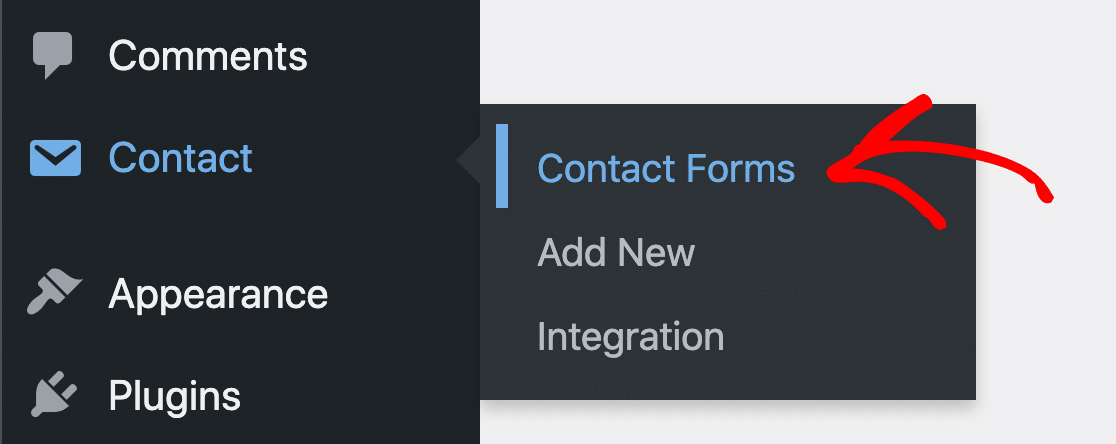
Finden Sie das Formular, mit dem Sie Probleme haben, und fahren Sie mit der Maus darüber. Klicken Sie auf den Link mit der Aufschrift Bearbeiten.

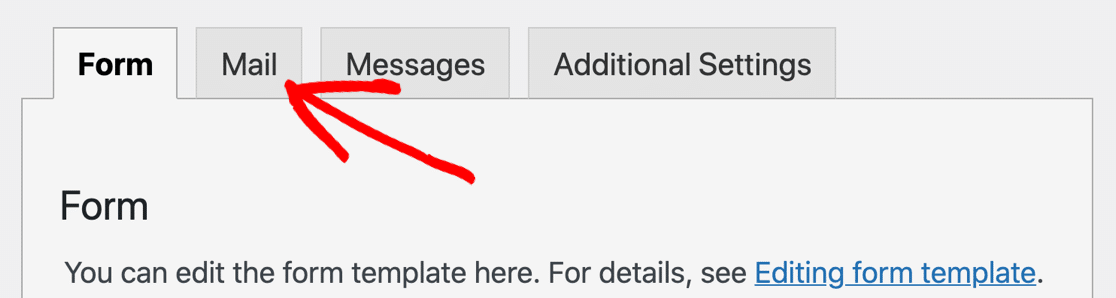
Scrollen Sie auf der Seite Kontaktformular bearbeiten ein wenig nach unten und klicken Sie auf die Registerkarte E-Mail.
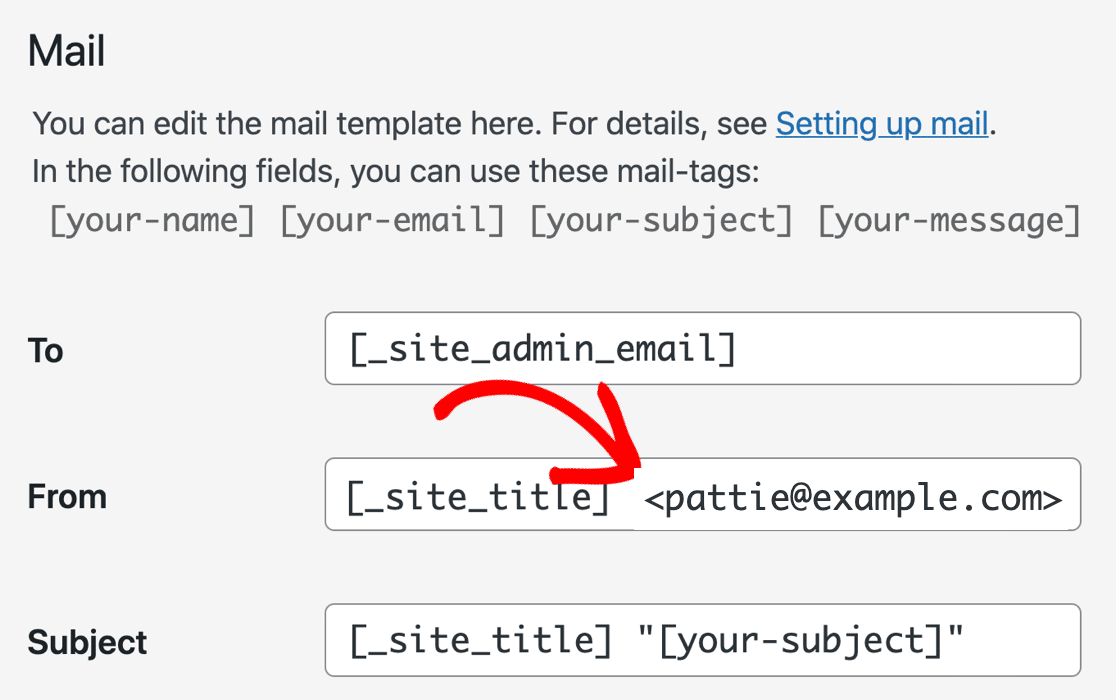
Ändern Sie auf dem Bildschirm mit den E-Mail-Einstellungen für Kontaktformulare 7 das Feld Von in die neue E-Mail-Adresse, die Sie gerade in Ihrem cPanel erstellt haben.
Überprüfen Sie als Nächstes, ob im Abschnitt Zusätzliche Header steht
Antworten an: [Ihre-E-Mail]
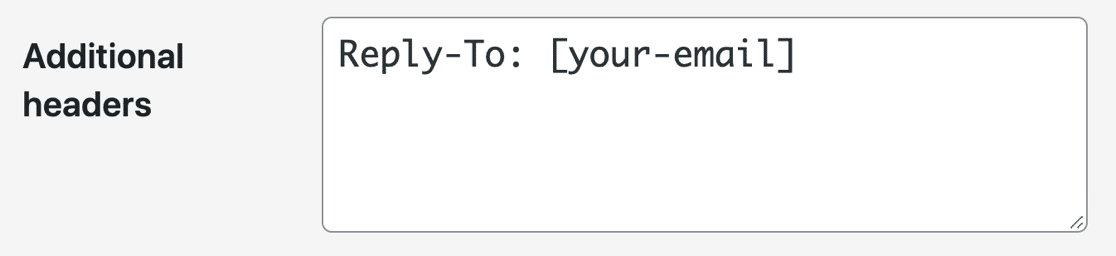
Im Kontaktformular ist [Ihre-E-Mail] der Name des E-Mail-Feldes. Durch die Verwendung dieses Tags als Antwortadresse gehen alle Antworten an den Besucher, was sinnvoller ist, als sie an Ihr eigenes Konto zu senden.
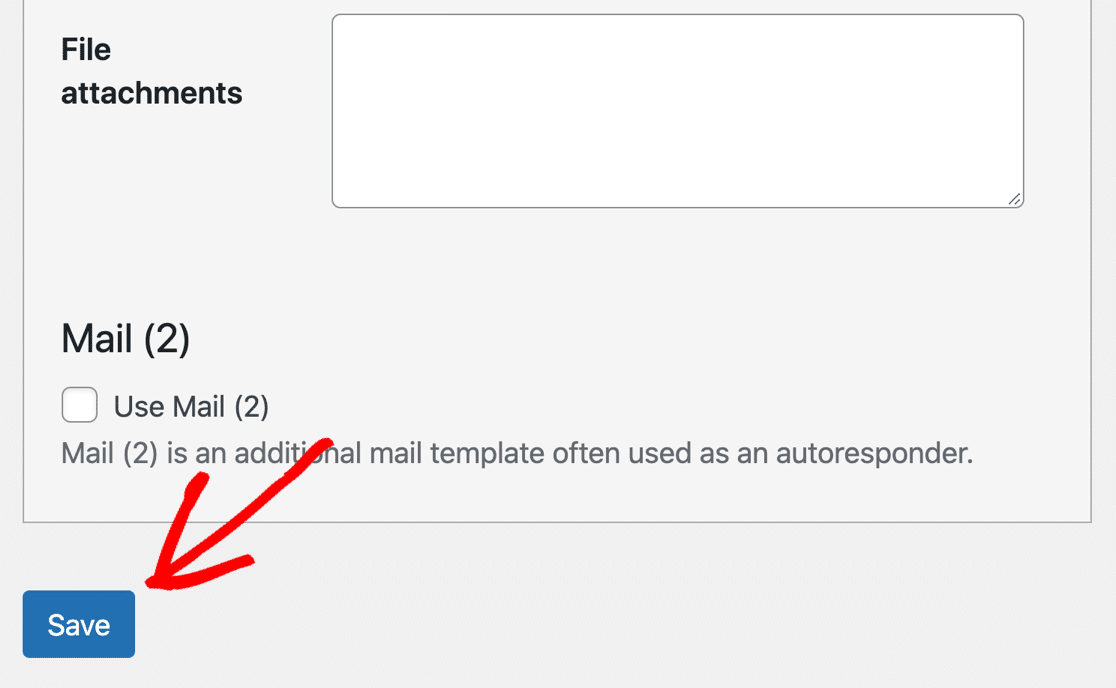
Scrollen Sie nun ganz nach unten und klicken Sie auf Speichern.
Leider sind Sie möglicherweise keine technisch versierte Person, daher funktioniert Korrektur #1 für Sie möglicherweise nicht, insbesondere wenn dies das Problem nicht vollständig löst. Glücklicherweise bietet Korrektur #2 eine Option, die jeder selbst durchführen kann, auch Anfänger.
Wenn Sie es also ernst meinen, Ihre E-Mail-Zustellbarkeitsprobleme ein für alle Mal zu beheben, hier ist der einfachste Weg, WordPress sendet keine E-Mails, wenn Sie Kontaktformulare 7 verwenden.
2. Richten Sie die Contact Form 7 SMTP-Einstellungen ein
Als Nächstes installieren wir das WP Mail SMTP Plugin auf Ihrer Website. WP Mail SMTP ist das beste SMTP-Plugin für WordPress.
Anstatt sich auf Ihren Webhosting-Server zu verlassen, um E-Mails zu senden, sendet WP Mail SMTP diese über einen separaten E-Mail-Anbieter.
Dadurch stellen Sie sicher, dass Ihre E-Mails jedes Mal zugestellt werden. Sie werden nicht als Spam markiert oder stillschweigend von einem E-Mail-Server verworfen.

Der Versand über einen Drittanbieterdienst fügt den Nachrichten eine wichtige Verifizierung hinzu, daher ist dies ein entscheidender Schritt, auch wenn Sie Ihre Absenderadresse in CF7 bereits geändert haben.
Es gibt kostenlose und kostenpflichtige Mailer-Optionen, sodass Sie leicht einen Dienst finden, der für Sie funktioniert. Zuerst möchten Sie die Zip-Datei von Ihrem WP Mail SMTP-Konto herunterladen. Sie finden sie auf der Registerkarte Downloads.

Öffnen Sie als Nächstes das WordPress-Dashboard und laden Sie das Plugin auf Ihre WordPress-Website hoch. Wenn Sie dabei Hilfe benötigen, springen Sie zu dieser Anleitung zur Installation eines WordPress-Plugins.

Vergessen Sie nicht, das Plugin zu aktivieren. Sobald Sie es aktivieren, wird der Einrichtungsassistent geöffnet.
Sie können den Assistenten auch starten, indem Sie auf die Schaltfläche Einrichtungsassistent starten in Ihren WP Mail SMTP-Einstellungen klicken. Als Nächstes richten wir Ihren E-Mail-Anbieter ein.
3. Wählen Sie Ihren SMTP-Server
Führen wir nun den Einrichtungsassistenten aus, um die Verbindung von Ihrer WordPress-Website zu einem E-Mail-Anbieter herzustellen. Das ist einfach, auch wenn Sie kein technischer Benutzer sind.
Klicken Sie auf die Schaltfläche Los geht's, um die Verbindung Ihrer WordPress-Website mit einem E-Mail-Anbieter zu starten.

Im ersten Schritt ist es an der Zeit, Ihren E-Mail-Versender auszuwählen. WP Mail SMTP wird eine Verbindung zu einer API herstellen, um Ihre E-Mails zu versenden, es sei denn, Sie wählen Andere SMTP, welche die regulären SMTP-Einstellungen verwendet.

Sind Sie sich nicht sicher, was Sie hier auswählen sollen? Wir haben ein paar Tipps, die Ihnen bei der Entscheidung helfen:
- SendLayer ist ein erschwinglicher Transaktions-E-Mail-Versender, der sich hervorragend für kleine Unternehmen eignet. Er ist äußerst zuverlässig und einfach einzurichten.
- Für große Websites sind SMTP.com oder Brevo (ehemals Sendinblue) zuverlässige Optionen. Beide E-Mail-Versender können eine große Anzahl von E-Mails verarbeiten, die von Ihrer Website generiert werden.
- WP Mail SMTP unterstützt Gmail- oder Google Workspace-Konten. Beide sind großartige Optionen für kleine Websites, die nicht unzählige E-Mails generieren.
- Andere SMTP ermöglicht die Verwendung eines beliebigen SMTP-Servers, auf den Sie Zugriff haben. Einige Anbieter begrenzen die Anzahl der E-Mails, die Sie senden können, aber dies ist eine weitere großartige Option, wenn Sie gerade erst anfangen. Stellen Sie sicher, dass Sie den richtigen SMTP-Port verwenden, wenn Sie diese Option wählen.
- Wenn Sie in der Lage sein möchten, eine große Anzahl von E-Mails zu versenden, ist es am besten, mit dem richtigen Anbieter zu beginnen. Schauen Sie sich diesen Leitfaden zu Transaktions-E-Mail-Anbietern an, um vollständige Bewertungen der besten E-Mail-Versenderdienste für WordPress zu erhalten.
Alles bereit? Springen Sie zum Dokument für Ihren gewählten E-Mail-Versender, um die Einrichtungsschritte abzuschließen:
| Mailer in allen Versionen verfügbar | Mailer in WP Mail SMTP Pro |
|---|---|
| SendLayer | Amazon SES |
| SMTP.com | Microsoft 365 / Outlook.com |
| Brevo | Zoho Mail |
| Google Workspace / Gmail | |
| Mailgun | |
| Postmark | |
| SendGrid | |
| SparkPost | |
| Anderer SMTP |
Brauchen Sie Hilfe?
Vergessen Sie nicht, dass Sie den White Glove Setup-Service für SendLayer, Brevo oder SMTP.com erwerben können, wenn Sie WP Mail SMTP kaufen. Mit White Glove Setup kümmert sich ein Experte um den gesamten Verbindungsprozess für Sie.
Wenn Sie mehrere E-Mail-Versender einrichten möchten, können Sie dies in den Einstellungen für Zusätzliche Verbindungen tun, nachdem Sie den Einrichtungsassistenten abgeschlossen haben. Anschließend können Sie eine Backup-Verbindung auswählen und Smart Routing konfigurieren.
Wenn Sie alles auf der Website Ihres E-Mail-Dienstes eingerichtet haben, kehren Sie zu diesem Leitfaden zurück, um die E-Mail-Protokollierung auf Ihrer Website zu aktivieren.
4. Aktivieren Sie die E-Mail-Protokollierung (optional)
Am Ende des Assistenten fragt Sie WP Mail SMTP, welche Funktionen aktiviert werden sollen.
Standardmäßig sind in den Plugin-Einstellungen bereits 2 wichtige Tools aktiviert:
- Verbesserte E-Mail-Zustellbarkeit: WP Mail SMTP leitet alle Ihre Nachrichten über Ihren neuen E-Mail-Versender.
- E-Mail-Fehlerverfolgung: WP Mail SMTP benachrichtigt Sie, wenn es Probleme mit Ihren DKIM-, SPF- oder DMARC-Einträgen erkennt.
Wir empfehlen Ihnen, auch Detaillierte E-Mail-Protokolle und die Wöchentliche E-Mail-Zusammenfassung zu aktivieren.

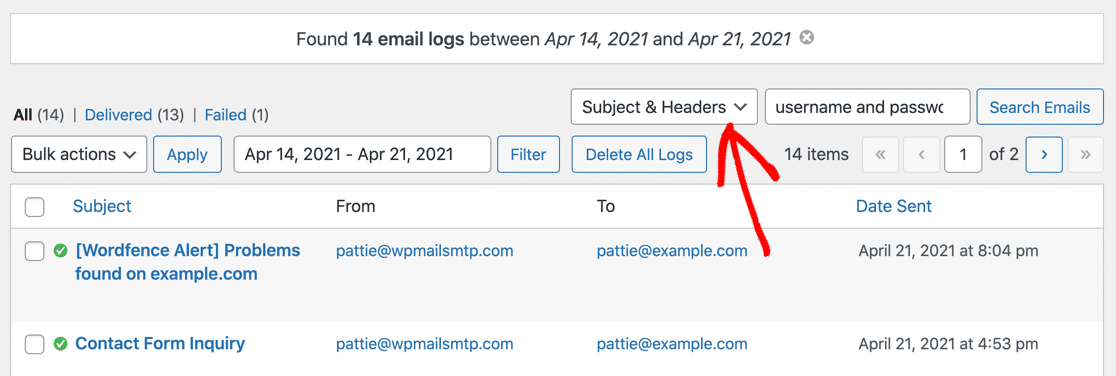
Detaillierte E-Mail-Protokolle verfolgen Ihre gesendeten WordPress-E-Mails, sodass Sie den Status jeder einzelnen in Vollständige E-Mail-Berichte leicht einsehen können.
Noch besser: Die Pro-Version enthält auch ein hilfreiches Dashboard-Widget für Ihre WordPress-Website. Das Widget zeigt gesendete und fehlgeschlagene E-Mails in einem Diagramm an. So lassen sich Probleme mit Ihren E-Mails schnell erkennen. Und wenn Ihr E-Mail-Versender dies unterstützt, wird sogar angezeigt, ob E-Mails Gesendet und Zugestellt wurden.

Unser Log-Bildschirm ermöglicht es Ihnen, nach verschiedenen Arten von gesendeten E-Mails und Benachrichtigungen zu suchen, damit Sie den Status schnell überprüfen können.
Die wöchentliche E-Mail-Zusammenfassung sendet eine Zusammenfassung Ihrer neuesten E-Mail-Zustellungsstatistiken an Ihren Posteingang. Sie können auch sofortige E-Mail-Benachrichtigungen aktivieren, wenn Sie benachrichtigt werden möchten, wenn Ihre Website keine E-Mail senden kann.
Schließlich gibt es noch einige erweiterte E-Mail-Protokollierungsfunktionen, die wir ebenfalls empfehlen.

Wenn diese Funktionen in WP Mail SMTP aktiviert sind, können Sie außerdem:
- Speichern Sie den vollständigen Inhalt aller Ihrer Kontaktformular 7-E-Mails
- Senden Sie fehlgeschlagene E-Mails in großen Mengen erneut oder leiten Sie sie einzeln an eine andere Adresse weiter
- Speichern Sie Anhänge von Kontaktformular 7 zusammen mit gesendeten E-Mails
- Verfolgen Sie E-Mail-Öffnungen und -Klicks für jede E-Mail, die Sie von Kontaktformular 7 senden
Um weitere großartige Funktionen zu sehen, lesen Sie diesen Artikel darüber, wie Sie Ihre WordPress-E-Mails protokollieren. Alle Funktionen sind mit Multisite kompatibel, sodass dies ein super leistungsfähiges Werkzeug ist!
Und wenn Sie bereit sind, vergessen Sie nicht, zur Seite E-Mail-Berichte zu gehen. Von dort aus können Sie großartige Berichtsdiagramme mit benutzerdefinierten Daten wie diesem generieren:
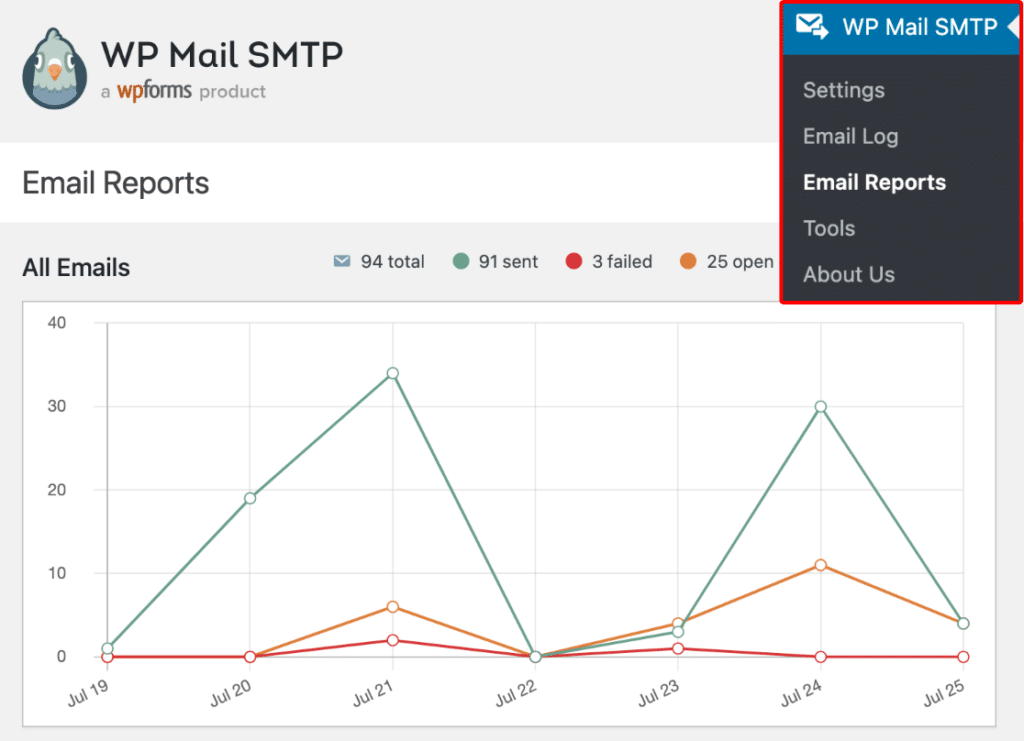
Sollten Sie Fehler mit WP Mail SMTP auftreten, machen Sie sich keine Sorgen! WP Mail SMTP fügt Ihrem WordPress-Dashboard ein E-Mail-Fehlerprotokoll hinzu, mit dem Sie die Ursache eines E-Mail-Problems ermitteln können.
5. Erzwingen Sie die Absender-E-Mail, um Zustellungsprobleme zu vermeiden
Wenn Sie Ihren Mailer in WP Mail SMTP einrichten, gibt es eine Einstellung, die Ihnen wahrscheinlich auffallen wird, namens Von-E-Mail erzwingen. Sie erscheint direkt unter dem Feld, in das Sie Ihre Von-E-Mail-Adresse eingeben.
Standardmäßig verwendet WordPress die Admin-E-Mail Ihrer Website, um Nachrichten zu senden. Aber ich habe gesehen, dass dies zu Problemen führen kann, insbesondere bei Kontaktformularen wie Kontaktformular 7, da die E-Mail möglicherweise nicht mit der von Ihrem Mailer genehmigten Adresse übereinstimmt.
Hier ist diese Einstellung praktisch. Wenn Sie die Option Von-E-Mail erzwingen aktivieren, stellen Sie sicher, dass alle von Ihrer Website gesendeten E-Mails die Adresse verwenden, die Sie im Feld Von-E-Mail eingegeben haben.
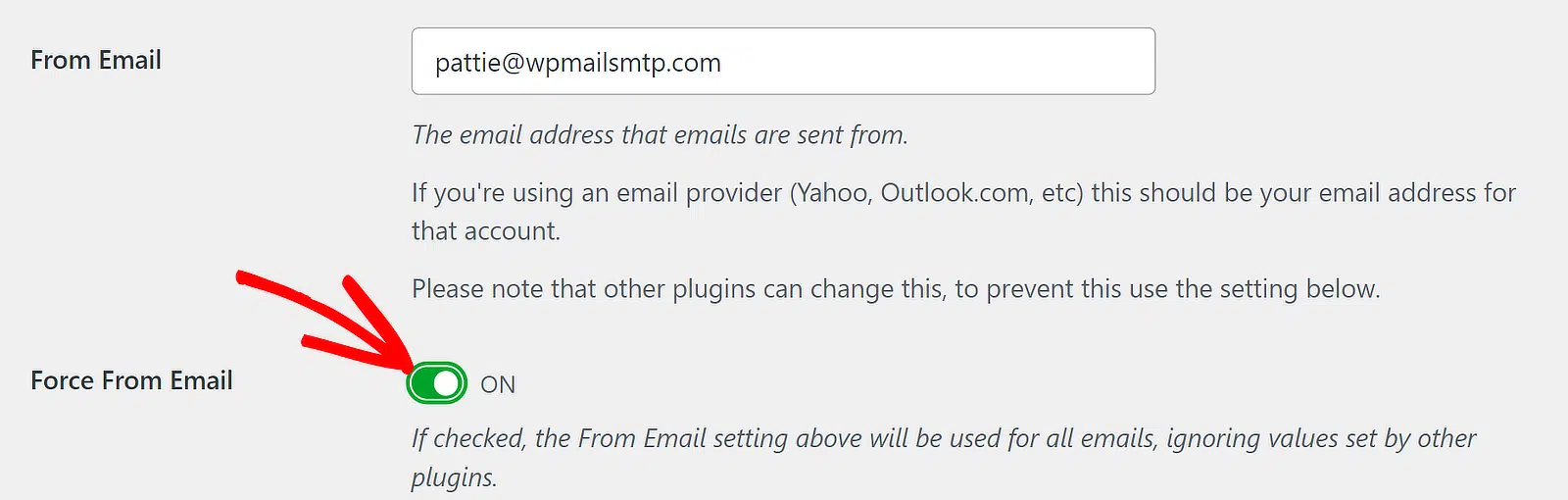
Ich aktiviere diese Option immer während der Einrichtung. Sie hilft, Zustellungsprobleme zu vermeiden und die „Von“-Adresse konsistent zu halten, was wirklich wichtig ist, wenn Ihre Kontaktformular 7-Nachrichten tatsächlich in Ihrem Posteingang ankommen sollen.
6. Senden Sie eine Test-E-Mail, um sicherzustellen, dass sie funktioniert
Sobald Sie alles eingerichtet haben, ist es an der Zeit, noch einmal zu überprüfen, ob Ihre E-Mails tatsächlich so gesendet werden, wie sie sollten.
Gehen Sie zu WP Mail SMTP » Tools und klicken Sie auf die Registerkarte E-Mail-Test. Hier können Sie eine schnelle Nachricht senden, um zu sehen, ob Kontaktformular 7 jetzt richtig funktioniert.

Standardmäßig wird die Test-E-Mail an die Adresse gesendet, die mit Ihrem WordPress-Konto verknüpft ist. Wenn Sie sie jedoch an eine andere Adresse senden möchten, z. B. an Ihre geschäftliche E-Mail-Adresse oder einen gemeinsamen Posteingang, können Sie diese Adresse einfach in das Feld eingeben.
Ich lasse die HTML-Option normalerweise aktiviert, insbesondere da viele Formulare und Benachrichtigungen dieses Format verwenden. Klicken Sie dann auf E-Mail senden.
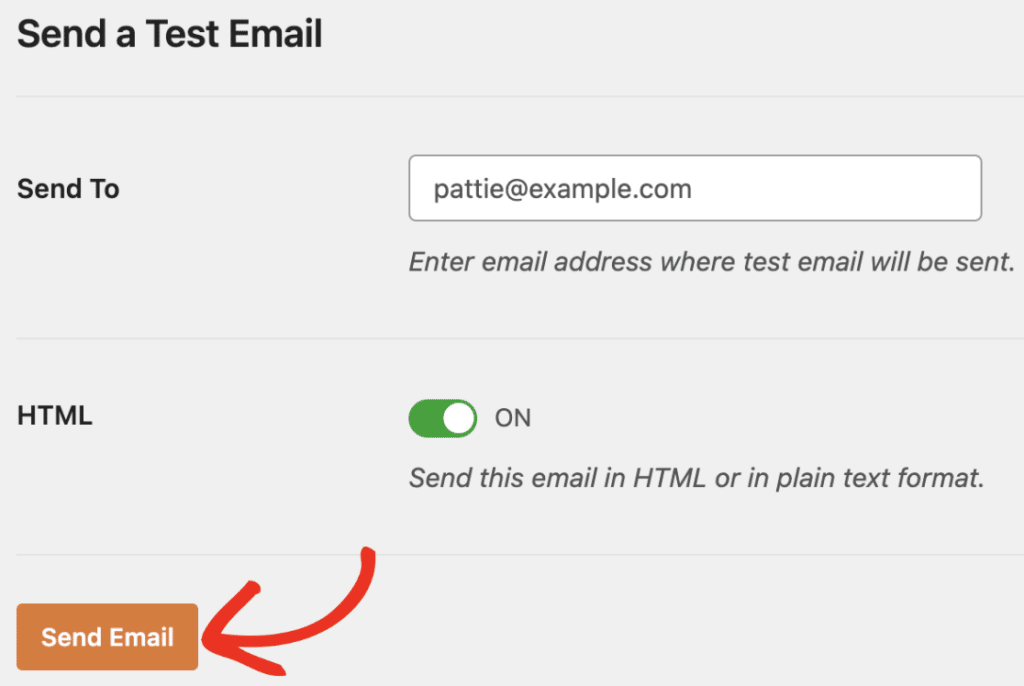
Wenn alles richtig eingerichtet ist, sollte die Nachricht innerhalb von Sekunden in Ihrem Posteingang landen. Wenn nicht, sehen Sie stattdessen eine Fehlermeldung mit Empfehlungen, was als Nächstes zu tun ist.
Befolgen Sie die Schritte, die in der Fehlermeldung empfohlen werden, und senden Sie eine weitere Test-E-Mail. Wenn das Problem immer noch nicht behoben ist, wenden Sie sich an unser Support-Team.
Beheben Sie jetzt Ihre Kontaktformular 7 E-Mails! :)
FAQ zu häufigen Fehlern bei Contact Form 7
Haben Sie weitere Fragen dazu, dass Contact Form 7 keine E-Mails sendet? Lesen Sie unten weitere Informationen zu CF7-Fehlermeldungen und -Problemen.
Verwendet Contact Form 7 SMTP?
Nein, Contact Form 7 verwendet standardmäßig kein SMTP. Stattdessen sendet es E-Mails über Ihren Webserver, was unzuverlässig ist und dazu führen kann, dass Ihre Kontaktformular-E-Mails verloren gehen. Sie können das WP Mail SMTP-Plugin installieren, um SMTP in Contact Form 7 einfach zu aktivieren.
Funktioniert Contact Form 7 auf Localhost?
Ja, WP Mail SMTP ermöglicht es Ihnen, E-Mails über SMTP von Localhost zu senden, wenn Sie Contact Form 7 verwenden. Dies funktioniert nur mit einem SMTP-Plugin.
Welche E-Mail-Adresse verwende ich im Feld „Von“ von Contact Form 7?
Verwenden Sie im Feld „Von“ von Contact Form 7 eine gültige E-Mail-Adresse, auf die Sie tatsächlich Zugriff haben. Die Standardadresse von WordPress hat keine zugehörige Mailbox und wird von den meisten E-Mail-Servern oft als Spam-Absender markiert.
Wenn Sie jedoch eine ordnungsgemäß authentifizierte E-Mail-Adresse im Feld „Von“ verwenden (vorzugsweise von Ihrer eigenen benutzerdefinierten E-Mail-Domain), ist die Wahrscheinlichkeit, dass Ihre Contact Form 7-E-Mails abgelehnt werden, nahe Null.
Wie verbinde ich Contact Form 7 mit Gmail?
Sie können Contact Form 7 mit WP Mail SMTP mit Gmail verbinden. Wir empfehlen die Verwendung der Gmail-Mailer-Option im Einrichtungsassistenten für die beste Sicherheit und Funktionalität.
Sie können Gmail SMTP auch mit der Option Andere SMTP in WP Mail SMTP verwenden. Beachten Sie, dass einige Webhosting-Anbieter Gmail SMTP blockieren. Daher ist die Gmail Mailer API für Contact Form 7 in der Regel zuverlässiger.
Was bedeutet die Farbe einer Fehlermeldung von Contact Form 7?
Contact Form 7 hat 3 farbcodierte Fehlertypen:
- Gelb: Dies bedeutet, dass Ihr Formular einen Validierungsfehler hat. Zum Beispiel könnte ein Pflichtfeld nicht ausgefüllt worden sein.
- Orange: Ihre Formularübermittlung wurde als Spam markiert. Dies könnte auf ein Problem mit reCAPTCHA oder Akismet zurückzuführen sein.
- Rot: Der Mailserver ist ausgefallen. Dies weist oft auf ein Problem mit dem Hosting-Server hin, das Probleme mit der Funktion
wp_mail()verursacht. Versuchen Sie, WP Mail SMTP zu installieren, um zu sehen, ob das Problem behoben wird. Wenn nicht, sollten Sie sich an Ihren Hoster wenden, um Hilfe zu erhalten.
Wenn die Nachricht mit einem grünen Rahmen markiert ist, lesen Sie weiter.
Die Nachricht ist mit einem grünen Rahmen markiert, warum sendet Contact Form 7 keine E-Mail?
Dies bedeutet normalerweise, dass Ihre Contact Form 7-Nachricht als Spam markiert oder auf dem Weg von Ihrer Website zum Empfänger verworfen wurde. Es sieht also so aus, als ob Ihr WordPress-Kontaktformular nicht funktioniert, aber die E-Mail befindet sich tatsächlich im Spam-Ordner.
Dies geschieht, wenn die Plugin-Konfigurationseinstellungen korrekt sind, aber die ausgehenden E-Mails nicht über die richtige Authentifizierung verfügen. Es ist sehr üblich, dieses Problem zu haben, wenn Sie E-Mails von WordPress senden.
Um dies zu beheben, installieren Sie WP Mail SMTP, wie wir Ihnen in diesem Tutorial gezeigt haben. WP Mail SMTP fügt Ihren E-Mails die richtigen Header hinzu, damit sie von anderen Servern nach dem Senden nicht abgewiesen werden.
So beheben Sie den Fehler von Contact Form 7 „Es gab einen Fehler beim Versuch, Ihre Nachricht zu senden. Bitte versuchen Sie es später erneut.“
Wenn Sie den Fehler beim Senden von Contact Form 7 sehen, wird er normalerweise durch den Spam-Schutz von Contact Form 7 ausgelöst.
Contact Form 7 unterstützt sowohl reCAPTCHA v3 als auch Cloudflare Turnstile (hinzugefügt in Version 6.1, Juni 2025). Wenn Sie reCAPTCHA v3 verwenden und diesen Fehler häufig sehen, führt der Wechsel zu Turnstile unter Contact » Integration tendenziell zu weniger Fehlalarmen. Turnstile ist kostenlos und funktioniert ohne Benutzerinteraktion.
Für noch mehr Spam-Schutzoptionen können Sie auf Ihrem WordPress-Website zu WPForms Pro wechseln. Es ermöglicht Ihnen, eine breitere Palette von Methoden zu verwenden, um Kontaktformular-Spam zu stoppen, einschließlich:
- reCAPTCHA v2 „Ich bin kein Roboter“
- reCAPTCHA v2 unsichtbar
- reCAPTCHA v3
- Akismet
- hCaptcha
- Benutzerdefiniertes CAPTCHA
- Cloudflare Turnstile
- E-Mail-Zulassungs- und Sperrlisten
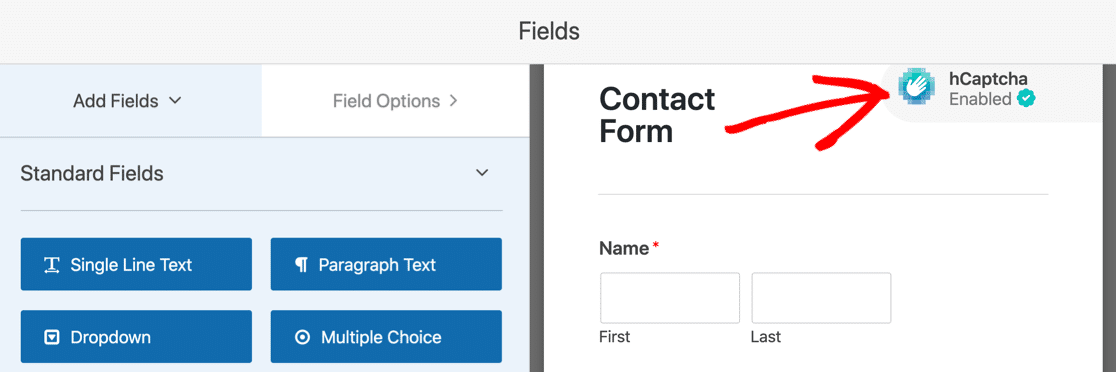
Ein Upgrade auf WPForms lohnt sich, da es so viele zusätzliche Funktionen hat, die Contact Form 7 nicht bietet. Es ist auch viel einfacher, ein Elementor-Kontaktformular mit WPForms im Vergleich zu Contact Form 7 zu erstellen.
Funktioniert Contact Form 7 mit Cloudflare Turnstile?
Ja. Die Cloudflare Turnstile-Integration ist seit Version 6.1 (Juni 2025) in Contact Form 7 integriert. Sie finden sie unter Contact » Integration in Ihrem WordPress-Adminbereich. Turnstile ist kostenlos, läuft ohne Benutzerinteraktion und führt tendenziell zu weniger Fehlalarmen als reCAPTCHA v3, was weniger „Es gab einen Fehler beim Versuch, Ihre Nachricht zu senden“-Fehler auf Ihren Formularen bedeutet.
So beheben Sie den Contact Form 7-Fehler „Absender-E-Mail-Adresse gehört nicht zur Website-Domain“
Der Fehler „Absender-E-Mail-Adresse gehört nicht zur Website-Domain“ bedeutet, dass die Domain in Ihrer From-E-Mail nicht mit dem Domainnamen Ihrer Website übereinstimmt.

Sie können die E-Mail-Zustellbarkeit manchmal verbessern, indem Sie eine E-Mail verwenden, die mit der Domain übereinstimmt, von der die Nachricht gesendet wird. Aber den E-Mails fehlt immer noch die Authentifizierung durch den Server, sodass das Problem wahrscheinlich nicht vollständig gelöst wird.
Es ist immer noch am besten, WP Mail SMTP zu installieren, da dies der einzige Weg ist, Ihren WordPress-E-Mails eine Authentifizierung hinzuzufügen.
So beheben Sie den Contact Form 7-Fehler „Ungültige Mailbox-Syntax wird verwendet“
Wenn Sie „Ungültige Mailbox-Syntax wird verwendet“ sehen, bedeutet dies, dass Sie einen Fehler beim Eingeben der From-E-Mail (Absenderadresse) in Ihren Contact Form 7 Mail-Einstellungen gemacht haben.

Um dies zu beheben, überprüfen Sie Tipp- und Formatierungsfehler in der From-E-Mail-Adresse, die Sie eingegeben haben.
So beheben Sie „Fehlkonfiguration führt zu E-Mail-Zustellungsfehlern oder anderen Problemen. Validieren Sie jetzt Ihre Kontaktformulare“
Der Fehler „Fehlkonfiguration führt zu E-Mail-Zustellungsfehlern oder anderen Problemen. Validieren Sie jetzt Ihre Kontaktformulare“ bedeutet, dass Sie etwas in Ihren Kontaktformular-Einstellungen haben, das Contact Form 7 nicht zulässt.
Manchmal scheint dieser Contact Form 7-Konfigurationsfehler ohne ersichtlichen Grund aufzutreten. Dies kann passieren, wenn Contact Form 7 mit einer neuen Validierungsregel aktualisiert wird.
Sie sollten den Tab Mail sorgfältig durchgehen, um hervorgehobene Fehler zu beheben.
Wenn Sie die Ursache des Problems nicht herausfinden können, ist es normalerweise einfacher, zu einem anderen kostenlosen Kontaktformular-Plugin zu wechseln.
Wie behebt man „Contact Form 7 konnte Ihre Nachricht nicht senden“?
Dieser Fehler kann normalerweise behoben werden, indem einige Formularfeld-Tags in Ihre Kontaktformular-E-Mail eingefügt werden.
Klicken Sie dazu auf den Tab Mail und scrollen Sie nach unten zum Bereich Nachrichtentext. Wenn dieser leer ist, kann dies bekanntermaßen Fehler verursachen.
Sie können versuchen, eines der Formularfeld-Tags aus dem Tab Formular zu kopieren und in das Feld Nachrichtentext im Tab Mail einzufügen.
Stellen Sie sicher, dass Sie Ihre Tags in eckige Klammern einschließen, um Probleme zu vermeiden.
Warum funktionierten meine Contact Form 7-E-Mails nach einem Update plötzlich nicht mehr?
Contact Form 7 Version 6.1.5 (veröffentlicht im Februar 2026) hat eine strengere Bereinigung des Feldes Zusätzliche Header hinzugefügt, um die Einschleusung von E-Mail-Headern zu verhindern. Wenn die Zusätzlichen Header Ihres Formulars lose Syntax, fehlerhafte Reply-To-, Cc- oder Bcc-Zeilen oder benutzerdefinierte Header enthielten, die nicht dem strengen RFC-Format entsprachen, wird der Validator diese nun ablehnen und E-Mails werden nicht gesendet.
Um dies zu beheben, öffnen Sie den Tab Mail des Formulars und überprüfen Sie das Feld Zusätzliche Header. Jeder Header sollte in einer eigenen Zeile im Format Header-Name: Wert stehen. Die gängigsten gültigen Header sind Reply-To: [ihre-email], Cc: und Bcc:. Entfernen Sie alles andere und speichern Sie.
Warum sendet Contact Form 7 keine E-Mails an dieselbe Domain?
Wenn Contact Form 7 keine E-Mails an dieselbe Domain sendet, auf der Ihre Website gehostet wird, liegt das normalerweise an einem der folgenden 2 Probleme:
E-Mail-Versand des Hosting-Servers ist nicht korrekt konfiguriert
Sie sollten überprüfen, ob Ihre Domain-E-Mail in Ihrem Hosting-Konto korrekt konfiguriert ist, einschließlich aller Spamfilter.
Wenden Sie sich an Ihren Hosting-Provider und bitten Sie ihn, die Mailserver-Einstellungen Ihres Kontos zu überprüfen.
DNS-Einträge der Domain
Ihr Domainname benötigt gültige MX-Einträge, um E-Mails empfangen zu können.
Und um E-Mails mit Authentifizierung zu senden, benötigt er möglicherweise auch einen DMARC-Eintrag, einen gültigen SPF-Eintrag und einen DKIM-Eintrag.
Um die DNS-Einträge Ihrer Domain für den E-Mail-Versand zu überprüfen, können Sie eine Test-E-Mail von WP Mail SMTP im Tab Test-E-Mail senden.

Nach dem Senden einer Test-E-Mail meldet WP Mail SMTP fehlende Einträge oder Fehlkonfigurationen in Ihren DNS.

Warum sendet Contact Form 7 keine E-Mails an Gmail?
Wenn Ihr Gmail-Konto keine E-Mails vom Contact Form 7 empfängt, liegt das wahrscheinlich daran, dass die E-Mails keine Authentifizierung haben. Dies ist normalerweise der Fall, wenn WordPress E-Mails nicht zuverlässig sendet.
Und wenn Sie E-Mails an Gmail erhalten, sehen Sie möglicherweise eine Warnung wie „Seien Sie vorsichtig mit dieser Nachricht“.

Sie können beheben, dass Contact Form 7 keine E-Mails an Gmail sendet, indem Sie WP Mail SMTP installieren. Es ist das beste SMTP-Plugin für Contact Form 7, da es Ihren E-Mails die richtige Verifizierung hinzufügt.
Warum sendet Contact Form 7 seit 2024 nicht mehr an Gmail oder Yahoo?
Im Februar 2024 führten Gmail und Yahoo strengere Anforderungen für Absender ein. E-Mails ohne gültige SPF-, DKIM- und (für Absender mit höherem Volumen) DMARC-Einträge werden jetzt abgelehnt oder in den Spam-Ordner gefiltert, anstatt mit niedrigerer Priorität zugestellt zu werden. Dies betrifft viele Contact Form 7-Installationen, die PHP mail() verwenden, da PHP mail() keine Authentifizierungs-Header hinzufügt.
Die Lösung ist die gleiche wie bei den meisten Zustellbarkeitsproblemen von CF7: Installieren Sie WP Mail SMTP, verbinden Sie einen Mailer, der SPF- und DKIM-Signierung unterstützt (SendLayer, Brevo, Mailgun oder SendGrid), und stellen Sie sicher, dass die DNS-Einträge Ihrer Domain übereinstimmen. Sehen Sie sich unseren Leitfaden zu SPF, DKIM und DMARC für die vollständige Einrichtung an.
Warum hängt mein Kontaktformular am sich drehenden Rad?
Manchmal wird Contact Form 7 gesendet, aber Sie sehen weiterhin ein sich drehendes Rad und das Formular funktioniert nicht. Wenn Sie Flamingo verwenden, wird die Nachricht möglicherweise auch nicht gespeichert.
Gelegentlich tritt dies auf, wenn es eine neue Version von Contact Form 7 gibt. Dies kann zu schwerwiegenden Problemen mit bestehenden Formularen führen.
Benutzer von Contact Form 7 werden normalerweise angewiesen, alle anderen Plugins zu deaktivieren und zum Standardthema zu wechseln. Dies könnte Ihnen helfen, einen Konflikt zu identifizieren, aber es hilft Ihnen nicht, das Problem zu lösen.
Es gibt also 2 weitere Dinge, die Sie versuchen können.
Permalinks in WordPress neu generieren
Gehen Sie in Ihrem WordPress-Dashboard zu Einstellungen » Permalinks.
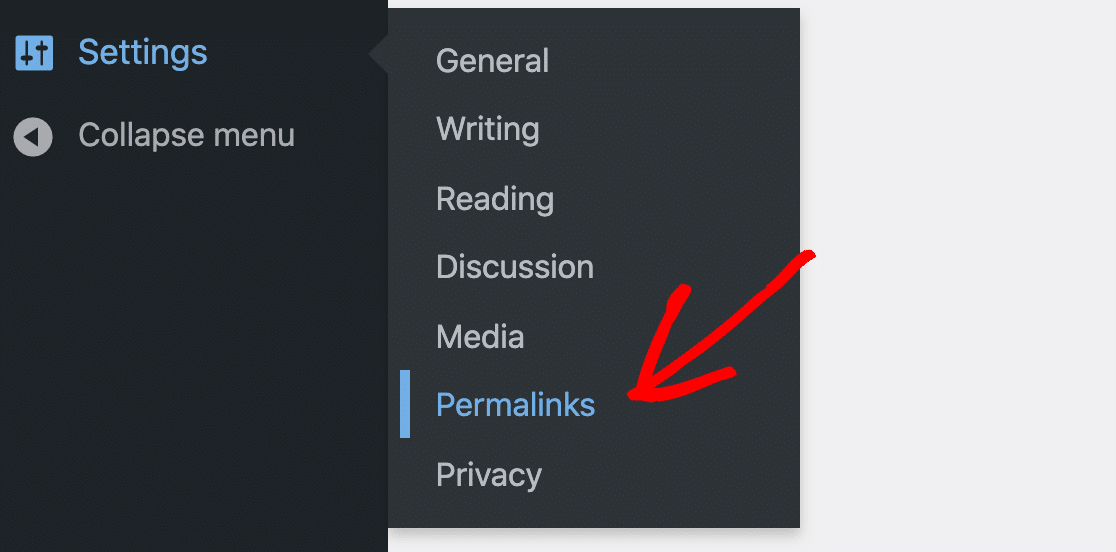
Ändern Sie die Permalink-Struktur und klicken Sie auf Speichern. Ändern Sie sie dann zurück zu ihrer vorherigen Einstellung und klicken Sie erneut auf Speichern.
Dadurch wird Ihre .htacess-Datei sicher neu erstellt, was manchmal Probleme behebt, wenn Contact Form 7 sich dreht und keine E-Mails sendet.
Zu WPForms Lite wechseln
Für bessere Funktionalität und Support können Sie Ihre Contact Form 7-Formulare in WPForms Lite importieren, das für immer zu 100 % kostenlos ist.
WPForms ist auch viel einfacher zu bedienen, da es zu 100 % Drag-and-Drop ist. Sie müssen also keinen Code schreiben, um ein Formular zu erstellen.
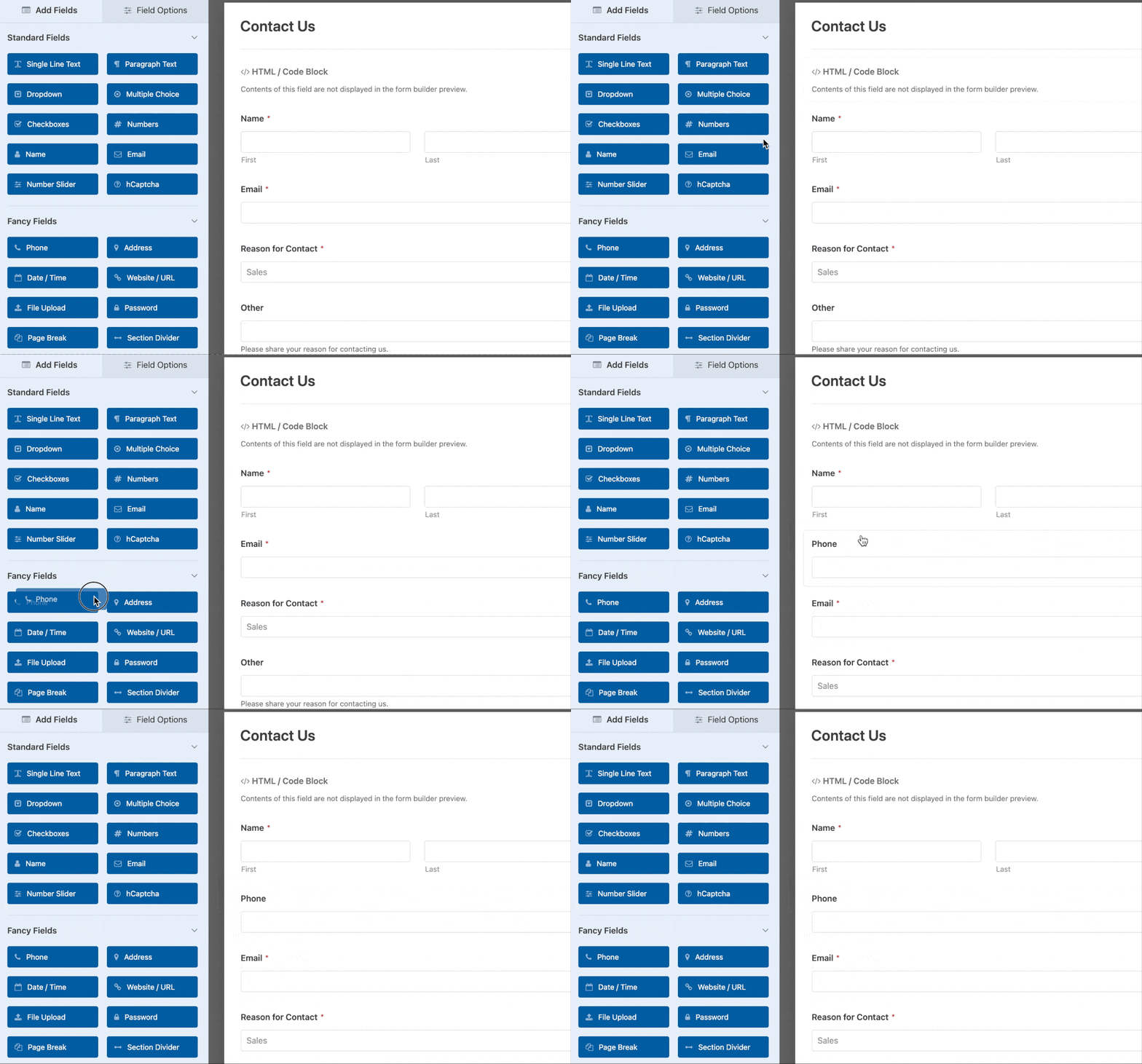
Der Support in WPForms ist ebenfalls großartig. Selbst wenn Sie die kostenlose Version wählen, können Sie auf Hilfe von einem Expertenteam auf WordPress.org zugreifen. Sie erhalten immer innerhalb von 1–3 Werktagen eine Antwort auf Ihre Frage.
Schauen Sie sich diesen Vergleich von WPForms Lite vs Contact Form 7 an, um mehr über die zusätzlichen Funktionen zu erfahren, die Sie erhalten, wenn Sie wechseln!
Warum sendet Contact Form 7 keine E-Mails von Localhost?
Die Standard-E-Mail-Funktionen von WordPress funktionieren nicht mit lokalen Websites. Das bedeutet, dass Sie keine Benachrichtigungen von Contact Form 7 von Ihrer lokalen WordPress-Installation erhalten.
Es gibt jedoch eine einfache Lösung für dieses Problem. Alles, was Sie brauchen, ist WP Mail SMTP, das Ihre Standard-E-Mail-Einstellungen von WordPress neu konfiguriert, um einen SMTP-Server zu verwenden. Das Ergebnis ist, dass Sie Benachrichtigungen von Contact Form 7 auch mit Ihrer lokal gehosteten WordPress-Website erhalten können.
Wie kann ich Spam in Contact Form 7 stoppen?
Sie können Spam in Contact Form 7 mit Akismet, Google reCAPTCHA oder einer Sperrliste stoppen. Wenn jedoch Bots Ihre Formulare spammen, reichen diese Lösungen möglicherweise nicht aus. Sehen Sie sich diesen Artikel für weitere Möglichkeiten an, Bots am Spammen Ihrer Formulare zu hindern.
Verwenden Sie als Nächstes einen Gmail-Alias mit Contact Form 7
Nachdem Sie Contact Form 7 installiert haben, können Sie verschiedene Gmail- oder Google Workspace-Aliase verwenden, um E-Mails von verschiedenen WordPress-Kontaktformularen zu senden.
Dies ist eine großartige Möglichkeit, verschiedene Formulare E-Mails von verschiedenen Teams oder Abteilungen senden zu lassen. Schauen Sie sich diese Anleitung an, um Gmail-Aliase in WordPress zu verwenden, um herauszufinden, wie Sie diese leistungsstarke Funktion einrichten.
Beheben Sie jetzt Ihre WordPress-E-Mails
Bereit, Ihre E-Mails zu reparieren? Fangen Sie noch heute an mit dem besten WordPress SMTP-Plugin. Wenn Sie keine Zeit haben, Ihre E-Mails zu reparieren, können Sie gegen Aufpreis eine vollständige White Glove Setup-Unterstützung erhalten, und für alle kostenpflichtigen Tarife gilt eine 14-tägige Geld-zurück-Garantie.
Wenn dieser Artikel Ihnen geholfen hat, folgen Sie uns bitte auf Facebook und Twitter für weitere WordPress-Tipps und Tutorials.
