


KI-Zusammenfassung
Haben Sie gerade versucht, eine Charge von E-Mails zu versenden, nur um festzustellen, dass SMTP blockiert ist? Sie sind nicht allein. Laut aktuellen Daten der Hosting-Branche sind über 73 % der Benutzer von Shared-Hosting-Plattformen irgendwann von SMTP-Blockaden betroffen.
Das Problem tritt am härtesten auf, wenn Sie es am wenigsten erwarten. Eines Tages funktionieren Ihre Kontaktformulare einwandfrei. Am nächsten Tag nichts mehr. Ihre Kunden erhalten keine Bestellbestätigungen. E-Mails zum Zurücksetzen des Passworts verschwinden. Und Sie haben keine Ahnung, warum.
In diesem Beitrag erkläre ich, warum Ihr Webhoster Ihre SMTP-Verbindung möglicherweise blockiert hat und wie Sie dies mit einem Absender beheben können, der die E-Mail-API unterstützt.
Warum wird SMTP von Webhosts blockiert?
Webhosts blockieren SMTP-Ports (insbesondere Port 25) aus drei Hauptgründen, über die niemand spricht:
- Aggressiver Spam-Schutz: Wenn Spam von einer gemeinsam genutzten IP-Adresse gesendet wird, listen große E-Mail-Anbieter wie Gmail und Outlook den gesamten Server auf die schwarze Liste. Jede Website auf diesem Server leidet.
- Kosteneinsparungsmaßnahmen: Der Betrieb von E-Mail-Servern kostet Geld. Viel Geld. Durch die Blockierung von SMTP sparen Hosts Bandbreite, Serverressourcen und Support-Tickets. Einige Hosts sparen jeden Monat bis zu 50.000 US-Dollar, nur indem sie ausgehende E-Mails blockieren.
- Null-Toleranz-Richtlinien: Viele Budget-Hosts verwenden pauschale SMTP-Blockaden anstelle der Überwachung einzelner Konten. Es ist einfacher und billiger, alle zu blockieren, als zu prüfen, wer was sendet.
Bevor Sie sich bei einem Webhost anmelden, fragen Sie speziell: „Blockieren Sie Port 25, 465, 587 oder 2525?“ Wenn sie mit Ja auf eine dieser Fragen antworten, suchen Sie sich einen anderen Host oder planen Sie, von Anfang an eine E-Mail-API zu verwenden.
Glücklicherweise können Sie immer noch andere dedizierte Mailer verwenden, um Ihre WordPress-E-Mails mit WP Mail SMTP zuverlässig zu versenden.
Sehen wir uns die Schritte zum Verbinden von WP Mail SMTP mit einem leistungsstarken Mailer an, um die SMTP-Blockierung auf Ihrer WordPress-Site ein für alle Mal zu umgehen.
So beheben Sie blockiertes SMTP in WordPress
Der beste Weg, SMTP-Probleme auf Ihrer Website zu beheben, ist die Verwendung von WP Mail SMTP und die Konfiguration mit SendLayer oder einem anderen API-basierten Mailer. Diese Dienste umgehen SMTP-Blockaden vollständig, da sie HTTPS (Port 443) anstelle von E-Mail-Ports verwenden. Hier sind die Schritte:
Schritt 1. WP Mail SMTP installieren
WP Mail SMTP ist das beste SMTP-Plugin für WordPress. Selbst wenn Ihr Webhost SMTP blockiert, können Sie WP Mail SMTP immer noch verwenden, um E-Mails erfolgreich zu versenden.
Für den Anfang empfehlen wir die Investition in den WP Mail SMTP Pro-Plan für erweiterte Funktionen, obwohl die kostenlose Version für grundlegende Bedürfnisse gut funktioniert.

Nach dem Kauf der Lizenz installieren Sie WP Mail SMTP auf Ihrer Website. Wenn Sie noch kein E-Mail-Konto erstellt haben, müssen Sie eines erstellen, bevor Sie den WP Mail SMTP Einrichtungsassistenten ausführen.
Zuerst erstellen wir also ein SendLayer-Konto und richten dort alles ein. Dann erhalten wir den SendLayer API-Schlüssel, den wir zu unserer Website hinzufügen, wenn wir den WP Mail SMTP Einrichtungsassistenten ausführen.
Beachten Sie, dass Sie diese Schritte auch mit Easy WP SMTP durchführen können, einer unserer am häufigsten empfohlenen Alternativen zu WP Mail SMTP.
Schritt 2. Erstellen Sie ein SendLayer-Konto
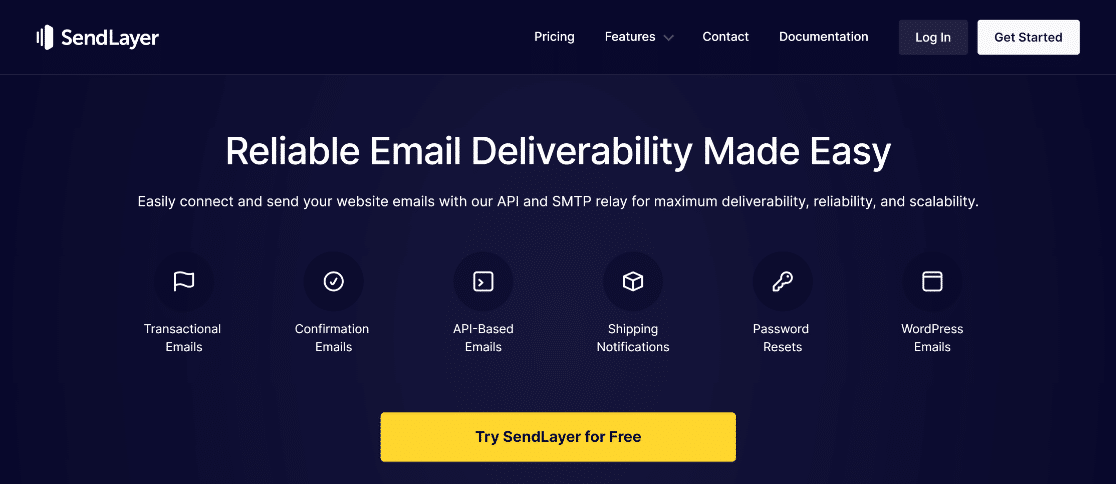
SendLayer ist einer der leistungsstärksten E-Mail-Dienste. Er funktioniert zuverlässig, auch wenn Ihr SMTP von Ihrem WordPress-Webhoster blockiert wird. Deshalb verwenden wir in diesem Tutorial SendLayer mit SMTP.
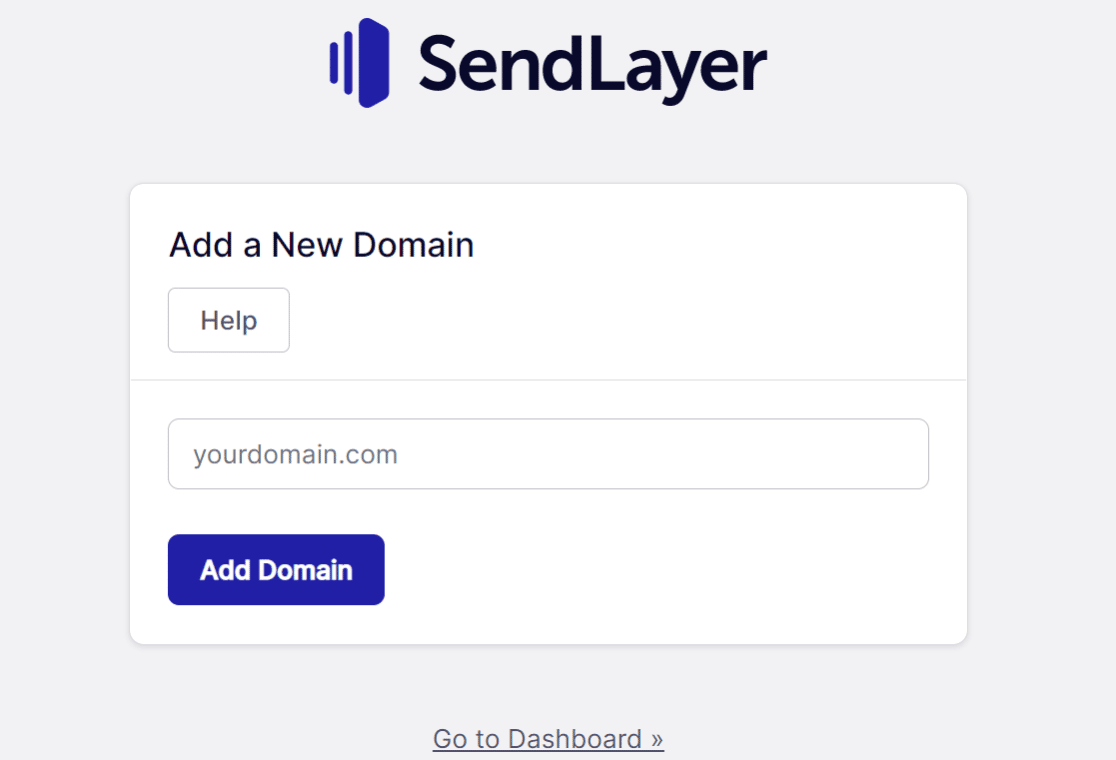
Besuchen Sie SendLayer und erstellen Sie ein neues Konto, um loszulegen. Melden Sie sich dann an, um auf das Admin-Dashboard zuzugreifen. Klicken Sie im Dashboard auf Domain hinzufügen.

Geben Sie auf dem neuen Bildschirm die Domain ein, von der Sie E-Mails senden möchten. Klicken Sie erneut auf Domain hinzufügen, um diesen Schritt abzuschließen. Nun müssen Sie DNS-Einträge für den Domainnamen hinzufügen, den Sie authentifizieren möchten.
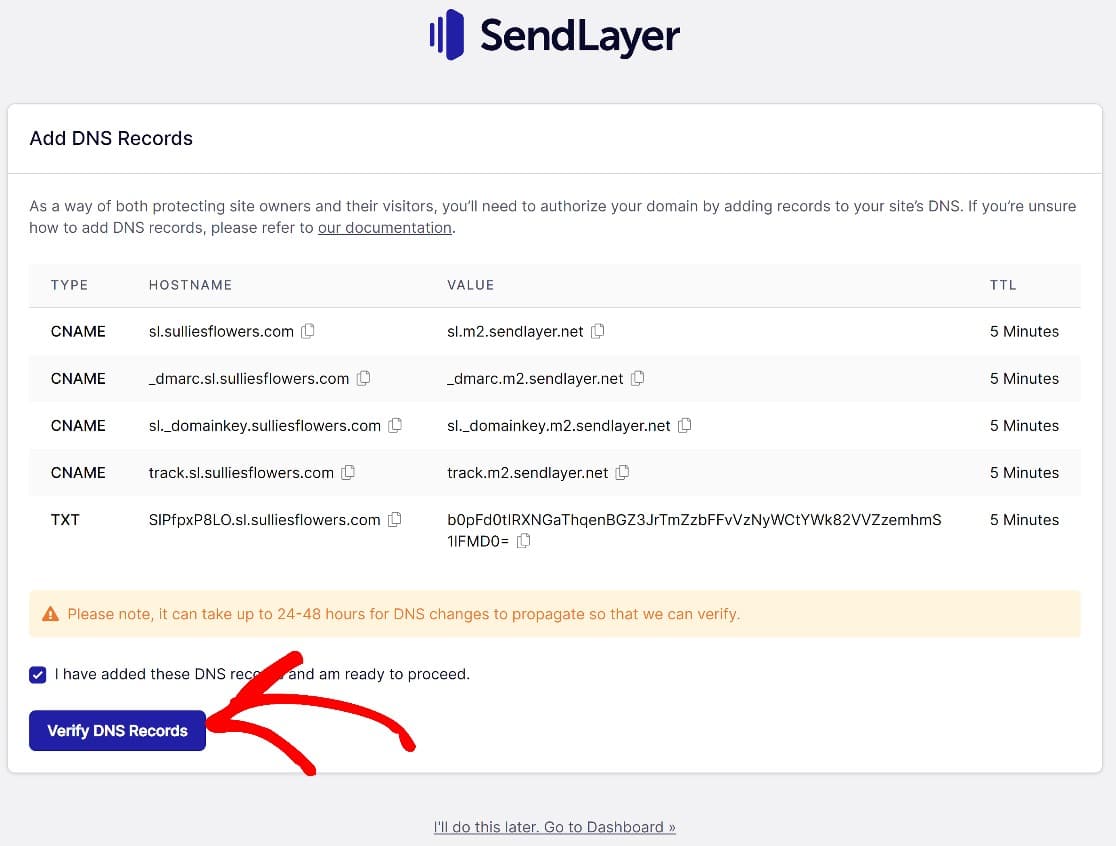
DNS-Einträge hinzufügen
SendLayer generiert eine Reihe von DNS-Einträgen, die Sie zu Ihrer Domain in Ihrem Hosting-Konto hinzufügen müssen. Kopieren Sie diese und öffnen Sie Ihr Webhosting-Konto in einem neuen Tab. Lassen Sie den SendLayer-Tab geöffnet, da Sie gleich hierher zurückkehren werden.
Nachdem Sie diese DNS-Einträge in Ihrem Hosting-Konto hinzugefügt haben, kehren Sie zum SendLayer-Fenster zurück und aktivieren Sie das Kontrollkästchen Ich habe DNS-Einträge hinzugefügt und bin bereit, fortzufahren. Drücken Sie dann auf DNS überprüfen.
Sobald dieser Schritt abgeschlossen ist, werden Sie zur Seite DNS-Einträge und Einstellungen weitergeleitet. Wenn Sie die DNS-Einträge korrekt eingegeben haben, sehen Sie nun ein grünes Häkchen neben jedem DNS-Eintrag.
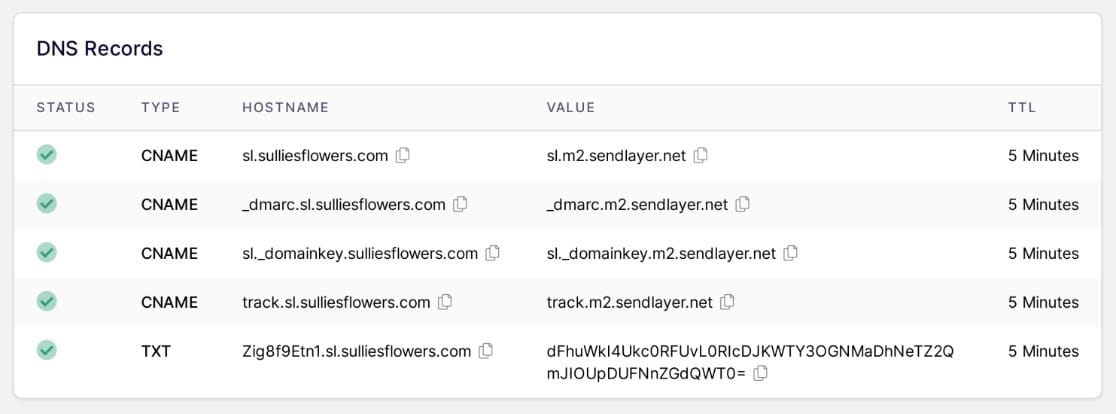
Das bedeutet, dass wir in SendLayer fast fertig sind. Aber wir haben unseren API-Schlüssel noch nicht erhalten.
Holen Sie sich Ihren SendLayer API-Schlüssel
Wir müssen Ihrer WordPress-Website einen SendLayer API-Schlüssel hinzufügen. SendLayer erstellt standardmäßig einen für Sie, aber Sie können bei Bedarf zusätzliche erstellen.
Klicken Sie im SendLayer-Dashboard auf Einstellungen » API-Schlüssel und kopieren Sie dann Ihren API-Schlüssel, indem Sie auf das Symbol neben dem Link API-Schlüssel anzeigen klicken.
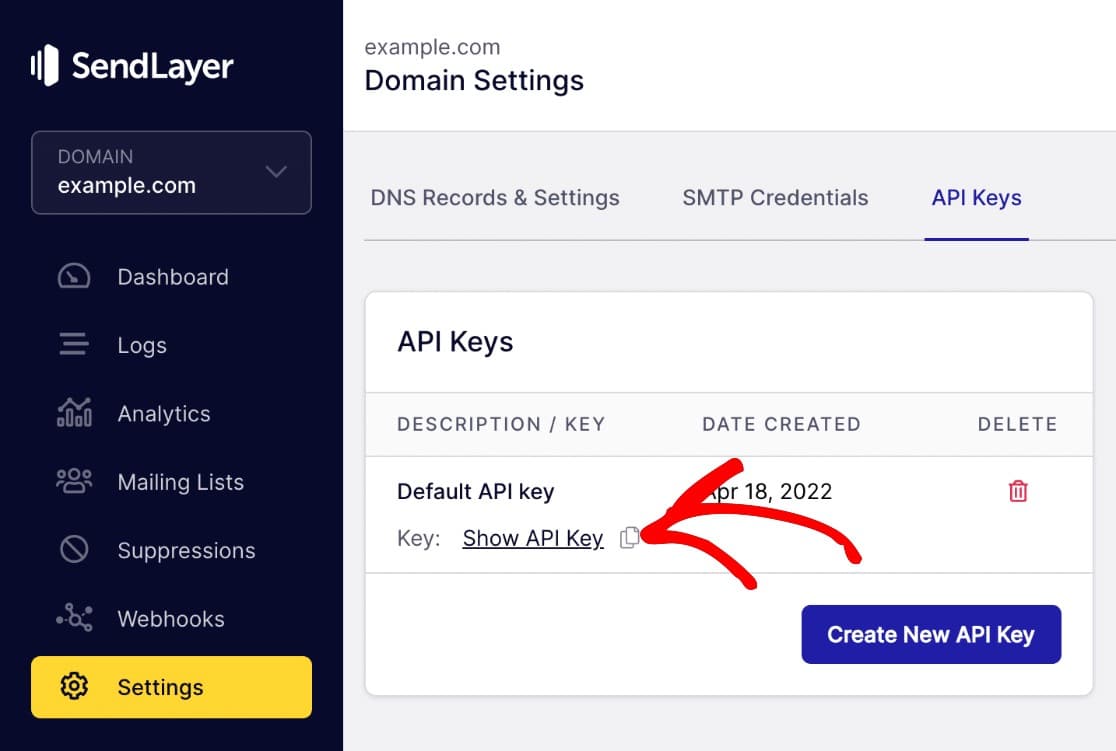
Nun verbinden wir WP Mail SMTP und SendLayer wieder in WordPress.
Schritt 3: Verbinden Sie WP Mail SMTP und SendLayer
In Schritt eins haben wir den Einrichtungsassistenten nicht ausgeführt, da wir noch kein SendLayer-Konto erstellt hatten. Da Ihre Domain jetzt bei SendLayer authentifiziert ist, starten Sie den Einrichtungsassistenten:
- Gehen Sie zu WP Mail SMTP » Einstellungen » Allgemein
- Scrollen Sie nach unten zum Abschnitt E-Mail
- Klicken Sie auf Einrichtungsassistent starten
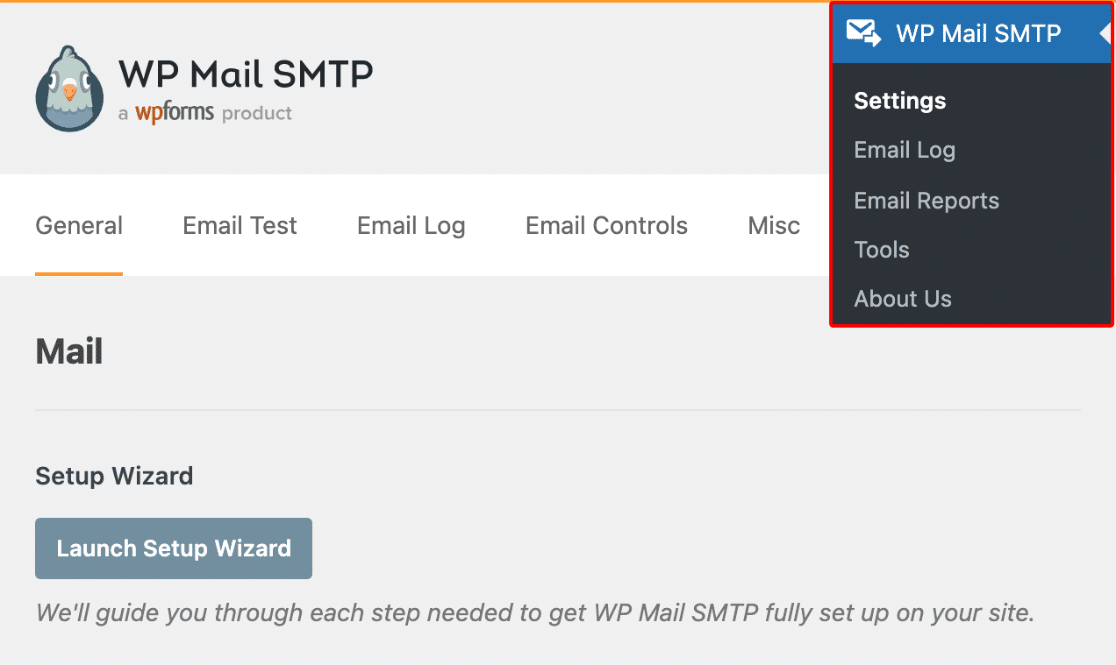
Der Assistent fordert Sie auf, einen E-Mail-Anbieter auszuwählen. Wählen Sie SendLayer aus der Liste aus. Wir haben SendLayer gewählt, da seine API-Verbindung eine zuverlässige Alternative zum anderen SMTP-Mailer ist und auch dann funktioniert, wenn SMTP vollständig blockiert ist.
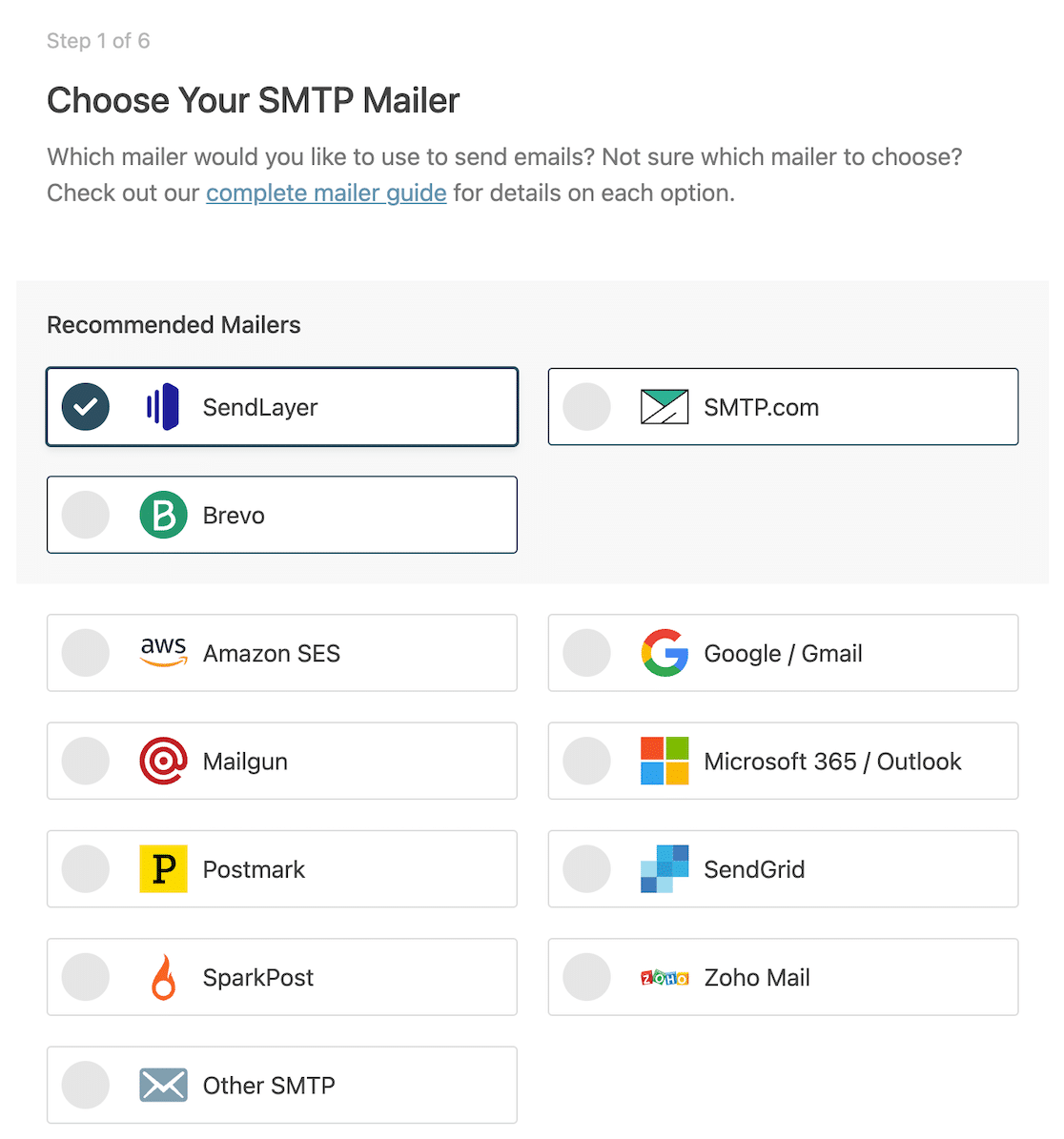
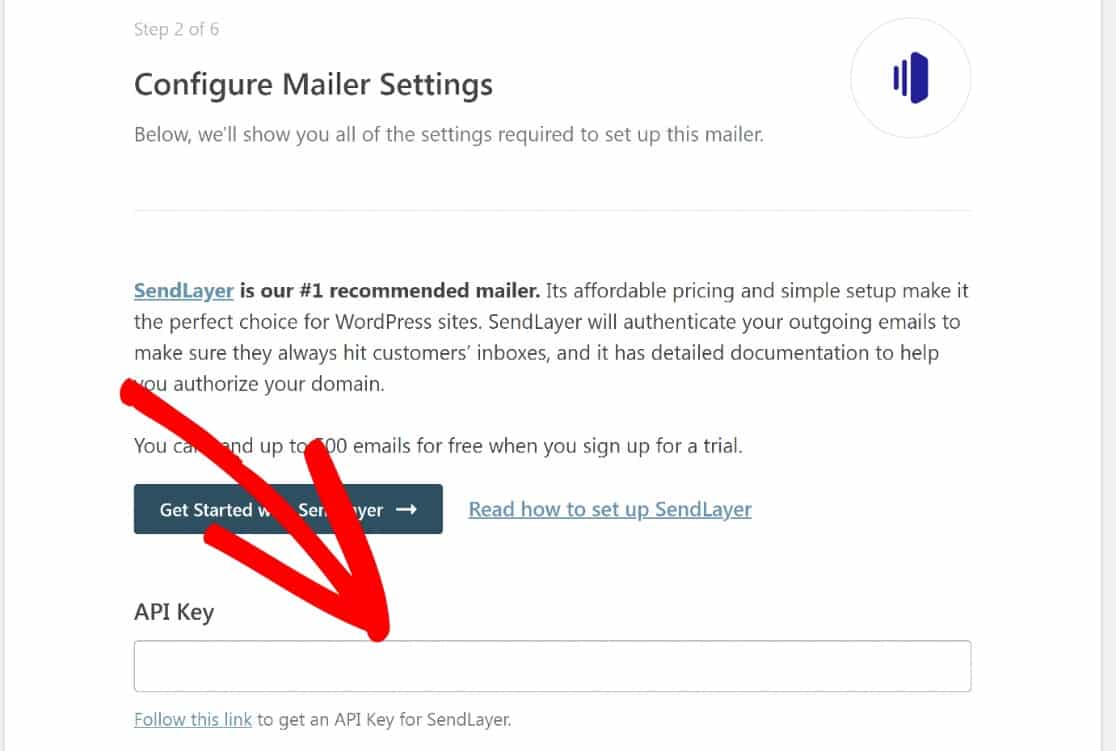
Klicken Sie auf Speichern und fortfahren, um zu den Konfigurationseinstellungen für den E-Mail-Anbieter zu gelangen. Hier geben Sie Ihren SendLayer API-Schlüssel ein. Dies ist der wichtigste Schritt, aber es gibt noch ein paar weitere Einstellungen, die Sie anpassen können.
Im nächsten Schritt des Einrichtungsassistenten konfigurieren Sie, wie Ihre E-Mails angezeigt werden: Alle ausgehenden E-Mails werden von Ihrer Absender-E-Mail gesendet.
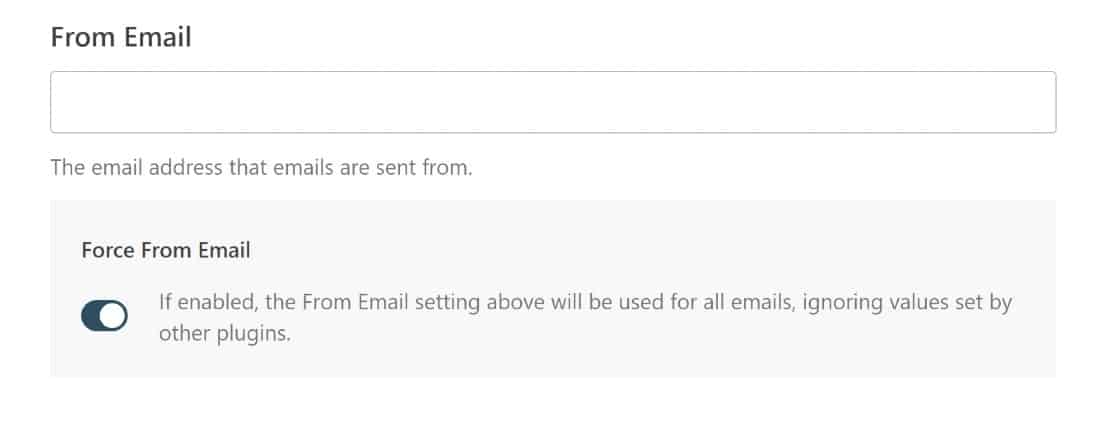
Stellen Sie sicher, dass die hier eingegebene E-Mail-Adresse mit dem Domainnamen übereinstimmt, den Sie zuvor bei SendLayer authentifiziert haben. Der Absendername ist Ihr Absendername, der in Ihren E-Mails angezeigt wird.
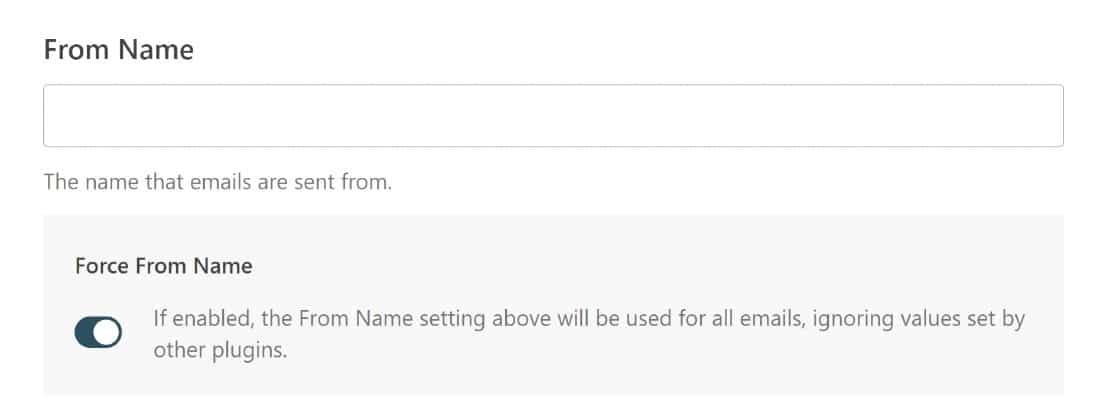
Wenn Sie die Optionen "Absender-E-Mail erzwingen" und "Absendername erzwingen" aktivieren, werden alle von Ihrer Website gesendeten E-Mails diese E-Mail-Einstellungen verwenden und die E-Mail-Einstellungen überschreiben, die andere Plugins möglicherweise auf Ihrer Website verwenden.
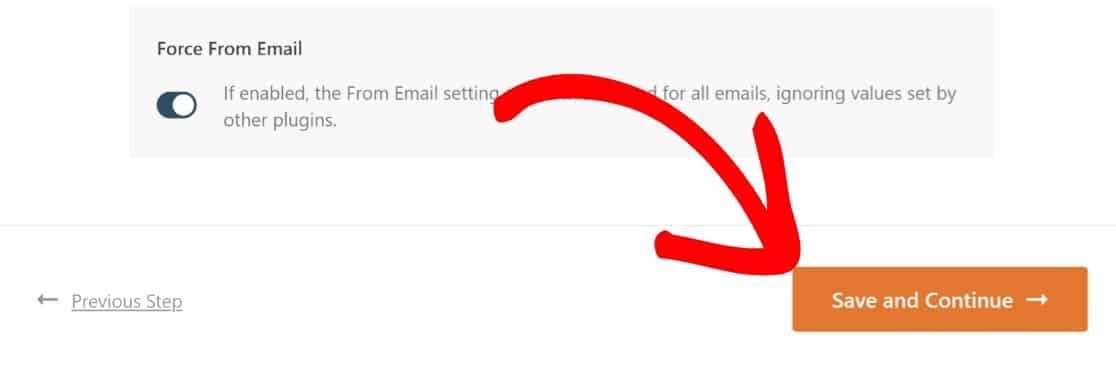
Sobald Sie diese Details aktiviert haben, klicken Sie auf Speichern und fortfahren, um zu den nächsten Einstellungen zu gelangen. Der Assistent zeigt nun optionale Funktionen an. Wir empfehlen dringend, alle diese zu aktivieren:
- Verbesserte E-Mail-Zustellbarkeit
- E-Mail-Fehlerverfolgung
- Detaillierte E-Mail-Protokolle
- Wöchentliche E-Mail-Zusammenfassung
Es wäre ratsam, diese Funktionen für die beste E-Mail-Nachverfolgung und Zustellbarkeitsverwaltung zu aktivieren. Klicken Sie erneut auf die Schaltfläche Speichern und fortfahren, um zur nächsten Seite des Einrichtungsassistenten zu gelangen.
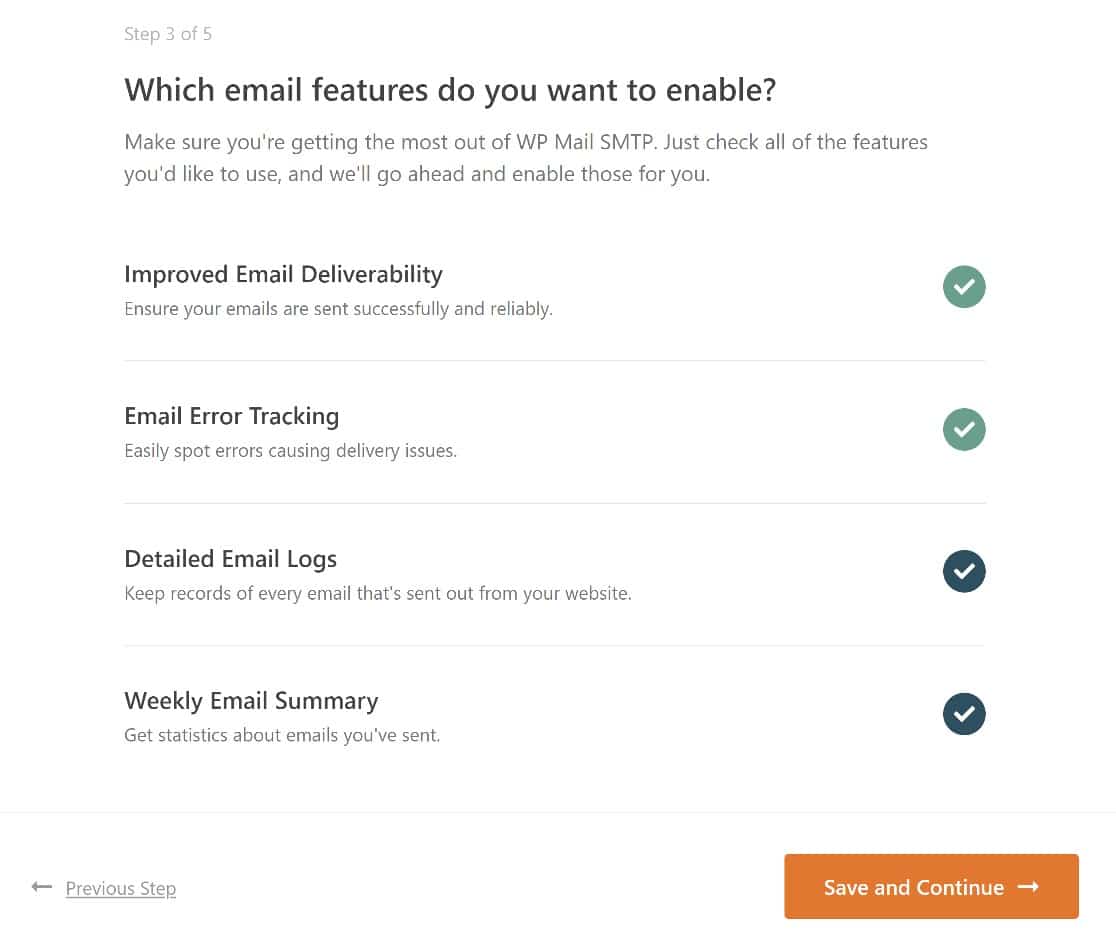
Aktivieren Sie diese Funktionen für die beste E-Mail-Nachverfolgung und Zustellbarkeitsverwaltung. Klicken Sie auf Speichern und fortfahren.
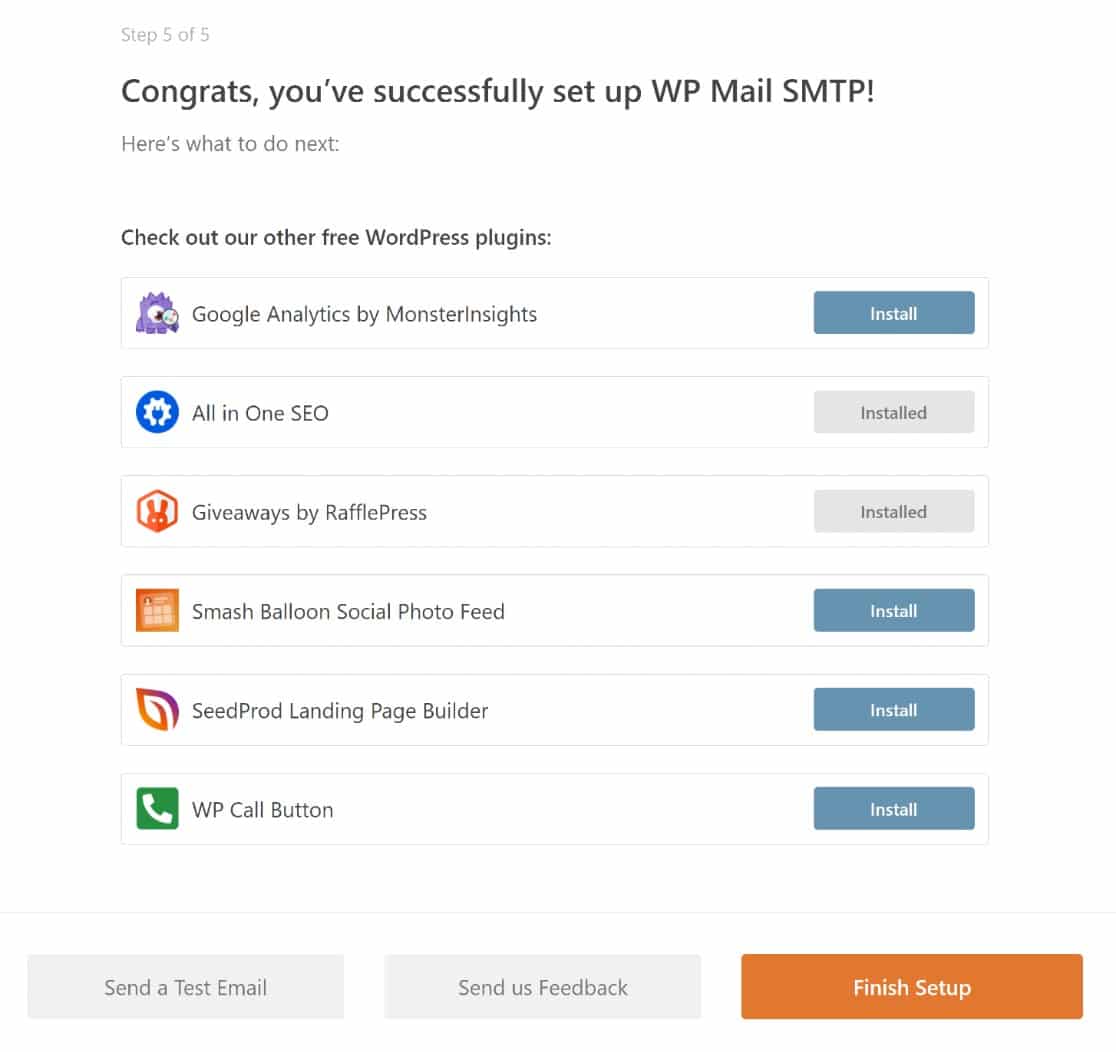
Nachdem WP Mail SMTP und SendLayer eingerichtet sind, sollten SMTP-Blockaden kein Problem mehr darstellen. Es gibt nur noch eine Sache zu tun: Überprüfen Sie, ob alles wie erwartet funktioniert hat.
Schritt 4. Senden Sie eine Test-E-Mail
Wenn Sie den letzten Schritt des Einrichtungsassistenten erreichen und die Erfolgsmeldung erhalten, klicken Sie unten links auf die Schaltfläche Test-E-Mail senden.
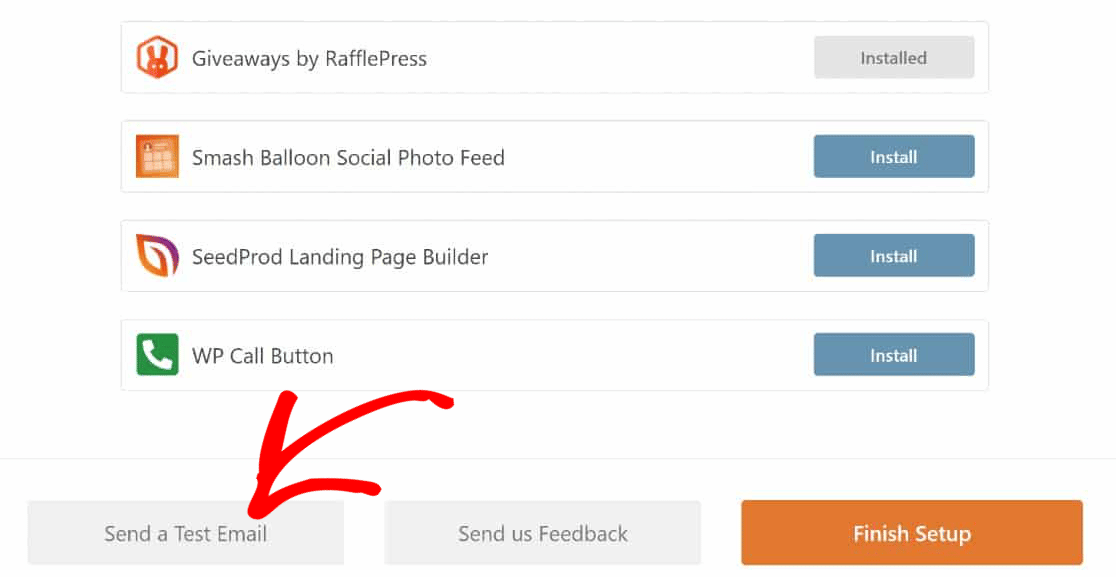
Dies führt Sie zum E-Mail-Testtool von WP Mail SMTP. Geben Sie im Feld Senden an eine E-Mail-Adresse ein, auf die Sie Zugriff haben, und klicken Sie auf E-Mail senden.
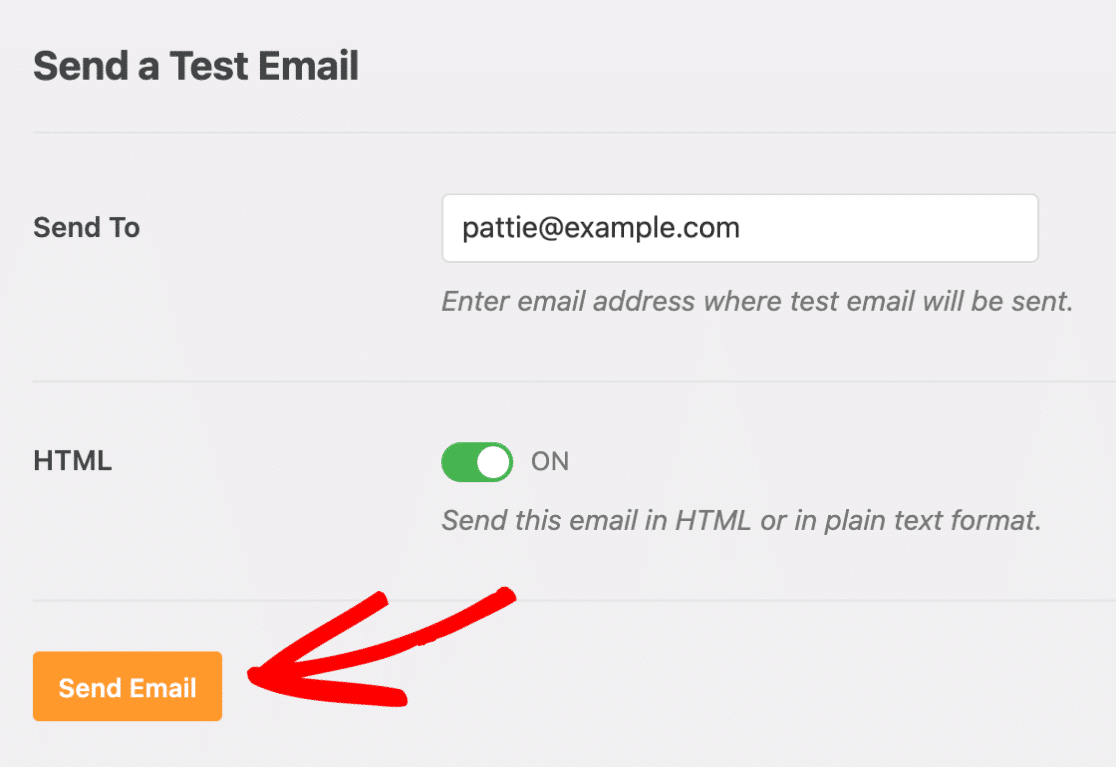
Wenn die Nachricht erfolgreich gesendet wurde, erhalten Sie eine Erfolgsmeldung. Wenn alles korrekt verlief, sollten Sie die E-Mail in Ihrem Posteingang erhalten. Sie wird so aussehen:
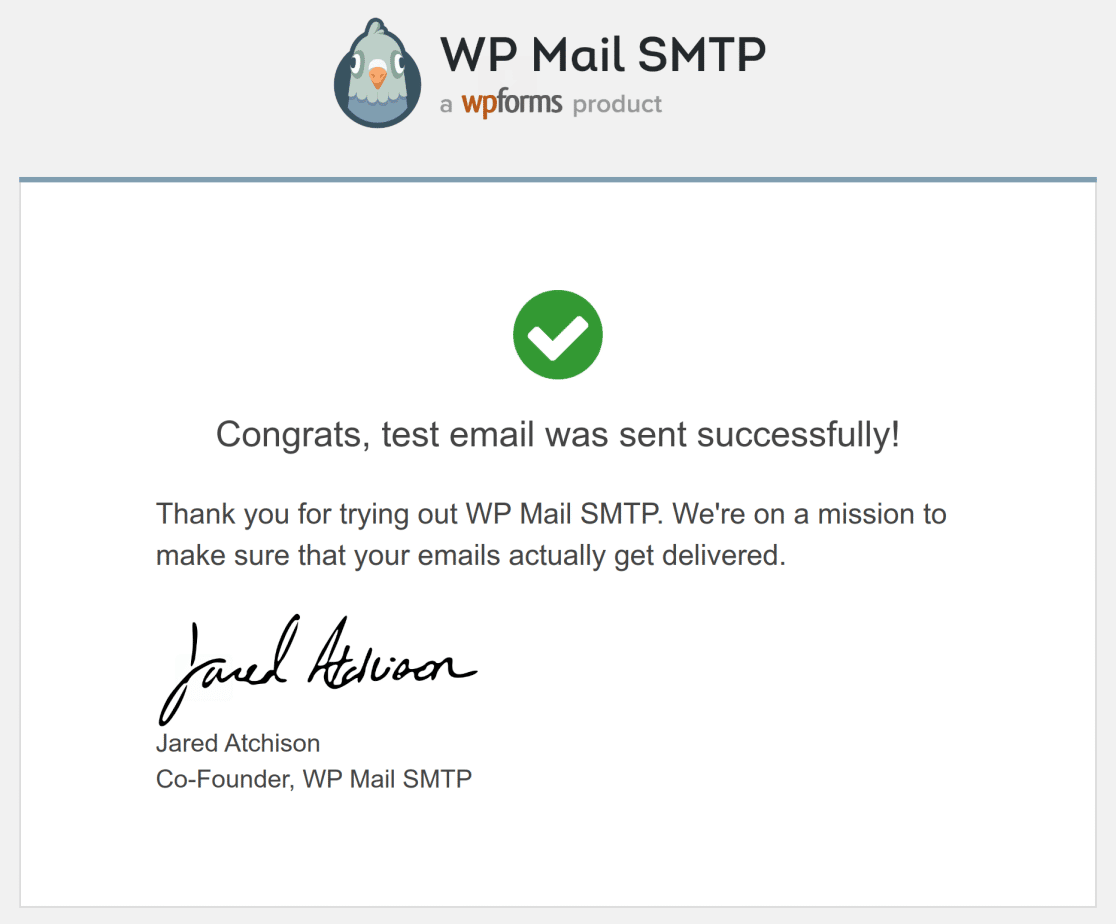
Und das ist alles! Wenn SMTP von Ihrem Hosting-Dienst blockiert wird, hindert Sie das jetzt nicht mehr daran, E-Mails zu versenden, wenn Sie sie benötigen.
SMTP-Fehlermeldungen verstehen
Zu wissen, was Fehlermeldungen bedeuten, spart Stunden bei der Fehlerbehebung. Hier ist, womit Sie es zu tun haben:
| Fehlermeldung | Was es bedeutet | Wie man es behebt |
|---|---|---|
| SMTP connect() fehlgeschlagen | Ihr Host hat den Port komplett blockiert | Keine Einstellungsänderungen werden dies beheben. Sie müssen einen API-Mailer verwenden. |
| 535 Authentifizierung fehlgeschlagen | Falscher Benutzername oder falsches Passwort | Überprüfen Sie die Anmeldedaten. Kopieren und fügen Sie sie ein, um Tippfehler zu vermeiden. |
| 550 5.7.1 Nicht zustellbar | Der Server erkennt Sie nicht als autorisiert an | Ihre IP muss auf der Whitelist stehen. Kontaktieren Sie Ihren Host. |
| 421 Service nicht verfügbar | Server überlastet oder ausgefallen | Warten Sie 15 Minuten und versuchen Sie es erneut. |
| Verbindungszeitüberschreitung | Firewall blockiert die Verbindung | Könnte Ihr Host, Ihr Sicherheitspaket oder Ihr ISP sein. Überprüfen Sie alle drei. |
Laut Microsofts Exchange-Dokumentation sind diese fünf Fehler für 89 % aller SMTP-Probleme verantwortlich.
FAQs, warum Ihr Webhost SMTP blockiert hat (und wie Sie es beheben)
Warum wird mein SMTP von meinem Webhost blockiert?
Webhosts blockieren SMTP-Ports, um Spam von ihren Servern zu verhindern. Wenn ein Benutzer Spam von einem gemeinsam genutzten Server sendet, listen E-Mail-Anbieter wie Gmail und Yahoo die gesamte Server-IP-Adresse auf die Blacklist. Dies wirkt sich auf jede Website auf diesem Server aus.
Die meisten Shared-Hosting-Anbieter blockieren Port 25 vollständig. Sie tun dies, weil es weniger kostet als die Überwachung einzelner Konten auf Spam. Laut Branchenberichten haben über 70 % der Shared-Hosting-Pläne SMTP-Beschränkungen. Die Sperren schützen ihren IP-Ruf, stoppen aber auch Ihre legitimen E-Mails.
Wie prüfe ich, ob SMTP-Ports blockiert sind?
Sie können auch über WP Mail SMTP testen. Richten Sie „Other SMTP“ mit den Einstellungen eines beliebigen E-Mail-Anbieters ein.
Wenn Sie beim Senden einer Test-E-Mail Verbindungsfehler erhalten, ist SMTP wahrscheinlich blockiert. Der Fehler wird überhaupt keine Verbindung herstellen, nicht nur die Authentifizierung fehlschlagen.
Warum funktioniert der Gmail SMTP-Server nicht?
Gmail SMTP schlägt normalerweise aus vier Gründen fehl:
Weniger sichere Apps blockiert: Google hat den Zugriff auf „Weniger sichere Apps“ im Mai 2022 deaktiviert. Sie müssen jetzt App-Passwörter verwenden.
Gehen Sie zu den Einstellungen Ihres Google-Kontos → Sicherheit → 2-Schritt-Verifizierung → App-Passwörter. Generieren Sie eines für „Mail“ und verwenden Sie dieses anstelle Ihres normalen Passworts.
Falsche Einstellungen: Verwenden Sie diese genauen Einstellungen:
- SMTP-Host: smtp.gmail.com
- Port: 587 (oder 465 für SSL)
- Verschlüsselung: TLS (oder SSL für Port 465)
- Benutzername: Ihre vollständige Gmail-Adresse
- Passwort: Das App-Passwort (nicht Ihr normales Passwort)
Tägliche Limits: Gmail begrenzt Sie auf 500 E-Mails pro Tag für normale Konten, 2.000 für Google Workspace. Wenn Sie das Limit erreichen, funktioniert SMTP 24 Stunden lang nicht mehr.
IP nicht erkannt: Gmail blockiert neue IP-Adressen. Wenn Sie gerade den Hoster gewechselt haben, blockiert Gmail möglicherweise die IP Ihres Servers, bis diese eine Reputation aufgebaut hat.
Welche Webhoster blockieren SMTP-Verbindungen?
Basierend auf der Dokumentation von Hosting-Anbietern und Benutzerberichten:
SMTP immer blockieren:
- GoDaddy (Shared Hosting)
- InMotion Hosting (Shared-Tarife)
- HostGator (Shared-Tarife)
- Bluehost (Basic Shared)
Standardmäßig blockieren (Entsperrung kann angefordert werden):
- DigitalOcean (alle Droplets)
- Linode (neue Konten)
- Vultr (alle Instanzen)
- AWS EC2 (neue Konten)
SMTP nicht blockieren:
- WP Engine
- Kinsta
- SiteGround (die meisten Tarife)
- Cloudways
Budget- und kostenlose Hoster blockieren fast immer SMTP. VPS-Anbieter blockieren es normalerweise zunächst, erlauben aber eine Entsperrung über Support-Tickets.
Kann ich E-Mails senden, wenn Port 25 blockiert ist?
Ja, Sie haben drei Optionen:
- Alternative Ports verwenden: Versuchen Sie Port 587 (Submission), 465 (SSL) oder 2525 (alternativ). Viele Hoster blockieren Port 25, lassen diese aber offen. Etwa 60 % der Hoster, die Port 25 blockieren, lassen Port 587 zu.
- Auf API-Maildienste umsteigen: Dienste wie SendLayer, Brevo und Mailgun verwenden HTTPS (Port 443) anstelle von SMTP-Ports. Sie funktionieren auch dann, wenn alle E-Mail-Ports blockiert sind.
- Relay des Webhosters verwenden: Einige Hoster bieten einen eigenen SMTP-Relay-Dienst an. Prüfen Sie in Ihrem Hosting-Kontrollpanel nach Optionen wie „Email Relay“ oder „Smart Host“.
Port 25 wird nur für die Kommunikation von Server zu Server benötigt. Für das Senden von authentifizierten E-Mails funktionieren die Ports 587 oder 465, wenn sie nicht blockiert sind.
Warum blockiert DigitalOcean SMTP?
DigitalOcean blockiert SMTP bei allen neuen Konten, um Spam-Missbrauch zu verhindern. Ihre offizielle Dokumentation besagt, dass sie die Ports 25, 465 und 587 standardmäßig auf allen Droplets blockieren, die nach November 2021 erstellt wurden.
Sie tun dies, weil Spammer oft temporäre Konten erstellen, Millionen von Spam-E-Mails senden und dann verschwinden. Eine Spam-Kampagne kann den gesamten IP-Bereich von DigitalOcean auf die Blacklist setzen.
Um SMTP freizuschalten:
- Öffnen Sie ein Support-Ticket
- Erklären Sie Ihren Anwendungsfall
- Beschreiben Sie Anti-Spam-Maßnahmen
- Warten Sie 24-72 Stunden auf die Überprüfung
DigitalOcean genehmigt normalerweise legitime Anfragen, kann aber neue Konten ohne Historie ablehnen.
Als Nächstes: Erhalten Sie Benachrichtigungen, wenn Ihre E-Mails nicht mehr funktionieren
Viele Dinge können schiefgehen, damit Ihre E-Mails plötzlich nicht mehr funktionieren. Angesichts der Bedeutung von E-Mails für jedes moderne Unternehmen wäre es klug, Benachrichtigungen einzurichten, damit Sie sofort über E-Mail-Fehler informiert werden.
Hier erfahren Sie, wie Sie Benachrichtigungen erhalten, wenn Ihre WordPress-E-Mails nicht mehr funktionieren. WP Mail SMTP unterstützt eine Reihe verschiedener Optionen für den Erhalt von Fehlermeldungen, wie z. B. Slack, Discord, Microsoft Teams, SMS, Webhooks, Push-Benachrichtigungen usw.
Beheben Sie jetzt Ihre WordPress-E-Mails
Bereit, Ihre E-Mails zu reparieren? Fangen Sie noch heute an mit dem besten WordPress SMTP-Plugin. Wenn Sie keine Zeit haben, Ihre E-Mails zu reparieren, können Sie gegen Aufpreis eine vollständige White Glove Setup-Unterstützung erhalten, und für alle kostenpflichtigen Tarife gilt eine 14-tägige Geld-zurück-Garantie.
Wenn dieser Artikel Ihnen geholfen hat, folgen Sie uns bitte auf Facebook und Twitter für weitere WordPress-Tipps und Tutorials.
Beheben Sie jetzt Ihre WordPress-E-Mails
Bereit, Ihre E-Mails zu reparieren? Fangen Sie noch heute an mit dem besten WordPress SMTP-Plugin. Wenn Sie keine Zeit haben, Ihre E-Mails zu reparieren, können Sie gegen Aufpreis eine vollständige White Glove Setup-Unterstützung erhalten, und für alle kostenpflichtigen Tarife gilt eine 14-tägige Geld-zurück-Garantie.
Wenn dieser Artikel Ihnen geholfen hat, folgen Sie uns bitte auf Facebook und Twitter für weitere WordPress-Tipps und Tutorials.
