


KI-Zusammenfassung
Gmail begrenzt die Anzahl der E-Mails, die Sie pro Tag senden können, abhängig von Ihrem Kontotyp. Kostenlose Gmail-Konten sind auf 500 E-Mails pro Tag beschränkt; kostenpflichtige Google Workspace-Konten erlauben 2.000. Wenn Sie eine WordPress-Website oder eine E-Mail-Kampagne betreiben, hilft Ihnen das Verständnis, wo diese Limits gelten und was die Ratenbegrenzung auslöst, um schädliche Zustellfehler im falschen Moment zu vermeiden.
Dieser Leitfaden behandelt die täglichen, stündlichen und pro Minute geltenden Limits von Gmail, wie Empfänger gezählt werden und Strategien zur Verwaltung des Versandvolumens, ohne die Obergrenze zu erreichen.
E-Mails über Gmail senden (1-Klick-Einrichtung) 🙂
Wie viele E-Mails können auf einmal in Gmail gesendet werden?
Wenn Sie Gmail, Google Workspace (früher G Suite) oder GMass verwenden, können Sie nur eine bestimmte Anzahl von E-Mails pro Tag senden. So funktioniert es:
Kostenloses Gmail vs. kostenpflichtiges Google Workspace vs. GMass
Das tägliche Versandlimit hängt von Ihrem Kontotyp ab:
- Kostenloses Gmail-Konto — Mit einem kostenlosen Gmail-Konto sind Sie auf das Senden von 500 E-Mails pro Tag beschränkt. Dieses Limit kann für vielbeschäftigte Websites, Online-Shops oder alle, die eine große Anzahl von Personen erreichen müssen, schnell erreicht werden.
- Kostenpflichtiges Google Workspace — Wenn Sie auf ein kostenpflichtiges Google Workspace-Konto upgraden, erhöht sich Ihr tägliches Versandlimit auf 2.000 E-Mails. Dies macht Workspace besser geeignet für Unternehmen, die auf regelmäßige Massenkommunikation angewiesen sind.
- GMass-Benutzer — GMass-Benutzer können bis zu 10.000 E-Mails pro Tag senden, wenn sie mit einem Google Workspace-Konto verbunden sind, indem sie die Sendungen über die eigene Infrastruktur von GMass anstatt über das native Gmail-Versandlimit leiten.
💬 Denken Sie daran: Wenn Sie Ihre E-Mail-Versandlimits überschreiten, können Zustellfehler auftreten, wie z. B. der Fehler für Massen-/unerwünschte E-Mails.
Wenn Sie zu viele E-Mails zu schnell senden, können Sie möglicherweise keine weiteren senden, bis das Limit zurückgesetzt wird. Wenn Sie diese Obergrenzen im Voraus kennen, können Sie Ihre Sendungen planen und Kommunikationslücken vermeiden.

Lesen Sie auch: E-Mail-Compliance: Leitfaden zu CAN-SPAM, DSGVO und mehr
Tägliche, stündliche und pro Minute geltende Limits
Gmail wendet Limits auf mehreren Zeitskalen an. So funktioniert jedes einzelne:
Tägliche Limits
Kostenlose Gmail-Konten können bis zu 500 E-Mails an einem Tag senden. Google Workspace-Konten können täglich bis zu 2.000 E-Mails senden.
GMass-Benutzer können alle 24 Stunden bis zu 10.000 E-Mails senden, indem sie sich mit einem Google Workspace-Konto verbinden.
Wenn Sie mehr als 5.000 Nachrichten pro Tag an Gmail-Adressen senden, gelten die Anforderungen von Google für Massenversender. Sie benötigen SPF- und DKIM-Authentifizierung für Ihre sendende Domain, einen DMARC-Eintrag und einen Ein-Klick-Abmeldelink in jeder Marketing-E-Mail. Das Ziel für die Spam-Beschwerderate liegt unter 0,1 %; Gmail lehnt E-Mails von Absendern, die 0,3 % überschreiten, dauerhaft ab.
Stündliche Limits
Gmail veröffentlicht keine spezifischen stündlichen Limits, aber sie existieren, um Spam-ähnliches Verhalten zu verhindern. Einige Quellen deuten auf etwa 20 ausgehende E-Mails pro Stunde für kostenlose Konten hin, obwohl Google diese Zahl nicht bestätigt hat.
Gmail erzwingt Ratenbegrenzungen. Wenn Sie E-Mails zu schnell senden, können Sie auf eine Fehlermeldung „Ratenlimit überschritten“ stoßen, unabhängig davon, ob Sie ein kostenloses Konto oder Google Workspace verwenden.
Um Ratenbegrenzungen zu vermeiden, verteilen Sie Ihre Sendungen über die Zeit, anstatt eine große Charge auf einmal zu versenden.
Limits pro Minute
Limits pro Minute existieren, aber Google veröffentlicht die genauen Zahlen nicht. Diese sollen Spam-ähnliche Sendemuster in Echtzeit erkennen. Zu viele E-Mails in einem kurzen Zeitraum zu versenden, kann Ihr Senden vorübergehend pausieren, was ein weiterer Grund ist, Sendungen über die Zeit zu verteilen.
Empfängerlimits von Gmail
Googles Sendelimits basieren auf der Anzahl der Empfänger, nicht auf der Anzahl der gesendeten einzelnen E-Mails. Das Senden einer E-Mail an 500 Empfänger zählt genauso wie das Senden von 500 einzelnen E-Mails – beides erschöpft das tägliche Kontingent eines kostenlosen Kontos.
Zum Beispiel: Das Senden einer E-Mail an 500 Empfänger oder fünf E-Mails an 100 Empfänger zählt jeweils als 500 für das Tageslimit. Jeder Empfänger wird einzeln gezählt, und das Limit wird nach 24 Stunden zurückgesetzt.
Die gleichen Regeln gelten, wenn Sie einen Alias verwenden. Wenn Sie neben Ihrer Haupt-E-Mail, wie [email protected], einen E-Mail-Alias wie [email protected] verwenden, zählen die Sendungen von beiden für denselben Tagesgesamtbetrag.
Das bedeutet, dass sie zusammen bis zu 500 E-Mails pro Tag mit einem kostenlosen Gmail-Konto, bis zu 2.000 E-Mails mit einem Google Workspace-Konto und bis zu 10.000 E-Mails als GMass-Benutzer senden können. Alle von Ihrer Hauptadresse und allen Aliassen gesendeten E-Mails zählen für denselben Tagesgesamtbetrag.
BCC-Limits von Gmail
Beim Senden einer E-Mail über Gmail, egal ob Sie Empfänger in den Feldern „An“, „CC“ oder „BCC“ hinzufügen, zählt jeder einzeln für Ihr Tageslimit. Die Verwendung von BCC erlaubt Ihnen nicht, an mehr Personen zu senden, als die tägliche Obergrenze zulässt.
Für kostenlose Gmail-Nutzer liegt die Obergrenze bei 500 E-Mails pro Tag; für Google Workspace-Nutzer sind es 2.000; für GMass-Nutzer sind es etwa 10.000 E-Mails täglich. Leute verwenden oft BCC, um an viele Personen zu senden, ohne die Adressen aller preiszugeben, was die Empfängerliste privat hält.
Für echte Massen-E-Mail-Kampagnen ist ein dedizierter E-Mail-Dienst zuverlässiger. Dienste wie GMass senden E-Mails einzeln an jede Adresse, sodass jede Nachricht personalisiert erscheint. Dies verbessert die Zustellbarkeit im Vergleich zu einer einzelnen E-Mail mit BCC-Adressen und vermeidet den Anschein einer Massensendung.
Strategien zur Verwaltung von Gmail-Sendelimits
Hier sind Strategien, die Ihnen helfen, Ihre Sendelimits zu verwalten, wenn Sie E-Mails über Gmail senden:
Segmentierung Ihrer E-Mail-Sendungen
Die Segmentierung Ihrer E-Mail-Liste hilft Ihren Nachrichten, die richtigen Personen zu erreichen, ohne die Sendelimits von Gmail zu erschöpfen. Diese Strategien eignen sich gut für Newsletter und Werbe-E-Mails:
- Auf Interesse aufteilen: Gruppieren Sie Ihre Kontakte danach, was sie mögen oder brauchen. Wenn Sie zum Beispiel Kleidung und Spielzeug verkaufen, senden Sie E-Mails über Kleidung an Modeinteressierte und E-Mails über Spielzeug an Kinderartikelinteressierte.
- Nach Aktivität sortieren: Senden Sie E-Mails an Personen basierend darauf, wie sie mit Ihren E-Mails interagieren. Jemand, der alle Ihre E-Mails öffnet, ist möglicherweise mehr an einem täglichen Update interessiert, während andere möglicherweise eine wöchentliche Zusammenfassung bevorzugen.
- Standortbasierte Gruppen: Wenn Ihr Unternehmen oder Ihre Nachricht für bestimmte Orte relevanter ist, gruppieren Sie Ihre Kontakte nach ihrem Standort. Auf diese Weise können Sie gezielte Informationen senden, die sie nützlich finden.
- Häufigkeitspräferenzen: Fragen Sie Ihre Abonnenten, wie oft sie von Ihnen hören möchten, und gruppieren Sie sie entsprechend. Einige möchten vielleicht jedes Update erhalten, während andere nur von großen Verkäufen oder Veranstaltungen erfahren möchten.
Das Aufteilen Ihrer Liste in kleinere, fokussierte Gruppen ermöglicht es Ihnen, gezieltere E-Mails zu senden. Dies hält Sie innerhalb der Gmail-Limits und verbessert im Allgemeinen die Öffnungs- und Engagementraten.
Versandfunktionen von WP Mail SMTP
WP Mail SMTP ist das beliebteste SMTP-Plugin für WordPress mit Tools zur Behebung von E-Mail-Zustellbarkeitsproblemen und zur Verwaltung von Sendelimits auf WordPress-Websites.
Es stellt sicher, dass alle Ihre E-Mails ordnungsgemäß authentifiziert sind (über vertrauenswürdige Mailer gesendet) und bietet Funktionen zur E-Mail-Ratenbegrenzung, um zu vermeiden, dass E-Mails als Spam markiert werden.
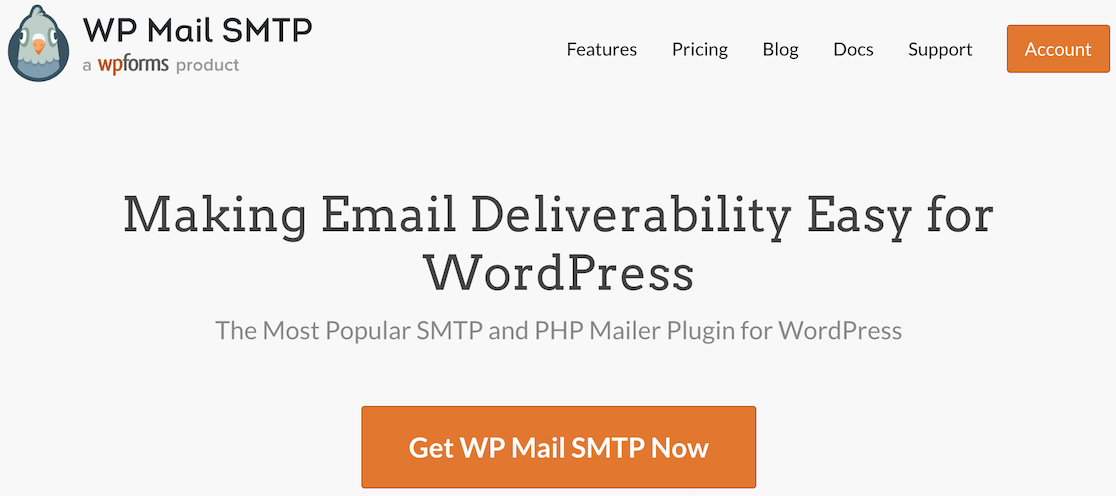
Unter den vielen Mailer-Optionen befindet sich der Google Workspace / Gmail Mailer, den Sie über einen Ein-Klick-Einrichtungsprozess in WP Mail SMTP Pro konfigurieren können.
Durch Aktivieren dieser Option und anschließendes Klicken auf die blaue Schaltfläche Mit Google anmelden können Sie WP Mail SMTP den Zugriff auf Ihr Google-Konto gestatten.
Nach der Konfiguration können Sie die von Ihrer Website gesendeten E-Mails steuern. Gehen Sie zu WP Mail SMTP » Einstellungen und klicken Sie dann auf die Registerkarte Sonstiges, um zusätzliche Sendeoptionen aufzurufen.
Optimieren Sie das E-Mail-Senden
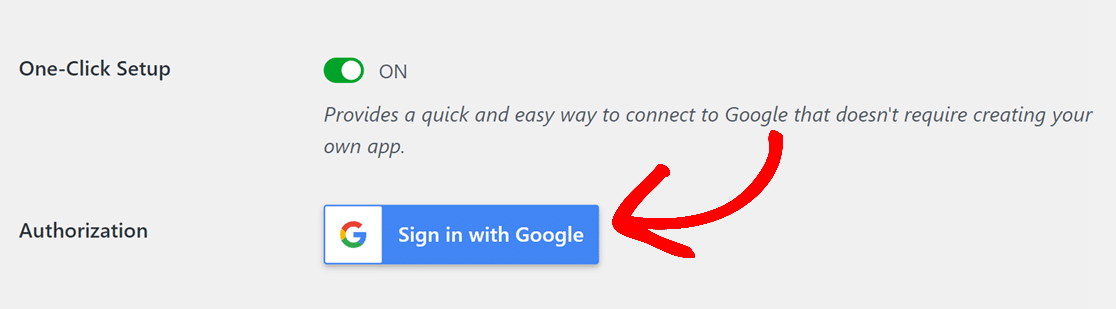
Das Aktivieren der Funktion „E-Mail-Senden optimieren“ in WP Mail SMTP reiht E-Mails für die asynchrone Zustellung. Egal, ob jemand ein Kontaktformular ausfüllt, sich für einen Newsletter anmeldet oder einen Kauf abschließt, er sieht sofort eine Bestätigung, während die E-Mail im Hintergrund gesendet wird.
E-Mails werden möglicherweise ein oder zwei Minuten später gesendet, aber das ist ein kleiner Kompromiss – es kann auch die Seitenladezeiten um einige Sekunden beschleunigen.
E-Mail-Ratenbegrenzung
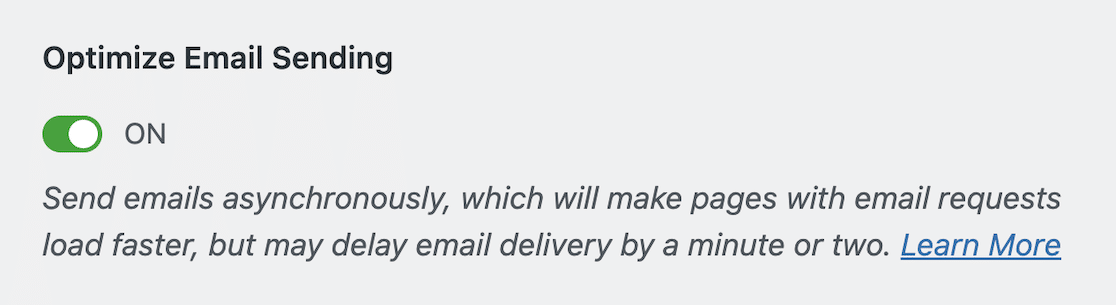
Mit WP Mail SMTP Pro können Sie mit der Funktion „E-Mail-Ratenbegrenzung“ steuern, wie viele E-Mails Ihre Website innerhalb eines bestimmten Zeitraums sendet – pro Minute, Stunde, Tag, Woche oder Monat –, sodass Sie die Limits Ihres E-Mail-Dienstes einhalten, ohne ein höheres Paket upgraden zu müssen. Dies hilft auch beim IP-Warming-Prozess.
Wenn das Limit erreicht ist, werden zusätzliche E-Mails in die Warteschlange gestellt und später gesendet, anstatt verworfen zu werden. So kann Ihre Website den E-Mail-Verkehr verarbeiten, ohne die Schwellenwerte des Anbieters zu überschreiten.
Holen Sie sich jetzt WP Mail SMTP Pro 😀
FAQs: Wie viele E-Mails kann ich auf einmal in Gmail senden?
Gmail-E-Mail-Sendelimits sind ein beliebtes Thema unter unseren Lesern. Hier sind Antworten auf einige häufig gestellte Fragen dazu:
Kann ich 100 E-Mails auf einmal in Gmail senden?
Ja, Sie können 100 E-Mails auf einmal in Gmail senden, indem Sie die E-Mail-Adressen in die Felder „An“, „CC“ oder „BCC“ einfügen. Stellen Sie einfach sicher, dass Sie das Tageslimit einhalten.
Wie viele E-Mails kann ich an einem Tag von Gmail senden?
Von einem kostenlosen Gmail-Konto aus können Sie bis zu 500 einzelne E-Mails pro Tag senden. Wenn Sie ein kostenpflichtiges Google Workspace-Konto haben, können Sie bis zu 2.000 E-Mails täglich senden. Mit GMass, das mit einem Workspace-Konto verbunden ist, können Sie bis zu etwa 10.000 pro Tag senden.
Habe ich ein Limit für den E-Mail-Versand mit Gmail erreicht?
Wenn Sie ein Limit für den E-Mail-Versand in Gmail erreicht haben, bedeutet dies, dass Sie die maximal zulässige Anzahl von E-Mails pro Tag erreicht haben. Sie müssen 24 Stunden warten, bevor Sie wieder Folge-E-Mails oder neue E-Mails senden können.
Wie sende ich eine E-Mail an 500 Empfänger in Gmail?
Um eine E-Mail an 500 externe Empfänger in Gmail zu senden, müssen Sie die Adressen auf mehrere E-Mails verteilen, um innerhalb der täglichen Limits von 500 E-Mails für Outreach eines kostenlosen Kontos zu bleiben, oder ein Google Workspace- oder GMass-Konto für ein höheres Limit verwenden.
Wie viele E-Mails kann ich senden, bevor sie als Spam eingestuft werden?
Ob eine E-Mail als Spam klassifiziert wird, hängt mehr von der Beschwerderate als vom Volumen ab. Gmail überwacht den Prozentsatz der Empfänger, die Ihre E-Mails als Spam markieren. Eine Beschwerderate von über 0,1 % beginnt, Ihre Zustellbarkeit zu beeinträchtigen; über 0,3 % lehnt Gmail Ihre E-Mails dauerhaft ab. Das Senden an Personen, die sich nicht angemeldet haben, erhöht Ihre Beschwerderate erheblich, unabhängig davon, wie viele Nachrichten Sie senden.
Wie kann ich 10.000 E-Mails pro Tag senden?
Um 10.000 E-Mails pro Tag zu senden, benötigen Sie einen Dienst wie GMass, der mit Gmail funktioniert und höhere Versandvolumen durch die Integration mit einem Google Workspace-Konto ermöglicht.
Als Nächstes: Gmail blockiert Ihre E-Mails? Hier erfahren Sie, wie Sie das beheben!
Wenn Ihre E-Mails an Gmail-Empfänger nicht ankommen, handelt es sich wahrscheinlich um ein Compliance-Problem – SPF, DKIM, DMARC oder Ein-Klick-Abmeldung. Schauen Sie sich diesen Leitfaden an, um Probleme im Zusammenhang mit Gmail, das Ihre E-Mails blockiert, zu beheben.
Beheben Sie jetzt Ihre WordPress-E-Mails
Bereit, Ihre E-Mails zu reparieren? Fangen Sie noch heute an mit dem besten WordPress SMTP-Plugin. Wenn Sie keine Zeit haben, Ihre E-Mails zu reparieren, können Sie gegen Aufpreis eine vollständige White Glove Setup-Unterstützung erhalten, und für alle kostenpflichtigen Tarife gilt eine 14-tägige Geld-zurück-Garantie.
Wenn dieser Artikel Ihnen geholfen hat, folgen Sie uns bitte auf Facebook und Twitter für weitere WordPress-Tipps und Tutorials.
