


KI-Zusammenfassung
Eine schnell ladende Website ist für jedes Online-Unternehmen unverzichtbar. Das ist kein Geheimnis.
Die Frage ist, wo fängt man an, wenn man beschlossen hat, seine Website für Geschwindigkeit zu optimieren?
Das Internet ist voller Ratschläge mit langen Checklisten zur WordPress-Geschwindigkeitsoptimierung, aber diese Anleitungen lassen Anfänger oft noch ratloser zurück als zuvor.
Ich werde Ihnen in diesem Artikel keine endlose Liste von Schritten geben. Stattdessen konzentriere ich mich auf die wenigen Maßnahmen, die meiner Erfahrung nach die größte Auswirkung auf die Verbesserung der Seitenladezeit für eine typische WordPress-Site haben.
Außerdem können Sie die wichtigsten dieser Maßnahmen selbst ergreifen, ohne auf einen Entwickler angewiesen zu sein.
| Verbesserungsbereich 🎯 | Optimierungsmaßnahmen 🛠️ | Auswirkungsgrad 🚀 |
|---|---|---|
| Infrastruktur & Verteilung | Schnellen Webhost wählen & CDN implementieren | Hoch bis mittel |
| Kernleistung | Alle Bilder komprimieren & Website-Caching verwenden | Hoch |
| Website-Konfiguration | Leichtgewichtiges Theme verwenden & ungenutzte Plugins entfernen | Hoch |
| Skript- & Medienoptimierung | JavaScript und Medien per Lazy Loading laden; nicht essenzielle Skripte seitenweise entfernen | Mittel |
| E-Mail-Optimierung | Kleine Verzögerung bei der E-Mail-Zustellung hinzufügen | Mittel |
| Website-Effizienz | Code minimieren, Pingbacks deaktivieren, Datenbanktabellen pflegen, Website und Plugins aktualisieren | Mittel bis niedrig |
WordPress-Geschwindigkeitsoptimierung: Zu ergreifende Maßnahmen
Ich werde diesen Beitrag nach der Auswirkung jeder hier aufgeführten Empfehlung ordnen, beginnend mit den Maßnahmen mit der höchsten Auswirkung auf die Verbesserung der Seitenladezeit.
Hochwirksame Optimierungsschritte (für Anfänger)
Beginnen wir mit den einfachsten und wirkungsvollsten Website-Optimierungen.
1. Schnelles Webhosting nutzen
Das ist einleuchtend. Ihre Website ist im Grunde eine Ressource, die auf einem Server gehostet wird. Wenn Sie einen schlechten Hoster haben, werden Sie keine ideale Geschwindigkeit erreichen.
Aber wenn es darum geht, einen Hoster auszuwählen, gibt es zu ziemlich jedem Hosting-Service gemischte Meinungen.
Aus Erfahrung mit verschiedenen Kunden und Projekten kann ich sagen, dass WordPress-Seiten, die einen der folgenden Webhoster nutzen, fast nie wegen Problemen auf der Hosting-Seite langsam sind.
| Webhoster | Anfangspreis |
|---|---|
| Hostinger | 1,99 $/Monat |
| Cloudways | 10 $/Monat |
| A2 Hosting | 2,99 $/Monat |
| Bluehost | 2,95 $/Monat |
| InMotion Hosting | 3,49 $/Monat |
| Kinsta | 33 $/Monat |
| SiteGround | 2,99 $/Monat |
Dies ist keineswegs eine erschöpfende Liste. Es gibt viele andere großartige Hosting-Anbieter, und Sie sollten diese unbedingt nutzen, wenn Sie mit ihnen zufrieden sind.
Aber wenn Sie nach Empfehlungen suchen, sollten die Optionen in der obigen Tabelle sicherlich Ihre Hosting-Probleme lösen.
Und die meisten dieser Hosting-Anbieter übernehmen die Migration Ihrer Website kostenlos, sodass Sie sich nicht selbst darum kümmern müssen.
2. Jedes Bild optimieren
Bildoptimierung ist eines der besten Beispiele für Techniken mit geringem Aufwand, aber hoher Wirkung, die die Ladezeit Ihrer Seite erheblich verbessern können.
Das Gute für WordPress-Seitenbesitzer ist, dass die Bildoptimierung ziemlich einfach zu automatisieren ist. Eines meiner Lieblings-Plugins für die Bildkomprimierung ist Imagify.

Dieses Plugin komprimiert automatisch jedes Bild, wenn Sie es auf Ihre Website hochladen, und kann sogar eine Massenoperation durchführen, um alle vorhandenen Dateien in Ihrer Mediathek zu komprimieren.
Außerdem kann es Ihre Bilder in das WebP-Format konvertieren, das älteren Bildformaten wie JPEG und PNG weit überlegen ist.
💬 Rat: Wenn Sie aus irgendeinem Grund ein herkömmliches Bildformat wie PNG oder JPEG verwenden möchten, wählen Sie JPEG. Bilder im JPEG-Format sind stärker komprimiert und kleiner als PNG und ähnliche Alternativen.
3. Caching implementieren
Ich glaube nicht, dass ich jemals eine schnell ladende Seite gesehen habe, die kein Caching verwendet. Daher bin ich offen ein überzeugter Verfechter des Cachings.
WordPress hat einige wirklich gute Caching-Plugins, die ziemlich einfach zu bedienen sind und tatsächlich das liefern, was sie versprechen.
Selbst die kostenlosen wie WP-Optimize und LiteSpeed Cache sind fantastisch. Sie müssen jedoch zuerst auf einem LiteSpeed-Server sein, um die Caching-Funktionen von LiteSpeed Cache nutzen zu können.
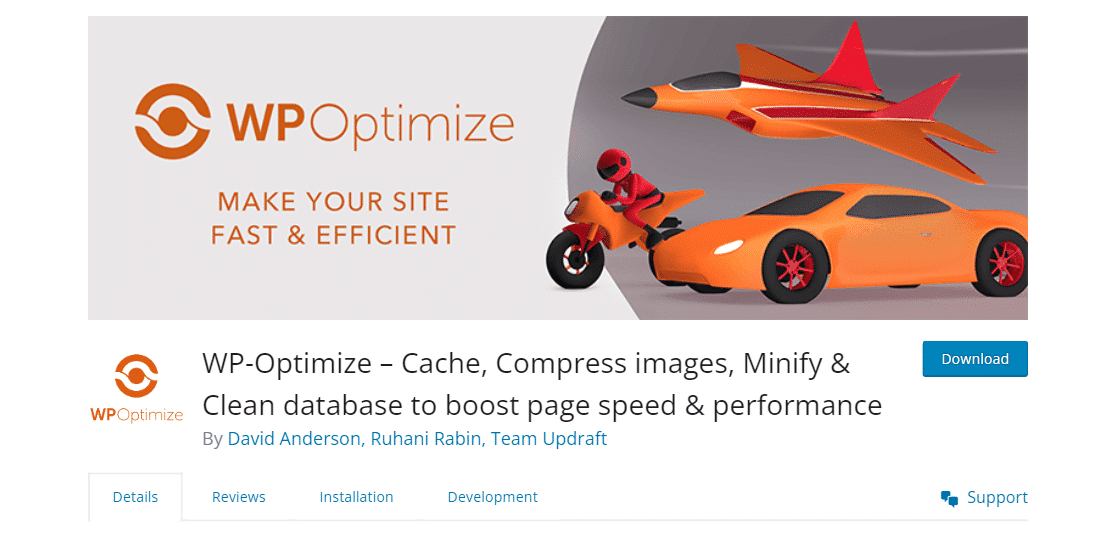
Wenn Sie nach einem kostenpflichtigen Dienst suchen, ist WP Rocket ebenfalls ein sehr gutes Caching-Plugin.
4. Ein leichtgewichtiges WordPress-Theme auswählen
Ein leichtgewichtiges WordPress-Theme kann eine wichtige Rolle dabei spielen, dass Ihre Website schnell lädt und sich generell reaktionsfreudiger verhält.
Aber die Wahl eines Themes hängt oft von den Funktionalitäten und der Optik ab, die eine Website anstrebt. Und das geht normalerweise auf Kosten der Geschwindigkeit.
Ich bin hier ehrlich. Beliebte Themes sind großartig, und einige davon sind auf Geschwindigkeit optimiert, aber sie sind tendenziell beliebter wegen ihrer visuellen Merkmale als aus anderen Gründen.
Das ist nicht unbedingt schlecht – es ist nur eine Frage der Prioritäten. Aber wenn Sie nach einem Theme speziell für Geschwindigkeit suchen, hier sind meine Top 3 persönlichen Empfehlungen:
Auch hier bin ich sicher, dass es viele andere gut codierte Themes gibt, aber dies sind diejenigen, bei denen ich eine spürbare Auswirkung auf die Verbesserung der Website-Geschwindigkeit festgestellt habe.
5. Entfernen Sie ungenutzte Plugins
Die Nutzung von Plugins kann Ihre Website-Geschwindigkeit beeinträchtigen oder auch nicht. Ein gutes und sauberes Plugin würde keinen Grund geben, die Leistung Ihrer Website überhaupt zu verlangsamen.
Aber wenn Sie ein Plugin haben, das aufgebläht oder zu ressourcenintensiv ist, kann es selbst eine gut optimierte Website dazu bringen, Schwierigkeiten bei der Leistung zu haben.
Es gibt zwei Möglichkeiten, um sicherzustellen, dass Ihre Plugins Ihnen nicht schaden:
- Verwendung vertrauenswürdiger Plugins, die nur dedizierte Funktionalitäten für einen bestimmten Zweck bieten
- Entfernen von Plugins, die Sie nicht benötigen.
Aufgeblähte Plugins, die mit „Extras“ über ihren primären Zweck hinaus übersät sind, beanspruchen oft zu viele Ressourcen von Ihrer Website, was zu Verlangsamungen führt.
Sie können Plugins entfernen, indem Sie zu Plugins » Installierte Plugins gehen. Auf dieser Seite können Sie Plugins deaktivieren und entfernen, die Sie nicht mehr benötigen.

Es ist immer eine gute Idee, Ihre Website von unnötigen Plugins frei zu halten.
Wenn Sie nur die wenigen Plugins verwenden, die Sie tatsächlich benötigen, können Sie den Schuldigen viel schneller identifizieren, wenn Sie Probleme mit der Website-Geschwindigkeit haben, im Vergleich dazu, eine endlose Liste von Plugins durchgehen zu müssen, die Ihre Website möglicherweise verlangsamen könnten.
Mittelwirksame Optimierungen
Die oben genannten wirkungsvollen Techniken sollten immer zuerst überprüft werden. Während die unten aufgeführten Tipps eine mittlere Auswirkung auf Geschwindigkeitsverbesserungen haben, können sie dennoch zu einer erheblichen Leistungssteigerung führen, wenn sie alle zusammen durchgeführt werden.
6. Bewerten Sie die Website mit PageSpeed Insights und GTMetrix
Moment mal… sollte die Durchführung eines Geschwindigkeitstest nicht das Erste sein, was Sie hätten tun sollen?
Das ist eine vollkommen logische Strategie. Aber ich empfehle es nicht.
Das Problem mit diesen Diagnosetools ist, dass sie Sie mit einer riesigen Liste von zu behebenden Problemen überwältigen können, wenn Sie noch keine Optimierungsschritte unternommen haben.
Aber wenn Sie mit den oben empfohlenen, einfach umzusetzenden Änderungen beginnen, haben Sie bereits einige Fortschritte bei der Erzielung einer höheren Leistungspunktzahl gemacht und einige der Probleme behoben, von denen Sie nicht einmal wussten, dass Sie sie hatten, wenn Sie einen Seitengeschwindigkeits-Diagnosetest durchführen.
Und ich werde immer den Weg wählen, der am wenigsten Sorgen und Angst verspricht.
Lassen Sie uns also zuerst Ihre Website durch Googles PagesSpeed Insights laufen lassen und die Ergebnisse sehen.

Das Erste, worauf Sie achten sollten, ist, ob Ihre Website die Core Web Vitals-Bewertung bestanden hat. Das Ergebnis dieser Bewertung steht ganz oben im Bericht.
Wenn Ihre Website einigermaßen gut optimiert ist (die Chancen stehen gut, dass sie es nach Anwendung der zuvor vorgeschlagenen Änderungen sein wird), sollten Sie die Bewertung bestehen können.
In jedem Fall gibt Ihnen der Bericht auch eine Aufschlüsselung der Probleme, die Sie noch beheben müssen. Und das ist der hilfreichste Teil des Berichts.
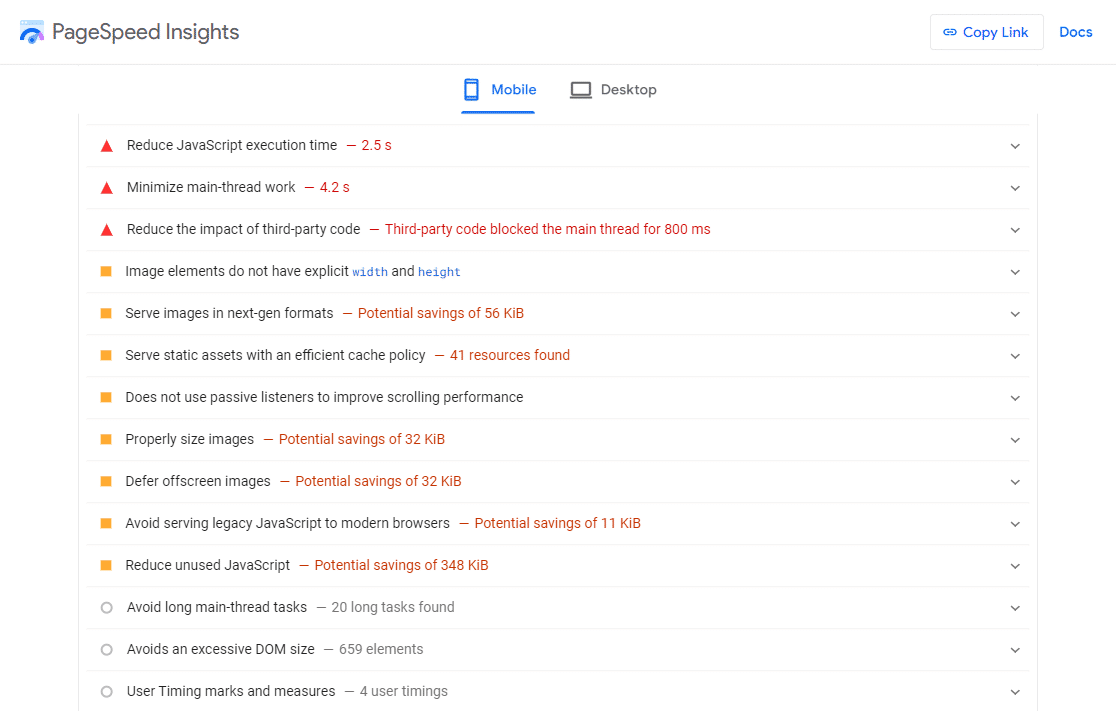
Sie können alle Punkte von dieser Liste nehmen und jeden einzeln angehen. Einige der Tipps, die ich als Nächstes besprechen werde, stehen in direktem Zusammenhang mit den häufigsten Problemen, die in diesen Berichten gemeldet werden.
7. Verzögern Sie das Senden von E-Mails
WordPress kann eine riesige Menge an E-Mails für Ihre Kunden sowie für Sie als Administrator generieren.
Dieses Problem betrifft typischerweise E-Commerce-Shops, die viele Kundenbestellungen erhalten, bis zu dem Punkt, an dem Ihre Website unter der Last all dieser E-Mails begraben werden könnte.
Um dies zu beheben, können Sie eine kleine Verzögerung beim E-Mail-Versand hinzufügen, wenn von Seiten in kurzer Zeit mehrere E-Mail-Anfragen gestellt werden.
Das Beste daran ist, dass dies einer der einfachsten Schritte ist, die Sie unternehmen können, um die Geschwindigkeit Ihrer Website zu verbessern. Alles, was Sie brauchen, ist das WP Mail SMTP Plugin, das auf Ihrer Website eingerichtet ist, und diese Option aktiviert.
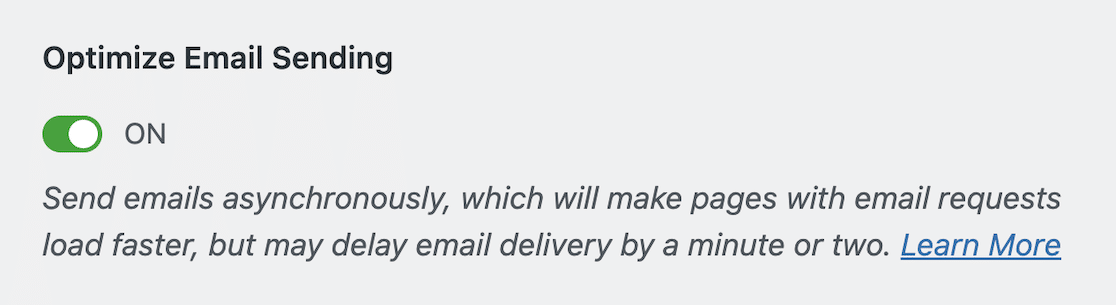
Diese einfache Einstellung kann oft eine spürbare Verbesserung für geschäftskritische Seiten und Prozesse auf Ihrer Website bewirken, wie z. B. Bestellvorgänge.
8. Verwenden Sie ein Content Delivery Network (CDN)
Das Ausmaß, in dem CDNs die Geschwindigkeit Ihrer Website verbessern können, hängt von der Größe Ihrer Website und der geografischen Vielfalt Ihrer Besucher ab.

Für größere Websites mit Besuchern aus aller Welt kann ein CDN dazu beitragen, dass Ihre Website schneller geladen wird, indem Kopien Ihrer Inhalte auf Servern an verschiedenen Standorten auf der ganzen Welt gespeichert werden.
Wenn Sie jedoch eine kleinere Website mit einem eher lokalisierten Publikum bedienen, hat ein CDN möglicherweise keine große Auswirkung.
9. Warten Sie Ihre WordPress-Datenbank
Es lohnt sich, unter die Haube Ihrer Website zu schauen und einige Bereinigungsarbeiten auf der Ebene der WordPress-Datenbank durchzuführen. Es gibt immer Möglichkeiten, unnötige Belastungen zu beseitigen, indem Sie unnötigen Ballast aus Ihrer Datenbank entfernen.
Revisionen und frühere Versionen Ihrer Blogbeiträge, automatische Entwürfe und Spam-Kommentare können sich so weit ansammeln, dass Ihre Datenbank zu groß wird. Aber das ist ein weiteres Problem, das ziemlich einfach zu beheben ist.
Auch hier können Sie auf Plugins wie WP-Optimize zurückgreifen, die großartige WordPress-Optimierungsfunktionen bieten.
Ein weiteres Plugin, von dem ich ein großer Fan bin, ist PerfMatters. Dieses Plugin ermöglicht es Ihnen, die Anzahl der Beitragsrevisionen zu begrenzen, die Intervalle für die automatische Speicherung zu ändern und bietet weitere Einstellungen, die Sie verwenden können, um zu verhindern, dass Ihre Datenbank überhaupt zu groß wird.
10. Verzögern Sie das Laden von JavaScript
Nicht wesentliches JavaScript auf Ihrer Website kann sich nachteilig auf die anfänglichen Ladezeiten Ihrer Website auswirken. Besonders wenn es viel davon gibt.
Sie können JavaScript mühelos mit Plugins wie PerfMatters und WP-Rocket verzögern. Es ist eine ziemlich einfache Aufgabe und die meisten Plugins, die diese Funktionalität unterstützen, sind ziemlich effektiv beim Verzögern von JavaScript.
Denken Sie daran, dass das vollständige Laden Ihrer Seite immer noch genauso lange dauert. Besucher werden jedoch wahrnehmen, dass Ihre Seite merklich schneller lädt.
Das verzögerte Laden von JavaScript stellt sicher, dass wichtige interaktive Elemente der Seite zuerst geladen werden, wodurch Ihre Seite schneller als zuvor reagiert.
11. Medien per Lazy Load laden
Tools wie PageSpeed Insights empfehlen in der Regel das Lazy Loading für Ihre Bilder, oft auch als „Deferring offscreen images“ bezeichnet. Lazy Loading ist eine einfache Technik, bei der Ihre Bilder und Videos geladen werden, während ein Besucher durch Ihre Seite scrollt.
Dadurch erscheint das anfängliche Laden der Seite für den Benutzer deutlich schneller. Die meisten Plugins, die JavaScript-Deferring unterstützen, verfügen auch über Funktionen zum Lazy Loading von Medien.
WP-Rocket ist eines meiner Favoriten, um Lazy Load ohne Code anzuwenden. Es unterstützt Lazy Loading auf vielfältige Weise, die alle dazu beitragen können, die wahrgenommene Ladezeit Ihrer Seite zu verbessern.

Dazu gehören Standard-Lazy-Loading für Bilder und Videos sowie super nützliche Zusatzoptionen wie YouTube-Video-iFrames mit Vorschaubild, Lazy-Loading von CSS-Hintergrundbildern und mehr.
Websites, die eine ganze Menge an CSS-Hintergrundbildern, iFrames und anderen Medien verwenden, können allein durch Lazy Loading dramatische Verbesserungen erzielen. Das Ausmaß der Auswirkungen variiert jedoch von Website zu Website.
Niedrigwirksame Optimierungstipps (Feinabstimmung für Geschwindigkeit)
Die Geschwindigkeitsoptimierung erfordert immer eine Reihe von Änderungen, aber nicht alle davon tragen gleichermaßen wirkungsvoll zum Endergebnis bei.
Die Optimierungen mit geringer Auswirkung sind jedoch keineswegs unwichtig. Ich betrachte diese feineren Anpassungen als Mittel, um jede Größenordnung an Geschwindigkeit herauszuholen.
12. Skripte strategisch verwalten
Jedes Plugin hat verschiedene Skripte, die möglicherweise global auf Ihrer Website geladen werden. Dies ist ziemlich oft unnötig.
Wenn Sie beispielsweise nur Social-Media-Sharing-Buttons auf Ihren Blogbeiträgen benötigen, ist es eine gute Idee, das Plugin daran zu hindern, unnötigerweise auf allen Teilen Ihrer Website geladen zu werden.
PerfMatters verfügt über ein äußerst hilfreiches Script Manager-Tool, mit dem Sie Skripte seitenweise deaktivieren können.

Dies ist eine fantastische Möglichkeit, den Geschwindigkeitsnachteil zu minimieren, den verschiedene Plugins auf Ihrer Website verursachen können.
Gleichzeitig empfehle ich auch, externe Anfragen auf Ihrer Website zu überprüfen und alles Unnötige zu entfernen.
Ich habe zum Beispiel Websites gesehen, die externe Schriftbibliotheken verwenden, nur um ein paar wenige Schriftstiloptionen zu erhalten. Dies könnte viel effizienter auf Website-Ebene durch die Verwendung von benutzerdefinierten CSS-Stilen gehandhabt werden.
Der Haken ist, dass dies nichts ist, was ein Plugin für Sie tun kann. Sie müssen sich also an Webentwickler wenden, um Hilfe bei der Überprüfung und Minimierung externer Anfragen zu erhalten.
13. CSS und JavaScript minifizieren
Minifizierung reduziert die Größe Ihrer benutzerdefinierten Codedateien mit dem Ziel, die Antwortzeit Ihrer Website zu verbessern.
Einfach ausgedrückt bedeutet die Minifizierung von Code das Entfernen von Leerzeichen, Zeilenumbrüchen, Kommentaren und das Kürzen von Variablennamen.
Dies hat den Nachteil, dass der Code für einen Menschen weniger lesbar wird, aber den Vorteil, die Geschwindigkeit für Websites zu verbessern, die auf eine Reihe von benutzerdefinierten CSS und JavaScript angewiesen sind.
Wie bei fast allen anderen WordPress-Optimierungen sind meine bevorzugten Plugins zum Minifizieren von CSS auf Ihrer Website WP-Optimize, Autoptimize und WP-Rocket.
14. Pingbacks und Trackbacks deaktivieren
Pingbacks und Trackbacks sind integrierte WordPress-Technologien, um Blogs zu benachrichtigen, wenn ihre Beiträge von einer anderen Website verlinkt werden.
Obwohl die Idee nett ist, verbraucht sie auch die Ressourcen Ihrer Website. Außerdem können sie Ihre Website anfällig für DDoS-Angriffe und Spammer machen.
Mein Rat für WordPress-Websitebesitzer ist, Pingbacks und Trackbacks vollständig zu deaktivieren. Sie können dies tun, indem Sie Ihr WordPress-Admin-Menü öffnen und zu Einstellungen » Diskussion navigieren.
Deaktivieren Sie die ersten beiden Kontrollkästchen, und Sie sollten auf der sicheren Seite sein.

Mit diesen deaktivierten Einstellungen wird Ihre Website nicht verrückt, indem sie Bandbreite verbraucht, um Verknüpfungsbenachrichtigungen hin und her zu senden.
Wenn Sie außerdem Ihre Backlinks strategischer verfolgen möchten, sollten Sie in Erwägung ziehen, in SEO-Tools wie Ahrefs, SEMRush und Moz zu investieren.
15. WordPress-Website und Plugins aktualisieren
Das WordPress-Ökosystem wird sehr aktiv gepflegt, wobei sowohl für Ihre Kerninstallationsdateien als auch für Plugins häufig Updates veröffentlicht werden.
Um Ihre Website und Plugins zu aktualisieren, gehen Sie zum Menü Updates unter Ihrem WordPress-Dashboard. Wenn ein Update für Ihre Website verfügbar ist, sehen Sie eine Benachrichtigung mit einer Schaltfläche zum Aktualisieren.

Ebenso können Sie alle verfügbaren Updates für Ihre installierten Plugins auf demselben Bildschirm aktualisieren.

Was hat das Aktualisieren mit der Geschwindigkeit Ihrer Website zu tun? Viele Updates konzentrieren sich auf die Behebung von Fehlern sowie auf die Beseitigung von Konflikten und anderen Ineffizienzen, die die Geschwindigkeit Ihrer Website beeinträchtigen könnten.
Darüber hinaus gibt es in Updates Sicherheitsverbesserungen, die für Ihre Website nicht verhandelbar sind.
Tatsächlich ist das Erste, worauf ich achte, wenn ich ein Plugin prüfe, wie oft es aktualisiert wird. Wenn ein Entwickler seine Plugins häufig aktualisiert, zeigt dies, dass er es mit der Aufrechterhaltung von Qualität und Sicherheit ernst meint.
Und das sind so ziemlich alle Tipps, die ich für Anfänger habe, die ihre WordPress-Website optimieren möchten.
Obwohl meine Empfehlungen keineswegs erschöpfend sind, können sie Ihnen eine solide Grundlage für eine schnell ladende Website bieten, die für Besucher reaktionsschnell funktioniert.
Als Nächstes: Verbessern Sie die Wartung Ihrer Website
Die Optimierung Ihrer Website für Geschwindigkeit und die regelmäßige Wartung verschiedener Aspekte gehen Hand in Hand. Die Wartung Ihrer Website ist viel einfacher, wenn Sie die richtigen Wartungs-Plugins verwenden, wie in unserem Artikel zu diesem Thema empfohlen.
Beheben Sie jetzt Ihre WordPress-E-Mails
Bereit, Ihre E-Mails zu reparieren? Beginnen Sie noch heute mit dem besten WordPress SMTP-Plugin. Wenn Sie keine Zeit haben, Ihre E-Mails zu reparieren, können Sie gegen eine zusätzliche Gebühr einen vollständigen White Glove Setup-Service erhalten, und für alle kostenpflichtigen Tarife gilt eine 14-tägige Geld-zurück-Garantie.
Wenn dieser Artikel Ihnen geholfen hat, folgen Sie uns bitte auf Facebook und Twitter für weitere WordPress-Tipps und Tutorials.
