


KI-Zusammenfassung
Suchen Sie nach einer einfachen und unkomplizierten Methode, um WordPress-E-Mails über Gmail zu versenden?
WP Mail SMTP macht es unglaublich einfach, einen Google Workspace / Gmail Mailer mit einem Ein-Klick-Einrichtungsprozess zu konfigurieren!
Beheben Sie jetzt Ihre WordPress-E-Mails
Befolgen Sie die Schritte in dieser Anleitung, um zu erfahren, wie Sie den Google Workspace / Gmail Mailer in WP Mail SMTP schnell konfigurieren.
Schritt 1: Installieren Sie das WP Mail SMTP Pro Plugin
WP Mail SMTP ist das leistungsstärkste SMTP-Plugin für WordPress, um alle Probleme mit der E-Mail-Zustellbarkeit auf Websites zu beheben.
Es hilft bei der IP-Aufwärmung und stellt sicher, dass alle Ihre E-Mails ordnungsgemäß authentifiziert und über vertrauenswürdige Mailer gesendet werden, um zu verhindern, dass E-Mails als Spam markiert werden.
Unter den vielen Mailer-Optionen befindet sich der Google Workspace / Gmail Mailer, den Sie über einen Ein-Klick-Einrichtungsprozess in WP Mail SMTP Pro konfigurieren können.

Der erste Schritt besteht also darin, das WP Mail SMTP Pro Plugin zu installieren und zu aktivieren. Sie können die Schritte in dieser Anleitung befolgen, um zu erfahren, wie Sie ein WordPress-Plugin installieren.
Schritt 2: Wählen Sie Google / Gmail als Ihren Mailer
Nachdem Sie das Plugin installiert und aktiviert haben, gehen Sie zu WP Mail SMTP » Einstellungen und klicken Sie auf die Registerkarte Allgemein, um auf die Einstellungsseite zuzugreifen.

Scrollen Sie von hier aus aus dem Abschnitt Primäre Verbindung nach unten, bis Sie die Überschrift Mailer sehen, und wählen Sie die Option Google / Gmail.
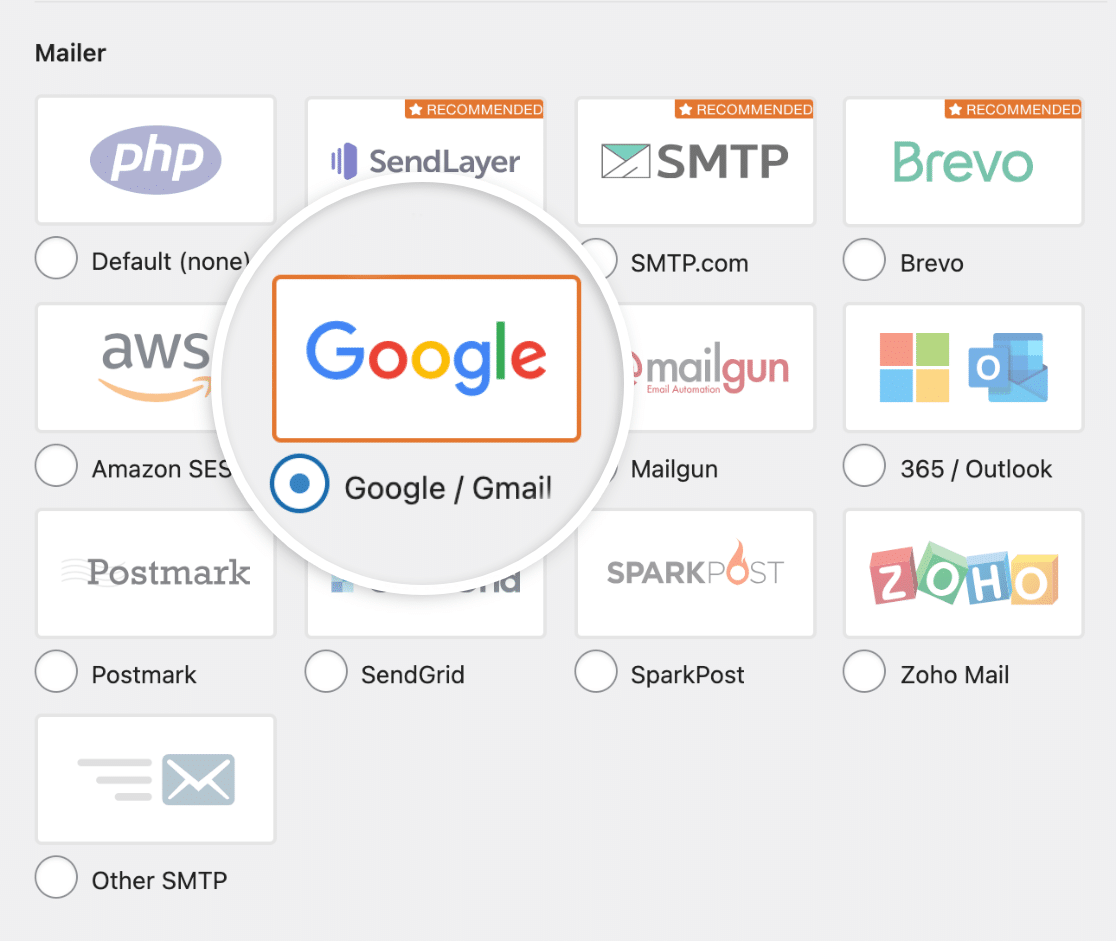
Dieser Mailer erfordert, dass Ihre Website SSL (https) aktiviert hat. Details zur Einrichtung finden Sie in WPBeginners Anleitung zum Hinzufügen von SSL und HTTPS in WordPress.
Ein neuer Abschnitt namens Google / Gmail mit zusätzlichen Autorisierungsoptionen sollte erscheinen, wenn Sie den Mailer für Ihre WordPress-Site ausgewählt haben.
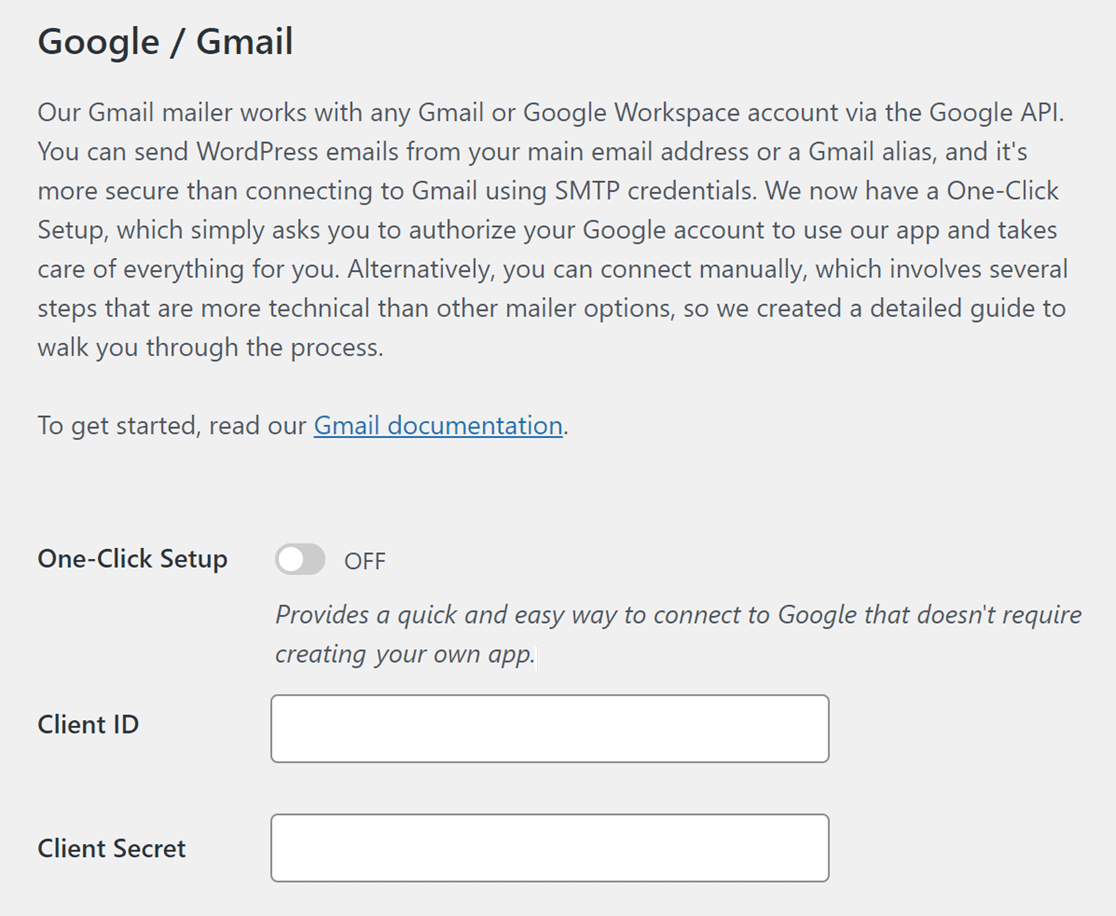
Sie werden nun zwei Optionen bemerken: Verwenden Sie die Ein-Klick-Einrichtung oder erstellen Sie manuell eine benutzerdefinierte Google-App, um Ihre Client-ID und Ihr Client-Geheimnis zu generieren.
Wenn Sie WP Mail SMTP Lite verwenden und die Informationen für die Felder OAuth Client ID und Client Secret für die Gmail API generieren möchten, müssen Sie Ihr Google-Konto verwenden, um eine Webanwendung zu erstellen.
Da wir einen einfacheren Ansatz wählen, fahren wir fort, indem wir den Schalter auf EIN stellen, um die Option Ein-Klick-Einrichtung zu aktivieren.
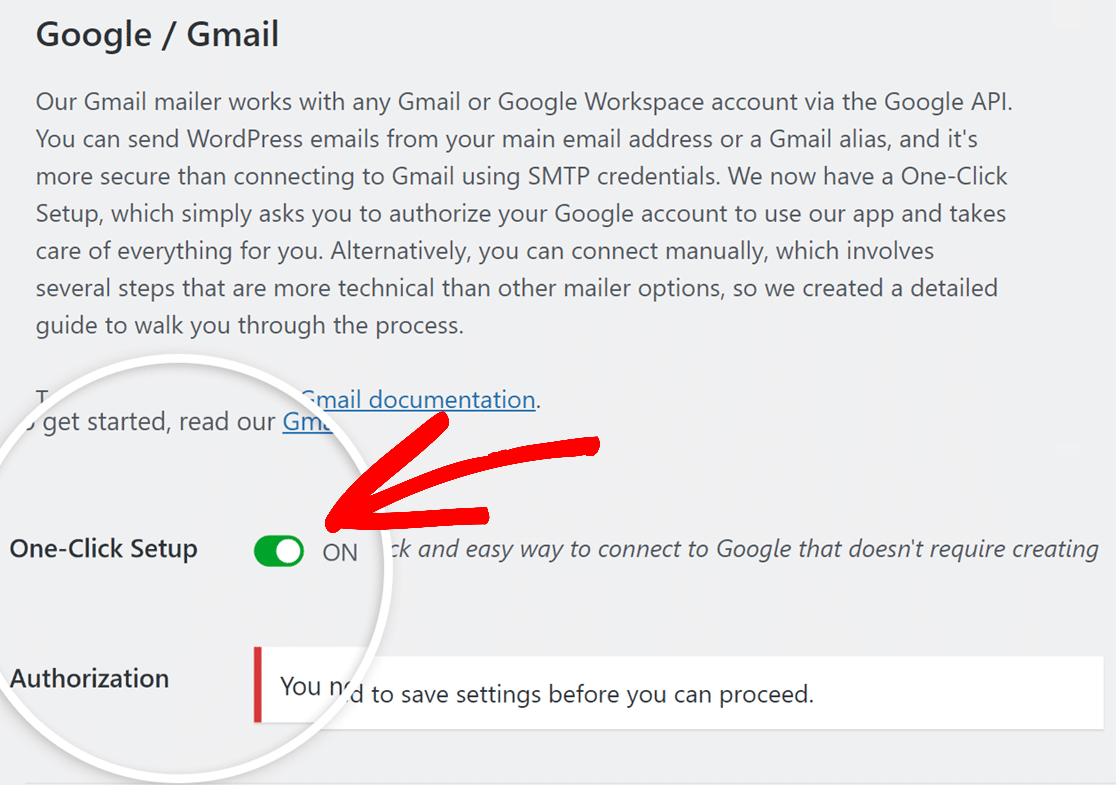
Sobald Sie die Option Ein-Klick-Einrichtung aktiviert haben, klicken Sie einfach auf die Schaltfläche Einstellungen speichern unten auf der Seite.
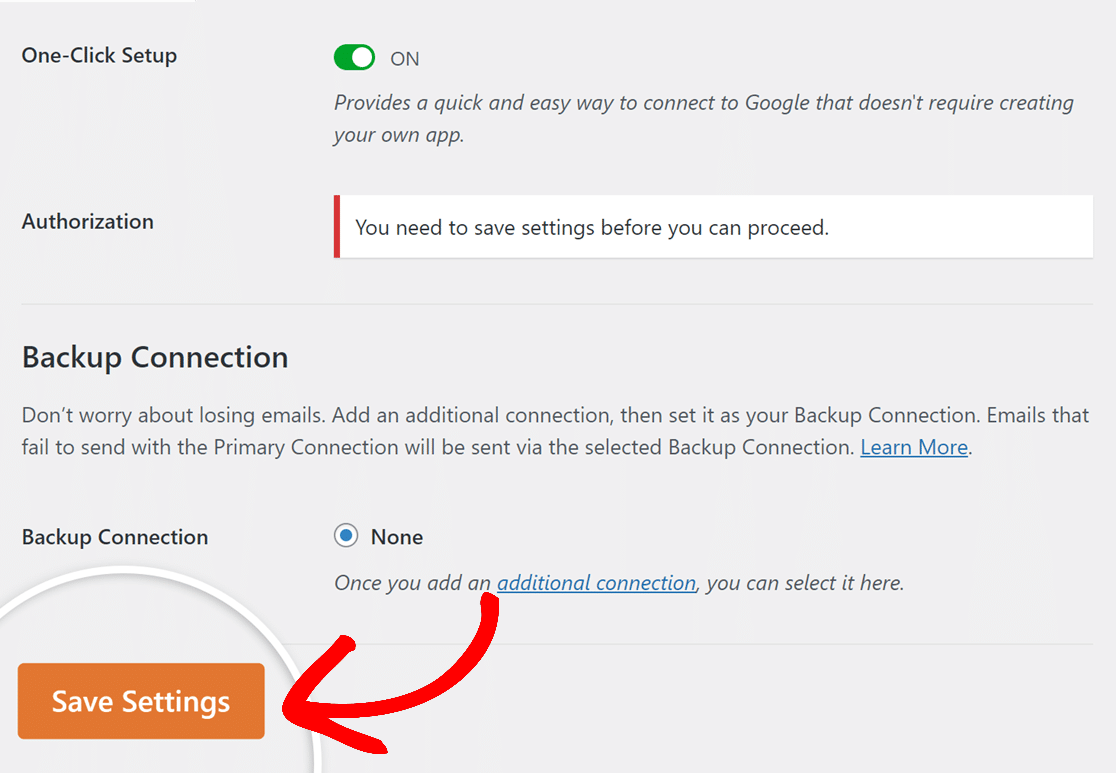
Nun müssen Sie nur noch ein paar Sekunden warten, bis die Seite neu geladen ist, damit Sie auf die Autorisierungseinstellungen zugreifen können.
Schritt 3: Autorisieren Sie Ihr Google-Konto mit WP Mail SMTP
Sobald die Seite neu geladen wurde, scrollen Sie nach unten zur Überschrift Authentifizierung und klicken Sie auf die blaue Schaltfläche Mit Google anmelden.
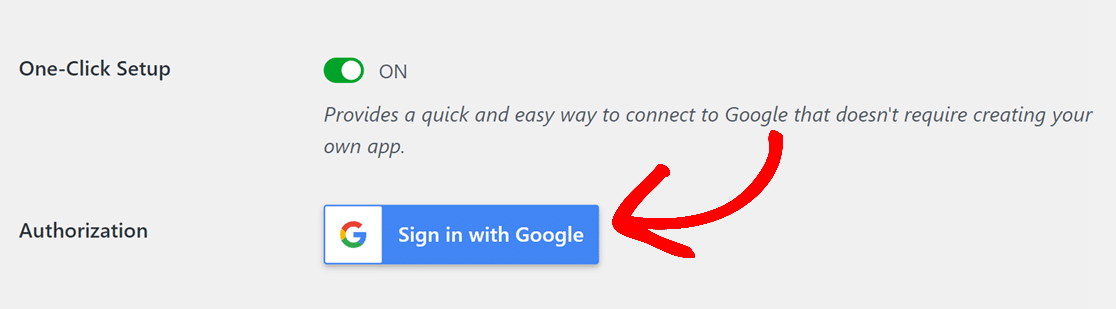
Durch Klicken darauf werden Sie zu einem Anmeldebildschirm für Google weitergeleitet. Bitte melden Sie sich mit dem Konto an, das Sie für diese Mailer-Einrichtung verwenden.
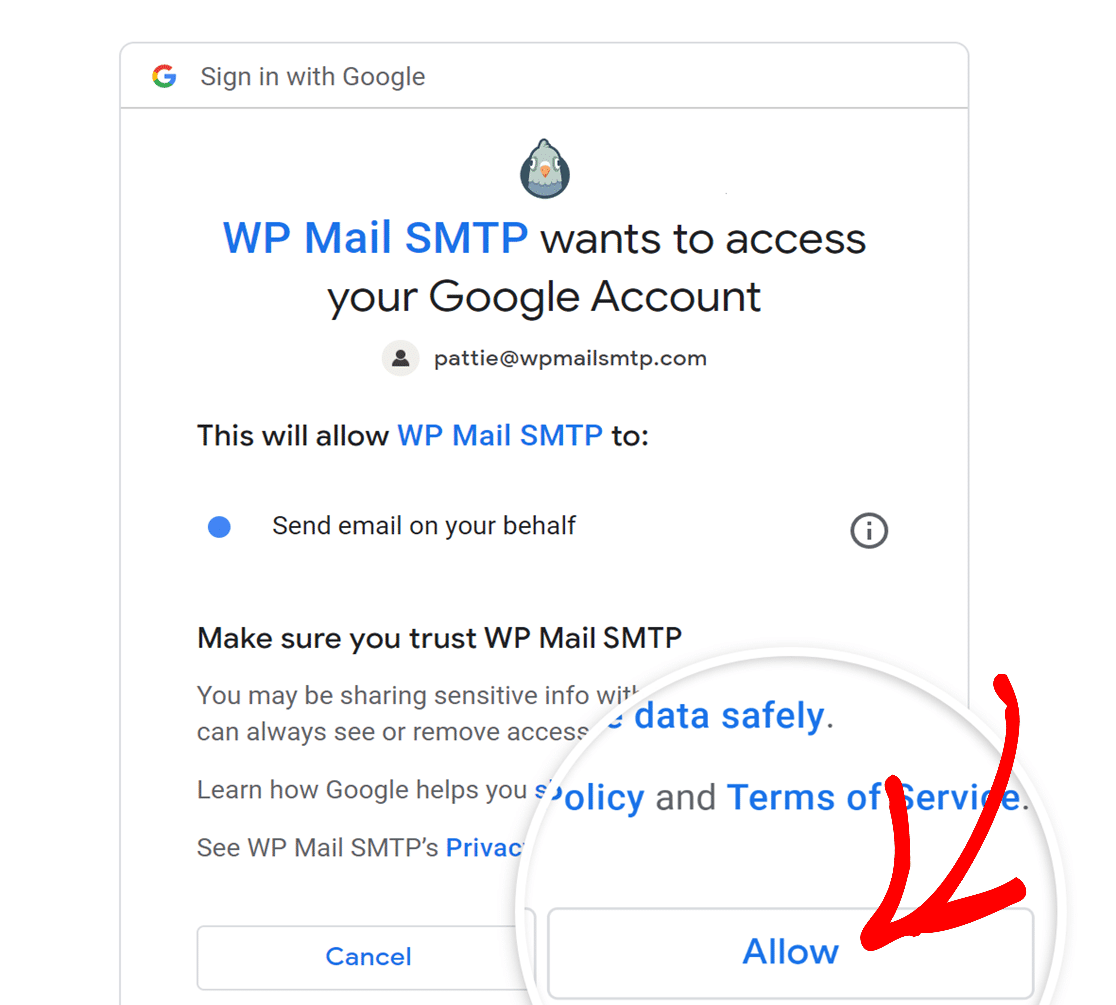
Danach erscheint ein Bildschirm, auf dem Sie aufgefordert werden, WP Mail SMTP den Zugriff auf Ihr Google-Konto zu gestatten. Bitte klicken Sie auf die Schaltfläche Zulassen, um fortzufahren.
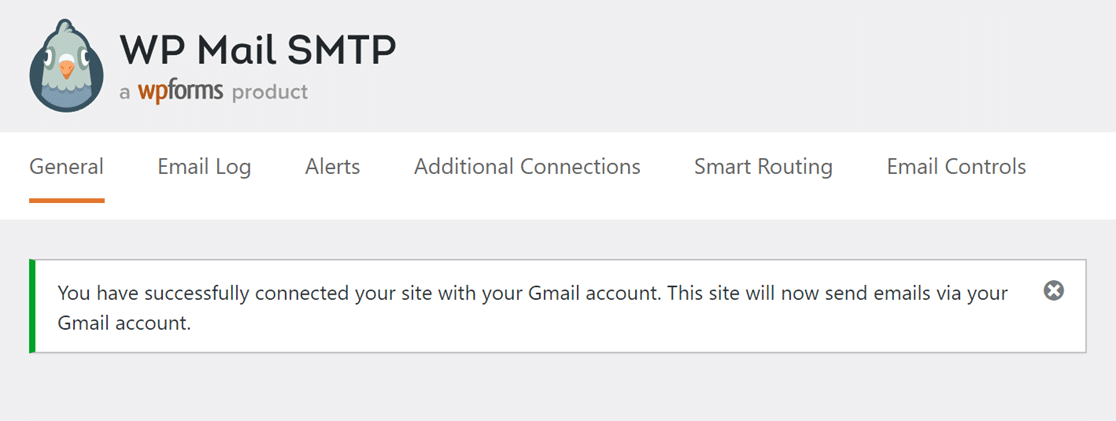
Sobald Sie fertig sind, werden Sie zur Seite WP Mail SMTP-Einstellungen zurückgeleitet. Hier sehen Sie eine Meldung, die bestätigt, dass Sie Ihr Google-Konto erfolgreich verbunden haben.
Wenn Sie ein wenig nach unten scrollen, werden Sie auch feststellen, dass die von Ihnen konfigurierte E-Mail-Adresse nun im Abschnitt Autorisierung sichtbar ist.
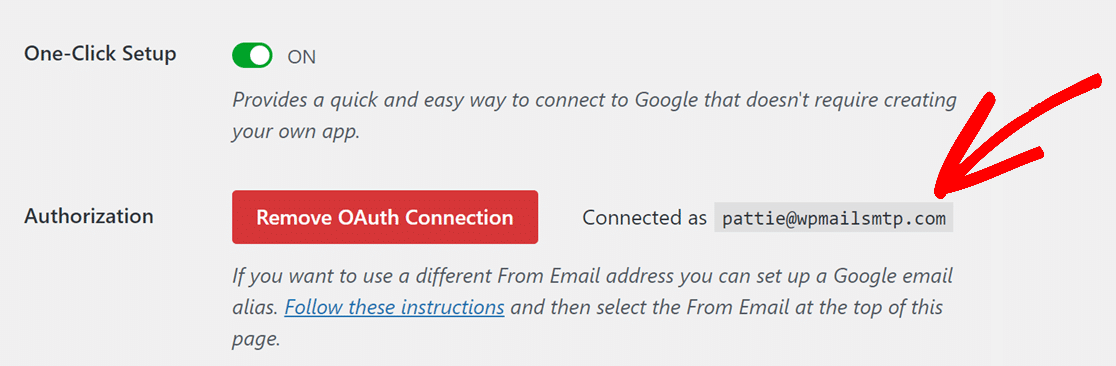
Und das ist alles! Sie können jetzt erfolgreich WordPress-E-Mails mit dem Gmail-Mailer versenden, aber stellen Sie sicher, dass Sie zuerst Ihre WP Mail SMTP-Einstellungen konfigurieren.
Schritt 4: Konfigurieren Sie Ihre WP Mail SMTP-Einstellungen
Auf der Seite WP Mail SMTP » Einstellungen » Allgemein finden Sie auch Optionen zur Konfiguration Ihres Absendernamens und Ihrer Absenderadresse, von denen alle E-Mails Ihrer Website gesendet werden.
Von E-Mail
Nachdem Sie Ihre Website mit dem Gmail SMTP-Dienst verbunden haben, geben Sie Ihre E-Mail-Adresse zusammen mit allen von Ihnen eingerichteten Aliassen in das Feld Absender-E-Mail ein.
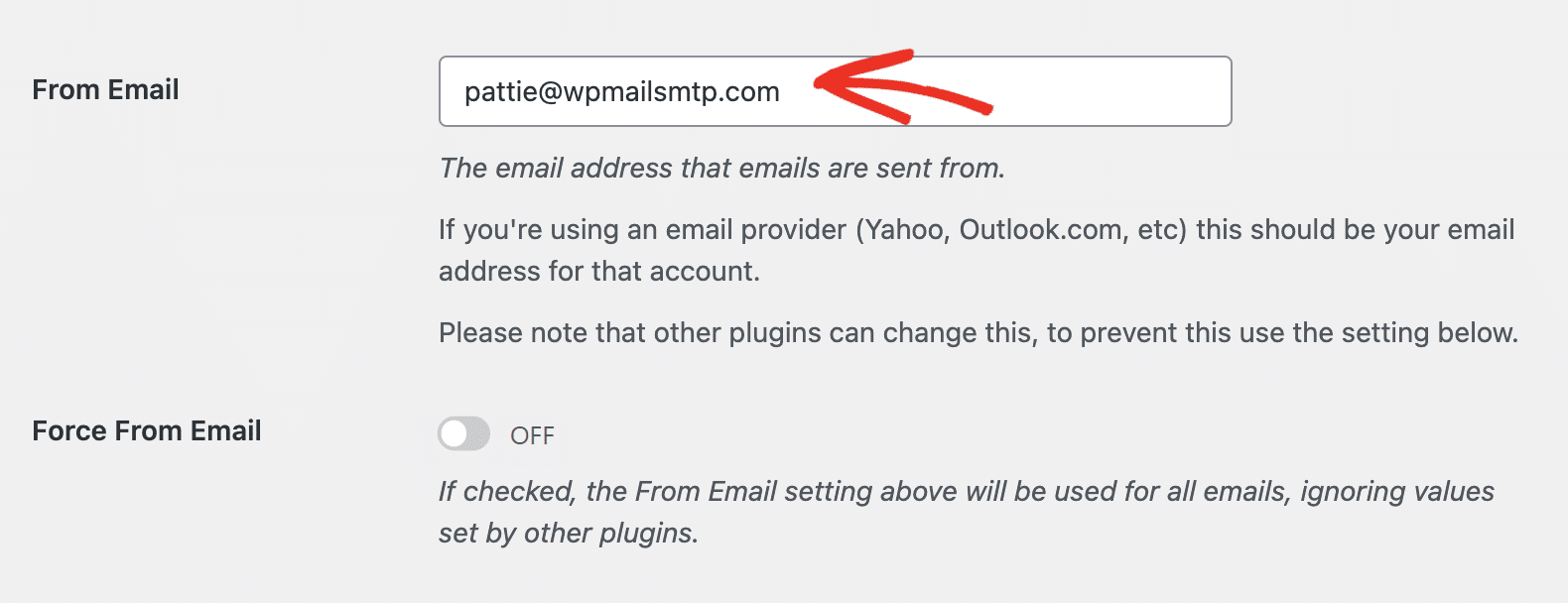
Vergessen Sie außerdem nicht, Absender-E-Mail erzwingen zu aktivieren, damit alle von Ihrer Website gesendeten E-Mails von der von Ihnen eingegebenen Adresse stammen.

Wenn Sie mehr als einen Gmail-Alias als Absender-E-Mail-Adresse in der SMTP-Einrichtung verwenden möchten, lassen Sie das Feld Absender-E-Mail erzwingen deaktiviert.
Absendername
Der „Absendername“ in einer E-Mail ist der Name, der im Posteingang Ihrer Empfänger angezeigt wird. Unter der Absender-E-Mail legen Sie den Absendername nach Belieben fest.
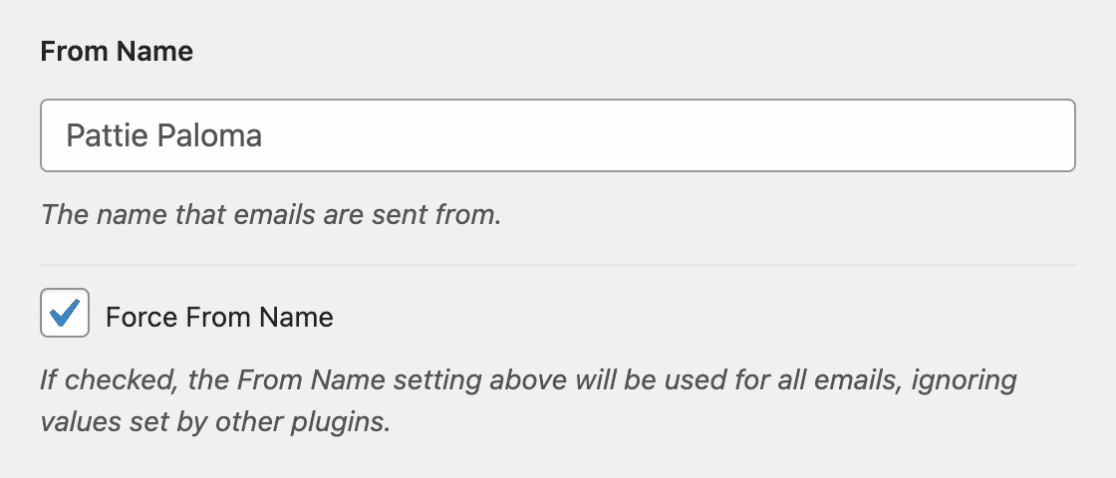
Ähnlich wie beim Erzwingen von E-Mails von einer einzelnen E-Mail-Adresse können Sie auch die Option Absendername erzwingen aktivieren, um diese Einstellung websiteübergreifend anzuwenden.
Schritt 5: Test-E-Mail von WP Mail SMTP senden
Sobald alle Einstellungen konfiguriert sind, navigieren Sie zu WP Mail SMTP » Werkzeuge » E-Mail-Test, um eine Test-E-Mail zu senden.
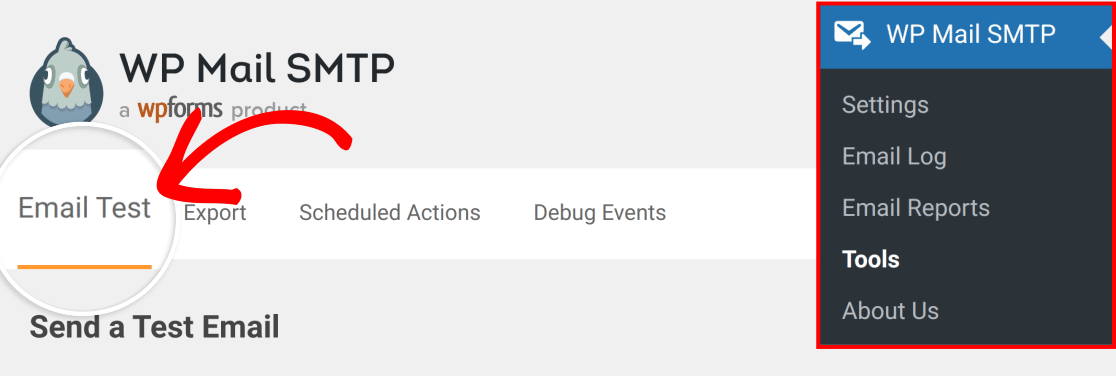
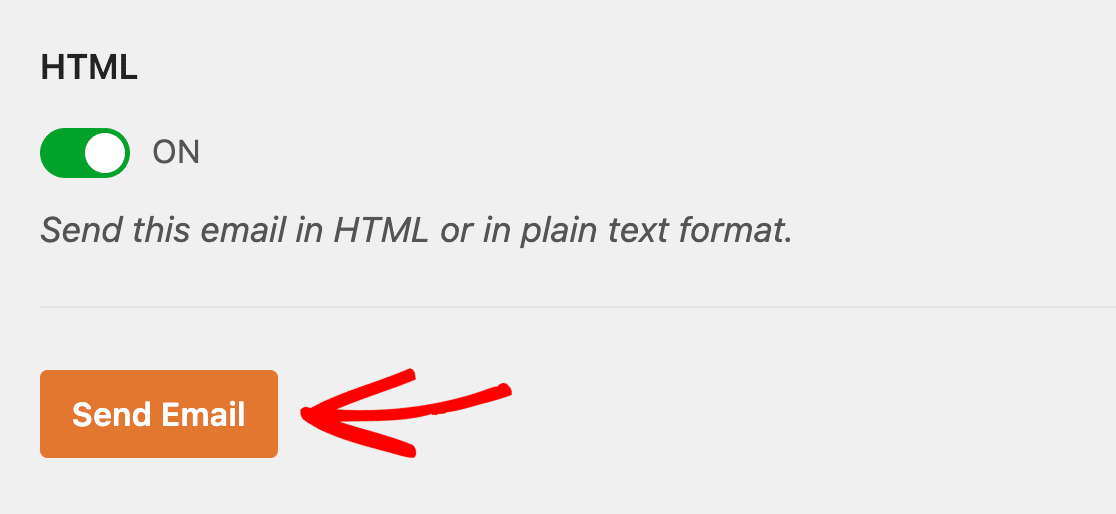
In diesem Menü sehen Sie ein Feld mit der Bezeichnung Sendeadresse. Geben Sie die Adresse eines E-Mail-Kontos ein, auf das Sie Zugriff haben, und klicken Sie auf E-Mail senden.
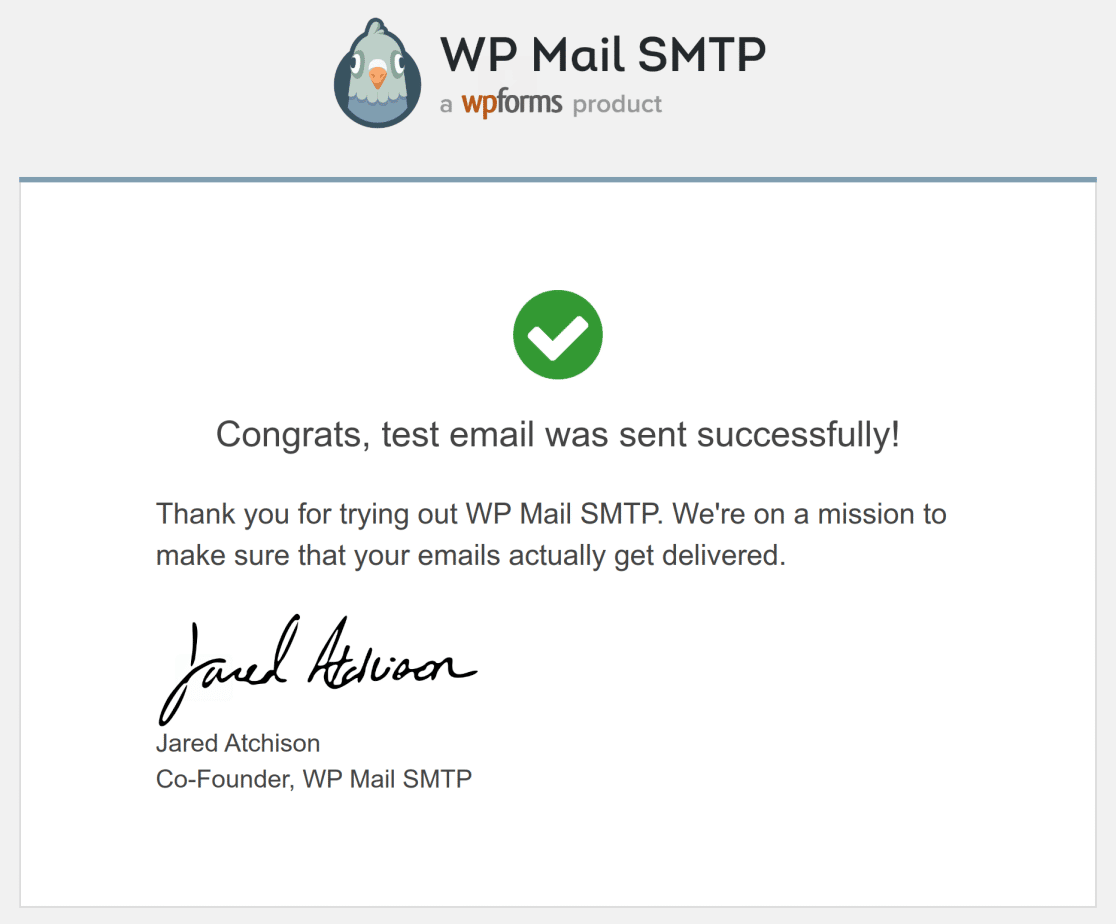
Wenn alles gut funktioniert hat, sehen Sie eine Erfolgsmeldung. Sie sollten dann Ihren Posteingang überprüfen, um zu sehen, ob Sie die E-Mail erhalten haben.
Großartige Arbeit! Sie haben den Gmail.com Mailer erfolgreich auf Ihrer WordPress-Website konfiguriert und können jetzt Benachrichtigungen, Bestellbestätigungen und mehr senden!
Bevor Sie jedoch E-Mails mit Gmail versenden, lesen Sie unbedingt unseren Leitfaden zu den Gmail-Sendelimits.
FAQs zum Google Workspace / Gmail Mailer
Der Ein-Klick-Einrichtungsprozess von WP Mail SMTP für den Gmail-Mailer ist ein beliebtes Thema bei unseren Lesern. Hier sind Antworten auf einige häufig gestellte Fragen dazu:
Ist Gmail SMTP kostenlos?
Ja, Sie können den Gmail SMTP-Server kostenlos nutzen, aber er hat einige Einschränkungen. Sie können ihn für persönliche E-Mails oder für Ihre Website verwenden, wenn die Anzahl der gesendeten E-Mails gering ist. Für größere Anforderungen, wie z. B. für ein Unternehmen, ist Google Workspace möglicherweise die bessere Option.
Wie richte ich den Gmail Mailer ein?
Um den Gmail-Mailer in WordPress einzurichten, können Sie das WP Mail SMTP-Plugin verwenden. Wählen Sie einfach Google / Gmail aus der Liste der Optionen, klicken Sie auf die Schaltfläche Mit Google anmelden, geben Sie Ihre E-Mail-Adresse ein und folgen Sie den Schritten, um Ihr Gmail-Konto zu verbinden.
Ist Google Workspace E-Mail dasselbe wie Gmail?
Nein! Gmail und Google Workspace E-Mail sind beides E-Mail-Dienste von Google, aber sie dienen unterschiedlichen Zwecken. Jeder Einzelne kann Gmail kostenlos nutzen, während Google Workspace ein kostenpflichtiger Dienst für Unternehmen ist, die einen dedizierten Mailserver benötigen.
Muss ich die Verbindung erneut herstellen, wenn ich meine Anmeldedaten ändere?
Ja, wenn Sie Ihre Gmail- oder Google Workspace-Anmeldeinformationen ändern, müssen Sie die Verbindung in WP Mail SMTP erneut herstellen. Dies liegt daran, dass WP Mail SMTP diese Anmeldeinformationen verwendet, um E-Mails sicher über das Simple Mail Transfer Protocol (SMTP) von Ihrer Website zu senden.
Unterstützt der Google Workspace / Gmail Mailer Aliase?
Ja, der Google Workspace / Gmail Mailer unterstützt E-Mail-Aliase. Bei der Einrichtung von WP Mail SMTP können Sie den Alias, den Sie zum Senden von E-Mails verwenden möchten, in den Plugin-Einstellungen angeben. Dies ist praktisch, wenn Sie mehrere E-Mail-Adressen unter einem Konto verwalten und eine bestimmte für die E-Mails Ihrer Website verwenden möchten.
Funktioniert der Google Workspace / Gmail Mailer mit aktivierter 2-Faktor-Authentifizierung (2FA)?
Ja, der Google Workspace / Gmail Mailer funktioniert mit aktivierter 2-Faktor-Authentifizierung (2FA). Wenn Sie WP Mail SMTP verwenden, müssen Sie Ihr E-Mail-Konto einfach erneut autorisieren. Sobald Sie Ihre E-Mail-Adresse eingegeben haben, geben Sie den 2FA-Code ein, um WP Mail SMTP die Berechtigung zu erteilen, und das war's!
Als Nächstes erfahren Sie, wie Sie Mailchimp mit WP Mail SMTP verwenden
WP Mail SMTP und Mailchimp bilden zusammen ein leistungsstarkes Team und sorgen für eine erfolgreiche E-Mail-Zustellung, die in den richtigen Posteingängen landet. In dieser Anleitung erfahren Sie, wie Sie Mailchimp mit WP Mail SMTP konfigurieren.
Beheben Sie jetzt Ihre WordPress-E-Mails
Bereit, Ihre E-Mails zu reparieren? Fangen Sie noch heute an mit dem besten WordPress SMTP-Plugin. Wenn Sie keine Zeit haben, Ihre E-Mails zu reparieren, können Sie gegen Aufpreis eine vollständige White Glove Setup-Unterstützung erhalten, und für alle kostenpflichtigen Tarife gilt eine 14-tägige Geld-zurück-Garantie.
Wenn dieser Artikel Ihnen geholfen hat, folgen Sie uns bitte auf Facebook und Twitter für weitere WordPress-Tipps und Tutorials.
