


KI-Zusammenfassung
Möchten Sie WordPress-E-Mails auf dem Localhost mit SMTP senden? Eine auf dem Localhost gehostete WordPress-Site kann keine E-Mails senden, da Ihre Site noch nicht online ist.
Sie können jedoch die E-Mail-Funktionalität auf Ihrer WordPress-Site mit dem richtigen Plugin aktivieren, auch wenn Sie noch keinen Webhost haben oder Ihre Site noch offline ist.
In diesem Leitfaden zeige ich Ihnen eine einfache Methode, um SMTP auf dem Localhost einzurichten und ausgehende WordPress-E-Mails über das WP Mail SMTP-Plugin zu aktivieren!
- 1. Installieren Sie das WP Mail SMTP Plugin
- 2. Wählen Sie einen SMTP-Mailanbieter im Einrichtungsassistenten aus
- 3. Fügen Sie eine Domain zu Brevo hinzu
- 4. Holen Sie sich den Brevo API-Schlüssel
- 5. Schließen Sie die WP Mail SMTP-Konfiguration ab
- 6. Senden Sie eine Test-E-Mail von WordPress auf dem Localhost
- 7. Deaktivieren Sie WordPress-E-Mail-Benachrichtigungen auf dem Localhost (optional)
Wie sende ich eine E-Mail von WordPress auf dem Localhost?
Sie können E-Mails von WordPress auf dem Localhost mit WP Mail SMTP senden. Das Plugin übernimmt die Standard-E-Mail-Funktion in WordPress, sodass Ihre E-Mails über einen SMTP-Anbieter weitergeleitet werden.
Das bedeutet, dass Sie Plugin-Nachrichten und Kontaktformular-Tests von Ihrer Staging-Site erhalten, auch wenn diese nicht im Internet live ist.

WP Mail SMTP erleichtert die Verwendung von SMTP auf dem Localhost, sodass Sie nicht den Fehler Mail-Funktion konnte nicht instanziiert werden erhalten. Es unterstützt viele kostenlose Anbieter, die ideal sind, um Dinge auszuprobieren, bevor Sie live gehen.
Ich führe Sie durch die Einrichtungsschritte und empfehle einige kostenlose Anbieter, die Sie beim Testen Ihrer neuen Website verwenden können.
So erhalten Sie WordPress-E-Mails auf dem Localhost mit SMTP
Die folgenden Schritte funktionieren mit jeder Localhost-Installation, einschließlich:
- Local WP (früher Local by Flywheel)
- DevKinsta
- WAMP/ MAMP/ LAMP/ XAMPP
1. Installieren Sie das WP Mail SMTP Plugin
WP Mail SMTP ist das Plugin, das Sie benötigen, um E-Mails von Ihrer WordPress-Localhost-Installation zu senden.
Wenn Sie WP Mail SMTP noch nicht installiert haben, sollten Sie die Zip-Datei von Ihrem WP Mail SMTP-Konto herunterladen. Sie finden sie im Tab Downloads:

Öffnen Sie als Nächstes Ihr WordPress-Dashboard. Gehen Sie zur Seite Plugins und suchen Sie nach der Zip-Datei. Klicken Sie auf Jetzt installieren, um es auf Ihrer lokalen Website zu installieren.

Sobald Sie das Plugin aktivieren, öffnet sich der WP Mail SMTP Einrichtungsassistent.
2. Wählen Sie einen SMTP-Mailanbieter im Einrichtungsassistenten aus
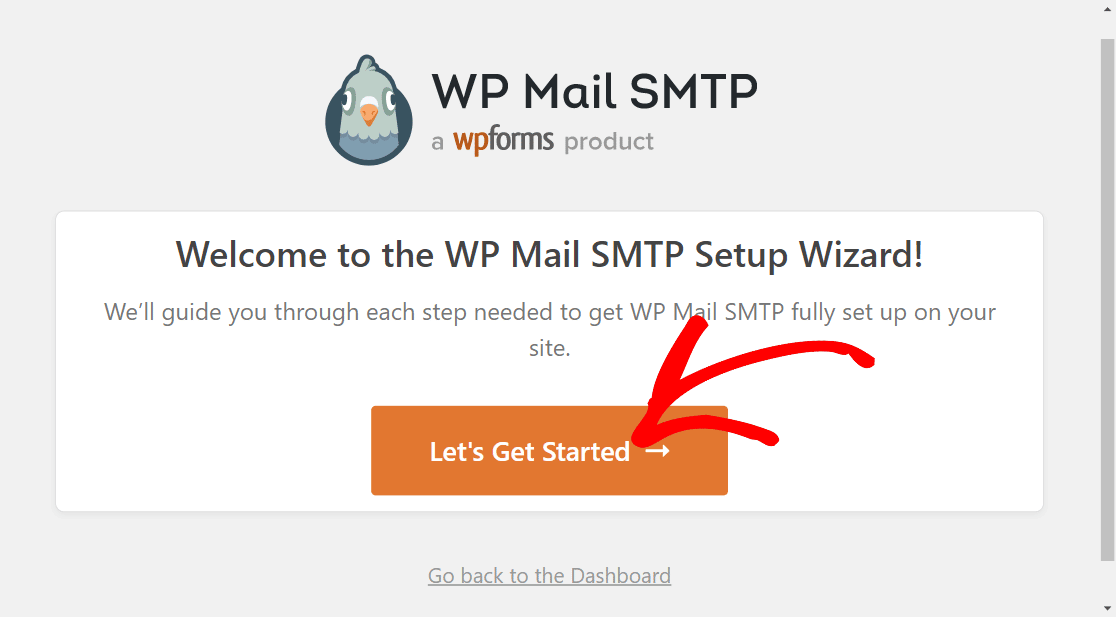
Um mit der Konfiguration eines SMTP-Mailanbieters für Ihre Localhost-Site zu beginnen, klicken Sie auf die Schaltfläche Los geht's auf dem Willkommensbildschirm des WP Mail SMTP Einrichtungsassistenten.
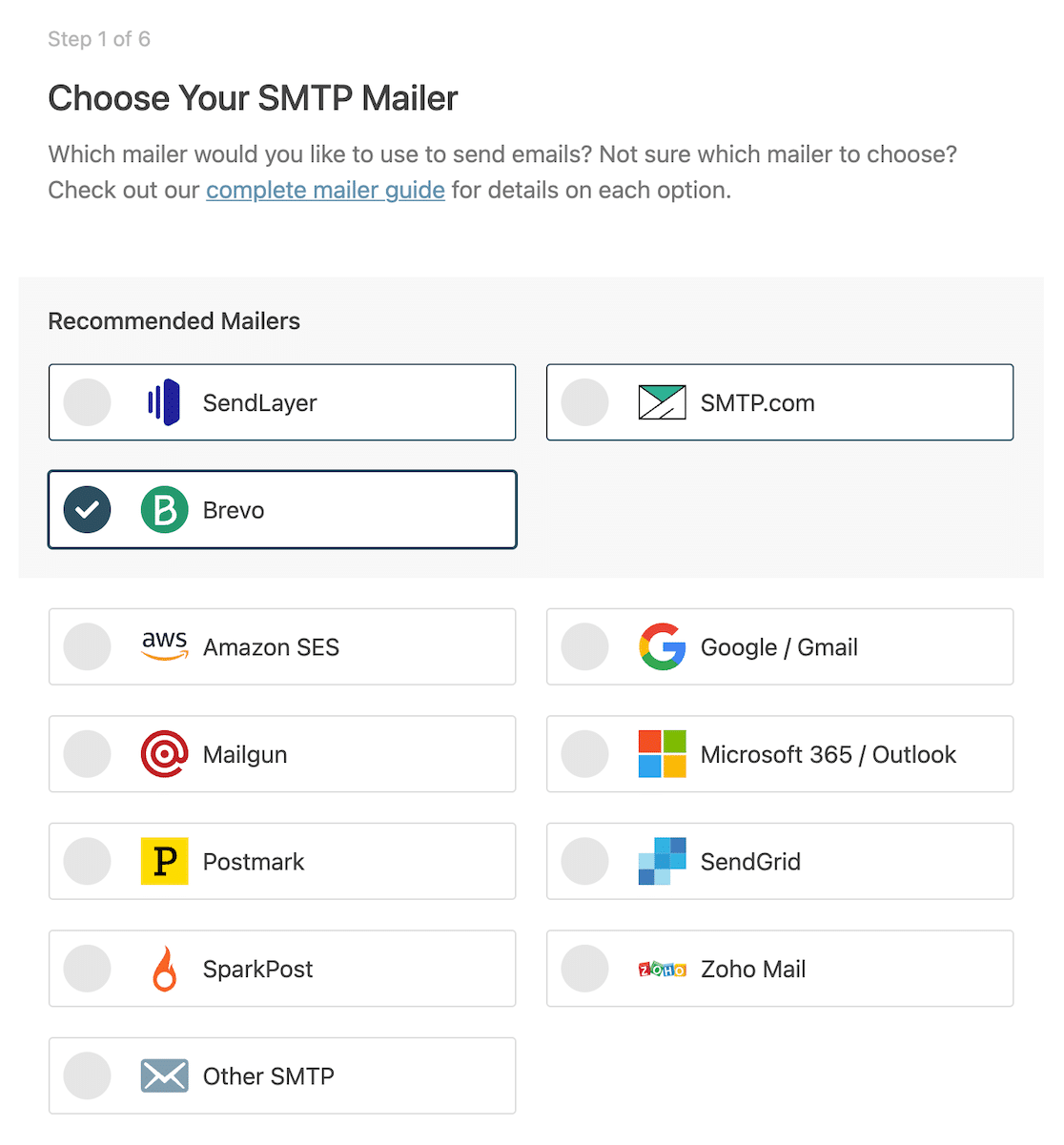
WP Mail SMTP unterstützt alle Top-Mail-Dienste. Für dieses Tutorial wählen wir Brevo (früher Sendinblue), da es kostenlos ist und die einfachste Einrichtung für eine Localhost-Site bietet.
Drücken Sie unten rechts auf Speichern und fortfahren, nachdem Sie Brevo als Ihren Mailanbieter ausgewählt haben.
Jetzt müssen Sie einen API-Schlüssel für Ihr Brevo-Konto und eine Domain eingeben, die mit Brevo konfiguriert ist.

Wenn Sie noch kein Brevo-Konto haben, können Sie kostenlos loslegen, ohne überhaupt Kreditkarteninformationen eingeben zu müssen.
Gehen Sie in einem neuen Tab zu Brevo (stellen Sie sicher, dass der aktuelle WP Mail SMTP Einrichtungsassistent in einem anderen Tab oder Fenster geöffnet bleibt).
Geben Sie einfach Ihre Kontaktinformationen ein, um ein neues Brevo-Konto zu erstellen. Sobald Ihr Konto bereit ist, fahren Sie mit dem nächsten Schritt fort.
3. Fügen Sie eine Domain zu Brevo hinzu
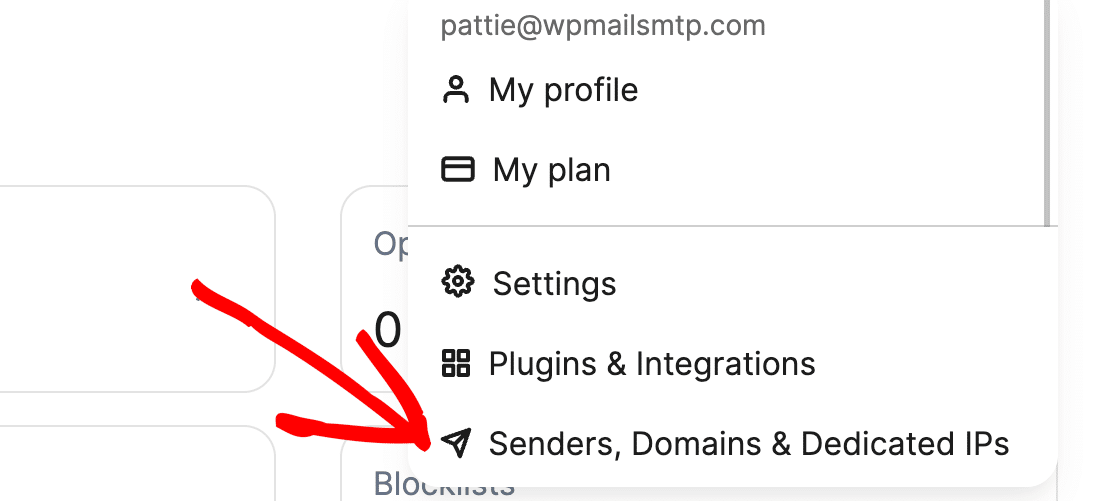
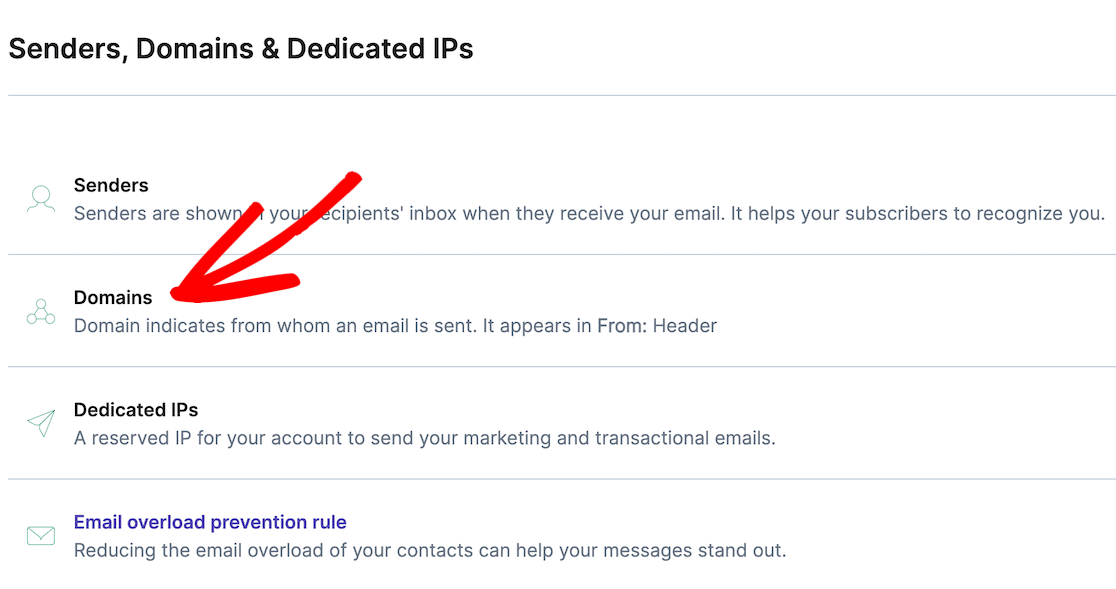
Um eine Domain zu Ihrem Brevo-Konto hinzuzufügen, öffnen Sie Ihr Brevo-Dashboard. Klicken Sie auf Ihr Profil oben rechts und wählen Sie dann Absender & IP.
Klicken Sie auf dem nächsten Bildschirm auf die Option Domains.
Klicken Sie dann auf die Schaltfläche Domain hinzufügen.

Der Domainname ist für eine Localhost-Installation nicht wichtig. Sie können alles eingeben, was Ihr Domainname sein soll. Für dieses Tutorial nennen wir unsere Domain einfach „exampledomain“.
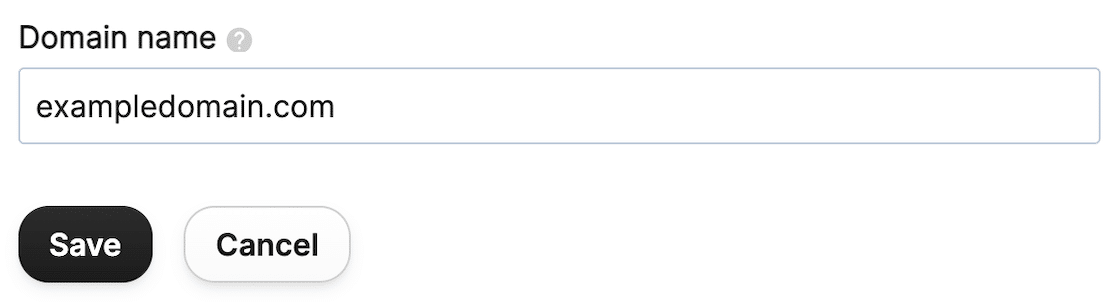
Wenn Sie auf Speichern klicken, öffnet sich ein neuer Bildschirm, auf dem Sie aufgefordert werden, Ihre Domain durch Hinzufügen verschiedener DNS-Einträge zu verifizieren und zu authentifizieren.
Da Sie jedoch nur E-Mails von einer Localhost WordPress-Installation senden möchten, müssen Sie keine Autorisierungsschritte durchführen. Sie können diesen Teil überspringen und unten auf Ich mache es später klicken.

Großartig! Jetzt müssen wir nur noch einen API-Schlüssel abrufen, wie im nächsten Schritt gezeigt.
4. Holen Sie sich den Brevo API-Schlüssel
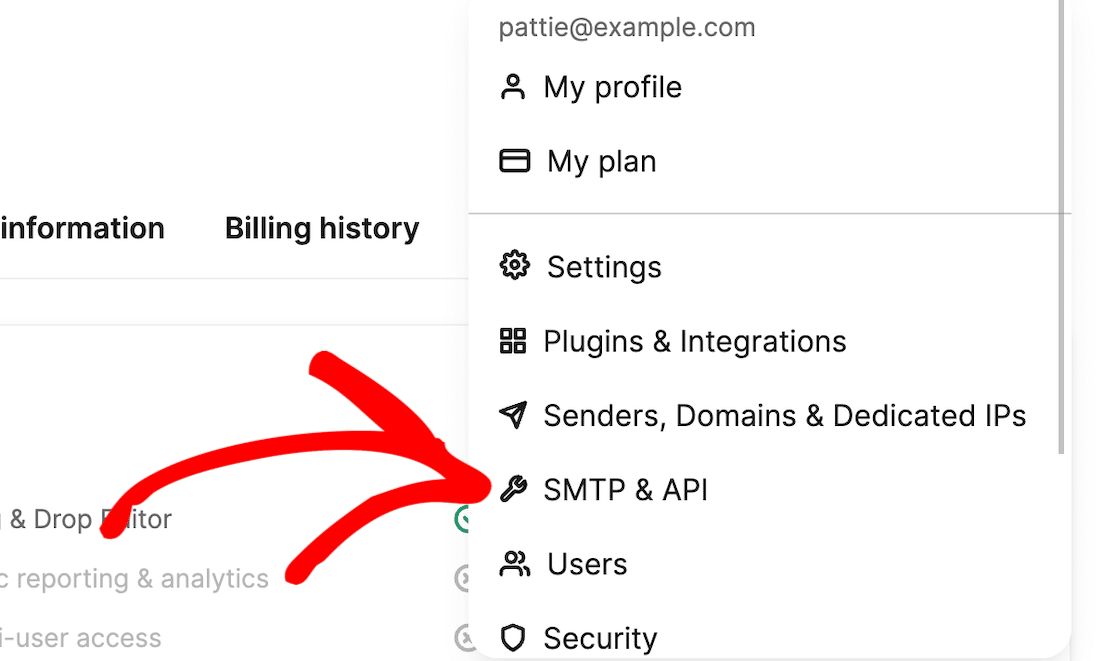
Klicken Sie erneut auf Ihr Profilsymbol oben rechts und wählen Sie im Menü SMTP & API.
Klicken Sie auf der nächsten Seite auf die Schaltfläche Neuen API-Schlüssel generieren.

Geben Sie einen Namen für Ihren Schlüssel ein und klicken Sie dann auf Generieren.
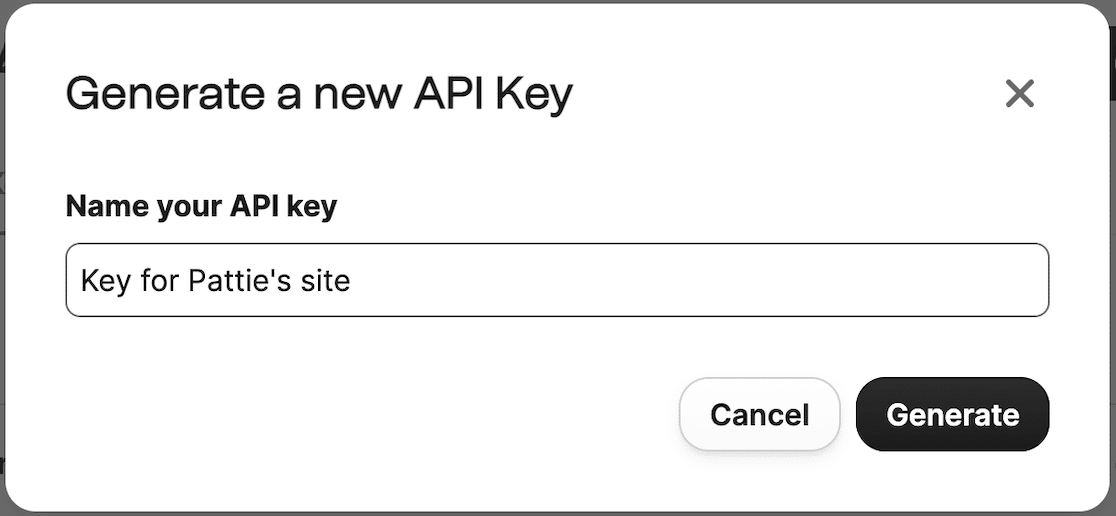
Sobald Sie auf Generieren klicken, erstellt Brevo einen neuen API-Schlüssel für Sie.
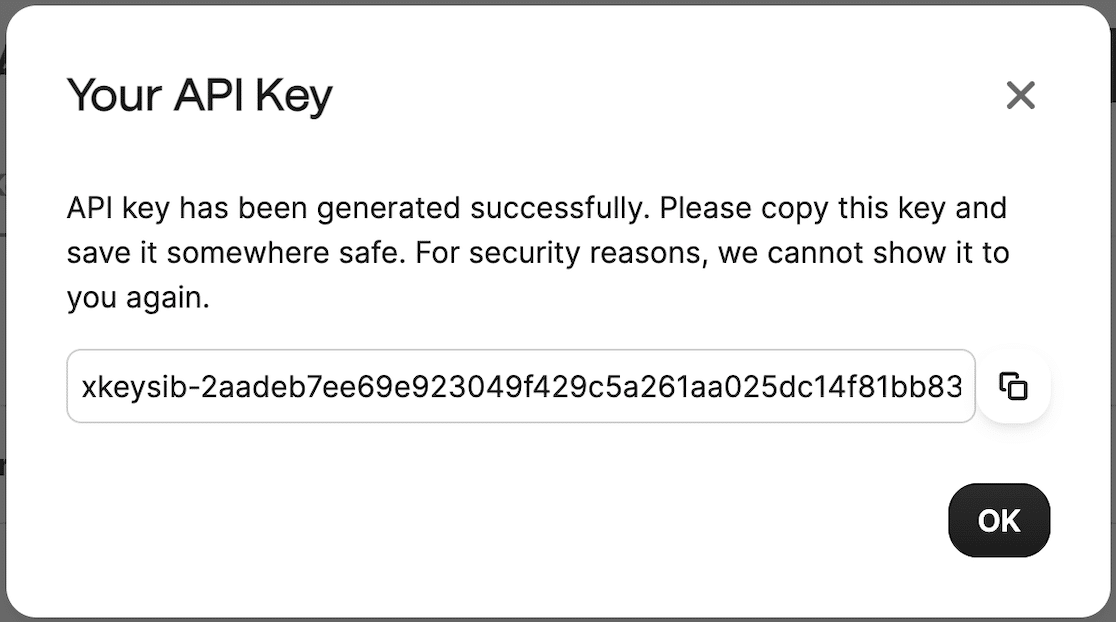
Kopieren Sie den Schlüssel und klicken Sie auf OK. Jetzt haben wir alles, was wir brauchen, um unsere SMTP-Konfiguration für eine Localhost WordPress-Website abzuschließen.
5. Schließen Sie die WP Mail SMTP-Konfiguration ab
Kehren Sie zum WP Mail SMTP Einrichtungsassistenten-Tab zurück. Zuerst fügen wir den API-Schlüssel, den wir gerade erstellt und aus dem API-Feld in Brevo kopiert haben, ein.
Scrollen Sie nach unten und geben Sie im Feld Sendedomain die Domain ein, die Sie zuvor in Schritt 3 hinzugefügt haben. Geben Sie im Feld Absendername einen Namen ein. Dies ist der Name, der für Ihre ausgehenden WordPress-E-Mails angezeigt wird.
Geben Sie danach eine Absender-E-Mail-Adresse ein. Dies kann alles sein, solange Sie sicherstellen, dass Ihre Sendedomain mit der oben eingegebenen übereinstimmt.
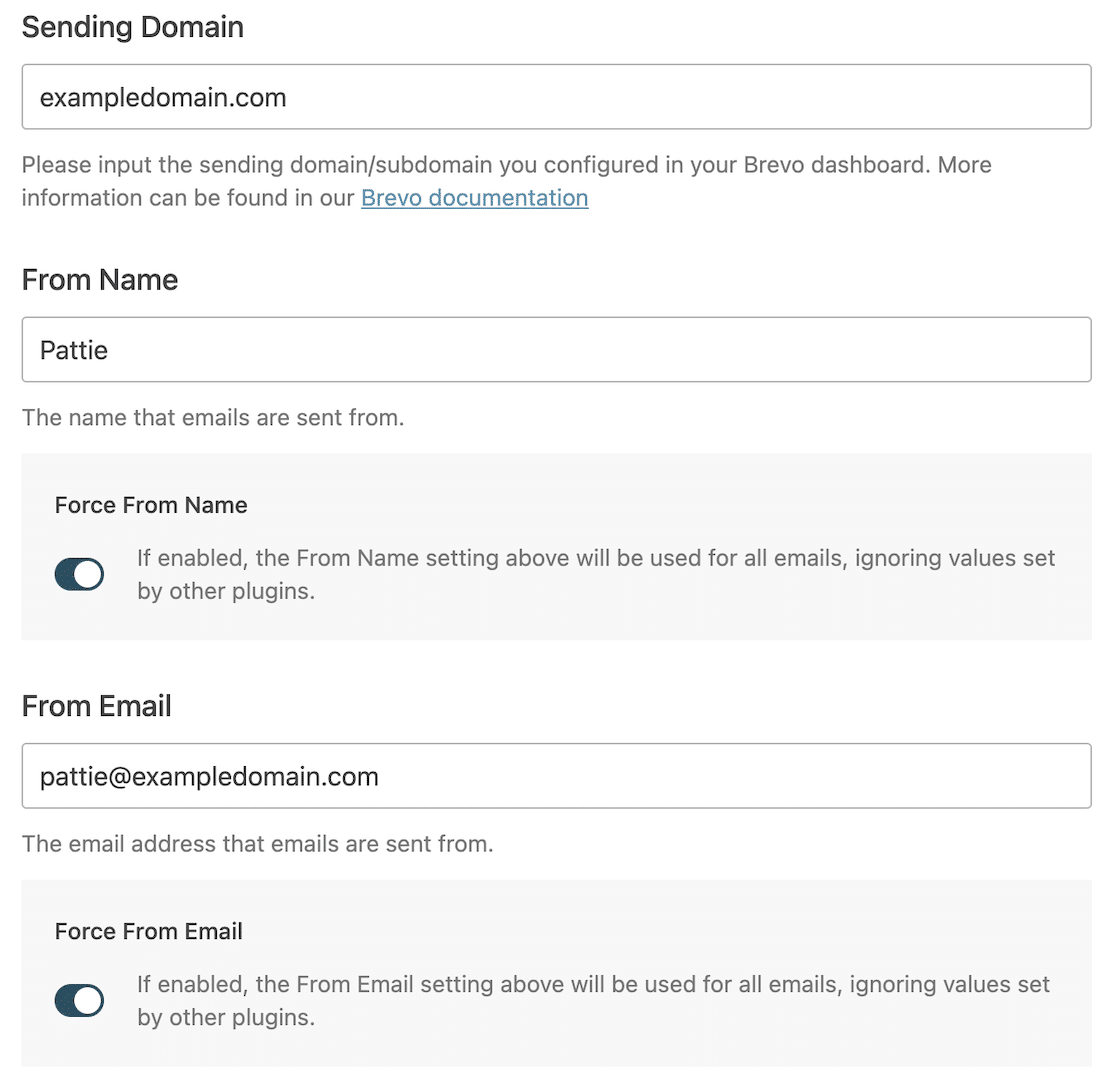
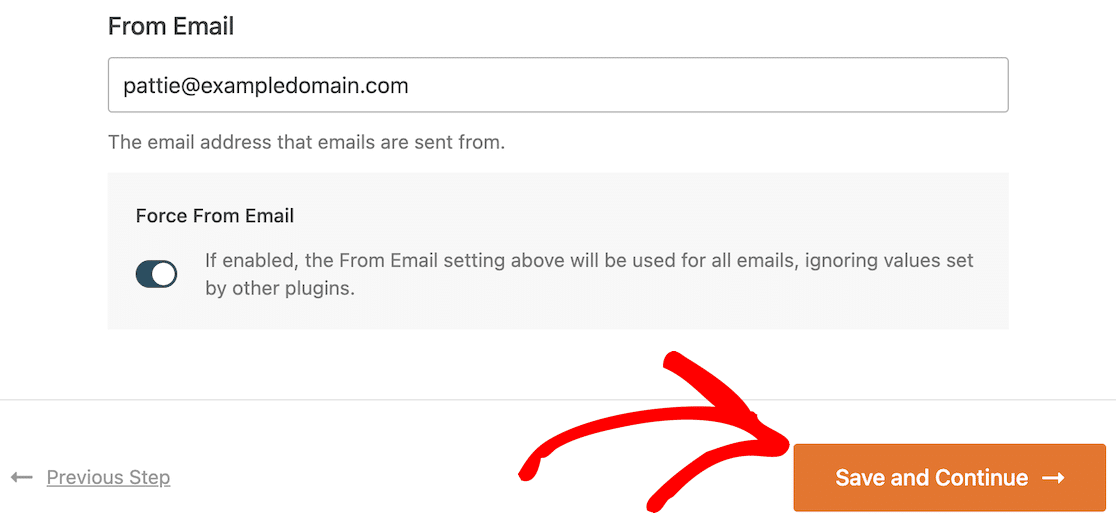
Klicken Sie dann auf Speichern und fortfahren, um zum nächsten Schritt zu gelangen.
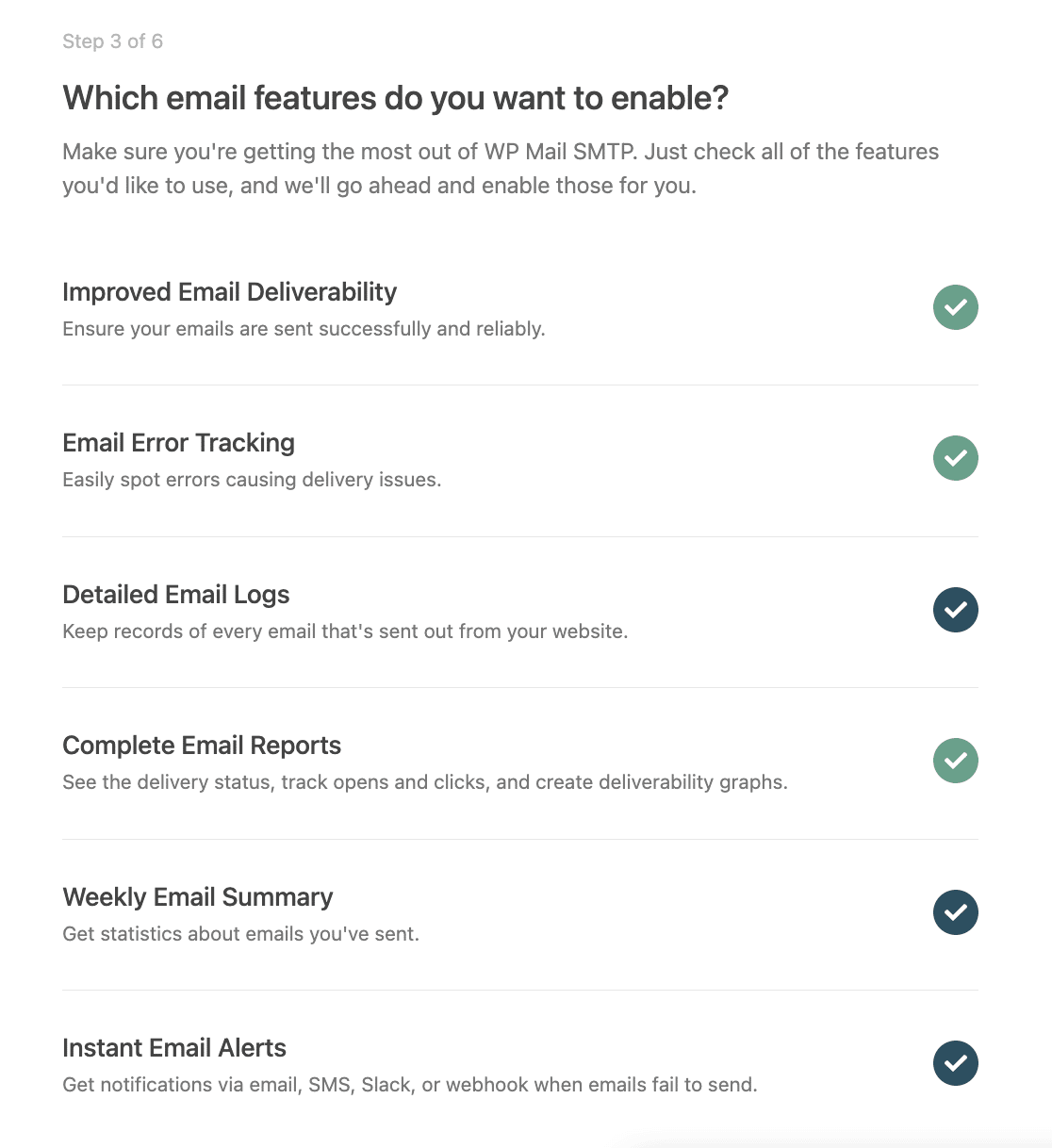
Wählen Sie auf dem nächsten Bildschirm die Funktionen aus, die Sie für WP Mail SMTP aktivieren möchten, und klicken Sie dann erneut auf Speichern und fortfahren.
Sie können alle nächsten Schritte von hier aus überspringen oder speichern. Im letzten Schritt überprüft WP Mail SMTP Ihre Konfiguration und zeigt eine Erfolgsmeldung an, wenn alles richtig eingerichtet wurde.
Hinweis: Wenn Sie ein Windows-Benutzer sind, erhalten Sie möglicherweise eine Fehlermeldung in dieser Phase (cURL-Fehler 60). Dies ist leider ein bekanntes Problem unter Windows und erfordert die Bearbeitung einiger Codes, um es zum Laufen zu bringen. Springen Sie zu diesem Abschnitt für Anweisungen zur Behebung dieses Fehlers.
Klicken Sie auf Test-E-Mail senden, um selbst einen Test durchzuführen und sicherzustellen, dass E-Mails von Ihrer Localhost-Website gesendet werden.
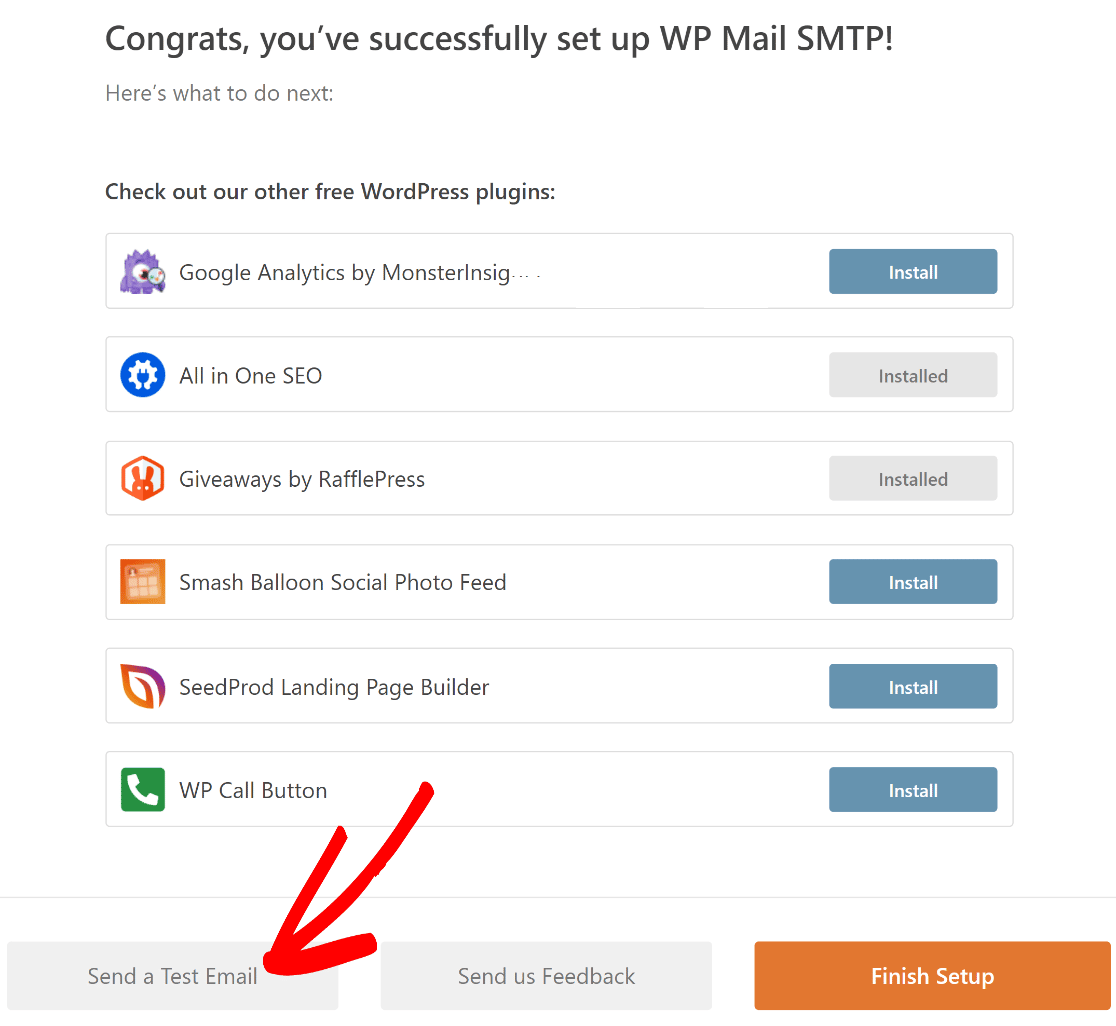
Der nächste Schritt behandelt, wie Sie eine Test-E-Mail senden können.
6. Senden Sie eine Test-E-Mail von WordPress auf dem Localhost
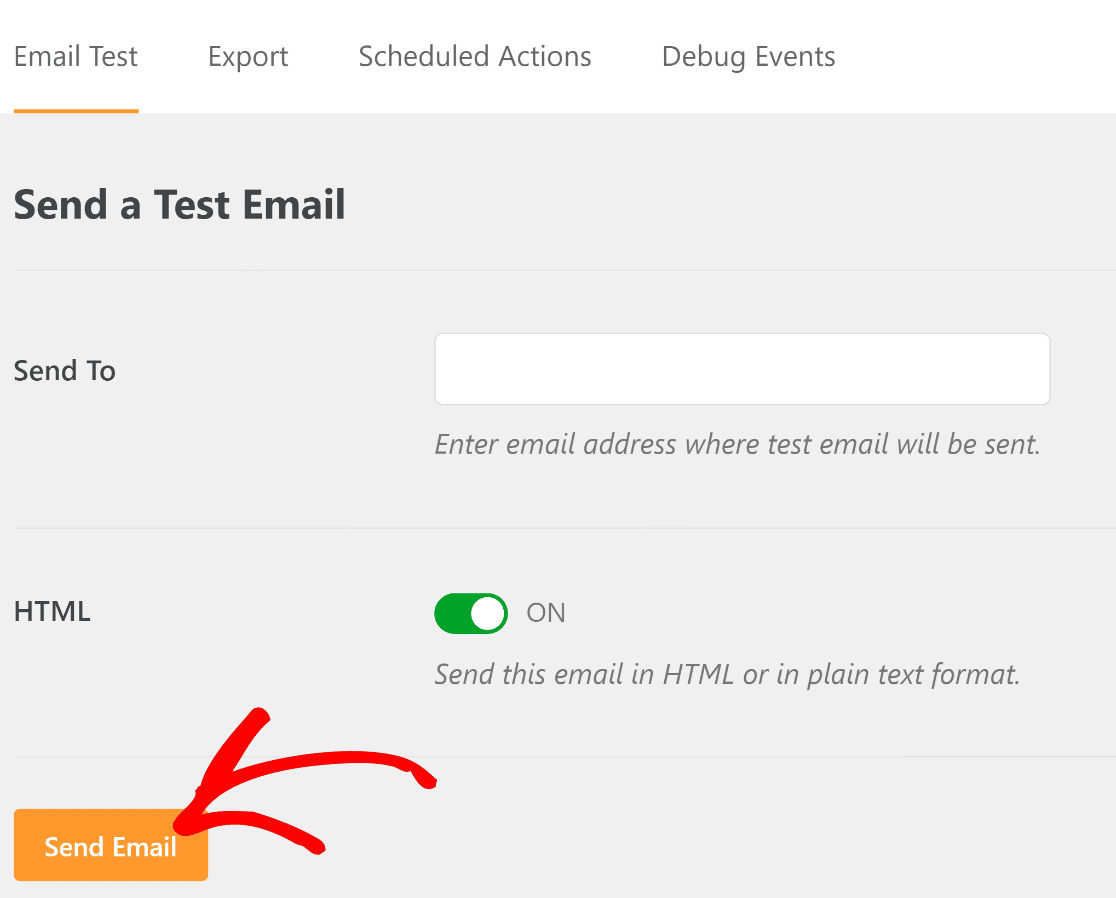
Geben Sie auf dem Test-E-Mail-Bildschirm eine E-Mail-Adresse ein, auf die Sie Zugriff haben, und klicken Sie auf E-Mail senden.
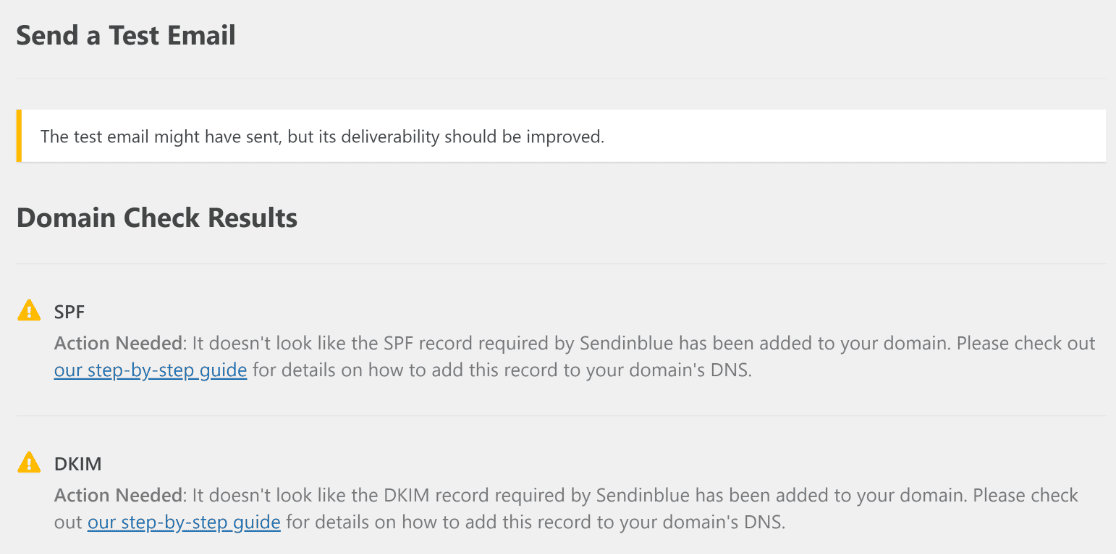
Sie erhalten eine Nachricht, die darauf hindeutet, dass Ihre E-Mail möglicherweise gesendet wurde, die Zustellbarkeit jedoch verbessert werden sollte. Dies liegt daran, dass Sie diese Schritte in Brevo übersprungen haben, da es sich nur um einen Test handelt.
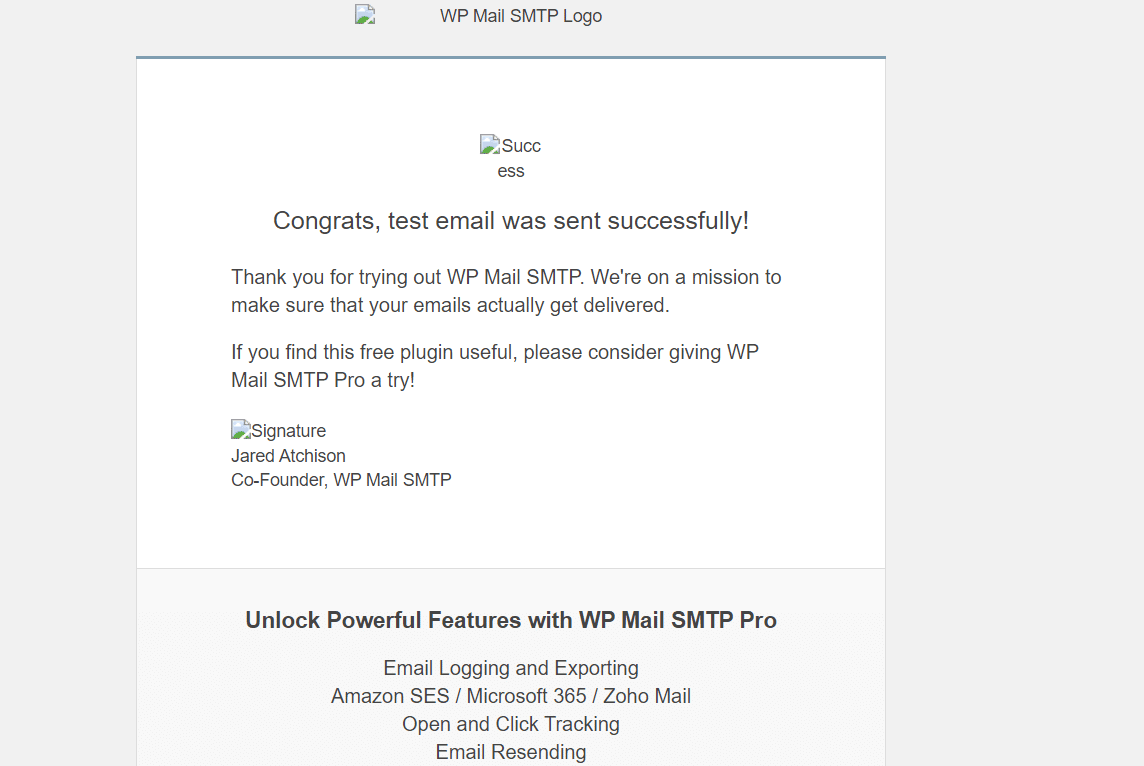
Gehen Sie nun zu Ihrem Posteingang. Dort sollten Sie die Test-E-Mail sehen. Beachten Sie, dass es manchmal einige Minuten dauern kann, bis die E-Mail ankommt. Sie sollten auch Ihren Spam-Ordner überprüfen, falls die E-Mail nach einigen Minuten nicht in Ihrem Posteingang erscheint.
Außerdem sind die Bilder in der Test-E-Mail möglicherweise beschädigt. Dies liegt daran, dass sie von Ihrer Website geladen werden. Wenn Ihre Website also nicht online ist, sind die Bilder nicht zugänglich.
Anleitungen für Windows-Benutzer
Beim Einrichten von SMTP localhost auf einem Windows-Computer erhalten viele Benutzer diesen Fehler:
cURL-Fehler 60: SSL-Zertifikatsproblem: Lokales Ausstellerzertifikat kann nicht abgerufen werden
Dies ist ein bekanntes Problem. Aber glücklicherweise ist es nicht allzu schwer zu beheben. Die Behebung beinhaltet das Herunterladen einer kleinen Datei und das Hinzufügen einer einzelnen Codezeile zur php.ini-Datei Ihrer localhost-Installation.
Gehen Sie zunächst auf diese Seite und laden Sie die Datei cacert.pem herunter.
Nachdem der Download abgeschlossen ist, müssen Sie die php.ini-Datei für Ihre localhost WordPress-Installation auf Ihrem System finden. Sie sollten sie hier finden:
C:/Users/Local Sites/conf/php/php.ini.hbs
Öffnen Sie die Datei php.ini.hbs mit einem Code- oder Texteditor (Notepad funktioniert auch problemlos). Geben Sie dann diese Codezeile irgendwo in die Datei ein:
curl.cainfo=”/pfad/zu/heruntergeladen/cacert.pem”
Ersetzen Sie im obigen Code einfach den Teil „/pfad/zu/heruntergeladen/“ durch den tatsächlichen Speicherort der Datei cacert.pem auf Ihrem Computer. Wenn Sie fertig sind, speichern Sie die Datei php.ini mit Ihren neuen Änderungen und schließen Sie sie.
Starten Sie nun Ihren localhost WordPress-Server neu und besuchen Sie Ihre Website. Gehen Sie zu WP Mail SMTP » Einstellungen » E-Mail-Test und führen Sie den E-Mail-Test erneut durch.
Wenn die von Ihnen vorgenommenen Änderungen korrekt gespeichert wurden, sollten Sie diese Meldung sehen:
Ausgezeichnet! Gehen Sie einfach zu Ihrem Posteingang, um die Test-E-Mail zu finden.
Herzlichen Glückwunsch! Damit ist die SMTP-Einrichtung für Ihre localhost WordPress-Website abgeschlossen. Aber um noch mehr aus WP Mail SMTP herauszuholen, hier ist ein optionaler Schritt, den Sie vielleicht unternehmen möchten.
7. Deaktivieren Sie WordPress-E-Mail-Benachrichtigungen auf dem Localhost (optional)
Jetzt, da Ihr WordPress SMTP auf localhost funktioniert, erhalten Sie automatische E-Mail-Benachrichtigungen von WordPress für Dinge wie:
- Plugin-Updates
- Theme-Updates
- Core-Updates
- Änderungen der Website-Admin-E-Mail
- Passwort-Zurücksetzungen
- Neue Benutzerregistrierungen
- Und mehr.
Während Sie Ihre Website entwickeln und Dinge testen, möchten Sie möglicherweise automatische Update-E-Mails in WordPress deaktivieren.
WP Mail SMTP verfügt über eine Reihe von Konfigurationsoptionen, mit denen Sie E-Mails einfach ein- oder ausschalten können, ohne in den Code eintauchen zu müssen. Dies ist eine großartige Möglichkeit, Ihre localhost-Websites daran zu hindern, eine Menge unerwünschter E-Mails zu versenden.
Denken Sie jedoch daran, dass Sie eine Pro-Lizenz benötigen, um auf diese Funktion zugreifen zu können. Um Ihre localhost-E-Mails zu steuern, gehen Sie zu WP Mail SMTP » Einstellungen.
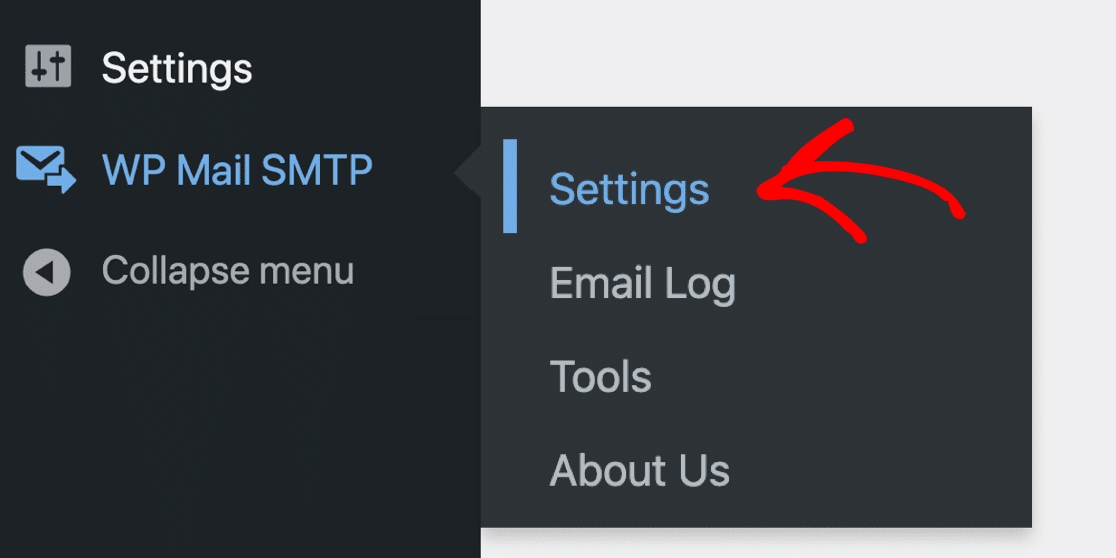
Und klicken Sie nun auf E-Mail-Steuerung in den oberen Registerkarten.

Jetzt können Sie unerwünschte WordPress-E-Mails einfach deaktivieren.

Und das ist alles! Sie können jetzt WordPress-E-Mails auf dem Localhost mit SMTP empfangen. Wenn Sie Probleme mit nicht gesendeten E-Mails aufgrund eines Host-Fehlers haben, lesen Sie diesen umfassenden Leitfaden zur Behebung des Fehlers „Konnte keine Verbindung zum SMTP-Host herstellen“ in WordPress.
FAQs zum Senden von WordPress-E-Mails auf dem Localhost
Das Senden von WordPress-E-Mails auf dem Localhost ist ein beliebtes Thema, das unsere Leser interessiert. Hier sind Antworten auf einige häufig gestellte Fragen dazu:
Wie sende ich E-Mails von WordPress auf dem Localhost?
Um E-Mails von WordPress auf dem Localhost zu senden, benötigen Sie ein SMTP-Plugin wie WP Mail SMTP. Es verbindet Ihre lokale Website mit einem echten E-Mail-Dienst, damit Ihre Nachrichten nicht blockiert werden. Nach der Installation des Plugins fügen Sie Ihre E-Mail-Dienstdetails hinzu, und Ihre Formulare oder System-E-Mails funktionieren.
Welche SMTP-Einstellungen sollte ich für den Localhost von WordPress verwenden?
Das hängt vom E-Mail-Dienst ab, den Sie verwenden. Für Gmail geben Sie smtp.gmail.com als Host ein, verwenden Port 587 und wählen TLS. Sie müssen auch Ihre Gmail-Anmeldedaten und Ihr App-Passwort eingeben. WP Mail SMTP hilft Ihnen, diese Einstellungen ohne Bearbeitung von Dateien vorzunehmen.
Kann ich WordPress-E-Mails lokal ohne Mailserver testen?
Ja, Sie können Tools wie Mailhog oder Mailpit verwenden. Diese fangen die E-Mails Ihrer Website ab, sodass Sie sie in Ihrem Browser lesen können, ohne sie zu versenden. WP Mail SMTP funktioniert mit diesen Tools, indem es Ihnen ermöglicht, den SMTP-Host auf localhost und Port 1025 einzustellen.
Wie richte ich Mailhog (oder Mailpit) mit WP Mail SMTP ein?
Führen Sie zuerst Mailhog oder Mailpit auf Ihrem Computer aus. Gehen Sie dann zu den WP Mail SMTP-Einstellungen und wählen Sie die Option „Other SMTP“. Verwenden Sie localhost als SMTP-Host und 1025 als Port. Lassen Sie die Felder für Benutzername und Passwort leer und speichern Sie Ihre Einstellungen.
Warum schlägt wp_mail auf XAMPP oder MAMP fehl?
Auf lokalen Setups wie XAMPP oder MAMP schlägt die Funktion wp_mail oft fehl, da kein E-Mail-Dienst verbunden ist. Die mail()-Funktion von PHP funktioniert auf dem Localhost nicht gut. Die Verwendung von WP Mail SMTP verbindet wp_mail mit einem E-Mail-Server, der tatsächlich Nachrichten sendet.
Wie verbinde ich Gmail SMTP, während ich auf dem Localhost arbeite?
Installieren Sie WP Mail SMTP und wählen Sie Gmail als Ihren Mailer. Befolgen Sie dann die Schritte zum Erstellen einer Gmail API-App, kopieren Sie die Client-ID und das Secret in WP Mail SMTP und verbinden Sie Ihr Google-Konto. Auf diese Weise verarbeitet Gmail Ihre E-Mails auch vom Localhost aus.
Gibt es einen kostenlosen SMTP-Dienst für lokale WordPress-Tests?
Ja, Sie können die kostenlosen Tarife von Mailgun oder Brevo nutzen. Beide funktionieren mit WP Mail SMTP und bieten Ihnen genügend E-Mails für grundlegende Tests. Geben Sie einfach Ihre SMTP-Details in das Plugin ein und beginnen Sie mit dem Senden.
Wie behebe ich E-Mail-Fehler in WP Mail SMTP auf dem Localhost?
Verwenden Sie das Test-E-Mail-Tool in WP Mail SMTP, um zu überprüfen, ob Ihre Einstellungen funktionieren. Wenn die E-Mail nicht gesendet wird, überprüfen Sie Ihren SMTP-Host, Port und ob eine Firewall oder ein Antivirenprogramm sie blockiert. Das Plugin zeigt auch detaillierte Fehlermeldungen an, um das Problem zu beheben.
Wählen Sie als Nächstes einen Transaktions-E-Mail-Anbieter
Sendet Ihre neue Website viele E-Mails? Sie sollten einen Anbieter wählen, der hohe Volumina an WordPress-E-Mails verarbeiten und diese ohne Verzögerungen zustellen kann.
Wir haben einen Leitfaden für Transaktions-E-Mail-Anbieter, der Ihnen bei der Auswahl des richtigen Anbieters für den Start hilft. Sie können auch SMTP für Ihre lokale Website mit WP Mail SMTP-Alternativen einrichten.
Beheben Sie jetzt Ihre WordPress-E-Mails
Bereit, Ihre E-Mails zu reparieren? Fangen Sie noch heute an mit dem besten WordPress SMTP-Plugin. Wenn Sie keine Zeit haben, Ihre E-Mails zu reparieren, können Sie gegen Aufpreis eine vollständige White Glove Setup-Unterstützung erhalten, und für alle kostenpflichtigen Tarife gilt eine 14-tägige Geld-zurück-Garantie.
Wenn dieser Artikel Ihnen geholfen hat, folgen Sie uns bitte auf Facebook und Twitter für weitere WordPress-Tipps und Tutorials.
