


KI-Zusammenfassung
Sind Sie schon einmal auf den frustrierenden Fehler „Mail-Funktion konnte nicht instanziiert werden“ auf Ihrer WordPress-Website gestoßen?
Dieser Fehler gefährdet wichtige Website-Interaktionen wie Benutzerregistrierung, Passwort-Zurücksetzungen und kritische Benachrichtigungen.
Ich bin selbst ein paar Mal auf diesen Fehler gestoßen, als ich Kunden beim Einrichten von Kontaktformularen und Transaktions-E-Mails geholfen habe.
Also, keine Sorge! Ich habe diesen Leitfaden erstellt, um Ihnen zu zeigen, wie Sie dieses Problem mit WP Mail SMTP beheben können!
- Verständnis des Fehlers „Konnte Mail-Funktion nicht instanziieren“
- So beheben Sie „Konnte Mail-Funktion nicht instanziieren“ in WordPress
- 1. WP Mail SMTP installieren und aktivieren
- 2. Wählen Sie Ihren E-Mail-Dienstanbieter
- 3. E-Mail-Protokollierung und sofortige Benachrichtigungen aktivieren (optional)
- 4. Führen Sie einen E-Mail-Test mit WP Mail SMTP durch
- 5. Alternativen zur Behebung des Fehlers „Konnte Mail-Funktion nicht instanziieren“
Verständnis des Fehlers „Konnte Mail-Funktion nicht instanziieren“
Die berüchtigte Fehlermeldung „Konnte Mail-Funktion nicht instanziieren“ kann Ihren Kommunikationsbemühungen gelegentlich im Wege stehen und viele Menschen verwirren.
Was bedeutet der Fehler?
Ganz einfach ausgedrückt ist der Fehler „Konnte Mail-Funktion nicht instanziieren“ der Weg von WordPress zu sagen: „Ich habe versucht, eine E-Mail zu senden, aber etwas hat mich aufgehalten.“
Während die WordPress-Plattform hervorragend für die Erstellung von Websites und Blogs geeignet ist, funktioniert ihre Standard-E-Mail-Funktion nicht immer gut mit bestimmten Server-Einstellungen.
Häufige Ursachen für den Fehler
Es gibt einige häufige Gründe, warum Sie den Fehler „Konnte Mail-Funktion nicht instanziieren“ erhalten könnten:
- Serverbeschränkungen: Nicht alle Hosting-Server sind mit der Standard-Mail-Funktion von WordPress kompatibel. Einige haben möglicherweise strenge Regeln oder Einschränkungen beim Senden von E-Mails.
- Probleme mit der PHP mail()-Funktion: WordPress verwendet die PHP mail()-Funktion zum Senden von E-Mails. Wenn es ein Problem mit dieser Funktion gibt oder wenn sie deaktiviert ist, werden Sie wahrscheinlich mit diesem Fehler konfrontiert.
- Falsche Konfiguration: Manchmal ist die E-Mail-Einrichtung der Website möglicherweise falsch konfiguriert, was dazu führt, dass E-Mails zurückgesendet werden oder gar nicht gesendet werden.
Unabhängig vom Grund für das Auftreten dieses Fehlers in WordPress besteht eine sehr gute Chance, dass WP Mail SMTP das Problem behebt.
So beheben Sie „Konnte Mail-Funktion nicht instanziieren“ in WordPress
Der einfachste Weg, alle E-Mail-Zustellungsprobleme, einschließlich des Fehlers „Konnte Mail-Funktion nicht instanziieren“, zu beheben, ist die Verwendung von WP Mail SMTP. Befolgen Sie die nachstehenden Schritte, um loszulegen:
1. WP Mail SMTP installieren und aktivieren
Zuerst benötigen Sie entweder ein kostenpflichtiges Abonnement für WP Mail SMTP oder die kostenlose Version. Sie können beides erhalten, um den Fehler zu beheben, aber die kostenlose Version verfügt nicht über erweiterte Funktionen wie wöchentliche E-Mail-Zusammenfassungen und E-Mail-Protokolle.
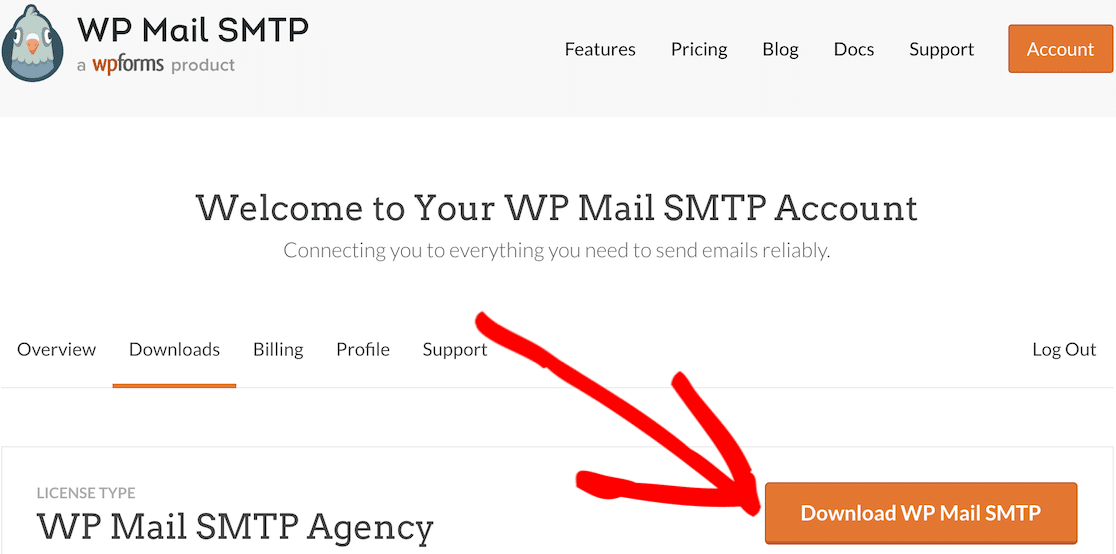
Nachdem Sie Ihren Plan erworben haben, gehen Sie einfach zu Ihrem WP Mail SMTP-Dashboard und navigieren Sie zur Registerkarte Downloads. Scrollen Sie nach unten und klicken Sie auf die Schaltfläche WP Mail SMTP herunterladen, um die .zip-Datei zu erhalten.
Öffnen Sie als Nächstes das WordPress-Dashboard auf Ihrer Website. Wählen Sie Plugins aus der Menüleiste auf der linken Seite und dann Neues Plugin hinzufügen.

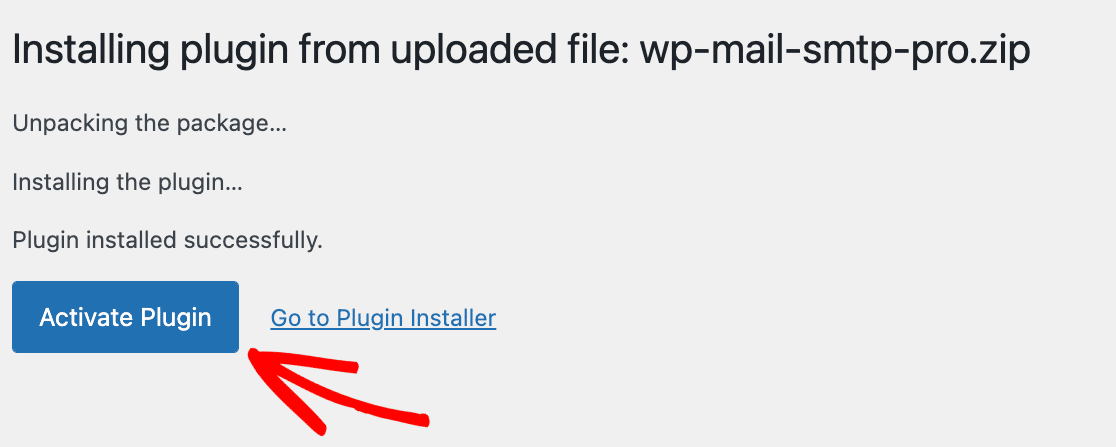
Das Plugin wird nun mit der Installation begonnen. Sobald der Installationsvorgang abgeschlossen ist, klicken Sie unbedingt auf die Schaltfläche Plugin aktivieren.
Dadurch sollte der Einrichtungsassistent automatisch gestartet werden. Wenn er nicht gestartet wurde, gehen Sie zu WP Mail SMTP » Einstellungen und drücken Sie die Schaltfläche Einrichtungsassistent starten.

Jetzt auf WP Mail SMTP Pro upgraden! :)
Lassen Sie uns nun einen E-Mail-Anbieter mit WordPress verbinden.
2. Wählen Sie Ihren E-Mail-Dienstanbieter
Nach der Installation von WordPress Mail SMTP müssen Sie es konfigurieren, um Ihre Website mit Ihrem Mailer oder einem 3rd-Party-SMTP-Server zu verbinden.
Wenn Sie es vorziehen, dass ein Profi WP Mail SMTP für Sie konfiguriert, bietet unser Support-Personal einen White Glove Setup-Service gegen eine zusätzliche Gebühr an.
Oder, wenn Sie den Mailer selbst einrichten möchten, klicken Sie einfach auf die Schaltfläche Los geht's im Einrichtungsassistenten von WP Mail SMTP.

WP Mail SMTP ist mit kostenpflichtigen und kostenlosen E-Mail-Dienstanbietern kompatibel. Um einen Mailer auszuwählen, klicken Sie auf dessen Namen auf dem folgenden Bildschirm.

Nachdem Sie einen E-Mail-Anbieter ausgewählt haben, können Sie mit der Authentifizierung fortfahren, indem Sie die entsprechende Dokumentation in der folgenden Tabelle aufrufen.
| Mailer in allen Versionen verfügbar | Mailer in WP Mail SMTP Pro |
|---|---|
| SendLayer | Amazon SES |
| SMTP.com | Microsoft 365 / Outlook.com |
| Brevo | Zoho Mail |
| Google Workspace / Gmail | |
| Mailgun | |
| Postmark | |
| SendGrid | |
| SparkPost | |
| Anderer SMTP |
Es gibt hier viele Optionen, aber wir empfehlen SendLayer, SMTP.com oder Brevo (ehemals Sendinblue). Wenn es um die Zustellung von transaktionalen E-Mails geht, gehören diese Mailer zu den zuverlässigsten Optionen, die verfügbar sind.
Brauchen Sie Hilfe?
Sie können „White Glove Setup“ als Zusatzleistung zu jeder unserer WP Mail SMTP-Lizenzen erwerben und unser Kundensupport-Team WP Mail SMTP für Sie einrichten lassen.
Nach Abschluss des Einrichtungsassistenten können Sie unter den Einstellungen für zusätzliche Verbindungen mehrere Mailer konfigurieren. Danach können Sie eine Backup-Verbindung einrichten und bei Bedarf sogar Smart Routing konfigurieren!
3. E-Mail-Protokollierung und sofortige Benachrichtigungen aktivieren (optional)
Sobald Sie Ihren Mailer erfolgreich eingerichtet haben, können Sie zusätzliche Funktionen des WP Mail SMTP Pro-Plugins aktivieren.
Verbesserte E-Mail-Zustellbarkeit und E-Mail-Fehlerverfolgung sind standardmäßig aktiviert und können nicht deaktiviert werden.

Wir empfehlen dringend, auch die Detaillierten E-Mail-Protokolle zu aktivieren. Dadurch werden vollständige E-Mail-Berichte aktiviert.
Sie können auch eine wöchentliche E-Mail-Zusammenfassung Ihrer Protokolle und sofortige E-Mail-Benachrichtigungen erhalten, wenn eine E-Mail von Ihrer Website nicht gesendet werden kann.

Als Nächstes haben Sie, wenn Sie E-Mail-Protokolle aktivieren, auch die Möglichkeit, einige erweiterte E-Mail-Protokollierungs- und Debugging-Funktionen zu aktivieren.
Wenn Sie mehr über die Verwendung dieser Funktionen erfahren möchten, lesen Sie unseren detaillierten Leitfaden zur E-Mail-Protokollierung für WordPress.

Diese Optionen umfassen:
- Speichern Sie den Inhalt aller gesendeten E-Mails. Speichern Sie E-Mail-Inhalte in der Datenbank Ihrer Website.
- Speichern Sie Dateianhänge, die von WordPress gesendet werden. Speichern Sie Medien im Uploads-Ordner Ihrer Website.
- Verfolgen Sie, wann eine E-Mail geöffnet wird. Verfolgen und sehen Sie, wann Empfänger Ihre E-Mails öffnen.
- Verfolgen Sie, wann ein Link in einer E-Mail angeklickt wird. Sehen Sie, wann Empfänger Links in Ihren E-Mails anklicken.
Speichern Sie Ihre Änderungen und gehen Sie zum letzten Schritt des Assistenten. Gehen Sie zu WP Mail SMTP » Einstellungen » E-Mail-Protokoll, wenn Sie diese E-Mail-Einstellungen jemals ändern möchten.
4. Führen Sie einen E-Mail-Test mit WP Mail SMTP durch
Nachdem Sie alle oben genannten Schritte abgeschlossen haben, sendet der WP Mail SMTP Einrichtungsassistent eine Test-E-Mail, um zu überprüfen, ob alles korrekt konfiguriert wurde.
Wenn es keine Probleme mit Ihrer gewählten Konfiguration gibt, zeigt der WP Mail SMTP Einrichtungsassistent eine Erfolgsmeldung an.

Warten Sie in diesem Stadium, bis einige E-Mails generiert wurden, um sicherzustellen, dass Sie nicht erneut auf den Fehler „Could not instantiate mail function“ stoßen.
Wenn Sie nicht warten möchten, können Sie zu WP Mail SMTP » Tools » E-Mail-Test gehen, um einige Test-E-Mails von WP Mail SMTP zu senden.

Hier ist ein Screenshot, wie die Testnachricht in Ihrem Posteingang aussehen könnte, damit Sie wissen, was Sie erwartet.

5. Alternativen zur Behebung des Fehlers „Could not instantiate mail function“
Wenn der Fehler „Could not instantiate mail function“ weiterhin besteht, auch nachdem Sie Ihren Mailer mit WP Mail SMTP konfiguriert haben, überprüfen Sie die folgenden Probleme:
- Überprüfen Sie Ihre „Von“-E-Mail-Adresse: Viele Plugins verwenden die Admin-E-Mail als Von-Adresse. Dies kann zu Problemen bei der E-Mail-Zustellbarkeit führen. Wenn Sie eine Vielzahl von Plugins haben, die alle E-Mails senden, ermöglicht Ihnen WP Mail SMTP, die Von-E-Mail und den Von-Namen für Ihre gesamte Website zu erzwingen, die Sie im Setup-Assistenten authentifiziert haben.
- Überprüfen Sie, ob die E-Mail-Adresse des Empfängers gültig ist: Wenn die E-Mail-Adresse des Empfängers ungültig ist, kann Ihr Mailserver Ihre Nachricht möglicherweise nicht übertragen. Wenn der Fehler „Could not instantiate mail function“ nur bei einigen Ihrer Abonnenten auftritt, liegt dies möglicherweise daran, dass deren E-Mail-Adresse ungültig ist!
- Entfernen Sie Sonderzeichen aus der Betreffzeile: Bestimmte Mailserver übertragen Ihre Nachricht nicht, wenn der Betreff Sonderzeichen wie Anführungszeichen, Doppelpunkte oder andere Sonderzeichen enthält. Bitte erstellen Sie einen neuen Newsletter mit einer Standard-Betreffzeile (z. B. „Test“) und versuchen Sie es erneut.
- Überprüfen Sie Ihr E-Mail-Versandlimit: Die meisten Mailer ermöglichen Ihnen, X E-Mails pro Monat zu senden. Wenn Sie dieses Limit überschreiten, weigert sich der Mailserver, weitere E-Mails zuzustellen und zeigt diese Fehlermeldung an. Wenn Sie also erfolgreich 500 E-Mails gesendet haben und keine weiteren senden können, überprüfen Sie Ihre Versandbeschränkungen.
Benötigen Sie Hilfe bei WP Mail SMTP? Unser Support-Team kann Ihnen bei der Fehlerbehebung helfen, oder Sie können unsere Dokumentation für einige häufige Lösungen einsehen.
Weitere Fragen zum Fehler „Could not instantiate mail function“
Haben Sie weitere Fragen zum Fehler „Could not instantiate mail function“? Ich werde unten einige häufig gestellte Fragen beantworten.
Konnte die Mail-Funktion in WordPress nicht instanziieren?
Dieser Fehler tritt typischerweise auf, wenn WordPress Schwierigkeiten hat, E-Mails über sein Standard-E-Mail-System zu versenden. Serverbeschränkungen oder Probleme mit der PHP-mail()-Funktion sind oft die Ursache. Die Verwendung zuverlässiger Plugins wie WP Mail SMTP kann diese Hindernisse umgehen und eine nahtlose E-Mail-Zustellbarkeit gewährleisten.
Wie aktiviere ich die mail()-Funktion?
Die mail()-Funktion ist Teil von PHP und ihre Aktivierung hängt von der Konfiguration Ihres Hosting-Servers ab. Um sie zu aktivieren: Greifen Sie auf Ihr Hosting-Control-Panel (wie cPanel) zu, suchen Sie die PHPmailer-Einstellungen und stellen Sie sicher, dass die mail()-Funktion nicht deaktiviert ist.
Warum funktioniert meine mail()-Funktion in PHP nicht?
Mehrere Faktoren können die Mail-Funktion in PHP beeinträchtigen, wie z. B. Serverbeschränkungen beim E-Mail-Versand, falsche Konfiguration in Ihrer php.ini-Datei, eine deaktivierte mail()-Funktion durch Ihren Hosting-Provider usw. Für WordPress-Benutzer kann die Installation von WP Mail SMTP diese Hürden bequem umgehen.
Was verursacht „Could not instantiate mail function“ in WordPress?
Dies bedeutet normalerweise, dass Ihr Server WordPress nicht erlaubt, E-Mails über die integrierte Mail-Funktion von PHP zu senden. Die meisten Shared-Hosts blockieren dies aus Sicherheitsgründen. Deshalb ist die Verwendung von SMTP die bessere Option.
Warum werden meine WordPress-E-Mails nicht gesendet?
Wenn Sie keine Formular- oder Bestell-E-Mails erhalten, liegt das oft daran, dass Ihr Server ausgehende PHP-E-Mails blockiert. SMTP-Plugins beheben dies, indem sie stattdessen ordnungsgemäße E-Mail-Dienste verwenden.
Wie behebe ich „Could not instantiate mail function“ in WooCommerce?
Installieren Sie WP Mail SMTP und verbinden Sie es mit einem Transaktions-E-Mail-Dienst wie SendLayer oder SMTP.com. Diese Dienste sind für E-Commerce-E-Mails konzipiert und stellen sicher, dass Ihre Bestellbestätigungen Kunden zuverlässig erreichen. Testen Sie nach der Einrichtung, indem Sie eine Testbestellung aufgeben, um zu bestätigen, dass die Empfangsbestätigungs-E-Mails funktionieren.
Was bedeutet „mail function has been disabled“ auf meinem Hosting?
Viele Shared-Hosting-Anbieter (wie GoDaddy, Bluehost und HostGator) deaktivieren die PHP-mail()-Funktion vollständig, um Spam-Missbrauch von ihren Servern zu verhindern.
Dies verursacht den Fehler „Could not instantiate mail function“, da WordPress überhaupt keine E-Mails senden kann. Die einzige Lösung besteht darin, die deaktivierte Funktion vollständig zu umgehen, indem Sie WP Mail SMTP installieren.
Was bedeutet „mail function has been disabled“ auf meinem Hosting?
Viele Shared-Hosting-Anbieter (wie GoDaddy, Bluehost und HostGator) deaktivieren die PHP-mail()-Funktion vollständig, um Spam-Missbrauch von ihren Servern zu verhindern.
Dies verursacht den Fehler „Could not instantiate mail function“, da WordPress überhaupt keine E-Mails senden kann. Die einzige Lösung besteht darin, die deaktivierte Funktion vollständig zu umgehen, indem Sie WP Mail SMTP installieren.
Kann ich „Could not instantiate mail function“ ohne Plugin beheben?
Technisch ja, aber es wird nicht empfohlen. Sie könnten Ihren Hosting-Provider bitten, die PHP-mail()-Funktion zu aktivieren und richtig zu konfigurieren, aber selbst wenn sie dies tun, fehlen PHP-mail() Authentifizierungs-Header (SPF, DKIM, DMARC), die Spam-Filterung verhindern.
Ihre E-Mails werden wahrscheinlich trotzdem in den Spam-Ordnern landen. Alternativ könnten Sie manuell SMTP-Funktionalität in Ihre wp-config.php-Datei codieren, aber dies erfordert PHP-Kenntnisse und funktioniert bei WordPress-Updates nicht mehr.
Die Installation von WP Mail SMTP dauert 5 Minuten, funktioniert zuverlässig und kümmert sich automatisch um die gesamte Authentifizierung. Es gibt keinen praktischen Grund, die Verwendung zu vermeiden.
Erfahren Sie als Nächstes, wie Sie Kontaktformular-E-Mails in der WordPress-Datenbank speichern
Haben Sie sich jemals gefragt, wie Sie E-Mails von Ihren WordPress-Kontaktformularen in der Datenbank Ihrer Website speichern können? Schauen Sie sich unseren Leitfaden an, wie Sie E-Mails speichern, die in Ihrer WordPress-Datenbank übermittelt wurden, für einfachen Zugriff.
Beheben Sie jetzt Ihre WordPress-E-Mails
Bereit, Ihre E-Mails zu reparieren? Fangen Sie noch heute an mit dem besten WordPress SMTP-Plugin. Wenn Sie keine Zeit haben, Ihre E-Mails zu reparieren, können Sie gegen Aufpreis eine vollständige White Glove Setup-Unterstützung erhalten, und für alle kostenpflichtigen Tarife gilt eine 14-tägige Geld-zurück-Garantie.
Wenn dieser Artikel Ihnen geholfen hat, folgen Sie uns bitte auf Facebook und Twitter für weitere WordPress-Tipps und Tutorials.
