


KI-Zusammenfassung
Haben Sie sich jemals gefragt, wie Sie E-Mails von Ihren WordPress-Kontaktformularen in der Datenbank Ihrer Website speichern können?
Wenn Sie WordPress verwenden, müssen die in ein Kontaktformular eingegebenen Informationen nicht verloren gehen, wenn Sie auf die Schaltfläche „Senden“ klicken. Durch das Speichern dieser Daten können Sie einen historischen Kommunikationsverlauf führen, auf den jederzeit zugegriffen werden kann.
Kontaktformular-E-Mails in WordPress speichern
Dieses Tutorial zeigt Ihnen, wie Sie Ihre Formular- und E-Mail-Verwaltung verbessern können, indem Sie WP Mail SMTP für die E-Mail-Protokollierung und die Premium-Version von WPForms für die Speicherung von Einträgen nutzen.
Warum Kontaktformular-E-Mails in der WordPress-Datenbank speichern?
E-Mails, die über ein Kontaktformular gesendet werden, sollten für einfachen Zugriff in Ihrer WordPress-Datenbank gespeichert werden. Die Bedeutung dieser Strategie wird durch einige wichtige Gründe hervorgehoben, wie zum Beispiel:
- Datensicherheit — Sie können den Verlust wichtiger Informationen vermeiden, indem Sie Ihre E-Mails in der Datenbank von WordPress speichern. E-Mails, die über das Kontaktformular gesendet werden, werden gespeichert, falls sie während der Übertragung verloren gehen oder versehentlich gelöscht werden.
- Geschäftskontinuität — Kontaktformular-E-Mails enthalten oft entscheidende Kundenanfragen oder Feedback von Verbrauchern; die Aufbewahrung in einer Datenbank hilft, das Geschäft reibungslos am Laufen zu halten. Im Falle von Störungen des E-Mail-Dienstes ist dieses Datenarchiv von unschätzbarem Wert.
- E-Mail-Analysen — Sie können eine Fundgrube an Informationen über die Kommunikationsgewohnheiten Ihrer Kunden in den gespeicherten E-Mails in Ihrer WordPress-Datenbank finden. Basierend auf Kundenreaktionen und Fragen können Sie Ihre Geschäftsstrategien entsprechend anpassen.
- Kommunikationsmanagement — Die Führung eines Protokolls von Kontaktformular-E-Mails ermöglicht ein besser organisiertes Kommunikationsmanagement, indem sie das Verfolgen, Suchen und Sortieren erleichtert. Bei der Bearbeitung einer großen Menge an E-Mails ist dies von unschätzbarem Wert.
- Erneutes Senden fehlgeschlagener E-Mails — Sie können mit der integrierten Funktion von WP Mail SMTP mühelos alle E-Mails erneut senden, die als unzustellbar zurückgegeben wurden. Dies verbessert Ihren Kundenservice, indem sichergestellt wird, dass kritische Mitteilungen niemals während der Übertragung verloren gehen.
Kontaktformular-E-Mails können in der WordPress-Datenbank gespeichert werden, aber das ist erst der Anfang ihrer Nützlichkeit. Der nächste Schritt ist zu verstehen, wie man es effektiv macht.
Kontaktformular-E-Mails in der WordPress-Datenbank speichern
Es gibt 2 einfache Möglichkeiten, Kontaktformular-E-Mails in Ihrer WordPress-Datenbank zu speichern: mit einem E-Mail-Protokollierungs-Plugin oder mit Ihrem Formularersteller-Plugin.
Hier erfahren Sie, wie Sie beide Methoden verwenden, um alle Ihre Kontaktformular-E-Mails im Auge zu behalten.
Methode 1: Kontaktformular-E-Mails in E-Mail-Protokollen mit WP Mail SMTP speichern
Sie benötigen die WP Mail SMTP Pro-Lizenz oder höher, um die vollständige E-Mail-Protokollierung auf Ihrer WordPress-Website zu aktivieren. Befolgen Sie die nachstehenden Schritte, um loszulegen.
1. WP Mail SMTP installieren und aktivieren
Um Ihre WordPress-E-Mails zu protokollieren, installieren wir das WP Mail SMTP-Plugin. Über 3 Millionen WordPress-Benutzer verlassen sich auf WP Mail SMTP, um die E-Mail-Zustellung und -Verfolgung zu verbessern.
Sie können die .zip-Datei zur Installation des WordPress-Plugins von Ihrem WP Mail SMTP-Konto herunterladen. Sie ist im Tab Downloads verfügbar.

Der nächste Schritt ist, sich bei WordPress anzumelden und die .zip-Datei auf der Seite Plugins hochzuladen. Wenn Sie Hilfe benötigen, lesen Sie Anleitung zur Installation eines Plugins in WordPress.

Der WP Mail SMTP Setup-Assistent wird gestartet, sobald das Plugin auf Ihrer WordPress-Website aktiviert ist.
2. Wählen Sie Ihren E-Mail-Dienstanbieter
Wir können nun den Setup-Assistenten verwenden, um Ihren bevorzugten SMTP-Dienst zu konfigurieren. Klicken Sie auf die Schaltfläche Los geht's, um zu beginnen.

WP Mail SMTP funktioniert mit verschiedenen kostenpflichtigen und kostenlosen E-Mail-Anbietern. Um einen Mailer auszuwählen, klicken Sie auf dessen Namen auf dem folgenden Bildschirm.

Sobald Sie sich für einen E-Mail-Anbieter entschieden haben, können Sie mit der Einrichtung fortfahren, indem Sie unsere Dokumentation in der folgenden Tabelle aufrufen.
| Mailer in allen Versionen verfügbar | Mailer in WP Mail SMTP Pro |
|---|---|
| SendLayer | Amazon SES |
| SMTP.com | Microsoft 365 / Outlook.com |
| Brevo | Zoho Mail |
| Google Workspace / Gmail | |
| Mailgun | |
| Postmark | |
| SendGrid | |
| SparkPost | |
| Anderer SMTP |
Wenn eine E-Mail gesendet wird, zeichnen die meisten Logging-Plugins sie entweder als Gesendet oder Fehlgeschlagen auf. Sie können Ihnen jedoch keine Informationen darüber geben, was danach passiert ist.
Wenn Sie WP Mail SMTP zum Protokollieren von WordPress-E-Mails verwenden, erhalten Sie mehr Einblick in den Zustellstatus Ihrer Nachrichten.
Mit WP Mail SMTP können Sie zwei zusätzliche Statusberichte freischalten: Unbestätigt (Wartend) und Bestätigt (Zugestellt), die Sie über Folgendes informieren:
- Gesendet — Dies zeigt an, dass WordPress die E-Mail erfolgreich generiert und gesendet hat.
- Fehlgeschlagen — Wenn der Status einer E-Mail „fehlgeschlagen“ ist, wurde sie nie gesendet. Dies kann auftreten, wenn Ihr SMTP-Server ausgefallen ist oder wenn es ein Problem mit der Konfiguration Ihres Servers gibt.
- Bestätigt — Wenn eine E-Mail bestätigt wird, bedeutet dies, dass sie erfolgreich gesendet und an den Posteingang des Empfängers zugestellt wurde.
- Unbestätigt — Unbestätigt bedeutet, dass die E-Mail erfolgreich zugestellt wurde, aber WP Mail SMTP noch auf den Status wartet.
Unbestätigt und Bestätigt E-Mail-Dienste werden von den folgenden E-Mail-Anbietern unterstützt. Hier ist eine Tabelle, die jeden Status und die unterstützenden Mailer zeigt:
| E-Mail-Dienst | Fehlgeschlagen | Gesendet | Wartend / Unbestätigt | Zugestellt / Bestätigt |
|---|---|---|---|---|
| SendLayer | ✓ | ✓ | ✓ | ✓ |
| SMTP.com | ✓ | ✓ | ✓ | ✓ |
| Brevo (ehemals Sendinblue) | ✓ | ✓ | ✓ | ✓ |
| Amazon SES | ✓ | ✓ | ||
| Google Workspace / Gmail | ✓ | ✓ | ||
| Mailgun | ✓ | ✓ | ✓ | ✓ |
| Microsoft 365 / Outlook.com | ✓ | ✓ | ||
| Postmark | ✓ | ✓ | ✓ | ✓ |
| SendGrid | ✓ | ✓ | ||
| SparkPost | ✓ | ✓ | ✓ | ✓ |
| Zoho Mail | ✓ | ✓ | ||
| Anderer SMTP | ✓ | ✓ |
Wir empfehlen die Verwendung von WP Mail SMTP mit einem Transaktions-Mailer wie SendLayer, Brevo, SMTP.com, Mailgun, Postmark oder SparkPost für eine optimale E-Mail-Nachverfolgung.
Brauchen Sie Hilfe?
Sie können „White Glove Setup“ als Zusatzleistung zu jeder unserer WP Mail SMTP-Lizenzen erwerben und unser Kundensupport-Team WP Mail SMTP für Sie einrichten lassen.
3. Verwenden Sie den Einrichtungsassistenten, um den gesamten E-Mail-Inhalt zu protokollieren
In Schritt 2 des Setup-Assistenten haben Sie die Möglichkeit, den Mailer Ihrer Wahl auszuwählen und dessen Einstellungen zu konfigurieren.
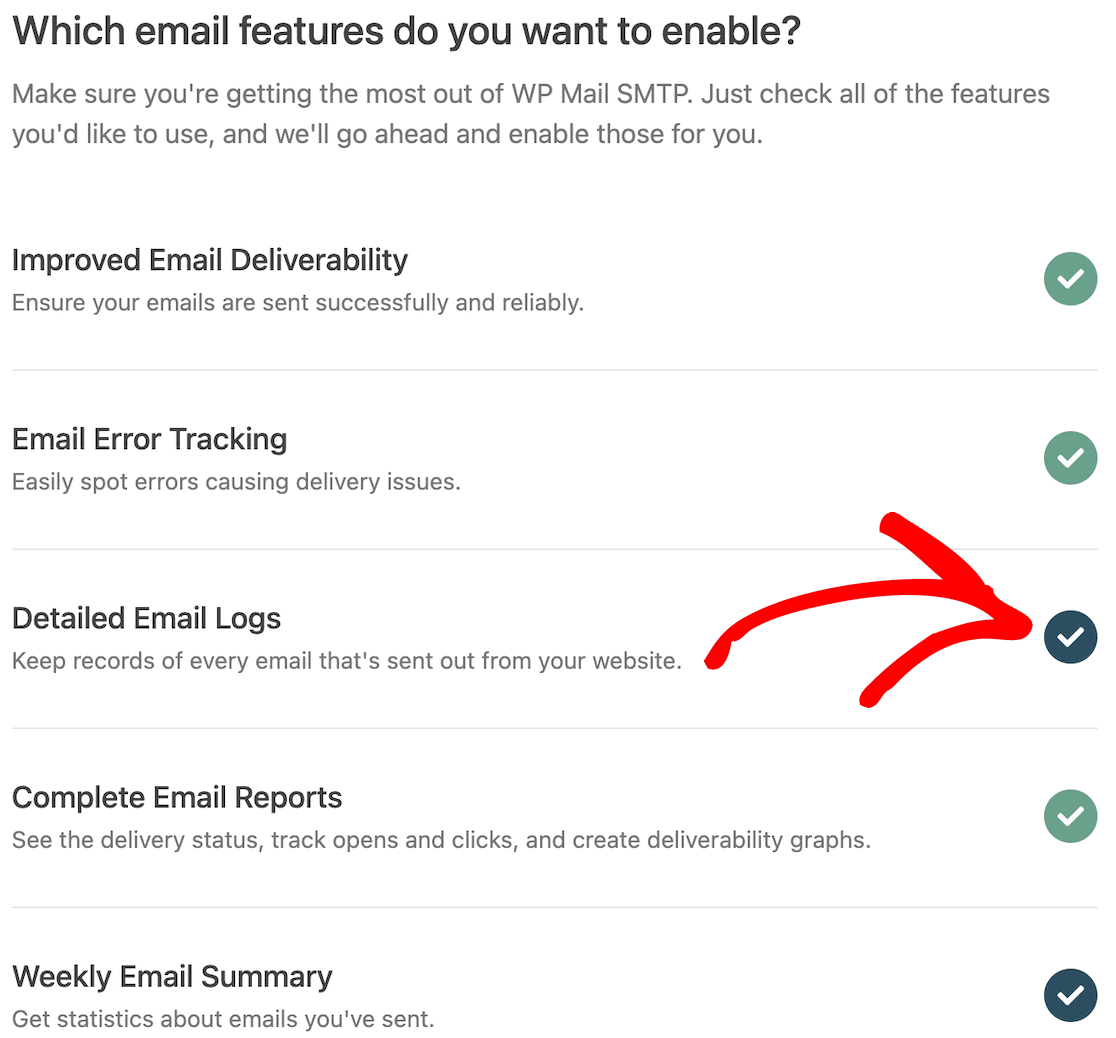
In Schritt 3 können Sie E-Mail-Funktionen aktivieren. Ihre 4 Optionen sind Verbesserte E-Mail-Zustellbarkeit, E-Mail-Fehlerverfolgung, Detaillierte E-Mail-Protokolle und Sofortige E-Mail-Benachrichtigungen.
Klicken Sie auf Detaillierte E-Mail-Protokolle, um sie zu aktivieren und automatisch Optionen für Vollständige E-Mail-Berichte und Wöchentliche E-Mail-Zusammenfassung (optional) hinzuzufügen.
Für die bestmöglichen Ergebnisse empfehlen wir dringend, auch den Inhalt aller von Ihnen gesendeten E-Mails zu protokollieren.
Auf dem nächsten Bildschirm können Sie dies tun. Sie möchten die Option aktivieren: Speichern Sie den Inhalt aller gesendeten E-Mails.
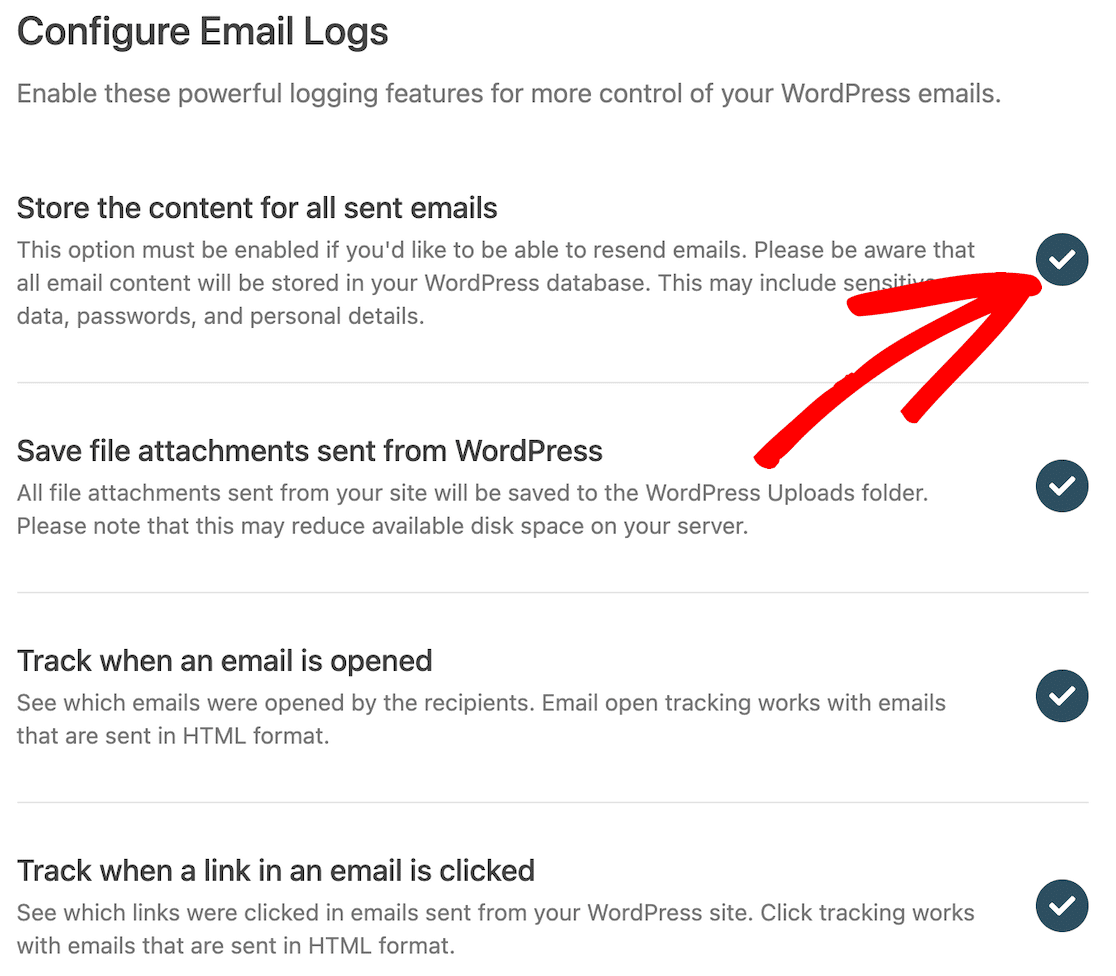
Sie müssen dies tun, wenn Sie Ihre E-Mails erneut senden oder E-Mails speichern möchten, die von Ihrem Kontaktformular-Plugin generiert wurden, wie z. B. Übermittlungsbenachrichtigungen.
Berücksichtigen Sie jedoch, dass dadurch der gesamte E-Mail-Inhalt gespeichert wird. Dies kann Daten, Passwörter und persönliche Details enthalten.
Auf diesem Bildschirm können Sie auch E-Mail-Anhänge in Ihrem WordPress-Upload-Ordner speichern, verfolgen, wann eine E-Mail geöffnet wird, und verfolgen, wann ein Link in einer E-Mail angeklickt wird, indem Sie die entsprechenden Optionen aktivieren.
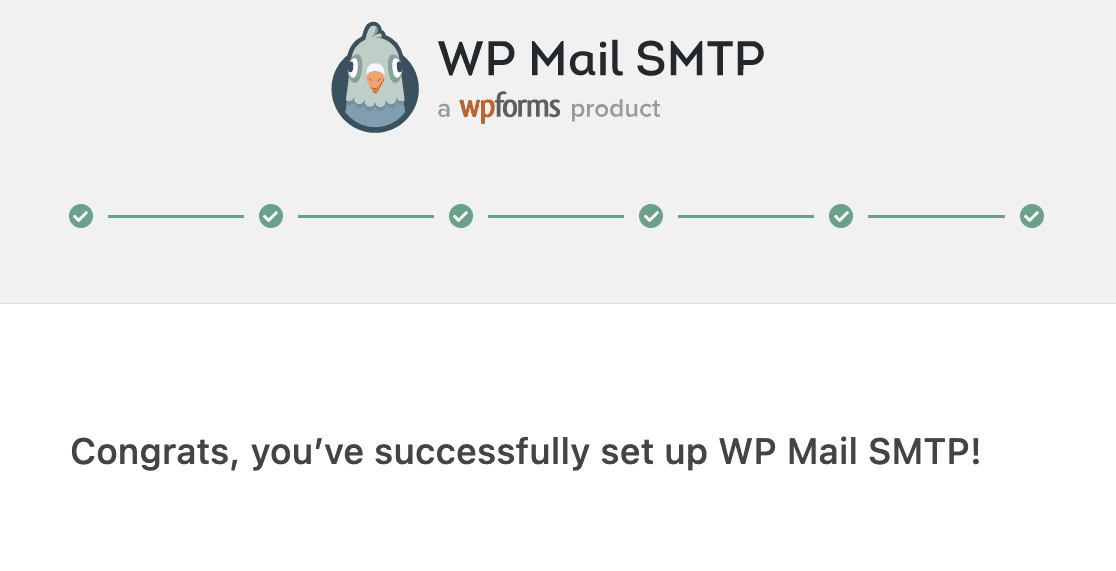
Nachdem Sie diesen Schritt abgeschlossen haben, führt der Einrichtungsassistent einen Test Ihrer Verbindung durch und informiert Sie, wenn es Probleme gibt. Wenn alles reibungslos verläuft, erhalten Sie die folgende Erfolgsmeldung.
Während der Großteil der Konfiguration mit dem Einrichtungsassistenten erfolgen kann, müssen Sie, um die Webhook- und Protokollaufbewahrungseinstellungen zu ändern, zu WP Mail SMTP » Einstellungen » E-Mail-Protokoll navigieren.
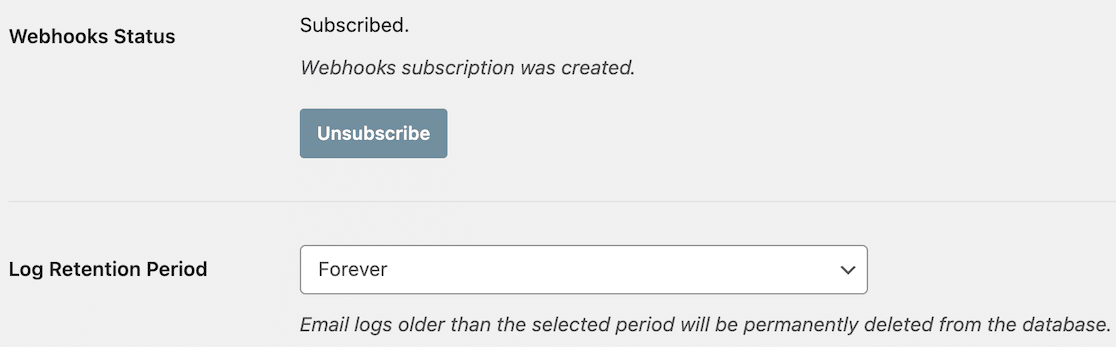
Jede E-Mail, die über die Funktion wp_mail() gesendet wird, wird nun protokolliert, da Sie die E-Mail-Protokolle für WordPress gerade konfiguriert haben.
4. WordPress-E-Mail-Protokolle anzeigen
Überprüfen wir nun die E-Mail-Protokolle. Um das E-Mail-Protokoll für WordPress anzuzeigen, gehen Sie in Ihrem Dashboard zu WP Mail SMTP » E-Mail-Protokoll.
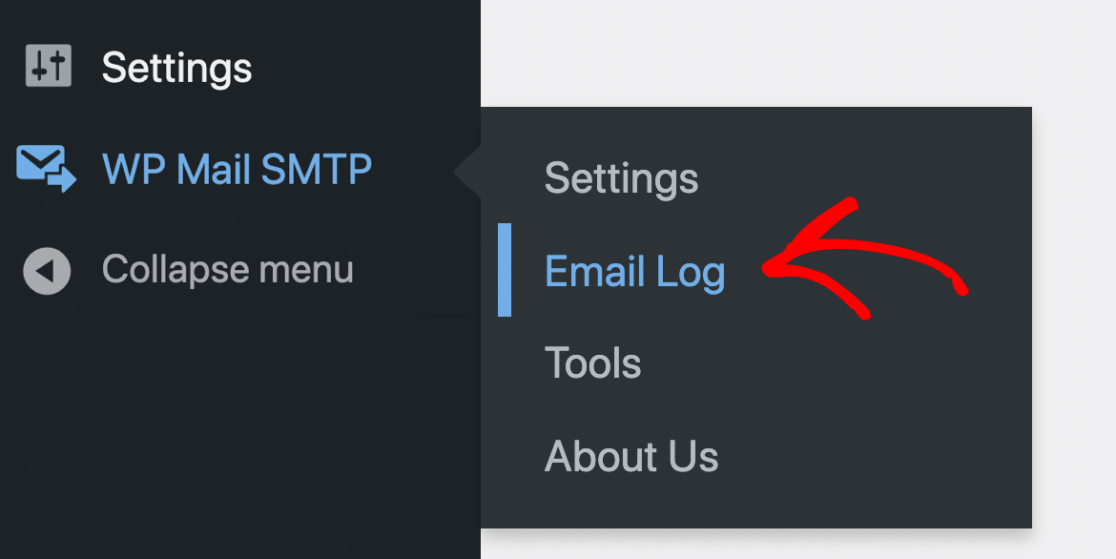
Möglicherweise haben Sie noch nicht viele Protokolle zu betrachten, da Ihre Installation neu ist. Wir werden Ihnen zeigen, wie es aussehen wird, wenn einige Zeit vergangen ist.
Beginnen wir mit der Sortierung des Protokolls nach Datum. In diesem Beispiel suchen wir nach E-Mails, die am 20. April nicht zugestellt werden konnten.
Mit dem Datumsauswahl oben im WP Mail SMTP E-Mail-Protokoll können Sie die Protokolldateien für ein bestimmtes Datum oder einen Datumsbereich schnell und einfach anzeigen.
Sehen Sie, wie wir es im folgenden Bild verwenden, wo wir versuchen, Nachrichten zu finden, die zwischen dem 14. und 21. April in unserem WordPress-Blog veröffentlicht wurden.
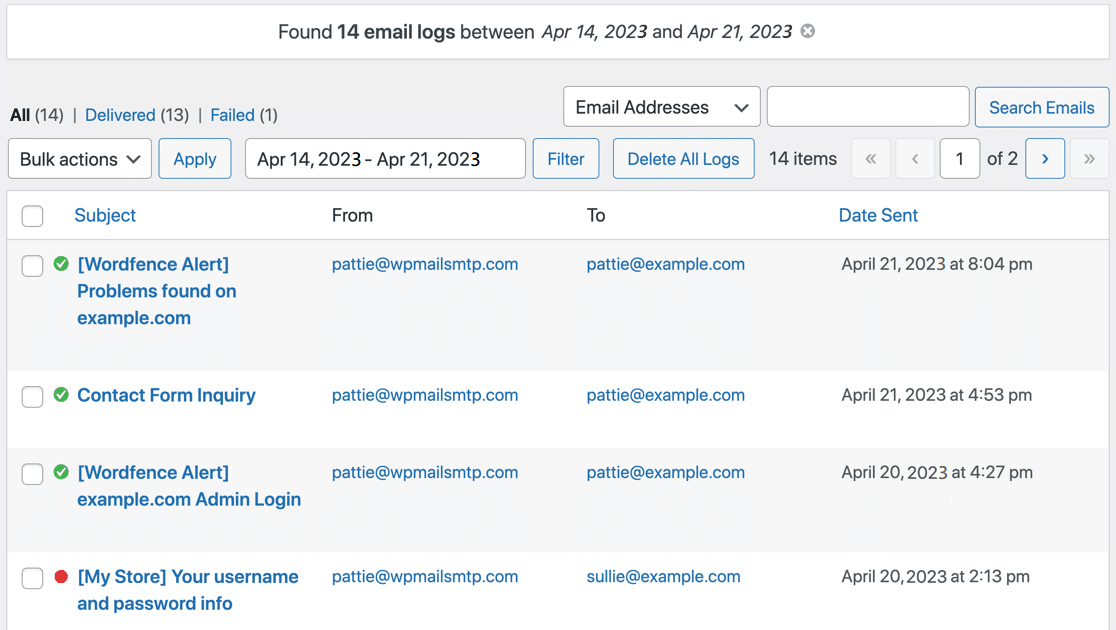
Wir wissen, dass die ersten drei E-Mails erfolgreich zugestellt wurden, da unser Transaktions-Mailer angibt, dass sie mit einem grünen Kreis und Häkchen Zugestellt sind.
Ein roter Punkt neben einer E-Mail zeigt an, dass sie Fehlgeschlagen ist. Die Schaltflächen Protokoll anzeigen und Löschen erscheinen, wenn wir den Mauszeiger über diese Zeile bewegen.
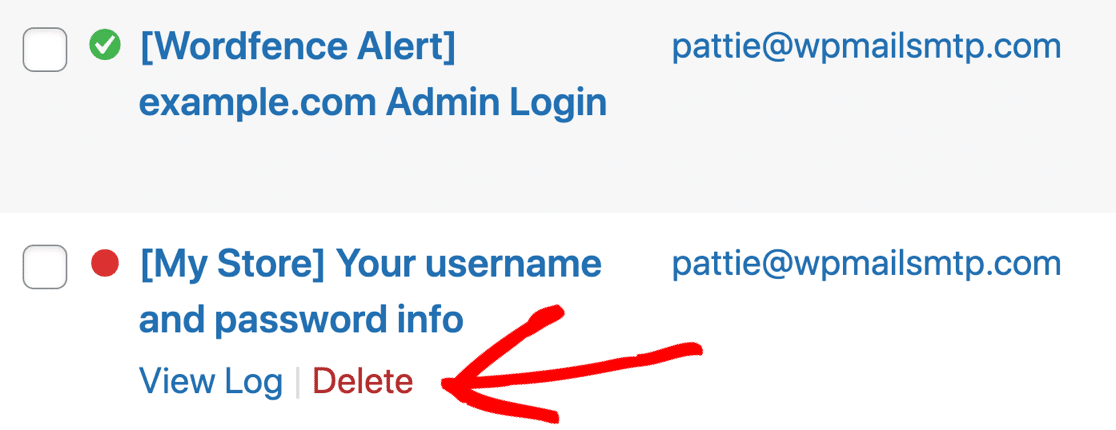
Sehen wir uns das E-Mail-Protokoll an, indem wir auf die Schaltfläche Protokoll anzeigen klicken. Jede einzelne Protokollseite ermöglicht es uns:
- Das E-Mail-Protokoll drucken oder als PDF speichern
- Dieses Protokoll als CSV-, EML- oder Excel-Datei exportieren.
Das E-Mail-Protokoll zeigt Ihnen auch an, welches Plugin die E-Mail generiert hat.
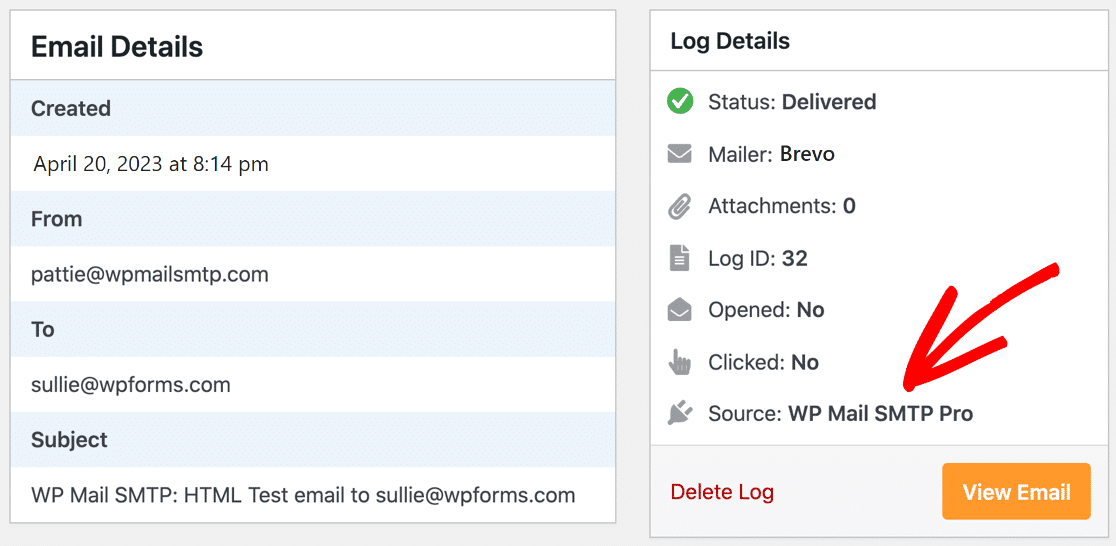
Sie können die Empfängeradresse ändern und die E-Mail erneut senden, indem Sie Erneut senden auswählen. Dies kann verwendet werden, um E-Mails zur Aktivierung neuer Benutzer und zur Passwortzurücksetzung erneut zu senden.

Die vollständigen Header des Protokolls können durch Auswahl des Dropdowns Technische Details am unteren Rand des Fensters angezeigt werden, um detailliertere Fehlerbehebungen durchzuführen.
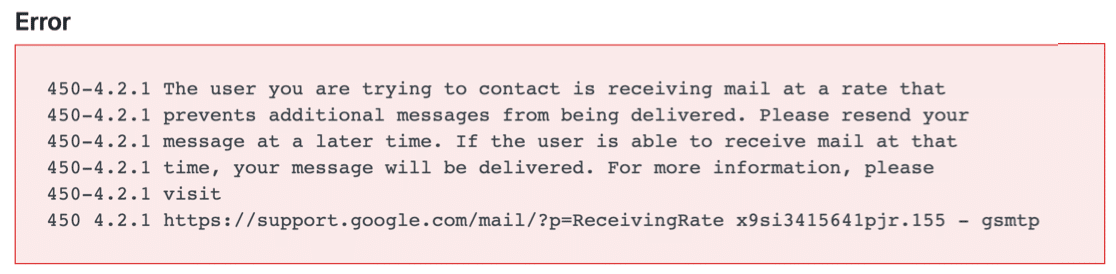
Der betreffende Empfänger hat das Gmail-Limit für die Anzahl der gleichzeitig empfangbaren Nachrichten erreicht. Auf diese Weise wissen wir, dass es kein Problem mit unserem E-Mail-Dienst oder unserer Konfiguration war.
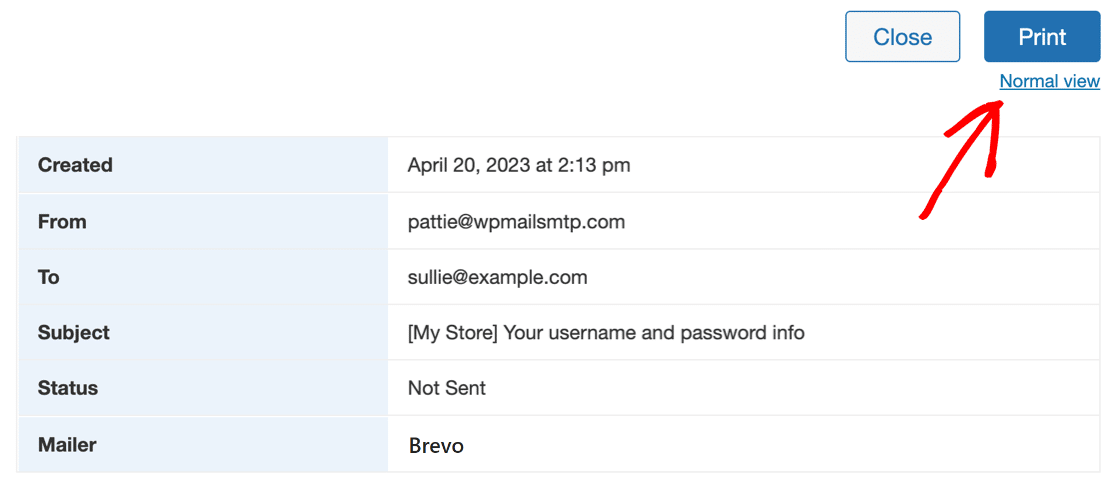
Protokolle können entweder im Normalen oder im Kompakten Format direkt von der Detailseite der Protokolldatei gedruckt werden. Wenn Sie Papier sparen oder die Größe der PDF-Datei reduzieren möchten, aber dennoch eine umfangreiche Protokolldatei haben, ist die kompakte Ansicht eine gute Option.
Kehren wir zum Hauptprotokollbereich zurück und untersuchen wir die alternativen Möglichkeiten, mit denen wir die E-Mail-Protokolle von WordPress steuern können.
Die E-Mail-Protokolle können über die Suchleiste gefiltert werden. Die Liste kann durch Anwendung weiterer Suchparameter weiter eingeschränkt werden, bis das gewünschte Ergebnis gefunden ist.
Wir haben bereits Datumsfilter angewendet. Der nächste Schritt besteht darin, sich Betreff und Header anzusehen, um zu prüfen, ob in dieser Woche Anmeldeversuche mit fehlgeschlagenen Anmeldeinformationen gesendet wurden.
Diese Such- und Filterfunktionen machen es einfach, jede E-Mail zu finden und zu erfahren, ob sie gesendet und zugestellt wurde oder nicht.

Sie können sogar Ihre E-Mail-Berichte für Details zu Ihren E-Mail-Öffnungs- und Klickraten mit dem WP Mail SMTP-Plugin überprüfen.
Um darauf zuzugreifen, navigieren Sie zum Menü WP Mail SMTP » E-Mail-Berichte. Sie können nun im WordPress-Dashboard überprüfen, wie Ihre E-Mails in Bezug auf die Zustellbarkeit abschneiden.

Dies macht WP Mail SMTP zu einem wertvollen Werkzeug, um Benutzer im Auge zu behalten, sodass Sie deren Engagement mit E-Mails messen können.
Da Sie sich möglicherweise nicht jeden Tag bei WordPress anmelden möchten, um sicherzustellen, dass Ihre Benutzeraktivierungs-E-Mails gesendet werden, bietet WP Mail SMTP auch dafür eine Lösung.
WP Mail SMTP sendet jeden Montag eine wöchentliche E-Mail-Zusammenfassung, sodass Sie den Erfolg Ihrer E-Mail-Kampagnen im Auge behalten können, ohne auf WordPress zugreifen zu müssen.

Sie können auch Instant Email Alerts verwenden, die Sie sofort benachrichtigen, wenn Ihre Website eine E-Mail nicht senden kann, damit Sie das Problem beheben können.

5. E-Mail-Öffnungen und Klicks verfolgen
Nachdem Sie nun wissen, dass Ihre E-Mails ihre beabsichtigten Empfänger erreichen, sollten Sie überprüfen, ob sie geöffnet und gelesen werden oder nicht.
Zusätzlich zur Hilfe bei der Verfolgung von WordPress-E-Mails verfolgt WP Mail SMTP Pro auch, wie oft Ihre HTML-E-Mails geöffnet und angeklickt werden.
Wenn Sie Online-Kurse verkaufen oder Newsletter über WordPress versenden, werden Sie die E-Mail-Tracking-Funktion als äußerst hilfreich empfinden.
Das ist ganz einfach! Gehen Sie einfach zu WP Mail SMTP » Einstellungen. Um Ihre WordPress-E-Mail-Protokolleinstellungen aufzurufen, wählen Sie E-Mail-Protokoll aus dem Menü.

Scrollen Sie dann nach unten und aktivieren Sie diese beiden Optionen:
- E-Mail-Tracking öffnen
- Link-Tracking anklicken
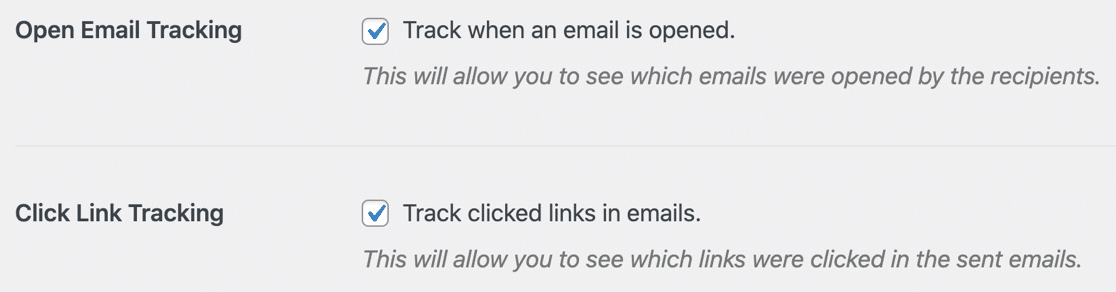
Öffnungs- und Klickverfolgungsdaten werden nun neben jeder einzelnen E-Mail-Protokolldatei zu Ihrer Ansicht angezeigt.
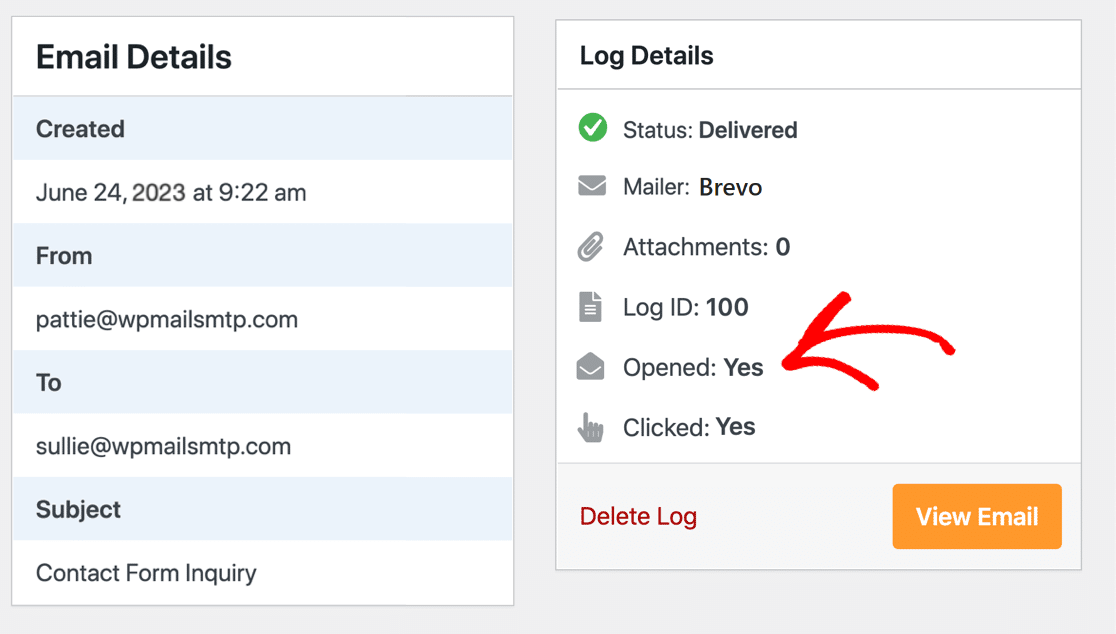
Sie können auch vollständige Öffnungs- und Klickraten in Ihrem E-Mail-Bericht einsehen, wenn Sie WP Mail SMTP Pro-Kunde sind.

Und das ist alles! Jetzt wissen Sie, wie Sie Ihre Kontaktformular-E-Mails protokollieren.
Aber was ist mit der Erfassung und Speicherung von Kontaktformulardaten in WordPress? Möglicherweise möchten Sie WPForms mit WP Mail SMTP verwenden.
In dieser Kombination kümmert sich WP Mail SMTP darum, dass Ihre E-Mails ordnungsgemäß protokolliert und gesendet werden, und bietet sogar die Möglichkeit, fehlgeschlagene E-Mails erneut zu senden.
Andererseits glänzt das Formular-Builder-Plugin WPForms beim Erfassen und Speichern von Formulardaten direkt in Ihrem WordPress-Backend.
Dies optimiert die Speicherung von Kontaktformular-E-Mails in WordPress und schafft ein umfassendes und zuverlässiges System für Ihre geschäftlichen Kommunikationsanforderungen.
Methode 2: Kontaktformular-Einträge in WPForms speichern
WPForms ermöglicht es Ihnen, Formulareinträge in Ihrer WordPress-Datenbank zu speichern. Dies ermöglicht es Ihnen auch, E-Mail-Benachrichtigungen von Ihrem Admin-Dashboard aus erneut zu senden.
Sie benötigen eine kostenpflichtige WPForms-Lizenz, um auf Ihre Formulareinträge zuzugreifen und Benachrichtigungen erneut zu senden.
1. Verwenden Sie WPForms, um Formulardaten zu speichern
Das Speichern und Abrufen von Formulardaten aus der WordPress-Datenbank ist mit der Premium-Version von WPForms äußerst benutzerfreundlich.
Sobald Sie das Formular-Plugin installiert und aktiviert haben, können Sie ein einfaches Kontaktformular erstellen und die Funktion zur Speicherung von Einträgen von WPForms nutzen.
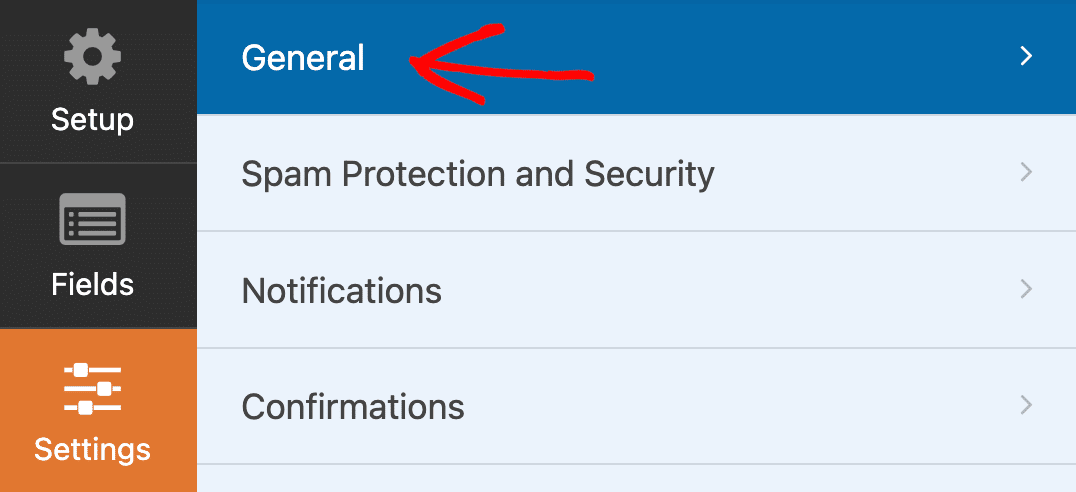
Während Sie im Drag-and-Drop-Builder von WPForms für Ihr Kontaktformular arbeiten, wechseln Sie im Menü des Kontaktformular-Plugins zu Einstellungen » Allgemein.
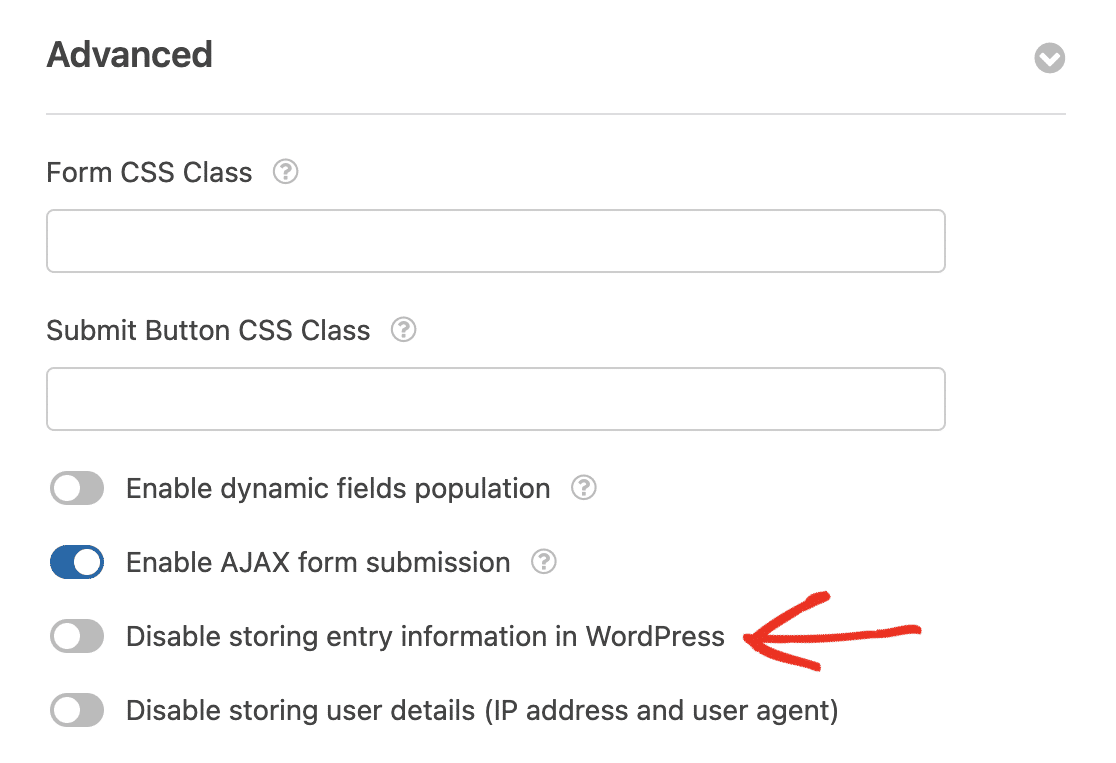
Stellen Sie sicher, dass das Kontrollkästchen Speicherung von Einträgen in WordPress deaktivieren im Abschnitt Erweitert des Menüs deaktiviert ist.
Nachdem Sie Ihr Formular veröffentlicht haben, testen Sie es, indem Sie es selbst ausfüllen und absenden. Dies erstellt eine Formularübermittlung in Ihrem WordPress-Dashboard, die Sie einsehen können.
Um Ihren Testeintrag und andere Formularübermittlungen anzuzeigen, navigieren Sie nun zu WPForms » Einträge und wählen Sie das von Ihnen erstellte Kontaktformular aus.
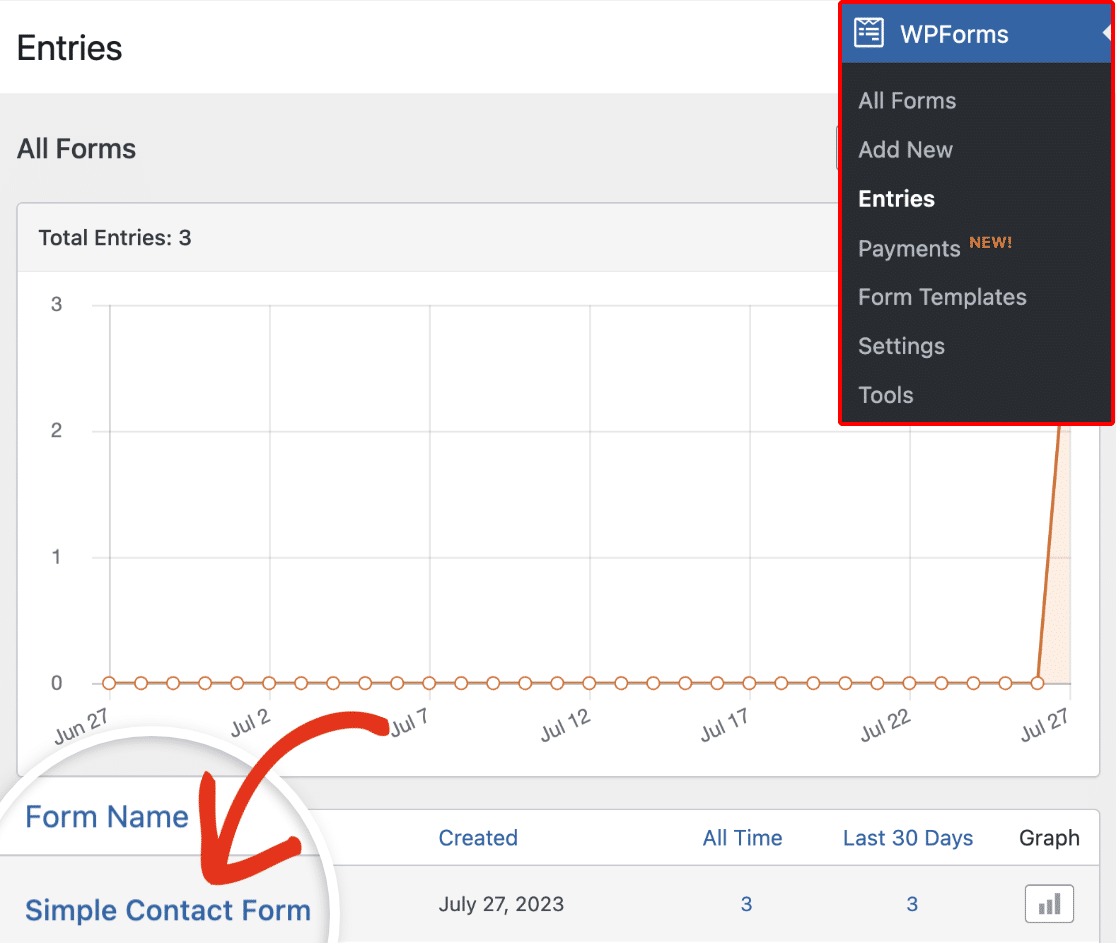
Beim Scrollen nach unten können Sie Ihre Einträge als gelesen markieren, zu Ihren Favoriten hinzufügen und sogar diejenigen löschen, die Sie nicht behalten möchten.
Sie können auch schnell nach Kontaktformular-Einträgen suchen und Filter hinzufügen. Um einen bestimmten Eintrag zu finden, können Sie sogar eine breite Suche nach Beliebiges Formularfeld durchführen oder Bedingungen festlegen.
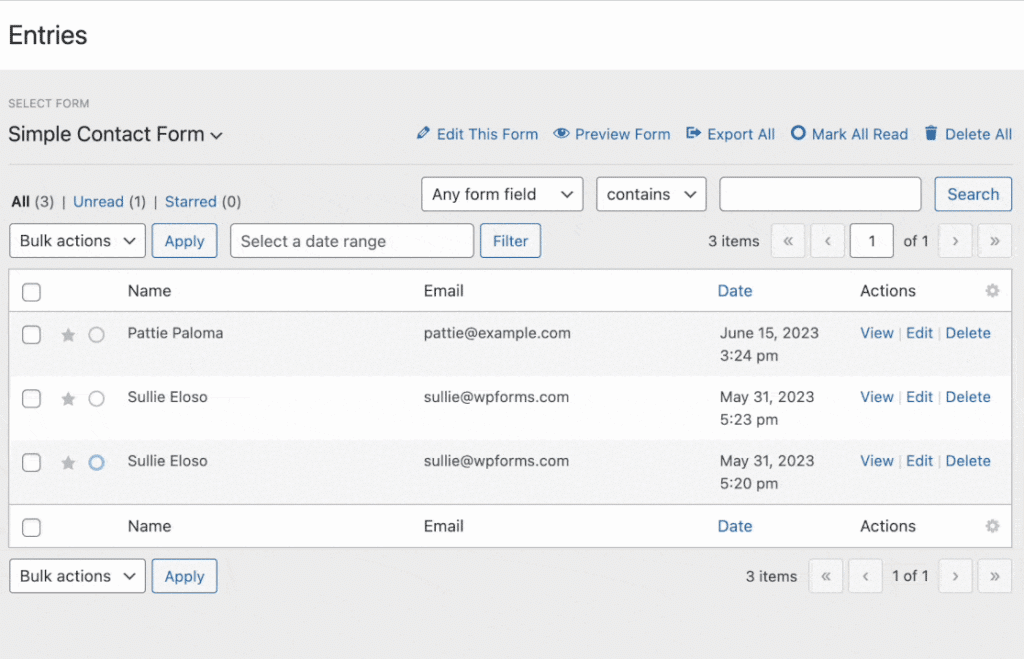
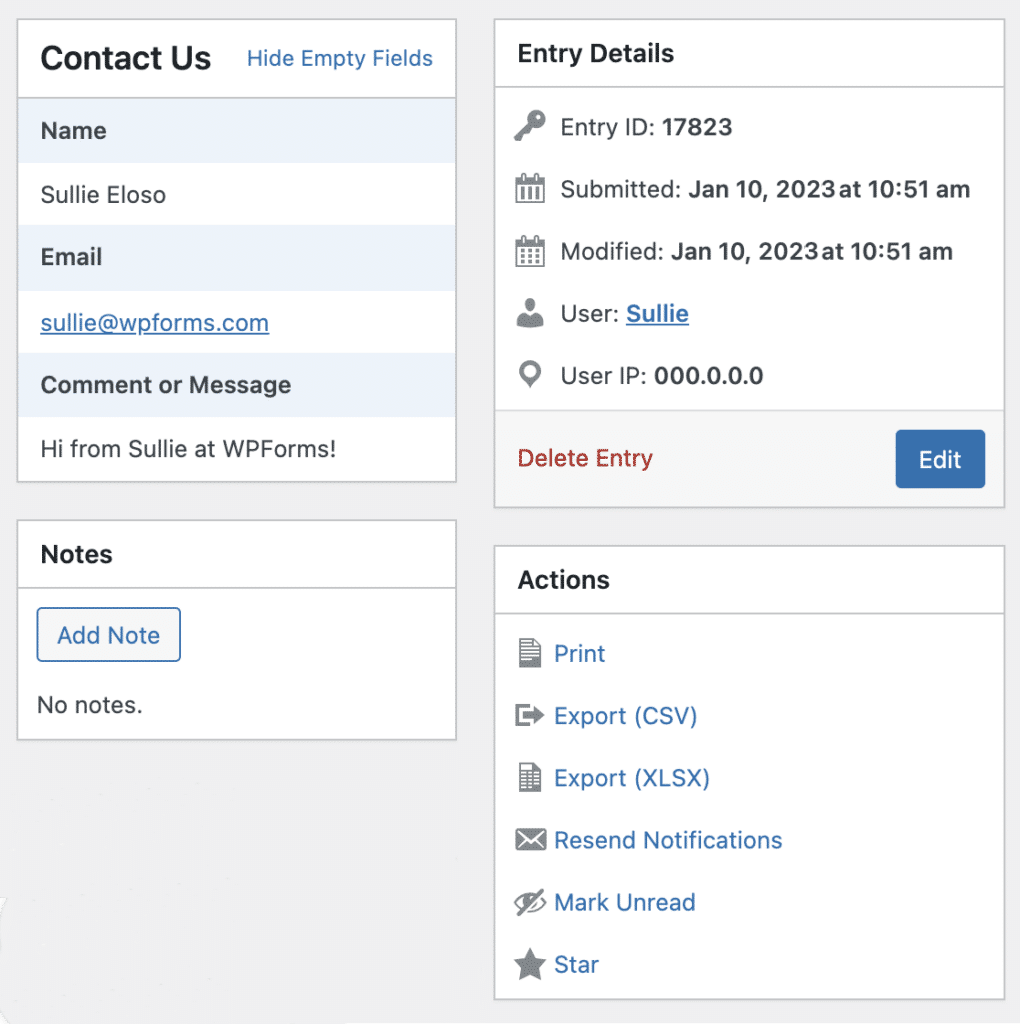
Um einen bestimmten Formulareintrag anzuzeigen, klicken Sie in der Spalte Aktionen auf Anzeigen. Von hier aus können Sie auch Benachrichtigungen erneut senden.
Denken Sie daran, dass Sie ein E-Mail-Protokollierungs-Plugin wie WP Mail SMTP benötigen, um den gesamten Inhalt von E-Mails anzuzeigen, die von Ihrem Kontaktformular-Plugin gesendet wurden.
Wenn Sie Zahlungen über Ihre Formulare sammeln, können Sie die Details über WPForms » Zahlungen für eine visuelle Darstellung abrufen.
Im Abschnitt Zahlungen finden Sie neben Verkäufen und Abonnements auch Informationen zu verwendeten Gutscheinen für Ihre Formulare.
2. Auf Formulardaten in der WordPress-Datenbank zugreifen
Wenn WordPress zum ersten Mal installiert wird, generiert es automatisch eine Datenbank für Sie, auch wenn Sie diese möglicherweise nicht im Frontend sehen können.
Das WPForms-Plugin speichert automatisch alle übermittelten Daten in der nativen WordPress-PHP-Datenbank in vier Tabellen. Diese sind wie folgt:
- wp_wpforms_entries — Diese Datenbanktabelle speichert die Informationen in den Feldern (Werte) Ihrer Einträge.
- wp_wpforms_entry_meta — Metadaten dieser Tabelle umfassen Eintrags-IDs sowie Erstellungs- und Änderungsdaten.
- wp_wpforms_entry_fields — Diese Tabelle speichert die in Ihre Formulare eingegebenen Informationen in einem kodierten Format.
- wp_wpforms_tasks_meta — Diese Tabelle wird verwendet, um Informationen über im Hintergrund ausgeführte Aufgaben zu speichern.
- wp_wpforms_payments — Diese Tabelle speichert Daten wie Status, Betrag, angewendete Rabatte, Währung, Zahlungs-Gateway und Transaktions-ID.
- wp_wpforms_payment_meta — Diese Tabelle enthält zusätzliche Zahlungsinformationen, wie die IP-Adresse des Kunden und andere interne Daten.
Nach der Installation von WordPress stellen die meisten Webhoster einfache Webprogramme wie phpMyAdmin zur Verwaltung Ihrer MySQL-Datenbank zur Verfügung.
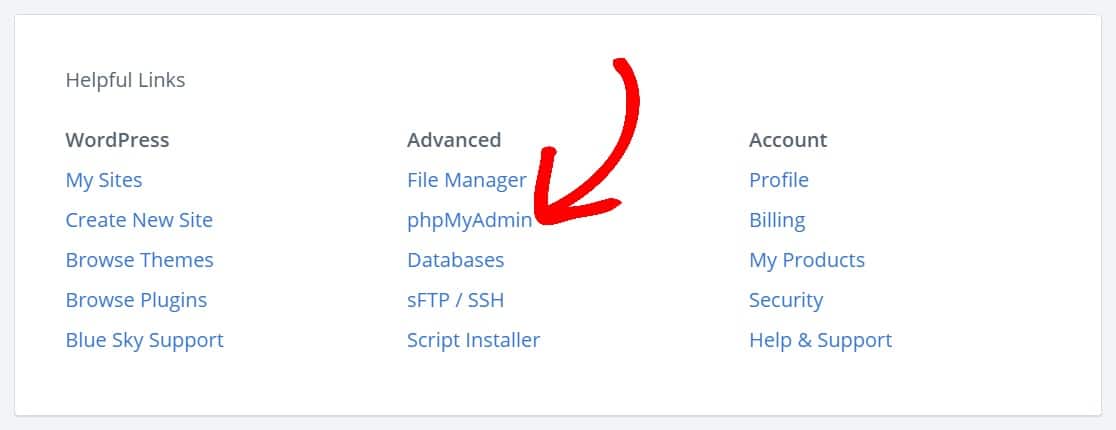
Bluehost-Benutzer können auf den phpMyAdmin-Datenbankserver zugreifen, indem sie zum Ende der Homepage gehen und auf Hilfreiche Links » Erweitert » phpMyAdmin klicken.
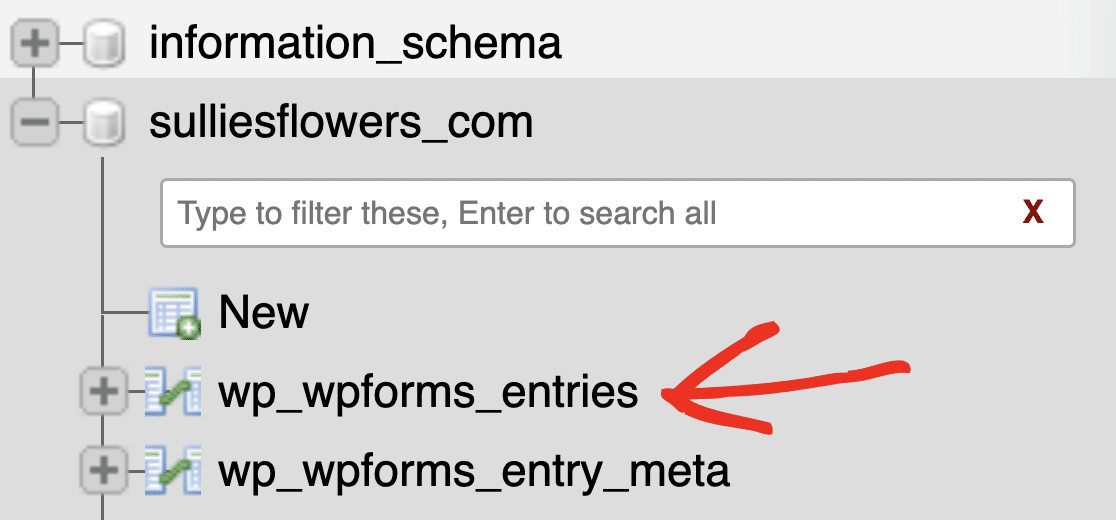
Wählen Sie die Datenbank aus, die Ihre WordPress-Installation enthält, und navigieren Sie dann mit phpMyAdmin zur Tabelle wp_wpforms_entries.
Es gibt viele Dinge, die Sie hier tun können. Sie können diese Anfängeranleitung für die Verwaltung von WordPress-Datenbanken mit phpMyAdmin für zusätzliche Informationen lesen.
Als Nächstes: Exportieren und Speichern Ihrer Kontaktformular-E-Mails
Nachdem Sie nun gelernt haben, wie Sie Kontaktformular-E-Mails und Formulareinträge in der WordPress-Datenbank speichern, ist es vielleicht auch an der Zeit, sich mit unserer Dokumentation zu befassen und zu erfahren, wie Sie Protokolle von Kontaktformular-E-Mails exportieren und speichern.
Kontaktformular-E-Mails in WordPress speichern
Bereit, Ihre E-Mails zu reparieren? Fangen Sie noch heute an mit dem besten WordPress SMTP-Plugin. Wenn Sie keine Zeit haben, Ihre E-Mails zu reparieren, können Sie gegen Aufpreis eine vollständige White Glove Setup-Unterstützung erhalten, und für alle kostenpflichtigen Tarife gilt eine 14-tägige Geld-zurück-Garantie.
Wenn dieser Artikel Ihnen geholfen hat, folgen Sie uns bitte auf Facebook und Twitter für weitere WordPress-Tipps und Tutorials.
