


KI-Zusammenfassung
Müssen Sie die WordPress-Aktivierungs-E-Mail für neue Benutzer erneut senden? WordPress sendet jedem neuen Benutzer eine Aktivierungs-E-Mail für neue Benutzer, aber diese können manchmal verloren gehen.
Wenn Sie Aktivierungs-E-Mails an Ihre Benutzer erneut senden müssen, sind wir für Sie da. In diesem Tutorial führe ich Sie durch jeden schnellen und einfachen Schritt. Lassen Sie uns beginnen!
Beheben Sie jetzt Ihre WordPress-E-Mails
Warum die E-Mail für neue WordPress-Benutzer fehlschlägt
Die Registrierungs-E-Mail für neue Benutzer enthält Informationen, die WordPress-Benutzern helfen, Passwörter festzulegen und ihre Benutzerkonten zu aktivieren. Es ist keine lange E-Mail, aber sie ist wichtig.
Wenn diese Aktivierungs-E-Mail für das neue Benutzerkonto den Benutzer nicht erreicht, kann er sein Konto nicht aktivieren. Daher ist es wichtig, dass Sie wissen, wie Sie sie erneut senden können.
So senden Sie die E-Mail für neue Benutzer in WordPress erneut
Wenn Sie BuddyPress verwenden, müssen Sie einen zusätzlichen Schritt ausführen, um die Aktivierungs-E-Mail erneut zu senden. Lesen Sie dazu hier, wie Sie die BuddyPress-Aktivierungs-E-Mail erneut senden. Sind Sie bereit, direkt einzusteigen?
1. Installieren Sie das WP Mail SMTP Plugin
Der erste Schritt besteht darin, die E-Mail-Versandfunktion Ihrer WordPress-Site zu steuern. Dazu installieren wir WP Mail SMTP, ein Plugin, das für WordPress.org-Sites verfügbar ist.
Zuerst müssen Sie ein WP Mail SMTP-Konto erstellen und sich anmelden. Dort angekommen, wechseln Sie zum Tab Downloads. Sie können die neueste Plugin-Datei herunterladen, indem Sie auf die orangefarbene Schaltfläche klicken.

Nachdem Sie die .zip-Datei des Plugins heruntergeladen haben, melden Sie sich im WordPress-Dashboard Ihrer Website an. Um das Plugin zu installieren, gehen Sie zur Plugin-Seite und laden Sie die Zip-Datei hoch.

Wenn Sie Hilfe bei diesem Schritt benötigen, lesen Sie diese Anleitung zur Installation von WordPress-Plugins. Stellen Sie nach der Installation sicher, dass Sie das Plugin Aktivieren.
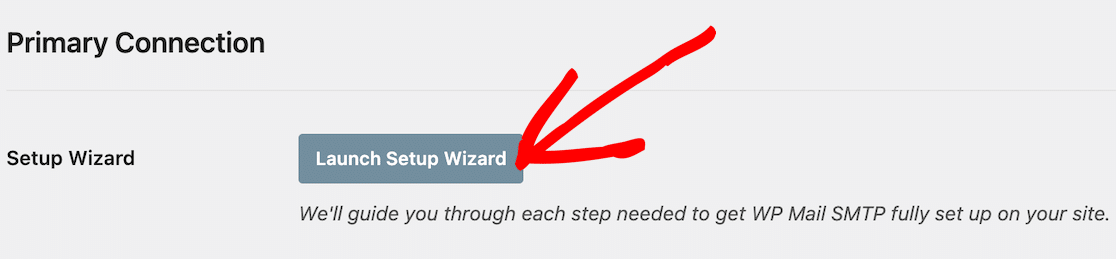
Sobald Sie dies tun, startet der Einrichtungsassistent in Ihrem Browser. Wenn Sie jemals zum Einrichtungsassistenten zurückkehren möchten, finden Sie ihn auch in den WP Mail SMTP-Einstellungen.
Klicken Sie in der linken Seitenleiste Ihres WordPress-Dashboards auf WP Mail SMTP » Einstellungen. Auf der Seite sehen Sie oben die Schaltfläche Einrichtungsassistent starten.
Lassen Sie uns nun die Schritte des Einrichtungsassistenten durchgehen.
2. Verbinden Sie Ihre Website mit einem E-Mail-Dienst
Dies ist der wichtigste Schritt. Hier ersetzen Sie die fehlerhafte E-Mail-Funktion von WordPress durch einen professionellen E-Mail-Dienst.
Dies sendet Ihre Nachrichten, einschließlich Aktivierungs-E-Mails für Benutzer und Bestätigungen von Admin-E-Mail-Änderungen, über einen professionellen E-Mail-Dienstanbieter. Klicken Sie im Einrichtungsassistenten auf die Schaltfläche Los geht's.

Auf dem nächsten Bildschirm wählen Sie Ihren E-Mail-Anbieter. Wie Sie in der folgenden Bildschirmansicht sehen können, stehen verschiedene kostenlose und kostenpflichtige E-Mail-Anbieter zur Verfügung, um zu verhindern, dass neue Benutzeraktivierungs-E-Mails im Spam-Ordner des Empfängers landen.
Wählen Sie Ihren E-Mail-Anbieter. Wenn Sie bereits ein Konto haben, können Sie sich mit Ihren vorhandenen Anmeldedaten anmelden. Wenn nicht, können Sie mit dem von Ihnen gewählten E-Mail-Anbieter ein Konto erstellen.

Wenn Sie eine E-Commerce-Website haben, empfehlen wir die Wahl eines E-Mail-Anbieters, der transaktionale E-Mails unterstützt. Dies ist die beste Option für jede Website, die eine große Anzahl von E-Mails versendet, wie zum Beispiel:
- Multisite-Netzwerke
- WooCommerce-Shops
- Mitgliederseiten
Für zusätzliche Hilfe haben wir Dokumentationen für jeden der verfügbaren E-Mail-Anbieter. Diese Anleitungen führen Sie durch die Erstellung Ihres Kontos und die Verbindung mit WordPress.
Greifen Sie auf die Dokumentation zu, indem Sie auf den Link in der folgenden Tabelle klicken. Wir empfehlen, die Anleitung in einem anderen Tab oder Fenster zu öffnen.
| Mailer in allen Versionen verfügbar | Mailer in WP Mail SMTP Pro |
|---|---|
| SendLayer | Amazon SES |
| SMTP.com | Microsoft 365 / Outlook.com |
| Brevo | Zoho Mail |
| Google Workspace / Gmail | |
| Mailgun | |
| Postmark | |
| SendGrid | |
| SparkPost | |
| Anderer SMTP |
Nachdem Sie Ihren E-Mail-Anbieter erfolgreich verbunden haben, wechseln Sie zurück zu dieser Anleitung, um mit dem nächsten Schritt im Assistenten fortzufahren.
3. E-Mail-Protokollierung aktivieren
Der nächste Schritt ist die Aktivierung der E-Mail-Protokollierung. Dies ist die Funktion, die eine Aufzeichnung jeder E-Mail erstellt, die Ihre Website sendet, und Ihnen die Möglichkeit gibt, ihren Lieferstatus zu sehen und sie mit einem Klick erneut zu senden.
Im Assistenten sind die Funktionen Verbesserte E-Mail-Zustellbarkeit und E-Mail-Fehlerverfolgung standardmäßig aktiviert. Um die erneute Sende-Funktionalität freizuschalten, müssen Sie auch das Kontrollkästchen für Detaillierte E-Mail-Protokolle aktivieren.
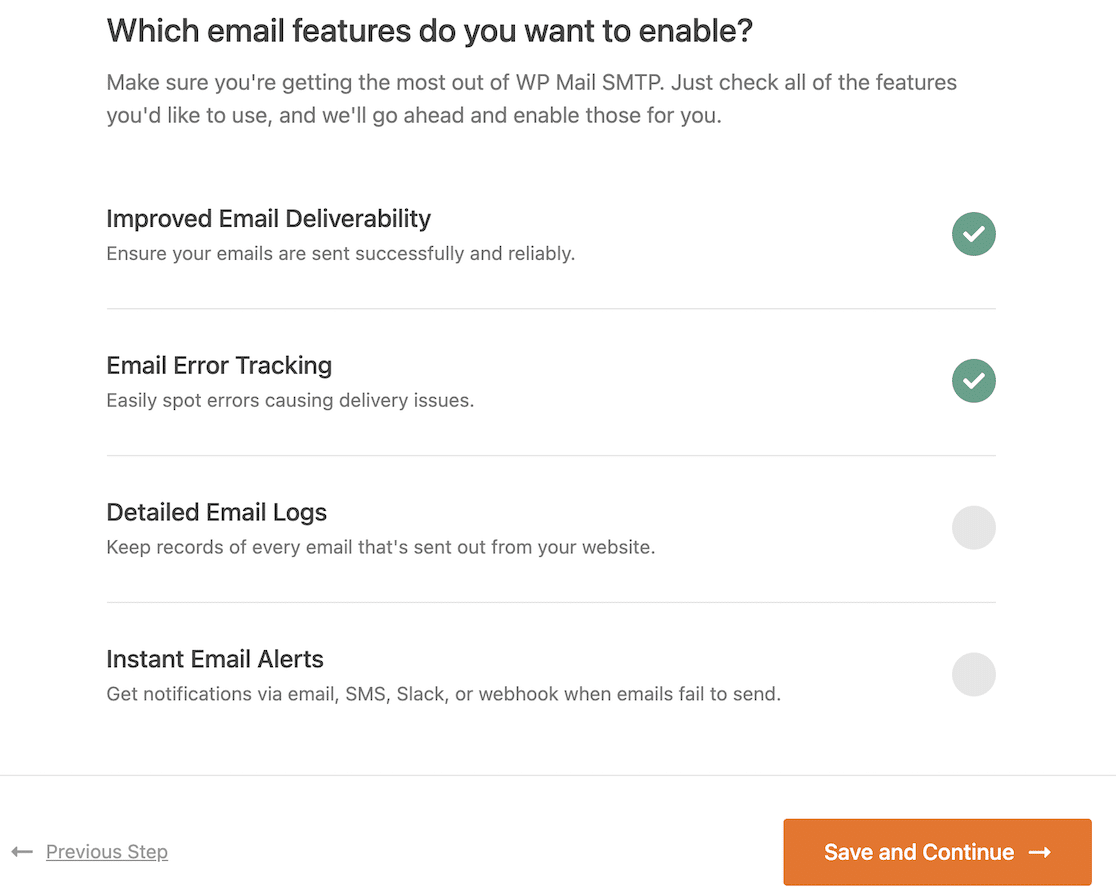
Klicken Sie auch auf die Option zum Aktivieren von Detaillierte E-Mail-Protokolle. Beachten Sie, dass Sie bei Aktivierung Optionen für Vollständige E-Mail-Berichte und Wöchentliche E-Mail-Zusammenfassung erhalten.

Sie können auch Sofortige E-Mail-Benachrichtigungen aktivieren, die Sie sofort benachrichtigen, wenn eine E-Mail von Ihrer WordPress-Website nicht gesendet werden kann, damit Sie sie beheben können.
4. Protokollieren Sie den E-Mail-Inhalt
In diesem Schritt konfigurieren Sie genau, welche Informationen WP Mail SMTP für jede E-Mail speichert. Dies ist der wichtigste Schritt zur Aktivierung der erneuten Sende-Funktion.
Um diesen Schritt abzuschließen, müssen Sie im vorherigen Schritt Detaillierte E-Mail-Protokolle ausgewählt haben.

Die Optionen hier umfassen:
- Speichern Sie den Inhalt aller gesendeten E-Mails. Dies ermöglicht es Ihnen, den Inhalt Ihrer WordPress-E-Mails in der Datenbank Ihrer Website zu speichern.
- Speichern Sie Dateianhänge, die von WordPress gesendet werden. Wenn diese Einstellung aktiviert ist, werden E-Mail-Anhänge von Ihrer WordPress-Website in Ihrem Uploads-Ordner gespeichert.
- Verfolgen Sie, wann eine E-Mail geöffnet wird. Verwenden Sie diese Funktion, um zu sehen, ob Empfänger Ihre WordPress-E-Mails öffnen.
- Verfolgen Sie, wann ein Link in einer E-Mail angeklickt wird. Aktivieren Sie diese Option, um zu sehen, wann Empfänger auf die Links in Ihren E-Mails klicken.
Sie müssen die Option Inhalt für alle gesendeten E-Mails speichern aktivieren, wenn Sie WordPress-E-Mails erneut senden möchten. Nach der Konfiguration Ihrer E-Mail-Protokolle prüft WP Mail SMTP Ihre Mailer-Konfiguration.
Kopieren Sie den Lizenzschlüssel aus Ihrem WP Mail SMTP-Konto und fügen Sie ihn in das Feld ein, um die Pro-Funktion und zukünftige automatische Updates zu aktivieren.

Nachdem wir das Plugin richtig konfiguriert haben, können wir die E-Mail zur Aktivierung neuer Benutzer erneut senden. Dies ist möglicherweise auch ein guter Zeitpunkt, um zu erfahren, wie Sie E-Mails von Kontaktformularen in der WordPress-Datenbank speichern.
5. Senden Sie die E-Mail für neue Benutzer in WordPress erneut
Nachdem Ihre Einrichtung abgeschlossen ist, haben Sie die Schaltfläche „Erneut senden“, die WordPress schon immer gefehlt hat. Greifen Sie zunächst auf Ihr WordPress-Dashboard zu und navigieren Sie zu WP Mail SMTP » E-Mail-Protokoll.

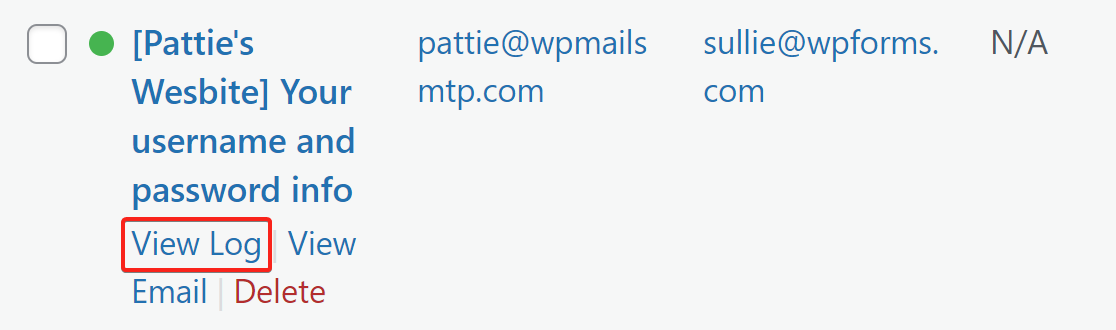
Dieser Bildschirm zeigt eine vollständige Aufzeichnung jeder von Ihrer Website gesendeten E-Mail. Um die Aktivierungs-E-Mail eines bestimmten Benutzers zu finden, können Sie die Suchleiste oben verwenden, um nach seiner E-Mail-Adresse zu suchen.
Sobald Sie die richtige E-Mail gefunden haben, klicken Sie auf das Symbol Protokoll anzeigen auf der rechten Seite. Dies öffnet eine detaillierte Ansicht der E-Mail, einschließlich des Empfängers, des Betreffs und der genauen Sendezeit. Ich
Auf der Protokollseite finden Sie die Schaltfläche Erneut senden unter der Registerkarte Aktionen unten rechts. Klicken Sie auf Erneut senden, und ein Popup wird angezeigt. Das E-Mail-Feld enthält die E-Mail-Adresse des Benutzers, die vorausgefüllt ist.

Wenn Ihr Benutzer Schwierigkeiten beim Empfang von E-Mails hat, können Sie diese Adresse bearbeiten oder eine zweite E-Mail-Adresse hinzufügen, die durch ein Komma getrennt ist.

Klicken Sie auf die Schaltfläche JA. WP Mail SMTP sendet die neue Benutzerverifizierungs-E-Mail von WordPress erneut über den von uns eingerichteten E-Mail-Anbieter, damit er auf den Aktivierungslink klicken kann.
Wenn Sie viele fehlgeschlagene E-Mails haben, macht es WP Mail SMTP einfach, diese in großen Mengen vom E-Mail-Protokollbildschirm aus erneut zu senden. Dies ist eine großartige Möglichkeit, das erneute Senden von E-Mails zu versuchen, die aufgrund eines SMTP-Fehlers fehlgeschlagen sind.
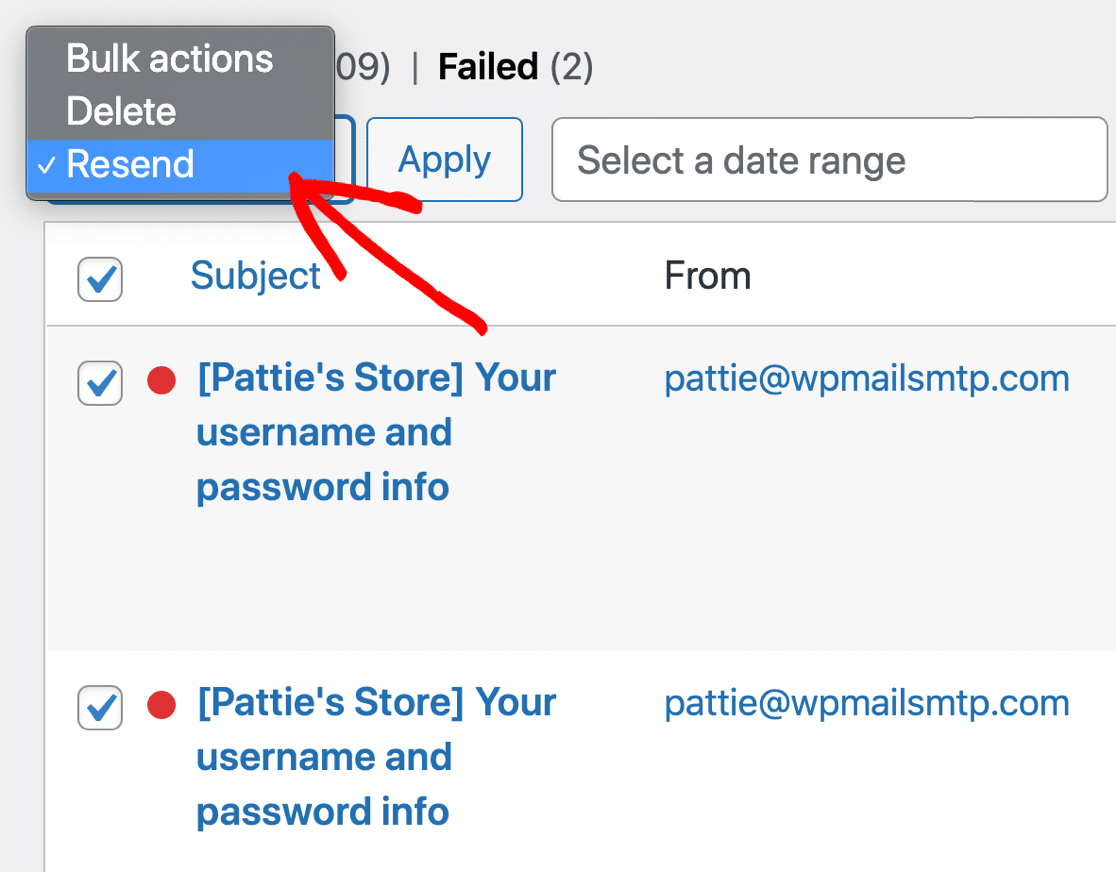
Schließlich sehen wir uns an, wie Sie Ihre WordPress-E-Mails zukünftig überwachen können.
6. Überwachen Sie Ihre WordPress-E-Mails
Nachdem Sie nun E-Mails erneut senden können, besteht der letzte Schritt darin, Ihre E-Mail-Zustellung zu überwachen, damit Sie Probleme erkennen können, bevor Ihre Benutzer es tun.
WP Mail SMTP Pro schaltet die vollständige E-Mail-Berichterstattung und -Nachverfolgung für WordPress frei. Dies hilft Ihnen, Ihre Aktivierungs-E-Mails im Auge zu behalten.
Sie können auch sehen, welche E-Mails die meisten Öffnungen und Klicks erhalten. Um Statistiken zur E-Mail-Zustellbarkeit und zu den Öffnungsraten anzuzeigen, sehen Sie sich Ihre E-Mail-Berichte an.
Sie finden diese unter dem Menü WP Mail SMTP » E-Mail-Berichte. Ihr E-Mail-Bericht kann gefiltert werden, um den Status und andere Statistiken für alle von Ihrer Website gesendeten E-Mails anzuzeigen.

Unter dem E-Mail-Bericht sehen Sie auch die Öffnungs- und Klickraten für Ihre E-Mails. Dies macht WP Mail SMTP zu einem wertvollen Nutzer-Tracking-Plugin, das Ihnen hilft, das E-Mail-Engagement zu messen.

Schließlich möchten Sie sich vielleicht nicht jeden Tag bei WordPress anmelden, um zu überprüfen, ob Ihre Benutzeraktivierungs-E-Mails gesendet werden. Dafür haben wir auch eine Lösung.
Jeden Montag sendet Ihnen WP Mail SMTP eine wöchentliche E-Mail-Zusammenfassung. So können Sie Ihre E-Mail-Zustellbarkeit überwachen, ohne sich bei WordPress anmelden zu müssen.

FAQs zum erneuten Senden der WordPress-Aktivierungs-E-Mail an einen neuen Benutzer
Hier sind Antworten auf die häufigsten Fragen, die wir zum Verwalten und erneuten Senden von Aktivierungs-E-Mails für neue Benutzer in WordPress erhalten.
Wie sende ich die Aktivierungs-E-Mail für neue Benutzer in WordPress erneut?
Der einfachste Weg ist mit WP Mail SMTP Pro. Gehen Sie zu WP Mail SMTP » E-Mail-Protokoll, finden Sie die Aktivierungs-E-Mail des ursprünglichen Benutzers in der Liste und klicken Sie auf das Symbol Protokoll anzeigen. Auf dem nächsten Bildschirm klicken Sie einfach auf die Schaltfläche Erneut senden, um die E-Mail erneut zu senden.
Gibt es in WordPress eine Standard-Schaltfläche zum „erneuten Senden der Aktivierung“?
Nein, WordPress verfügt nicht über eine integrierte Funktion zum erneuten Senden der Aktivierungs-E-Mail für neue Benutzer. Dies ist ein häufiger Frustrationspunkt für Website-Besitzer. Diese Funktionalität wird durch das WP Mail SMTP Pro-Plugin über seine leistungsstarke Funktion E-Mail-Protokoll hinzugefügt.
Warum schlagen die Aktivierungs-E-Mails für WordPress-Benutzer überhaupt fehl?
Sie schlagen oft fehl, weil WordPress standardmäßig die nicht authentifizierte E-Mail-Funktion wp_mail() verwendet. Dienste wie Gmail und Outlook sind sehr streng und blockieren diese nicht authentifizierten E-Mails häufig oder senden sie direkt in den Spam-Ordner, da sie nicht überprüfen können, ob der Absender legitim ist.
Woher weiß ich, ob die Aktivierungs-E-Mail tatsächlich gesendet wurde oder fehlgeschlagen ist?
Das WP Mail SMTP E-Mail-Protokoll bietet eine vollständige Aufzeichnung jeder E-Mail, die Ihre Website zu senden versucht. Jede E-Mail hat einen klaren Status Gesendet oder Fehlgeschlagen.
Wenn eine E-Mail fehlgeschlagen ist, zeigt das Protokoll auch eine spezifische Fehlermeldung von Ihrem Mailer an, die Ihnen hilft, das Problem sofort zu diagnostizieren.
Kann ich die Aktivierungs-E-Mail an eine andere E-Mail-Adresse erneut senden?
Ja. Wenn Sie im WP Mail SMTP E-Mail-Protokoll auf die Schaltfläche Erneut senden klicken, erscheint ein Bestätigungsfeld mit der E-Mail-Adresse des ursprünglichen Empfängers.
Sie können diese Adresse direkt in das Feld eingeben, bevor Sie auf Ja klicken, um sie erneut zu senden. Dies ist die perfekte Möglichkeit, Tippfehler eines Benutzers bei der Registrierung zu korrigieren.
Was soll ich tun, wenn die erneut gesendete Aktivierungs-E-Mail ebenfalls fehlschlägt?
Überprüfen Sie das E-Mail-Protokoll auf die neue Fehlermeldung. Die häufigsten Gründe für wiederholte Fehler sind eine falsche E-Mail-Adresse des Empfängers, eine falsch konfigurierte Mailer-Verbindung (wie ein falscher API-Schlüssel) oder dass Ihr Mailer-Konto seine täglichen/monatlichen Sende limits überschreitet.
Überprüfen Sie als Nächstes Ihre SPF-Einträge
E-Mail-Server verwenden häufig SPF-, DKIM- und DMARC-Einträge zur Authentifizierung von E-Mails. Wenn Sie eine Test-E-Mail von WP Mail SMTP senden, werden Ihre DNS-Einstellungen automatisch überprüft und Sie werden benachrichtigt, wenn Probleme erkannt werden.
SPF-Einträge sind einfache TXT-Einträge, die alle ausgehenden E-Mails validieren, um Domain-Spoofing zu verhindern. Wenn Sie mehr als einen SPF-Eintrag haben müssen, lesen Sie diese Anleitung, um mehrere SPF-Einträge zu einer Regel zusammenzuführen.
Beheben Sie jetzt Ihre WordPress-E-Mails
Bereit, Ihre E-Mails zu reparieren? Fangen Sie noch heute an mit dem besten WordPress SMTP-Plugin. Wenn Sie keine Zeit haben, Ihre E-Mails zu reparieren, können Sie gegen Aufpreis eine vollständige White Glove Setup-Unterstützung erhalten, und für alle kostenpflichtigen Tarife gilt eine 14-tägige Geld-zurück-Garantie.
Wenn dieser Artikel Ihnen geholfen hat, folgen Sie uns bitte auf Facebook und Twitter für weitere WordPress-Tipps und Tutorials.
