


KI-Zusammenfassung
Werden Ihre BuddyPress E-Mail-Benachrichtigungen nicht gesendet?
Viele BuddyPress-Benutzer stoßen auf dieses Problem. Manchmal wird die E-Mail zum Zurücksetzen des Passworts zugestellt, aber die Aktivierungs-E-Mail nicht.
Ich zeige Ihnen, wie Sie Ihre BuddyPress-Benachrichtigungen mit SMTP beheben. Am Ende des Artikels zeige ich Ihnen auch, wie Sie diese E-Mails protokollieren und erneut senden.
Beheben Sie jetzt Ihre BuddyPress-E-Mails! :)
Was ist die BuddyPress-Aktivierungs-E-Mail?
Die BuddyPress-Aktivierungs-E-Mail ist die E-Mail, die gesendet wird, wenn sich ein neuer Benutzer zum ersten Mal auf Ihrer Website registriert. Sie enthält einen Link, auf den Ihr neuer Benutzer klicken muss, um sein Konto zu aktivieren.
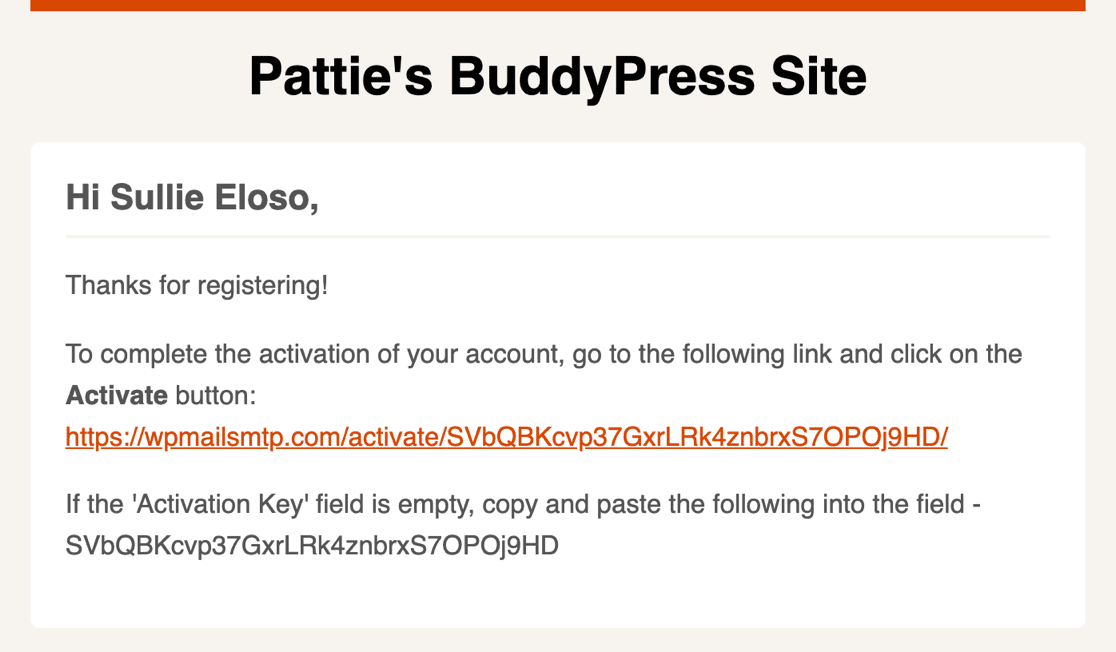
Wenn diese E-Mail nicht zugestellt wird, können Ihre neuen Benutzer den BuddyPress-E-Mail-Verifizierungsprozess nicht abschließen. Das bedeutet, dass sie sich nicht anmelden und ihr neues Konto nicht nutzen können.
So beheben Sie BuddyPress-E-Mail-Benachrichtigungen
Ich werde Sie nun durch die Schritte führen, wie Sie alle BuddyPress-E-Mails über WP Mail SMTP und einen zuverlässigen E-Mail-Anbieter eines Drittanbieters senden.
- 1. Installieren Sie das WP Mail SMTP Plugin
- 2. Wählen Sie einen zuverlässigen E-Mail-Anbieter
- 3. E-Mail-Protokollierung aktivieren
- 4. Fügen Sie Code-Schnipsel hinzu, um BuddyPress-E-Mails zu beheben
- 5. Testen Sie die BuddyPress-Aktivierungs-E-Mail
- 6. Zeigen Sie die BuddyPress-Aktivierungs-E-Mail im Protokoll an
- 7. Senden Sie die BuddyPress-Aktivierungs-E-Mail erneut
1. Installieren Sie das WP Mail SMTP Plugin
WP Mail SMTP ist das beste SMTP-Plugin für WordPress. Es ermöglicht Ihnen, WordPress-E-Mails über einen E-Mail-Anbieter eines Drittanbieters zu senden.
Die Verwendung eines E-Mail-Anbieters fügt Ihren E-Mails wichtige Authentifizierungsheader hinzu. Das ist äußerst wichtig, da E-Mails ohne diese Header oft im Junk-Mail-Ordner landen.
Die grundlegenden Schritte in diesem Tutorial funktionieren mit der kostenlosen oder Pro-Version von WP Mail SMTP. Wir empfehlen die Verwendung der Pro-Lizenz, da sie Ihnen einige zusätzliche Funktionen bietet, darunter:
- BuddyPress-E-Mail-Protokollierung
- BuddyPress-E-Mails einzeln oder in großen Mengen erneut senden
- Öffnungs- und Klickverfolgung für WordPress-E-Mails
Ich zeige Ihnen später im Tutorial, wie diese Funktionen funktionieren. Wenn Sie die Pro-Version oder höher verwenden, können Sie die neueste Kopie des Plugins aus dem Tab Downloads in Ihrem WP Mail SMTP-Konto herunterladen.

Laden Sie die Plugin-Zip-Datei auf Ihre WordPress-Site hoch.

Sobald Sie das Plugin aktivieren, öffnet sich der Einrichtungsassistent in Ihrem Browser. Lassen Sie uns als Nächstes den Einrichtungsassistenten durchgehen.
2. Wählen Sie einen zuverlässigen E-Mail-Anbieter
In diesem Schritt entscheiden wir, welchen E-Mail-Anbieter Sie zum Senden von WordPress-E-Mails verwenden möchten. WP Mail SMTP unterstützt kostenlose und kostenpflichtige Mailer für jede Größe von BuddyPress-Communities.

Da Sie möchten, dass BuddyPress-Aktivierungs-E-Mails schnell ankommen, empfehlen wir dringend, einen transaktionalen E-Mail-Anbieter zu wählen.
Transaktionale E-Mail-Anbieter sind für das Senden großer Mengen konzipiert und liefern E-Mails sehr schnell und fast sofort. SendLayer, SMTP.com und Brevo (früher Sendinblue) sind großartige Optionen.
Andere Anbieter wie Gmail oder Other SMTP funktionieren wahrscheinlich auf einer kleinen Website, sind aber nicht für sehr hohe Versandvolumen ausgelegt. Mit Gmail SMTP werden Sie wahrscheinlich auf Probleme stoßen, wenn Ihre Community wächst.
Wenn Sie Ihren WordPress-E-Mail-Anbieter ausgewählt haben, klicken Sie auf den Link unten, um das entsprechende Dokument zu öffnen. Wenn Sie die Schritte in unserem Dokument befolgen, helfen wir Ihnen, den Anmeldeprozess abzuschließen und eine Verbindung herzustellen.
| Mailer in allen Versionen verfügbar | Mailer in WP Mail SMTP Pro |
|---|---|
| SendLayer | Amazon SES |
| SMTP.com | Microsoft 365 / Outlook.com |
| Brevo | Zoho Mail |
| Google Workspace / Gmail | |
| Mailgun | |
| Postmark | |
| SendGrid | |
| SparkPost | |
| Anderer SMTP |
Brauchen Sie Hilfe?
Unsere Elite-Lizenz beinhaltet die White Glove-Einrichtung für SendLayer, SMTP.com oder Brevo.
Wenn Sie mehrere E-Mail-Versender einrichten möchten, können Sie dies in den Einstellungen für Zusätzliche Verbindungen tun, nachdem Sie den Einrichtungsassistenten abgeschlossen haben. Anschließend können Sie eine Backup-Verbindung auswählen und Smart Routing konfigurieren.
3. E-Mail-Protokollierung aktivieren
Am Ende des WP Mail SMTP Einrichtungsassistenten haben Sie die Möglichkeit, 3 Funktionen zu aktivieren:
- Die Einstellung Detaillierte E-Mail-Protokolle erfasst Betreff, Absender, Empfänger und andere Header-Informationen. Wenn diese Einstellung aktiviert ist, werden auch Vollständige E-Mail-Berichte automatisch aktiviert.
- Wöchentliche E-Mail-Zusammenfassungen erstellen einen wöchentlichen Bericht über die gesendeten E-Mails.
- Sofortige E-Mail-Benachrichtigungen informieren Sie, wenn Ihre Website eine E-Mail nicht senden kann, damit Sie das Problem beheben können.
Ich empfehle, alle diese Optionen zu aktivieren.

Nachdem Sie die E-Mail-Protokollierung aktiviert haben, klicken Sie auf Speichern und Fortfahren, um zum nächsten Schritt zu gelangen. Auf diesem Bildschirm können Sie einige erweiterte Funktionen zur E-Mail-Protokollierung aktivieren.

Dazu gehören:
- Inhalt aller gesendeten E-Mails speichern. Speichert den E-Mail-Inhalt in der Datenbank Ihrer Website. Dies ermöglicht es Ihnen, E-Mails erneut zu senden.
- Vom WordPress gesendete Dateianhänge speichern. Speichert E-Mail-Anhänge im Upload-Ordner Ihrer Website.
- Verfolgen Sie, wann eine E-Mail geöffnet wird. Sehen Sie, wann Empfänger Ihre E-Mails öffnen.
- Nachverfolgen, wann ein Link in einer E-Mail angeklickt wird. Sehen Sie, wann Empfänger auf die Links in Ihren E-Mails klicken.
Wir empfehlen, auch alle diese Optionen zu aktivieren, um das Beste aus Ihren E-Mail-Protokollen herauszuholen.
Sobald Sie den Einrichtungsassistenten abgeschlossen haben, sendet WP Mail SMTP eine automatische Test-E-Mail, damit Sie wissen, dass alles funktioniert.
Nachdem Sie die WP Mail SMTP BuddyPress-Einrichtung abgeschlossen haben, gibt es noch eine Sache zu tun. Sie müssen einen Shortcode-Snippet hinzufügen, um Ihre BuddyPress-E-Mails über Ihren neuen E-Mail-Anbieter umzuleiten.
4. Fügen Sie Code-Schnipsel hinzu, um BuddyPress-E-Mails zu beheben
Standardmäßig sendet WordPress Passwort-Zurücksetzungs-E-Mails über die Funktion wp_mail(). BuddyPress-Aktivierungs-E-Mails werden standardmäßig nicht über wp_mail() gesendet, weshalb viele Leute Probleme damit haben.
In diesem Schritt fügen wir einen Code-Snippet hinzu, der *alle* BuddyPress-E-Mails über WP Mail SMTP umleitet.
Dieser Code-Snippet stellt auch sicher, dass alle E-Mails als HTML-E-Mails und nicht im Klartextformat gesendet werden. So können Sie Öffnungen und Klicks verfolgen.
Zuerst müssen Sie das WPCode-Plugin installieren und aktivieren. Damit können Sie den Code zum Senden von BuddyPress-E-Mails über wp_mail() einfach hinzufügen, ohne die Dateien Ihrer Website direkt zu bearbeiten.
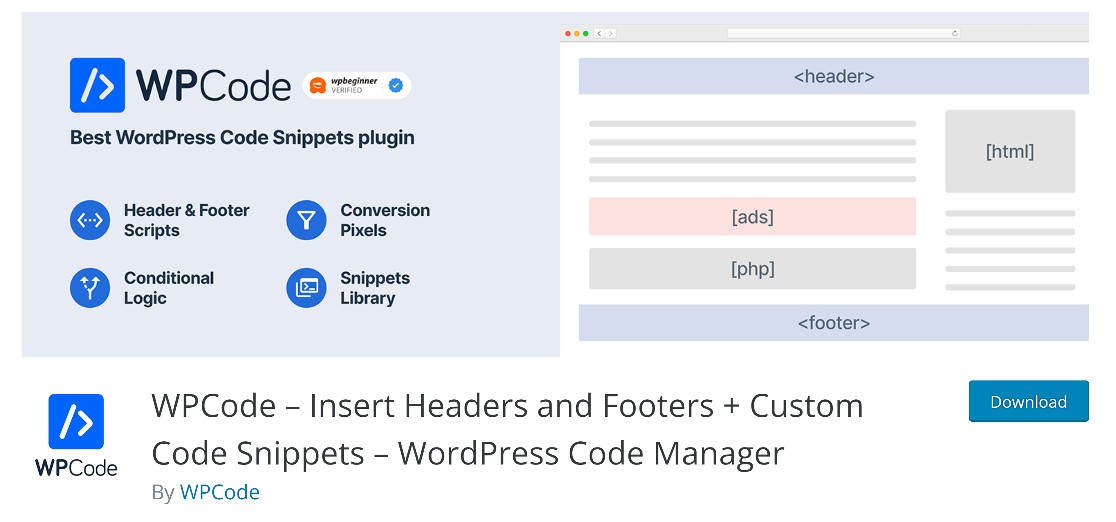
Gehen Sie als Nächstes in Ihrem WordPress-Dashboard zu Code-Snippets » + Snippet hinzufügen. Wählen Sie dann die Option Ihren benutzerdefinierten Code hinzufügen (Neues Snippet).
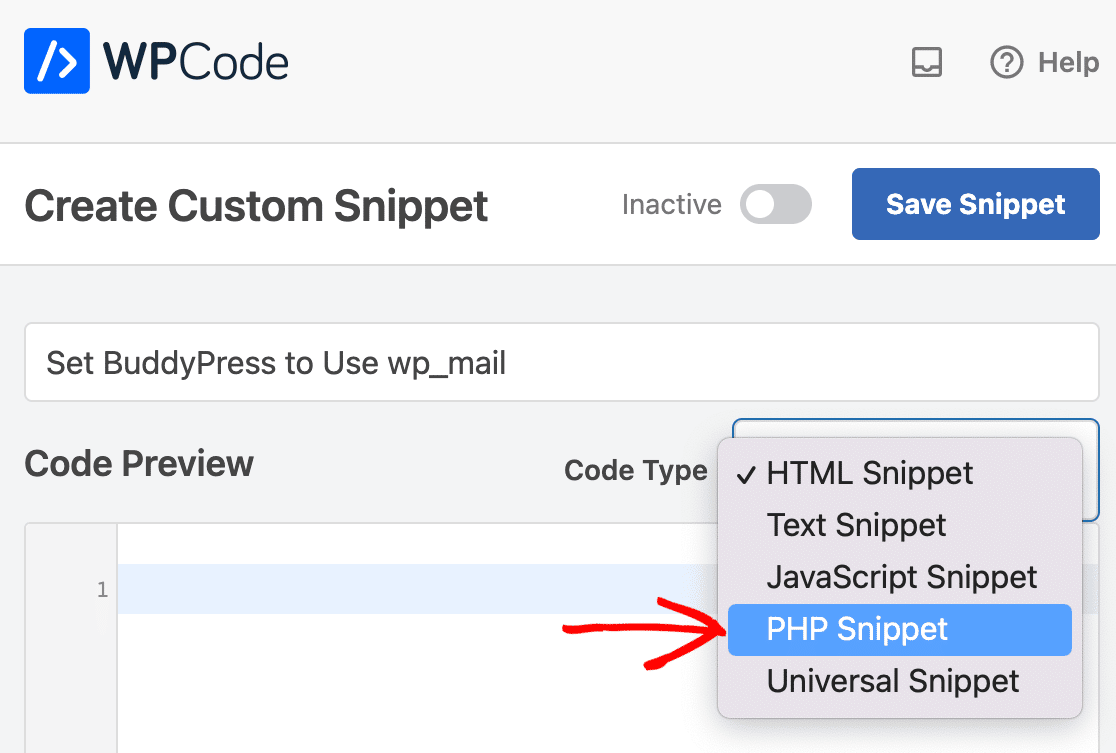
Geben Sie einen Titel in das vorgesehene Feld ein, damit Sie dieses Snippet identifizieren können, und stellen Sie dann den Dropdown für den Code-Typ auf PHP-Snippet.
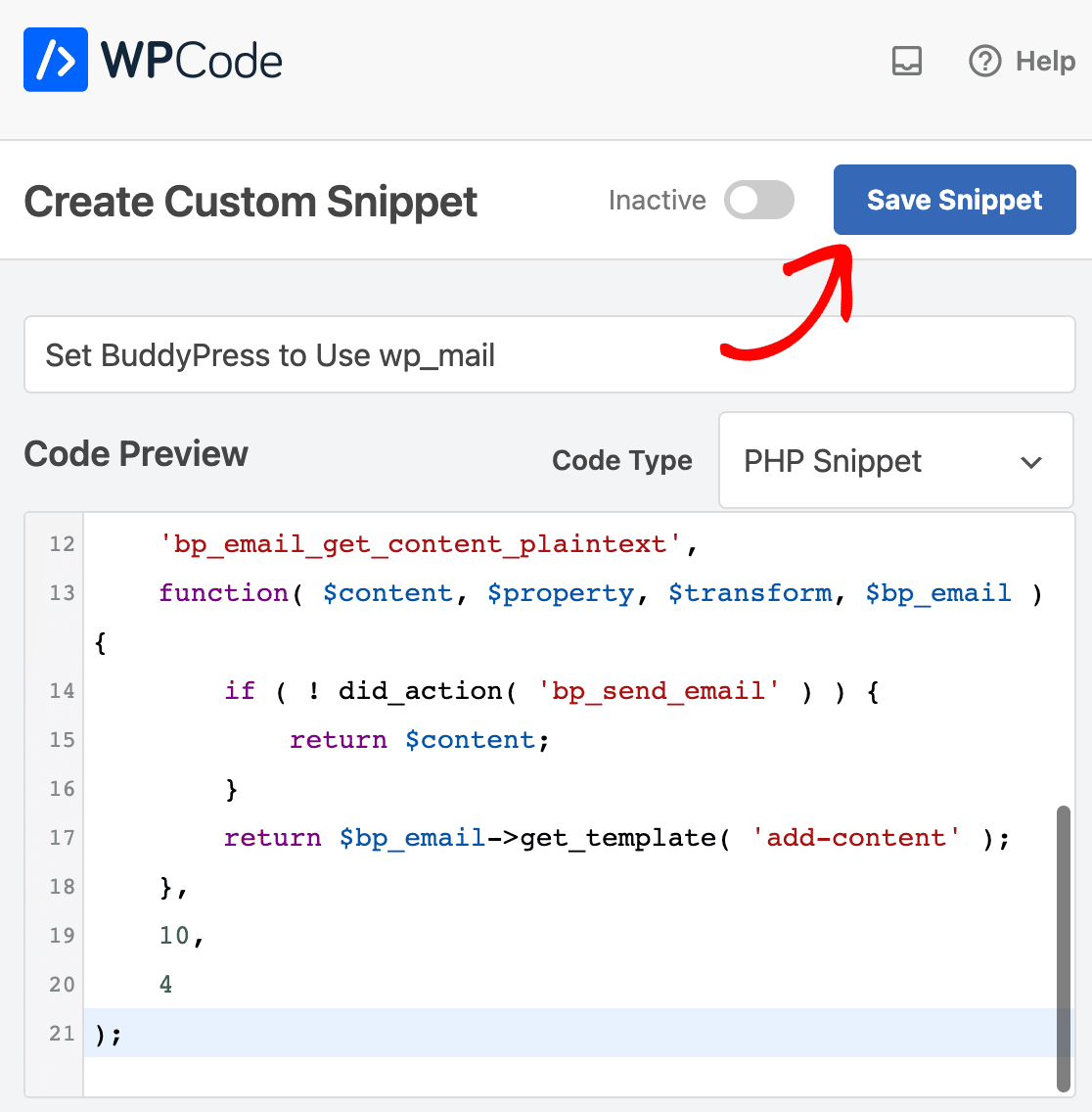
Fügen Sie nun diesen Code ein, um SMTP in BuddyPress zu aktivieren:
Wenn Sie fertig sind, stellen Sie sicher, dass Sie auf die Schaltfläche Snippet speichern klicken.
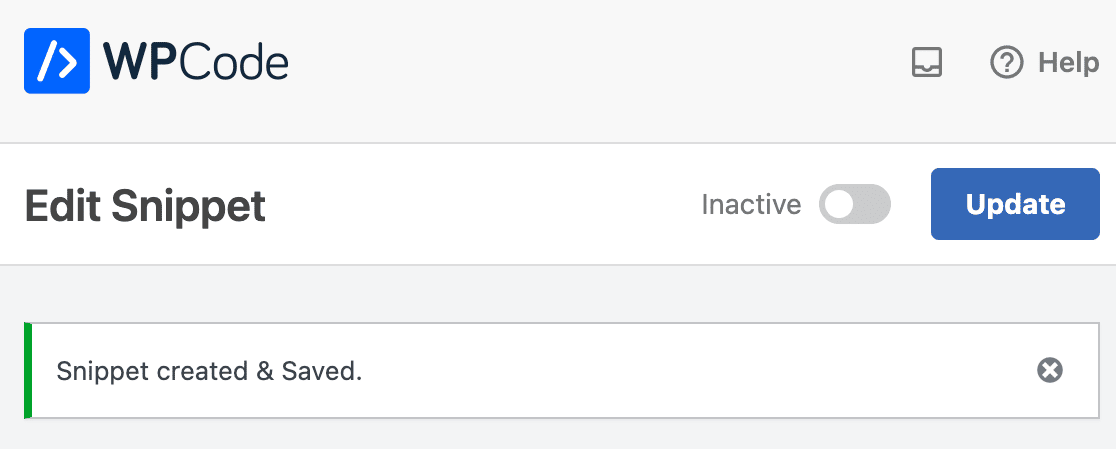
Anschließend sollten Sie eine Erfolgsmeldung sehen.
Scrollen Sie als Nächstes nach unten und stellen Sie sicher, dass die Einfügungsmethode auf Automatisch einfügen und der Speicherort auf Überall ausführen eingestellt ist.
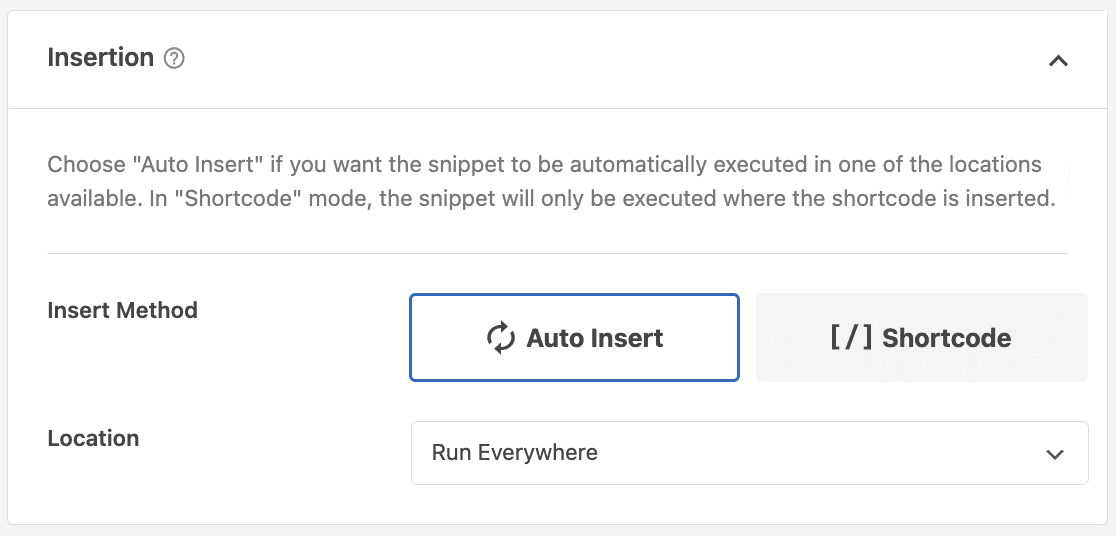
Dadurch wird dieses Snippet automatisch überall auf Ihrer Website angewendet. Das Letzte, was zu tun ist, ist, das Snippet mit dem Schalter oben auf dem Bildschirm zu aktivieren.
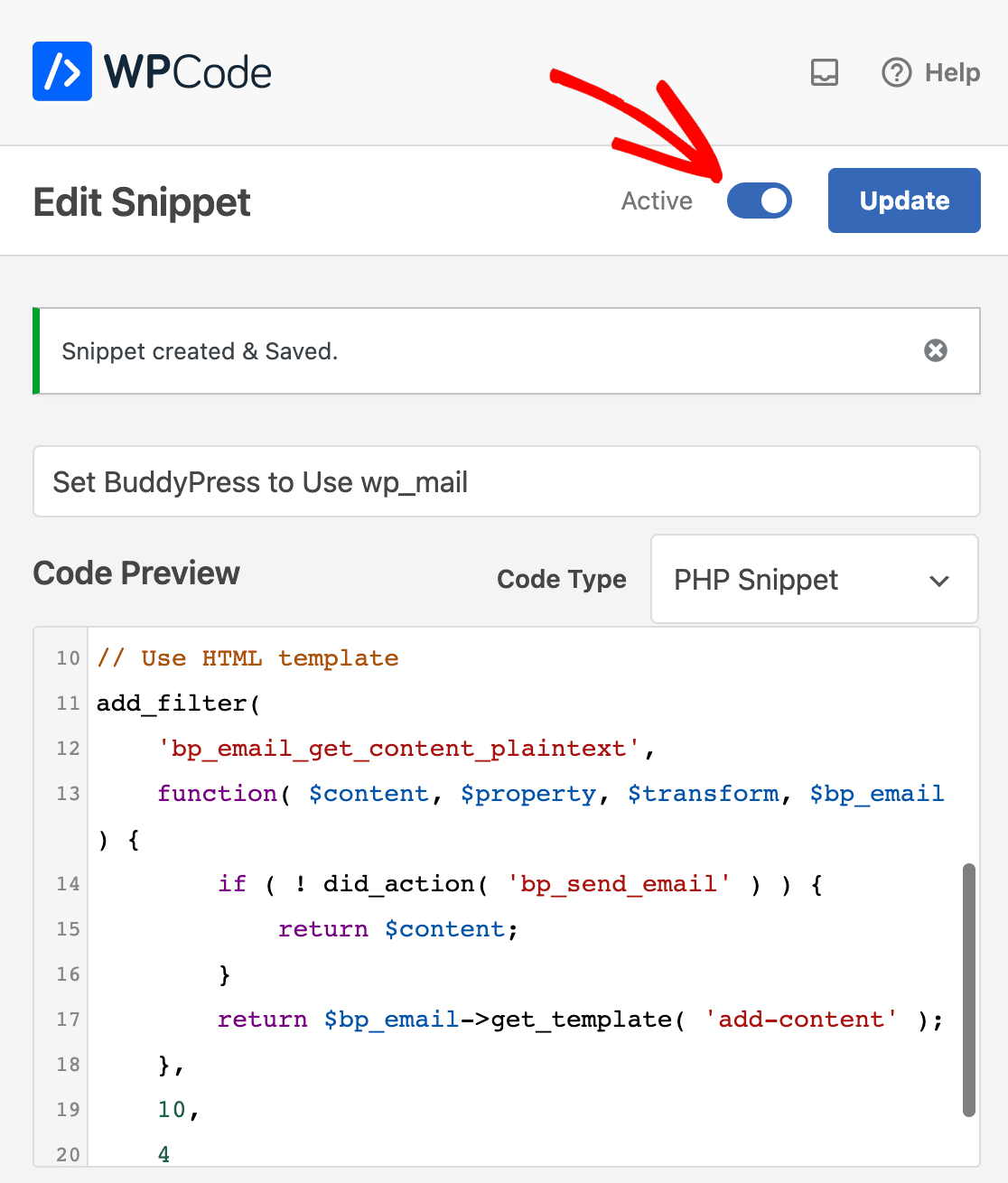
Jetzt werden alle Ihre BuddyPress-E-Mails im HTML-Format über WP Mail SMTP versendet. Probieren wir es aus!
5. Testen Sie die BuddyPress-Aktivierungs-E-Mail
Jetzt, da WP Mail SMTP läuft, werden alle BuddyPress-E-Mails über Ihren E-Mail-Anbieter versendet. Dies behebt die Probleme, die Sie mit der Zustellbarkeit von E-Mails hatten.
Um es zu testen, können wir einen brandneuen Benutzer auf Ihrer BuddyPress-Site registrieren, um die Aktivierungs-E-Mail auszulösen. Verwenden Sie für diesen Test unbedingt eine echte E-Mail-Adresse, da wir sicherstellen wollen, dass die E-Mail zugestellt wird.
Registrieren Sie jetzt einen Testbenutzer.
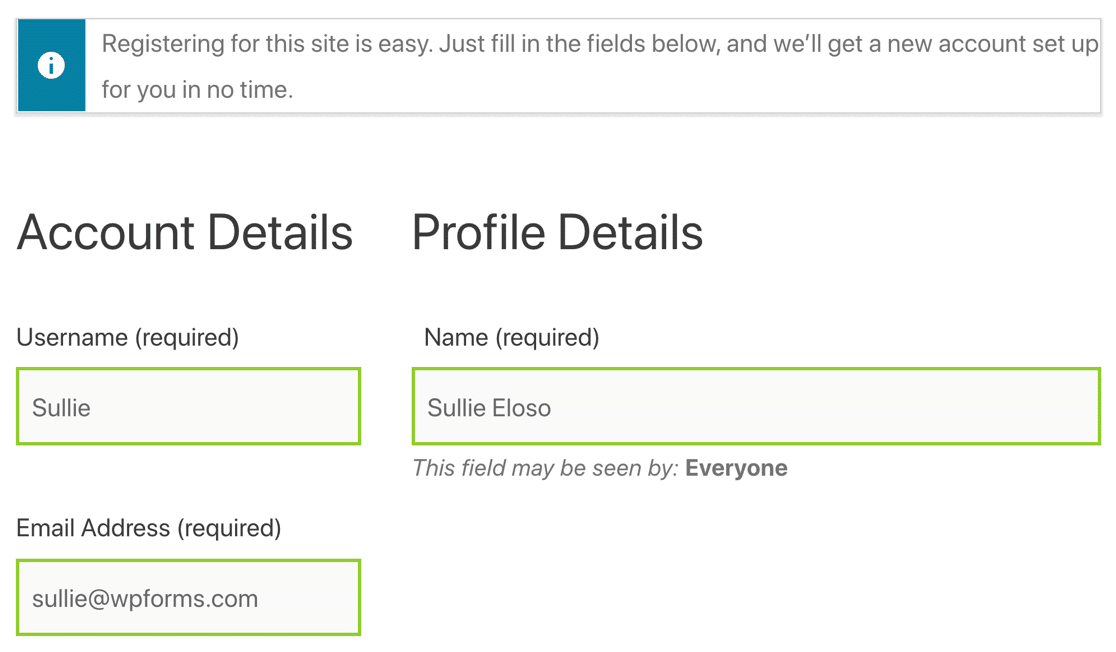
Wenn Sie das Formular absenden, erhalten Sie die Aktivierungs-E-Mail in Ihrem Posteingang.
Wenn die BuddyPress-Verifizierungs-E-Mail im Spam landet, haben Sie möglicherweise einen fehlenden DNS-Eintrag. Sie können dies testen, indem Sie zur Seite E-Mail-Test von WP Mail SMTP gehen.
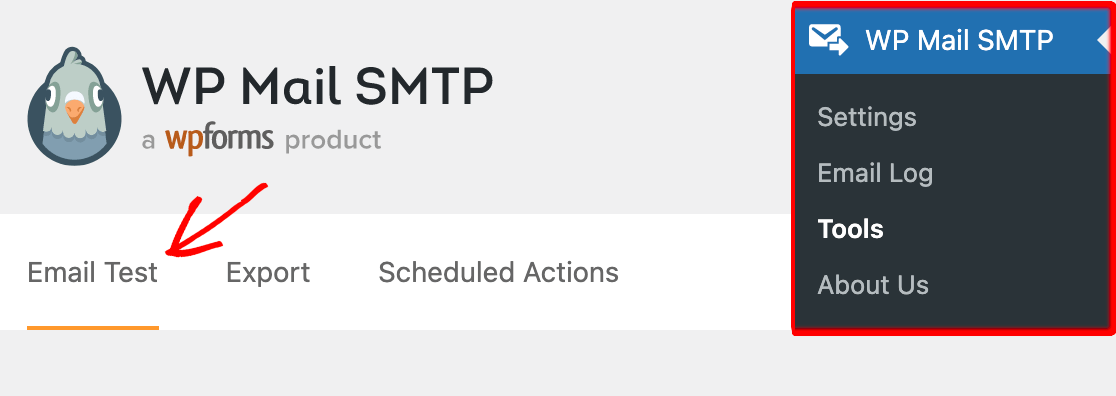
Wenn Sie eine Test-E-Mail senden, erkennt WP Mail SMTP Probleme mit Ihren DNS-Einträgen und teilt Ihnen mit, was fehlt. Hier sehen Sie zum Beispiel, was passiert, wenn Sie keinen DMARC-Eintrag erstellt haben.

Wenn alles funktioniert, können wir weitermachen und uns einige der zusätzlichen E-Mail-Protokollierungsfunktionen ansehen, über die wir am Anfang gesprochen haben.
6. Zeigen Sie die BuddyPress-Aktivierungs-E-Mail im Protokoll an
Jetzt haben Sie die WordPress-E-Mail-Protokollierung aktiviert, jede von BuddyPress gesendete E-Mail wird in Ihrem E-Mail-Protokoll gespeichert. Gehen Sie zu WP Mail SMTP » E-Mail-Protokoll, um es sich anzusehen.

Hier oben im E-Mail-Protokoll sehen Sie die BuddyPress-Aktivierungs-E-Mail.

Und da wir die Öffnungs- und Klickverfolgung aktiviert haben, wissen wir auch, dass der Empfänger die Aktivierungs-E-Mail erhalten und auf einen Link geklickt hat.

Wenn Sie die Protokolldatei öffnen, sehen Sie zusätzliche Informationen. Oben sehen Sie den Status der E-Mail.
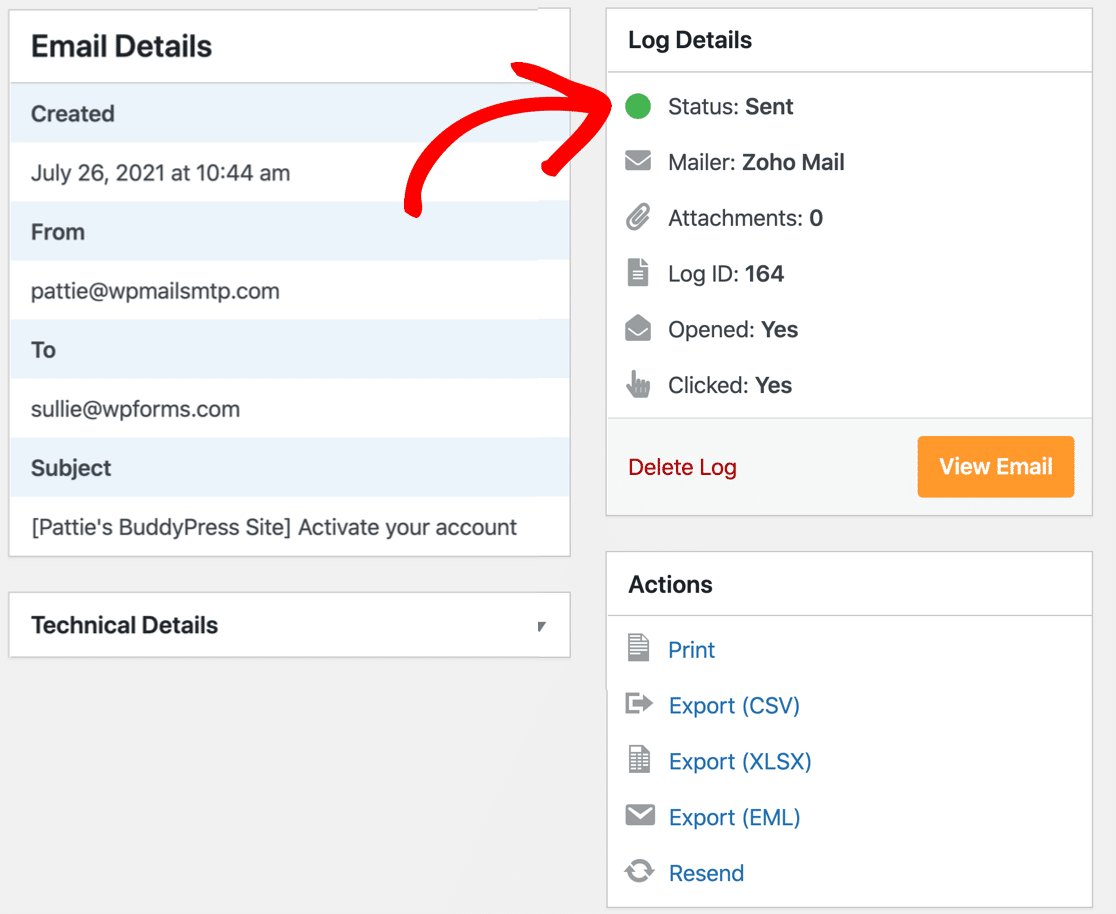
Alle Mailer unterstützen den Status Gesendet und Fehlgeschlagen. Wenn Sie einen transaktionalen Mailer wie SendLayer verwenden, sehen Sie möglicherweise auch die Status Unbestätigt oder Zugestellt.
Als Nächstes zeige ich Ihnen einen letzten Tipp: Wie Sie Verifizierungs-E-Mails von BuddyPress erneut senden.
7. Senden Sie die BuddyPress-Aktivierungs-E-Mail erneut
Direkt unter den grundlegenden Informationen zum E-Mail-Protokoll gibt es auch einen Erneut senden-Link.
Dies ermöglicht es Ihnen, fehlgeschlagene BuddyPress-Aktivierungs-E-Mails erneut zu senden. Wenn Sie möchten, können Sie sie an eine andere E-Mail-Adresse weiterleiten. Klicken Sie einfach auf Ja, um die fehlgeschlagene BuddyPress-Aktivierungs-E-Mail erneut zu senden.

Und das war's! Jetzt wissen Sie, wie Sie BuddyPress SMTP verwenden, um Ihre Aktivierungs-E-Mails zu reparieren.
FAQs: Wie man behebt, dass BuddyPress keine Aktivierungs-E-Mails sendet
Dass BuddyPress keine Aktivierungs-E-Mails sendet, ist ein beliebtes Thema für unsere Leser. Hier sind Antworten auf einige häufige Fragen dazu:
Kann ich eine BuddyPress-Aktivierungs-E-Mail erneut an einen Benutzer senden?
Ja. Installieren Sie das WP Mail SMTP-Plugin, wählen Sie die E-Mail aus, die Sie aus den E-Mail-Protokollen senden möchten, und klicken Sie auf Erneut senden. WP Mail SMTP sendet dann die BuddyPress-Aktivierungs-E-Mail für eine neue Anmeldung erneut.
Wie ändere ich die BuddyPress-Aktivierungs-E-Mail-Nachricht?
Gehen Sie in Ihrem WordPress-Dashboard zu E-Mails › BuddyPress und öffnen Sie die Kontenaktivierung. Bearbeiten Sie Betreff und Text und speichern Sie dann. Der neue Text wird für jedes neue Mitglied angezeigt.
Wie kann ich verhindern, dass BuddyPress-Aktivierungs-E-Mails im Spam landen?
Senden Sie E-Mails über ein SMTP-Tool wie WP Mail SMTP, fügen Sie SPF- und DKIM-Einträge hinzu und behalten Sie die „Von“-Adresse auf derselben Domain wie Ihre Website. Diese Schritte teilen Mailservern mit, dass die Nachricht echt ist.
Hilft WP Mail SMTP dabei, dass BuddyPress-Aktivierungs-E-Mails in den Posteingängen ankommen?
Ja. Das Plugin verbindet Ihre Website mit Diensten wie Gmail, SendLayer oder Amazon SES. Authentifizierte E-Mails werden von Anbietern mehr vertraut, sodass Benutzer die E-Mail in ihrem Hauptposteingang anstelle von Junk erhalten.
Wie protokolliere ich BuddyPress-Registrierungs-E-Mails zum Testen?
Aktivieren Sie die E-Mail-Protokollierung in WP Mail SMTP. Jede Aktivierungs-E-Mail wird dann mit Datum, Adresse und Status in einem Protokoll angezeigt, sodass Sie bestätigen können, dass sie gesendet wurde.
Kann ich mein Logo zur BuddyPress-Aktivierungs-E-Mail hinzufügen?
Installieren Sie ein E-Mail-Vorlagen-Plugin (z. B. Email Templates WP). Wählen Sie ein Kopfzeilenbild, laden Sie Ihr Logo hoch und speichern Sie es. BuddyPress verwendet dieses Design für alle ausgehenden E-Mails.
Was verursacht, dass die BuddyPress-Aktivierungs-E-Mail im Status „ausstehend“ verbleibt?
Meistens klickt der Benutzer nie auf den Link oder die E-Mail wurde vom Host blockiert. Überprüfen Sie, ob SMTP funktioniert, stellen Sie sicher, dass die „Von“-Adresse gültig ist, und bitten Sie den Benutzer, in seinem Spam-Ordner nachzusehen.
Als Nächstes: Push-Benachrichtigungen in WordPress einrichten
Möchten Sie BuddyPress-Benutzer oder Besucher benachrichtigen? Sie können Benachrichtigungen automatisch basierend auf bestimmten Aktionen senden oder Push-Benachrichtigungen manuell senden, wenn Sie etwas Neues anzukündigen haben. Sehen Sie sich dieses Tutorial an, wie Sie Web-Push-Benachrichtigungen zu WordPress hinzufügen mit einem kostenlosen Plugin.
Beheben Sie jetzt Ihre WordPress-E-Mails
Bereit, Ihre E-Mails zu reparieren? Fangen Sie noch heute an mit dem besten WordPress SMTP-Plugin. Wenn Sie keine Zeit haben, Ihre E-Mails zu reparieren, können Sie gegen Aufpreis eine vollständige White Glove Setup-Unterstützung erhalten, und für alle kostenpflichtigen Tarife gilt eine 14-tägige Geld-zurück-Garantie.
Wenn dieser Artikel Ihnen geholfen hat, folgen Sie uns bitte auf Facebook und Twitter für weitere WordPress-Tipps und Tutorials.
