


KI-Zusammenfassung
Erstellen Sie ein Kontaktformular mit mehreren E-Mail-Adressen, an die Benachrichtigungen gesendet werden sollen?
In vielen Fällen möchten Sie Formularübermittlungsbenachrichtigungen an verschiedene Mitglieder Ihres Teams senden.
Oder Sie möchten für verschiedene Personengruppen (Kunden und Ihr Team) völlig separate Benachrichtigungsnachrichten erstellen.
Unabhängig von Ihrem Ziel zeigen wir Ihnen, wie Sie ein WordPress-Kontaktformular mit mehreren E-Mail-Adressen erstellen.
Warum sollte ich einem WordPress-Kontaktformular mehrere E-Mail-Adressen hinzufügen?
Es gibt verschiedene mögliche Szenarien, in denen Sie Ihrem Kontaktformular mehrere E-Mail-Adressen hinzufügen möchten:
- E-Mails an verschiedene Teammitglieder senden: Möglicherweise sind mehrere Personen in Ihrem Team für E-Mails zuständig. Es ist sinnvoll, dass sie alle Benachrichtigungen erhalten, wenn ein Benutzer ein Formular auf Ihrer Website übermittelt.
- Benutzerdefinierte Benachrichtigungen an verschiedene Personengruppen senden: Es ist üblich, eine Benachrichtigung für Ihr eigenes Team einzurichten, wenn ein Benutzer ein Formular übermittelt, und eine separate Benachrichtigung für den Besucher, der die Übermittlung vornimmt. Auf diese Weise können beide Parteien Benachrichtigungen erhalten, die für sie nützlich sind.
- An verschiedene Empfänger basierend auf der Antwort des Benutzers senden: Manchmal ist es sinnvoll, eine Benachrichtigung nur an einen bestimmten Empfänger zu senden, wenn der Benutzer bei der Übermittlung des Formulars eine bestimmte Antwort gegeben hat.
Glücklicherweise benötigen wir nur ein einziges Kontaktformular-Plugin, um all diese Benachrichtigungsszenarien abzudecken – WPForms.
So erstellen Sie ein WordPress-Kontaktformular mit mehreren E-Mail-Adressen
Lassen Sie uns sehen, wie wir in 4 verschiedenen Szenarien das Beste aus mehreren Benachrichtigungen herausholen können.
WPForms installieren
Sie benötigen ein Formularersteller-Plugin, das über genügend Flexibilität verfügt, um das Einrichten mehrerer E-Mail-Adressen zu ermöglichen. Wir empfehlen WPForms, da es Ihnen ermöglicht, mehrere E-Mail-Adressen auf vielfältige Weise hinzuzufügen. Und es macht den Prozess außerordentlich einfach!
Beginnen Sie damit, WPForms Pro zu erwerben. Sie können diese Dokumentationsanleitung einsehen, wenn Sie Hilfe beim Installieren von WPForms auf Ihrer Website benötigen.

Als Nächstes erstellen wir ein Formular, in das wir mehrere E-Mail-Adressen einfügen können.
Ein WordPress-Formular erstellen
Sobald WPForms auf Ihrer Website installiert ist, können Sie mit der Erstellung eines neuen Formulars beginnen und Empfänger-E-Mail-Adressen hinzufügen.
Um ein Formular zu erstellen, klicken Sie auf WPForms » Neu hinzufügen.

Sie sollten nun den Formularersteller-Bildschirm von WPForms sehen. Geben Sie hier Ihrem Formular einen Namen, damit Sie es später leicht wiederfinden können, falls Sie es benötigen. Wählen Sie dann eine Vorlage aus den verfügbaren Optionen.
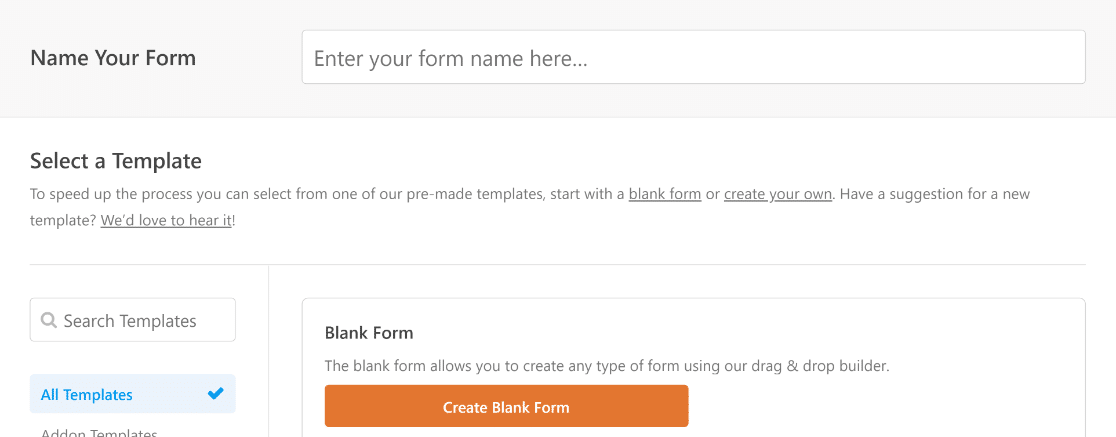
Nachdem Sie die Vorlage ausgewählt haben, sollte sie innerhalb weniger Sekunden geladen werden. Sie können das Formular mit den Drag-and-Drop-Feldern anpassen.
Wenn Sie mit der Anpassung Ihres Formulars fertig sind, können Sie mit dem nächsten Schritt fortfahren, um Benachrichtigungs-E-Mail-Adressen einzurichten.
Wir zeigen Ihnen 4 verschiedene Fälle, wie Sie mehrere E-Mail-Adressen zu Ihrem Kontaktformular hinzufügen können.
Fall 1: Eine Benachrichtigung für mehrere E-Mail-Adressen einrichten
Es ist eine gängige Anforderung, dass dieselbe Formularbenachrichtigung an mehrere Personen gesendet wird. Mit WPForms ist dies extrem einfach zu bewerkstelligen.
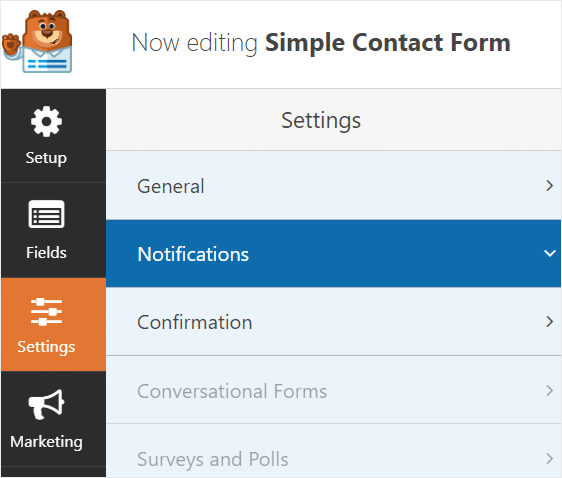
Gehen Sie von Ihrem Formular-Builder-Bildschirm zu Einstellungen » Benachrichtigungen.
Fügen Sie hier die E-Mail-Adressen aller Personen ein, an die Sie die Benachrichtigung senden möchten, im Feld „An E-Mail-Adresse senden“. Jede E-Mail-Adresse sollte durch ein Komma getrennt sein, wie im folgenden Beispiel gezeigt.
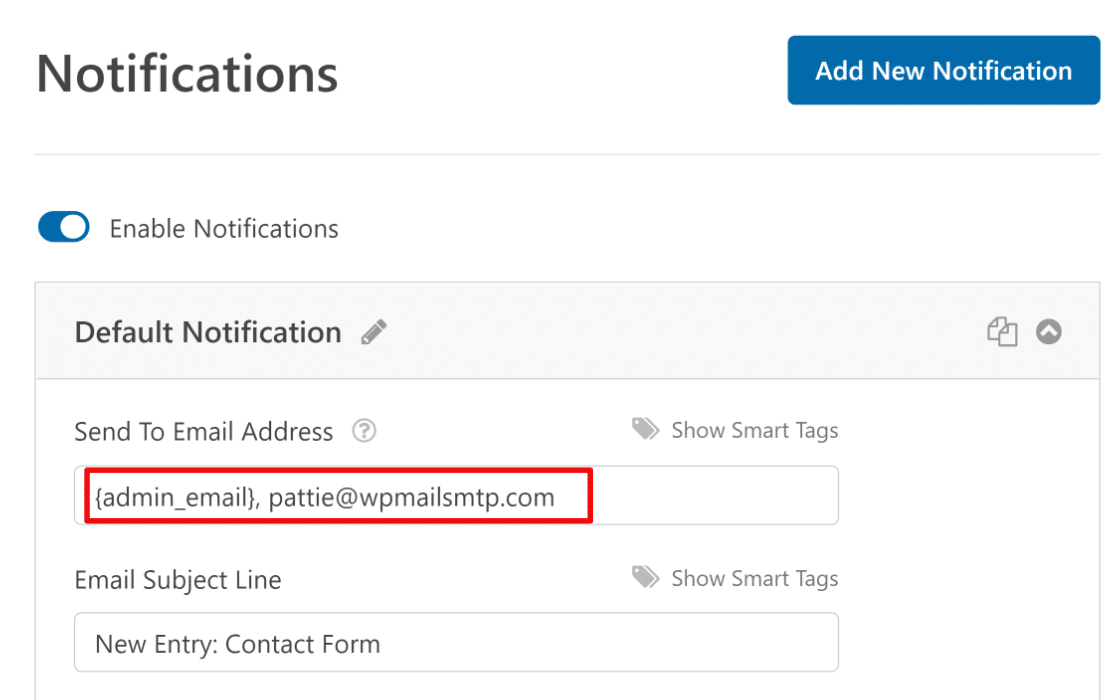
Hinweis: Sie können in diesem Feld sowohl Smart Tags als auch vollständige E-Mail-Adressen verwenden. Im obigen Beispiel gibt es einen Smart Tag für die Admin-E-Mail-Adresse und eine vollständige E-Mail-Adresse für andere Personen.
Wenn Sie möchten, können Sie hier auch die Betreffzeile und die Nachricht der Benachrichtigung anpassen. Weitere Details finden Sie in dieser Dokumentation zum Einrichten von WPForms-Benachrichtigungen.
Fall 2: Mehrere Empfänger per Kopie (CC) per E-Mail senden
Bei der obigen Methode erhält jeder Empfänger seine eigene separate Kopie der Benachrichtigung.
Das bedeutet, dass die Empfänger keine anderen Personen sehen können, die dieselbe Benachrichtigung erhalten haben. Sie können auch nicht die „Allen antworten“-Funktion verwenden, um allen diesen Personen zu antworten, da sie nur eine einzige E-Mail-Adresse (die Absender-E-Mail) sehen.
Sie können jedoch die Carbon Copy-Funktion von WPForms aktivieren, damit jeder Empfänger allen anderen Parteien, die dieselbe Formularbenachrichtigung erhalten, antworten kann.
Sie können ein CC-Feld zu Ihren Formularbenachrichtigungseinstellungen hinzufügen, indem Sie zu WPForms » Einstellungen gehen und den Tab E-Mail auswählen.
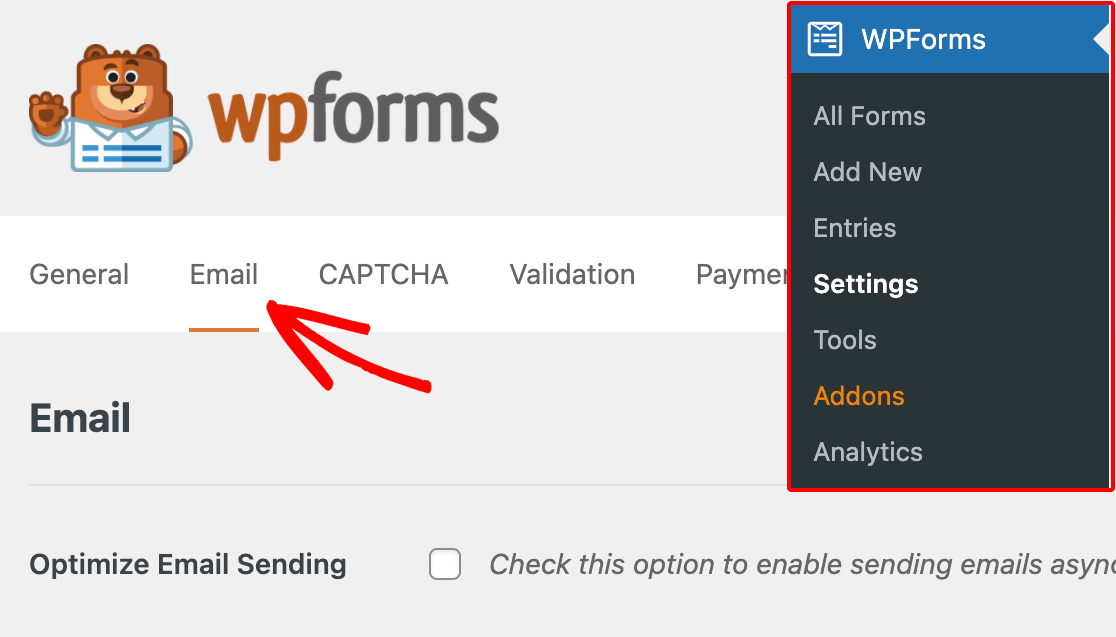
Die Carbon Copy-Einstellungen finden Sie am unteren Rand dieser Seite. Aktivieren Sie die Option Carbon Copy und klicken Sie auf Einstellungen speichern, um sie zu aktivieren.
Kehren Sie zum Benachrichtigungsbereich Ihres Formulars zurück. Sie sollten nun ein CC-Feld direkt unter dem Feld „An E-Mail-Adresse senden“ sehen. Wie zuvor können Sie mehrere E-Mail-Adressen im CC-Feld eingeben, getrennt durch Kommas.
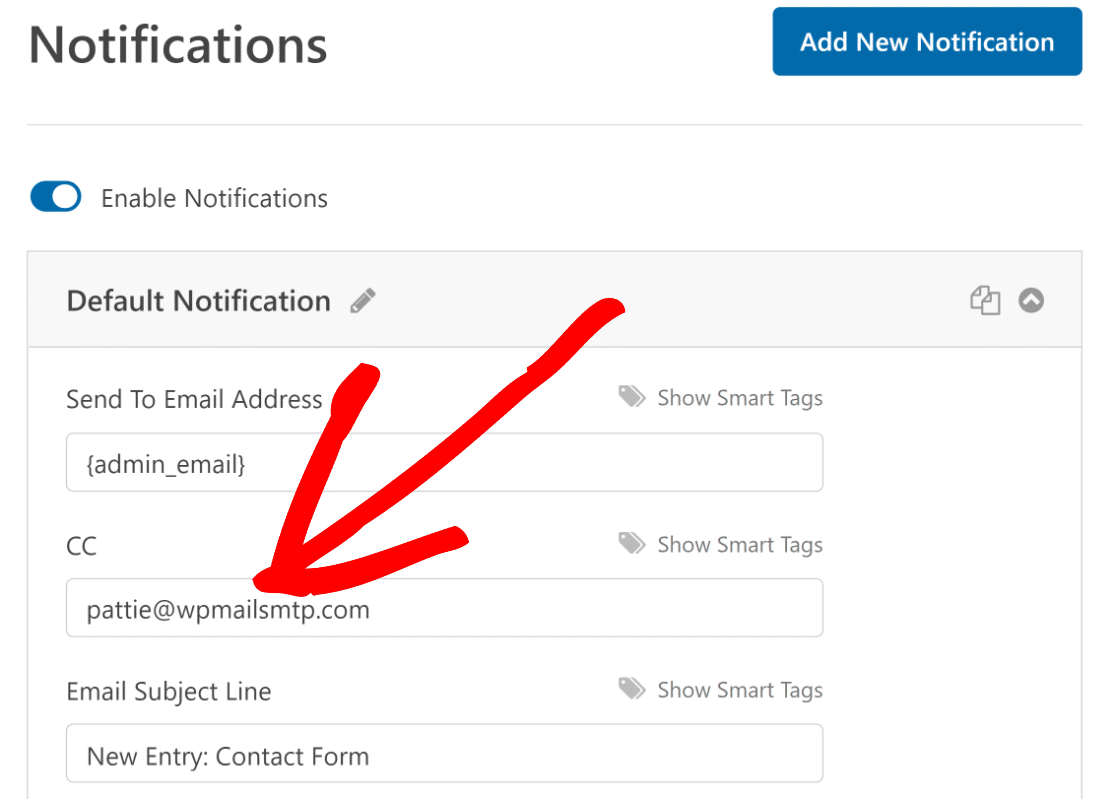
Nun können Ihre Empfänger die „Allen antworten“-Funktion ihres E-Mail-Dienstes verwenden, um allen anderen Personen, die diese Benachrichtigung erhalten haben, zu antworten.
Bei Verwendung des CC-Feldes ist es besser, nur eine E-Mail-Adresse im Feld „An E-Mail-Adresse senden“ anzugeben. Sie können die E-Mail-Adressen aller anderen Empfänger im CC-Feld hinzufügen, sodass nur eine Kopie der E-Mail an jeden Empfänger gesendet wird.
Fall 3: Bestimmte Empfänger basierend auf der Formularantwort per E-Mail senden
Angenommen, Sie möchten Formularbenachrichtigungen an verschiedene Mitglieder Ihres Teams senden, abhängig von den Antworten, die der Benutzer bei der Übermittlung des Formulars gegeben hat.
Dies können Sie ganz einfach mit der bedingten Logikfunktion von WPForms tun.
Im folgenden Beispiel haben wir ein Kontaktformular erstellt, das Benutzer auffordert, anzugeben, welche Supportabteilung sie kontaktieren möchten.
Basierend auf ihrer Antwort wird die Formularbenachrichtigung nur an die Person(en) gesendet, die die E-Mails für diese Abteilung bearbeiten.
Wenn der Benutzer die Vorverkaufsabteilung kontaktieren möchte, können wir eine separate Benachrichtigung mit „An E-Mail-Adresse senden“ und anderen Details einrichten, die mit dieser Abteilung verbunden sind.
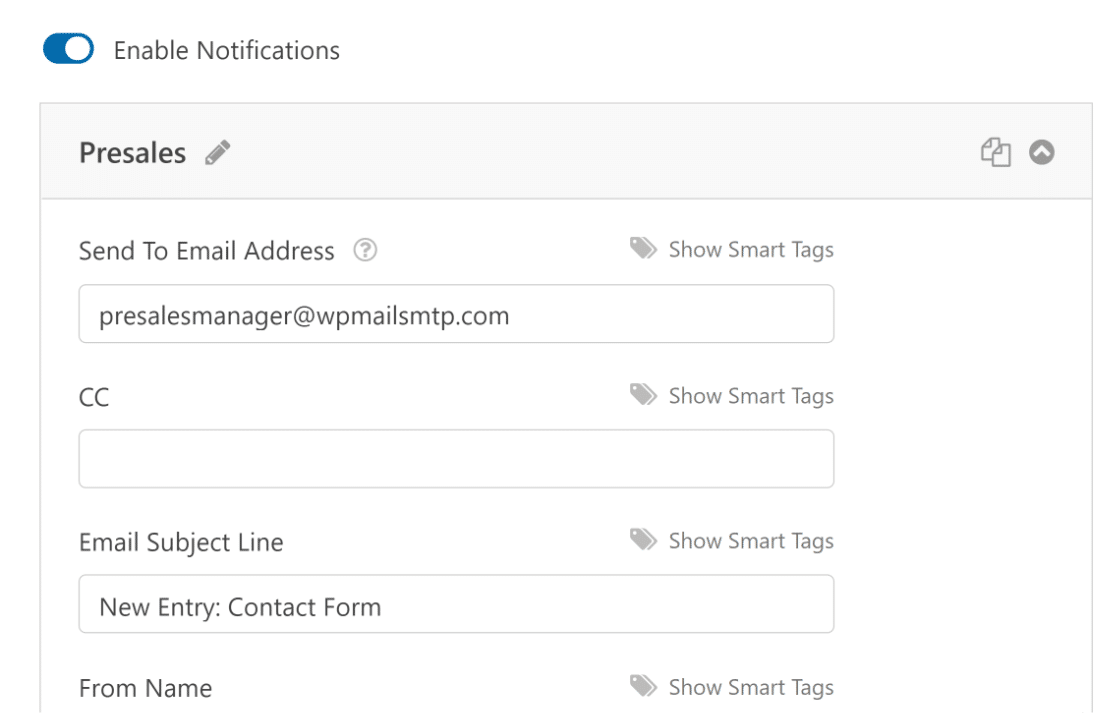
Nachdem Sie die E-Mail angepasst haben, scrollen Sie nach unten und verwenden Sie den Schalter neben Bedingte Logik aktivieren.
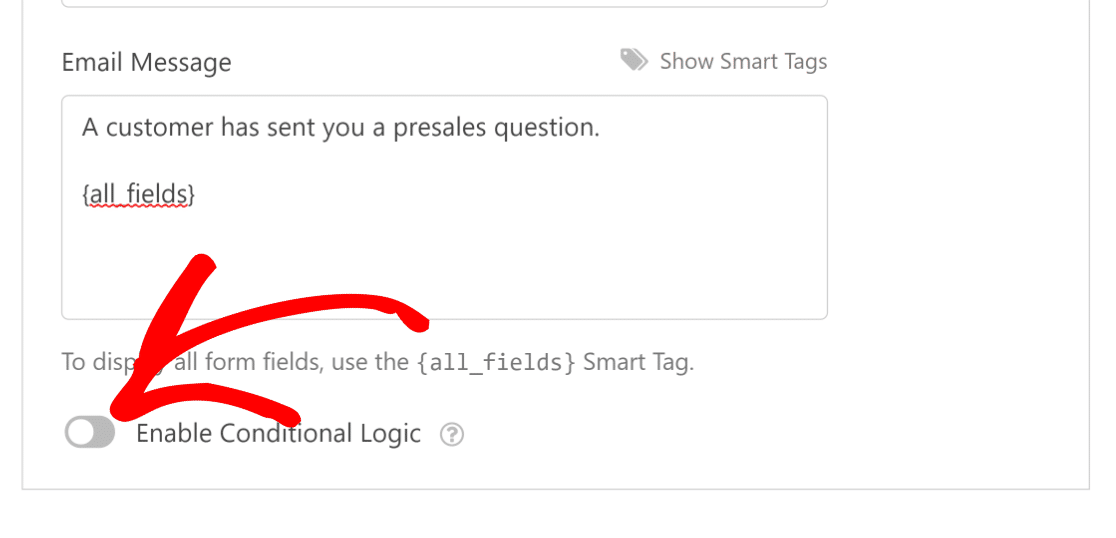
Verwenden Sie nun die einfachen Dropdown-Menüs, um Regeln zu erstellen, die bestimmen, wann eine Benachrichtigung an einen bestimmten Empfänger gesendet werden soll.
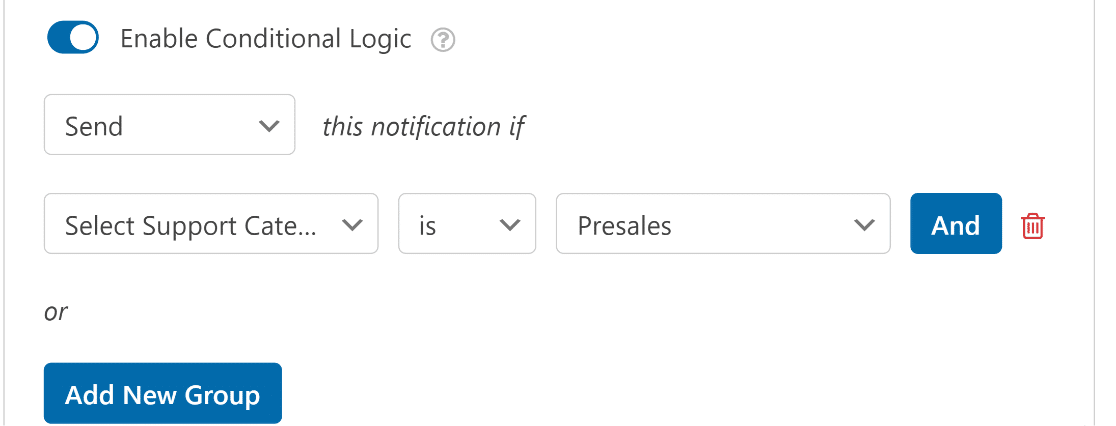
Nachdem Sie die Regeln für intelligente Benachrichtigungen eingerichtet haben, gehen Sie zum oberen Bereich der Seite für Formularbenachrichtigungseinstellungen.
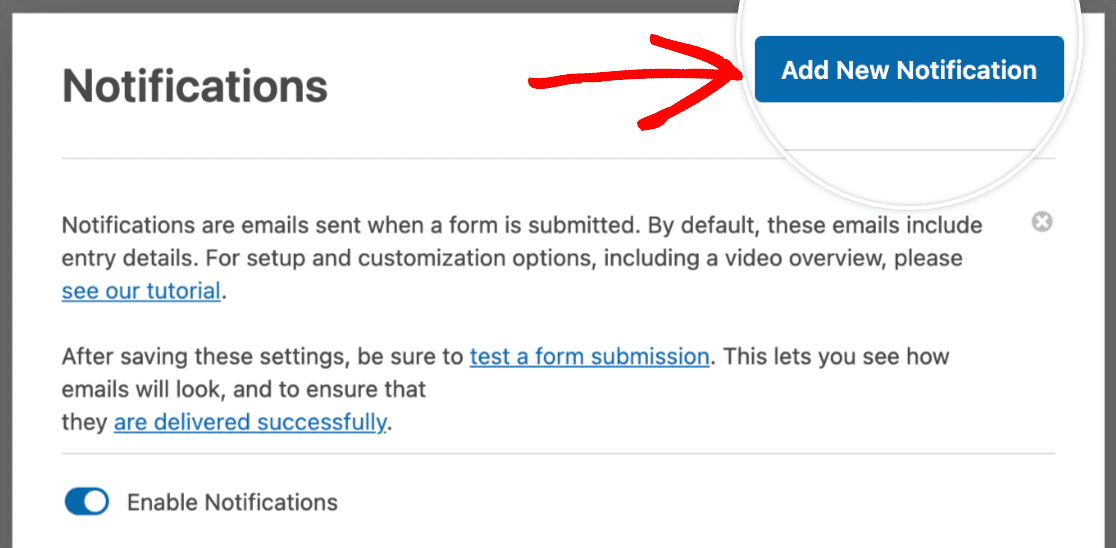
Klicken Sie auf Neue Benachrichtigung hinzufügen und wiederholen Sie den gesamten Vorgang, um eine separate Benachrichtigung für andere Empfänger einzurichten, abhängig von unterschiedlichen Benutzerantworten (z. B. wenn ein Benutzer eine andere Supportabteilung kontaktieren möchte).
Als Nächstes sehen wir uns die Einrichtung von völlig separaten Benachrichtigungen für verschiedene Empfänger an.
Fall 4: Separate Benachrichtigungen für verschiedene Empfänger
Mit WPForms können Sie auch benutzerdefinierte Benachrichtigungen für verschiedene Empfänger oder Personengruppen erstellen.
Erstellen wir zum Beispiel eine Formularbenachrichtigung, die an den Administrator gesendet wird, wenn ein Benutzer ein Formular übermittelt, und eine weitere Benachrichtigung, die an den Benutzer gesendet wird, der das Formular ausfüllt.
Passen Sie für die erste Benachrichtigung die Standardbenachrichtigung wie gewohnt an und geben Sie die E-Mail-Adresse des gewünschten Empfängers im Feld „An E-Mail-Adresse senden“ ein.
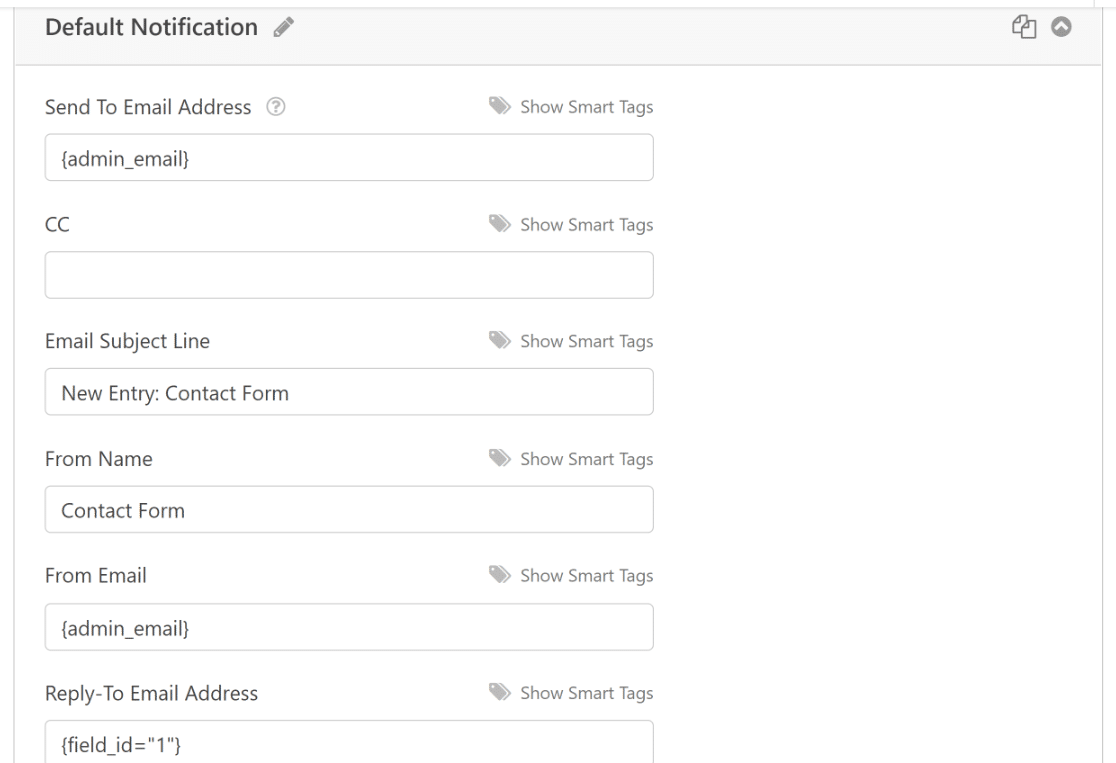
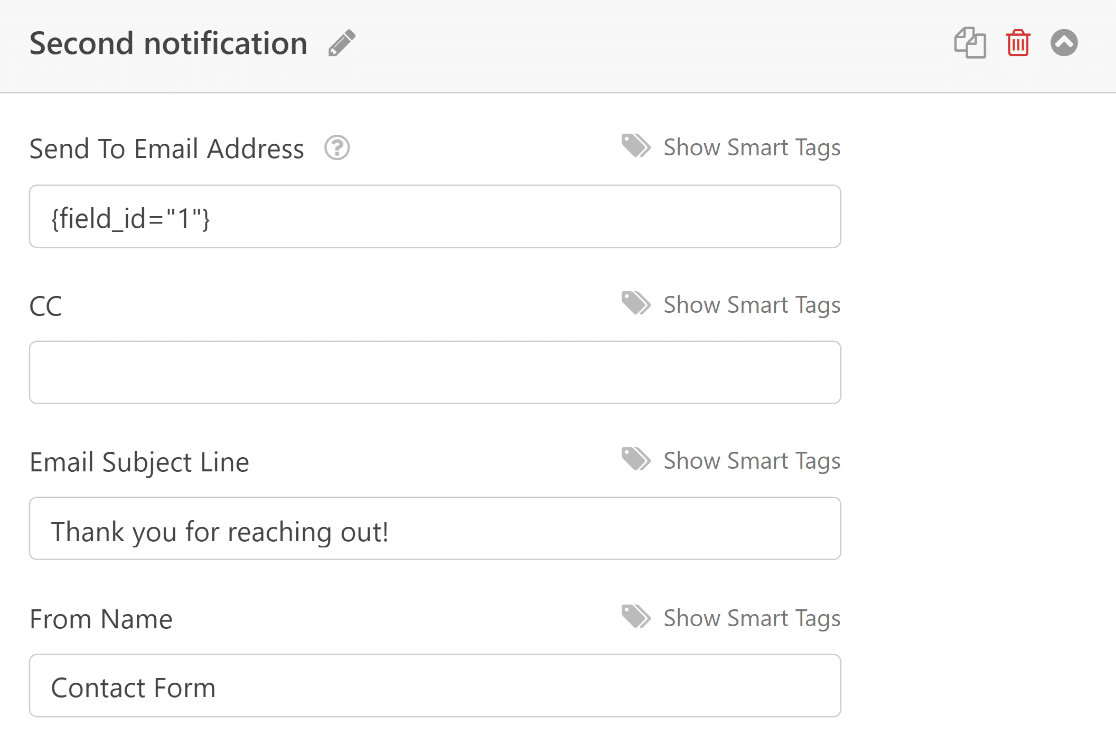
Klicken Sie als Nächstes oben auf Neue Benachrichtigung hinzufügen und geben Sie Ihrer zweiten Benachrichtigung einen Namen.
Passen Sie nun die E-Mail-Nachricht an und geben Sie die E-Mail-Adresse des gewünschten Empfängers im Feld „An E-Mail-Adresse senden“ ein.
Da wir diese Benachrichtigung an die Benutzer senden möchten, die das Formular übermitteln, verwenden wir ein Smart Tag, um die E-Mail-Adresse, die sie im Formular angegeben haben, als Empfänger zu verwenden.
Klicken Sie dazu auf den Link Smart Tags anzeigen im Feld An E-Mail-Adresse senden.
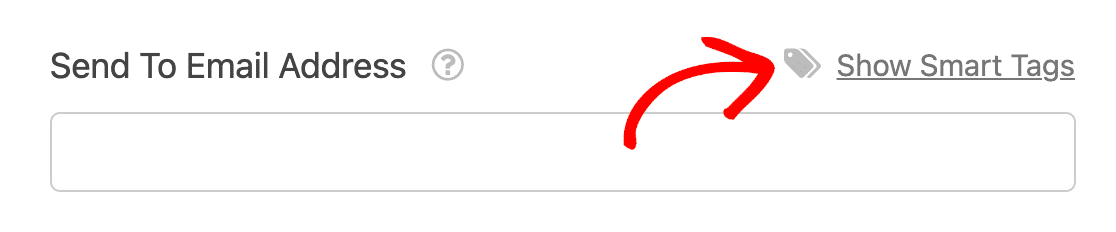
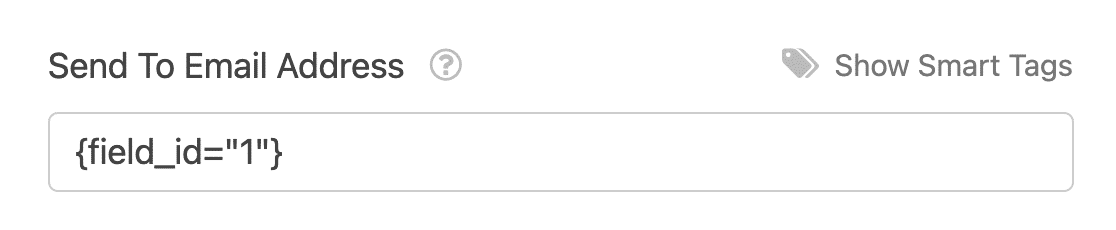
Ein Dropdown-Menü mit verschiedenen verfügbaren Smart Tags wird nun geöffnet. Suchen und klicken Sie auf E-Mail, um den entsprechenden Smart Tag für das Feld E-Mail in das Feld „An E-Mail-Adresse senden“ einzufügen.
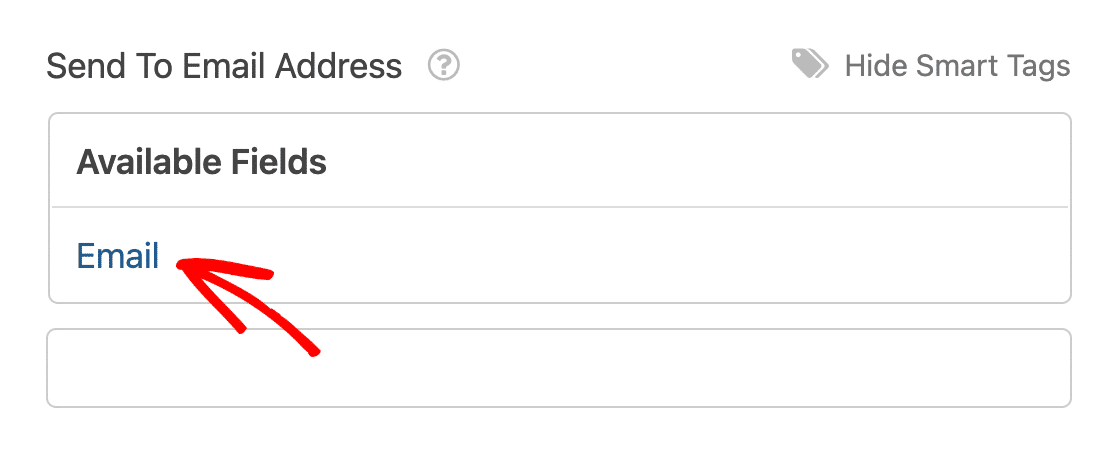
WPForms sendet die Benachrichtigung nun automatisch an die E-Mail-Adresse, die der Benutzer während der Formularübermittlung eingegeben hat.
Stellen Sie sicher, dass Sie die Betreffzeile, die Nachricht und andere Details für den Empfänger Ihrer zweiten Benachrichtigung (in unserem Beispiel die Person, die das Formular sendet) anpassen.
Wir haben die Einrichtung von Formularbenachrichtigungen mit mehreren E-Mail-Adressen abgeschlossen. Aber was ist, wenn Sie Probleme mit der E-Mail-Zustellbarkeit haben? In diesem Fall kann niemand Ihre Benachrichtigungen empfangen!
Im nächsten Schritt zeigen wir Ihnen, wie Sie Probleme mit E-Mails auf Ihrer WordPress-Website beheben können.
SMTP konfigurieren, um die Zustellbarkeit von Benachrichtigungen sicherzustellen
WordPress-E-Mails werden oft nicht gesendet, wenn Sie die Standard-PHP-Mail-Funktion für ausgehende E-Mails verwenden.
Sie könnten also die am besten angepassten Formularbenachrichtigungen haben, aber sie nützen Ihnen nichts, wenn sie nicht gesendet werden.
Glücklicherweise können Sie die meisten Probleme mit WordPress sendet keine E-Mails mit WP Mail SMTP beheben.
Installieren Sie WP Mail SMTP auf Ihrer Website und verbinden Sie es mit Ihrem Mailer. Unser Einrichtungsassistent macht es unglaublich einfach, Ihre WordPress-E-Mails mit einem E-Mail-Dienstanbieter zu verbinden.

Sobald Sie WP Mail SMTP auf Ihrer Website eingerichtet haben, sollten die zuvor erstellten Formularbenachrichtigungen ohne Probleme versendet werden.
Wir empfehlen Ihnen auch, sich diesen Leitfaden zum Einrichten von E-Mails für Autoren nach der Veröffentlichung ihrer Beiträge anzusehen. Dies kann sehr nützlich sein, wenn Sie einen Blog mit mehreren Autoren betreiben.
Und das ist alles! Sie können jetzt ein WordPress-Kontaktformular mit mehreren E-Mail-Adressen in verschiedenen Szenarien erstellen. Nutzen Sie diese Funktion von WPForms zu Ihrem Vorteil, um das Beste aus den Formularbenachrichtigungen herauszuholen.
Als Nächstes: Kontaktformular-Spam stoppen
WPForms verfügt über eine integrierte erweiterte Funktion zur Verhinderung von Kontaktformular-Spam. Lesen Sie unseren Beitrag darüber, wie Sie Kontaktformular-Spam stoppen, um zu erfahren, wie Sie WPForms zur Bekämpfung von Spam-Einträgen nutzen können.
Vergessen Sie auch nicht, unseren ausführlichen Leitfaden zu den Best Practices für E-Mail-Passwort-Resets zu lesen.
Beheben Sie jetzt Ihre WordPress-E-Mails
Bereit, Ihre E-Mails zu reparieren? Starten Sie noch heute mit dem besten WordPress SMTP-Plugin. WP Mail SMTP Elite beinhaltet die vollständige White Glove-Einrichtung und bietet eine 14-tägige Geld-zurück-Garantie.
Wenn dieser Artikel Ihnen geholfen hat, folgen Sie uns bitte auf Facebook und Twitter für weitere WordPress-Tipps und Tutorials.
