


KI-Zusammenfassung
Spam in Kontaktformularen kann die Zeit Ihres Teams verschwenden, die schreibende Reputation Ihrer Domain beschädigen und Ihre Website bösartigen Links aussetzen. Das Blockieren erfordert keine manuelle Anstrengung.
Diese Anleitung behandelt 12 Techniken zur Unterbindung von Spam in WordPress-Kontaktformularen, von der Aktivierung des integrierten Schutzes bis zur Sperrung von Wiederholungstätern anhand von E-Mail-Adressen oder IP-Adressen.
Warum Spam in Kontaktformularen gefährlich ist
Kontaktformulare sind häufige Ziele für bösartige Spam-Programme. Hier sind einige Möglichkeiten, wie Spambots Ihre Website durch Missbrauch von Kontaktformularen schädigen können:
- Schädliche Links übermitteln: Spambots mit böswilliger Absicht können Ihr Kontaktformular verwenden, um Links zu übermitteln, die Malware enthalten können. Wenn ein Benutzer aus Ihrem Team auf den Link klickt, könnte die Malware Ihre gesamte Organisation infizieren, einschließlich Ihrer WordPress-Website.
- Probleme mit der E-Mail-Zustellbarkeit: Jede Formularübermittlung generiert eine Benachrichtigungs-E-Mail. Während eines Spam-Angriffs kann Ihre Website in kurzer Zeit ungewöhnlich viele E-Mails versenden. Dies kann zu Fehlern bei unerwünschten oder Massen-E-Mails führen und, da Gmail und andere große Anbieter E-Mails von markierten Absendern jetzt dauerhaft ablehnen statt sie aufzuschieben, kann dies die Reputation Ihrer Domain dauerhaft schädigen.
- Denial of Service (DoS): Einige Bots sind sehr effizient darin, Ihre Formulare wiederholt bis zum Limit zu füllen. Das Ziel von DoS-Bots ist es, Ihre Website mit einer Unmenge von Anfragen zu überlasten, die in kurzer Zeit gestellt werden. Dies kann Ihre Website verlangsamen, die Funktionalität Ihres Formulars für echte Benutzer beeinträchtigen und sogar zu einem Ausfall der Website führen.
- Hacking: Automatisierte Brute-Force-Angriffsprogramme können Websites mit Benutzerregistrierungs- und Anmeldeformularen zum Zweck des Hackens von Benutzern anvisieren. Dies ist äußerst gefährlich, da es zu Kontoübernahmen, Informationslecks und Datenverlusten führen kann.
- Produktivitätsverluste: Wenn Ihr Support-Personal Unmengen von Spam-Einträgen filtern muss, beeinträchtigt dies seine Fähigkeit, schnell auf echte Benutzer zu reagieren. Die Auswirkungen auf die Produktivität können den Ruf Ihrer Marke schädigen und zu vielen verpassten Konversionsmöglichkeiten führen.
Dies sind einige der Möglichkeiten, wie Spam viele Probleme für Ihre Website verursachen kann.
Die folgenden Methoden umfassen die besten Tools und Techniken zur Beseitigung von Spam in Kontaktformularen. KI-generierte Spam-Übermittlungen haben in den letzten Jahren erheblich zugenommen, daher verwenden die effektivsten Ansätze eine mehrschichtige Erkennung anstelle einer einzelnen CAPTCHA-Lösung.
So stoppen Sie Spam in WordPress-Kontaktformularen
Um Spam in Kontaktformularen auf Ihrer WordPress-Website erfolgreich zu bekämpfen, empfehlen wir Folgendes:
- 1. Holen Sie sich ein WordPress-Formular-Plugin mit integriertem Spam-Schutz
- 2. Verwenden Sie den modernen Anti-Spam-Schutz von WPForms
- 3. Fügen Sie reCAPTCHA hinzu
- 4. Verwenden Sie hCaptcha in Ihrem Formular
- 5. Verwenden Sie Cloudflare Turnstile
- 6. Verwenden Sie benutzerdefiniertes CAPTCHA
- 7. Aktivieren Sie Länder- & Schlüsselwort-Spamfilter
- 8. Blockieren Sie URLs in Textfeldern
- 9. Verwenden Sie Antispam-WordPress-Plugins
- 10. Blockieren Sie E-Mail-Adressen von wiederholten Spammern
- 11. Fordern Sie die E-Mail-Verifizierung für neue Benutzer an
- 12. Sperren Sie IP-Adressen von Spammern
Lassen Sie uns eintauchen.
1. Holen Sie sich ein WordPress-Formular-Plugin mit integriertem Spam-Schutz
Der wichtigste Schritt, den Sie unternehmen können, um Spam in Kontaktformularen in WordPress zu verhindern, ist die Verwendung eines Plugins mit starken integrierten Spam-Schutzfunktionen.
Es gibt viele WordPress-Formular-Plugins, aber viele unterstützen keine zuverlässigen Anti-Spam-Methoden.
Für automatisierte Spam-Prävention, die direkt in Ihr Kontaktformular integriert ist, empfehlen wir WPForms.
WPForms ist ein Formularersteller mit starken integrierten Werkzeugen zur Blockierung von Spam in Kontaktformularen, wie wir unten zeigen werden. Es bietet auch eine Vielzahl anderer nützlicher Funktionen, über die Sie in unserem WPForms-Testbericht mehr erfahren können.
Nachdem Sie WPForms installiert haben, fügen Sie einfach ein Formular zu einer Seite in WordPress hinzu. Sie können dann aus einer Reihe von verfügbaren Anti-Spam-Methoden wählen.
Wir beginnen mit der zuverlässigsten Option.
2. Verwenden Sie den modernen Anti-Spam-Schutz von WPForms
WPForms verwendet einen integrierten mehrschichtigen Ansatz zur Erkennung und Verhinderung von Spam. Er läuft standardmäßig im Hintergrund und ist unsere Top-Empfehlung als Alternative zu reCAPTCHA.
Moderner Spam-Schutz ist in WPForms standardmäßig aktiviert und läuft im Hintergrund, um Spam zu bekämpfen. Sie können die Einstellungen dazu aufrufen, indem Sie in der visuellen Oberfläche von WPForms zu Einstellungen » Spam-Schutz und Sicherheit navigieren.
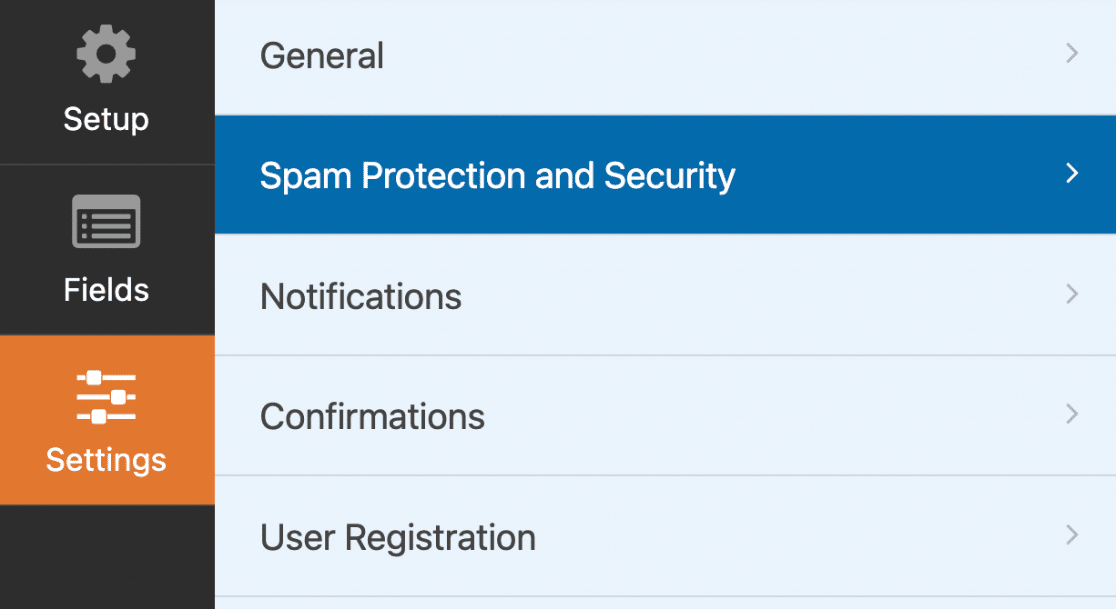
Stellen Sie dann sicher, dass der Schalter neben Moderner Spam-Schutz aktivieren aktiviert ist.

Wenn diese Einstellung aktiviert ist, wird verhindert, dass ein Formular gesendet wird, wenn ein Spam-Bot den Spam-Schutz auslöst.
Sie haben auch die Möglichkeit, Spam-Einträge in Ihrer WordPress-Datenbank zu speichern, um Einreichungen zu überprüfen und falsch positive Einträge leicht wiederherzustellen.
Die Option Mindestzeit für die Einreichung aktivieren ist ebenfalls standardmäßig aktiviert und auf 2 Sekunden eingestellt. Sie können diese Mindestzeit jedoch auf jeden beliebigen Wert ändern. Diese Einstellung hilft, Bots am Absenden Ihres Formulars zu hindern, da sie Einreichungen verhindert, bevor die übliche Zeit, die ein Mensch zum Ausfüllen des Formulars benötigen würde, abgelaufen ist.
Der WPForms-Spam-Schutz ist datenschutzfreundlicher als CAPTCHA-basierte Alternativen und funktioniert, ohne die Benutzererfahrung zu unterbrechen.
3. Fügen Sie reCAPTCHA hinzu
WPForms unterstützt auch Spam-Schutz-Tools von Drittanbietern wie Googles reCAPTCHA. Dies ist eine leistungsstarke Methode zum Schutz vor Spam, obwohl die Einrichtung einige Schritte mehr erfordert als die Aktivierung des integrierten Schutzes in Methode 2.
Sie können das Video ansehen, um eine Demo des Vorgangs zu sehen, oder weiterlesen für Schritt-für-Schritt-Anleitungen.
Derzeit gibt es 3 verschiedene Arten von reCAPTCHA:
- Checkbox reCAPTCHA v2: Diese reCAPTCHA-Version verfügt über eine Checkbox, die ein Benutzer anklicken muss, um zu verifizieren, dass er kein Bot ist. Wenn das Nutzerverhalten verdächtig erscheint, kann es sein, dass Sie aufgefordert werden, einen kleinen Bildverifizierungstest durchzuführen, um zu bestätigen, dass Sie ein echter Benutzer sind.
- Unsichtbares reCAPTCHA v2: Bei unsichtbarem reCAPTCHA sehen Benutzer überhaupt keine Checkbox. Stattdessen analysiert dieser reCAPTCHA-Dienst das Nutzerverhalten, um Bots zu identifizieren und zu blockieren.
- reCAPTCHA v3: Obwohl beide oben genannten Dienste gelegentlich eine Bildherausforderung anzeigen können, funktioniert reCAPTCHA v3 vollständig lautlos im Hintergrund. Es ist ein fortschrittliches Tool zur Spam-Prävention, kann aber manchmal etwas zu empfindlich sein und menschliche Benutzer blockieren.
Um reCAPTCHA zu Ihrem Formular hinzuzufügen, öffnen Sie Ihren WordPress-Adminbereich und gehen Sie zu WPForms » Einstellungen.
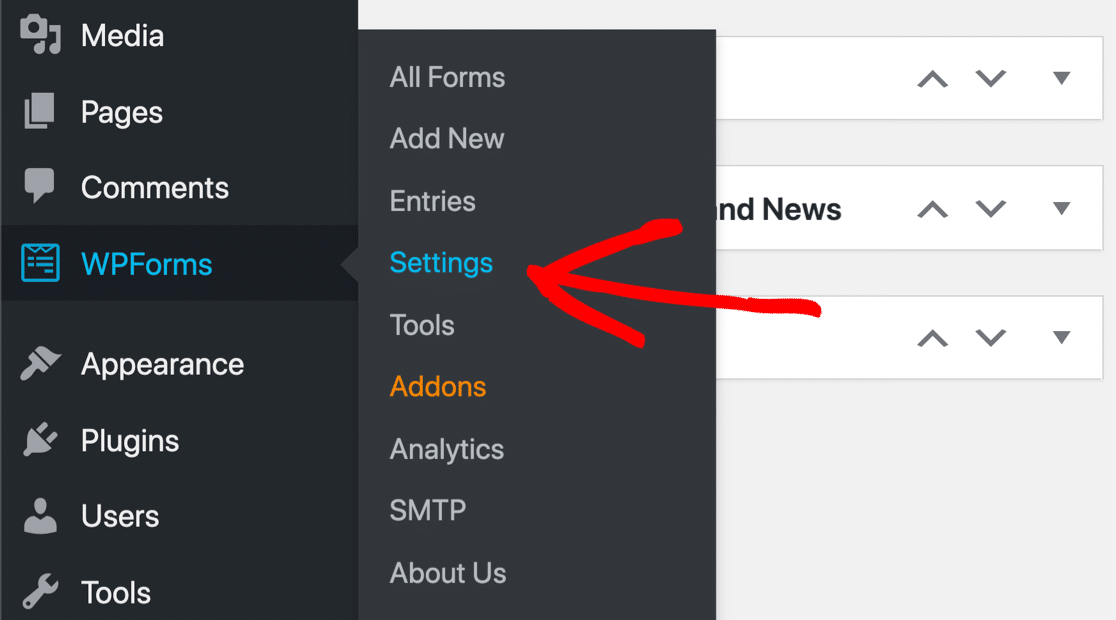
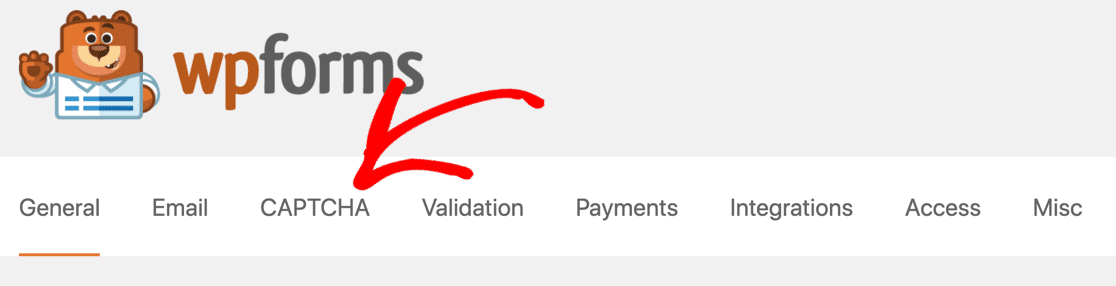
Klicken Sie auf den Tab CAPTCHA auf der horizontalen Leiste unter dem WPForms-Logo.
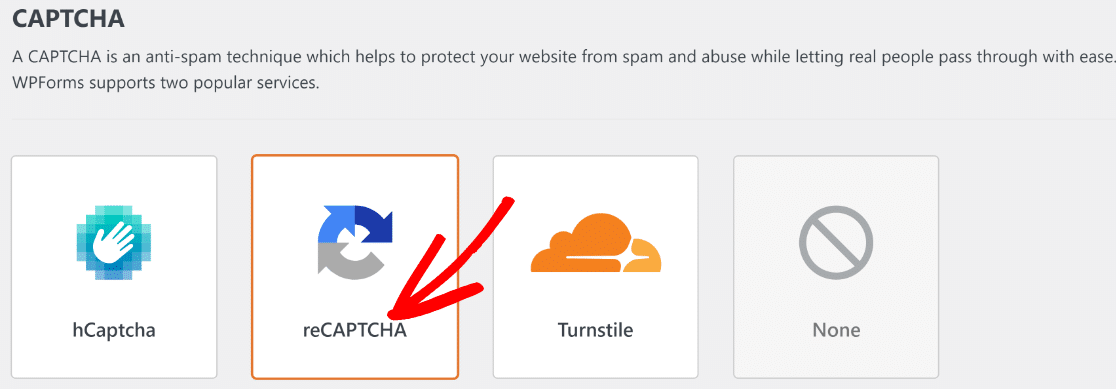
Diese Seite zeigt die verfügbaren CAPTCHA-Optionen in WPForms an. Wählen Sie reCAPTCHA.
Wählen Sie nun die reCAPTCHA-Version aus, die Sie einrichten möchten. Wir empfehlen Invisible reCAPTCHA v2 wegen seiner Benutzerfreundlichkeit, aber Sie können sich auch für andere Optionen entscheiden.

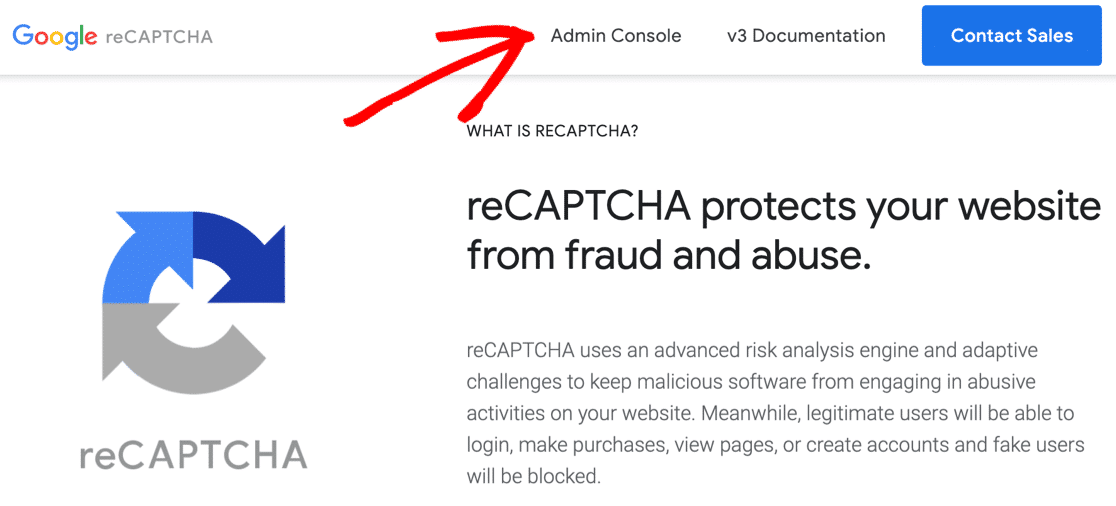
Um reCAPTCHA zu konfigurieren, müssen Sie nun den reCAPTCHA-Dienst in einem neuen Browser-Tab besuchen und auf Admin Console klicken.
Wenn Sie dazu aufgefordert werden, melden Sie sich jetzt bei Ihrem Google-Konto an. Nach der Anmeldung müssen Sie den Domainnamen Ihrer Website angeben, um sie zu registrieren, und Ihren bevorzugten reCAPTCHA-Typ im Abschnitt reCAPTCHA-Typ auswählen.

Geben Sie als Nächstes den Domainnamen Ihrer Website unter Domains ein. Achten Sie darauf, nur den Teil nach https:// in Ihrer URL einzugeben.

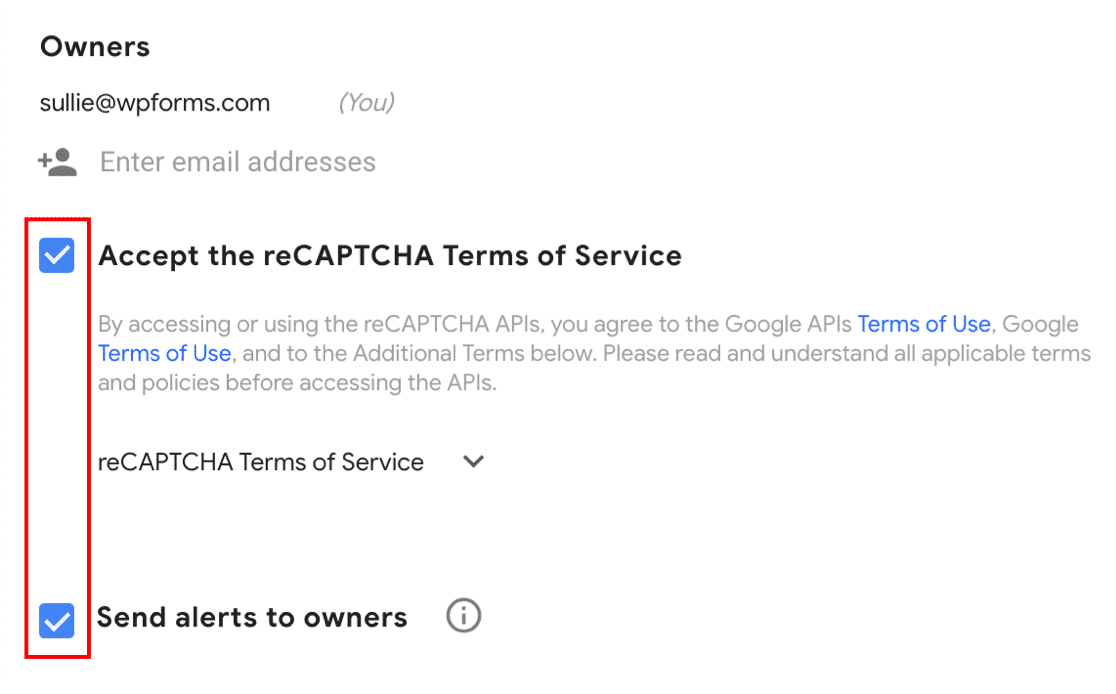
Akzeptieren Sie dann die reCAPTCHA-Nutzungsbedingungen und aktivieren Sie Benachrichtigungen, wenn Sie Benachrichtigungen erhalten möchten.
Klicken Sie auf Senden, um die Einstellungen zu speichern. Sie sehen nun eine Meldung, dass Ihre Domain registriert wurde, mit einem Site-Schlüssel und einem geheimen Schlüssel darunter.
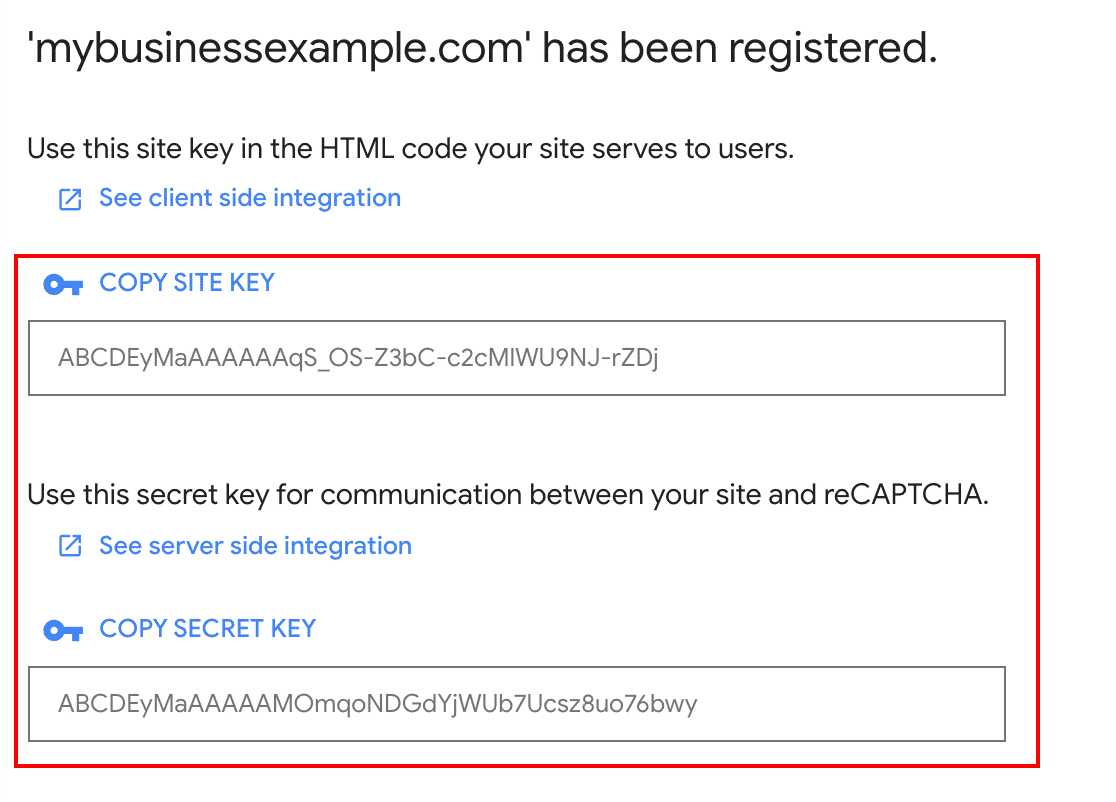
Wechseln Sie zum Browser-Tab, auf dem die Seite WPForms » Einstellungen geöffnet ist, und kopieren Sie die reCAPTCHA-Site- und Geheimschlüssel in die entsprechenden Felder.
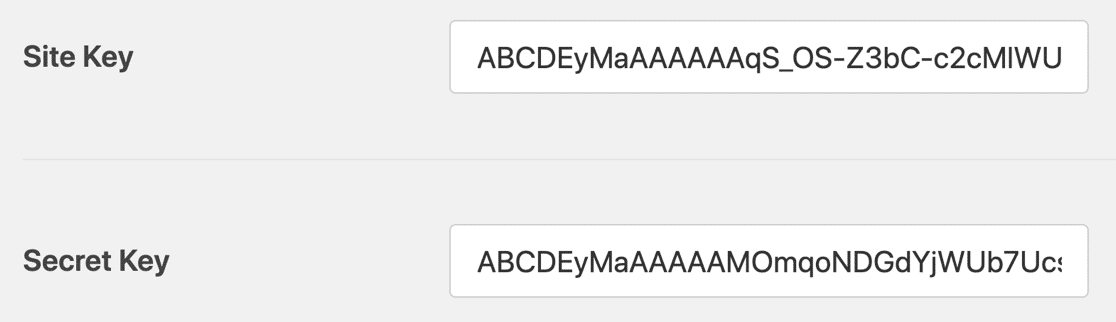
Drücken Sie die Schaltfläche Einstellungen speichern, um Ihre reCAPTCHA-Einrichtung abzuschließen.
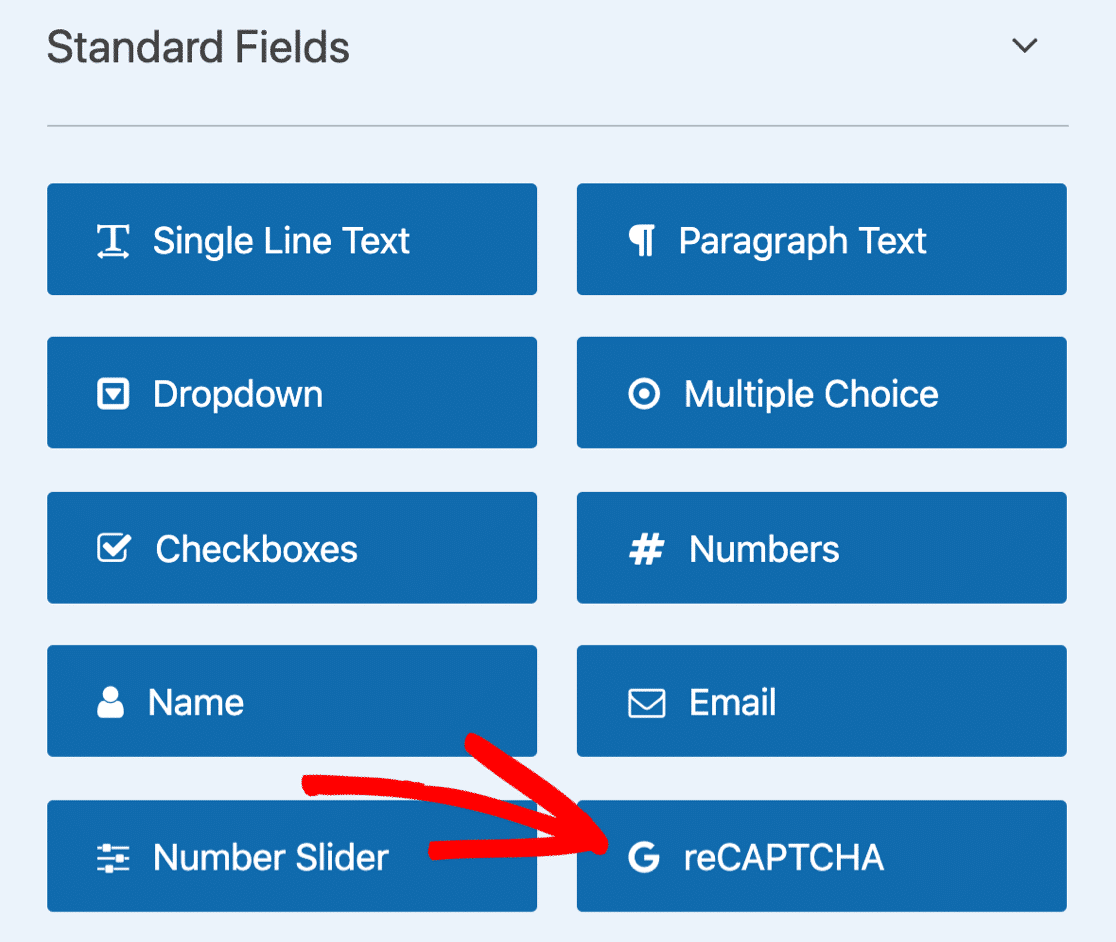
Um das reCAPTCHA-Feld zu Ihrem Formular hinzuzufügen, verwenden Sie einfach die Drag-and-Drop-Oberfläche von WPForms, um das Feld in Ihr Formular zu platzieren.
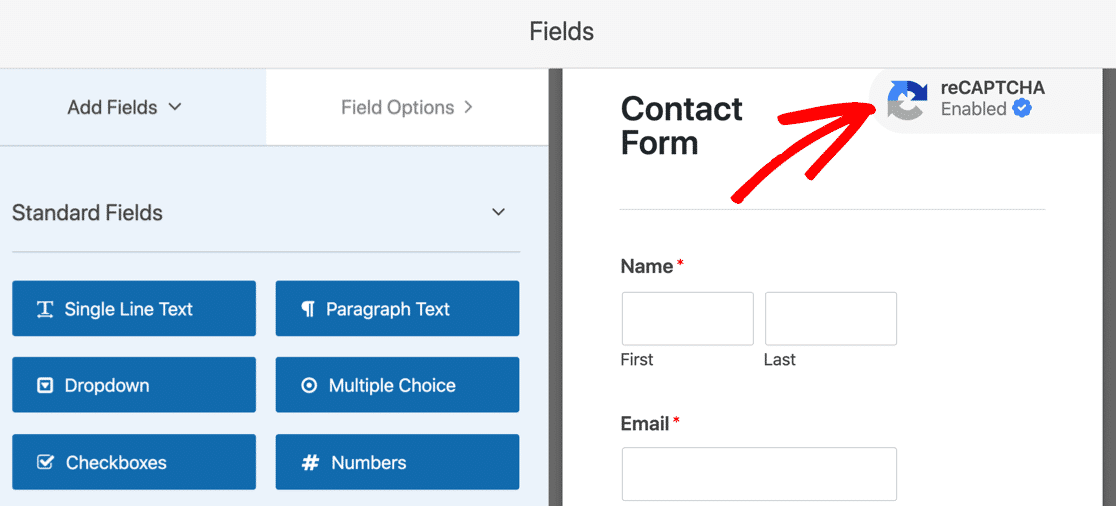
Ihr Formular zeigt nun ein reCAPTCHA-Badge im Frontend an, was darauf hinweist, dass Sie die reCAPTCHA-Spam-Prävention erfolgreich zu Ihrem Formular hinzugefügt haben.
Als Nächstes betrachten wir einen weiteren beliebten Dienst zur Spam-Prävention.
4. Verwenden Sie hCaptcha in Ihrem Formular
hCaptcha ist Google's reCAPTCHA sehr ähnlich, aber es ist ein datenschutzfreundlicherer Dienst zur Spam-Blockierung. Sie können das Video ansehen, das Sie durch den Prozess führt, oder mit den schriftlichen Anweisungen unten fortfahren.
Um den hCaptcha-Dienst mit WPForms zu verbinden, gehen Sie von Ihrem WordPress-Dashboard zu WPForms » Einstellungen.
Klicken Sie auf der Einstellungsseite auf den Tab CAPTCHA auf der horizontalen Leiste.
Wählen Sie hCaptcha aus den verfügbaren Optionen.
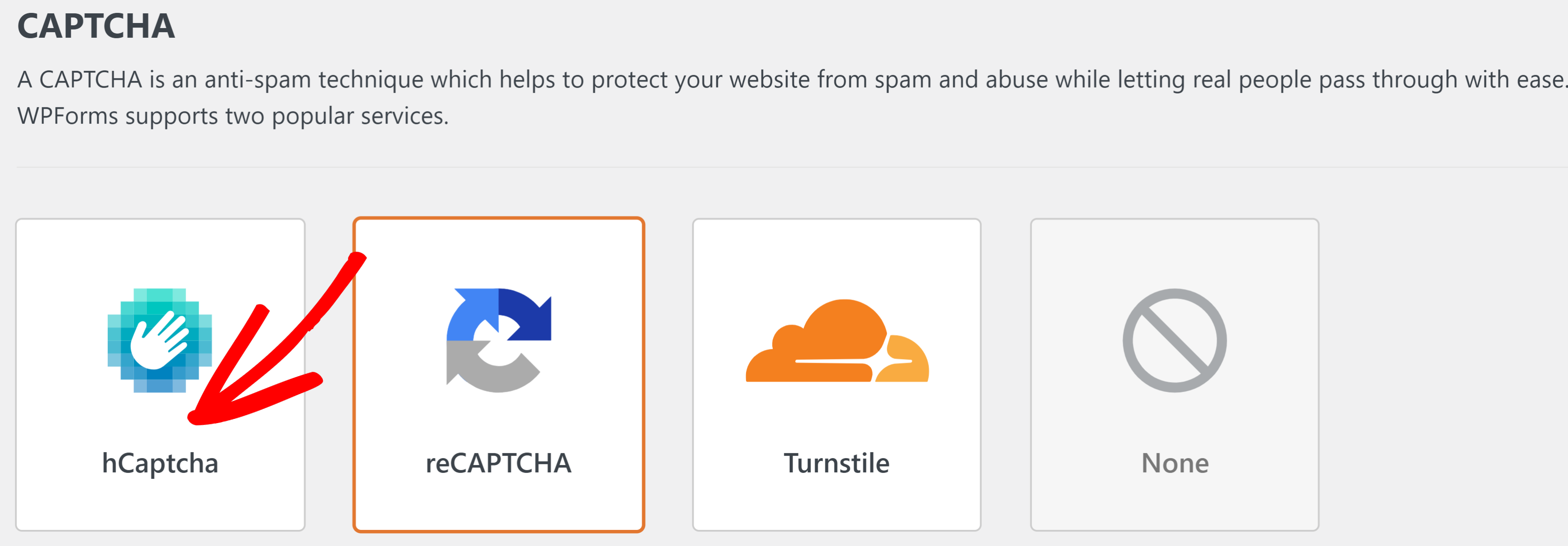
Wie zuvor wechseln Sie zu einem neuen Browser-Tab und besuchen Sie hCaptcha, um sich für den Dienst anzumelden.

Wählen Sie auf dem nächsten Bildschirm einen hCaptcha-Plan aus. Der kostenlose Plan funktioniert für kleine Websites perfekt, daher werden wir diesen für dieses Tutorial verwenden.
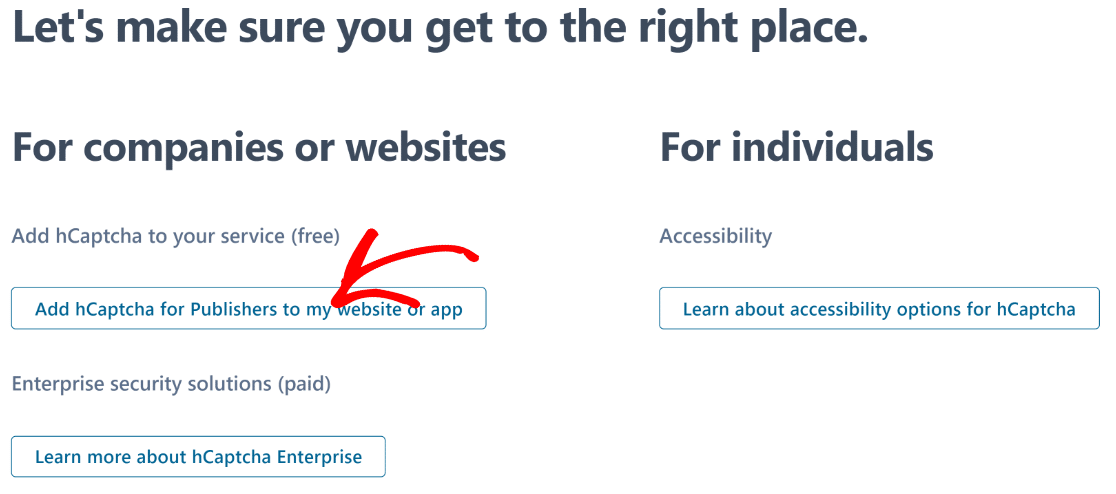
Nachdem Sie Ihren Plan ausgewählt haben, füllen Sie das Formular aus, um Ihr hCaptcha-Konto zu erstellen.

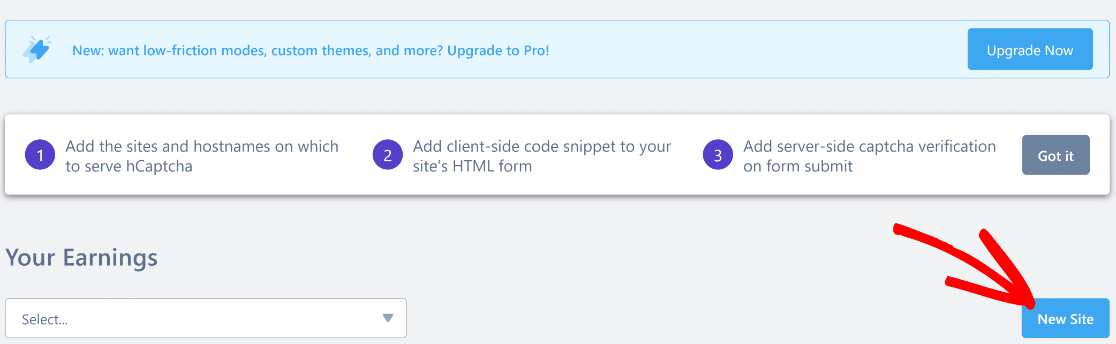
Wenn Sie den Anmeldevorgang abgeschlossen und sich in Ihrem Dashboard angemeldet haben, klicken Sie auf die Schaltfläche Neue Website, um fortzufahren.
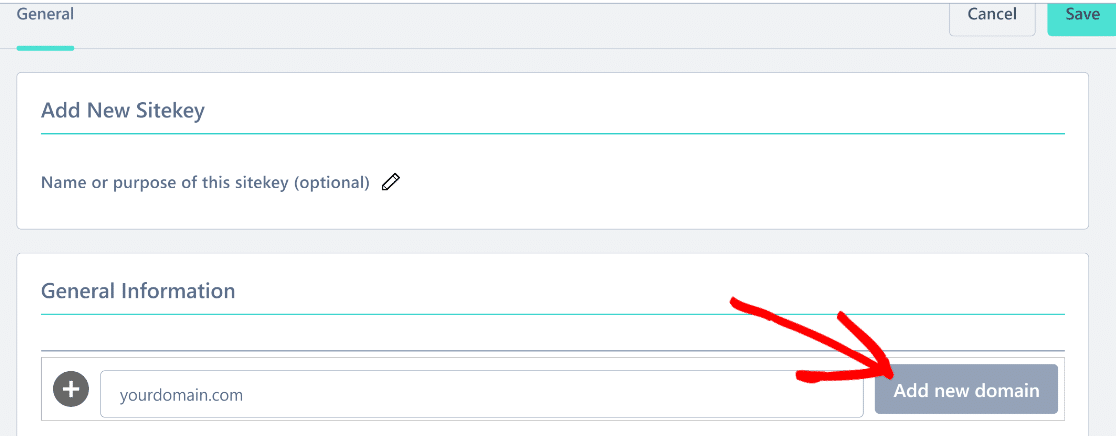
Oben können Sie Ihrer hCaptcha-Sitekey einen Namen geben. Scrollen Sie dann zum Abschnitt Allgemeine Informationen und geben Sie den Namen Ihrer Domain ein. Drücken Sie Neue Domain hinzufügen, wenn Sie fertig sind.
Scrollen Sie nach unten, um die hCaptcha-Verhaltensmodi zu finden. Sie können aus verschiedenen Modi wählen, je nachdem, ob Benutzer immer eine Herausforderung erhalten sollen oder ob Ihr Captcha passiver sein soll.
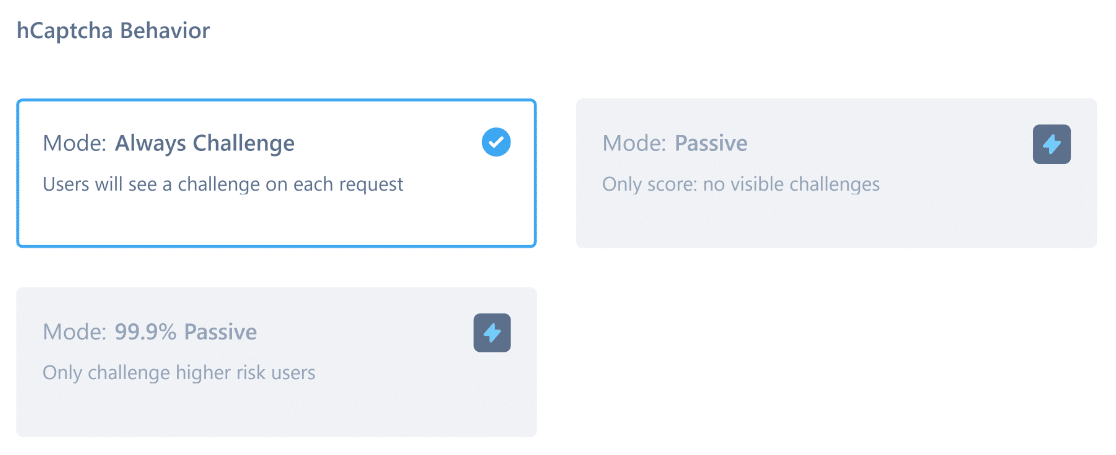
Scrollen Sie als Nächstes wieder nach unten zum Abschnitt Schwellenwert für die Zulassung. Hier können Sie den Schwierigkeitsgrad der Captcha-Herausforderungen festlegen.
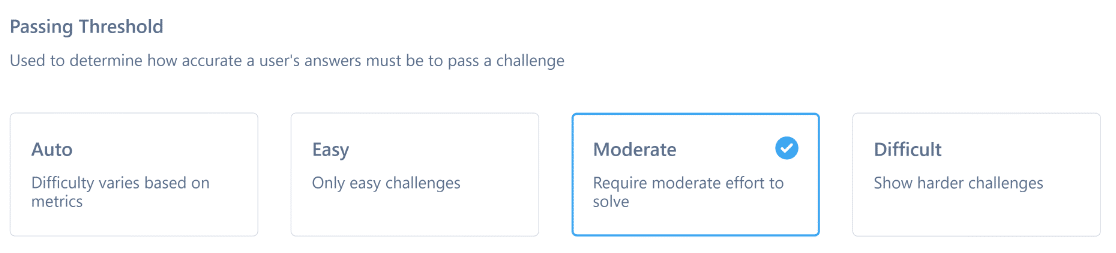
In den meisten Fällen ist der moderate Schwierigkeitsgrad wirksam bei der Spam-Prävention, ohne die Benutzererfahrung zu beeinträchtigen (Sie können dies bei Bedarf jederzeit ändern).
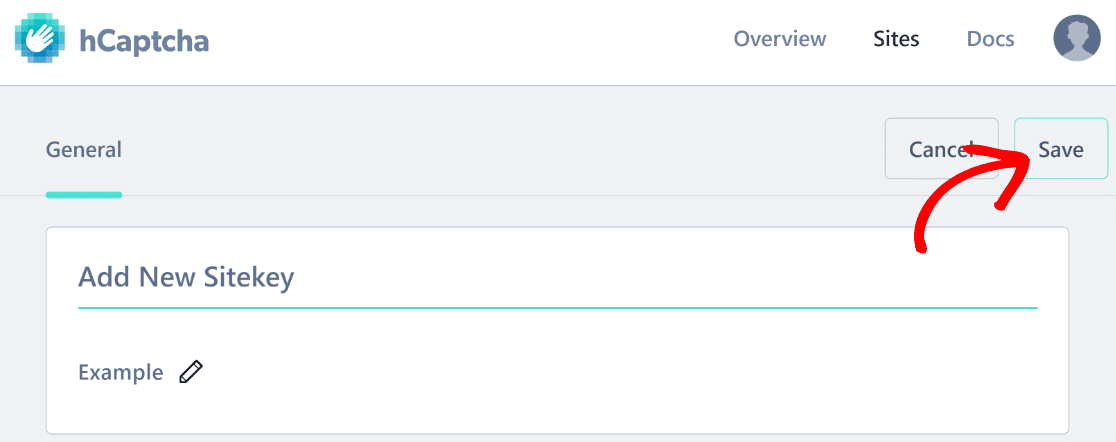
Scrollen Sie nun wieder nach oben und drücken Sie Speichern.
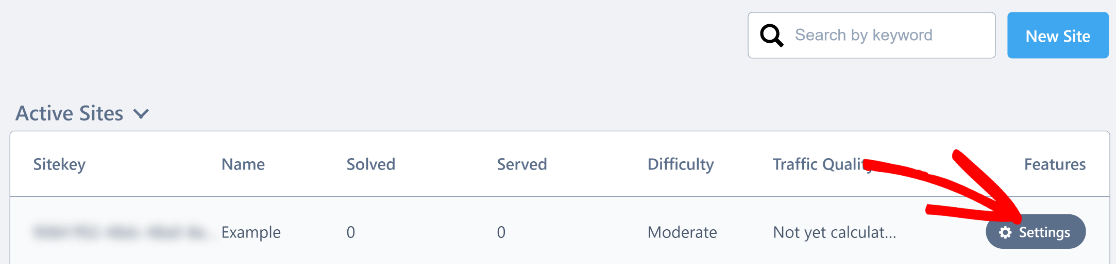
Sie werden nun zur nächsten Seite weitergeleitet, auf der Ihre hinzugefügten Websites aufgelistet sind. Klicken Sie auf die Schaltfläche Einstellungen neben der Domain, die Sie gerade hinzugefügt haben.
Scrollen Sie in den Einstellungen nach unten zum Sitekey und kopieren Sie ihn.
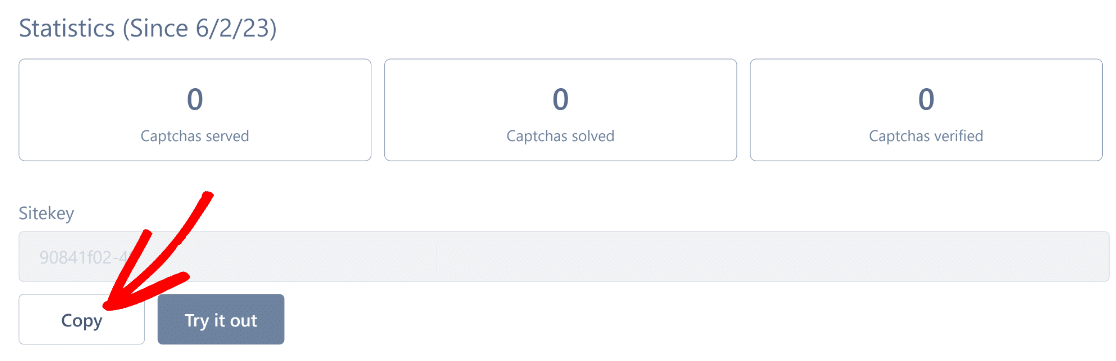
Fügen Sie Ihren Sitekey vorerst in einen Texteditor wie Notepad ein. Wir werden ihn bald benötigen.
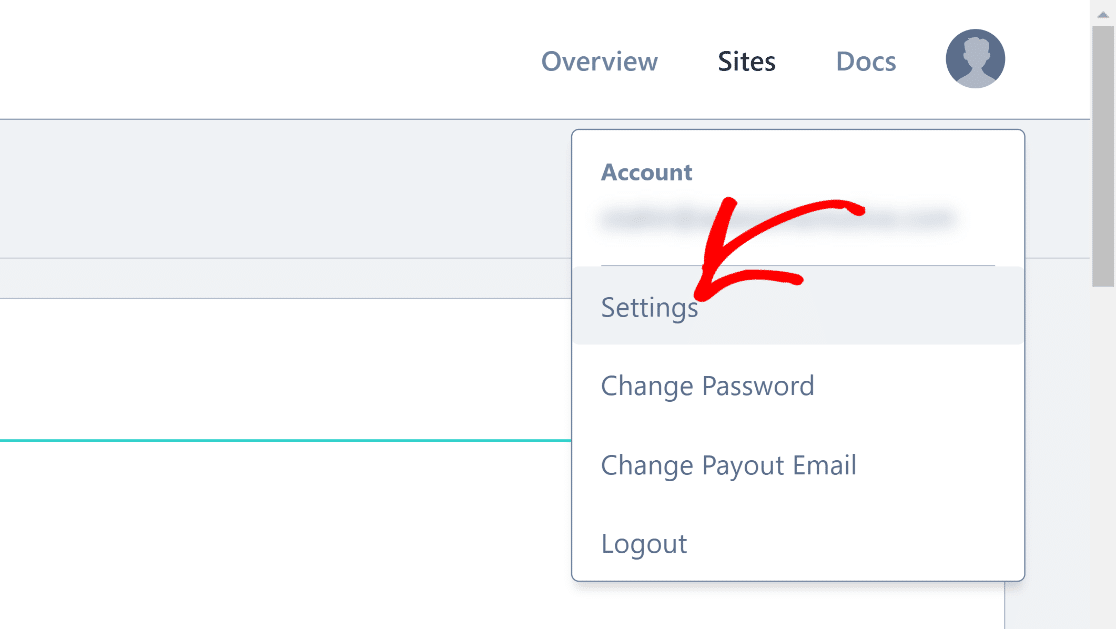
Wenn Sie damit fertig sind, klicken Sie auf Ihr Profilsymbol oben rechts und wählen Sie Einstellungen.
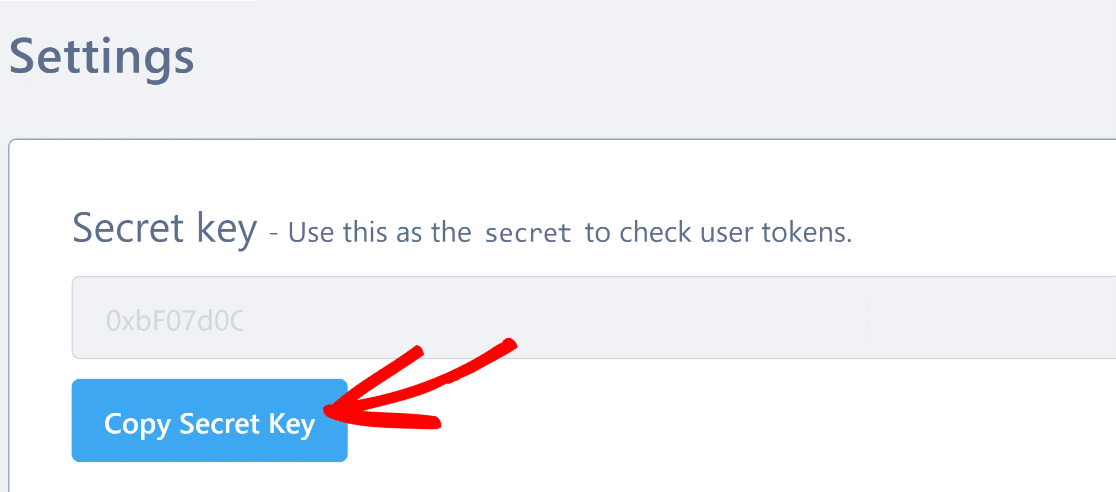
Hier finden Sie Ihren Secret Key. Klicken Sie auf die Schaltfläche Secret Key kopieren.
Nachdem Sie nun sowohl Ihren Site Key als auch Ihren Secret Key haben, kehren Sie zur WPForms hCaptcha-Einstellungsseite zurück und fügen Sie Ihre Schlüssel in die entsprechenden Felder ein.
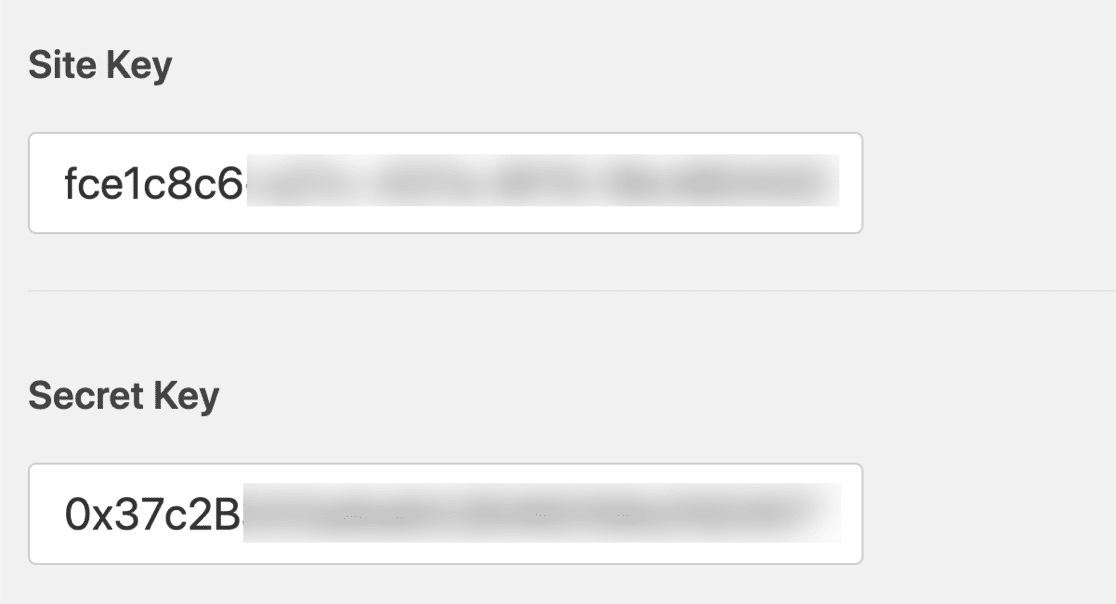
Klicken Sie dann auf Speichern, um die hCaptcha-Einrichtung für WPForms abzuschließen.
Nun können Sie das hCaptcha-Feld verwenden, wenn Sie Ihr Formular mit WPForms erstellen.
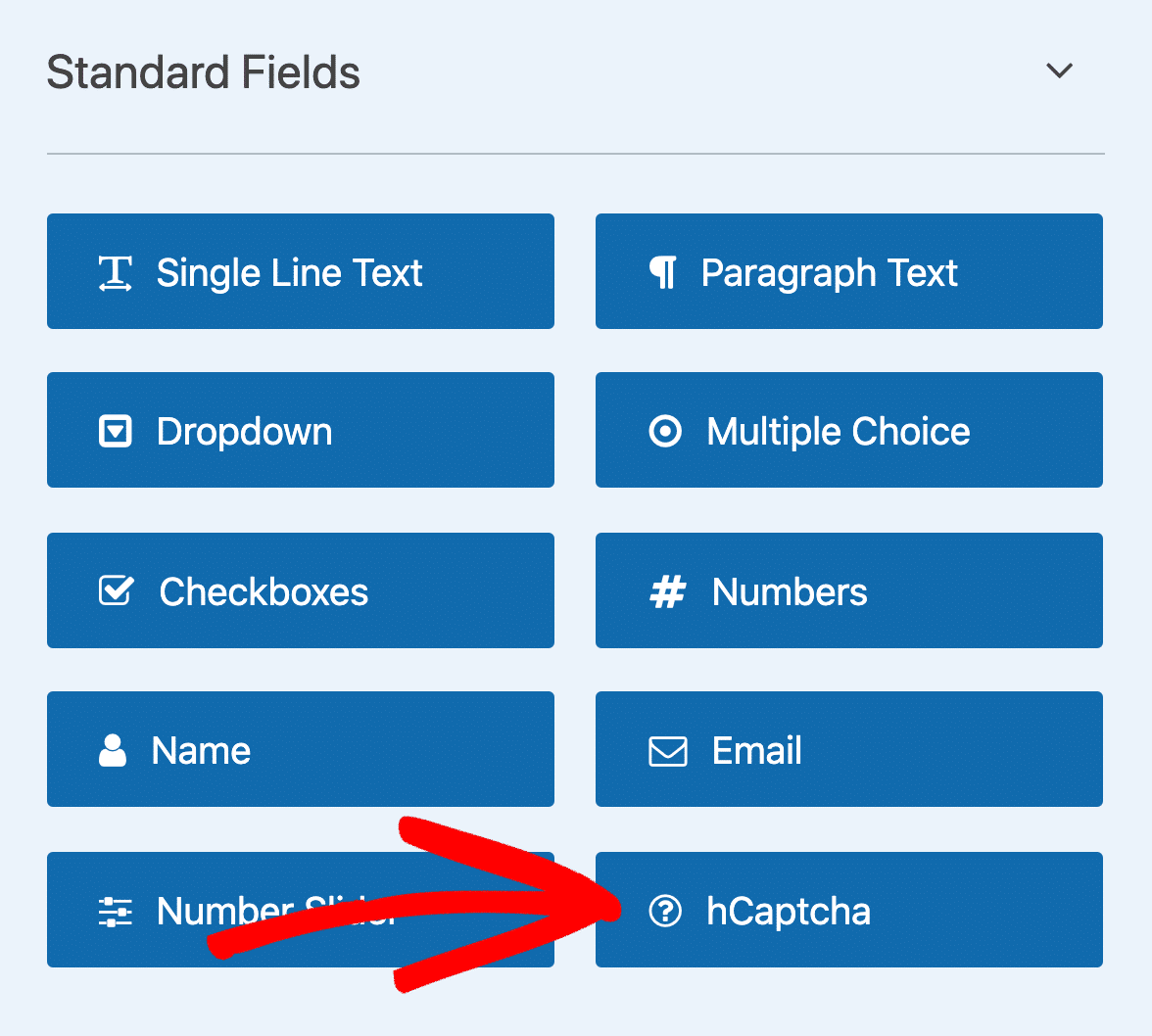
Sie sollten das hCaptcha-Badge oben auf Ihrem Formular sehen, wenn es erfolgreich hinzugefügt wurde.
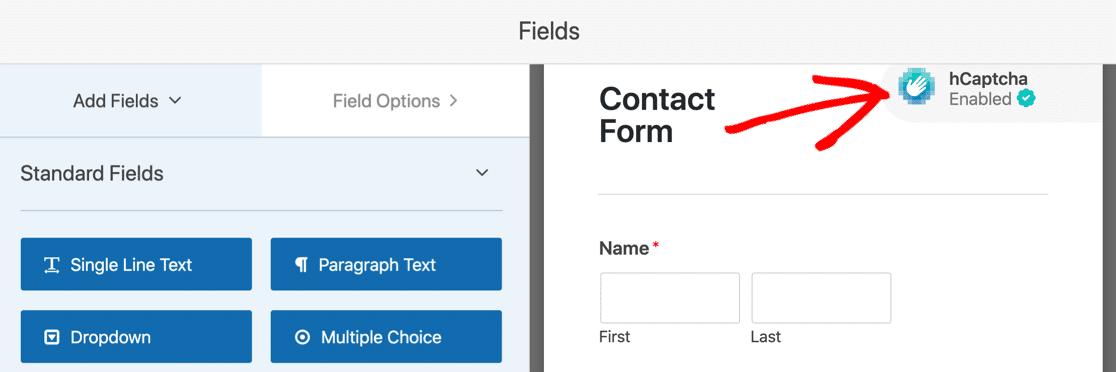
Ihr Formular ist nun durch hCaptcha vor Spam geschützt. Wenn Sie detailliertere Anweisungen wünschen, werfen Sie einen Blick auf unseren Leitfaden zum Hinzufügen von CAPTCHA zu Ihrem Kontaktformular mit hCaptcha.
5. Verwenden Sie Cloudflare Turnstile
Cloudflare Turnstile ist eine kostenlose, datenschutzfreundliche Alternative zu Google reCAPTCHA und hCaptcha. Es kann völlig unsichtbar ausgeführt werden, sodass Ihre Besucher niemals ein Rätsel lösen müssen.
Sehen Sie sich das Video an oder folgen Sie den nachstehenden Schritten, um es zu jedem WPForms-Formular hinzuzufügen:
Gehen Sie zunächst in Ihrem WordPress-Dashboard zu WPForms » Einstellungen » CAPTCHA und wählen Sie Turnstile aus der Liste der Anbieter aus.

Ein Paar leerer Schlüsselfelder wird angezeigt. Öffnen Sie nun einen neuen Tab, melden Sie sich bei Ihrem Cloudflare-Konto an und wählen Sie Turnstile » Website hinzufügen.

Geben Sie einen Namen und die Domain Ihrer Website in die entsprechenden Felder ein.

Wählen Sie als Nächstes einen Widget-Typ (Verwaltet funktioniert für die meisten Websites).

Klicken Sie nun auf Erstellen, um Ihren Site Key und Secret Key anzuzeigen.
Kopieren Sie den Site Key und den Secret Key von Cloudflare in die entsprechenden Felder zurück in den WPForms-Einstellungen.

Wenn Sie möchten, können Sie die Fehlermeldung ändern, die angezeigt wird, wenn ein Benutzer versucht, das Formular abzusenden, ohne die Cloudflare Turnstile-Verifizierungsherausforderung abzuschließen. Sie können auch den Stil des Widgets wählen (wählen Sie ein Hell / Dunkel / Auto-Theme) und optional den Konfliktvermeidungsmodus aktivieren, falls ein anderes Plugin oder Theme Turnstile lädt. Klicken Sie auf Einstellungen speichern.
Sie können Cloudflare Turnstile jetzt für jedes Formular aktivieren. Öffnen Sie ein beliebiges Formular im Builder. Ziehen Sie entweder das Feld Turnstile auf Ihr Formular oder gehen Sie zu Einstellungen » Spam-Schutz und Sicherheit und aktivieren Sie Cloudflare Turnstile aktivieren.

Ein kleines Turnstile-Badge in der Ecke bestätigt, dass es aktiv ist.

6. Verwenden Sie benutzerdefiniertes CAPTCHA
Wir sind große Fans von benutzerdefinierten CAPTCHAs, da sie sehr effektiv sind und keine bildbasierten Herausforderungen erfordern, die für echte Benutzer manchmal etwas schwierig sein können.
WPForms Pro-Benutzer können das Custom CAPTCHA Addon erhalten, um einfache mathematische Quizfragen oder eine benutzerdefinierte Frage und Antwort in Ihren Formularen zur Spam-Prävention einzufügen.
Um das benutzerdefinierte CAPTCHA einzurichten, starten Sie die Formular-Builder-Oberfläche.
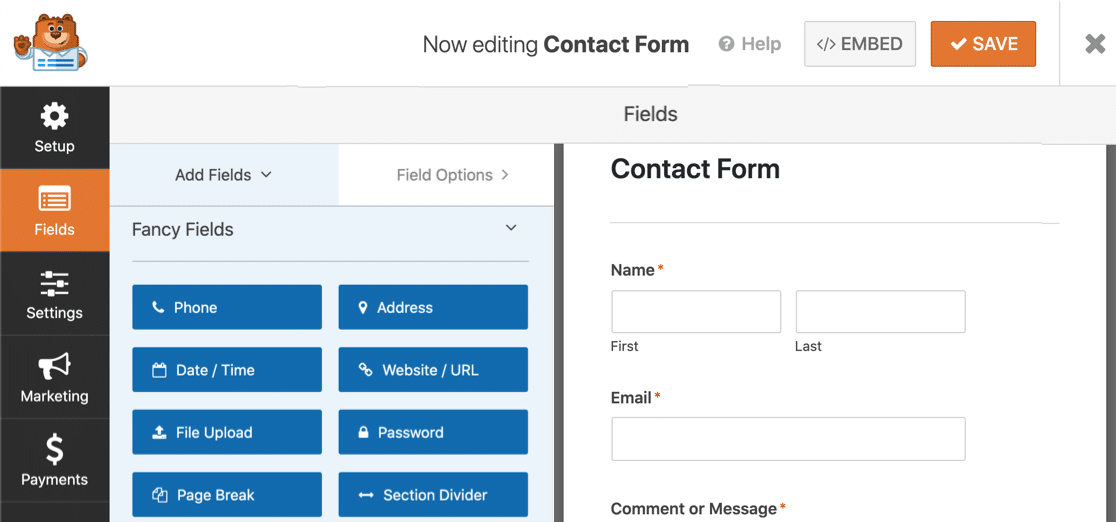
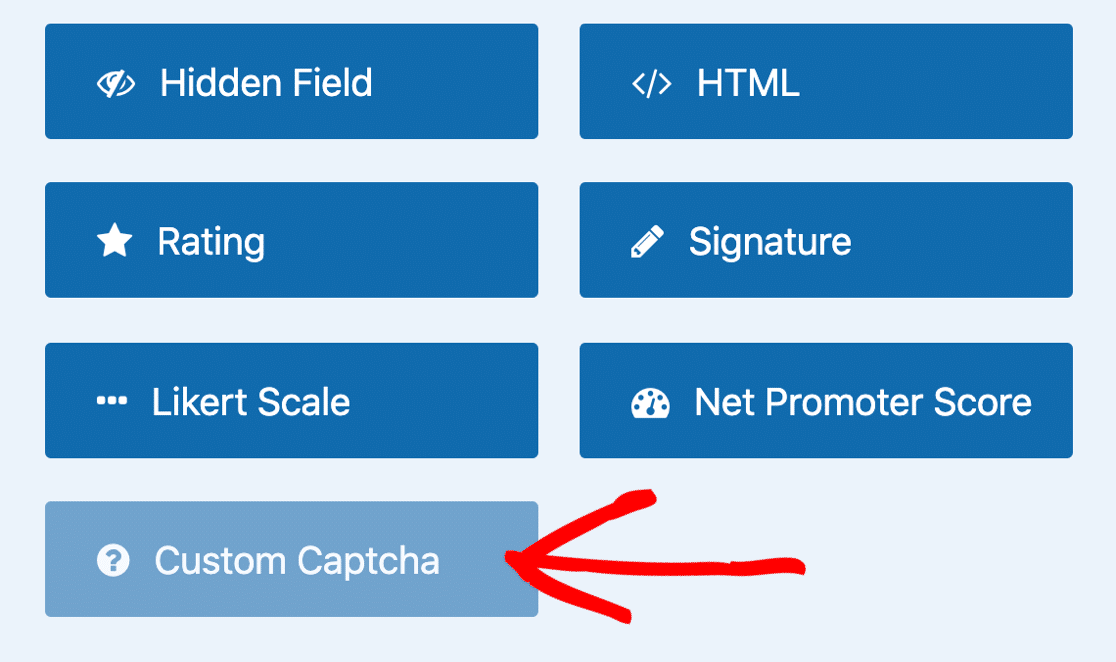
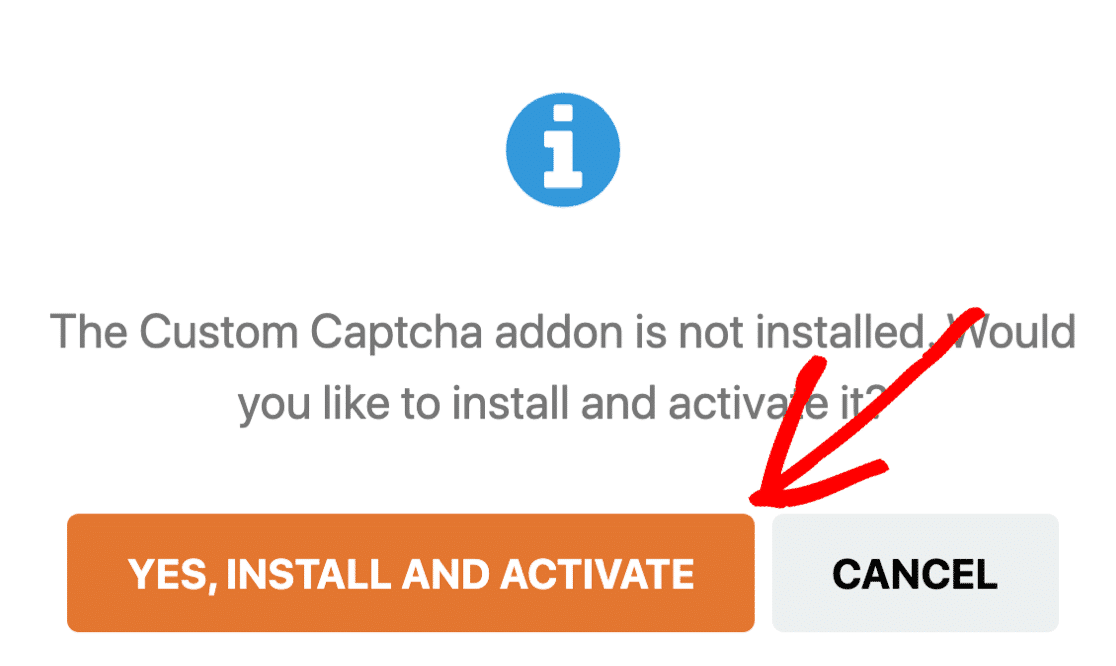
Finden Sie dann das Feld Benutzerdefiniertes CAPTCHA im Abschnitt Erweiterte Felder. Wenn Sie das benutzerdefinierte CAPTCHA-Addon noch nicht haben, ist dieses Feld halbtransparent. Klicken Sie darauf und Sie werden aufgefordert, das Addon zu installieren.
Wenn ein Popup erscheint, klicken Sie auf Ja, installieren und aktivieren, um fortzufahren.
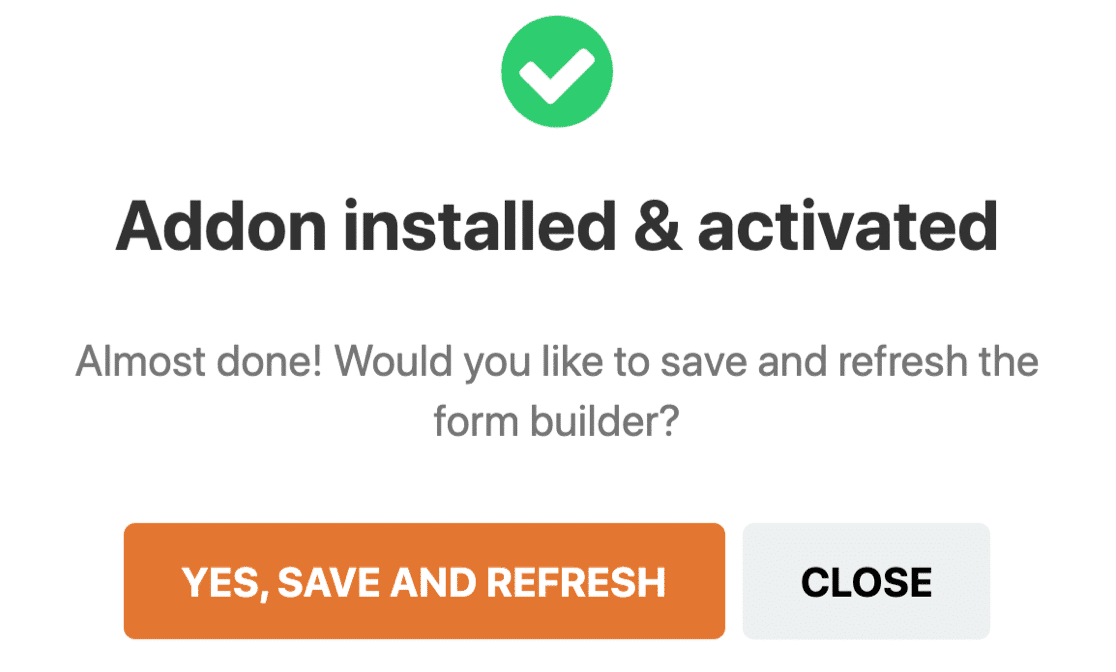
Die Installation dauert nur 2-5 Sekunden. Das Popup zeigt eine Erfolgsmeldung an, sobald das benutzerdefinierte CAPTCHA-Addon aktiv ist. Klicken Sie auf Ja, speichern und aktualisieren, um fortzufahren.
Ziehen Sie nun das Feld Benutzerdefiniertes CAPTCHA per Drag & Drop in Ihr Formular. Klicken Sie auf das Feld, sobald es zu Ihrem Formular hinzugefügt wurde, um auf seine Einstellungen zuzugreifen.
Hier können Sie den Typ des CAPTCHA (Mathematik oder benutzerdefinierte Frage und Antwort) auswählen und eine Beschreibung hinzufügen.
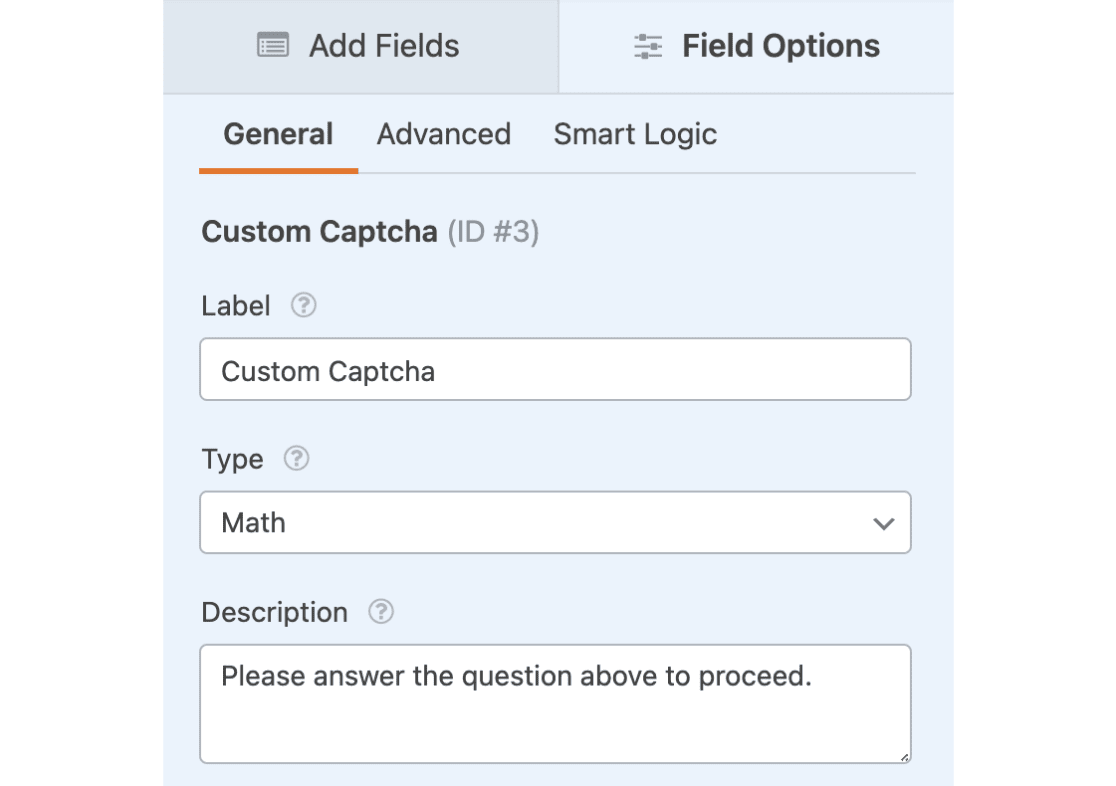
Wenn Sie Mathematik wählen, generiert WPForms automatisch eine einfache arithmetische Frage, die Benutzer richtig beantworten müssen. Spambots können diese mathematischen Fragen nicht beantworten, weshalb dieses benutzerdefinierte CAPTCHA eine sehr effektive Technik zur Spam-Prävention für Kontaktformulare ist.
Alternativ können Sie Frage und Antwort als CAPTCHA-Typ wählen. Dies ermöglicht es Ihnen, eine Frage zu erstellen und die richtige Antwort festzulegen.
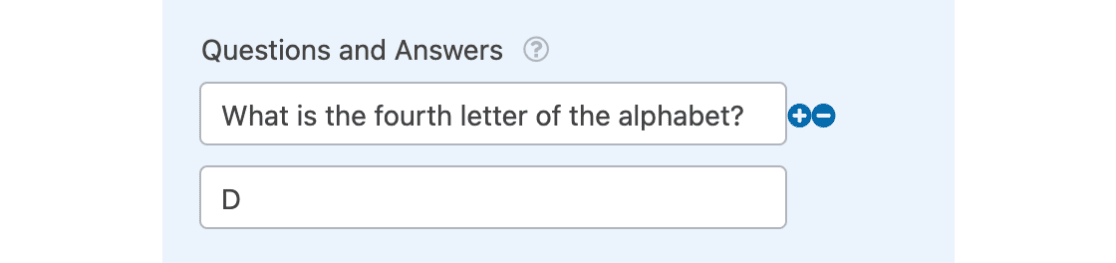
Sie können mehrere Fragen hinzufügen, indem Sie das blaue (+)-Symbol neben dem Fragenfeld in den Einstellungen verwenden.
Stellen Sie sicher, dass Sie Ihr Formular speichern, nachdem Sie Änderungen vorgenommen haben.
7. Aktivieren Sie Länder- & Schlüsselwort-Spamfilter
WPForms ermöglicht es Ihnen, Einreichungen aus bestimmten Ländern zu blockieren oder jeden Eintrag abzulehnen, der Wörter enthält, von denen Sie wissen, dass sie Spam sind.
Um diese Filter für ein beliebiges Formular zu aktivieren, öffnen Sie Ihr Formular im Builder und klicken Sie auf Einstellungen » Spam-Schutz und Sicherheit.
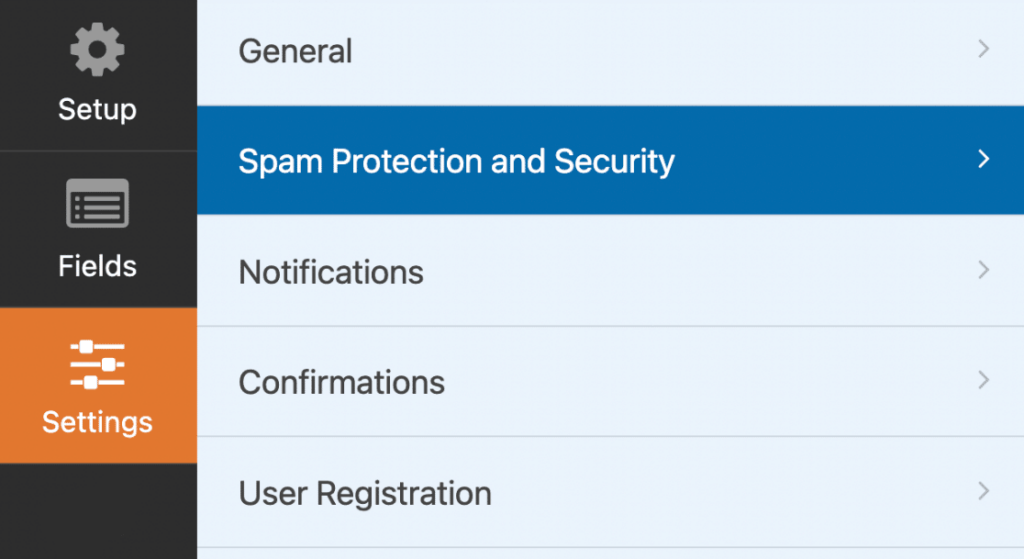
Scrollen Sie zu Filterung und aktivieren Sie Länderfilter aktivieren oder Schlüsselwortfilter aktivieren.

Verwenden Sie das Dropdown-Menü, um Zulassen oder Ablehnen für ausgewählte Länder zu wählen oder blockierte Schlüsselwörter zeilenweise hinzuzufügen.
Jeder blockierte Versuch wird gestoppt, bevor er Ihren Posteingang erreicht. Legitime Benutzer sehen daher niemals eine Fehlermeldung.
8. Blockieren Sie URLs in Textfeldern
Viele Spambots sind darauf ausgelegt, Phishing-Links über Kontaktformulare zu verteilen. Manchmal kann sogar eine echte Person bösartige Links über Ihre Formulare übermitteln. Wie Sie wissen, können CAPTCHA und Formular-Tokens menschliche Spammer nicht aufhalten.
Wenn Sie also verdächtige Links über Ihr Formular erhalten, möchten Sie möglicherweise URL-Einreichungen in Ihren Formularfeldern vollständig blockieren.
Sie können URLs in Ihren Formularfeldern blockieren, indem Sie ein PHP-Skript hinzufügen. Wenn Sie mehr darüber erfahren möchten, wie Sie Code-Snippets zu Ihren Formularen hinzufügen, lesen Sie dieses Tutorial zum Hinzufügen von benutzerdefiniertem PHP für WPForms.
Verwenden Sie den folgenden Code-Snippet, um URLs in den Feldern Einzeiliger Text und Absatztext Ihres Formulars zu blockieren.
Wenn Sie den obigen Code zu Ihrem Formular hinzugefügt haben, zeigt WPForms eine Fehlermeldung "Keine URLs erlaubt" an, wenn ein Benutzer versucht, einen Link in Ihre Textfelder einzureichen.
9. Verwenden Sie Antispam-WordPress-Plugins
Es gibt mehrere leistungsstarke Antispam-Plugins für WordPress. Die meisten dieser Plugins arbeiten, indem sie Datenbanken mit bekannten Spam-Inhalten scannen, einschließlich Mustern von Wörtern, die wiederholt in Spam vorkommen, gängigen Links, E-Mail-Adressen und sogar IP-Adressen von Benutzern und Bots.
Einige beliebte WordPress-Antispam-Tools sind Akismet und Jetpack. Denken Sie daran, dass diese Plugins auf Ihrer gesamten Website funktionieren. Sie begrenzen also nicht nur Spam in Kontaktformularen, sondern reduzieren auch Spam-Kommentare in Ihrem Blog.
Wir empfehlen insbesondere Akismet, da WPForms eine native Akismet-Integration bietet. Wenn diese Integration aktiviert ist, ist sie eine hervorragende Möglichkeit, Spam in Kontaktformularen in WordPress zu filtern. Beachten Sie, dass Akismets kostenloser Plan nur für die persönliche, nicht-kommerzielle Nutzung gilt. Geschäfts- und Handelsunternehmen benötigen einen kostenpflichtigen Akismet-Plan. Jetpacks Spam-Filterung ist ebenfalls eine kostenpflichtige Funktion, die als eigenständiges Add-on oder als Teil eines kostenpflichtigen Jetpack-Plans verfügbar ist.
Die Verwendung dieser Spam-Schutz-WordPress-Plugins zusammen mit den anderen oben gezeigten Techniken stärkt die allgemeine Sicherheit Ihrer Website.
10. Blockieren Sie E-Mail-Adressen von wiederholten Spammern
Das E-Mail-Adressfeld kann sehr nützlich sein, wenn es darum geht, menschliche Spammer herauszufiltern. Da menschliche Spammer CAPTCHA und Formular-Tokens leicht umgehen können, benötigen Sie zusätzliche Schutzmaßnahmen, um sie zu blockieren.
In Fällen, in denen eine Website häufig Spam von ähnlichen E-Mail-Adressen erhält, ist das Blockieren verdächtiger E-Mail-Adressen der richtige Weg.
Um eine E-Mail-Adresse zu blockieren, klicken Sie in WPForms auf das Feld E-Mail. Wählen Sie dann im linken Bereich die Registerkarte Erweitert.
Scrollen Sie nach unten und klicken Sie auf das Dropdown-Menü Allowlist / Denylist, wählen Sie dann Denylist.
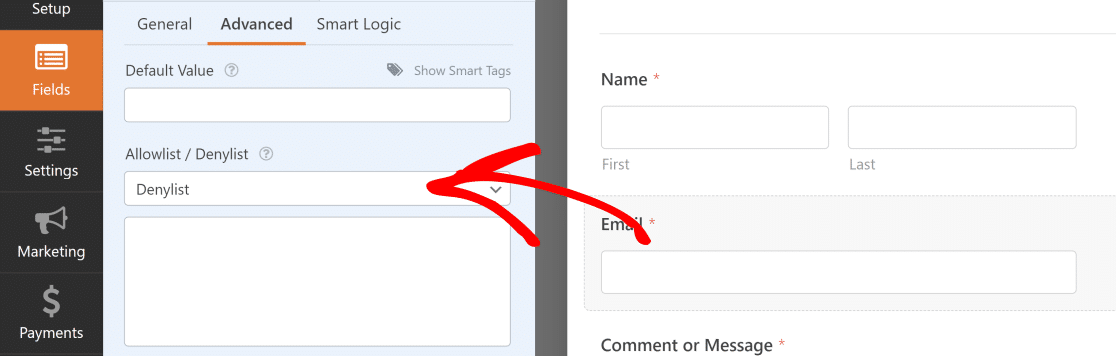
Jetzt können Sie E-Mail-Adressen, von denen Sie keine Einreichungen zulassen möchten, in das Feld unter der Option Denylist eingeben. Sie können mehrere E-Mail-Adressen durch Kommas getrennt eingeben.
Sie können einen Stern (*) verwenden, um E-Mail-Adressen mit teilweiser Übereinstimmung zu blockieren.
Zum Beispiel wird durch die Verwendung eines Sterns vor einer E-Mail-Domain (wie *@domain.com) allen E-Mail-Adressen dieser Domain die Einreichung von Einträgen untersagt.
Oder Sie können auch eine E-Mail-Adresse blockieren, die mit einem bestimmten Benutzernamen beginnt, indem Sie einen Stern (*) danach setzen (z. B. example*).
Diese Regeln sind großartig, wenn Sie Spam von E-Mail-Adressen mit derselben Domain oder demselben Benutzernamen erhalten.
Stellen Sie sicher, dass Sie Ihr Formular nach dem Erstellen Ihrer Blockierliste speichern.
11. Fordern Sie die E-Mail-Verifizierung für neue Benutzer an
Die Anforderung einer E-Mail-Verifizierung schreckt Spammer davon ab, sich mit gefälschten Adressen anzumelden. Jeder Benutzer, der nicht auf den Verifizierungslink zugreifen kann, kann die Registrierung nicht abschließen.
WPForms ermöglicht es Ihnen, eine E-Mail-Verifizierung einzurichten, bevor ein neuer Benutzer sein Konto registrieren kann.
Um die E-Mail-Verifizierung hinzuzufügen, klicken Sie im WPForms-Interface im linken Bereich auf Einstellungen » Benutzerregistrierung.
Hinweis: Sie benötigen das User Registration Addon für WPForms, um auf diese Einstellungen zugreifen zu können. Wenn Sie es nicht haben, lesen Sie hier, wie Sie ein Benutzerregistrierungsformular erstellen.
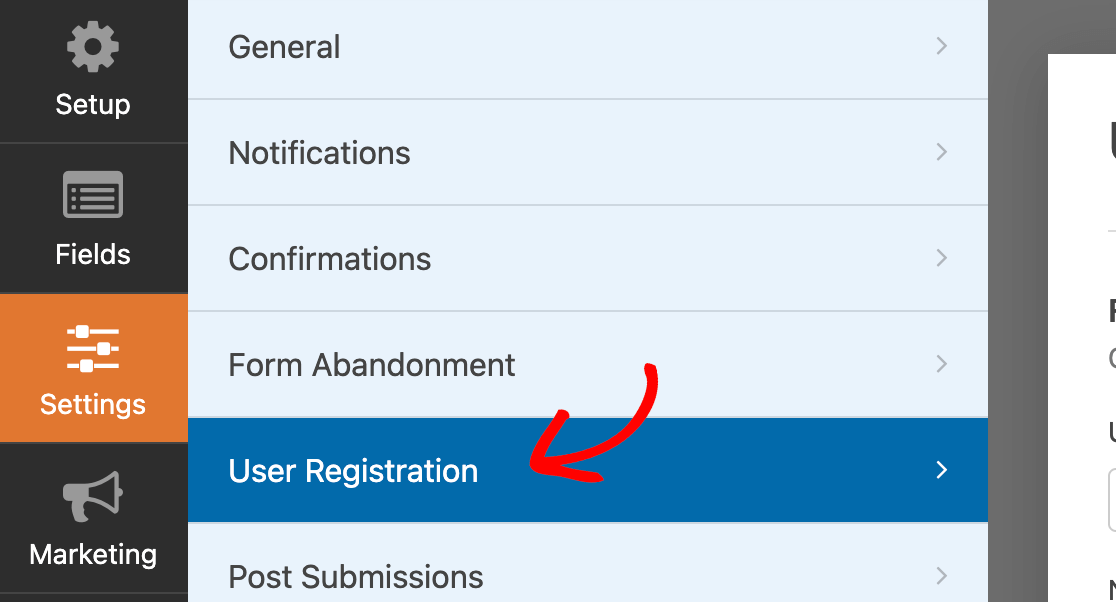
Klicken Sie dann auf Benutzerregistrierung aktivieren.
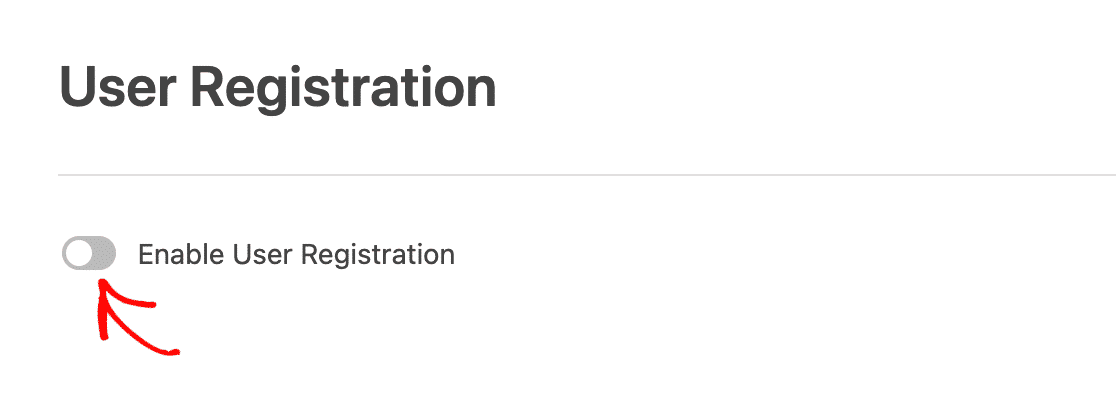
Aktivieren Sie den Schalter Benutzeraktivierung aktivieren.
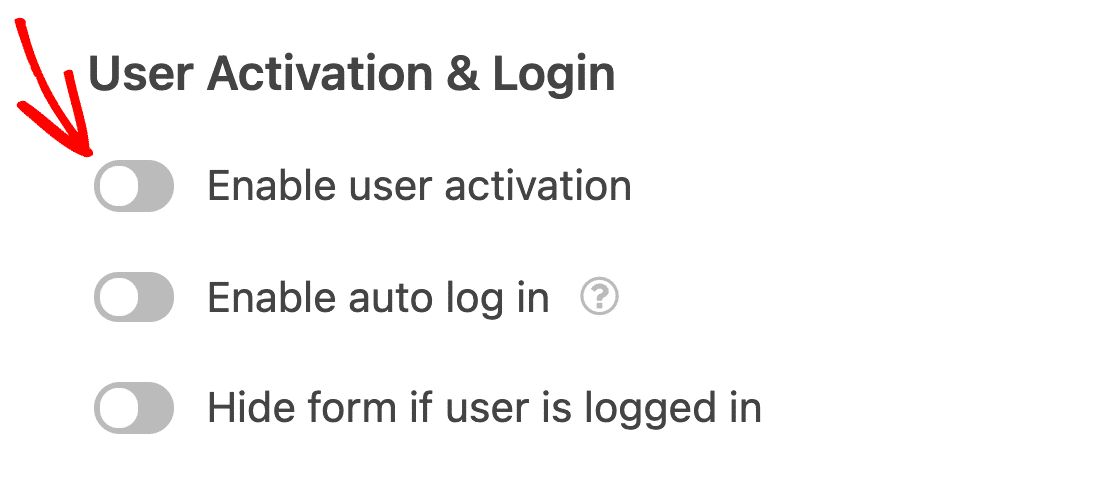
Dadurch wird ein neues Menü erweitert, in dem Sie Ihren Aktivierungstyp als Benutzer-E-Mail auswählen können.
Wenn ein Benutzer nun versucht, sein Konto auf Ihrer Website zu registrieren, muss er eine gültige E-Mail-Adresse angeben, um einen Registrierungslink zu erhalten. Das bedeutet keinen Spam von Benutzern mit gefälschten E-Mails!
12. Sperren Sie IP-Adressen von Spammern
Das Blockieren von IP-Adressen von Spammern ist nicht so effizient wie andere Methoden auf dieser Liste, da es einfach ist, eine IP-Adresse mithilfe von Proxys und VPN-Diensten zu fälschen.
Wenn Sie jedoch ein Muster von wiederkehrenden Spammern bemerken, die auf Ihre Website zurückkehren, können Sie deren IP-Adresse blockieren, um ihnen den Zugriff auf Ihre gesamte WordPress-Website zu verweigern.
Um Benutzer nach IP-Adresse einzuschränken, gehen Sie in Ihrem WordPress-Dashboard zu Einstellungen » Diskussion und geben Sie die IP-Adressen, die Sie blockieren möchten, in das Feld Unerwünschte Kommentar-Schlüsselwörter ein. Wenn Sie mehrere IP-Adressen blockieren möchten, stellen Sie sicher, dass Sie jede IP-Adresse in eine neue Zeile eingeben.
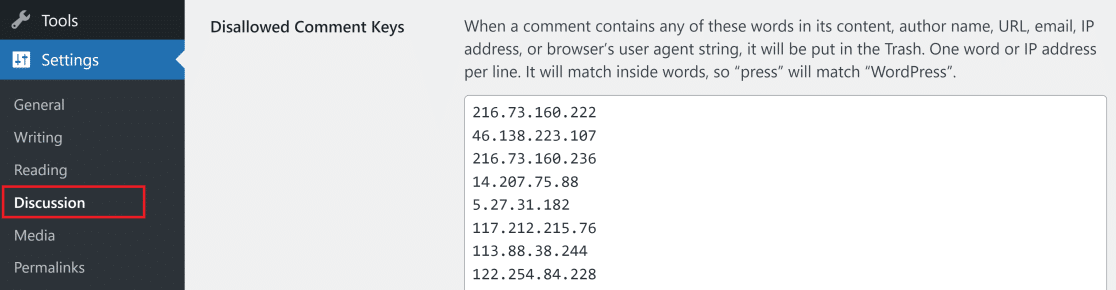
Aber wie finden Sie überhaupt die IP-Adressen von Spammern? Dazu müssen Sie den Smart Tag {user_ip} in den Inhalt Ihrer WPForms-E-Mail-Benachrichtigungen einfügen.
Wenn Sie nun eine E-Mail-Benachrichtigung für eine Formularübermittlung erhalten, enthält diese die IP-Adresse des Benutzers im E-Mail-Inhalt.
Wenn Sie feststellen, dass Spam-Einträge von ähnlichen IP-Adressen stammen, notieren Sie sich diese einfach und fügen Sie sie zur WordPress-IP-Blockierliste hinzu, wie oben gezeigt.
Falls WPForms keine E-Mails sendet, haben wir einen speziellen Leitfaden mit Schritten zur Fehlerbehebung.
Wir hoffen, dieser Leitfaden hat Ihnen geholfen, den richtigen Ansatz zu finden, um Spam in Kontaktformularen auf Ihrer Website zu stoppen.
Als Nächstes: Best Practices für E-Mails zur Passwortzurücksetzung anwenden
Wenn Sie ein Formular zur Passwortzurücksetzung auf Ihrer Website haben, müssen Sie damit eine klare und sichere E-Mail zur Passwortzurücksetzung einrichten. Lesen Sie unseren Artikel über Best Practices für E-Mails zur Passwortzurücksetzung, um wichtige Tipps zu erfahren.
Und wenn Sie Ihre E-Mail-Zustellbarkeit verbessern möchten, lesen Sie unseren Beitrag über E-Mail-Subdomains und warum Sie eine verwenden sollten.
Beheben Sie jetzt Ihre WordPress-E-Mails
Bereit, Ihre E-Mails zu reparieren? Fangen Sie noch heute an mit dem besten WordPress SMTP-Plugin. Wenn Sie keine Zeit haben, Ihre E-Mails zu reparieren, können Sie gegen Aufpreis eine vollständige White Glove Setup-Unterstützung erhalten, und für alle kostenpflichtigen Tarife gilt eine 14-tägige Geld-zurück-Garantie.
Wenn dieser Artikel Ihnen geholfen hat, folgen Sie uns bitte auf Facebook und Twitter für weitere WordPress-Tipps und Tutorials.
