


KI-Zusammenfassung
Fragen Sie sich, ob es einen KI-Spamfilter gibt, der Ihre Website-Formulare vor unerwünschtem Spam schützen kann?
Eine der ärgerlichsten Störungen bei der Verwaltung einer Website kann Spam sein. Er verstopft Ihren Posteingang, verlangsamt den Betrieb und kann sogar Sicherheitsrisiken darstellen.
KI-Spamfilter, insbesondere die in WPForms, bieten eine intelligente Lösung, indem sie automatisch zwischen echten Interaktionen und Spam unterscheiden.
In diesem Leitfaden führe ich Sie durch die verschiedenen KI-Spamfilteroptionen, die in WPForms verfügbar sind, und wie Sie diese nutzen können. Los geht's!
So stoppen Sie Formular-Spam mit KI-Filtern
Mithilfe der verschiedenen Spam-Filter, die WPForms bietet, können Sie verhindern, dass Spam-Einträge übermittelt werden, und Ihre Website vor Phishing, Malware und anderen gefährlichen Bot-Angriffen schützen. Hier ist, wie es geht:
Spam-Schutz und Sicherheitseinstellungen aufrufen
Stellen Sie vor Beginn sicher, dass WPForms installiert und aktiviert ist und dass Ihre Lizenz auf Ihrer WordPress-Website validiert wurde.
Wenn Sie Hilfe bei der Installation von WPForms benötigen, finden Sie in der Anleitung von WPBeginner eine Anleitung zur Installation von WordPress-Plugins.
Nach der Installation erstellen Sie ein neues Formular oder bearbeiten ein vorhandenes, um den Formular-Generator zu öffnen. Navigieren Sie anschließend zu Einstellungen » Spam-Schutz und Sicherheit.
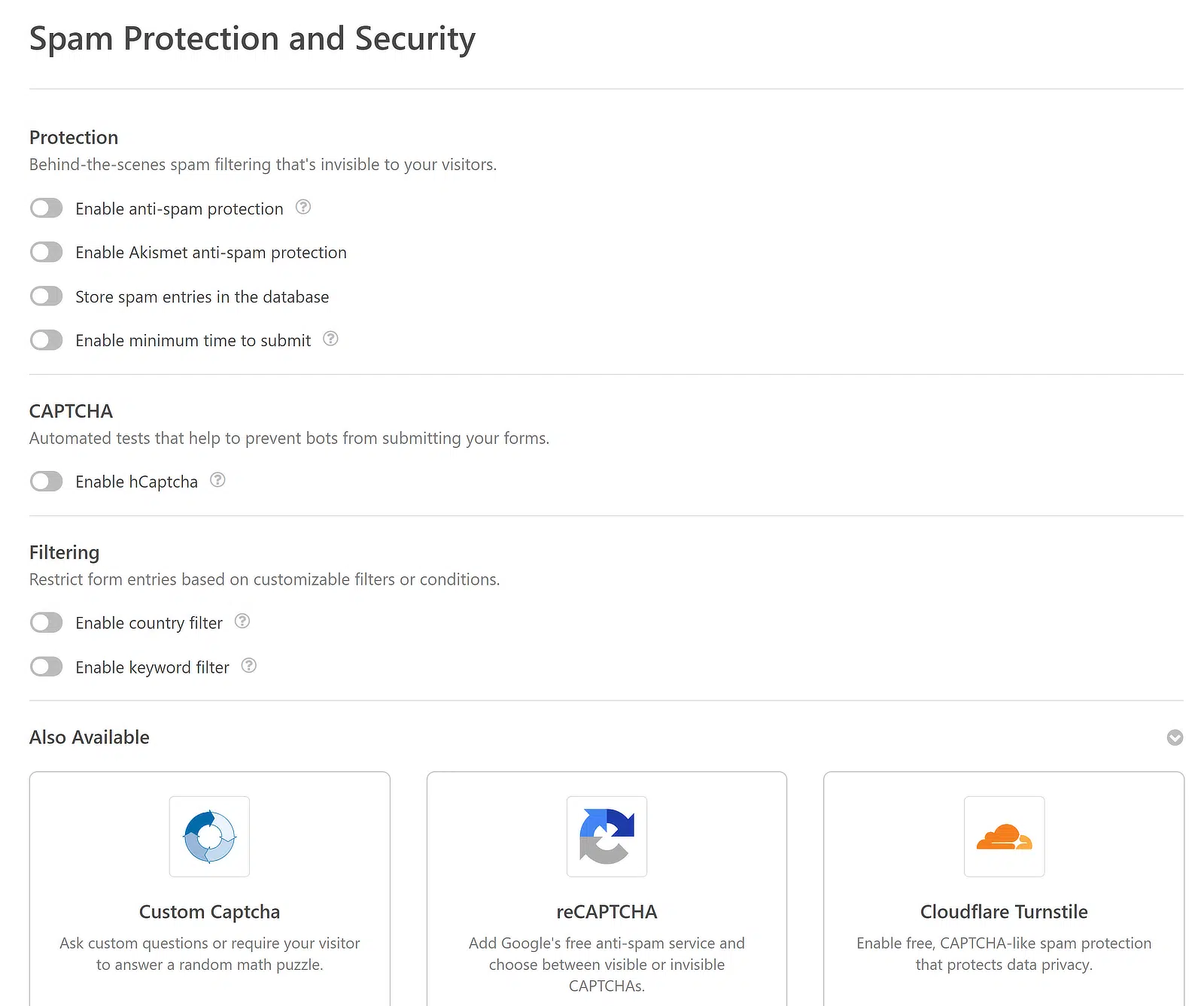
Hier finden Sie die meisten Konfigurationen für künstliche Intelligenz zur Verhinderung von Spam in Ihren Formulareinträgen. Wir führen Sie unten durch jede einzelne:
1. Verwenden Sie das WPForms Anti-Spam-Token
Diese Anti-Spam-Funktion befindet sich im Formular-Generator. Um darauf zuzugreifen, navigieren Sie zu Einstellungen und klicken Sie auf Spam-Schutz und Sicherheit.
Die Option Anti-Spam-Schutz aktivieren sollte standardmäßig aktiviert sein, aber Sie können diese Einstellung jederzeit selbst überprüfen und anpassen.

Wenn dieser Schutz aktiviert ist, wird das Formular nicht übermittelt, wenn ein Bot versucht, unsere Anti-Spam-Maßnahmen zu umgehen.
Diese Spam-Erkennungsfunktion fügt jedem Formular im Grunde ein spezielles Token hinzu, das sicherstellt, dass nur echte Benutzer mit Ihren Formularen interagieren können.
Dieses Token ist eine komplexe, zeitabhängige kryptografische Zeichenfolge, die extrem schwer zu replizieren oder zu fälschen ist.
Wenn ein Formular ohne dieses Token übermittelt wird oder wenn das Token veraltet oder falsch ist, wird die Übermittlung automatisch gestoppt.

JavaScript muss auf Ihrer Website aktiviert sein, damit der Anti-Spam-Schutz wie vorgesehen funktioniert.
2. Aktivieren Sie den Akismet Anti-Spam-Schutz
Um diesen KI-Spamfilter zu aktivieren, benötigen Sie das Akismet Spam Protection Plugin, das bei einigen WordPress-Installationen vorinstalliert ist.
Wenn Sie das Plugin jedoch noch nicht auf Ihrer WordPress-Site haben, müssen Sie es installieren und aktivieren.

Befolgen Sie nach der Installation die Schritte in der WPForms-Dokumentation zum Erstellen eines Akismet-Kontos und Verbinden der API mit Ihrer WordPress-Site.
Nachdem Sie das Akismet Spam Protection Plugin eingerichtet haben, müssen Sie Ihr Formular mit Akismet vor Spam-E-Mails schützen.
Öffnen Sie Ihr Formular im Formular-Generator. Navigieren Sie anschließend zu Einstellungen » Spam-Schutz und Sicherheit und aktivieren Sie die Option Akismet Anti-Spam-Schutz aktivieren.

Akismet verwendet intelligente Algorithmen, um sicherzustellen, dass als Spam markierte Formulareinträge nicht gespeichert werden.
Im Laufe der Zeit markieren diese Algorithmen automatisch ähnliche Inhalte als Spam, basierend auf vom Benutzer gemeldeten Spam-Schutzmarkern.
Wenn Sie sich entscheiden, Spam-Einträge zu speichern, schalten Sie die Option Spam-Einträge in der Datenbank speichern auf EIN.

Wenn diese Funktion aktiviert ist, werden Einträge, die als Spam markiert sind, im Abschnitt Spam auf der Seite Einträge des Webformulars gespeichert.

Sehen Sie sich dieses Tutorial zum Anzeigen und Verwalten von Spam-Einträgen an, um eine vollständige Erklärung zu erhalten, wie Sie mit Spam-Einträgen umgehen.
3. Erstellen Sie einen Filter für die minimale Einreichungszeit
WPForms bietet eine Funktion, mit der Sie eine Mindestzeit festlegen können, die vergehen muss, bevor Benutzer Ihr Formular absenden können.
Diese Einstellung ist besonders wirksam bei der Reduzierung von Bot- und Spam-Übermittlungen in Ihren WordPress-Formularen und dient als sekundäre Authentifizierungsebene.
Um diese Funktion zu aktivieren, schalten Sie einfach die Option Mindestzeit für die Übermittlung aktivieren für jedes Formular auf EIN.

Geben Sie als Nächstes einen Wert in das erscheinende Formularfeld ein, um den Timer festzulegen. Dies ist ein Zeitwert in Sekunden, der sich auf die Bearbeitung des Formulars durch die Benutzer bezieht.

Wenn jemand versucht, das Formular vor Ablauf der festgelegten Zeit abzusenden, erhält er eine Fehlermeldung, die ihn auffordert, noch etwas länger zu warten, bevor er es erneut versucht.

4. Fügen Sie einen KI-Spamfilter für Länder hinzu
Das Hinzufügen eines Länderfilters ist eine unkomplizierte und effiziente Validierungsmethode, um Formularübermittlungen basierend auf den geografischen Standorten der Benutzer zu steuern.
Um diesen Filter zu aktivieren, gehen Sie zu Ihrem Formular-Builder, navigieren Sie zu Einstellungen » Sicherheit und Spam-Schutz und schalten Sie die Option Länderfilter aktivieren ein.

Nachdem Sie den Länderfilter aktiviert haben, sehen Sie ein Dropdown-Menü mit der Bezeichnung Länderfilter, aus dem Sie Länder auswählen können.
Hier können Sie wählen, ob Sie Übermittlungen aus ausgewählten Ländern zulassen oder Übermittlungen aus bestimmten Ländern blockieren möchten.

In diesem Beispiel nehmen wir an, ich entscheide mich, Übermittlungen nur aus den Vereinigten Staaten von Amerika zuzulassen.

Jeder Benutzer, der das Formular von außerhalb des ausgewählten Landes absendet, sieht nun eine Standardbenachrichtigung mit dem Text: „Entschuldigung, dieses Formular akzeptiert keine Übermittlungen aus Ihrem Land.“

Wenn Sie die Nachricht, die Benutzern und IP-Adressen mit verweigertem Zugriff angezeigt wird, personalisieren möchten, geben Sie einfach Ihren benutzerdefinierten Text in das Feld Nachricht für Länderfilter ein.

Der Länderfilter wirkt sich ausschließlich auf dieses spezielle Formular aus und hat keine Auswirkungen auf andere Formulare, die Sie mit WPForms erstellt haben.
5. Verwenden Sie einen Schlüsselwortfilter für Ihr Formular
Das Einrichten eines Schlüsselwortfilters ist eine einfache Methode, um zu steuern, was in alle Felder Ihrer Formulare eingegeben wird.
Um ihn zu aktivieren, navigieren Sie zu Einstellungen » Sicherheit und Spam-Schutz und schalten Sie die Option Schlüsselwortfilter aktivieren ein.

Geben Sie im Textfeld Liste der Schlüsselwörter die Wörter oder Phrasen ein, die Sie blockieren möchten. Denken Sie daran, jeden Eintrag in eine neue Zeile zu setzen.

Wenn ein Benutzer nun versucht, Ihr Formular mit einem der blockierten Schlüsselwörter abzusenden, wird die Übermittlung nicht durchgeführt.

Wenn Sie die Nachricht anpassen möchten, die Benutzern angezeigt wird, die blockiert sind, geben Sie einfach Ihre gewünschte Nachricht in das Feld Nachricht für Schlüsselwortfilter ein.

Und das ist alles! Sie wissen jetzt, wie Sie KI nutzen können, um Spam zu verhindern. Möchten Sie noch mehr KI-Tipps? Werfen Sie einen Blick auf unseren nächsten Artikel, der die besten KI-Tools für bessere E-Mails behandelt.
6. Filtern Sie Einträge in Zapier
AI by Zapier ist ein leistungsstarkes Tool, mit dem Sie Formularübermittlungen mithilfe einfacher Prompts und Anweisungen verarbeiten können. Sie können es verwenden, um Spam-Übermittlungen zu filtern, indem Sie Beispiele dafür angeben, wie ein typischer Spam-Eintrag aussieht.
Dies funktioniert gut mit WPForms-Einträgen. Sie können beispielsweise einen Eintrag als Auslöser nehmen, ihn zur Spam-Erkennung an AI by Zapier senden und dann den Eintrag und das Ergebnis der Spam-Erkennung an ein Google Sheet zurückgeben.
Weitere Informationen finden Sie in der WPForms-Integration mit AI by Zapier.
FAQs zu KI-Spamfiltern
KI-Spamfilter sind ein beliebtes Thema für unsere Leser. Hier sind Antworten auf einige häufig gestellte Fragen dazu:
Wie wird KI in Spamfiltern eingesetzt?
KI in Spamfiltern, wie denen in WPForms, analysiert Muster und Verhaltensweisen bei Formularübermittlungen, um Spam zu erkennen. Funktionen wie der Akismet Anti-Spam-Schutz nutzen KI, um Inhalte mit globalen Spam-Datenbanken abzugleichen und so unerwünschte Formularübermittlungen dynamisch zu verhindern.
Kann KI Spam stoppen?
Ja, KI kann Spam erheblich reduzieren. In Tools wie WPForms erkennen und blockieren KI-gestützte Funktionen automatisch Spam-Verhalten in Formularen, entweder durch Honeypots oder fortschrittliche Machine-Learning-Spam-Bots.
Dies beinhaltet die Überprüfung eindeutiger Tokens, die Überwachung der Geschwindigkeit von Formularübermittlungen und das Filtern von Übermittlungen basierend auf festgelegten Schlüsselwörtern oder geografischen Standorten.
Wie vermeidet man Spam in Formularen?
Um Spam in Kontaktformularen zu vermeiden, verwenden Sie WPForms und aktivieren Sie Funktionen wie das Anti-Spam-Token, das zeitgesteuerte Tokens zu Formularen hinzufügt, was es für Bots schwierig macht, sie ins Visier zu nehmen. Darüber hinaus können die Aktivierung von Akismet Anti-Spam, die Festlegung einer Mindestzeit für Übermittlungen und die Verwendung von Schlüsselwort- und Länderfiltern Spam effektiv minimieren.
Als Nächstes: Spam verhindern, indem Sie Ihren Formularen eine CAPTCHA hinzufügen
CAPTCHA-Felder sind eine hervorragende Möglichkeit, Spammer und andere Spam-Bot-Angriffe zu verhindern. Fragen Sie sich, wie Sie eine zu Ihren WordPress-Formularen hinzufügen können? In diesem Artikel erfahren Sie, wie Sie hCaptcha zu WordPress-Formularen hinzufügen, mit allen Schritten.
Beheben Sie jetzt Ihre WordPress-E-Mails
Bereit, Ihre E-Mails zu reparieren? Fangen Sie noch heute an mit dem besten WordPress SMTP-Plugin. Wenn Sie keine Zeit haben, Ihre E-Mails zu reparieren, können Sie gegen Aufpreis eine vollständige White Glove Setup-Unterstützung erhalten, und für alle kostenpflichtigen Tarife gilt eine 14-tägige Geld-zurück-Garantie.
Wenn dieser Artikel Ihnen geholfen hat, folgen Sie uns bitte auf Facebook und Twitter für weitere WordPress-Tipps und Tutorials.
