


KI-Zusammenfassung
Sie fragen sich, wie Sie ein Formular auf einer Seite in WordPress hinzufügen können?
Kontaktformulare sind eine sehr nützliche Möglichkeit für potenzielle Kunden, mit Ihnen in Kontakt zu treten, aber die meisten WordPress-Themes verfügen nicht über eine integrierte Formularfunktion. Das bedeutet, dass Sie ein Formular-Plugin eines Drittanbieters installieren müssen.
Aber das ist überhaupt kein Problem.
In diesem Artikel zeigen wir Ihnen genau, wie Sie auf einfache Weise ein Formular auf einer Seite in WordPress hinzufügen.
Bereit? Legen wir los!
So fügen Sie ein Formular auf einer Seite in WordPress hinzu
Da wir die Verwendung von WPForms empfehlen, ist dies das WordPress-Formular-Plugin, auf das wir uns in dieser Anleitung konzentrieren werden. WPForms ist einfach zu bedienen, wie Sie sehen werden.
In den folgenden 5 Schritten lernen Sie, wie Sie mit WPForms ein Kontaktformular in WordPress erstellen.
1. Installieren Sie das WPForms-Plugin
Zuerst müssen Sie das WPForms-Plugin installieren. Sie können sich für WPForms Lite, das kostenlose WPForms-Plugin, entscheiden oder eine kostenpflichtige WPForms-Lizenz erwerben.
Wenn Sie sich nicht sicher sind, welches Sie verwenden sollen, lesen Sie unseren Vergleich WPForms Lite vs. WPForms Pro.
Wir empfehlen die Verwendung einer kostenpflichtigen WPForms Pro-Lizenz, und diese werden wir in diesem Artikel verwenden.

Wenn Sie nicht sicher sind, wie Sie das Plugin installieren, hilft Ihnen diese Schritt-für-Schritt-Anleitung zur Installation von WordPress-Plugins weiter.
2. Erstellen Sie ein Formular
Nachdem Sie WPForms installiert haben, können Sie Ihre Formulare erstellen. Scrollen Sie in Ihrem WordPress-Dashboard nach unten und klicken Sie auf WPForms » Neu hinzufügen.

Dadurch wird der Formular-Builder geöffnet, in dem Sie aufgefordert werden, Ihrem Formular einen Namen zu geben und eine Vorlage auszuwählen.
Sobald Sie Ihrem Formular einen Namen gegeben haben, können Sie eine Vorlage auswählen, um die Erstellung Ihres Formulars schneller und intuitiver zu gestalten. Wir verwenden die Vorlage Einfaches Kontaktformular.
Um dies zu tun, scrollen Sie nach unten zu Einfaches Kontaktformular und klicken Sie auf Vorlage verwenden.
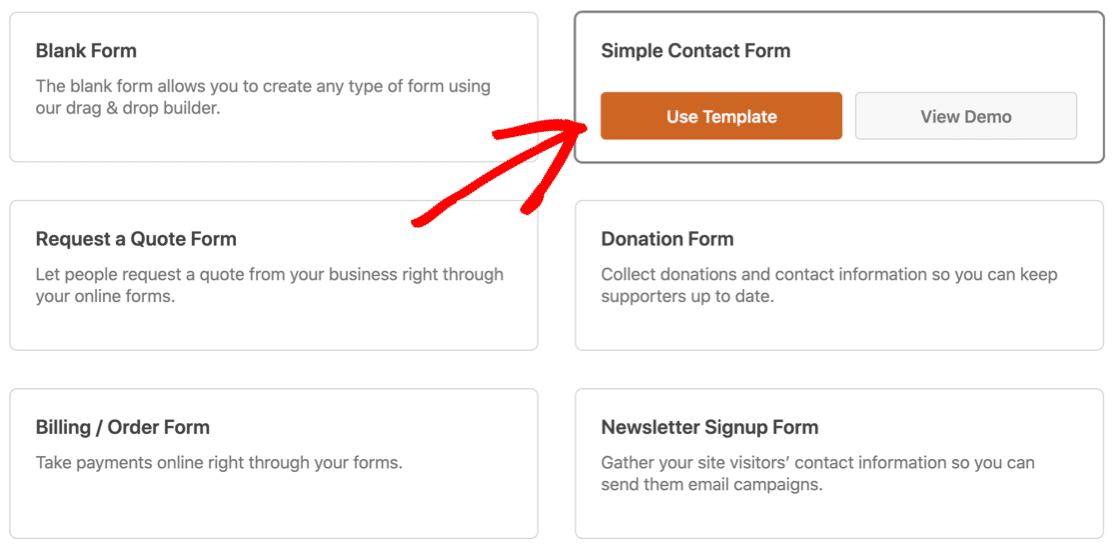
Dadurch wird der Formular-Builder mit einem Optionsfeld auf der linken Seite geöffnet.
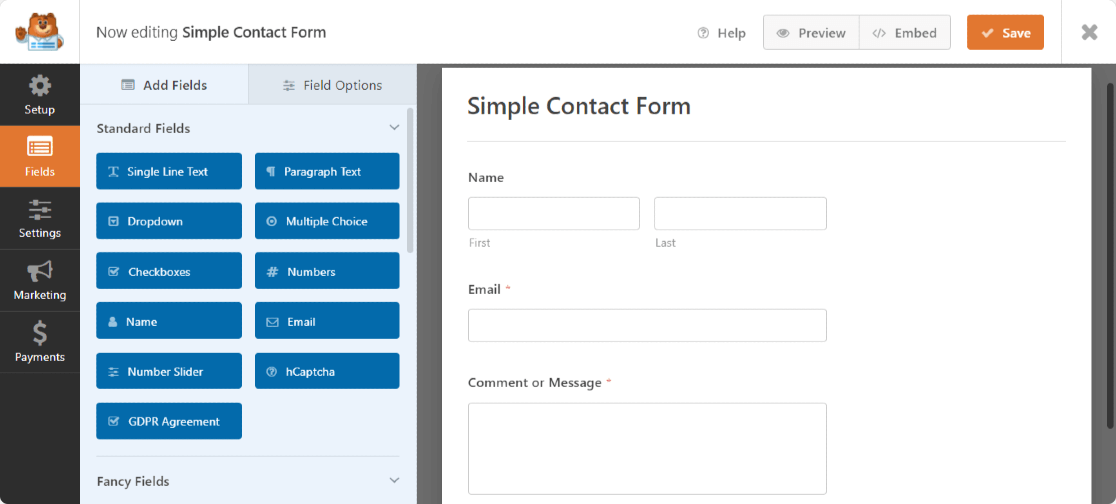
Die Vorlage ist bereits vollständig erstellt, sodass Sie keine weiteren Aktionen durchführen müssen. Klicken Sie auf Speichern und Ihr Formular ist einsatzbereit.
Wenn Sie Ihr Formular lieber von Grund auf neu erstellen möchten, gehen Sie wie folgt vor:
Klicken Sie in der Vorlagenbibliothek auf Leeres Formular.
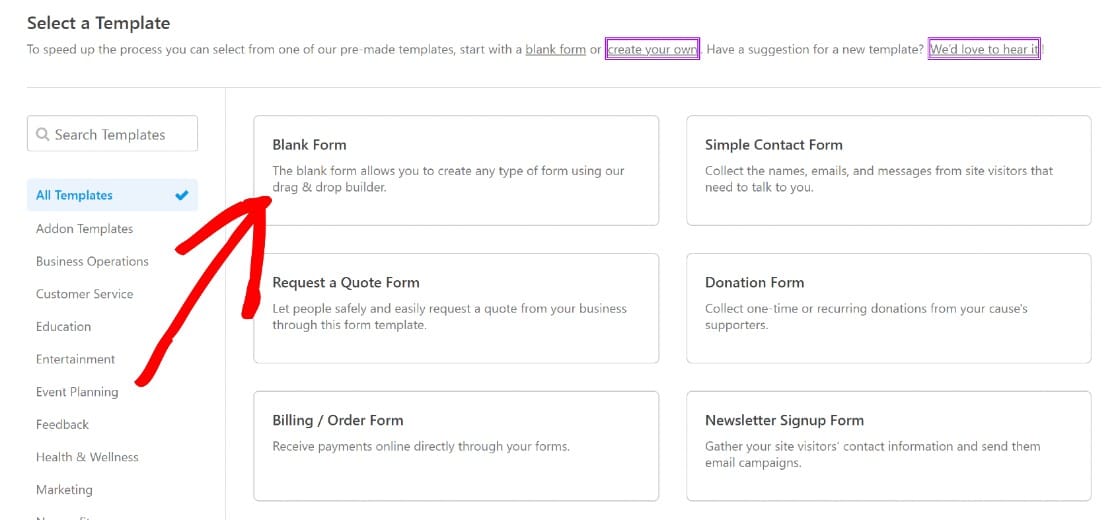
Dadurch gelangen Sie zum Formular-Builder, wo Sie Formularfelder aus dem linken Bereich per Drag & Drop verschieben können. Sie können diese Felder verschieben, um sie in einer benutzerdefinierten Reihenfolge anzuordnen.
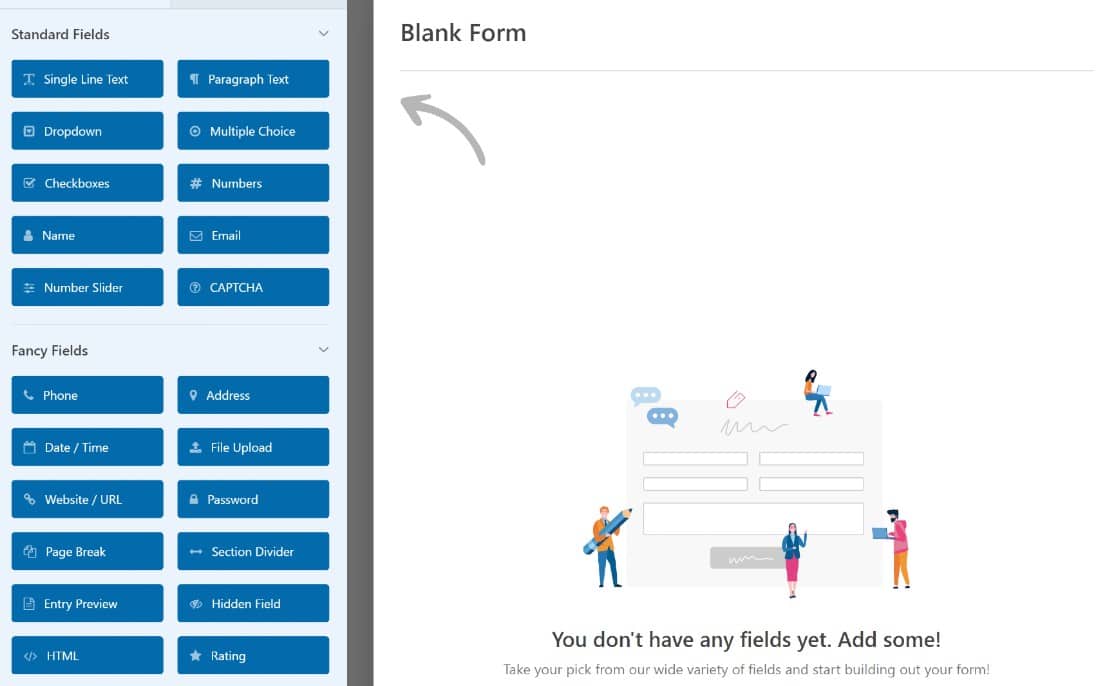
Wenn es Ihnen gefällt, klicken Sie einfach auf Speichern oder betten Sie es in eine Seite ein. Wir zeigen Ihnen im nächsten Schritt, wie das geht.
3. Fügen Sie Ihr Formular zu einer Seite hinzu
Sobald Sie ein Formular erstellt haben, können Sie es mit dem super einfachen Einbettungstool von WPForm auf jeder WordPress-Seite hinzufügen.
Bevor Sie es hinzufügen, empfehlen wir Ihnen, eine Vorschau des Formulars anzuzeigen, um zu sehen, wie es auf dem Frontend aussehen wird, sobald es veröffentlicht ist. Klicken Sie einfach auf die Schaltfläche Vorschau, um es sich anzusehen.

Sobald Sie mit Ihrem Formular zufrieden sind, können Sie es veröffentlichen. Klicken Sie oben auf die Schaltfläche Einbetten, um den Vorgang zu starten.

Ein Modalfenster wird nun mit Einbettungsoptionen angezeigt, aus denen Sie wählen können. Sie können Ihr Formular entweder zu einer neuen WordPress-Seite hinzufügen oder zu einer vorhandenen Seite auf Ihrer Website.
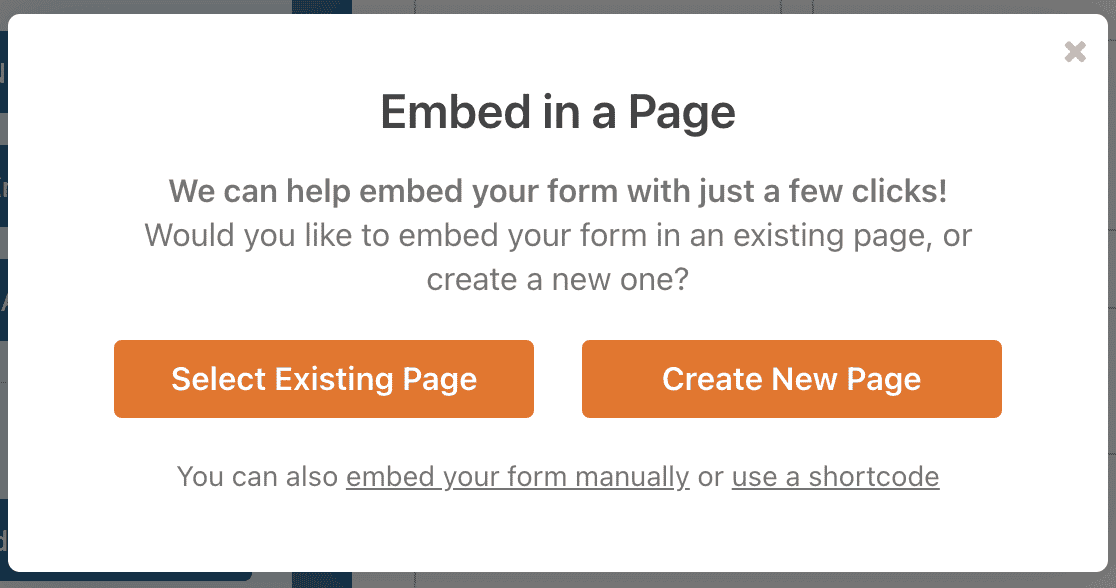
Für dieses Tutorial gehen wir davon aus, dass Sie Ihr Formular in eine neue Seite einbetten möchten. Sobald Sie auf Neue Seite erstellen klicken, werden Sie aufgefordert, Ihrer neuen Seite einen Namen zu geben. Geben Sie einen Namen ein und wählen Sie Los geht's.
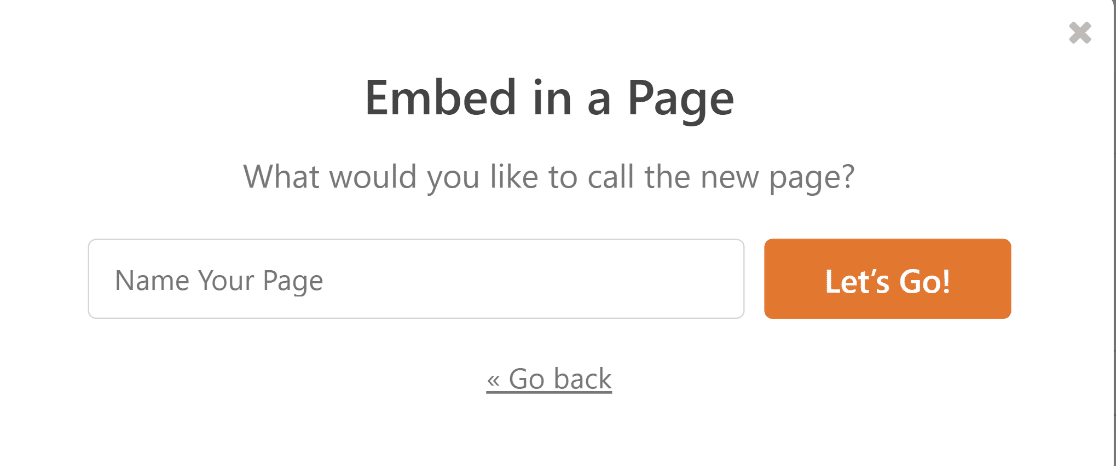
Sie werden nun zum WordPress-Blockeditor weitergeleitet, wobei das Formular bereits enthalten ist. Wie bei jeder WordPress-Seite können Sie jeden Teil dieser Seite bearbeiten, eine Vorschau anzeigen und, wenn Sie bereit sind, sie veröffentlichen.
Drücken Sie einfach auf die Schaltfläche Veröffentlichen oben rechts, um das Formular zu Ihrer neuen WordPress-Seite hinzuzufügen.
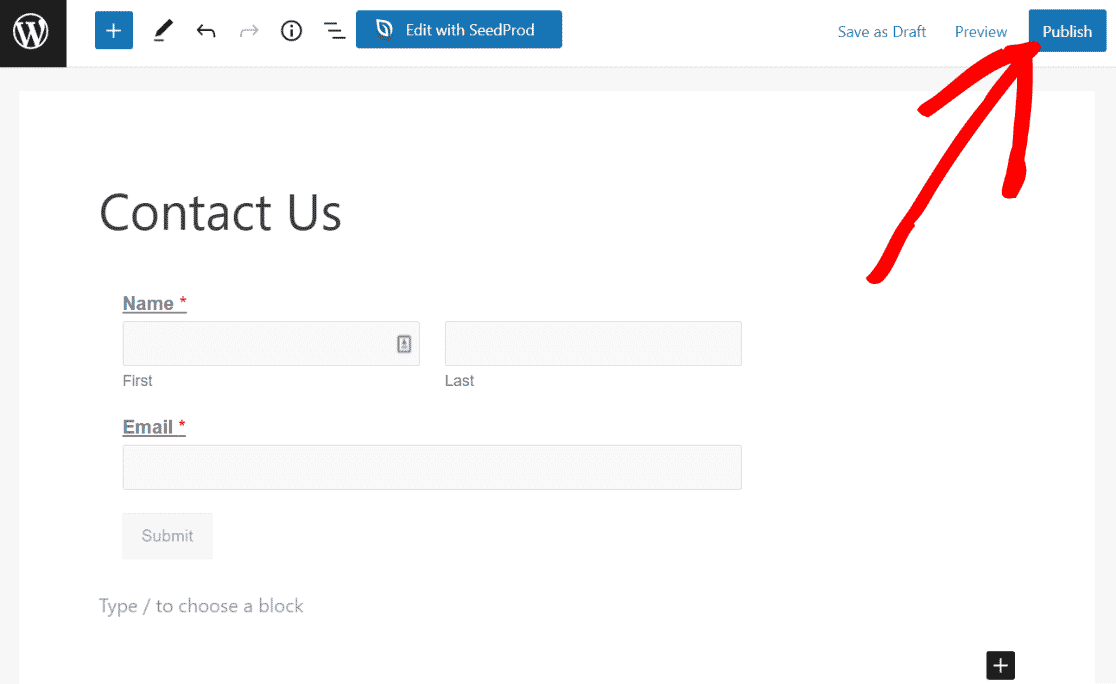
So wird das Formular auf dem Frontend Ihrer Website aussehen.
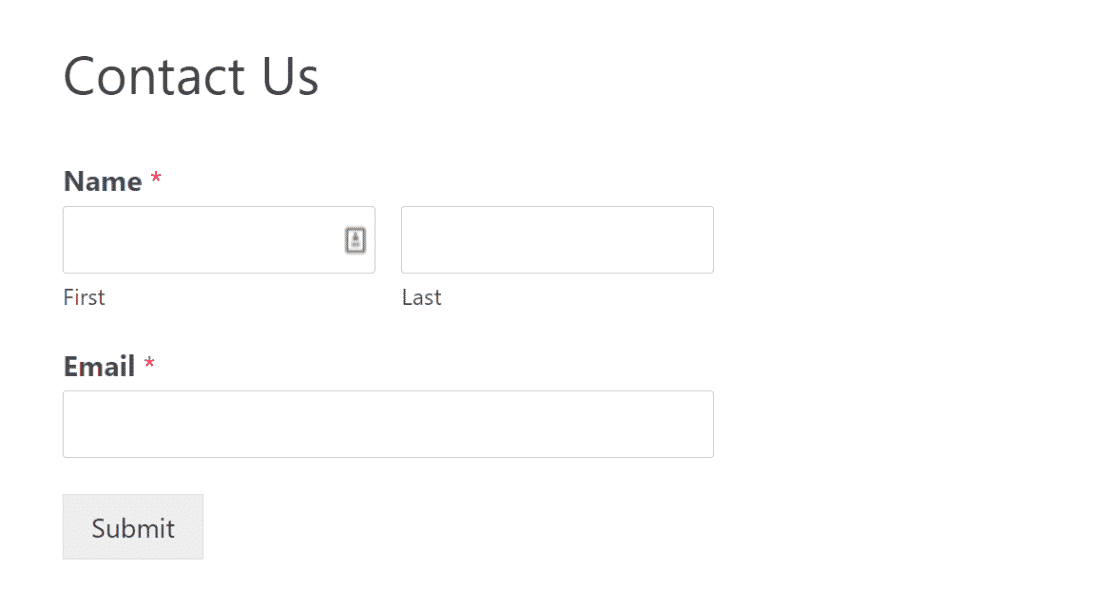
Ausgezeichnet! Nachdem Sie Ihr Formular eingebettet haben, ist es eine gute Idee, es ein letztes Mal zu testen, um sicherzustellen, dass es wie beabsichtigt funktioniert.
4. Testen Sie Ihr Kontaktformular
Nun sind wir fast fertig. Es gibt nur noch eine Sache zu tun, und das ist sicherzustellen, dass Ihre Formulare so funktionieren, wie sie sollten. Dies wird als Formularvalidierung bezeichnet und wir werden dies im nächsten Schritt behandeln.
Das Erste, was Sie tun müssen, ist, zum Frontend Ihrer Website zu navigieren und die Seite zu besuchen, auf der Sie Ihr Formular eingebettet haben. Für eine schnelle Validierung folgen Sie dieser einfachen Checkliste:
- Sind alle Felder in Ordnung?
- Funktionieren Pflichtfelder?
- Wird CAPTCHA richtig geladen?
- Funktioniert die bedingte Logik richtig?
- Werden Formularübermittlungen im Backend ordnungsgemäß empfangen?
Für eine detailliertere Anleitung zur Formularvalidierung lesen Sie diese detaillierte Checkliste zum Testen von Formularen.
5. Verbessern Sie Ihre Formulare mit WPForms Pro-Funktionen (optional)
An diesem Punkt wissen Sie alles, was Sie brauchen, um einfache, effektive Formulare zu erstellen. Aber vielleicht haben Sie noch mehr im Sinn. WPForms ist ein äußerst vielseitiges Plugin, und Sie können es verwenden, um Ihren Workflow auf verschiedene Weise zu vereinfachen und die Effizienz zu verbessern. Unsere WPForms-Bewertung befasst sich eingehend mit einigen seiner besten Funktionen, die für kleine Unternehmen einen hervorragenden Wert bieten.
Zum Beispiel möchten Sie vielleicht die Anti-Spam-Funktionen von WPForms nutzen und ein CAPTCHA-Feld zu Ihren Formularen hinzufügen, um Spam-Einträge zu blockieren.
Oder Sie möchten vielleicht bedingte Logik verwenden, um mehr Optionen für Benutzer Ihrer Formulare zu erstellen, die bestimmte Kriterien erfüllen. WPForms bietet eine Reihe nützlicher Funktionen, die Ihnen helfen, Ihre WordPress-Formulare zu optimieren.
Wenn Sie einen kostenpflichtigen Plan von WPForms verwenden, sind einige dieser Funktionen standardmäßig aktiviert, und die anderen lassen sich einfach mit WPForms-Add-ons integrieren.
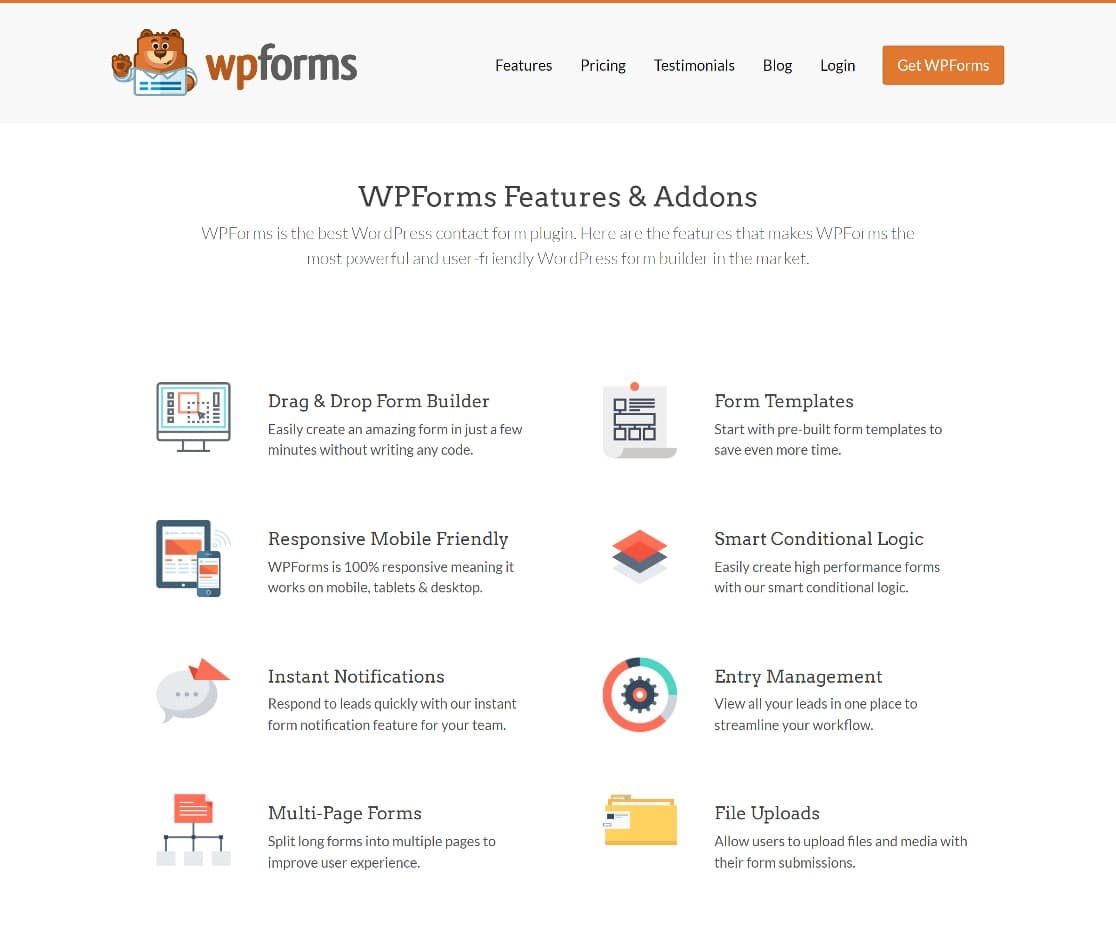
Hier sind 5 unserer sehr beliebten Funktionen:
Benutzerdefiniertes Captcha-Addon
Spam ist ein häufiges Problem bei WordPress-Formularen. Das WPForms Captcha Addon ist ein leistungsstarkes Werkzeug, das Ihnen hilft, dieses Problem zu umgehen. Um Ihnen bei der effektiven Nutzung des Addons zu helfen, lesen Sie diese Anleitung zum Stoppen von Kontaktformular-Spam in WordPress.
Bedingte Logik
Bedingte Logik ermöglicht es Ihnen, zusätzliche Optionen basierend auf bestimmten Kriterien zu erstellen.
Zahlungsintegrationen
Zahlungsintegrationen ermöglichen es Ihnen, Zahlungen über Ihre Formulare abzuwickeln. WPForms unterstützt die wichtigsten Zahlungs-Gateways, darunter PayPal, Square, Stripe und Authorize.net.
Formularstandorte
Die Funktion „Formularstandorte“ zeigt Ihnen jeden einzelnen Ort an, an dem Sie eines Ihrer Formulare eingebettet haben. Dies kann hilfreich sein, wenn Ihre Website sehr groß wird und Sie viele Formulare auf verschiedenen Seiten Ihrer Website haben.
Addon „Speichern und Fortsetzen“
Das Addon „Speichern und Fortsetzen“ erleichtert es Ihren Benutzern, ihren Fortschritt zu speichern und Ihre Website zu verlassen, ohne ihre Daten zu verlieren. Sie können jederzeit zurückkehren und ihre Formulareingabe dort fortsetzen, wo sie zuvor aufgehört haben.
Es gibt unzählige weitere hilfreiche WPForms-Addons, die Sie wirklich nützlich finden werden. Schauen Sie sich diese an und wählen Sie diejenigen aus, die Ihren Bedürfnissen am besten entsprechen.
In diesem Beitrag haben wir behandelt, welches WordPress-Formular-Plugin Sie verwenden sollten, wie Sie loslegen und einige wirklich nützliche Funktionen, um Ihre Formulare zu verbessern.
Das ist wirklich alles, was Sie lernen müssen, um Formulare in WordPress zu einer Seite hinzuzufügen!
Und wenn Sie nach noch mehr Tools für Ihre Website suchen, die keine umfangreichen Programmierkenntnisse erfordern, sehen Sie sich unsere Übersicht der besten No-Code-Tools für WordPress an und werten Sie Ihre Website jetzt auf.
Stellen Sie als Nächstes die Zustellung von WPForms-Benachrichtigungen sicher
WPForms sendet Ihnen jedes Mal eine Benachrichtigung, wenn ein Benutzer ein Formular absendet. Wenn Ihre Website jedoch Probleme mit der E-Mail-Zustellung hat, könnten Sie etwas verpassen. Lesen Sie unsere Anleitung zur Behebung von WPForms-E-Mail-Problemen, damit die Benachrichtigungen für Sie weiterhin einwandfrei funktionieren.
Möglicherweise interessiert Sie auch unsere Anleitung zum Senden von E-Mails von localhost mit SMTP. Und wenn Sie WooCommerce verwenden, werfen Sie einen Blick auf unsere Fehlerbehebungsanleitung für WooCommerce-E-Mails, die im Spam landen.
Beheben Sie jetzt Ihre WordPress-E-Mails
Bereit loszulegen? Nutzen Sie die 100% Geld-zurück-Garantie und starten Sie noch heute mit dem beliebtesten SMTP- und PHP-Mailer-Plugin der Welt.
Und wenn Ihnen dieser Artikel gefällt, dann folgen Sie uns bitte auf Facebook und Twitter für weitere kostenlose WordPress-Tutorials.
