


KI-Zusammenfassung
Möchten Sie die E-Mail-Protokolle von Ihrer WordPress-Seite exportieren? Das Herunterladen einer Exportdatei mit protokollierten E-Mails ist äußerst nützlich, da so E-Mail-Protokolle in vielen anderen Programmen wie Excel oder Google Tabellen angezeigt werden können.
Diese Anleitung zeigt Ihnen alle Optionen zum Exportieren von E-Mail-Protokollen in WP Mail SMTP.
Bevor Sie beginnen, müssen Sie die E-Mail-Protokollierung aktivieren und mindestens eine E-Mail von Ihrer Website senden.
Exportieren mehrerer E-Mail-Protokolle
Um mehrere E-Mail-Protokolle gleichzeitig zu exportieren, müssen Sie zuerst zu WP Mail SMTP » Tools gehen und auf die Registerkarte Export klicken.
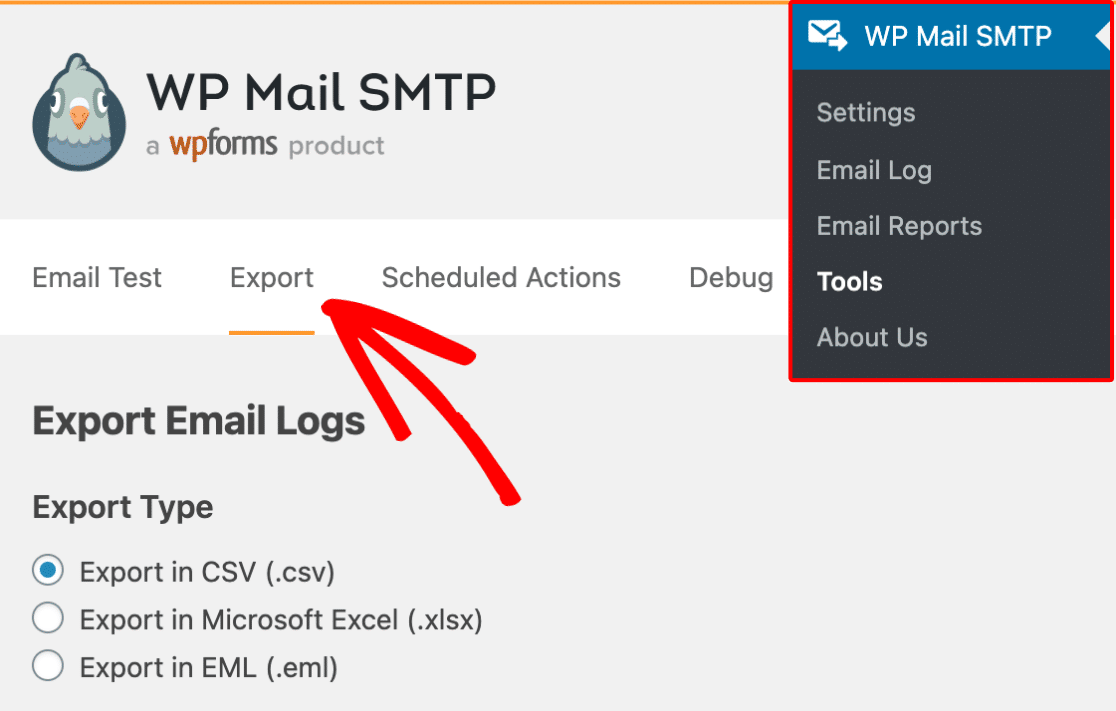
Sobald die Registerkarte Export geöffnet ist, sehen Sie oben auf der Seite den Abschnitt Exportieren von E-Mail-Protokollen zusammen mit vielen Exportoptionen. Wir werden jede der Optionen unten durchgehen:
Exporttyp
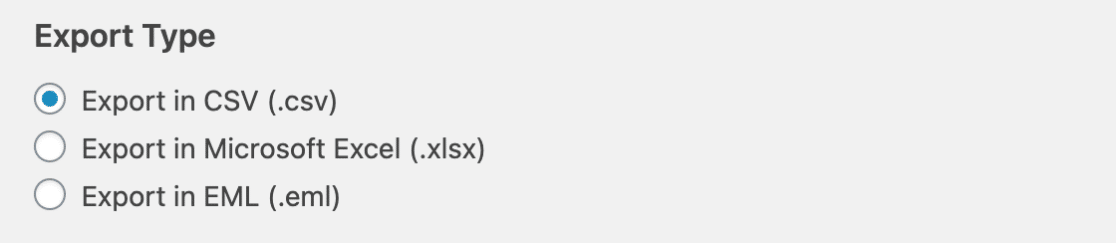
- Exportieren im CSV (.csv): Erstellen Sie eine herunterladbare CSV-Datei Ihrer E-Mail-Protokolle
- Exportieren in Microsoft Excel (.xlsx): Exportieren Sie Ihre E-Mail-Protokolle im Excel-Format
- Exportieren im EML (.eml): Laden Sie Ihre E-Mail-Protokolle als EML-Datei herunter
Hinweis: Wenn Sie Exportieren im EML (.eml) wählen, haben Sie nicht die Möglichkeit, die Abschnitte Allgemeine Informationen oder Zusätzliche Informationen zu ändern.
Allgemeine Informationen
Dies beinhaltet grundlegende Informationen über Ihre E-Mails, wie z. B. wer sie gesendet hat, an wen sie gesendet wurden und wann sie gesendet wurden.
Alle Optionen in diesem Abschnitt sind standardmäßig enthalten. Wenn Sie jedoch Optionen ausschließen möchten, klicken Sie einfach auf das Kontrollkästchen neben der entsprechenden Option.
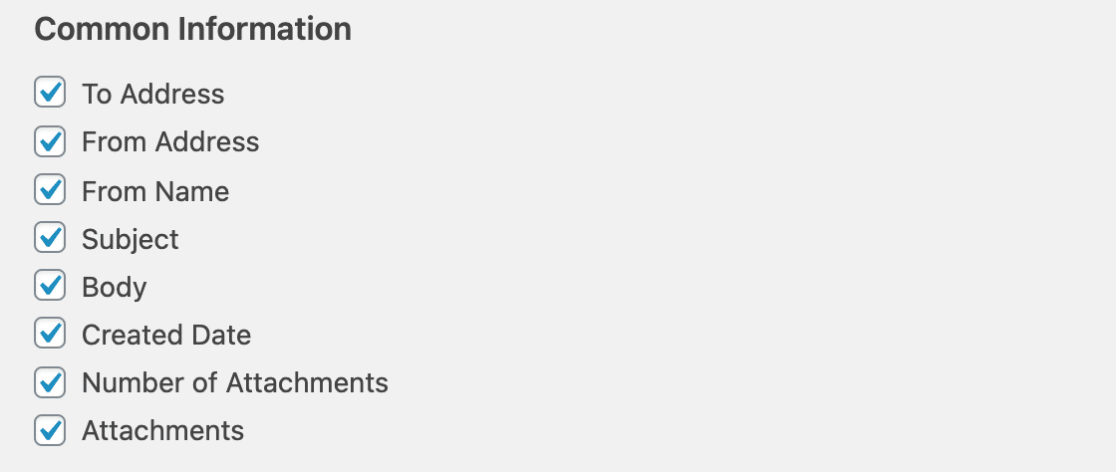
- An Adresse: Die E-Mail-Adresse, an die die E-Mail gesendet wurde
- Von Adresse: Die E-Mail-Adresse des Absenders
- Von Name: Der Absendername
- Betreff: Der Betreff der E-Mail
- Inhalt: Der Inhalt des E-Mail-Körpers
- Erstellungsdatum: Das Datum, an dem die E-Mail erstellt wurde
- Anzahl der Anhänge: Die Anzahl der in der E-Mail enthaltenen Anhänge
- Anhänge: Ein Link zu den angehängten Dateien
Zusätzliche Informationen
Zusätzlich zu den allgemeinen Informationen können Sie wählen, viele zusätzliche Datenspalten zu Ihrem Export hinzuzufügen. Klicken Sie auf das Kontrollkästchen neben jeder Option, die Sie einschließen möchten.
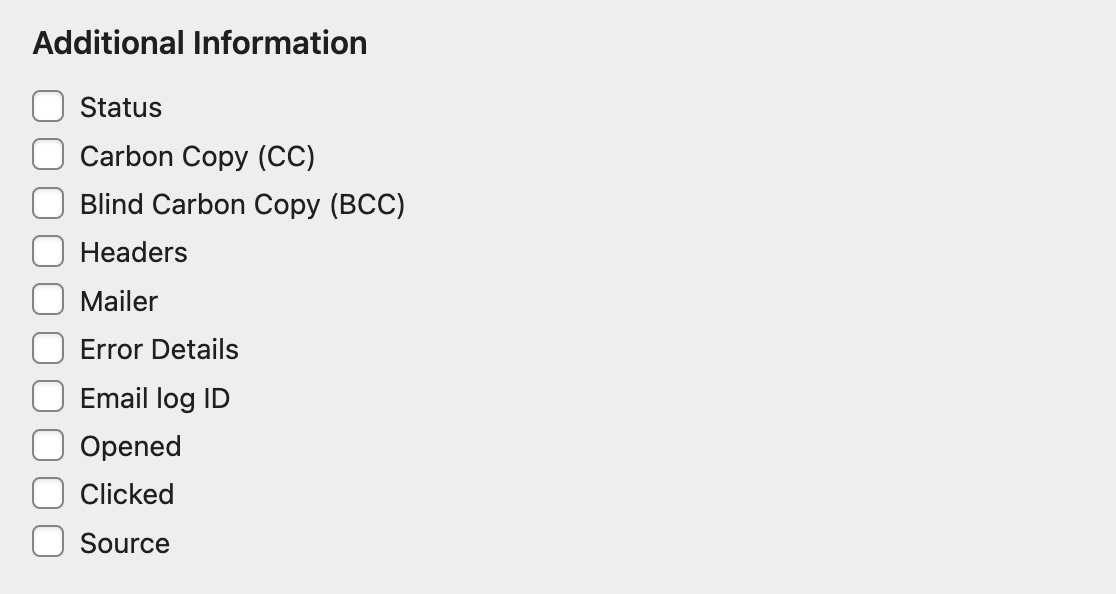
- Status: Der Status der E-Mail (Zugestellt, Nicht gesendet, Gesendet, Wartet auf Bestätigung)
- Kopie (CC): Enthält alle Kopie-E-Mail-Adressen
- Blindkopie (BCC): Enthält alle Blindkopie-E-Mail-Adressen
- Header: Die Header der E-Mail
- Mailer: Der Mailer, der zum Senden der E-Mail verwendet wurde
- Fehlerdetails: Details zu Fehlern, die beim Senden der E-Mail aufgetreten sind
- E-Mail-Protokoll-ID: Die eindeutige ID für jedes E-Mail-Protokoll
- Geöffnet: Ermöglicht Ihnen zu sehen, ob der E-Mail-Empfänger die E-Mail geöffnet hat oder nicht.
- Geklickt: Ermöglicht Ihnen zu sehen, ob der Empfänger auf Links in der E-Mail geklickt hat.
- Quelle: Der Initiator der E-Mail (WP Mail SMTP, WP Core, WPForms usw.)
Benutzerdefinierter Datumsbereich
Wenn Sie möchten, können Sie einen benutzerdefinierten Datumsbereich für die E-Mail-Protokolle auswählen, die Sie exportieren möchten.

Suchen
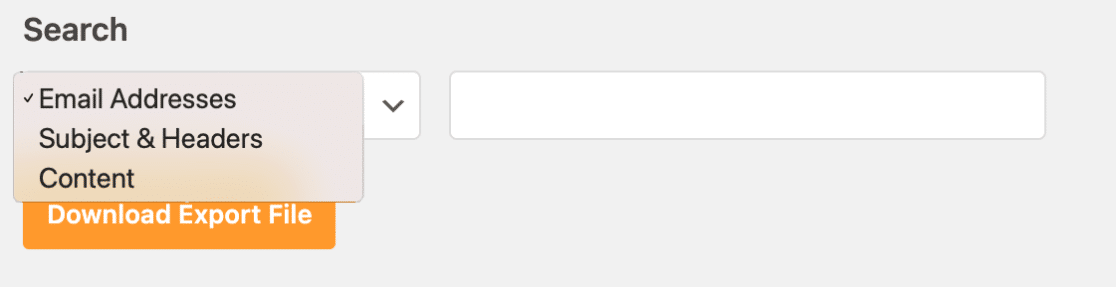
Zusätzlich können Sie E-Mail-Protokolle filtern, die nur Ihren Suchkriterien entsprechen. Diese Option ermöglicht Ihnen die Suche nach E-Mail-Adressen, Betreff & Header und Inhalt.
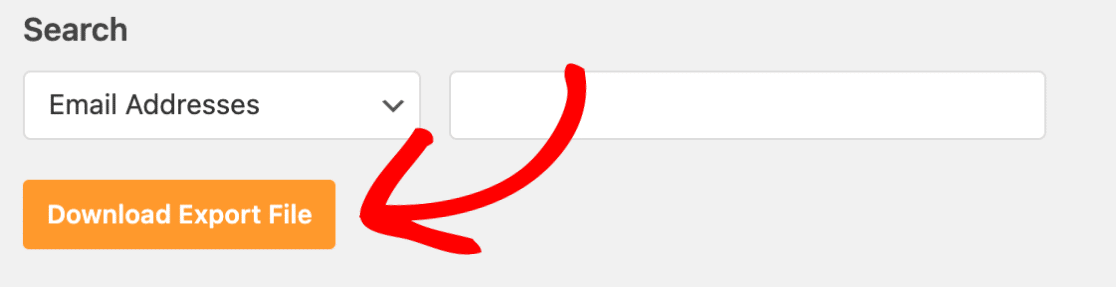
Sobald Sie alle Optionen ausgewählt haben, die Sie in Ihren Export aufnehmen möchten, klicken Sie auf die Schaltfläche Exportdatei herunterladen, um den Download zu starten.
Exportieren eines einzelnen E-Mail-Protokolls
In einigen Fällen möchten Sie möglicherweise nur ein bestimmtes E-Mail-Protokoll exportieren. Dazu müssen Sie zuerst auf WP Mail SMTP » E-Mail-Protokoll im WordPress-Admin-Menü klicken.
Dies führt Sie zur Hauptseite des E-Mail-Protokolls, auf der alle protokollierten E-Mails angezeigt werden. Standardmäßig werden die neuesten Protokolle oben in der Liste angezeigt.
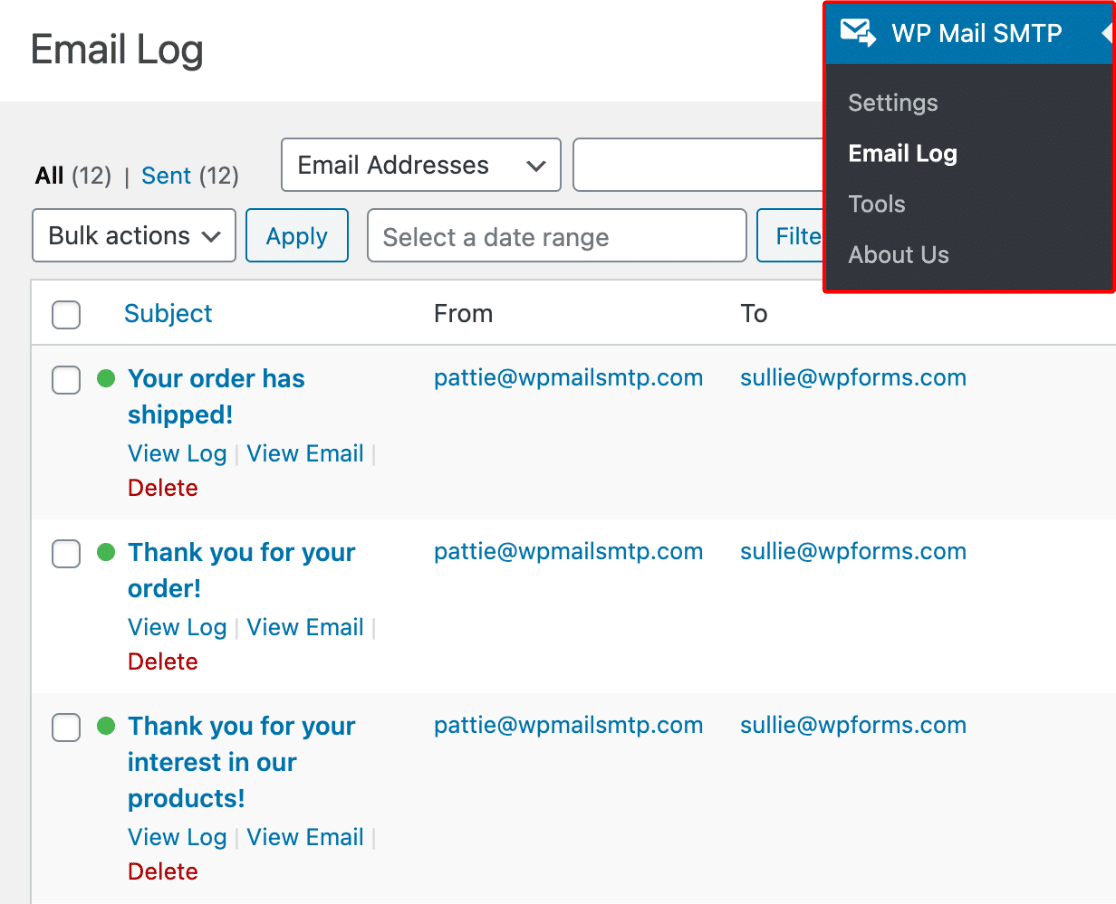
Um weitere Details zu einem bestimmten Eintrag anzuzeigen, können Sie auf den Betreff eines beliebigen Protokolls klicken. Dies öffnet eine Seite für das einzelne E-Mail-Protokoll.
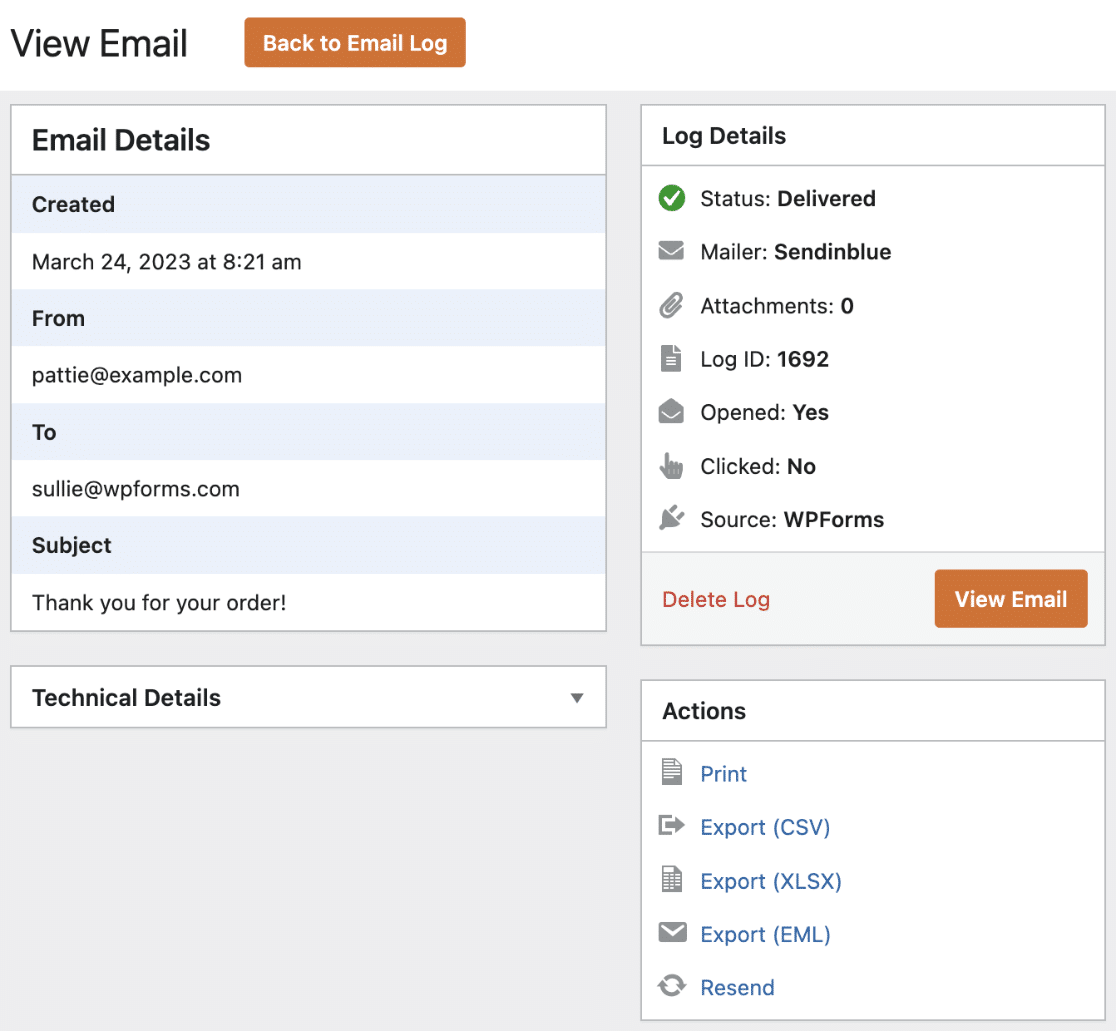
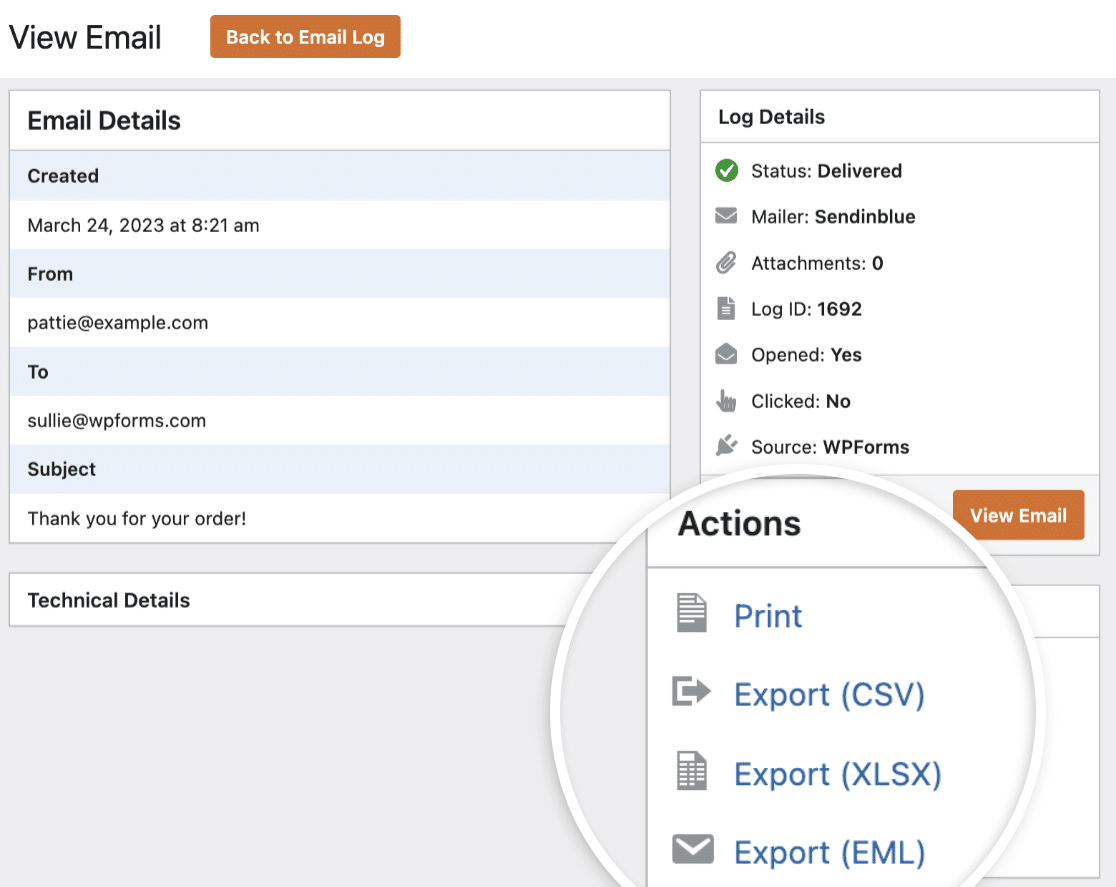
Im rechten Menü Aktionen der Seite des einzelnen E-Mail-Protokolls sehen Sie drei Exportoptionen. Aus dieser Liste können Sie Exportieren (CSV) auswählen, um Ihr E-Mail-Protokoll im CSV-Format herunterzuladen, Exportieren (XLSX), um Ihr E-Mail-Protokoll im Excel-Format herunterzuladen, oder die Option Exportieren (EML), um Ihr E-Mail-Protokoll als EML-Datei herunterzuladen.
Hinweis: Möchten Sie lernen, wie Sie einzelne E-Mail-Protokolle drucken? Sehen Sie sich unseren Leitfaden zum Drucken von E-Mail-Protokollen für weitere Details an.
Sobald Sie eine dieser Exportoptionen angeklickt haben, sollte der Download sofort beginnen.
Das war's! Wir hoffen, dieses Tutorial hat Ihnen geholfen zu lernen, wie Sie Ihre WP Mail SMTP E-Mail-Protokolle exportieren.
Möchten Sie als Nächstes detaillierte Berichte über gesendete E-Mails von Ihrer WordPress-Website anzeigen? Mit E-Mail-Berichten können Sie ganz einfach verfolgen, wie Ihre E-Mails auf Ihrer Website funktionieren.