


KI-Zusammenfassung
Wird Ihre WordPress-Registrierungs-E-Mail nicht gesendet?
Immer wenn sich jemand auf Ihrer Website registriert, sendet WordPress automatisch eine E-Mail-Benachrichtigung. Sowohl der Administrator der Website als auch der registrierte Benutzer erhalten diese Benachrichtigung.
Diese E-Mail ist für den Benutzer entscheidend, da sie einen Link zum Festlegen des Passworts enthält. Manchmal können diese E-Mails jedoch verloren gehen oder gar nicht erst gesendet werden!
In diesem Artikel zeige ich Ihnen, wie Sie das Problem einfach beheben können, damit neue Benutzer, die sich auf Ihrer Website registrieren, die E-Mail zum Festlegen des Passworts erhalten.
Beheben Sie jetzt Ihre WordPress-E-Mails! :)
Warum werden meine WordPress-Registrierungs-E-Mails nicht gesendet?
Standardmäßig verwendet WordPress einen Code namens PHP-Mail-Funktion, um E-Mails zu senden. Diese E-Mails können von einem Kontaktformular auf Ihrer WordPress-Site oder von automatisierten Benachrichtigungs-E-Mails für neue Kommentare, Passwort-Resets, Benutzerregistrierungen, WooCommerce-Bestellungen usw. stammen.
Ein häufiges Problem, das dazu führt, dass E-Mails verloren gehen, ist, dass Ihr Hosting-Server nicht für die Verwendung der PHP-Mail-Funktion konfiguriert ist. Andere häufige Gründe sind, dass der Hosting-Server PHP vollständig blockiert. Ein weiteres mögliches Problem ist, dass E-Mails ohne Authentifizierung gesendet werden, wodurch die E-Mails direkt im Spam landen.
In solchen Fällen rate ich Website-Administratoren immer, ein SMTP-Plugin auf WordPress-Sites wie WP Mail SMTP einzurichten, das die Standard-Mail-Funktion durch SMTP ersetzt und einen Transaktions-Mailer verwendet, um sicherzustellen, dass E-Mails ordnungsgemäß authentifiziert werden. Hier ist eine Infografik, die den Ablauf erklärt:

So beheben Sie das Problem, dass die WordPress-Benutzerregistrierungs-E-Mail nicht gesendet wird
Schritt 1: Überprüfen Sie die Admin-E-Mail
Standardmäßig verwendet WordPress die E-Mail-Adresse des Website-Administrators, um alle automatisierten E-Mails zu senden. Dazu gehören wichtige E-Mail-Benachrichtigungen wie Passwort-Reset-E-Mails, neue Benutzerregistrierungen und mehr.
Viele E-Mail-Spamfilter blockieren solche E-Mails, da sie diese als Spam einstufen. Manchmal gelangen die E-Mails nicht einmal in den Spam-Ordner.
Um dies zu vermeiden, sollten Sie immer eine gebrandete E-Mail-Adresse mit dem Domainnamen Ihrer Website verwenden. Zum Beispiel verwenden wir [email protected] für diese Website.
Wenn Sie noch keine haben, sehen Sie sich unseren Leitfaden an, wie Sie in weniger als 5 Minuten eine kostenlose geschäftliche E-Mail-Adresse erhalten. Eine gebrandete Domain-E-Mail-Adresse erhöht nicht nur das Vertrauen der Benutzer, sondern hilft auch bei der Markenbekanntheit.
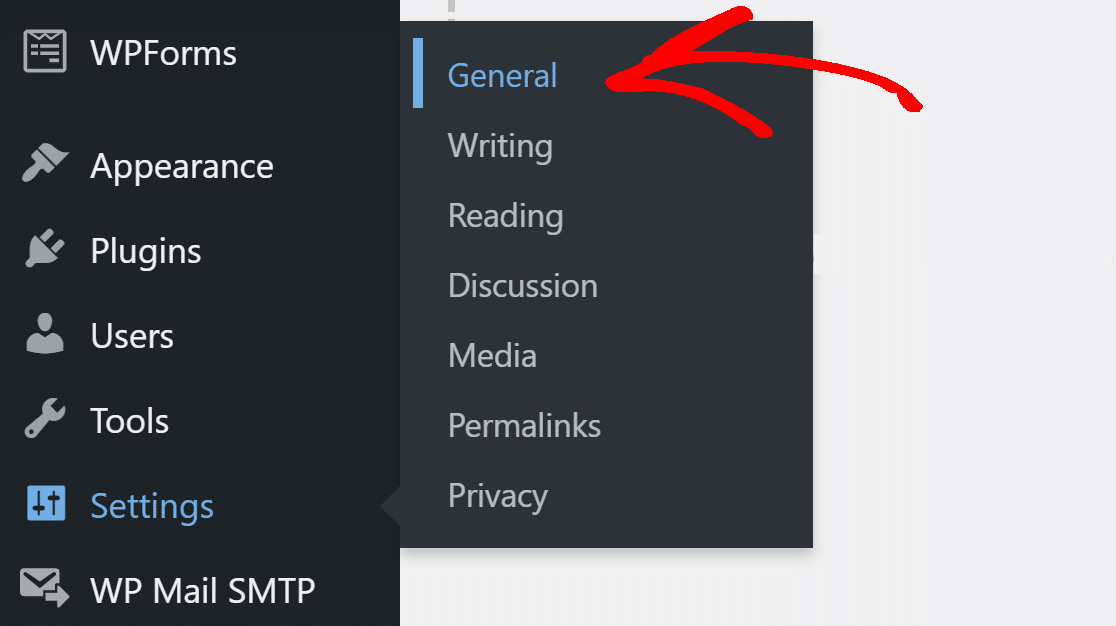
Um die Admin-E-Mail-Adresse zu ändern, klicken Sie im Navigationsmenü von WordPress auf Einstellungen » Allgemein.
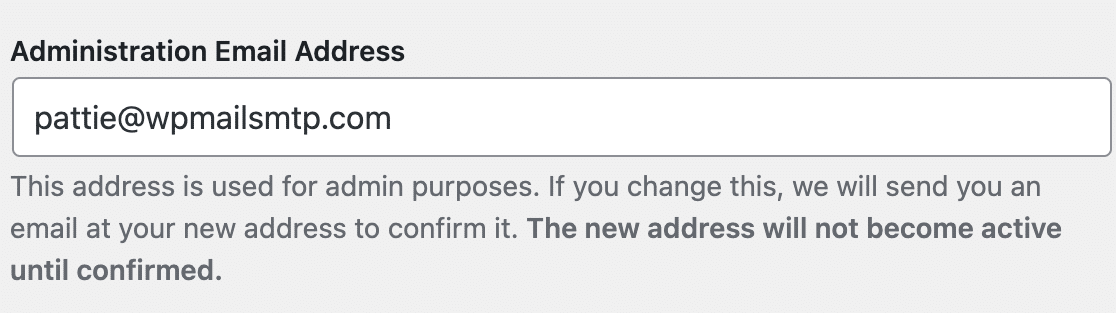
Geben Sie die neue E-Mail-Adresse mit Ihrem Domainnamen ein und speichern Sie Ihre Einstellungen. Überprüfen Sie die E-Mail an dieselbe Adresse, um die Änderung zu bestätigen.
Sie sollten nun neue E-Mails von der aktualisierten E-Mail-Adresse erhalten. Wenn das Problem dadurch nicht behoben wird, erkläre ich als Nächstes, wie Sie ein SMTP-Plugin installieren.
Schritt 2: Installieren Sie ein SMTP-Plugin
WP Mail SMTP ist das beste WordPress-SMTP-Plugin, das alle E-Mails mit ordnungsgemäßer Authentifizierung weiterleitet.
Anstatt die PHP-Mail-Funktion zu verwenden, konfiguriert WP Mail SMTP die Funktion wp_mail() neu, um einen Mailer-Dienst wie SendLayer zu nutzen.
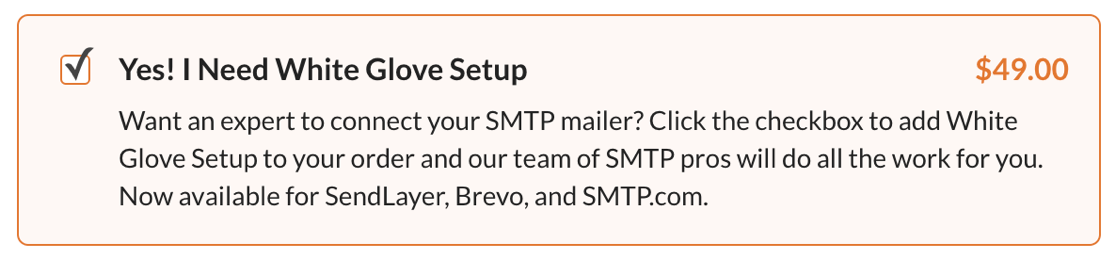
Der Einrichtungsassistent macht die Einrichtung zum Kinderspiel. Wenn Sie jedoch lieber jemand anderen das Plugin für Sie installieren lassen möchten, steht Ihnen die vollständige White Glove-Einrichtung zur Verfügung.
Um das Plugin herunterzuladen, müssen Sie zuerst ein WP Mail SMTP-Konto einrichten. Lassen Sie WordPress in einem anderen Fenster oder Tab geöffnet, gehen Sie zu Ihrer WP Mail SMTP Konto-Seite und laden Sie unter dem Tab Downloads die neueste Version der Plugin-Datei herunter.

Wechseln Sie zurück zu Ihrem WordPress-Dashboard und laden Sie die .zip-Datei hoch, um das Plugin zu installieren. Wenn Sie nicht sicher sind, wie das geht, lesen Sie unsere Schritt-für-Schritt-Anleitung, wie man ein WordPress-Plugin installiert.

Stellen Sie sicher, dass Sie das Plugin aktivieren. Sobald Sie dies tun, wird der Einrichtungsassistent des Plugins in Ihrem Browser geöffnet.
Sie können den Assistenten auch starten, indem Sie im Tab Allgemein der Plugin-Einstellungen auf die Schaltfläche Einrichtungsassistent starten klicken.
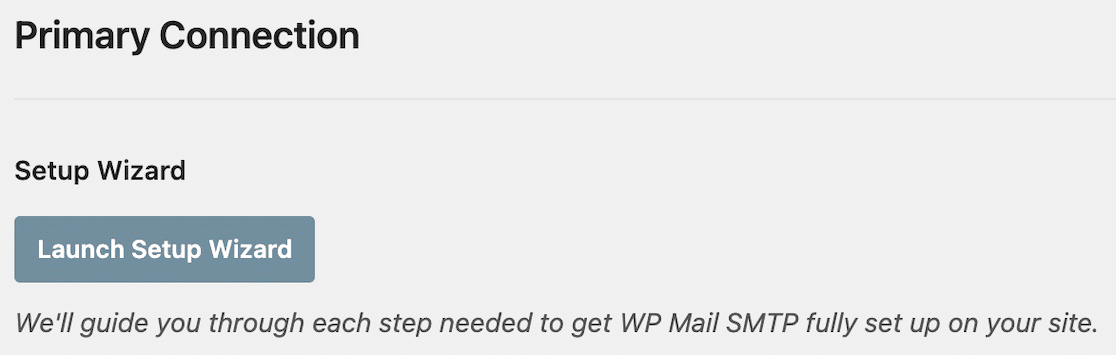
Beachten Sie, dass die Ausführung des Einrichtungsassistenten Ihre vorhandenen Einstellungen überschreibt, wenn Sie WP Mail SMTP zuvor installiert haben. Klicken Sie auf die Schaltfläche Los geht's.

Schritt 3: Wählen Sie Ihren SMTP-Mailer
Der erste Schritt ist die Auswahl des primären SMTP-Mailers, um E-Mails mit ordnungsgemäßer Authentifizierung von Ihrer Website zu versenden. In WP Mail SMTP stehen Ihnen zahlreiche Optionen zur Auswahl.
Wenn Sie unsicher sind, welcher Mailer für Ihre Website am besten geeignet ist, lesen Sie diese Anleitung mit einigen der besten SMTP-Dienstanbieter der Branche.
Ich empfehle SendLayer, SMTP.com oder Brevo (ehemals Sendinblue), da sie einen guten Ruf für Zuverlässigkeit haben.

Wählen Sie den Dienst, der Ihren Anforderungen entspricht. Wir haben Dokumentationen für jeden Mailer, denen Sie folgen können, um den Dienst einzurichten.
- SendLayer
- SMTP.com
- Brevo
- Amazon SES
- Google Workspace / Gmail
- Mailgun
- Microsoft 365 / Outlook.com
- Postmark
- SendGrid
- SparkPost
- Zoho Mail
- Anderer SMTP
Wenn Sie einen Backup-Mailer für den Fall eines Ausfalls konfigurieren möchten, können Sie dies in den Einstellungen für Zusätzliche Verbindungen tun, nachdem Sie den Einrichtungsassistenten abgeschlossen haben. Dann können Sie eine Backup-Verbindung auswählen und Smart Routing konfigurieren.
Schritt 4: Aktivieren Sie die E-Mail-Protokollierungsfunktionen
Als Nächstes können Sie auswählen, welche Funktionen Sie aktivieren möchten. Standardmäßig sind die Funktionen Verbesserte E-Mail-Zustellbarkeit und E-Mail-Fehlerverfolgung aktiviert.

Die Detaillierten E-Mail-Protokolle ermöglichen es Ihnen, alle E-Mails zu verfolgen, die von Ihrer Website gesendet werden, in Vollständigen E-Mail-Berichten.
Um einen Überblick über Ihre aktuellsten E-Mail-Zustellungsstatistiken jede Woche zu erhalten, sollten Sie auch die Wöchentliche E-Mail-Zusammenfassung aktivieren.

Durch die Aktivierung von Sofortigen E-Mail-Benachrichtigungen stellen Sie sicher, dass Sie sofort wissen, wenn Ihre Website eine E-Mail nicht senden kann. Sie erhalten auch Informationen über den Fehler, die Ihnen bei der Fehlerbehebung helfen.

Auf dem nächsten Bildschirm können Sie erweiterte Optionen für die E-Mail-Protokollierung aktivieren, die Ihnen mehr Kontrolle über Ihre WordPress-E-Mails geben.

Zum Beispiel gibt Ihnen die Speicherung des Inhalts all Ihrer E-Mails die Möglichkeit, sie bei Bedarf erneut zu senden. Dies ist besonders nützlich, wenn Sie Registrierungs- oder Passwort-Reset-E-Mails erneut senden müssen.
Außerdem können Sie Öffnungen und Linkklicks verfolgen, Protokolle exportieren oder drucken, Anhänge speichern und vieles mehr. Schauen Sie sich unseren Leitfaden zur WordPress-E-Mail-Protokollierung an, um zu erfahren, wie dies funktioniert.
Nehmen Sie als letzten Schritt den Lizenzschlüssel aus Ihrem WP Mail SMTP-Konto und fügen Sie ihn hier ein. Dies ermöglicht zukünftige automatische Updates.

Sie können am Ende des Assistenten eine Test-E-Mail senden. Dies bestätigt, dass das Problem mit der nicht gesendeten WordPress-Benutzerregistrierungs-E-Mail behoben wurde.
Schritt 5: Senden Sie alle E-Mails von derselben Adresse (optional)
Abgesehen von den E-Mails zur Benutzerregistrierung sendet Ihre Website möglicherweise E-Mails von einigen verschiedenen Plugins. WP Mail SMTP verfügt über eine Funktion, um jedes Plugin auf Ihrer Website zu zwingen, dieselbe E-Mail-Adresse zu verwenden.
Stellen Sie im Tab Allgemein in den Plugin-Einstellungen sicher, dass neben Absender-E-Mail erzwingen ein Häkchen gesetzt ist. Dies stellt sicher, dass alle Plugins dieselbe Absender-E-Mail-Adresse verwenden.

FAQs zur Behebung von WordPress-Benutzerregistrierungs-E-Mails, die nicht gesendet werden
Das Nichtsenden von WordPress-Benutzerregistrierungs-E-Mails ist ein beliebtes Thema für unsere Leser. Hier sind Antworten auf einige häufig gestellte Fragen dazu:
Warum sendet WordPress neue Benutzer-E-Mails nicht automatisch?
Manchmal brechen die Standard-Mail-Einstellungen in WordPress, wenn Ihr Server PHP Mail nicht unterstützt. Das ist eines der ersten Dinge, die ich bei der Fehlerbehebung dieses Problems überprüfe.
Wie behebe ich das Problem, dass die E-Mail zur neuen Benutzerregistrierung nicht gesendet wird?
Der einfachste Weg ist die Installation eines SMTP-Plugins wie WP Mail SMTP. Es verbindet Ihre Website mit einem geeigneten E-Mail-Anbieter, sodass Nachrichten zuverlässig versendet werden.
Kann WordPress gleichzeitig E-Mails an Administratoren und Benutzer senden?
Ja. Sie müssen nur sicherstellen, dass beide Adressen in Ihren Benachrichtigungseinstellungen für das Kontaktformular eingerichtet sind. Ich habe dies viele Male beim Einrichten von Mitgliedschafts- und WooCommerce-Websites getan.
Sendet WordPress standardmäßig Registrierungs-E-Mails?
Das sollte es. Aber wenn es ein Problem mit der Mail-Funktion gibt oder Ihr Hoster E-Mails blockiert, werden diese Nachrichten nicht gesendet.
Überprüfen Sie als Nächstes Ihre DNS-Konfiguration
Wenn Sie keine DMARC-, SPF- und DKIM-Einträge in Ihren DNS-Einstellungen hinzufügen, könnten E-Mails von Ihrer Website immer noch im Junk-Ordner landen. Möglicherweise sehen Sie auch die Warnungen „Seien Sie vorsichtig bei dieser Nachricht“, wenn Sie Gmail verwenden.

Um solche Warnungen zu entfernen, können Sie einen DMARC-Eintrag für Ihre Domain in den DNS-Einstellungen hinzufügen. Sie finden Ihre DNS-Einträge entweder beim Domain-Registrar oder beim Hosting-Unternehmen Ihrer Website.
Erstellen Sie jetzt Ihr WordPress-Formular
Bereit, Ihre E-Mails zu reparieren? Fangen Sie noch heute an mit dem besten WordPress SMTP-Plugin. Wenn Sie keine Zeit haben, Ihre E-Mails zu reparieren, können Sie gegen Aufpreis eine vollständige White Glove Setup-Unterstützung erhalten, und für alle kostenpflichtigen Tarife gilt eine 14-tägige Geld-zurück-Garantie.
Wenn dieser Artikel Ihnen geholfen hat, folgen Sie uns bitte auf Facebook und Twitter für weitere WordPress-Tipps und Tutorials.
