


KI-Zusammenfassung
Mussten Sie jemals eine wichtige Datei finden, die von Ihrer WordPress-Site gesendet wurde, nur um festzustellen, dass es keine Aufzeichnung davon gibt? Standardmäßig speichert WordPress keine ausgehenden E-Mails oder deren Anhänge.
Sobald eine E-Mail gesendet wurde, ist sie für immer weg, was Ihnen eine kritische Wissenslücke in Ihren Geschäftsabläufen hinterlässt. Ohne Aufzeichnung können Sie keine schwere Zustellungsprobleme beheben oder die Kommunikation nachweisen.
Das Aufbewahren einer Kopie jedes Dateianhangs erleichtert die Archivierung oder Überprüfung der Dateien, die Ihre Website versendet. In diesem Artikel zeige ich Ihnen, wie Sie WordPress-E-Mail-Anhänge einfach speichern können.
Speichern Sie jetzt Ihre WordPress-E-Mail-Anhänge! :)
Wie sende ich einen Anhang in WordPress?
Ihre WordPress-Website sendet häufiger Anhänge, als Sie denken. Zum Beispiel:
- Kontaktformular-Plugins wie WPForms ermöglichen es Benutzern, Dateien hochzuladen
- WooCommerce-Plugins fügen PDF-Rechnungen zu Bestell-E-Mails hinzu
- Backup-Plugins können .zip-Dateien Ihrer Website senden.
Das Problem ist, dass jedes dieser Systeme Anhänge unabhängig voneinander sendet und keines davon eine zentrale Aufzeichnung führt.
Unabhängig davon, wie Sie Anhänge senden, ist das automatische Speichern einer Kopie sinnvoll.
Weitere Informationen finden Sie in unserem speziellen Beitrag: E-Mail mit Anhängen in WordPress senden.
So speichern Sie WordPress-E-Mail-Anhänge
Befolgen Sie die nachstehenden Schritte, um zu erfahren, wie Sie WP Mail SMTP Pro verwenden, um automatisch eine Kopie jedes Anhangs zu speichern, den Ihre Website sendet, und so ein sicheres und durchsuchbares Archiv direkt in Ihrem WordPress-Dashboard zu erstellen.
- Schritt 1: Installieren Sie das WP Mail SMTP-Plugin
- Schritt 2: Verbindung mit einem zuverlässigen Mailer-Dienst herstellen
- Schritt 3: E-Mail-Protokollierungsfunktionen aktivieren
- Schritt 4: E-Mail-Anhänge in WordPress speichern
- Schritt 5: Anhänge in WordPress anzeigen
- Schritt 6: Anhänge aus dem E-Mail-Protokoll exportieren
Schritt 1: Installieren Sie das WP Mail SMTP-Plugin
WP Mail SMTP ist das beste E-Mail-Plugin für WordPress. Es ermöglicht Ihnen, E-Mails über einen externen E-Mail-Dienst zu senden, um sicherzustellen, dass sie nicht als Spam eingestuft werden.
Die Pro-Version des Plugins verfügt außerdem über ein äußerst leistungsfähiges E-Mail-Protokoll. Ich zeige Ihnen, wie Sie dieses zum Speichern von E-Mail-Anhängen verwenden.
Um das Plugin herunterzuladen, gehen Sie zu Ihrem WP Mail SMTP-Konto und wechseln Sie zum Tab Downloads, um die neueste Version der Plugin-Datei herunterzuladen.

Wechseln Sie zurück zu Ihrem WordPress-Dashboard und laden Sie die ZIP-Datei auf der Plugin-Seite hoch. Benötigen Sie Hilfe? Sehen Sie sich an, wie man ein WordPress-Plugin installiert.

Sobald das Plugin installiert ist, stellen Sie sicher, dass Sie es aktivieren. Dies startet den Einrichtungsassistenten, der den gesamten Konfigurationsprozess vereinfacht und sicherstellt, dass Sie keine wichtigen Einstellungen übersehen.
Schritt 2: Verbindung mit einem zuverlässigen Mailer-Dienst herstellen
Im ersten Schritt des Assistenten verbinden wir Ihre Website mit einem Drittanbieter-E-Mail-Dienstanbieter. Klicken Sie auf die Schaltfläche Los geht's, um den Vorgang zu starten.

Nun sehen Sie eine Liste aller von WP Mail SMTP unterstützten Mailer-Optionen. Bevor Sie einen Mailer auswählen, ist es ratsam, Folgendes zu berücksichtigen:
- Die Art der E-Mails, die Sie senden: WooCommerce-Bestell-E-Mails müssen viel schneller zugestellt werden als E-Mails von Hobby-Websites. Daher empfehlen wir für diesen Zweck einen Transaktions-E-Mail-Anbieter.
- Die Größe der Anhänge: Amazon SES berechnet zusätzliche Gebühren für Anhänge, während einige andere Anbieter eine maximale Anhangsgröße von nur 4 MB haben:
| Anbieter | Maximale Anhangsgröße | Gebühr für Anhänge |
|---|---|---|
| Brevo (ehemals Sendinblue) | 4 MB | |
| SMTP.com | 15 MB | |
| Amazon SES | 40 MB | 0,12 $ pro GB |
| Sendgrid | 10 GB | |
| Gmail | 25 GB | |
| Google Workspace | 25 GB | |
| Outlook/ Microsoft 365 | 4 MB | |
| Zoho Mail | 20 MB | |
| Anderer SMTP | Variiert |
Beachten Sie bei der Auswahl eines Mailers, dass eine hohe Größenbeschränkung nicht unbedingt bedeutet, dass alle Ihre Anhänge zugestellt werden.

Die meisten E-Mail-Anbieter blockieren sehr große Anhänge. In einigen Fällen hat der Empfänger möglicherweise nicht genügend Speicherplatz im Postfach, um die Nachricht zu empfangen. Dies sind beides gute Gründe, E-Mail-Anhänge in WordPress zu speichern.
Wenn Sie sich für einen Anbieter entschieden haben, wählen Sie ihn in der Einrichtungsanleitung aus und folgen Sie dem Dokumentationslink, um die Verbindung herzustellen.
| Mailer in allen Versionen verfügbar | Mailer in WP Mail SMTP Pro |
|---|---|
| SendLayer | Amazon SES |
| SMTP.com | Microsoft 365 / Outlook.com |
| Brevo | Zoho Mail |
| Google Workspace / Gmail | |
| Mailgun | |
| Postmark | |
| SendGrid | |
| SparkPost | |
| Anderer SMTP |
Wenn Sie eine Verbindung eingerichtet haben, kehren Sie zu dieser Anleitung zurück, um die nächsten Schritte im Assistenten zu befolgen.
Schritt 3: E-Mail-Protokollierungsfunktionen aktivieren
Nachdem Sie Ihren Mailer verbunden haben, haben Sie die Möglichkeit, zusätzliche WP Mail SMTP-Funktionen zu aktivieren. Aktivieren Sie unbedingt die Detaillierten E-Mail-Protokolle. Diese Funktion verfolgt die Header, den Betreff und den Empfänger.
Wenn detaillierte E-Mail-Protokolle aktiviert sind, wird der Vollständige E-Mail-Bericht automatisch aktiviert. Ich empfehle Ihnen außerdem, die Wöchentliche E-Mail-Zusammenfassung zu aktivieren, damit Sie Ihre E-Mails verfolgen können, ohne sich bei WordPress anmelden zu müssen.

Sobald Sie diese Funktionen aktiviert haben, klicken Sie auf Speichern und Weiter, um zum letzten Konfigurationsschritt zu gelangen.
Schritt 4: E-Mail-Anhänge in WordPress speichern
Dies ist der letzte und wichtigste Konfigurationsschritt im Einrichtungsassistenten. Hier weisen Sie WP Mail SMTP an, eine Kopie jedes Anhangs zu speichern, den Ihre Website sendet.
Auf diesem Bildschirm müssen Sie das Kontrollkästchen für Dateianhänge speichern, die von WordPress gesendet werden aktivieren. Dies ist die Einstellung, die die Kernfunktion dieser Anleitung aktiviert.
Der Einrichtungsassistent ermöglicht Ihnen auch die Konfiguration zusätzlicher Einstellungen für Ihre E-Mail-Protokolle. Dazu gehören:
- Speichern Sie den Inhalt aller gesendeten E-Mails. Diese Funktion speichert den Inhalt Ihrer WordPress-E-Mails in der Datenbank Ihrer Website. Sie muss aktiviert sein, wenn Sie E-Mails erneut senden möchten.
- Verfolgen Sie, wann eine E-Mail geöffnet wird. Wenn Sie das Nutzerengagement verfolgen möchten, können Sie diese Option aktivieren, um zu sehen, wann Empfänger Ihre E-Mails öffnen.
- Verfolgen Sie, wann ein Link in einer E-Mail angeklickt wird. Diese Funktion unterstützt auch das Nutzer-Tracking und ermöglicht es Ihnen zu sehen, wann Empfänger die Links in Ihren E-Mails anklicken.

Wenn Sie jemals eine dieser Einstellungen bearbeiten müssen, gehen Sie einfach zu WP Mail SMTP » Einstellungen » E-Mail-Protokoll. Lassen Sie uns als Nächstes einen E-Mail-Anhang in WordPress anzeigen.
Schritt 5: Anhänge in WordPress anzeigen
Nachdem die Anhangsprotokollierung aktiv ist, wird jede E-Mail, die Ihre Website mit einer Datei sendet, in Ihrem WordPress-Dashboard gespeichert.
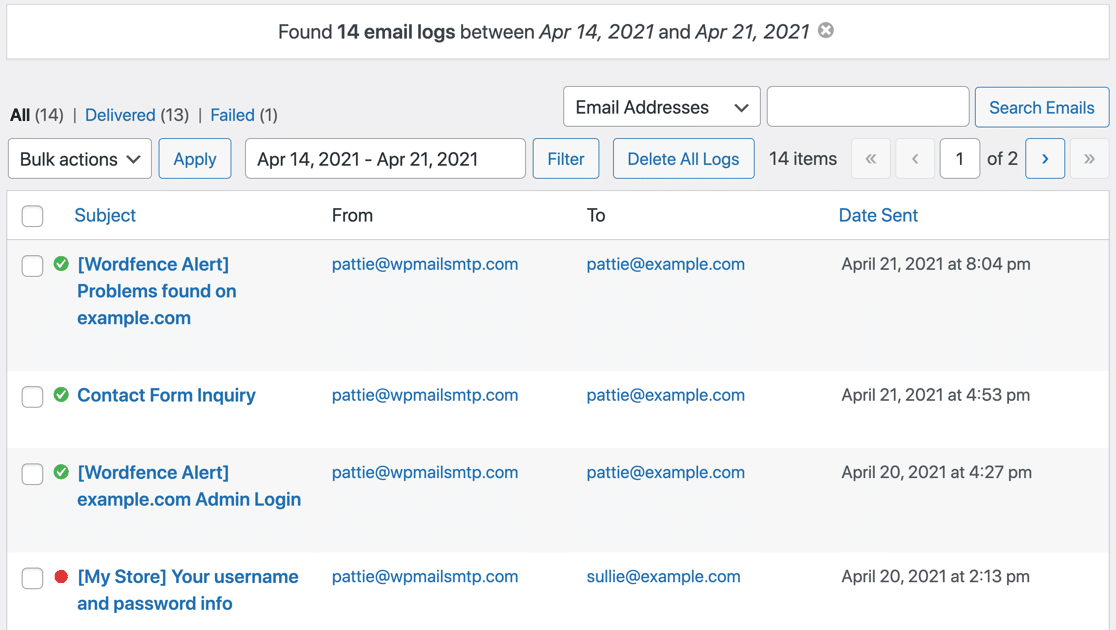
Sobald Sie eine E-Mail mit Anhängen in WordPress gesendet haben, können Sie E-Mail-Anhänge einfach aus dem Protokoll herunterladen. Um dies auszuprobieren, gehen Sie zu WP Mail SMTP » E-Mail-Protokoll.

Dieser Bildschirm zeigt eine vollständige Liste aller E-Mails, die Ihre Website gesendet hat. Um eine bestimmte E-Mail zu finden, können Sie die Suchleiste verwenden, um nach der E-Mail-Adresse eines Empfängers oder einer bestimmten Betreffzeile zu suchen.
Sie sehen die ursprünglichen Dateianhänge im Abschnitt Anhänge. Klicken Sie auf den Link, um den Anhang anzuzeigen oder herunterzuladen.
Obwohl Sie hier den ursprünglichen Dateinamen sehen können, wird er im Hintergrund mit einem zufälligen Dateinamen gespeichert. Das hilft, Ihre Dateien sicher zu halten.
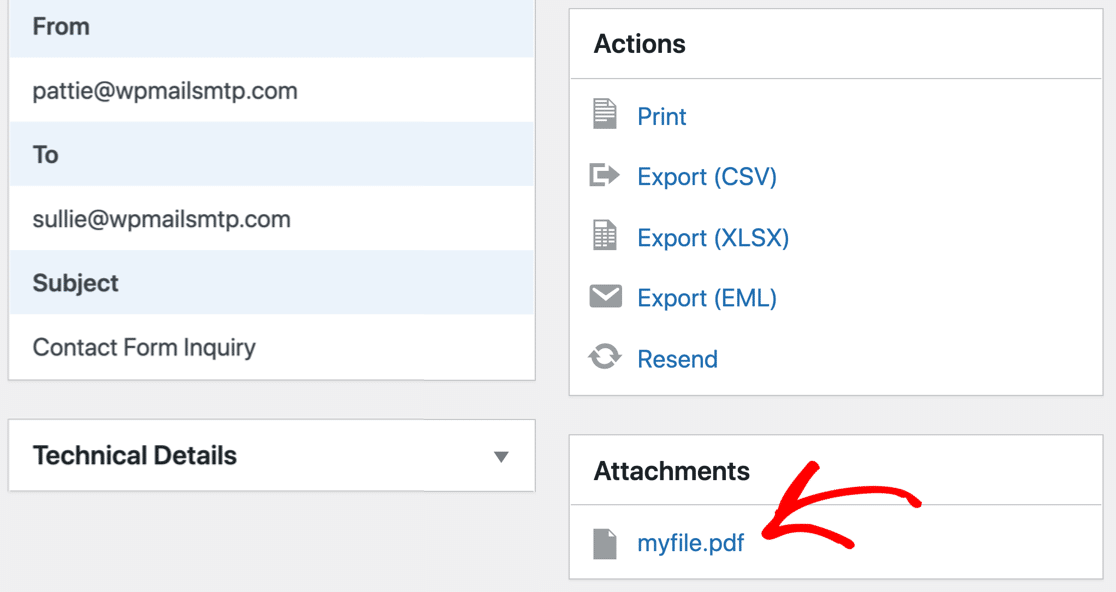
Beachten Sie, dass die Anhangsdateien mit dem E-Mail-Protokoll verknüpft sind. Wenn Sie also das E-Mail-Protokoll löschen, werden die entsprechenden Anhänge auch von Ihrem Webhosting-Konto gelöscht.
Was ist, wenn Sie alle Anhänge auf einmal herunterladen möchten? Sehen wir uns an, wie wir Anhänge einfach mit WP Mail SMTP exportieren können.
Schritt 6: Anhänge aus dem E-Mail-Protokoll exportieren
Eine Aufzeichnung Ihrer Anhänge ist großartig für einzelne Nachschlagevorgänge, aber manchmal müssen Sie sie für Buchhaltungs-, Rechts- oder Archivierungszwecke in großen Mengen herunterladen.
WP Mail SMTP ermöglicht den Export des E-Mail-Protokolls und der Anhänge in den Formaten CSV, XLSX und EML. Der Prozess ist für EML etwas anders, daher zeigen wir Ihnen, wie Sie beides tun.
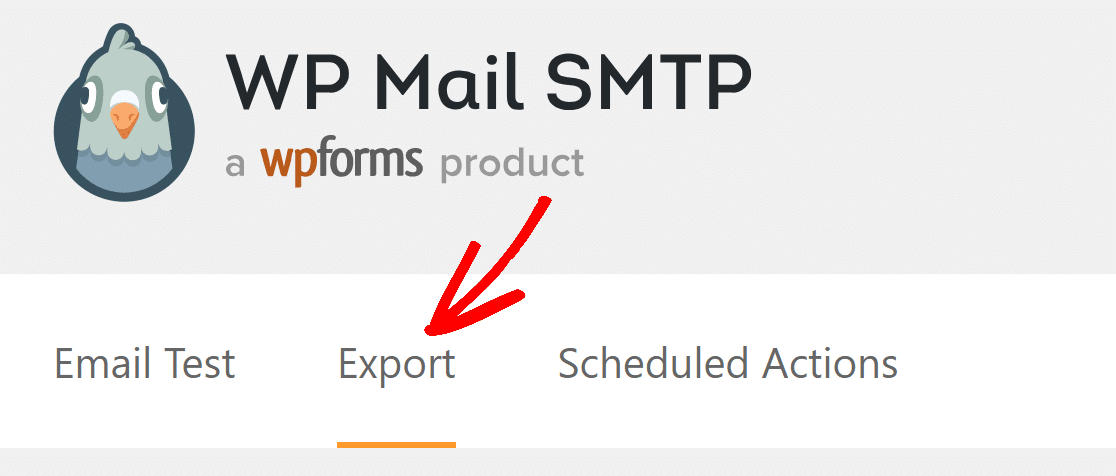
Um Ihre Exportdatei zu erstellen, gehen Sie zu WP Mail SMTP » Tools. Klicken Sie dann oben auf die Registerkarte Export.
Zuerst sehen wir uns den Export von E-Mail-Protokollen und Anhangsdetails in CSV oder Tabellenkalkulation an.
Exportieren von E-Mail-Anhängen im CSV- oder XLSX-Format
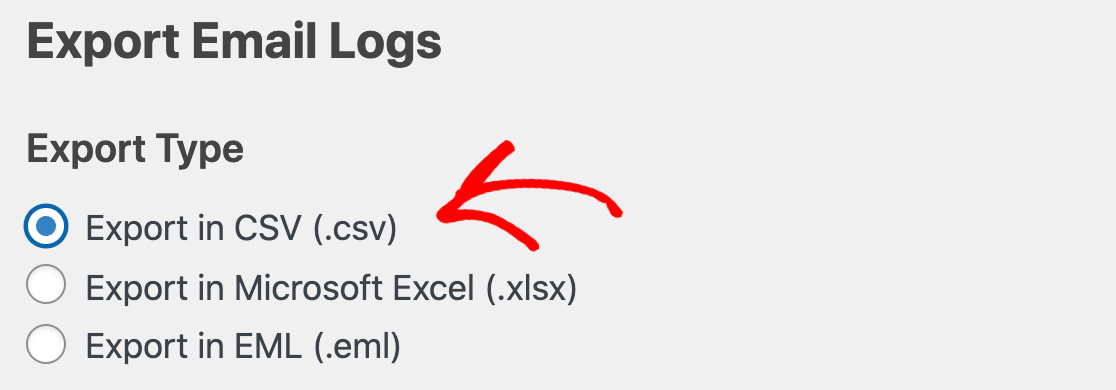
CSV- und XLSX-Exporte enthalten einen Link zu jeder Anhangsdatei, anstatt die Dateien selbst einzuschließen. Dies hilft, die Dateigröße klein zu halten. Wählen Sie zuerst entweder CSV oder Microsoft Excel unter Exporttyp.
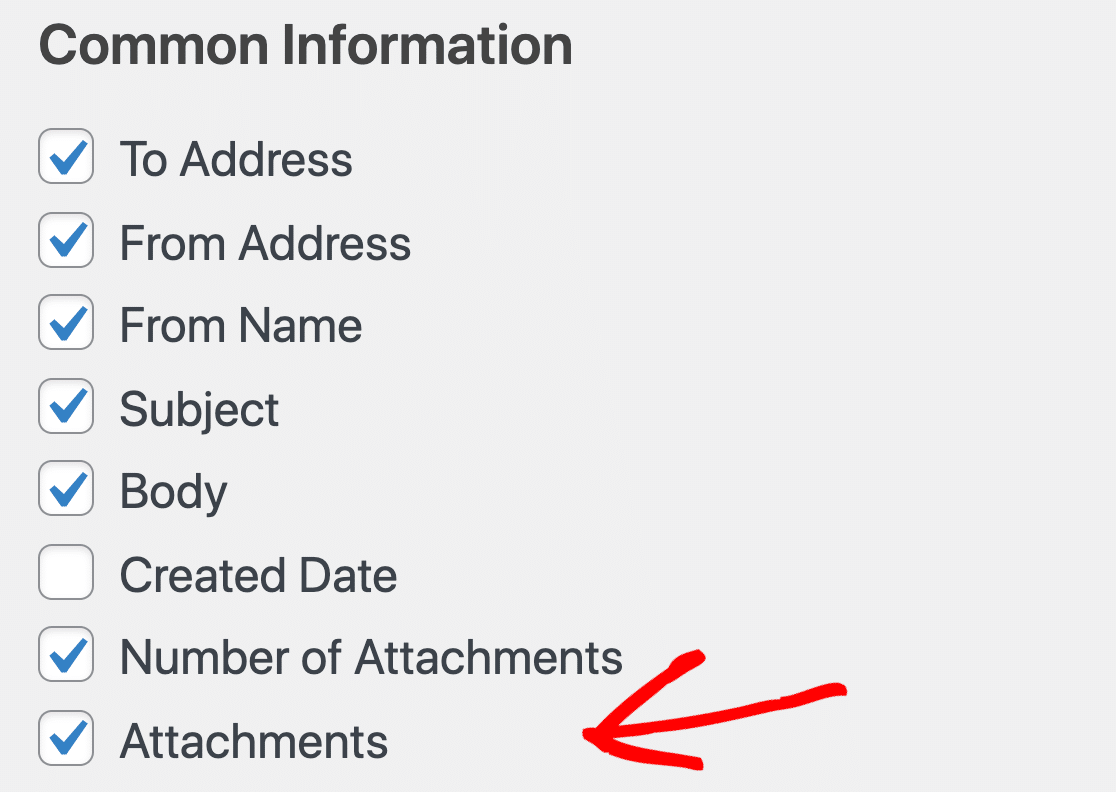
Wählen Sie unter Allgemeine Informationen das Kontrollkästchen Anhänge aus. Dadurch wird Ihrer Tabelle eine Spalte hinzugefügt, die einen direkten Link zu jeder gespeicherten Datei enthält.
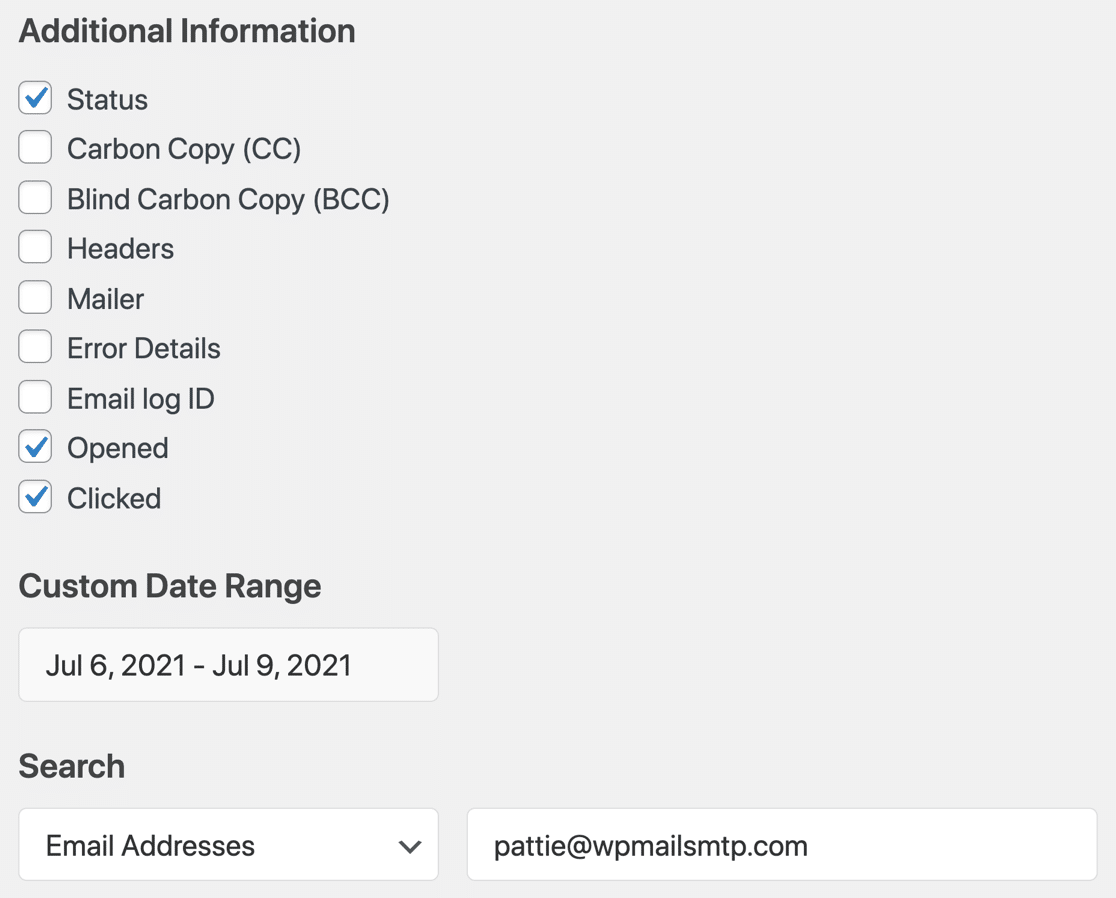
Wenn Sie möchten, können Sie weitere Informationen einfügen und den Export filtern.
Klicken Sie auf Exportdatei herunterladen und eine Datei wird im von Ihnen unter Exporttyp ausgewählten Format heruntergeladen. Wenn Sie sie öffnen, werden die Anhänge in der Spalte Anhänge aufgeführt.

Wie oben erwähnt, wurde der Dateiname aus Sicherheitsgründen durch einen zufälligen Namen ersetzt.
Exportieren von E-Mail-Anhängen im EML-Format
Wenn Sie die Anhänge selbst exportieren möchten, ist es besser, das EML-Format zu verwenden. Auf diese Weise erhalten Sie eine ZIP-Datei jeder E-Mail, einschließlich der ursprünglichen Anhänge.
Um E-Mails mit ihren Anhängen zu exportieren, klicken Sie im Abschnitt Exporttyp auf EML. EML-Dateien enthalten alle Details aus dem Protokoll, einschließlich des E-Mail-Inhalts, wenn Sie diesen speichern wollten.
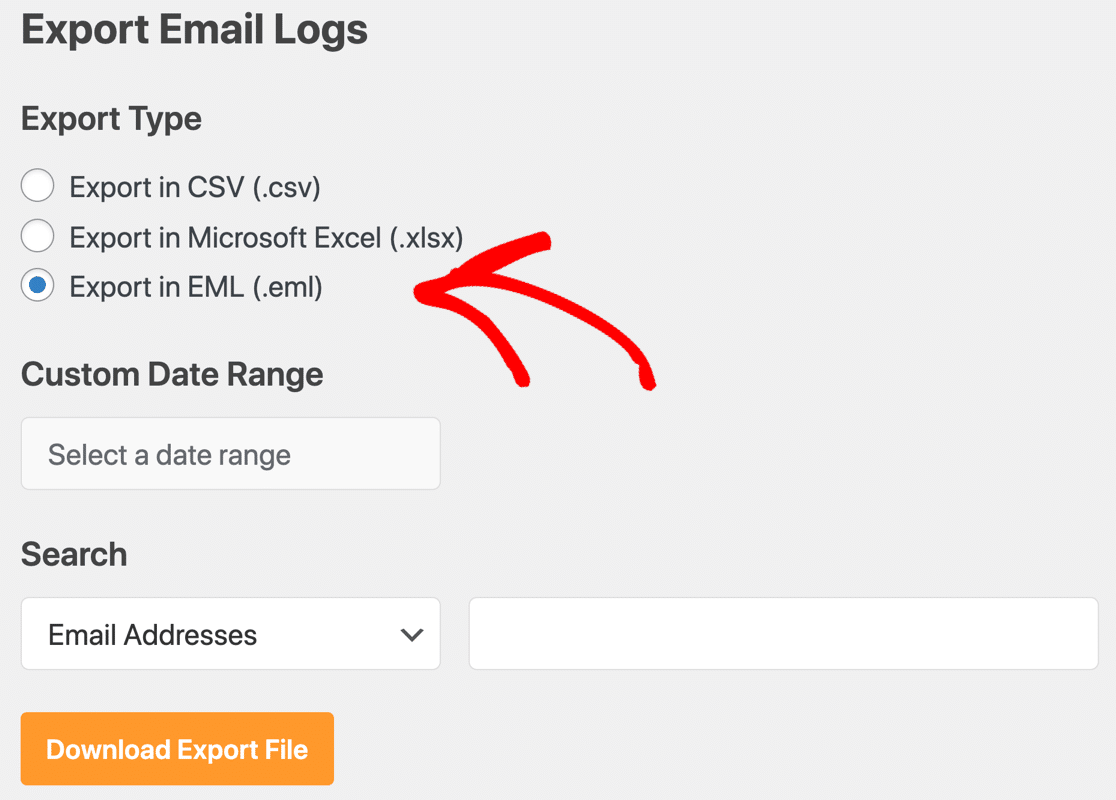
Klicken Sie nun auf Exportdatei herunterladen, um alle E-Mails im EML-Format herunterzuladen. In der ZIP-Datei sehen Sie jede einzelne E-Mail.

Klicken Sie auf eine beliebige E-Mail, um das Protokoll und ihre Anhänge anzuzeigen. Dies ist eine großartige Möglichkeit, benutzerdefinierte E-Mail-Vorlagen in der Vorschau anzuzeigen.
Wenn Sie beispielsweise ein WooCommerce E-Mail-Customizer-Plugin verwenden, können Sie Ihre Vorlagen im EML-Format exportieren und versuchen, sie in verschiedenen E-Mail-Clients zu öffnen.
FAQs zum Speichern von E-Mail-Anhängen in WordPress
Hier sind Antworten auf die häufigsten Fragen, die wir zum Archivieren von Anhängen erhalten, die von WordPress gesendet wurden.
Wo werden die E-Mail-Anhänge tatsächlich gespeichert?
Wenn Sie die Anhangsprotokollierung in WP Mail SMTP aktivieren, werden die Dateien sicher im Standard-Upload-Ordner Ihrer Website gespeichert (normalerweise wp-content/uploads/wp-mail-smtp).
Aus Sicherheitsgründen weist das Plugin jedem Anhang einen zufälligen Dateinamen zu, um den direkten öffentlichen Zugriff zu verhindern. Sie sehen jedoch immer den ursprünglichen Dateinamen in Ihrem E-Mail-Protokoll zur einfachen Identifizierung.
Benötige ich WP Mail SMTP Pro, um Anhänge zu speichern?
Ja, die Möglichkeit, E-Mail-Anhänge zu speichern, anzuzeigen und zu exportieren, ist eine Funktion, die in allen WP Mail SMTP Pro- und höheren Lizenzen enthalten ist.
Die Pro-Version schaltet die detaillierten E-Mail-Protokolle frei, die die Kernfunktion für die Anhangsarchivierung darstellen.
Funktioniert dies auch für Anhänge, die von meinem Kontaktformular-Plugin (wie WPForms) gesendet wurden?
Absolut. WP Mail SMTP arbeitet auf WordPress-Ebene, sodass es automatisch Anhänge von jedem Plugin speichert, das die Standardfunktion wp_mail() zum Senden von E-Mails verwendet.
Dazu gehören beliebte Formular-Builder wie WPForms, Ninja Forms und Formidable Forms sowie E-Commerce-Plugins wie WooCommerce, die PDF-Rechnungen senden.
Was passiert mit dem gespeicherten Anhang, wenn ich den E-Mail-Protokolleintrag lösche?
Wenn Sie einen E-Mail-Protokolleintrag aus dem WP Mail SMTP E-Mail-Protokoll löschen, wird die entsprechende Anhangsdatei ebenfalls dauerhaft von Ihrem Server gelöscht. Der Anhang ist direkt mit dem Protokolleintrag verknüpft, um sicherzustellen, dass Ihr Server nicht mit verwaisten Dateien überfüllt wird.
Verlangsamt das Speichern einer Kopie jedes Anhangs meine Website?
Nein, der Prozess des Speicherns eines Anhangs ist hoch optimiert und hat nur geringe Auswirkungen auf die Leistung Ihrer Website. Die Aktion erfolgt im Hintergrund, nachdem die E-Mail gesendet wurde.
Auf lange Sicht kann die Speicherung Tausender großer Dateien jedoch den Festplattenspeicher Ihres Servers beanspruchen. Es ist daher ratsam, sehr alte Anhänge regelmäßig zu überprüfen und zu löschen.
Aktivieren Sie als Nächstes die Öffnungs- und Klickverfolgung
Jetzt wissen Sie, wie Sie E-Mail-Anhänge in WordPress mit dem WP Mail SMTP-Plugin speichern. Stellen Sie dabei auch sicher, dass Sie die Öffnungs- und Klickverfolgung aktivieren.

Die Öffnungs- und Klickverfolgung zeigt Ihnen, wann Ihre E-Mails gelesen werden. Um zu sehen, wie es funktioniert, lesen Sie unseren Artikel darüber, wie Sie die Öffnungs- und Klickverfolgung für WordPress-E-Mails aktivieren. Sind Sie bereit, Ihre E-Mails zu protokollieren?
Beheben Sie jetzt Ihre WordPress-E-Mails
Bereit, Ihre E-Mails zu reparieren? Beginnen Sie noch heute mit dem besten WordPress SMTP-Plugin. WP Mail SMTP Elite beinhaltet die vollständige White Glove-Einrichtung und bietet eine 14-tägige Geld-zurück-Garantie.
Wenn dieser Artikel Ihnen geholfen hat, folgen Sie uns bitte auf Facebook und Twitter für weitere WordPress-Tipps und Tutorials.
