


KI-Zusammenfassung
Mit über 10 Jahren Erfahrung in der Marketing- und WooCommerce-Branche habe ich erkannt, dass es oft die kleinen Details sind, wie die E-Mails, die Kunden erhalten, die einen bleibenden Eindruck hinterlassen.
Generische, uninspirierte Benachrichtigungen können leicht übersehen werden, aber eine schön gestaltete, personalisierte E-Mail kann Vertrauen aufbauen, eine Kaufentscheidung bestärken und sogar zu Wiederholungsgeschäften anregen.
Deshalb glaube ich fest daran, WooCommerce-E-Mails anzupassen. Es ist eine einfache, aber wirkungsvolle Methode, um Ihren Shop hervorzuheben und professionell aussehen zu lassen, und das alles, ohne sich mit komplexem Code befassen zu müssen.
In dieser Anleitung teile ich meine persönlichen Einblicke und Erfahrungen mit den besten WooCommerce-E-Mail-Customizer-Plugins, die ich getestet habe. Mein Ziel ist es, Ihnen zu helfen, stärkere Beziehungen zu Ihren Kunden aufzubauen.
Beheben Sie jetzt Ihre WordPress-E-Mails
- Wie passe ich meine E-Mails in WooCommerce an?
- Die besten WooCommerce-E-Mail-Anpassungs-Plugins
- 1. FunnelKit Automations
- 2. E-Mail-Anpassung für WooCommerce von Themehigh
- 3. YayMail – WooCommerce E-Mail-Anpasser
- 4. Kadence WooCommerce E-Mail-Designer
- 5. Decorator WooCommerce E-Mail-Anpassung
- 6. YITH WooCommerce E-Mail-Vorlagen
- 7. E-Mail-Vorlagen-Anpassung für WooCommerce
- Testen Sie Ihre WooCommerce-E-Mail-Vorlage
- 1. FunnelKit Automations
- Häufig gestellte Fragen zu den besten WooCommerce-E-Mail-Anpassungs-Plugins
Wie passe ich meine E-Mails in WooCommerce an?
Sie können Ihre WooCommerce-E-Mails über die Einstellungen in WooCommerce anpassen. Dies ermöglicht Ihnen jedoch nur, Schriftart, Farben und Logo zu ändern.
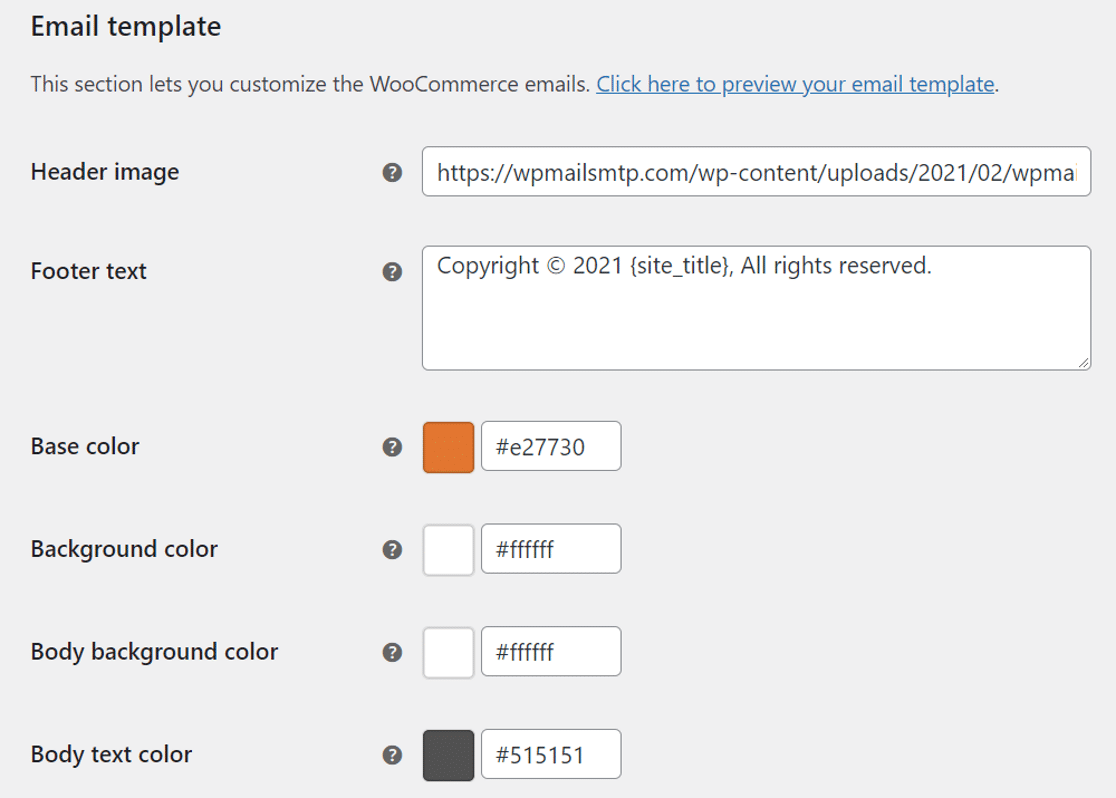
Wenn Sie erweiterte Layoutänderungen vornehmen möchten, haben Sie 2 Optionen:
- Bearbeiten Sie den Code in Ihrem Child-Theme
- Installieren Sie ein WooCommerce-E-Mail-Anpassungs-Plugin.
Wenn Sie kein Entwickler sind, ist ein Anpassungs-Plugin wahrscheinlich die beste Option.
Die besten WooCommerce-E-Mail-Anpassungs-Plugins
Ich zeige Ihnen, wie Sie die besten auswählen, und erkläre dann, wie Sie Ihre E-Mails testen, indem Sie sie in WordPress als EML-Dateien exportieren.
Wenn Sie eine schnelle Zusammenfassung suchen, hier ist ein Vergleich der besten WooCommerce-E-Mail-Anpassungs-Plugins, die ich bewertet habe:
Die Kurzversion: FunnelKit ist am leistungsstärksten, wenn Sie auch Marketing-Automatisierung wünschen, YayMail und Themehigh’s Email Customizer bieten die beste Balance aus Einfachheit und Preis, und Kadence ist die beste kostenlose Option für die meisten Shops.
1. FunnelKit Automations
FunnelKit Automations zielt darauf ab, eine Komplettlösung für die Verwaltung von Kundenreisen zu bieten, vom Erstkontakt bis zu den Follow-ups nach dem Kauf.
Mit seinem visuellen Automatisierungs-Builder und dem Drag-and-Drop-E-Mail-Editor können Benutzer ausgefeilte Marketing-Funnels erstellen, abgebrochene Warenkörbe wiederherstellen und hochgradig personalisierte transaktionale und Marketing-E-Mails versenden.
Es integriert sich tief in WooCommerce und ermöglicht eine breite Palette von automatisierten Aktionen basierend auf Kundenverhalten und Bestellstatus.
Warum ich es mag
Was mir sofort ins Auge fiel, war der unglaublich leistungsstarke visuelle Automatisierungs-Builder. Ich fand es bemerkenswert intuitiv, komplexe Workflows einzurichten, die es mir ermöglichten, alles von Warenkorbabbrecher-Sequenzen bis hin zu Upsells nach dem Kauf zu automatisieren.
Der Drag-and-Drop-E-Mail-Editor ist eine Freude zu bedienen und bietet umfangreiche Anpassungsoptionen, die es mir wirklich ermöglichen, E-Mails zu gestalten, die die Identität meiner Marke widerspiegeln.
Ich konnte beeindruckende, personalisierte E-Mails erstellen, die weit über das hinausgehen, was Standard-WooCommerce bietet. Die schiere Fülle an vorgefertigten Vorlagen und Automatisierungsrezepten hat mir auch unzählige Stunden erspart.

Für mich ersetzte es effektiv mehrere einzelne Plugins, die ich für E-Mail-Marketing, CRM und Verkaufstrichter verwendete, was zu einem viel strafferen und effizienteren Betrieb führte.
Die Integration mit WooCommerce ist tiefgreifend, und ich habe festgestellt, dass ihre Bestellbestätigungs-E-Mails gut gestaltet und effektiv sind.
Darüber hinaus hat mich das Support-Team durch seine Reaktionsfähigkeit und Hilfsbereitschaft durchweg beeindruckt, was für ein Werkzeug mit solch umfangreichen Funktionen von unschätzbarem Wert ist.
Wo es Schwächen hat
Obwohl FunnelKit Automations unglaublich leistungsfähig ist, habe ich beobachtet, dass seine umfassende Natur für Benutzer, die nur grundlegende E-Mail-Stile benötigen, etwas überwältigend sein kann.
Wenn Ihre Anforderungen minimal sind, kann der umfangreiche Funktionsumfang wie Overkill wirken, und Sie zahlen möglicherweise für Funktionalitäten, die Sie nicht vollständig nutzen.
Was kostet es?
Sie müssen im Professional-Tarif für 249,50 $ pro Jahr sein, um FunnelKit Automations nutzen zu können.
2. E-Mail-Anpassung für WooCommerce von Themehigh
Email Customizer for WooCommerce by Themehigh ist ein Plugin, das entwickelt wurde, um den Prozess der Anpassung von Transaktions-E-Mails in WooCommerce zu vereinfachen.
Das Plugin bietet eine Vielzahl von Elementen, die E-Mails hinzugefügt werden können, wie Textblöcke, Bilder, Social-Icons und Schaltflächen, zusammen mit dynamischen Platzhaltern für die Personalisierung.
Warum ich es mag
Als ich anfing, E-Mail-Anpasser zu erkunden, fiel mir der Email Customizer for WooCommerce schnell wegen seines unglaublich intuitiven Drag-and-Drop-Builders auf.
Ich fand es bemerkenswert einfach, E-Mail-Vorlagen zu erstellen und zu bearbeiten, und die Tatsache, dass ich keine einzige Zeile Code schreiben musste, war ein riesiger Pluspunkt.
Die Echtzeit- und Live-Vorschaufunktionen sind unschätzbar wertvoll. Ich konnte genau sehen, wie meine Änderungen aussehen würden, während ich sie vornahm, was mir viel Zeit und Rätselraten ersparte.

Darüber hinaus sind die dynamischen Platzhalter ebenfalls eine fantastische Ergänzung, die es mir ermöglicht, E-Mails mit Kundennamen und Bestelldetails zu personalisieren, was meiner Meinung nach das Kundenerlebnis erheblich verbessert.
Die Premium-Version erweitert seine Fähigkeiten weiter mit Funktionen wie Mehrspaltenlayouts, benutzerdefinierten Hooks für Drittanbieterintegrationen und WPML-Kompatibilität, was es zu einer skalierbaren Lösung macht, wenn sich die Anforderungen meines Shops weiterentwickeln.
Wo es Schwächen hat
Obwohl ich dem Email Customizer for WooCommerce im Allgemeinen sehr positiv gegenüberstehe, habe ich festgestellt, dass die kostenlose Version, obwohl fähig, sich etwas eingeschränkt anfühlen kann, wenn Sie fortgeschrittenere Anpassungsanforderungen haben.
Es ist ein üblicher Kompromiss bei kostenlosen Plugins, aber es bedeutet, dass Sie für wirklich einzigartige Designs oder spezifische Integrationen wahrscheinlich auf die Premium-Version upgraden müssen.
Dies ist nicht unbedingt ein Nachteil, da es üblich ist, dass kostenlose Versionen einen Vorgeschmack auf die volle Funktionalität bieten, aber es ist etwas zu bedenken, wenn Sie absehen können, dass Sie später fortgeschrittenere Funktionen benötigen.
Was kostet es?
Die Kosten für Email Customizer for WooCommerce beginnen bei 39 US-Dollar pro Jahr für eine Website, und es ist auch eine kostenlose Version verfügbar.
3. YayMail – WooCommerce E-Mail-Anpassung
YayMail ermöglicht es Shop-Betreibern, alle Transaktions-E-Mails, die von ihrem WooCommerce-Shop gesendet werden, visuell zu gestalten und anzupassen, ohne dass Programmierkenntnisse erforderlich sind.
Das Plugin bietet eine Vielzahl von Elementen und dynamischen Platzhaltern zur Personalisierung von E-Mail-Inhalten sowie Funktionen wie Gerätevorschau und das Senden von Test-E-Mails.
Es ist sowohl in einer kostenlosen Version erhältlich, die Kernanpassungsfunktionen bietet, als auch in einer Pro-Version, die erweiterte Funktionen wie Sendungsverfolgung und Bestellstatusverwaltung umfasst.
Warum ich es mag
Von dem Moment an, als ich YayMail zu verwenden begann, war ich von seiner unglaublich sauberen und benutzerfreundlichen Oberfläche beeindruckt. Es vereinfacht wirklich den Prozess der Erstellung professionell aussehender WooCommerce-E-Mails.
Ich fand die Auswahl an Widgets und dynamischen Elementen mehr als ausreichend für die Personalisierung von E-Mails, sodass ich kunden- und bestellspezifische Informationen mühelos einfügen konnte.
Die Möglichkeit, E-Mails auf verschiedenen Geräten in der Vorschau anzuzeigen und Test-E-Mails zu senden, ist eine Funktion, auf die ich mich stark verlasse. Sie stellt sicher, dass jede E-Mail perfekt aussieht, bevor sie im Posteingang eines Kunden ankommt.
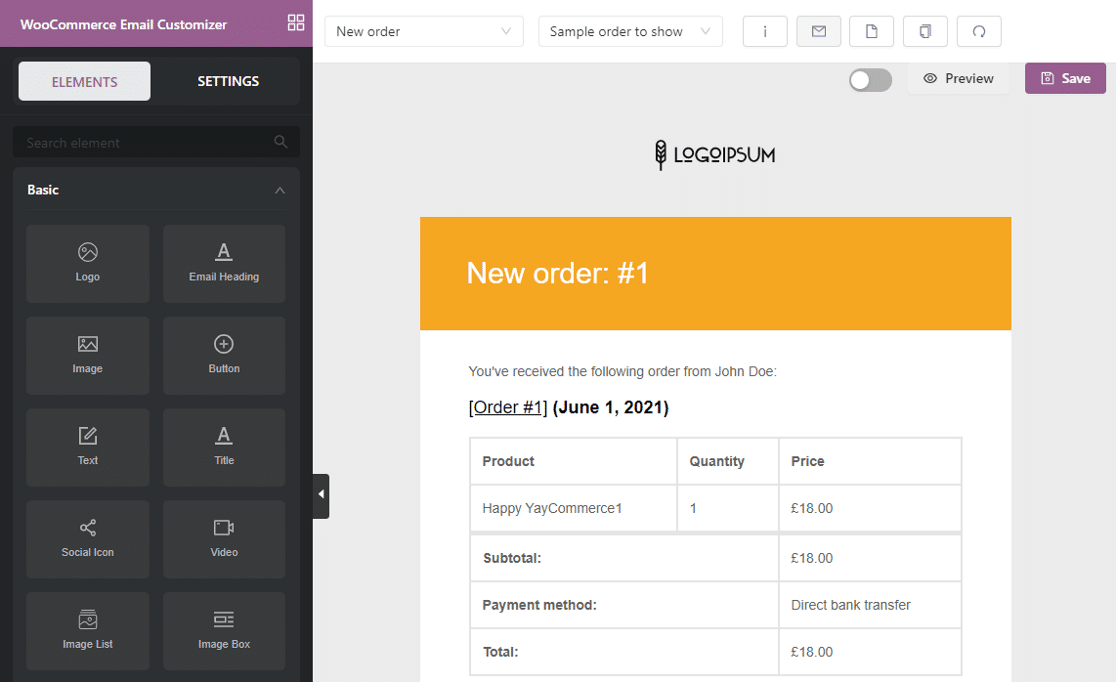
Die Pro-Version mit ihren zusätzlichen Funktionen wie der Sendungsverfolgung verbessert das Erlebnis nach dem Kauf weiter, was für die Kundenzufriedenheit entscheidend ist.
Viele Benutzer, mich eingeschlossen, haben seine intuitive visuelle Benutzeroberfläche und die Reaktionsfähigkeit seines Kundensupports durchweg gelobt, was einen erheblichen Unterschied macht, wenn Sie Hilfe benötigen.
YayMail ist ein echter visueller E-Mail-Designer-Plugin für WooCommerce. Es verfügt über eine Drag-and-Drop-Oberfläche, die übersichtlich und leicht verständlich ist.
Wo es Schwächen hat
Während YayMail bei der visuellen Gestaltung und Benutzerfreundlichkeit glänzt, habe ich einige Bereiche bemerkt, in denen es sich verbessern könnte. Einige Benutzer und gelegentlich auch ich selbst haben langsamere Reaktionszeiten ihres Support-Teams erlebt.
Obwohl sie im Allgemeinen hilfreich sind, kann die Pünktlichkeit manchmal ein Problem darstellen, was frustrierend sein kann, wenn Sie versuchen, ein zeitkritisches Problem zu lösen.
Was kostet es?
YayMail ist ein Premium-WooCommerce-E-Mail-Anpasser, mit Plänen ab 59 US-Dollar pro Jahr für eine einzelne WordPress-Website.
4. Kadence WooCommerce E-Mail-Designer
Kadence WooCommerce Email Designer ist ein kostenloses Plugin, mit dem Benutzer die Standard-Transaktions-E-Mail-Vorlagen in WooCommerce anpassen können.
Das Plugin bietet Optionen zur Änderung verschiedener Designelemente wie Farben, Schriftarten und Hintergründe und enthält vorgefertigte Vorlagenlayouts, um Benutzern den schnellen Einstieg zu erleichtern.
Warum ich es mag
Kadence WooCommerce Email Designer ermöglicht es Ihnen, die Standard-WooCommerce-E-Mail-Vorlagen einfach mit einem visuellen Editor anzupassen. Es ist ein komplett kostenloses Plugin, das Sie aus dem WordPress-Repository herunterladen können.
Das Plugin verwendet den integrierten WordPress-Customizer, mit dem die meisten Benutzer bereits vertraut sind. Sie können darauf über das Navigationsmenü unter WooCommerce oder über den Tab E-Mails in den WooCommerce-Einstellungen zugreifen.
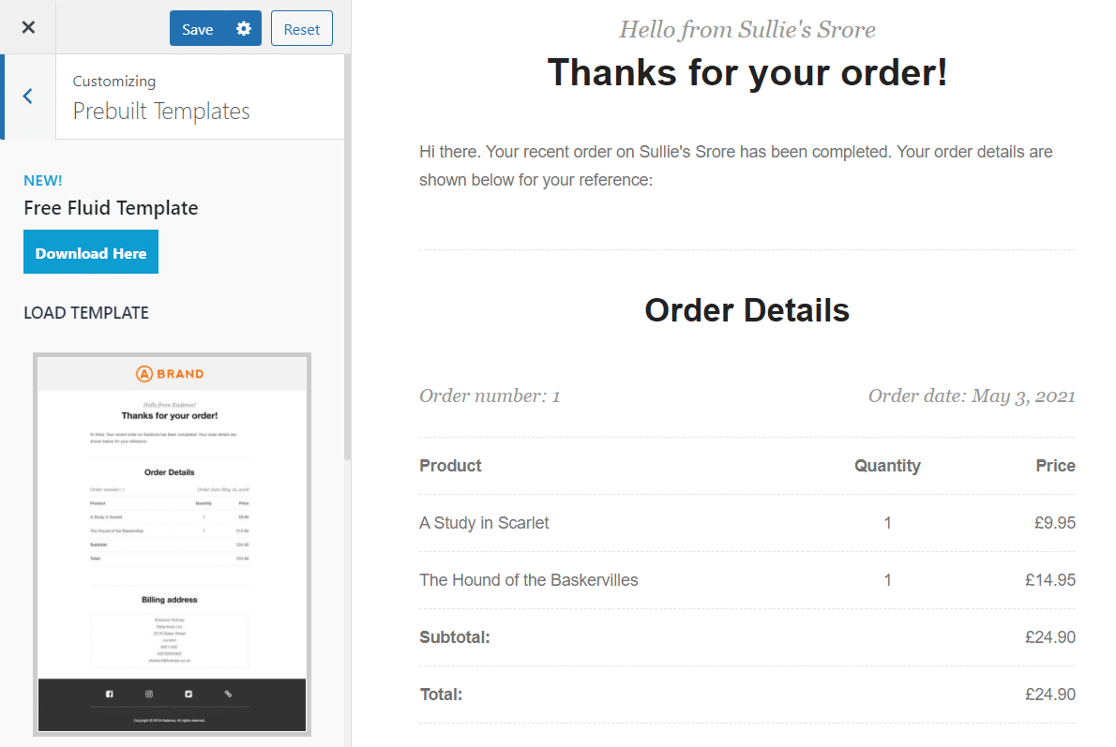
Das Plugin ermöglicht es Ihnen, aus vorgefertigten Vorlagenlayouts zu wählen. Es ermöglicht Ihnen auch, die Farben, Schriftarten und die Hintergrundfarbe zu ändern, um sie an Ihre Marke anzupassen.
Sie können sogar den Stil der Bestellpostentabelle ändern, indem Sie Schriftart, Farbe und Abstände ändern. Möchten Sie Produktbilder in der E-Mail anzeigen? Kadence WooCommerce Email Designer ermöglicht Ihnen auch das.
Tipp: Wenn Sie Probleme haben, dass E-Mails gesendet, aber nicht empfangen werden, lesen Sie unseren Leitfaden zu Kadence WooCommerce E-Mail-Designer sendet keine E-Mail-Benachrichtigungen.
Wo es Schwächen hat
Ein wiederkehrendes Problem, das ich bei anderen Benutzern gemeldet und gelegentlich selbst erlebt habe, ist, dass Bilder nicht konsistent in den E-Mails angezeigt werden.
Da es auf dem WordPress Customizer basiert, haben Sie nicht die gleiche granulare Kontrolle über jedes Element oder die Möglichkeit, hochkomplexe Layouts zu erstellen.
Schließlich ist es für sehr spezifische oder einzigartige Designanforderungen möglicherweise nicht vollständig codefrei, was bedeutet, dass einige fortgeschrittene Anpassungen möglicherweise immer noch die Hand eines Entwicklers erfordern.
Was kostet es?
Dieses Plugin ist komplett kostenlos zu verwenden.
5. Decorator WooCommerce E-Mail-Anpassung
Decorator WooCommerce Email Customizer ist ein kostenloses Plugin von WebToffee, das eine einfache Möglichkeit bietet, das Standardaussehen von WooCommerce-E-Mails anzupassen.
Ähnlich wie Kadence integriert es sich in den nativen WordPress Customizer und ermöglicht es Benutzern, Designelemente wie Farben, Schriftarten und Hintergründe mit einer Live-Vorschau zu ändern.
Warum ich es mag
Für Benutzer, die hauptsächlich grundlegende Branding-Anpassungen an ihren WooCommerce-E-Mails vornehmen müssen, ist dieses Tool unglaublich effektiv. Es ermöglicht Ihnen, das Standardaussehen von WooCommerce-E-Mails mit dem nativen WordPress-Customizer zu ändern.
Sie können die Anpassungsseite von der Plugin-Seite oder über den Tab E-Mails in den WooCommerce-Einstellungen aufrufen, was die Dinge schnell und zugänglich macht.
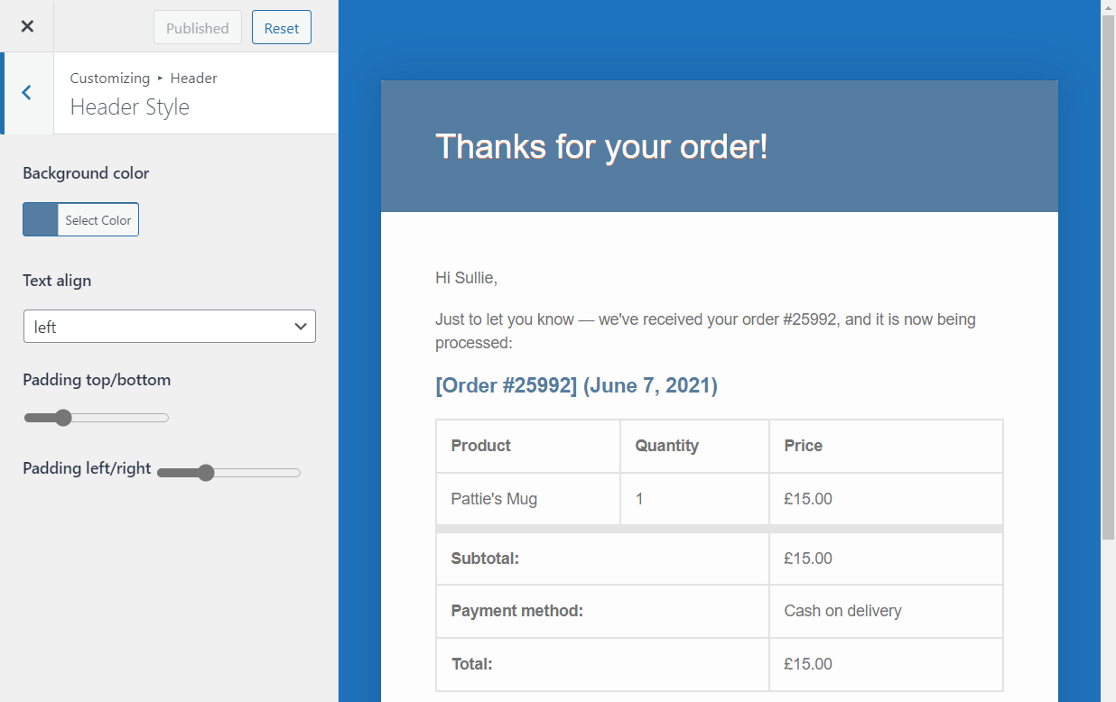
Das Plugin ermöglicht es Ihnen, jedes Designelement wie die Farbe und Schriftart der E-Mail mit nur wenigen Klicks zu ändern. Sie erhalten auch eine Live-Vorschau jeder Änderung, die Sie an den Vorlagen vornehmen.
Im Gegensatz zu anderen Plugins auf dieser Liste ist die Anpassung global und für jeden E-Mail-Typ von WooCommerce anwendbar. Es ist einfach, aber es ist kostenlos und leicht zu erlernen.
Wo es Schwächen hat
Es eignet sich am besten für globale Stile und nicht für komplexe individuelle E-Mail-Designs, was irgendwie zu erwarten ist, da es keine vollständige Drag-and-Drop-Lösung ist.
Zusätzlich ist es wichtig zu beachten, dass einige ältere Versionen des Plugins Schwachstellen aufwiesen. Daher ist es entscheidend, sicherzustellen, dass Sie immer die neueste, sicherste verfügbare Version verwenden.
Für Benutzer, die eine umfassende Designflexibilität oder erweiterte Funktionen über grundlegendes Branding hinaus benötigen, erfüllt Decorator möglicherweise nicht ihre Anforderungen.
Was kostet es?
Dieses Plugin ist komplett kostenlos zu verwenden.
6. YITH WooCommerce E-Mail-Vorlagen
YITH WooCommerce Email Templates ist ein Premium-Plugin, das entwickelt wurde, um WooCommerce-Shopbesitzern bei der Anpassung ihrer Transaktions-E-Mails zu helfen.
Obwohl es keinen Live-Drag-and-Drop-Editor gibt, können Farben, Typografie und die Einbeziehung von Elementen wie Social-Media-Icons und benutzerdefiniertem Fußzeilentext geändert werden.
Warum ich es mag
YITH WooCommerce Email Templates ist ein E-Mail-Customizer-Plugin, das 4 verschiedene Layouts bietet. Es verfügt nicht über einen Live-Editor, bietet aber viele Funktionen, die Sie nutzen können.
Genau wie andere Plugins in dieser Liste können Sie die Farben und Typografie des E-Mail-Inhalts für WooCommerce und WordPress-E-Mails ändern.
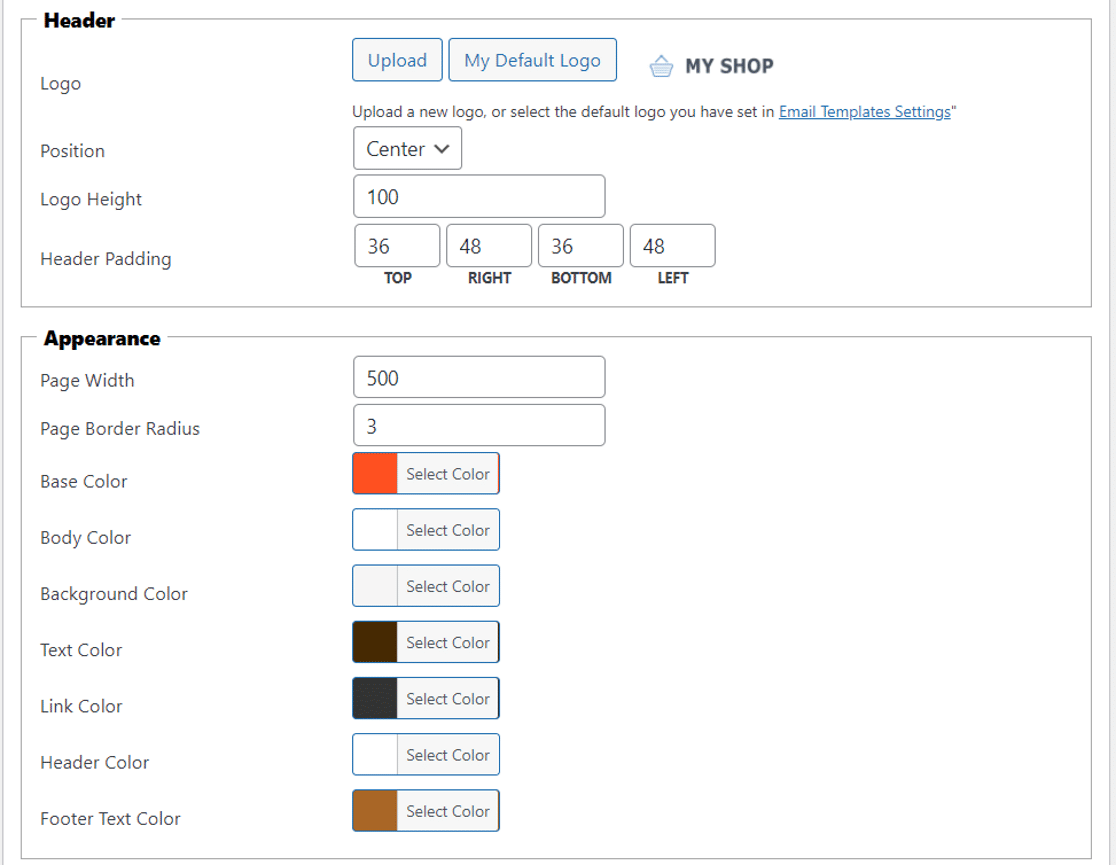
Es ermöglicht Ihnen auch, Social-Media-Icons zum Layout hinzuzufügen und den Footer mit benutzerdefiniertem Text oder Logos zu bearbeiten.
Sie können die Vorschau der erstellten Vorlage sehen, um zu sehen, wie sie aussieht. Das Plugin ist nur in einer Premium-Version erhältlich, aber Sie können die Demo auf der YITH-Website ausprobieren.
Wo es Schwächen hat
Der bedeutendste Nachteil von YITH WooCommerce Email Templates ist meiner Erfahrung nach das Fehlen eines Live-Drag-and-Drop-Editors. Das bedeutet, dass ich nicht die Echtzeit-Interaktion beim Design erhalte, die einige andere Plugins bieten.
Stattdessen nehme ich Änderungen vor und nutze dann die Vorschaufunktion, um die Ergebnisse zu sehen, was den Designprozess manchmal verlangsamen kann. Eine weitere wichtige Überlegung ist, dass dieses Plugin nur als Premium-Version erhältlich ist.
Darüber hinaus bin ich auf einige Benutzerberichte gestoßen, insbesondere in Community-Foren, die langsame Support-Reaktionszeiten und gelegentliche Probleme erwähnen, dass die kostenpflichtige Version nicht genau wie beschrieben funktioniert.
Obwohl meine persönliche Erfahrung mit dem YITH-Support generell positiv war, sind diese Berichte für potenzielle Benutzer, die stark auf schnelle Hilfe angewiesen sind, erwähnenswert.
Was kostet es?
YITH WooCommerce Email Templates ist ein Premium-WooCommerce-E-Mail-Anpasser, dessen Pläne bei 89,99 US-Dollar pro Jahr für eine einzelne WordPress-Website beginnen.
7. E-Mail-Vorlagen-Anpassung für WooCommerce
Email Template Customizer for WooCommerce ist ein Drag-and-Drop-E-Mail-Vorlagen-Builder. Er bietet eine Live-Vorschau und Sie können auch überprüfen, wie er auf Mobilgeräten und Desktops aussieht.
Warum ich es mag
Alle E-Mail-Elemente befinden sich im linken Bereich und Sie können sie in den Editor-Bereich ziehen. Dies öffnet die Einstellungen mit Optionen zum Bearbeiten des Textes oder Ändern der Farben.
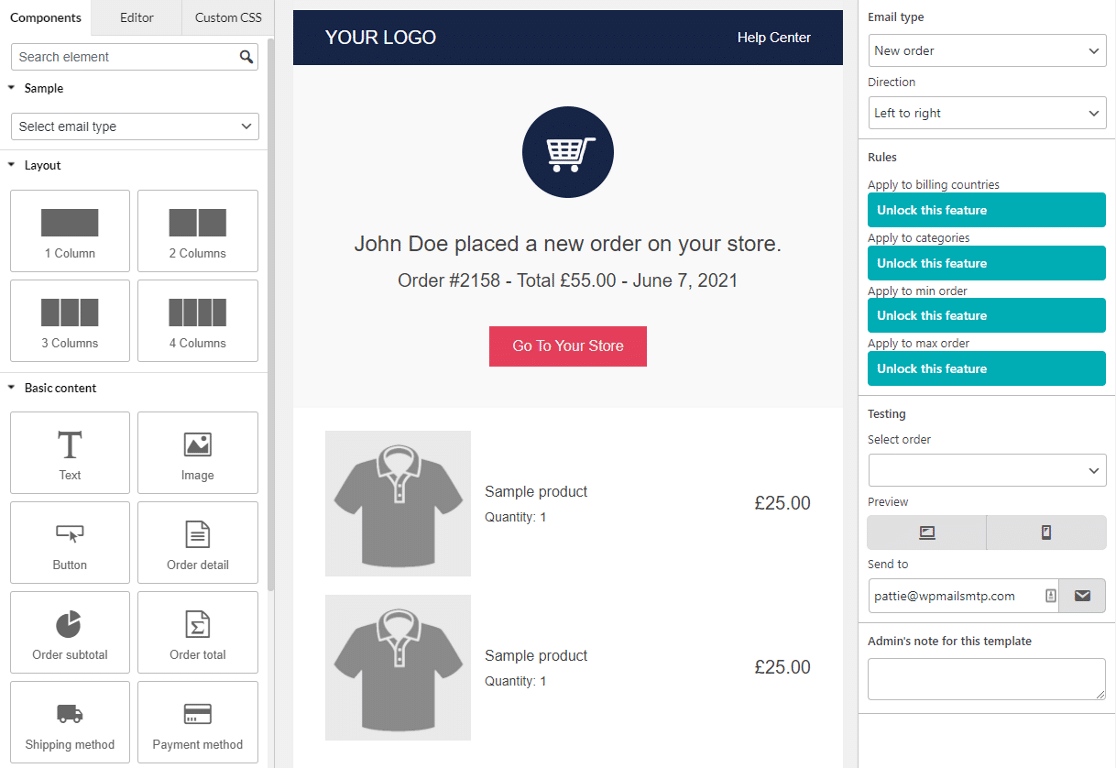
Sie können auch den Abstand und die Ränder anpassen, um das perfekte Design Ihrer E-Mails zu erhalten. Die dynamischen Platzhalter erleichtern die Personalisierung des Inhalts des E-Mail-Körpers.
Alle verfügbaren Platzhalter können durch Klicken auf das Hamburger-Menü oben rechts aufgerufen werden. Es gibt eine kostenlose Version des Plugins, die Sie ausprobieren können, bevor Sie sich für eine kostenpflichtige Lizenz entscheiden.
Wo es Schwächen hat
Obwohl es eine starke E-Mail-Anpassung bietet, habe ich festgestellt, dass es nicht in breitere Marketing-Automatisierungs- oder CRM-Funktionalitäten erweitert wird, wie einige der umfassenderen Lösungen, die ich überprüft habe.
Das bedeutet, wenn Sie nach einer All-in-One-Plattform für Verkaufstrichter oder fortschrittliches Customer Relationship Management suchen, müssen Sie sie mit anderen Tools integrieren, was die Komplexität und die Kosten Ihres Tech-Stacks erhöhen kann.
Was kostet es?
Dieses Plugin ist komplett kostenlos zu verwenden.
Testen Sie Ihre WooCommerce-E-Mail-Vorlage
Sie können die erweiterte E-Mail-Protokollierungsfunktion von WP Mail SMTP verwenden, um zu testen, wie Ihre E-Mails in verschiedenen E-Mail-Client-Apps aussehen.
Der Bonus dieses Ansatzes ist, dass Sie WP Mail SMTP auch verwenden können, um E-Mails über einen Transaktions-E-Mail-Anbieter zu senden.
Installieren Sie das WP Mail SMTP-Plugin
Zuerst müssen Sie WP Mail SMTP installieren. Um WooCommerce-E-Mails zu exportieren, benötigen Sie die Pro-Lizenz oder höher.
Wenn Sie möchten, dass jemand alles für Sie einrichtet, ist die Elite-Lizenz die bessere Wahl, da sie die White Glove-Einrichtung für SendLayer, SMTP.com oder Brevo (ehemals Sendinblue) beinhaltet.

Wir haben diesen Screenshot während eines Verkaufs aufgenommen. Klicken Sie hier, um zu sehen, ob diese Preise noch verfügbar sind!
Wenn Sie die Einrichtung selbst durchführen möchten, laden Sie zuerst die Plugin-Zip-Datei von der Seite Downloads in Ihrem WP Mail SMTP-Konto herunter.
Klicken Sie auf die orangefarbene Schaltfläche WP Mail SMTP herunterladen, um eine Kopie auf Ihrem Computer zu speichern.

Öffnen Sie als Nächstes Ihr WordPress-Dashboard und gehen Sie zu Plugins » Neues Plugin hinzufügen.
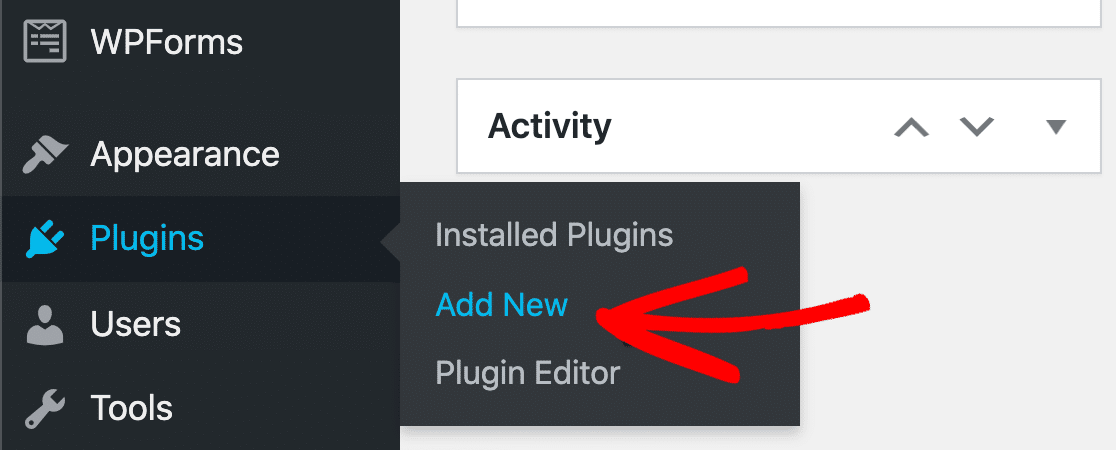
Klicken Sie nun oben auf dem Bildschirm auf die Schaltfläche Plugin hochladen.
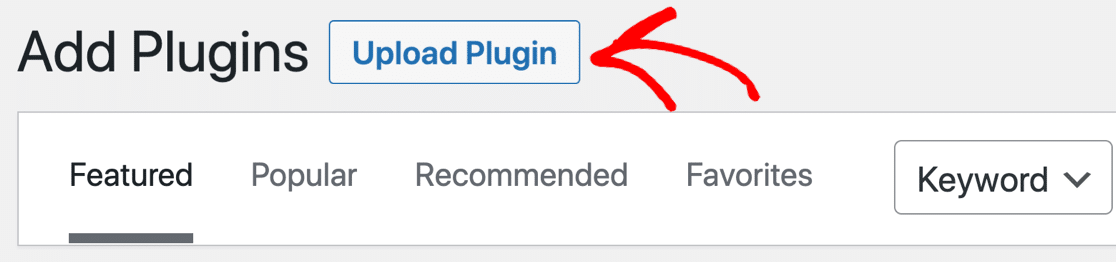
Klicken Sie auf Datei auswählen, um die Plugin-Zip-Datei auszuwählen, und dann auf Jetzt installieren, um sie zu installieren.

Nachdem Sie das Plugin installiert und aktiviert haben, wird der WP Mail SMTP Einrichtungsassistent geöffnet. Nun sind wir bereit, einen E-Mail-Dienstanbieter für Ihr WooCommerce-Geschäft auszuwählen.
Mailer für WooCommerce SMTP einrichten
Bevor Sie mit dem Einrichtungsassistenten fortfahren, lohnt es sich, über die Funktionen nachzudenken, die Sie von Ihrem E-Mail-Dienstanbieter erwarten. Klicken wir auf Los geht's, um die Optionen anzuzeigen.

WP Mail SMTP zeigt eine Liste der vom Plugin unterstützten E-Mail-Anbieter an. Für WooCommerce empfehle ich Ihnen dringend, einen Transaktions-E-Mail-Anbieter wie SendLayer für Ihr Geschäft zu verwenden.

Obwohl SMTP und Gmail funktionieren, haben sie niedrigere Sendelimits und sind nicht speziell für die sofortige E-Mail-Zustellung konzipiert, die Ihre Kunden erwarten.
Klicken Sie auf den Link, um jetzt unsere Dokumentation für Ihren gewählten Mailer zu öffnen. Wenn Sie Probleme haben, lesen Sie diese Anleitung, wie Sie Ihre WordPress SMTP-Einstellungen konfigurieren.
| Mailer in allen Versionen verfügbar | Mailer in WP Mail SMTP Pro |
|---|---|
| SendLayer | Amazon SES |
| SMTP.com | Microsoft 365 / Outlook.com |
| Brevo | Zoho Mail |
| Google Workspace / Gmail | |
| Mailgun | |
| Postmark | |
| SendGrid | |
| SparkPost | |
| Anderer SMTP |
Nach Abschluss des Assistenten sind wir bereit, die anderen Einstellungen des Plugins zu konfigurieren.
Möchten Sie mehrere Mailer einrichten? Sie können dies in den Einstellungen für Zusätzliche Verbindungen tun, dann eine Backup-Verbindung auswählen und Smart Routing konfigurieren.
Wenn nicht, empfehle ich Ihnen trotzdem, die E-Mail-Protokollierung zu aktivieren.
WooCommerce-E-Mail-Protokollierung aktivieren
Jetzt sind wir bereit. Als Nächstes müssen wir die E-Mail-Protokollierung aktivieren. Sie können die grundlegende Protokollierung am Ende des Einrichtungsassistenten in Pro zusammen mit wöchentlichen E-Mail-Zusammenfassungen aktivieren.
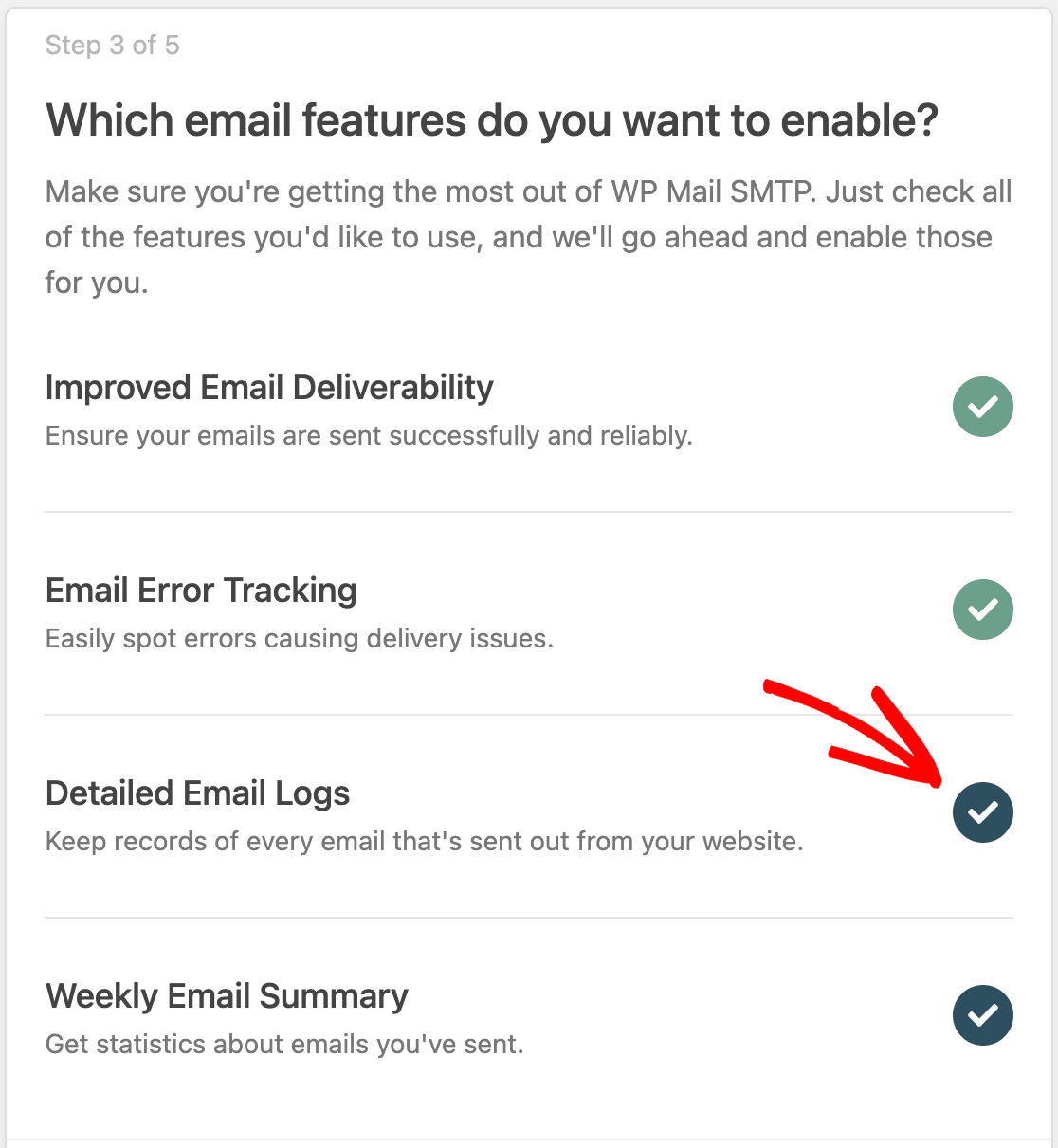
Nach Abschluss des Assistenten möchten wir auch eine weitere Einstellung aktivieren, die den gesamten Inhalt Ihrer E-Mails protokolliert. Gehen Sie dazu zu WP Mail SMTP » Einstellungen.
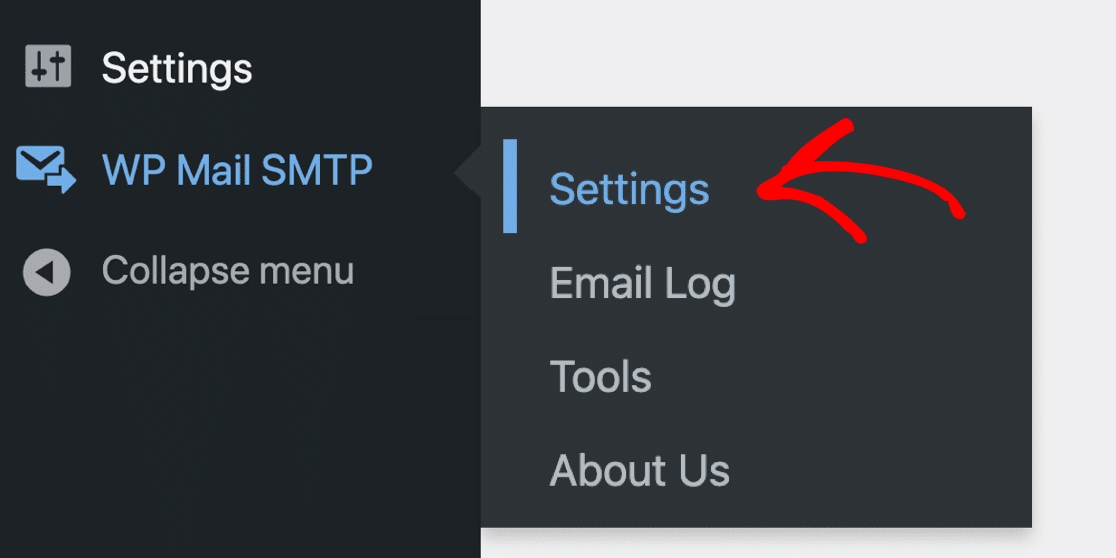
Klicken Sie nun auf die Registerkarte E-Mail-Protokoll.

Scrollen Sie nach unten und aktivieren Sie das Kontrollkästchen neben E-Mail-Inhalt protokollieren.
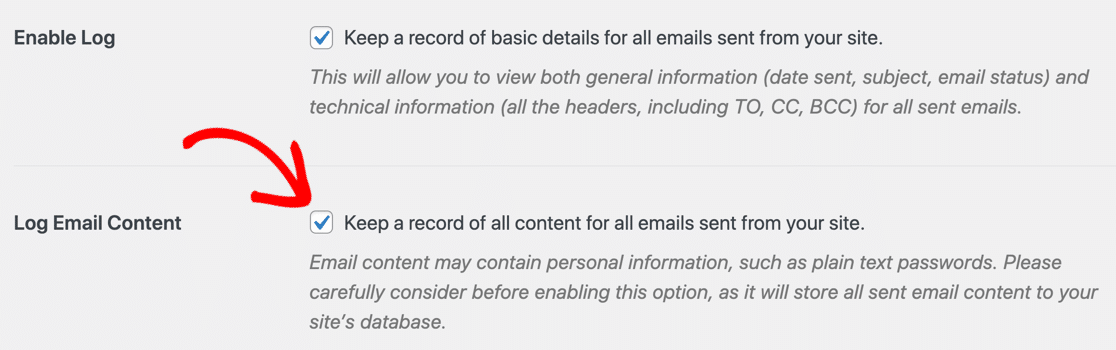
Sie können dann eine Testbestellung auf Ihrer Website aufgeben, um die E-Mail zu generieren, die Sie ausprobieren möchten.
WooCommerce-Test-E-Mail als EML-Datei exportieren
Um Ihre angepasste WooCommerce-E-Mail zu testen, können Sie sie mit WP Mail SMTP als EML-Datei exportieren.
Dadurch können Sie die E-Mail in jedem E-Mail-Client öffnen, um sicherzustellen, dass sie korrekt aussieht.
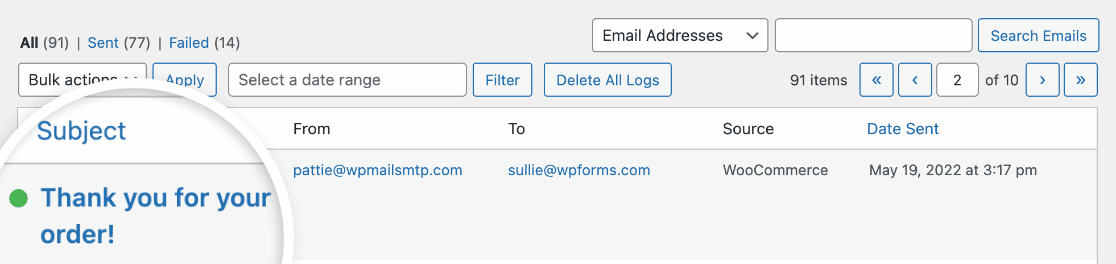
Suchen Sie zuerst in Ihrem E-Mail-Protokoll nach der E-Mail, die Sie testen möchten. Klicken Sie auf die Betreffzeile, um weitere Details anzuzeigen.
Klicken Sie auf der rechten Seite in der Seitenleiste auf Exportieren (EML).
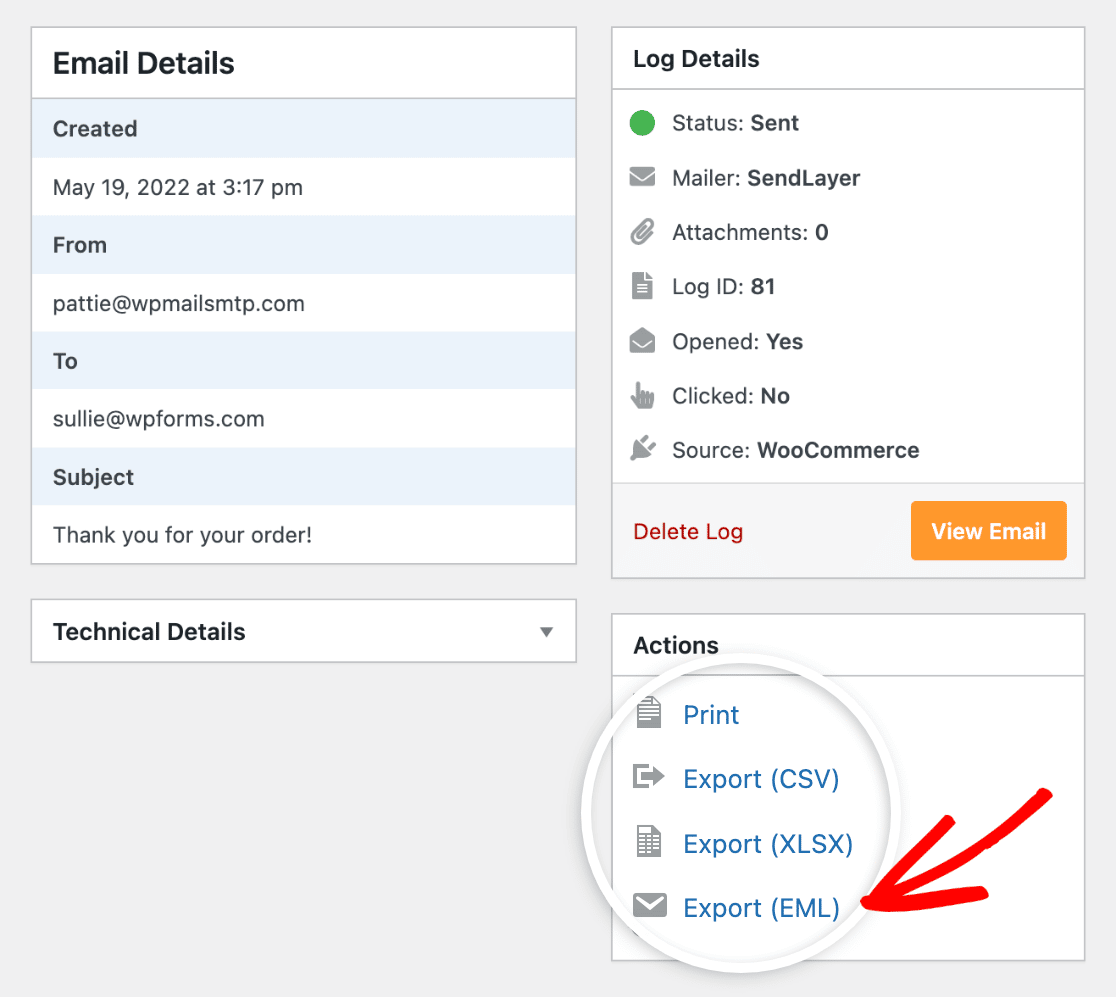
Jetzt können Sie Ihre angepasste WooCommerce-E-Mail in jeder App öffnen, um zu sehen, wie sie aussieht. Das war's! Ich hoffe, dieser Artikel hat Ihnen geholfen, das beste WooCommerce-E-Mail-Anpassungs-Plugin auszuwählen und Ihre neuen Vorlagen zu testen.
Häufig gestellte Fragen zu den besten WooCommerce-E-Mail-Anpassungs-Plugins
E-Mail-Anpassungs-Plugins für WooCommerce sind ein beliebtes Thema für unsere Leser. Hier sind Antworten auf einige häufige Fragen dazu:
Was ist das beste WooCommerce-E-Mail-Anpassungs-Plugin?
Einige der besten WooCommerce-E-Mail-Anpassungs-Plugins sind Kadence WooCommerce Email Designer, YayMail und Email Customizer for WooCommerce. Sie ermöglichen es Ihnen, das Aussehen Ihrer Bestell-E-Mails mit visuellen No-Code-Tools zu ändern.
Kann ich WooCommerce-E-Mails ohne Code anpassen?
Ja. Viele Plugins ermöglichen es Ihnen, E-Mail-Texte, Farben und Layouts mit einem visuellen Editor zu ändern, sodass Sie keinen Code anfassen müssen.
Gibt es einen kostenlosen WooCommerce-E-Mail-Anpasser?
Ja, Plugins wie Kadence WooCommerce Email Designer und YayMail Lite bieten kostenlose Versionen mit grundlegenden Funktionen zur Bearbeitung von E-Mails.
Wie gestalte ich WooCommerce-E-Mail-Vorlagen?
Sie können ein Anpassungs-Plugin installieren, eine Vorlage auswählen und diese dann mit Ihrem Markenlogo, Ihren Farben und Ihrer Wortwahl bearbeiten. Änderungen werden in den meisten Plugins in Echtzeit angezeigt.
Was ist der Unterschied zwischen einem WooCommerce-E-Mail-Anpasser und einem normalen E-Mail-Plugin?
Ein E-Mail-Anpasser ändert das Aussehen von WooCommerce-Bestell- und Konto-E-Mails. Ein normales E-Mail-Plugin kümmert sich hauptsächlich um das Senden und Zustellen von E-Mails.
Drucken Sie als Nächstes Ihre WooCommerce-Bestell-E-Mails
Haben Sie Ihre E-Mails jetzt angepasst und möchten Sie lernen, wie Sie sie ausdrucken können? Sehen Sie sich diese Anleitung an, wie Sie WooCommerce-Bestell-E-Mails mit WP Mail SMTP ausdrucken.
Wenn Sie außerdem weitere Informationen zu WooCommerce-E-Mail-Problemen wünschen, lesen Sie diesen Artikel über Fehlerbehebung bei WooCommerce-Auto-E-Mails.
Beheben Sie jetzt Ihre WordPress-E-Mails
Bereit, Ihre E-Mails zu reparieren? Fangen Sie noch heute an mit dem besten WordPress SMTP-Plugin. Wenn Sie keine Zeit haben, Ihre E-Mails zu reparieren, können Sie gegen Aufpreis eine vollständige White Glove Setup-Unterstützung erhalten, und für alle kostenpflichtigen Tarife gilt eine 14-tägige Geld-zurück-Garantie.
Wenn dieser Artikel Ihnen geholfen hat, folgen Sie uns bitte auf Facebook und Twitter für weitere WordPress-Tipps und Tutorials.
