


KI-Zusammenfassung
Sendet Kadence WooCommerce Email Designer keine E-Mail-Benachrichtigungen von Ihrer Website?
WooCommerce Email Designer verwendet WooCommerce zum Senden von E-Mails, daher können wir das Problem durch Überprüfung der WooCommerce-Einstellungen beheben.
In diesem Artikel zeigen wir Ihnen, wie Sie Ihre Kadence-E-Mails zum Laufen bringen.
Reparieren Sie jetzt Ihre Kadence-E-Mails
Warum funktionieren Kadence E-Mail-Benachrichtigungen nicht?
Kadence WooCommerce Email Designer-E-Mails werden über die PHP-mail()-Funktion gesendet.
Dies ist eine unzuverlässige Methode, um E-Mails von WooCommerce zu senden. Einige Hosting-Unternehmen deaktivieren den E-Mail-Dienst vollständig, um Servermissbrauch zu verhindern.
Wir zeigen Ihnen, wie Sie dies mit WP Mail SMTP beheben können.
So beheben Sie, dass Kadence WooCommerce Email Designer keine Benachrichtigungen sendet
1. Überprüfen Sie die E-Mail-Benachrichtigungseinstellungen in WooCommerce
Kadence WooCommerce Email Designer ist ein WooCommerce E-Mail-Anpassungs-Plugin, daher ist es auf WooCommerce angewiesen, um E-Mails zu generieren.
Das WooCommerce-Plugin sendet automatisch E-Mails an Kunden, wenn sich ihre Bestellstatus ändern. Dies sind die Bestellstatus:
- Ausstehend: Die Zahlung wurde noch nicht erhalten.
- In Bearbeitung: Die Zahlung wurde erhalten und die Bestellung ist bestätigt.
- Abgeschlossen: Die Bestellung wurde versandt.
Um sicherzustellen, dass Sie und Ihr Kunde diese E-Mails erhalten, müssen wir zunächst prüfen, ob diese E-Mails aktiviert sind.
Gehen Sie im WordPress-Navigationsmenü zu WooCommerce » Einstellungen.
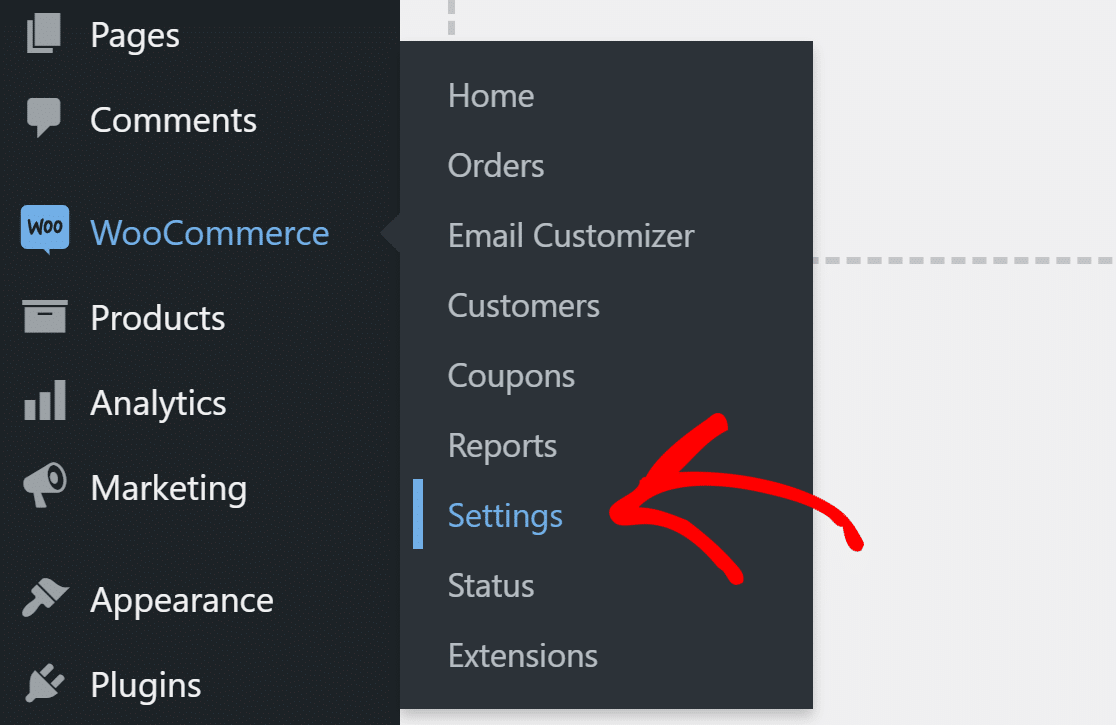
Suchen Sie die Registerkarte E-Mail oben und klicken Sie darauf.

Sie sehen die Liste der E-Mails, die von Ihrer Website gesendet werden. Sie können jede E-Mail-Vorlage überprüfen, indem Sie auf der rechten Seite auf die Schaltfläche Verwalten klicken.
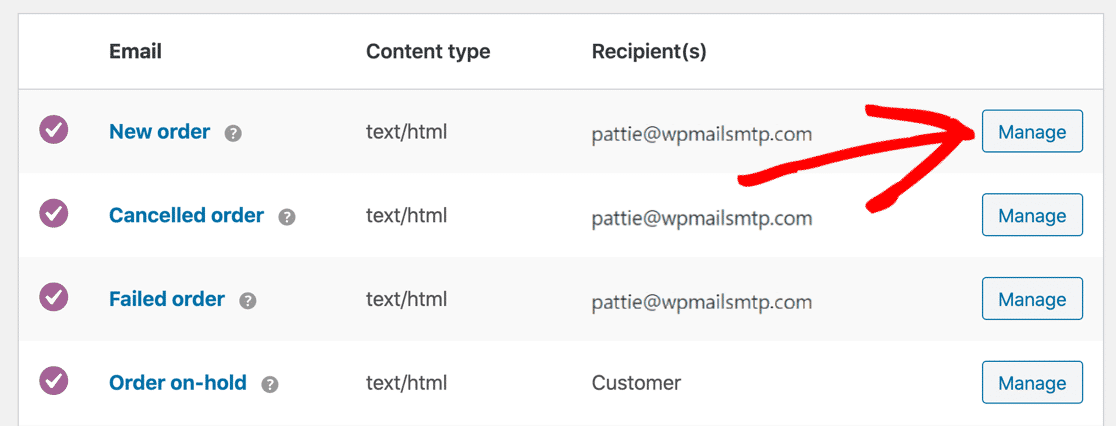
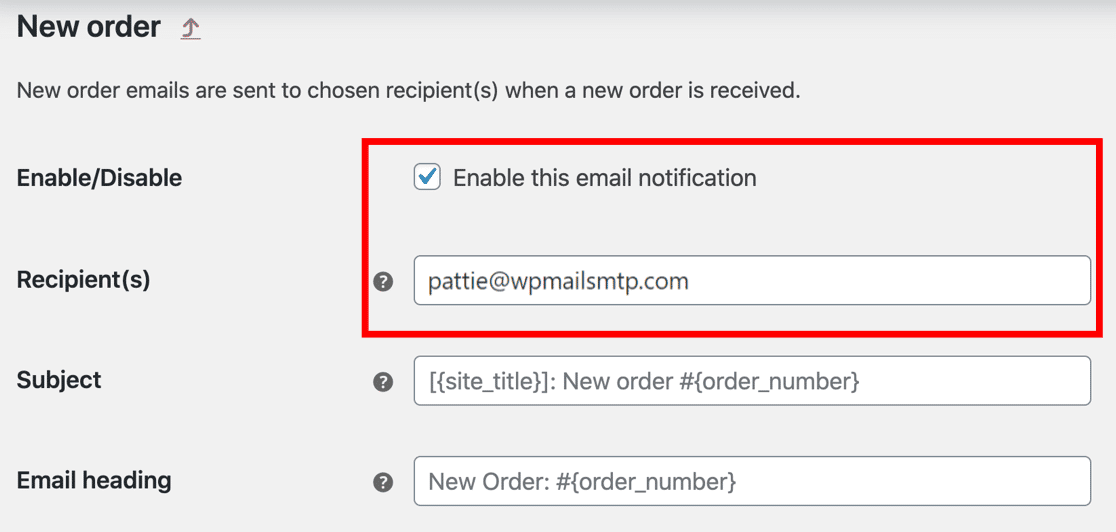
In der Vorlage möchten Sie überprüfen, ob die E-Mail aktiviert ist.
Darunter sehen Sie das Feld Empfänger. Stellen Sie sicher, dass Sie die richtigen E-Mail-Adressen hinzugefügt haben, damit Sie diese E-Mail erhalten. Beachten Sie auch, dass Sie hier kein Feld für Empfänger sehen, wenn die E-Mail für die Vorlage, die Sie bearbeiten, an den Kunden gesendet wird.
Ändern wir nun die Absender-E-Mail, um sicherzustellen, dass E-Mails von einer echten Adresse gesendet werden.
2. Ändern Sie die Absender-E-Mail in WooCommerce
Wenn Kadence WooCommerce Email Designer-E-Mails im Spam landen, ist möglicherweise die Absenderadresse das Problem.
WordPress sendet alle E-Mails entweder von der Standardadresse ([email protected]) oder von der E-Mail-Adresse des Website-Administrators. Die Standardadresse ist auf den meisten Websites keine echte Adresse.
WooCommerce ermöglicht es Ihnen, die Absender-E-Mail-Adresse zu definieren. Lassen Sie uns das jetzt tun.
Scrollen Sie auf dem WooCommerce-E-Mail-Einstellungsbildschirm nach unten zu E-Mail-Absenderoptionen.
- Geben Sie im Feld Absendername einen Namen ein, den die Leute erkennen werden. Normalerweise ist dies der Titel der Website.
- Geben Sie im Feld Absenderadresse die Absender-E-Mail ein. Dies sollte eine echte Adresse Ihrer eigenen Domain sein.
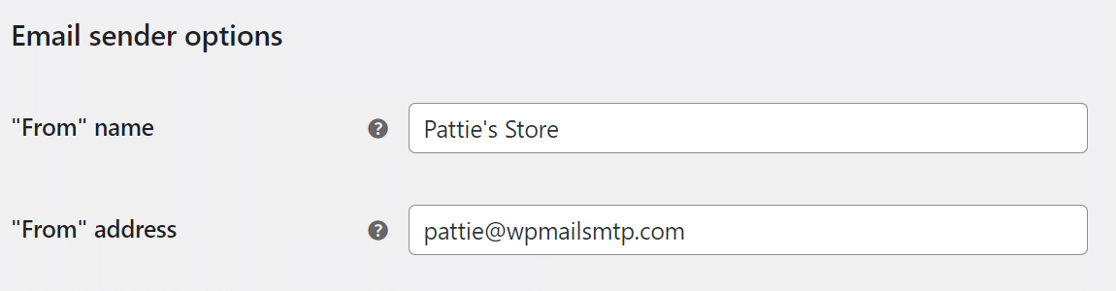
Stellen Sie sicher, dass Sie unten auf die Schaltfläche Änderungen speichern klicken, um die Einstellungen zu aktualisieren.
3. Installieren Sie das WP Mail SMTP Plugin
WP Mail SMTP ist das beste WordPress SMTP-Plugin.
Anstatt sich auf Ihren Webserver zum Senden von E-Mails zu verlassen, verbindet es Ihre Website mit einem externen E-Mail-Dienst. Dies fügt Ihren E-Mails eine wichtige Authentifizierung hinzu und verhindert, dass sie als Spam markiert werden.
Das Plugin ist dank des mitgelieferten Einrichtungsassistenten sehr einfach einzurichten. Wenn Sie es jedoch lieber von jemand anderem einrichten lassen möchten, ist die White Glove-Einrichtung in der Elite-Lizenz enthalten.
Gehen Sie zunächst zu Ihrem WP Mail SMTP-Konto und klicken Sie unter dem Tab Downloads auf die orangefarbene Schaltfläche, um die neueste Version der Plugin-Datei herunterzuladen.

Wechseln Sie zu Ihrem WordPress-Dashboard und laden Sie die ZIP-Datei auf der Plugins-Seite hoch. Wenn Sie dabei Hilfe benötigen, lesen Sie diesen Leitfaden, der erklärt, wie man ein WordPress-Plugin installiert.

Vergessen Sie nach der Installation nicht, das Plugin zu aktivieren. Sobald Sie dies tun, startet der Einrichtungsassistent automatisch.
Verbinden Sie Ihre Website mit einem Transaktions-E-Mail-Anbieter
In diesem Schritt verbinden wir die Website mit einem E-Mail-Dienst, der das Problem behebt, dass Kadence WooCommerce Email Designer keine E-Mail-Benachrichtigungen sendet.
Klicken Sie auf den Button Los geht’s, um zu beginnen.

Nun ist es an der Zeit, den Mailer-Dienst für Ihren Shop auszuwählen.
WooCommerce-Bestell-E-Mails sind eine Art von transaktionalen E-Mails. Daher empfehlen wir SendLayer, SMTP.com oder Brevo (früher Sendinblue) für die beste E-Mail-Zustellbarkeit.

Wählen Sie den E-Mail-Anbieter, den Sie für den besten halten, und klicken Sie auf den Link unten, um zur Anleitung für die Einrichtung eines Kontos zu gelangen.
| Mailer in allen Versionen verfügbar | Mailer in WP Mail SMTP Pro |
|---|---|
| SendLayer | Amazon SES |
| SMTP.com | Microsoft 365 / Outlook.com |
| Brevo | Zoho Mail |
| Google Workspace / Gmail | |
| Mailgun | |
| Postmark | |
| SendGrid | |
| SparkPost | |
| Anderer SMTP |
Möchten Sie mehrere E-Mail-Anbieter einrichten? Dies können Sie in den Einstellungen für Zusätzliche Verbindungen tun, nachdem Sie den Einrichtungsassistenten abgeschlossen haben. Wählen Sie dann eine Backup-Verbindung und konfigurieren Sie Smart Routing.
Wechseln Sie zu dieser Anleitung, nachdem Sie eine Verbindung mit dem Mailer-Dienst hergestellt haben.
E-Mail-Protokolle aktivieren (optional)
In diesem Schritt fragt WP Mail SMTP, welche E-Mail-Funktionen Sie aktivieren möchten. Sie sehen standardmäßig zwei aktivierte Optionen.
- E-Mail-Zustellbarkeit: Dies stellt sicher, dass alle E-Mails zuverlässig zugestellt werden.
- Fehlerverfolgung: Dies erkennt Fehler, die Probleme bei der E-Mail-Zustellung verursachen könnten.
Wenn Sie möchten, können Sie auch Detaillierte E-Mail-Protokolle aktivieren, um Ihre WordPress-E-Mails zu protokollieren. Dies erleichtert die Erkennung von Problemen mit Ihren Einstellungen.

Vollständige E-Mail-Berichte werden mit der E-Mail-Protokollierung automatisch aktiviert. Wir empfehlen Ihnen, hier auch die wöchentliche E-Mail-Zusammenfassung zu aktivieren. Diese sendet Ihnen jede Woche einen Bericht mit E-Mail-Zustellungsstatistiken in Ihr Postfach.

Sie möchten vielleicht auch sofortige E-Mail-Benachrichtigungen aktivieren. Diese informieren Sie, wenn Ihre Website eine E-Mail nicht senden kann.

Die Benachrichtigung enthält Informationen, die Ihnen helfen, das Problem schnell zu lösen.
Auf dem nächsten Bildschirm gibt es einige erweiterte Funktionen zur E-Mail-Protokollierung, die Sie aktivieren können.

Diese Optionen ermöglichen es Ihnen, den Inhalt all Ihrer E-Mails zu speichern, Dateianhänge zu speichern, damit Sie später wieder darauf zugreifen können, und Benutzeraktivitäten wie E-Mail-Öffnungen und Link-Klicks zu verfolgen.
Durch die Aktivierung dieser Funktionen können Sie auch:
- Öffnungen und Klicks für Ihre WooCommerce-E-Mails verfolgen
- Neue Benutzer-E-Mails oder Bestell-E-Mails erneut senden
- WooCommerce-E-Mail-Anhänge speichern
- Als EML exportieren, um Ihre Kadence-Vorlagen zu testen
- Und mehr
Um den Assistenten zu beenden, holen Sie den Lizenzschlüssel aus Ihrem WP Mail SMTP-Konto und fügen Sie ihn hier ein, um zusätzliche Funktionen und automatische Updates zu aktivieren.

Das ist alles! WP Mail SMTP sendet eine Test-E-Mail, um zu bestätigen, dass Ihre E-Mails funktionieren.
Nachdem Sie Ihre E-Mails angepasst haben, erfahren Sie hier, wie Sie WooCommerce-Bestell-E-Mails drucken, um das Layout auf Papier zu überprüfen.
Reparieren Sie jetzt Ihre Kadence-E-Mails
Überprüfen Sie als Nächstes Ihre DNS-Einstellungen
Nachdem wir den SMTP-Dienst auf Ihrer Website eingerichtet haben, müssen wir sicherstellen, dass Sie auch die richtigen DNS-Einstellungen haben.
Insbesondere sollten Sie vermeiden, mehr als einen SPF-Eintrag in Ihrer Domain zu haben.

Stattdessen sollten Sie die SPF-Einträge zusammenführen, sodass sie nur eine Zeile in Ihren DNS belegen.
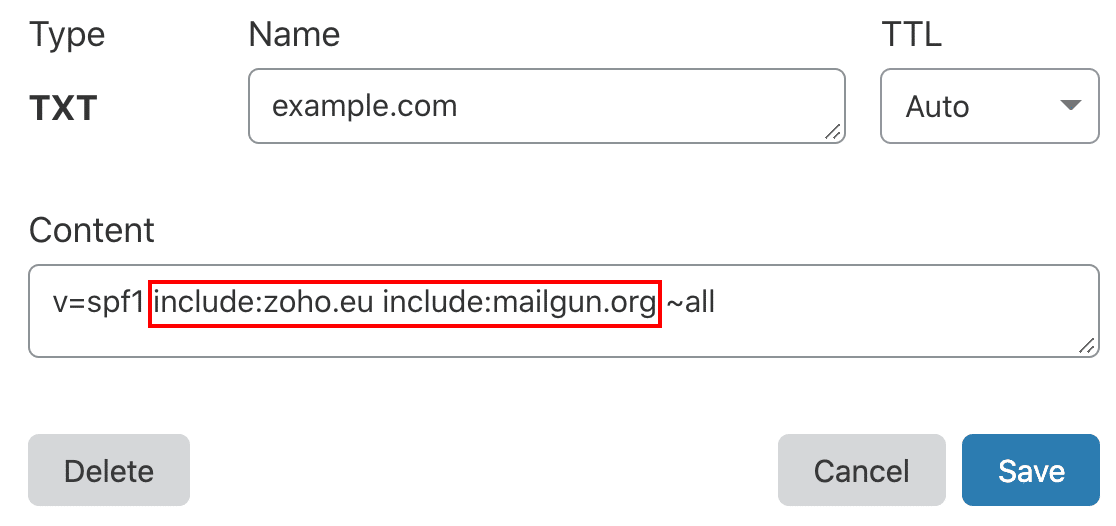
Wenn Sie weitere Informationen zur Einrichtung Ihres DNS benötigen, beginnen Sie mit dieser Anleitung zur Behebung mehrerer SPF-Einträge in Ihrer Domain.
Bereit, Ihre E-Mails zu reparieren? Starten Sie noch heute mit dem besten WordPress SMTP-Plugin. Wenn Sie keine Zeit haben, Ihre E-Mails zu reparieren, können Sie gegen eine zusätzliche Gebühr einen vollständigen White Glove Setup-Service erhalten, und für alle bezahlten Pläne gilt eine 14-tägige Geld-zurück-Garantie.Wenn dieser Artikel Ihnen geholfen hat, folgen Sie uns bitte auf Facebook und Twitter für weitere WordPress-Tipps und Tutorials.
