


KI-Zusammenfassung
Sendet Ihr Elementor-Formular keine E-Mail-Benachrichtigungen? Ich war in der gleichen Situation und habe mich gefragt, ob das Formular defekt ist oder etwas auf der Website falsch konfiguriert wurde.
Manchmal verschwinden E-Mails von Elementor-Formularen oder landen im Spam, was es schwierig macht, auf Nachrichten Ihrer Besucher zu antworten. Keine Bestätigung, keine Benachrichtigung, nur Stille.
In diesem Artikel zeige ich Ihnen, wie Sie das Problem beheben und nach Elementor-Fehlermeldungen suchen, um die Zustellbarkeit Ihrer E-Mails zu beheben. Lassen Sie uns anfangen!
Beheben Sie jetzt Ihre Elementor-E-Mails
Warum funktioniert mein Elementor-Formular nicht?
Wenn Ihr Elementor-Kontaktformular nicht funktioniert, liegt es wahrscheinlich daran, dass E-Mails von Ihrer Website als Spam behandelt werden. Wenn Ihr Elementor-Formular eine E-Mail sendet, verwendet es die Funktion wp_mail(), die E-Mails über Ihren Hosting-Provider ohne Authentifizierung sendet.
Wenn diese E-Mail dann von einem Server zum nächsten weitergeleitet wird, wird sie verworfen oder im Junk- oder Spam-Ordner abgelegt. Dies ist ein sehr häufiges Problem bei WordPress-Websites und Webhosts und kann bei fast jedem Kontaktformular-Plugin auftreten.
Anfang 2024 verlangen Gmail und Yahoo eine ordnungsgemäße Domain-Authentifizierung (SPF und DKIM) für eine zuverlässige Zustellung. Selbst wenn Ihre Formulareinstellungen in Ordnung aussehen, werden nicht authentifizierte E-Mails oft blockiert oder im Spam versendet.
Glücklicherweise ist es ziemlich einfach zu beheben und erfordert normalerweise nur die Konfiguration von SMTP (Simple Mail Transfer Protocol) Ihrer Website und die Aktualisierung Ihrer DNS-Einträge. Ich zeige Ihnen unten genau, wie das geht.
Elementor-Kontaktformular sendet keine E-Mail? Hier ist, was zu tun ist
Lassen Sie uns zuerst überprüfen, ob Ihr Elementor-Kontaktformular korrekt eingerichtet ist. Danach installieren wir ein Plugin, das Ihr E-Mail-Zustellungsproblem löst.
- Schritt 1: Elementor-Formularfehler beheben
- Schritt 2: Überprüfen Sie Ihre Elementor-Formularbenachrichtigungen
- Schritt 3: Installieren Sie das WP Mail SMTP-Plugin
- Schritt 4: Wählen Sie einen zuverlässigen SMTP-Dienst für E-Mails
- Schritt 5: Senden Sie eine Test-E-Mail von WP Mail SMTP
- Schritt 6: Senden Sie fehlgeschlagene Elementor-Formular-E-Mails erneut
- FAQ zu Elementor Kontaktformular sendet keine E-Mail
Schritt 1: Elementor-Formularfehler beheben
Wenn Ihr Elementor-Kontaktformular keine E-Mails sendet, ist das Wichtigste zu überprüfen, ob das Formular auf Ihrer Website tatsächlich funktioniert.
Manchmal brechen neue Plugins oder Themes Ihre Formulare. Insbesondere neue Caching-Plugins können Probleme mit Formularübermittlungen verursachen, und manchmal funktioniert der Senden-Button überhaupt nicht. Die Fehlermeldungen, die Sie sehen, hängen vom verwendeten Formular-Builder ab. Schauen wir uns also die häufigsten an.
Fehlerbehebung für Elementor-Formular-Builder
Wenn Sie den Elementor Pro-Formular-Builder verwenden, sehen Sie möglicherweise Fehler wie Server_error oder Ein Fehler ist aufgetreten.
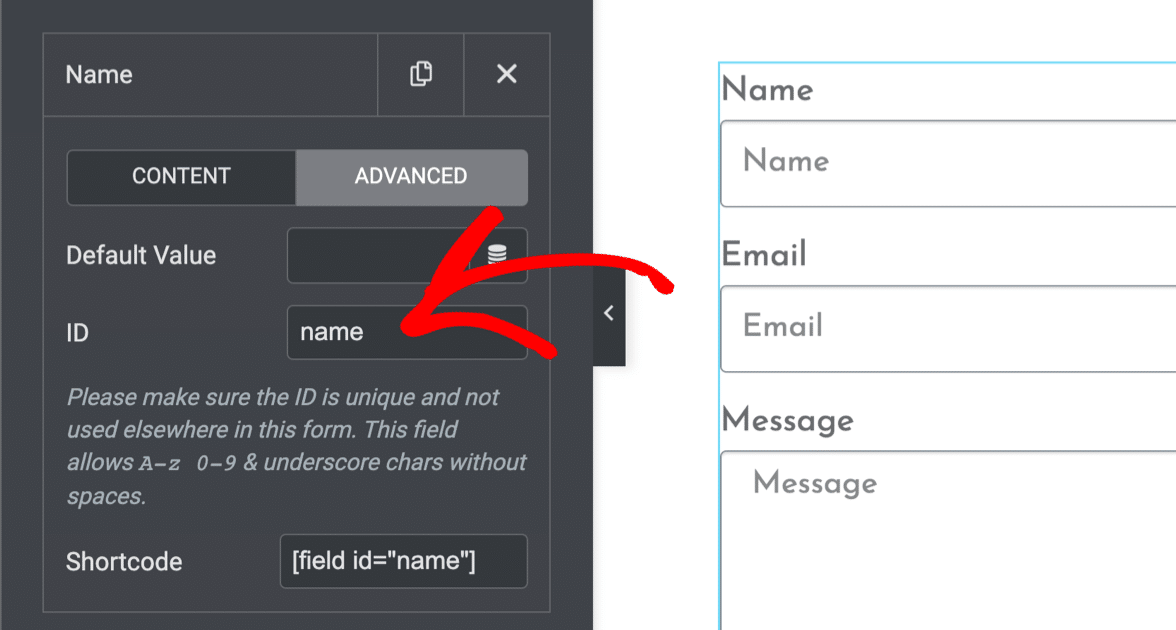
Stellen Sie sicher, dass die Feld-IDs korrekt sind: Beide Fehler bedeuten wahrscheinlich, dass im Elementor-Formular-Builder eine Feld-ID fehlt. Um dies zu beheben, öffnen Sie die Seite mit dem Formular im Elementor-Seiten-Builder, klicken Sie dann nacheinander auf jedes Feld und überprüfen Sie den Tab Erweitert. Jedem Formularfeld sollte eine ID zugewiesen sein.
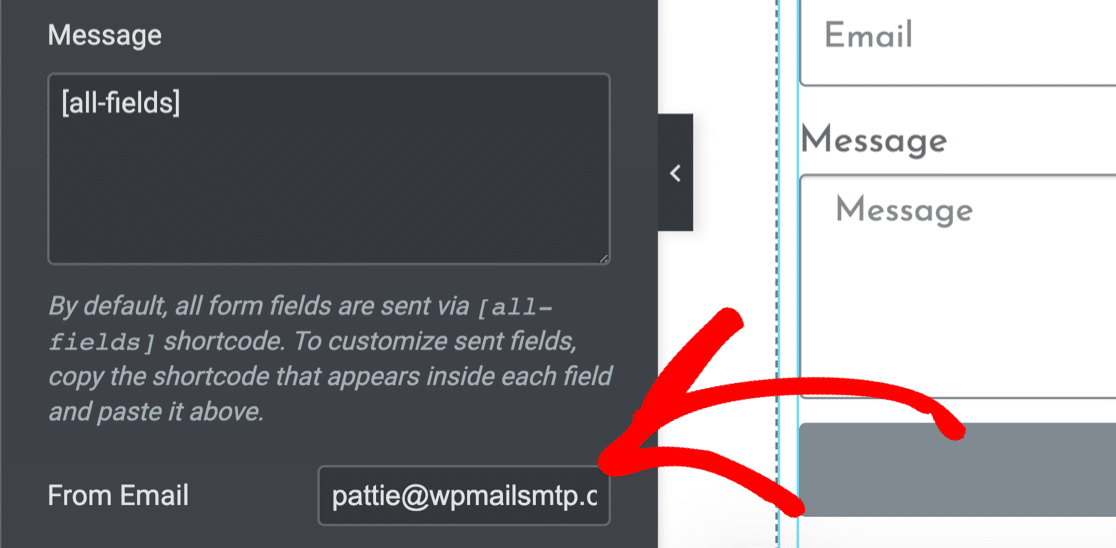
Überprüfen Sie die „Von“-E-Mail-Adresse: Stellen Sie sicher, dass die E-Mail im Feld Von sich auf derselben Domain wie Ihre Website befindet. Wenn Ihre Website beispielsweise „example.com“ ist, sollte Ihre Von-E-Mail etwas wie „[email protected]“ sein.
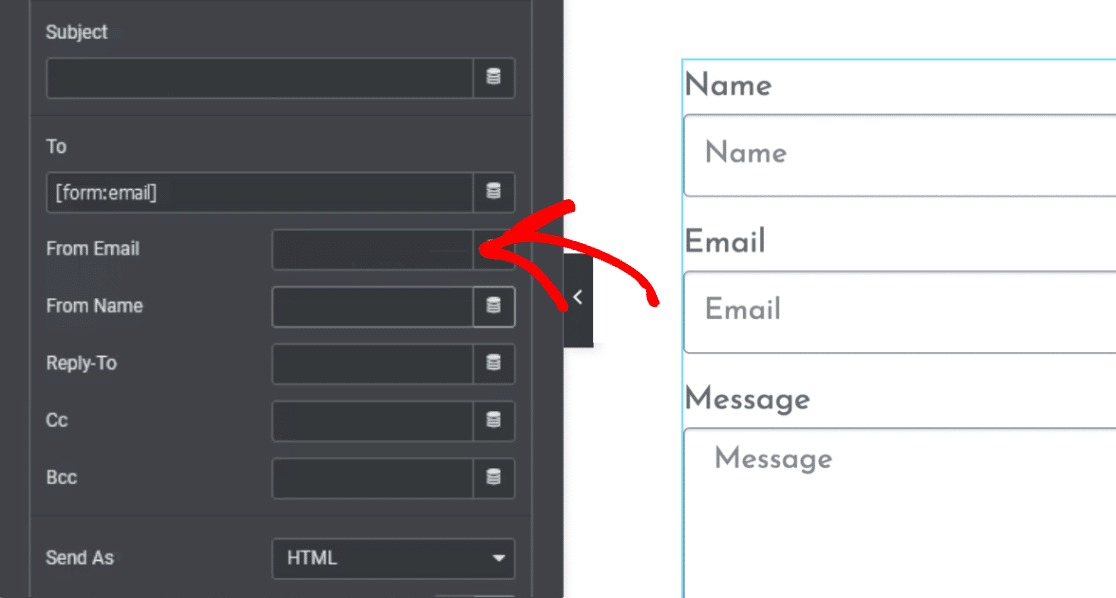
Um auf Anfragen zu antworten, setzen Sie das Feld Antworten an auf die E-Mail-Adresse des Besuchers und stellen Sie sicher, dass es sich um eine echte Adresse handelt.
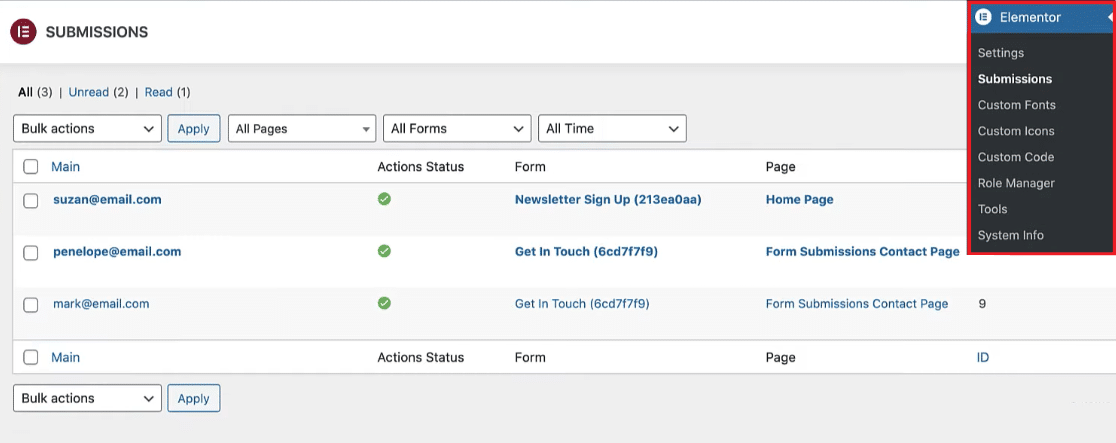
Überprüfen Sie Formularübermittlungen: Die Funktion „Formularübermittlungen“ von Elementor ist eine gute Möglichkeit, um zu überprüfen, ob Ihr Formular funktioniert. Testen Sie das Formular, indem Sie einige Dummy-Informationen eingeben, und gehen Sie dann zu Elementor » Übermittlungen, um zu sehen, ob Ihr Dummy-Eintrag in der Liste erscheint.
Drittanbieter-Integrationen prüfen: Deaktivieren Sie vorübergehend Integrationen wie Mailchimp oder ActiveCampaign, um zu sehen, ob das Problem dadurch behoben wird. Wenn ja, überprüfen Sie Ihre Integrationseinstellungen und stellen Sie sicher, dass erforderliche Felder nicht auf „keine“ gesetzt sind und Sie keine zusätzlichen Felder wie „Adresse“ oder „Geburtstag“ in Ihre Feldzuordnung aufgenommen haben.
Mit verschiedenen E-Mail-Adressen testen: Ihr E-Mail-Anbieter könnte Formular-E-Mails als Spam markieren. Versuchen Sie, verschiedene E-Mail-Adressen zu verwenden und die Länge Ihrer Betreffzeile anzupassen.
Fehlerbehebung bei WPForms
Wenn Sie einen kostenlosen Formular-Builder wünschen, der mit Elementor funktioniert, können Sie WPForms verwenden. Die Lite-Version ist zu 100 % kostenlos und funktioniert perfekt in Elementor.
Wenn WPForms in Elementor keine Benachrichtigungen sendet, liegt das Problem normalerweise an einem Plugin-Konflikt. Möglicherweise sehen Sie Fehler wie:
- Formular-Token ist ungültig: Manchmal verursacht durch Caching-Plugins. Beheben Sie dies, indem Sie das JavaScript von WPForms in Ihren Caching-Plugin-Einstellungen ausschließen.
- WPForms hat ein Problem mit JavaScript auf dieser Seite erkannt: Dies bedeutet ein JavaScript-Problem, oft von einer Plugin- oder Theme-Einstellung. Das Deaktivieren der Minifizierung löst es normalerweise.
Wenn Sie Ihr Formular ohne Fehler übermitteln können, ist es an der Zeit, die E-Mail-Einstellungen des Elementor-Kontaktformulars zu überprüfen.
Schritt 2: Überprüfen Sie Ihre Elementor-Formularbenachrichtigungen
Der nächste Schritt ist zu überprüfen, ob Ihr Kontaktformular die richtigen E-Mail-Benachrichtigungen eingerichtet hat. Auch hier unterscheiden sich die Schritte je nachdem, wie Sie Ihr Formular erstellt haben, geringfügig.
Elementor Form Builder Benachrichtigungen
Wenn Sie Ihr Formular mit dem Elementor-Formular-Builder erstellt haben, öffnen Sie Ihre Seite in Elementor und klicken Sie auf das von Ihnen erstellte Formular. Erweitern Sie in der linken Seitenleiste Ihre Benachrichtigungseinstellungen und klicken Sie auf Aktionen nach dem Absenden » E-Mail, um die Benachrichtigung zu sehen, die mit jeder Einreichung gesendet wird.
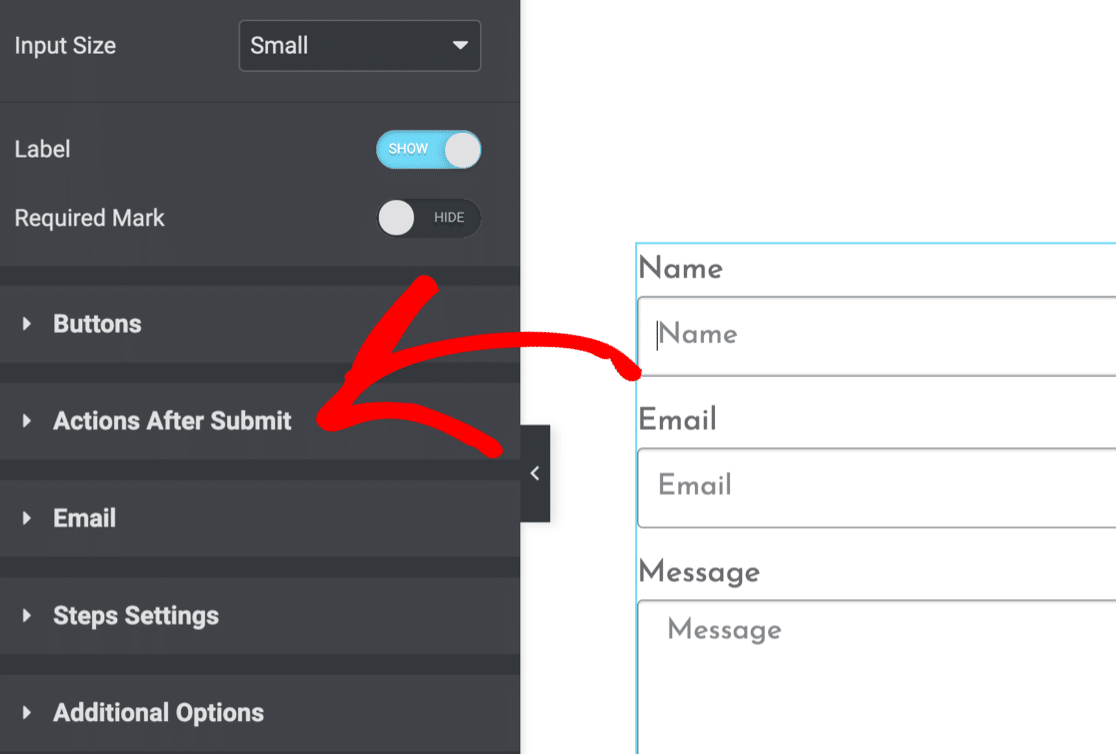
Überprüfen Sie nun, ob Ihre Benachrichtigung korrekt eingerichtet ist. Wenn Sie die Absender-E-Mail-Adresse auf eine Adresse einstellen, die mit Ihrer Domain übereinstimmt, werden Zustellungsprobleme vermieden.
WPForms Benachrichtigungen
Sie können auch WPForms verwenden, um Ihr Elementor-Kontaktformular zu erstellen. Es gibt viele Vorteile, zum Beispiel hat WPForms einen viel besseren Spam-Schutz als der Elementor Pro Formular-Builder.
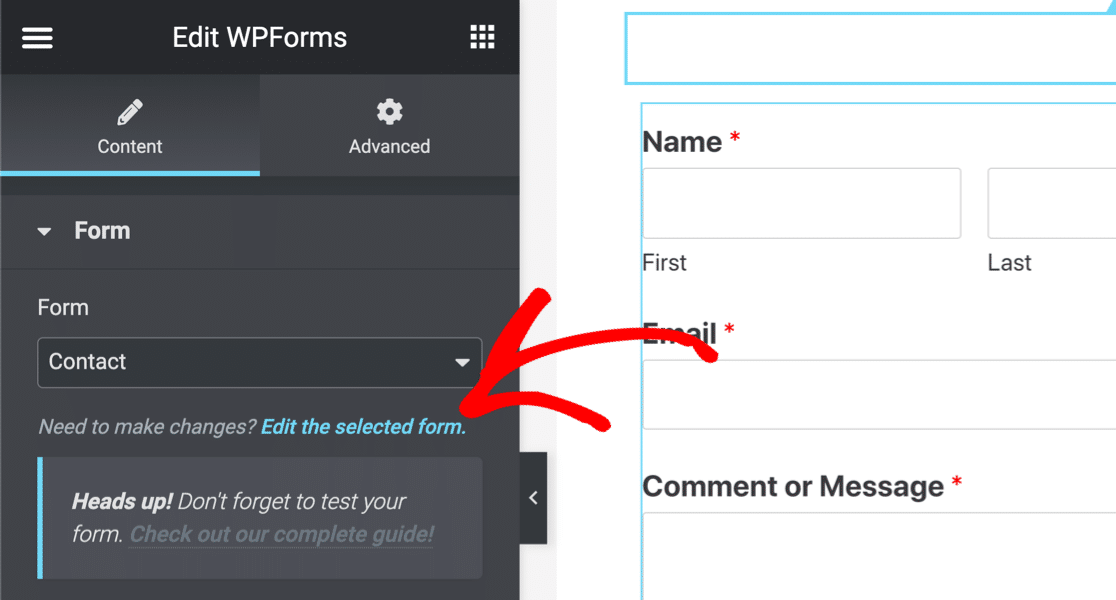
Um Ihre WPForms-Benachrichtigungen zu überprüfen, öffnen Sie die Formularseite in Elementor, klicken Sie auf das eingebettete Formular und dann auf den Link Das ausgewählte Formular bearbeiten.
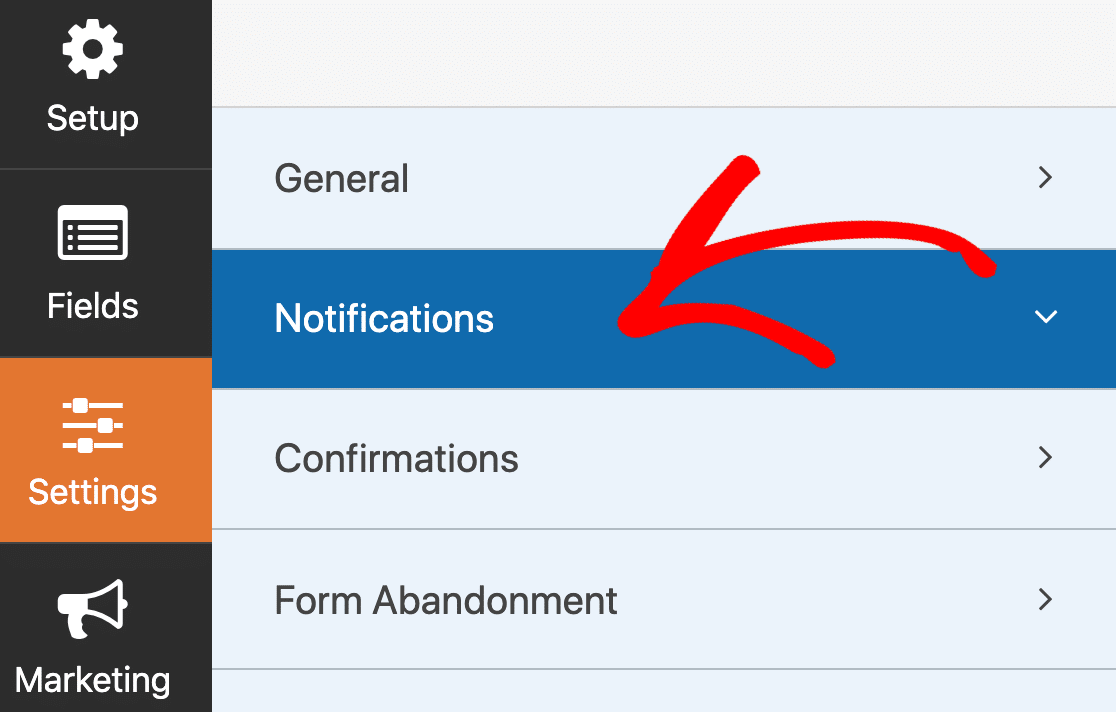
Wenn sich der Formular-Builder öffnet, klicken Sie auf Einstellungen » Benachrichtigungen.
Die Benachrichtigung sollte Ein sein, und Ihre E-Mail-Adresse zum Senden ist wichtig. Wenn sie auf {admin_email} gesetzt ist, sendet Ihr Formular Benachrichtigungen an die Standard-Administrator-E-Mail von WordPress.
Wenn die Administrator-E-Mail falsch ist, können Sie entweder die Admin-E-Mail in WordPress ändern oder das Tag {admin_email} löschen und manuell eine Adresse eingeben.
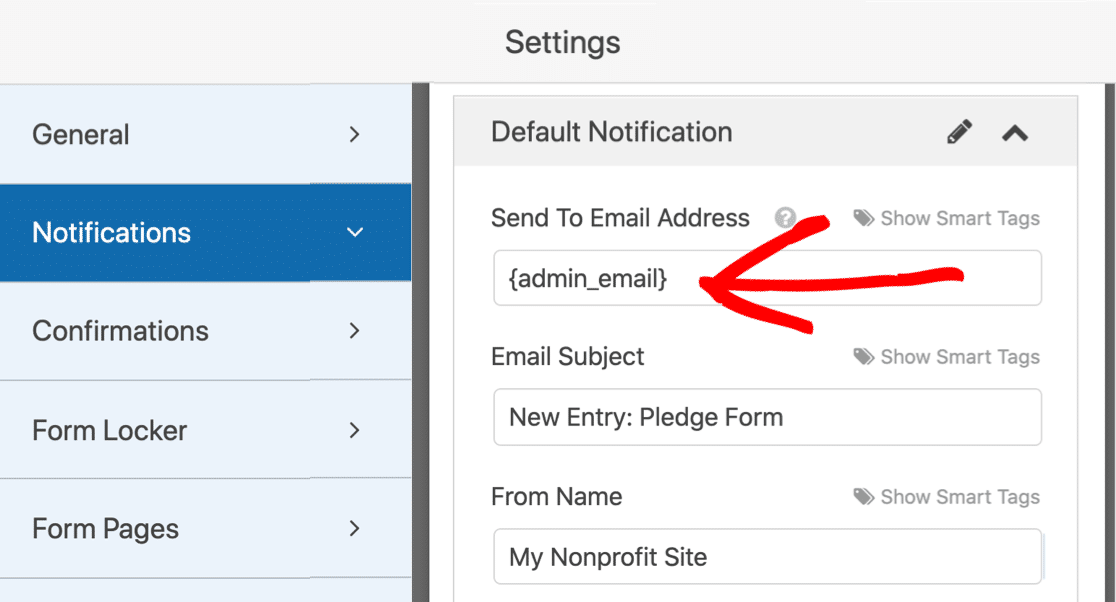
Wenn Sie an mehrere Adressen senden, trennen Sie diese im Feld E-Mail-Adresse zum Senden durch Kommas. Klicken Sie auf Speichern, schließen Sie den Builder und testen Sie das Formular erneut.
Wir haben weitere Tipps in diesem Leitfaden zu WPForms sendet keine E-Mails.
Andere Formular-Builder
Verwenden Sie einen anderen Formular-Builder? Springen Sie zu unseren Anleitungen für Ninja Forms, Gravity Forms oder Essential Addons for Elementor.
Sie sind sich nicht sicher, ob Sie Elementor Forms vs WPForms verwenden sollen? Dieser Vergleichsleitfaden kann Ihnen helfen. Wenn alle Ihre Einstellungen korrekt aussehen und Ihr Elementor-Formular immer noch keine E-Mails sendet, besteht der nächste Schritt darin, WP Mail SMTP zu installieren.
Schritt 3: Installieren Sie das WP Mail SMTP-Plugin
WP Mail SMTP ändert die Art und Weise, wie E-Mails von Ihrer WordPress-Website gesendet werden. Anstatt sich auf Ihren Webserver zu verlassen, leitet es Ihre E-Mails über einen externen E-Mail-Anbieter um, der sie authentifiziert, damit sie nicht verloren gehen oder als Spam eingestuft werden.
Die kostenlose WP Mail SMTP Lite-Version behebt das Elementor-E-Mail-Problem, sodass die meisten Leute dort beginnen können. Gehen Sie in Ihrem WordPress-Dashboard zu Plugins » Neues Plugin hinzufügen, suchen Sie nach „WP Mail SMTP“ und klicken Sie dann auf Jetzt installieren und Aktivieren.
Wenn Sie eine kostenpflichtige Lizenz haben, installieren Sie diese etwas anders. Laden Sie die ZIP-Datei vom Tab Downloads Ihres WP Mail SMTP-Kontos herunter.

Gehen Sie dann zu Plugins » Neues Plugin hinzufügen » Plugin hochladen, wählen Sie die ZIP-Datei aus und installieren Sie sie.

In jedem Fall öffnet sich nach dem Aktivieren des Plugins automatisch der WP Mail SMTP Einrichtungsassistent. Wenn nicht, starten Sie ihn über WP Mail SMTP » Einrichtungsassistent im WordPress-Menü.
Schritt 4: Wählen Sie einen zuverlässigen SMTP-Dienst für E-Mails
Der Einrichtungsassistent führt Sie durch die Einrichtung Ihres neuen E-Mail-Dienstes, was das Problem behebt, dass Ihre Elementor-Kontaktformulare keine E-Mails senden. Wenn Sie bereits einen Mailer eingerichtet haben, wird dieser durch erneutes Ausführen des Assistenten ersetzt. Klicken Sie zum Starten auf Los geht’s.

Wählen Sie auf dem nächsten Bildschirm Ihren E-Mail-Anbieter aus. Welchen Sie wählen, hängt von einigen Faktoren ab:
- E-Mail-Volumen: Kostenlose Anbieter eignen sich am besten für kleine Websites, während kostenpflichtige Mailer Ihnen mehr Kapazität bieten.
- Art der E-Mails: Wenn Sie einen Online-Shop haben, suchen Sie nach einem Anbieter, der sich auf Transaktions-E-Mails spezialisiert hat.
Wenn Sie sich nicht sicher sind, welchen Anbieter Sie wählen sollen, empfehle ich SendLayer, SMTP.com oder Brevo.

Springen Sie nun zu den Einrichtungsanweisungen für Ihren Mailer. Klicken Sie auf den Link unten für die entsprechende Dokumentation:
| Mailer in allen Versionen verfügbar | Mailer in WP Mail SMTP Pro |
|---|---|
| SendLayer | Amazon SES |
| SMTP.com | Microsoft 365 / Outlook.com |
| Brevo | Zoho Mail |
| Google Workspace / Gmail | |
| Mailgun | |
| Postmark | |
| SendGrid | |
| SparkPost | |
| Anderer SMTP |
Möchten Sie mehrere Mailer einrichten? Sie können dies in den Einstellungen für Zusätzliche Verbindungen nach dem Einrichtungsassistenten tun, dann eine Backup-Verbindung auswählen und Smart Routing konfigurieren. Im nächsten Schritt werden Verbesserte E-Mail-Zustellbarkeit und E-Mail-Fehlerverfolgung für Sie im Assistenten aktiviert.
Ich empfehle außerdem, Detaillierte E-Mail-Protokolle und die Wöchentliche E-Mail-Zusammenfassung zu aktivieren, um das Beste aus WP Mail SMTP herauszuholen.

Detaillierte E-Mail-Protokolle führen eine Aufzeichnung jeder von Ihrer Website gesendeten E-Mail in Vollständige E-Mail-Berichte, einschließlich Header, Betreffzeile, Sendedatum und Status. Wenn Sie die wöchentliche E-Mail-Zusammenfassung aktivieren, erhalten Sie jede Woche eine E-Mail mit vollständigen Statistiken.

Sofortige E-Mail-Benachrichtigungen werden ebenfalls empfohlen. Sie informieren Sie, wenn Ihre Website keine E-Mail senden kann, damit Sie das Problem schnell diagnostizieren und beheben können.

Sobald die E-Mail-Protokollierung aktiviert ist, können Sie auch den vollständigen Inhalt Ihrer E-Mails speichern, fehlgeschlagene E-Mails von Ihren Formularen erneut senden, über Elementor-Formulare hochgeladene Anhänge speichern und E-Mail-Öffnungen und -Klicks verfolgen für Elementor-Formularbenachrichtigungen. Schauen Sie sich an, wie Sie Ihre WordPress-E-Mails protokollieren, um mehr zu erfahren.

Wenn Sie den Einrichtungsassistenten abschließen, erhalten Sie eine automatische Test-E-Mail, die bestätigt, dass alles behoben ist.

Das war's! Ihr Elementor-Formular sollte jetzt funktionieren. Schauen wir uns eine Möglichkeit an, es zu testen.
Schritt 5: Senden Sie eine Test-E-Mail von WP Mail SMTP
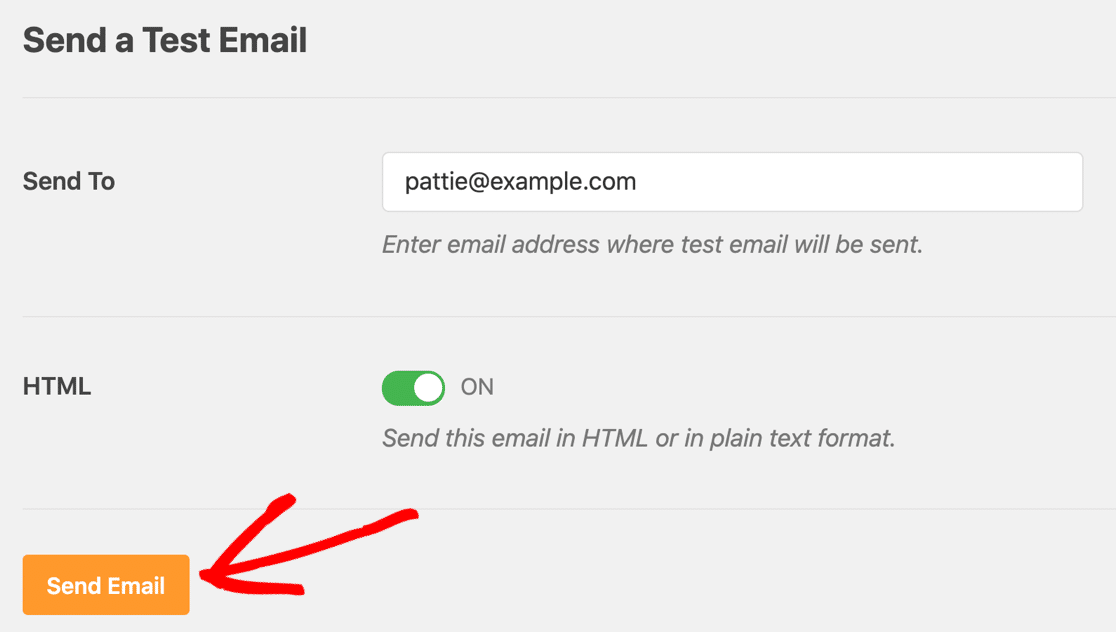
Sobald Sie Ihre erste Test-E-Mail von WP Mail SMTP erhalten haben, ist das ein gutes Zeichen, dass alles funktioniert. Aber wenn Sie später noch einmal nachprüfen möchten, können Sie manuell eine weitere Test-E-Mail senden. Gehen Sie zum Tab E-Mail-Test in Ihren WP Mail SMTP-Einstellungen.

Geben Sie eine beliebige E-Mail-Adresse ein, mit der Sie testen möchten, und klicken Sie auf E-Mail senden. Im Hintergrund prüft das Plugin, ob Ihre Domain ordnungsgemäß für den E-Mail-Versand eingerichtet ist.
Ich habe gesehen, dass dieses Tool Probleme erkennt, deren Lösung sonst Stunden gedauert hätte. Wenn Sie eine grüne Erfolgsmeldung sehen, sind Sie bereit. Wenn die Meldung rot angezeigt wird, stimmt etwas nicht, aber das Plugin sagt Ihnen normalerweise genau, was fehlt, z. B. ein fehlender DNS-Eintrag oder eine Nichtübereinstimmung der Absender-E-Mail-Adresse.
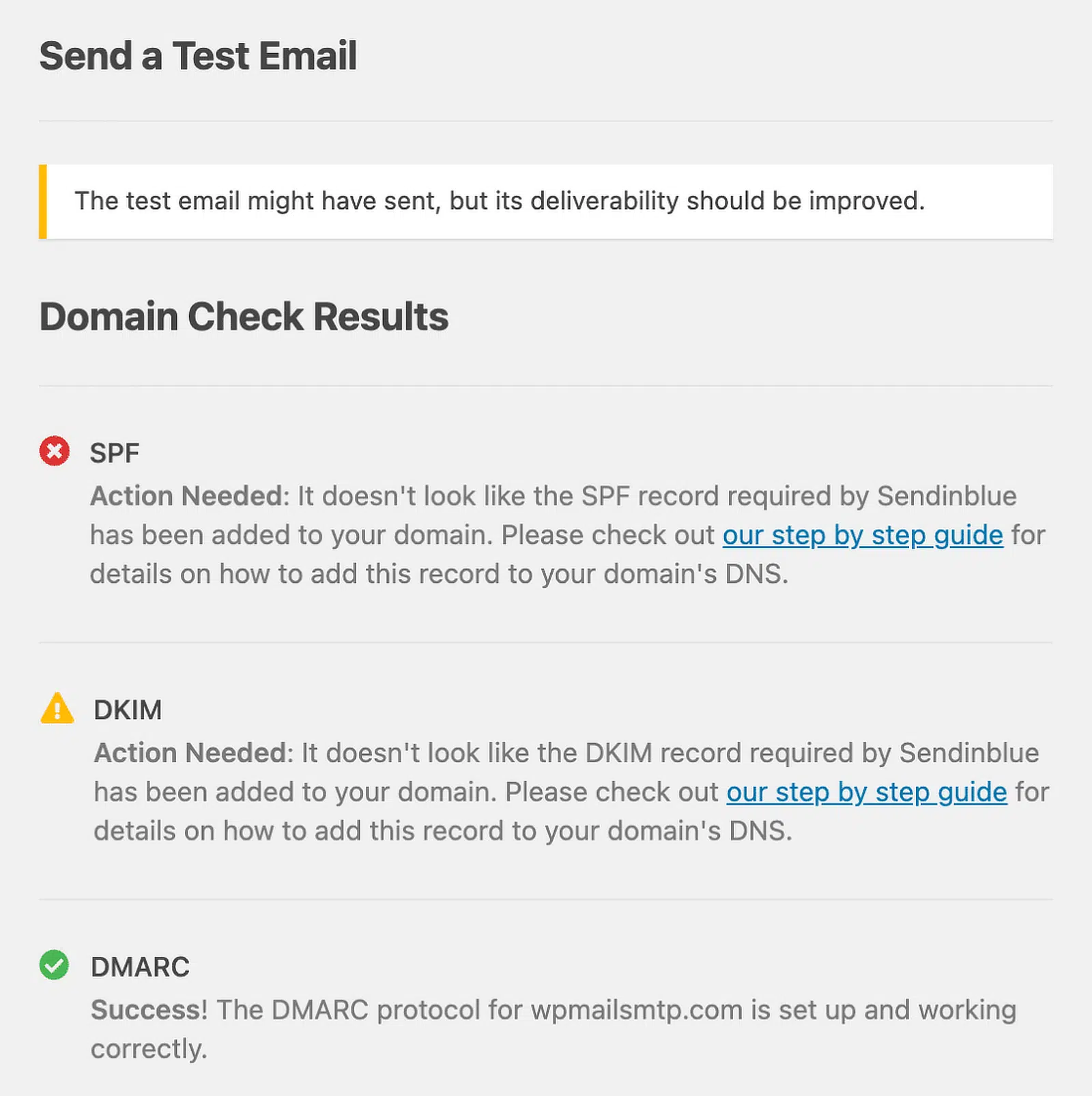
Wenn Sie Probleme beim Senden einer Test-E-Mail haben, lesen Sie diese Anleitung zur Behebung von Problemen mit WP Mail SMTP, das keine Test-E-Mail sendet.
Schritt 6: Senden Sie fehlgeschlagene Elementor-Formular-E-Mails erneut
Selbst wenn alles gut aussieht, kann es seltene Momente geben, in denen Ihre E-Mails nicht durchkommen, vielleicht hat der SMTP-Server gerade ein Problem oder die Verbindung ist kurzzeitig abgebrochen. Die gute Nachricht ist, dass WP Mail SMTP es Ihnen ermöglicht, fehlgeschlagene E-Mails erneut zu senden, anstatt von vorne zu beginnen. Gehen Sie zu WP Mail SMTP » E-Mail-Protokoll in Ihrem WordPress-Dashboard.

Wenn eine E-Mail nicht gesendet werden kann, sehen Sie einen roten Punkt daneben im Protokoll. Klicken Sie auf Protokoll anzeigen neben der fehlgeschlagenen E-Mail, um deren Details zu öffnen.

Auf der rechten Seite finden Sie im Abschnitt Aktionen die Schaltfläche Erneut senden.

Bei Bedarf können Sie die E-Mail-Adresse vor dem erneuten Senden aktualisieren, was nützlich ist, wenn die ursprüngliche Adresse einen Tippfehler enthielt. Wenn Sie bereit sind, bestätigen Sie mit einem Klick auf JA, und Ihre E-Mail wird erneut gesendet.

Und das war's! Sie haben Ihr Elementor-Formular, das keine E-Mails sendet, behoben.
FAQ zu Elementor Kontaktformular sendet keine E-Mail
Suchen Sie nach weiteren Antworten? Hier sind einige häufig gestellte Fragen zum Senden von E-Mails mit Elementor.
Was bedeutet „Serverfehler. Formular nicht gesendet“?
Wenn Sie in Elementor die Meldung „Serverfehler. Formular nicht gesendet“ erhalten, handelt es sich höchstwahrscheinlich um ein Konfigurationsproblem mit wp_mail(). Standardmäßig verwendet wp_mail() PHP zum Senden von E-Mails, aber die meisten Webhoster deaktivieren PHP-Mail aus Sicherheitsgründen. Um dies zu beheben, installieren Sie WP Mail SMTP, das wp_mail() so neu konfiguriert, dass es SMTP anstelle von PHP verwendet. Befolgen Sie die obigen Schritte, und Sie sollten den Serverfehler nicht mehr sehen.
Wie sende ich nach der Formularübermittlung in Elementor Bestätigungs-E-Mails an Benutzer?
Um Bestätigungs-E-Mails in Elementor-Formularen einzurichten, fügen Sie das Formular-Widget zu Ihrer Seite hinzu, gehen Sie dann zu Aktionen nach dem Senden » Aktion hinzufügen und fügen Sie E-Mail hinzu. Dies öffnet ein Menü, in dem Sie den Betreff, den E-Mail-Inhalt, den Absendernamen und die E-Mail-Adresse anpassen können. Wenn Sie jedoch E-Mail-Probleme haben, werden diese Bestätigungs-E-Mails nicht gesendet, bis Sie WP Mail SMTP installieren, um die Zustellung zu beheben.
Was sind die besten SMTP-Einstellungen für Elementor Forms?
Elementor enthält keine eigene SMTP-Einrichtung, aber es funktioniert mit SMTP-Plugins wie WP Mail SMTP. Nach der Installation von WP Mail SMTP verbinden Sie Ihren Mailer und stellen Sie sicher, dass Ihre Domain über SPF- und DKIM-Einträge verfügt, was dazu beiträgt, dass Ihre Formulare zuverlässiger E-Mails senden.
Warum erreichen meine Elementor-Formular-E-Mails Gmail nicht?
Wenn Gmail Ihre Formular-E-Mails nicht empfängt oder sie im Spam landen, liegt das wahrscheinlich an fehlender Authentifizierung. Sie müssen SPF- und DKIM-Einträge für Ihre Domain einrichten. Die meisten Mailer geben Ihnen diese Einstellungen während der Einrichtung.
Funktioniert WP Mail SMTP mit Elementor Pro?
Ja. Es funktioniert sowohl mit der kostenlosen als auch mit der Pro-Version von Elementor und unterstützt gängige Mailer wie Gmail, Outlook, SendLayer und SMTP.com.
Überprüfen Sie als Nächstes Ihre SPF-, DKIM- und DMARC-Einträge
E-Mail-Server verwenden häufig SPF-, DKIM- und DMARC-Einträge zur Authentifizierung von E-Mails. WP Mail SMTP überprüft Ihre DNS-Einstellungen und warnt Sie, wenn es ein Problem erkennt.
SPF-Einträge sind einfache TXT-Einträge, die ausgehende E-Mails validieren, um Domain-Spoofing zu verhindern. Wenn Sie mehr als einen SPF-Eintrag benötigen, finden Sie in dieser Anleitung, wie Sie mehrere SPF-Einträge zu einem zusammenführen. Und wenn Sie als Benutzer von Visual Form Builder E-Mail-Fehler haben, lesen Sie Visual Form Builder E-Mail wird nicht gesendet.
Beheben Sie jetzt Ihre Elementor-E-Mails
Bereit, Ihre E-Mails zu reparieren? Fangen Sie noch heute an mit dem besten WordPress SMTP-Plugin. Wenn Sie keine Zeit haben, Ihre E-Mails zu reparieren, können Sie gegen Aufpreis eine vollständige White Glove Setup-Unterstützung erhalten, und für alle kostenpflichtigen Tarife gilt eine 14-tägige Geld-zurück-Garantie.
