


KI-Zusammenfassung
Funktioniert Ihr Essential Addons for Elementor Formular nicht?
E-Mails von einem Kontaktformular sind sehr wichtig, daher ist es frustrierend, wenn Ihr Formular keine E-Mails zu senden scheint.
In diesem Leitfaden zeigen wir Ihnen, wie Sie das Problem mit WP Mail SMTP einfach beheben können.
Beheben Sie jetzt Ihre WordPress-E-Mails
Was ist Essential Addons for Elementor?
Essential Addons for Elementor ist eines der beliebtesten Add-ons von Drittanbietern für Elementor.
Es erweitert die Funktionalität von Elementor, indem es zusätzliche Funktionen und Widgets bereitstellt, wie zum Beispiel:
- Geschützter Inhalt – Inhalte nur für autorisierte Benutzer anzeigen
- Bild-Hotspots – Tooltips zu einem Bild hinzufügen
- Partikeleffekt – einen Hintergrundeffekt hinzufügen, der sich mit der Maus bewegt
- Lesefortschritt – zeigt an, wie lange das Lesen eines Artikels dauern wird.
Das Plugin verfügt auch über einen eigenen Kontaktformular-Styler, der mit verschiedenen Kontaktformular-Plugins funktioniert.
Dadurch können Sie Ihre Kontaktformulare mit dem Elementor-Editor gestalten.
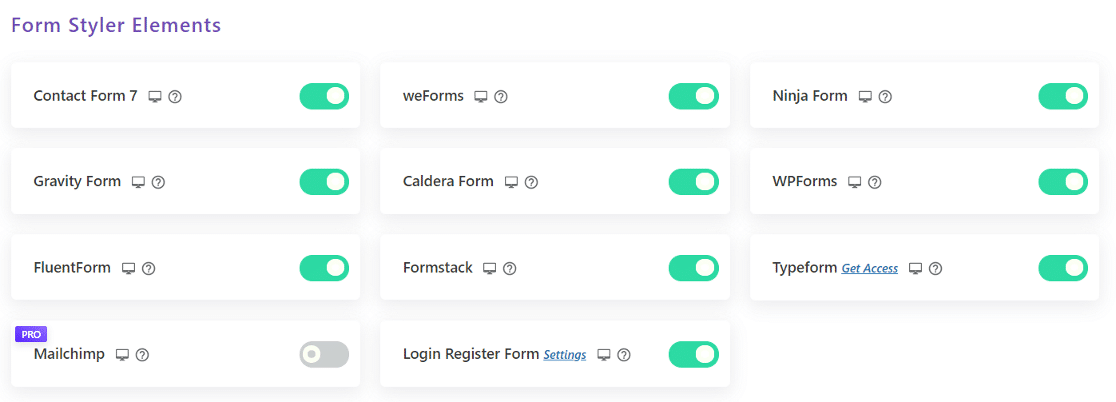
Wir erklären Ihnen, wie Sie Ihre E-Mails reparieren, wenn Ihr Formular nicht zu funktionieren scheint.
So beheben Sie Probleme mit Essential Addons for Elementor Form
1. Einstellungen des Kontaktformulars prüfen
Zuerst möchten Sie herausfinden, welches Kontaktformular-Plugin Sie haben.
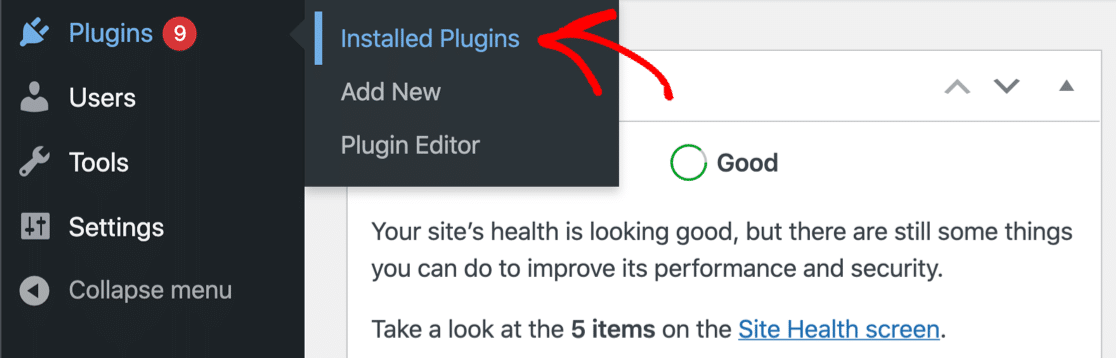
Sie können sich Ihre installierten Plugins ansehen, um zu sehen, welche auf Ihrer Website aktiviert sind.
Wir haben Anleitungen für die meisten beliebten Kontaktformular-Plugins für WordPress. Klicken Sie auf den Namen Ihres Plugins, und Sie sehen ein Tutorial, das erklärt, wie es eingerichtet ist:
Wir empfehlen die Verwendung von WPForms, um kostenlos Formulare zu Elementor hinzuzufügen.
Nachdem Sie Ihre Benachrichtigungseinstellungen überprüft haben, lesen Sie weiter. Wir müssen auch ein SMTP-Plugin hinzufügen, um die E-Mails von Ihrem Kontaktformular zu verarbeiten.
2. Installieren Sie das WP Mail SMTP Plugin
WP Mail SMTP ist das beste SMTP-Plugin für WordPress. Es löst Probleme mit der E-Mail-Zustellbarkeit, indem es Ihre Website mit einem dedizierten E-Mail-Anbieter verbindet. Dies fügt Ihren E-Mails eine Authentifizierung hinzu, die verhindert, dass sie im Spam landen.
Unabhängig davon, welches Kontaktformular-Plugin Sie haben, ist WP Mail SMTP unerlässlich. Lassen Sie es uns jetzt installieren und einrichten.
Gehen Sie zuerst zu Ihrem WP Mail SMTP-Konto. Klicken Sie auf die Registerkarte Downloads und laden Sie die neueste Version der Plugin-Datei herunter.

Öffnen Sie als Nächstes Ihr WordPress-Dashboard und laden Sie die ZIP-Datei auf der Plugin-Seite hoch. Wenn Sie Hilfe bei diesem Schritt benötigen, lesen Sie diese Anleitung zur Installation eines WordPress-Plugins.

Stellen Sie nach der Installation sicher, dass Sie das Plugin aktivieren. Dadurch wird der Einrichtungsassistent in Ihrem Browser gestartet. Der Assistent hilft Ihnen, das Plugin in wenigen einfachen Schritten zu konfigurieren.
Jetzt können wir einen Mailer auswählen.
3. Verbinden Sie Ihre Website mit einem E-Mail-Anbieter
In diesem Schritt verbinden wir Ihre Website mit einem Mailer-Dienst, der Ihre ausgehenden E-Mails von WordPress verarbeitet.
Klicken Sie auf den Button Los geht’s, um zu beginnen.

WP Mail SMTP bietet verschiedene E-Mail-Anbieter-APIs. Sie können auch die Option Anderer SMTP verwenden, wenn Sie bereits einen SMTP-Server im Sinn haben.
Hier sind einige Tipps, die Ihnen bei der Auswahl eines E-Mail-Anbieters helfen:
- Wenn Sie eine Website haben, die transaktionale E-Mails sendet, benötigen Sie einen Anbieter, der speziell dafür entwickelt wurde. Wir empfehlen SendLayer, SMTP.com oder Brevo (früher Sendinblue).
- Wenn Sie bereits ein Konto bei Google Workspace/Gmail haben, können Sie dieses verwenden. Beachten Sie, dass die Einrichtung lange dauert, sodass eine andere Option besser geeignet sein könnte. Auf der positiven Seite können Sie eine Gmail-Aliasadresse verwenden, um WordPress-E-Mails zu senden, wenn Sie möchten.
Wählen Sie nun den E-Mail-Anbieter aus, der Ihrer Meinung nach am besten zu Ihnen passt.

Sobald Sie einen Mailer ausgewählt haben, öffnen Sie die Dokumentationsseite und befolgen Sie die Schritte zur Einrichtung des Dienstes auf der Website des Mailers.
| Mailer in allen Versionen verfügbar | Mailer in WP Mail SMTP Pro |
|---|---|
| SendLayer | Amazon SES |
| SMTP.com | Microsoft 365 / Outlook.com |
| Brevo | Zoho Mail |
| Google Workspace / Gmail | |
| Mailgun | |
| Postmark | |
| SendGrid | |
| SparkPost | |
| Anderer SMTP |
Wenn Sie eine Verbindung zwischen dem Mailer und Ihrer Website hergestellt haben, wechseln Sie zurück zu dieser Anleitung und befolgen Sie die nachstehenden Schritte.
Möchten Sie mehrere Mailer einrichten? Sie können dies in den Einstellungen für Zusätzliche Verbindungen tun, dann eine Backup-Verbindung auswählen und Smart Routing konfigurieren.
4. E-Mail-Protokollierung aktivieren
Nachdem Sie Ihren E-Mail-Anbieter in WP Mail SMTP eingerichtet haben, sehen Sie zusätzliche Funktionen, die Sie aktivieren können: Detaillierte E-Mail-Protokolle und Sofortige E-Mail-Benachrichtigungen. Wir empfehlen, beides zu aktivieren.

Wenn die E-Mail-Protokollierungsfunktion aktiviert ist, können Sie den Zustellungsstatus jeder von Ihrer Website gesendeten E-Mail sehen. Sie aktiviert auch automatisch Vollständige E-Mail-Berichte und gibt Ihnen die Möglichkeit, die Wöchentliche E-Mail-Zusammenfassung zu erhalten.
Die Funktion „Wöchentliche E-Mail-Zusammenfassung“ sendet Ihnen einmal pro Woche eine E-Mail mit der Anzahl der gesendeten E-Mails und einigen anderen wichtigen Analysen.

Sie haben auch die Möglichkeit, erweiterte Einstellungen zu aktivieren, damit Sie:
- Senden Sie fehlgeschlagene E-Mails erneut
- Anhänge speichern
- Protokolle exportieren oder drucken
- E-Mail-Öffnungen und Link-Klicks verfolgen
- Und mehr.

Lesen Sie diesen Artikel über die Erstellung eines WordPress-E-Mail-Protokolls für weitere Details, wie diese Funktion funktioniert.
E-Mail-Benachrichtigungen informieren Sie, wenn eine E-Mail von Ihrer Website nicht gesendet werden kann. Dies ist nützlich, da es Sie auf ein Problem aufmerksam macht, damit Sie es schnell beheben können.

Schließlich gibt es noch eine Sache, die wir zur Verbesserung der E-Mail-Zustellbarkeit empfehlen.
5. Absender-E-Mail erzwingen
Wenn Sie einen Seitenersteller oder ein Block-Plugin zur Anzeige von Kontaktformularen verwenden, kann es ziemlich verwirrend sein, die Einstellungen für jedes einzelne im Auge zu behalten.
Es ist wichtig, dass alle Ihre E-Mails von einer authentifizierten Adresse gesendet werden. Der einfachste Weg, dies zu tun, ist die Verwendung der Einstellung E-Mail erzwingen. Sie können dies im Einrichtungsassistenten konfigurieren.
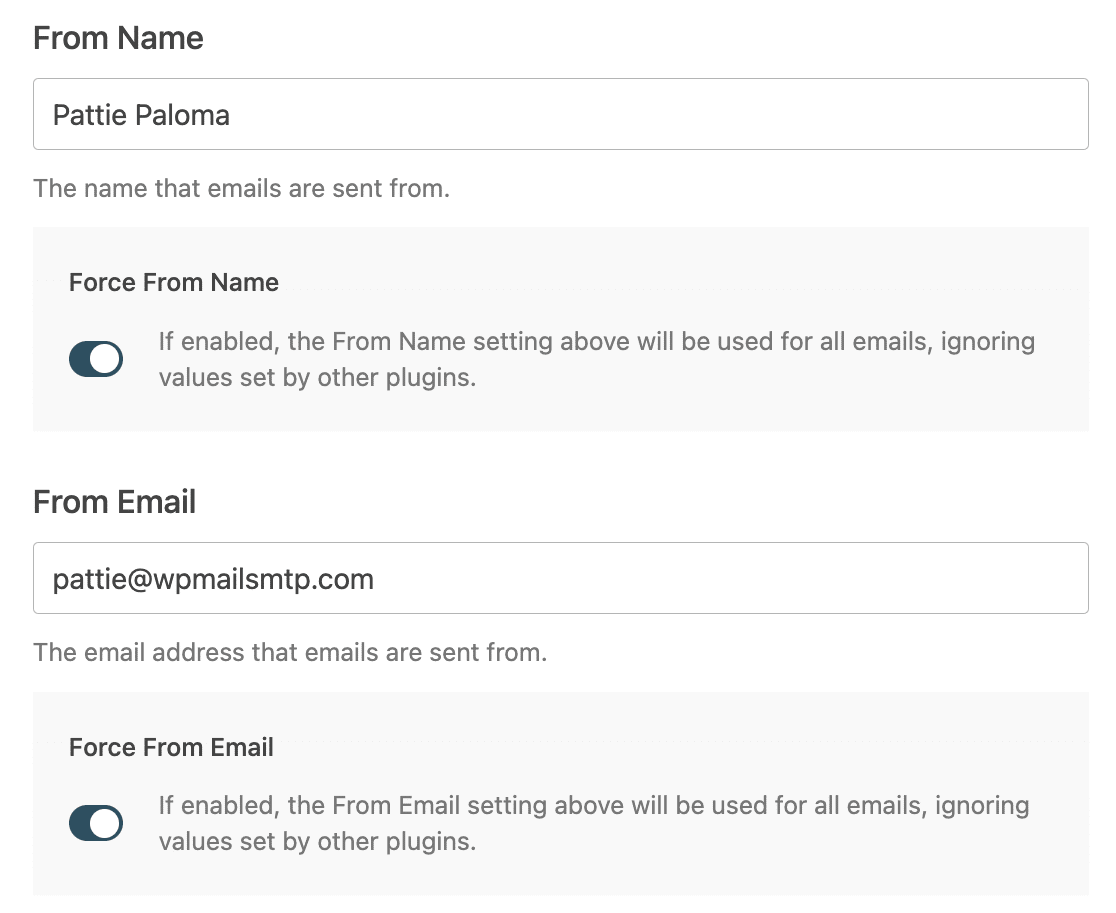
Geben Sie einfach den Namen ein, von dem alle Ihre Nachrichten gesendet werden sollen, und die E-Mail-Adresse, die Sie authentifiziert haben, und aktivieren Sie die Optionen Absendername erzwingen und Absender-E-Mail erzwingen.
Wenn Sie warten und diese Einstellung später vornehmen möchten, können Sie sie jederzeit anpassen, indem Sie zu WP Mail SMTP » Einstellungen gehen und nach den Einstellungen für Absendername und Absender-E-Mail suchen. Aktivieren Sie dann die Kontrollkästchen neben Absendername erzwingen und Absender-E-Mail erzwingen.

Nun werden E-Mails von allen Plugins auf Ihrer Website die E-Mail-Adresse verwenden, die Sie in WP Mail SMTP authentifiziert haben.
Beheben Sie jetzt Ihre WordPress-E-Mails
Konfigurieren Sie als Nächstes Ihre DMARC-Einträge
E-Mails von Ihrer Website könnten immer noch im Spam landen, wenn Sie nicht die richtigen DNS-Einstellungen haben.
Um Ihre einzurichten, lesen Sie unsere Anleitung zum Hinzufügen eines DMARC-Eintrags. Wenn Sie damit fertig sind, sind Sie vielleicht auch daran interessiert zu erfahren, was zu tun ist, wenn Elementor-Formulare keine E-Mails senden.
Bereit, Ihre E-Mails zu reparieren? Beginnen Sie noch heute mit dem besten WordPress SMTP-Plugin. WP Mail SMTP Elite beinhaltet die vollständige White Glove-Einrichtung und bietet eine 14-tägige Geld-zurück-Garantie.
Wenn dieser Artikel Ihnen geholfen hat, folgen Sie uns bitte auf Facebook und Twitter für weitere WordPress-Tipps und Tutorials.
