


KI-Zusammenfassung
Sendet Kali Forms keine E-Mails von Ihrer WordPress-Seite?
Es ist äußerst wichtig, dass Sie alle E-Mails erhalten, die Besucher über Ihre Kontaktformulare senden.
Lassen Sie uns loslegen und dies mit dem besten WordPress SMTP-Plugin beheben.
Beheben Sie jetzt Ihre Kali Forms E-Mails
Was ist Kali Forms?
Kali Forms ist ein Kontaktformular-Plugin für WordPress. Die Basisversion ist kostenlos, und Sie können mit Add-ons in der Pro-Version zusätzliche Funktionen hinzufügen.
Kali Forms ist ein relativ neues Produkt, aber es hat einige der gleichen grundlegenden Funktionen, die Sie auch in fortschrittlicheren Kontaktformular-Plugins finden. Zusätzlich zum Formular-Builder verfügt Kali Forms auch über eigene SMTP-Einstellungen.
Die SMTP-Optionen von Kali Forms sind einfach, daher zeigen wir Ihnen, wie Sie sie mit einem SMTP-Plugin umgehen können, um die E-Mail-Zustellbarkeit zu verbessern.
So beheben Sie, dass Kali Forms keine E-Mails sendet
1. Überprüfen Sie Ihre Kali Forms-Einstellungen
Kali Forms erstellt ein Standard-Kontaktformular für Sie, wenn Sie es aktivieren. Es ist auf jeden Fall eine gute Idee, die Einstellungen für dieses Formular zu überprüfen, wenn Sie es verwenden möchten.
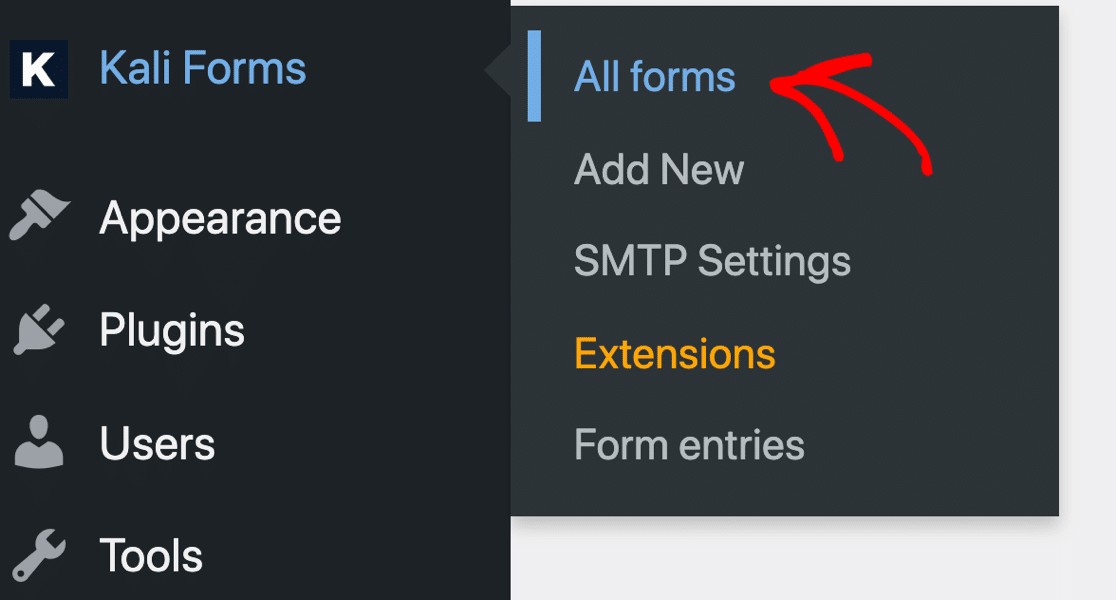
Öffnen Sie zuerst die Formulare, indem Sie zu Kali Forms » Alle Formulare gehen.
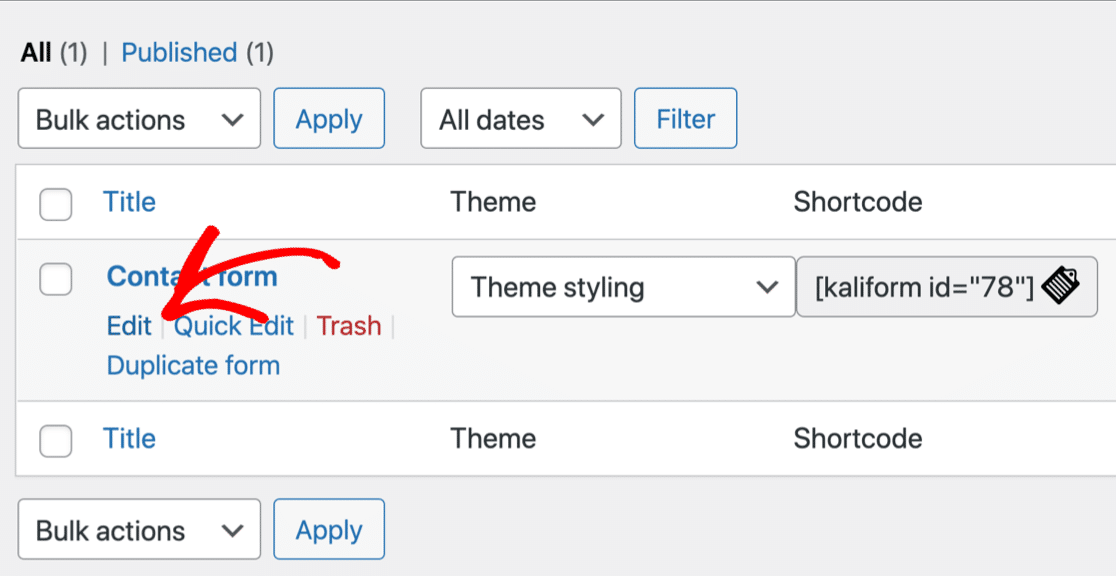
Fahren Sie nun mit der Maus über das Formular und klicken Sie auf Bearbeiten.
Stellen Sie sicher, dass:
- Formularfelder Beschriftungen haben. Standardmäßig weist Kali Forms dem Feld einen Namen zu, aber keine Beschriftung. Es ist eine gute Praxis, auch die Beschriftungen festzulegen.
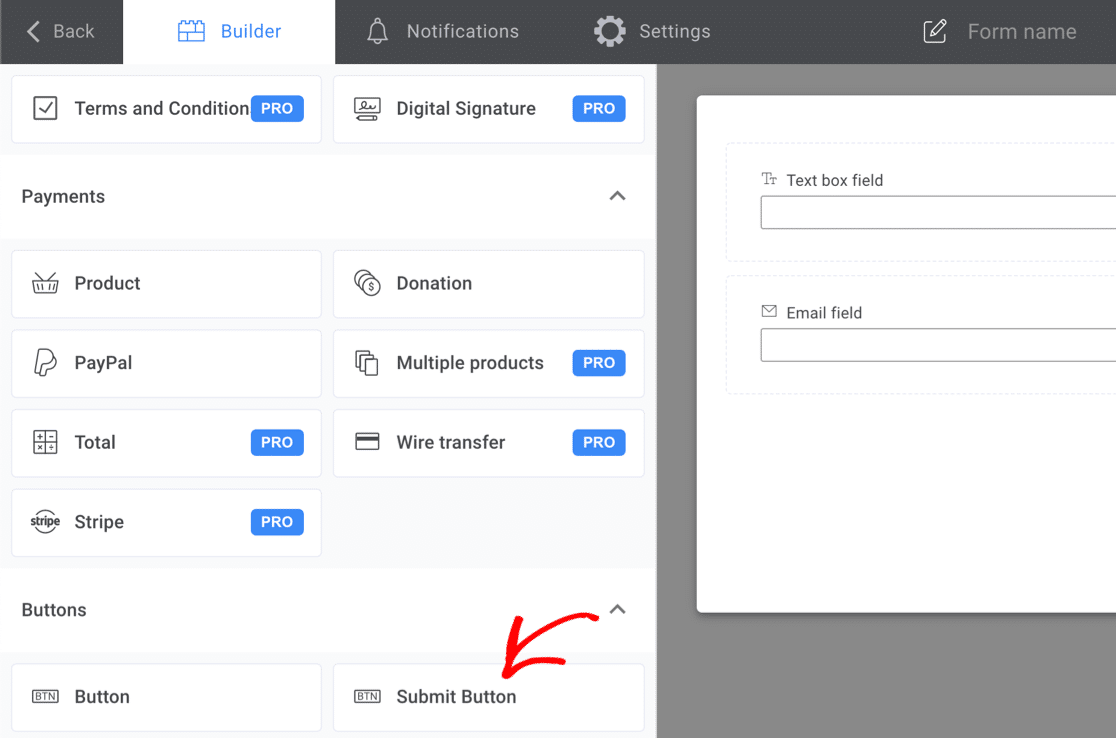
- Ihr Formular eine Senden-Schaltfläche hat. Wenn Sie mit einem leeren Formular beginnen, fügt Kali Forms keine Senden-Schaltfläche hinzu. Möglicherweise haben Sie Ihr Formular veröffentlicht, ohne zu merken, dass niemand es absenden kann. Wir empfehlen Ihnen, die Worte auf der Schaltfläche in etwas Nützlicheres als „Submit Button field“ zu ändern, was der Standardtext der Schaltfläche ist.
2. Überprüfen Sie Ihre Kali Forms-Benachrichtigungen
Wenn Sie mit einem leeren Formular beginnen, haben Sie überhaupt keine Benachrichtigungen. Das könnte erklären, warum Kali Forms keine E-Mails sendet.
Und wenn Sie das Standard-Kontaktformular oder eine andere Vorlage verwenden, ist es immer noch eine gute Idee zu überprüfen, ob Ihre Benachrichtigungen korrekt eingerichtet sind.
Klicken Sie zunächst auf Benachrichtigungen in den Tabs oben im Formular-Builder.
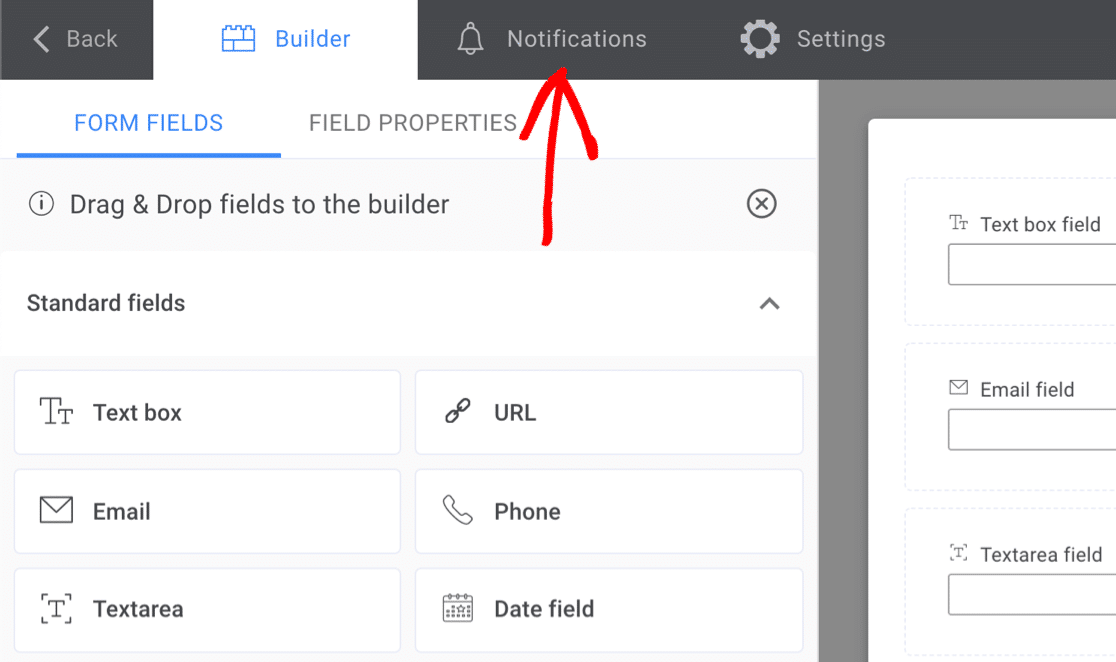
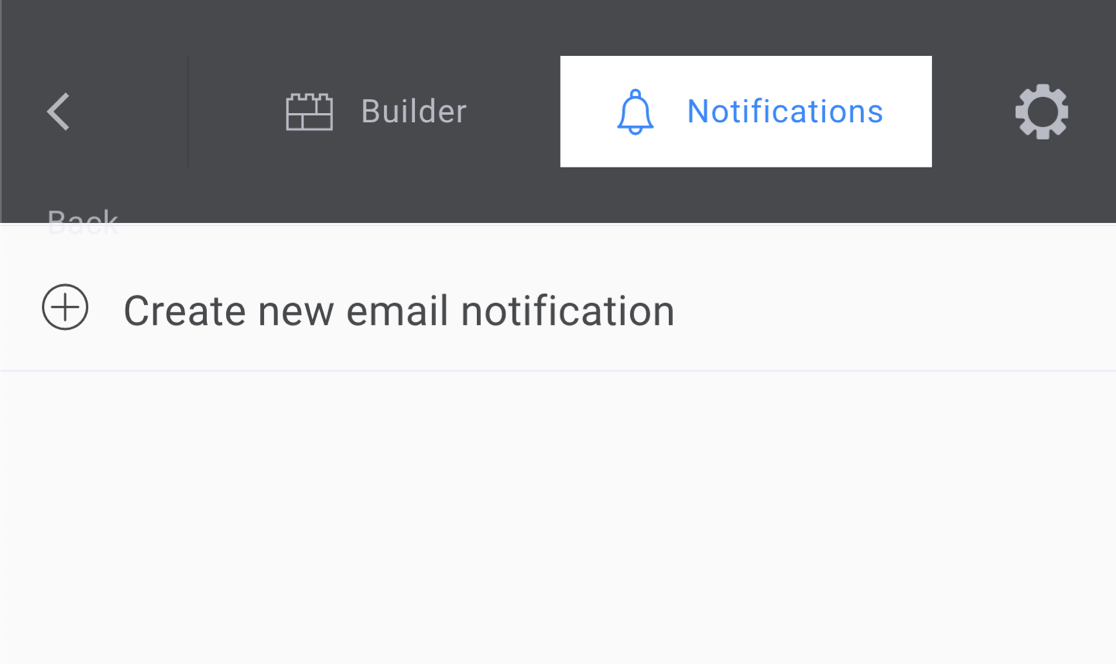
Wenn Sie hier keine Benachrichtigungen sehen, sollten Sie eine einrichten. Wir geben Ihnen einige Tipps, die Ihnen dabei helfen.
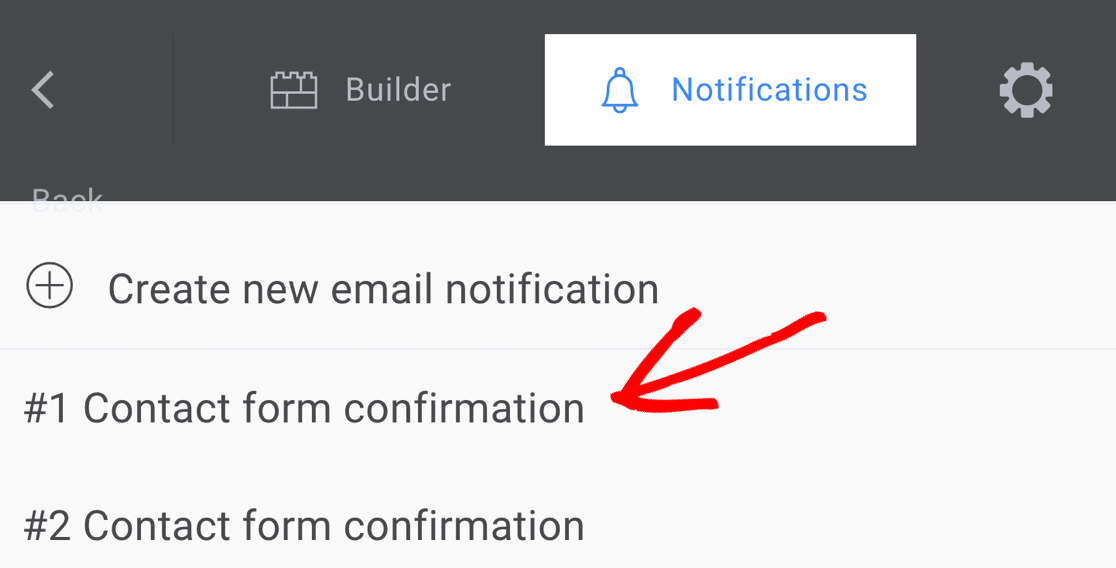
Wenn Sie bereits Benachrichtigungen eingerichtet haben, klicken wir auf die erste Benachrichtigung, um die Einstellungen zu überprüfen.
Sie sollten sich auf die Einstellungen im roten Feld konzentrieren, das wir hier hinzugefügt haben:
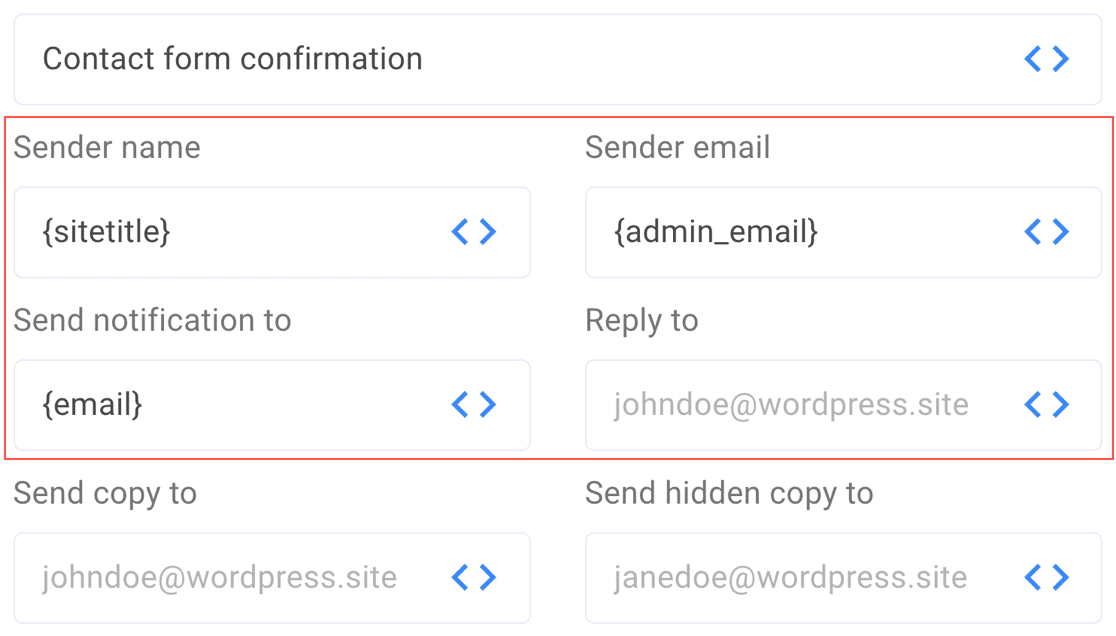
Insbesondere werden wir überprüfen:
- Absender-E-Mail (die wir manchmal als Von-E-Mail bezeichnen). Diese ist standardmäßig Ihre Website-Admin-E-Mail, was möglicherweise nicht das ist, was Sie möchten. Oft stimmt die Website-Admin-E-Mail nicht mit der Domain überein, auf der Ihre Website gehostet wird, und das kann Probleme verursachen. Als ersten Schritt möchten Sie diese möglicherweise in eine andere E-Mail-Adresse ändern.
- Benachrichtigung senden an (was wir normalerweise als E-Mail senden bezeichnen). Wenn Ihre Absender- und Empfänger-E-Mails identisch sind, kann dies Spam-Warnungen und Hinweise wie die „Vorsicht bei dieser Nachricht“-Warnung in Gmail auslösen.
Sie möchten vielleicht auch überprüfen, ob der Absendername und die Antwortadressen hier konfiguriert sind. Wiederholen Sie die gleichen Schritte mit allen anderen E-Mail-Benachrichtigungen, die Sie in Ihrem Formular haben.
Als Nächstes betrachten wir die WordPress SMTP-Einstellungen in Kali Forms genauer.
3. Deaktivieren Sie die Kali Forms SMTP-Einstellungen
In diesem Schritt werden wir SMTP in Kali Forms deaktivieren, damit wir zu WP Mail SMTP wechseln können.
Es gibt mehrere Gründe, warum wir dies für Kali Forms-Benutzer empfehlen:
- Im Allgemeinen ist es keine gute Idee, sich auf Ihr Kontaktformular-Plugin für SMTP zu verlassen, da dies unerwartete Folgen für andere Plugins haben kann. Es ist weitaus besser, ein separates SMTP-Plugin für alle WordPress-E-Mails zu haben.
- Kali Forms ermöglicht es Ihnen, Ihre E-Mails über SMTP zu senden, aber es überprüft keine DNS-Einstellungen. Das bedeutet, es wäre einfach, einen Mailer falsch zu konfigurieren. Und wenn Ihre DNS-Einstellungen nicht korrekt sind, werden Ihre WordPress-E-Mails im Spam landen.
- Die Pro-Version von WP Mail SMTP enthält super-fortschrittliche Funktionen wie E-Mail-Klick- und Öffnungs-Tracking. Das bedeutet, Sie können sehen, ob Ihre E-Mails Interaktion erhalten.
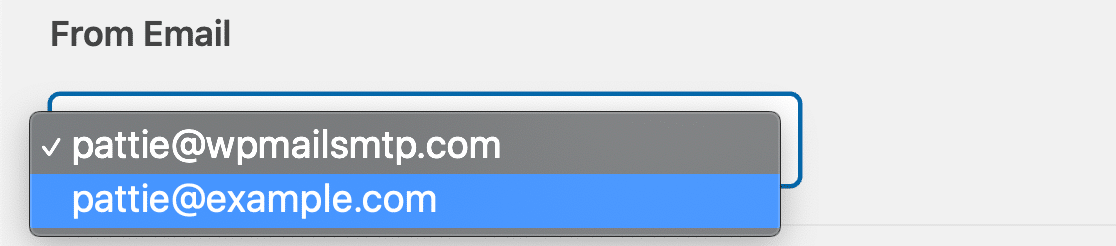
- Kali Forms unterstützt keine nützlichen Mailer wie Gmail, daher können Sie Formularbenachrichtigungen nicht von verschiedenen Gmail-Aliassen senden. WP Mail SMTP ermöglicht es Ihnen, verschiedene authentifizierte E-Mail-Adressen für verschiedene Plugins oder Formulare zu verwenden.
Nachdem Sie nun wissen, warum wir zu WP Mail SMTP wechseln müssen, deaktivieren wir Kali Forms SMTP.
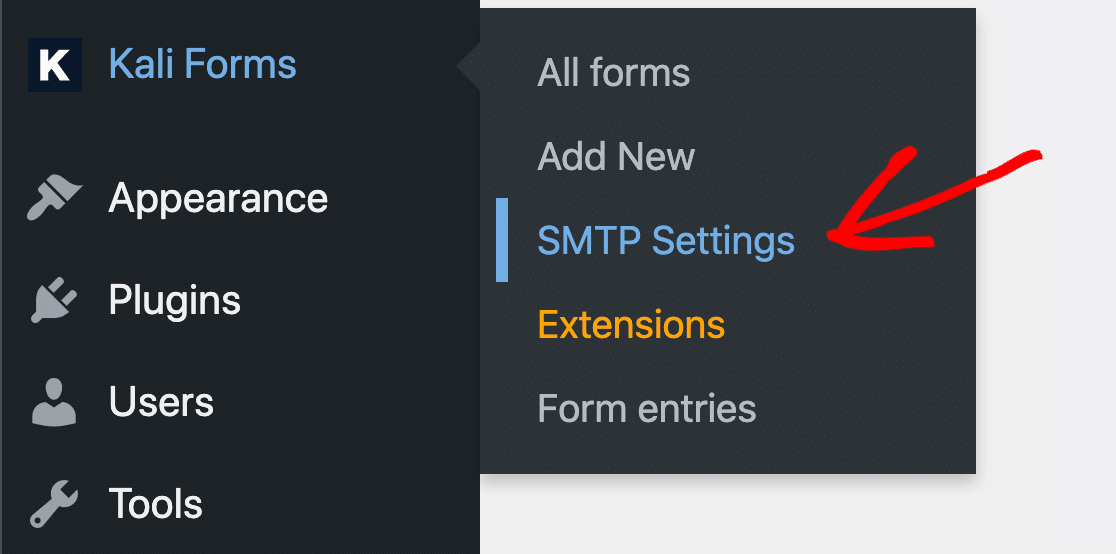
Zuerst gehen wir zu Kali Forms » SMTP-Einstellungen.
Wählen Sie im Raster Standard WP Mailer und speichern Sie Ihre Einstellungen.
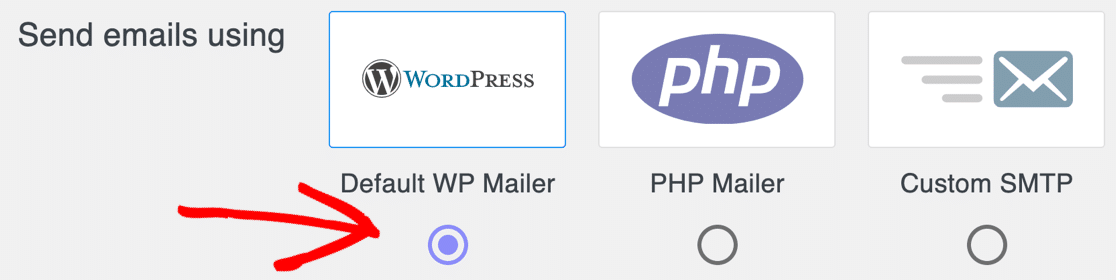
Indem wir hier Standard WP Mailer wählen, schalten wir alle SMTP-Einstellungen von Kali Forms aus, damit wir stattdessen WP Mail SMTP verwenden können.
Dies gibt Ihnen viel mehr Kontrolle über Ihre E-Mails und ermöglicht es Ihnen auch, eine viel größere Auswahl an E-Mail-Anbietern in WordPress zu nutzen.
4. Installieren Sie WP Mail SMTP
WP Mail SMTP ist das beste SMTP-Plugin für WordPress. Es ermöglicht Ihnen, E-Mails einfach über einen Drittanbieter-Server oder E-Mail-Anbieter zu senden.
Zuerst möchten Sie die Zip-Datei von Ihrem WP Mail SMTP-Konto herunterladen. Sie finden sie im Tab Downloads.

Öffnen Sie als Nächstes Ihr WordPress-Dashboard.
Gehen Sie zur Seite Plugins und laden Sie die Zip-Datei hoch, um das Plugin zu installieren. Wenn Sie nicht sicher sind, wie das geht, lesen Sie diesen Artikel über die Installation eines Plugins in WordPress für weitere Anleitungen.

Sobald Sie das Plugin aktivieren, öffnet sich der WP Mail SMTP Einrichtungsassistent. Klicken Sie auf die Schaltfläche Los geht's, um zu beginnen.

Klicken Sie auf dem nächsten Bildschirm auf den Mailer, den Sie verwenden möchten, aus der Liste. Wenn Sie eine große Anzahl von E-Mails senden müssen, empfehlen wir SendLayer, Brevo (ehemals Sendinblue) oder SMTP.com. Dies sind großartige transaktionale E-Mail-Anbieter, die Tausende von E-Mails pro Tag ohne Verzögerungen verarbeiten können.

Wenn Sie Ihren Mailer ausgewählt haben, verwenden Sie die unten stehenden Links, um zu unserer Dokumentation dafür zu gelangen:
| Mailer in allen Versionen verfügbar | Mailer in WP Mail SMTP Pro |
|---|---|
| SendLayer | Amazon SES |
| SMTP.com | Microsoft 365 / Outlook.com |
| Brevo | Zoho Mail |
| Google Workspace / Gmail | |
| Mailgun | |
| Postmark | |
| SendGrid | |
| SparkPost | |
| Anderer SMTP |
Die Dokumentation führt Sie durch den Prozess der Einrichtung Ihres Kontos und der Eingabe der Verbindungsdetails in WP Mail SMTP.
Wenn Sie mehrere E-Mail-Versender einrichten möchten, können Sie dies in den Einstellungen für Zusätzliche Verbindungen tun, nachdem Sie den Einrichtungsassistenten abgeschlossen haben. Anschließend können Sie eine Backup-Verbindung auswählen und Smart Routing konfigurieren.
Brauchen Sie Hilfe?
Unsere Elite-Lizenz beinhaltet einen vollständigen White Glove Setup-Service für SendLayer, SMTP.com oder Brevo.
5. Aktivieren Sie detaillierte E-Mail-Protokolle
Das E-Mail-Protokoll von Kali Forms ist sehr einfach gehalten. Es listet gesendete E-Mails auf, aber das war's auch schon.
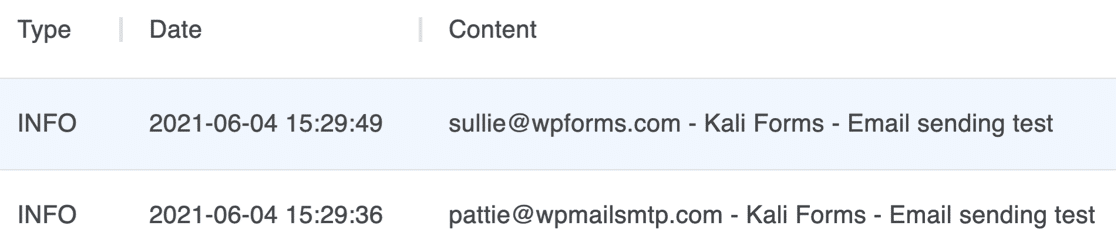
Im letzten Teil des WP Mail SMTP Einrichtungsassistenten werden wir daher Detaillierte E-Mail-Protokolle aktivieren.

Detaillierte E-Mail-Protokolle verfolgen Ihre E-Mails und zeigen Ihnen an, ob sie fehlgeschlagen oder gesendet wurden. Wenn Ihr E-Mail-Anbieter dies unterstützt, wird Ihnen auch angezeigt, ob die E-Mails zugestellt wurden.
Wenn Sie diese Funktion aktivieren, aktivieren Sie auch automatisch Vollständige E-Mail-Berichte. Sie können wählen, ob Sie auch die Wöchentliche E-Mail-Zusammenfassung erhalten möchten. Diese zeigt Ihnen die neuesten Zustellungsstatistiken für Ihre E-Mails.

Die andere Funktion, die Sie hier aktivieren können, sind Sofortige E-Mail-Benachrichtigungen. Diese informieren Sie, wenn Ihre Website keine E-Mail senden kann, damit Sie das Problem beheben können.

Auf dem nächsten Bildschirm gibt es weitere Funktionen zur E-Mail-Protokollierung, die Sie aktivieren können.

Dazu gehören:
- Speichern Sie den Inhalt aller gesendeten E-Mails. Speichern Sie E-Mail-Inhalte in Ihrer WordPress-Datenbank.
- Speichern Sie Dateianhänge, die von WordPress gesendet wurden. Speichert E-Mail-Anhänge im Upload-Ordner Ihrer Website.
- Verfolgen Sie, wann eine E-Mail geöffnet wird. Zeigt Ihnen, wie viele Empfänger Ihre E-Mail geöffnet haben.
- Verfolgen Sie, wann ein Link in einer E-Mail angeklickt wird. Überwachen Sie die Klickraten Ihrer E-Mails.
Zusätzlich können Sie durch Aktivieren dieser Funktionen:
- E-Mail-Protokolle nach CSV oder XLS exportieren
- Gesendete E-Mails als EML-Dateien exportieren
- WordPress-E-Mails einzeln oder in großen Mengen erneut senden
Daher ist die E-Mail-Protokollierung sehr hilfreich. Sehen Sie sich in unserem Artikel an, wie Sie Ihre WordPress-E-Mails protokollieren.
Geben Sie abschließend Ihren WP Mail SMTP Lizenzschlüssel in den Einrichtungsassistenten ein, um den Vorgang abzuschließen.

Und das war's! Wenn Sie hier fertig sind, sendet Ihnen WP Mail SMTP automatisch eine Test-E-Mail.
Beheben Sie jetzt Ihre Kali Forms E-Mails
Als Nächstes: Wechseln Sie Ihr Kontaktformular zu WPForms
Wussten Sie, dass WPForms die meisten Spam-Schutzoptionen aller Kontaktformular-Plugins bietet?

Schauen Sie sich diesen Artikel über WPForms Lite vs Pro an, um alle großartigen Funktionen zu sehen, die Sie erhalten, wenn Sie von Kali Forms zu WPForms wechseln!
Bereit, Ihre E-Mails zu reparieren? Beginnen Sie noch heute mit dem besten WordPress SMTP-Plugin. WP Mail SMTP Elite beinhaltet die vollständige White Glove-Einrichtung und bietet eine 14-tägige Geld-zurück-Garantie.
Wenn dieser Artikel Ihnen geholfen hat, folgen Sie uns bitte auf Facebook und Twitter für weitere WordPress-Tipps und Tutorials.
