


KI-Zusammenfassung
Möchten Sie ein kostenloses Elementor-Formular in WordPress erstellen?
Elementor ist ein großartiges Werkzeug für die Gestaltung von Seiten und Layouts, aber wenn Sie ein knappes Budget haben und die kostenlose Version verwenden, verfügt es nicht über einen Formular-Builder.
In diesem Beitrag führen wir Sie durch die Schritte zur Erstellung von Formularen in Elementor.
Wie erstellt man ein kostenloses Formular in Elementor?
Der beste Weg, ein kostenloses Elementor-Formular in WordPress zu erstellen, ist die Verwendung von WPForms. Noch besser: Wenn Sie ein knappes Budget haben, können Sie die kostenlose Version von WPForms, WPForms Lite, verwenden.
Elementor und WPForms sind beides WordPress-Plugins und relativ einfach zu bedienen.
Die Integration von WPForms mit Elementor ermöglicht es Ihnen, Ihre Formulare einfach aus dem Drag-and-Drop-Builder von Elementor hinzuzufügen.
So erstellen Sie ein kostenloses Elementor-Formular in WordPress
Nun gehen wir die Schritte durch, um WPForms mit Elementor zu verwenden, um kostenlos Formulare zu erstellen.
Schritt 1: WPForms Lite installieren
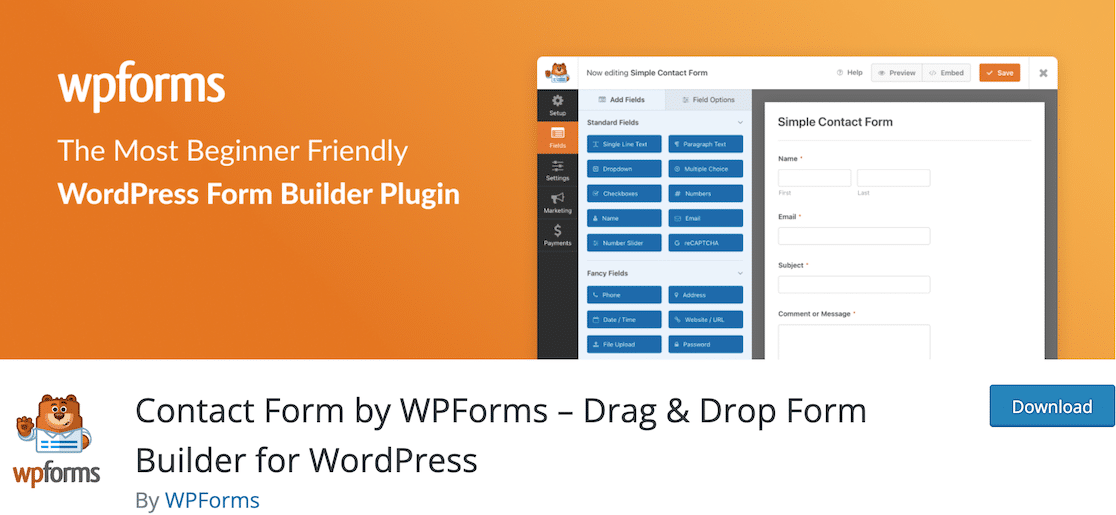
Unter der Annahme, dass Sie Elementor bereits installiert haben, möchten Sie als Erstes WPForms Lite installieren.
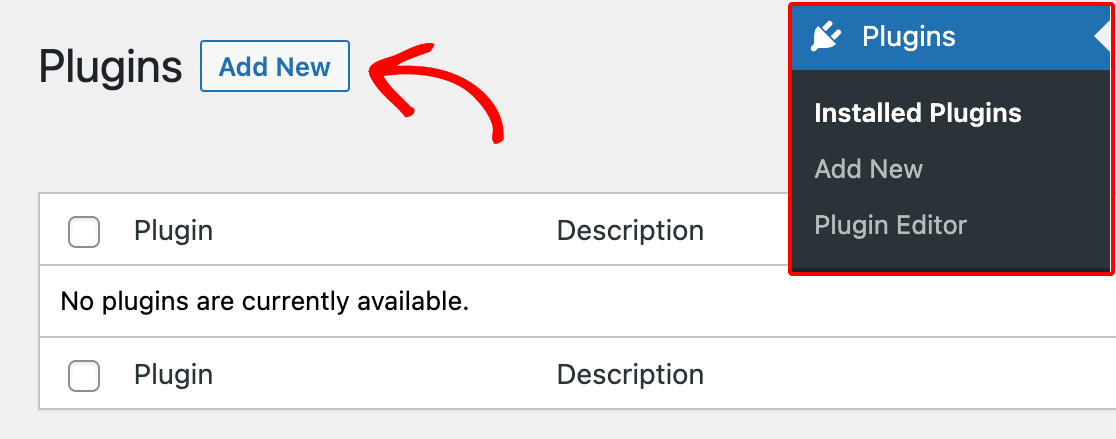
Navigieren Sie dazu im WordPress-Dashboard zum Menüpunkt Plugins und klicken Sie auf Neu hinzufügen.
Wenn Sie darauf klicken, sehen Sie eine Reihe von Plugin-Vorschlägen. Sie können WPForms in die Suchleiste eingeben, um das Plugin schnell zu finden.
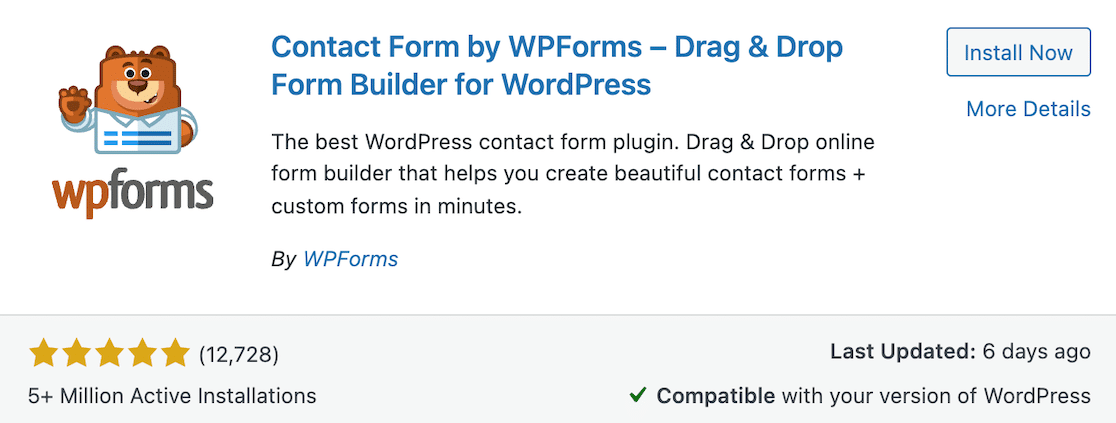
Klicken Sie auf die Schaltfläche Jetzt installieren.
Vergessen Sie nach der Installation des Plugins nicht, auch auf Aktivieren zu klicken!
Schritt 2: Erstellen Sie Ihr Formular in WPForms
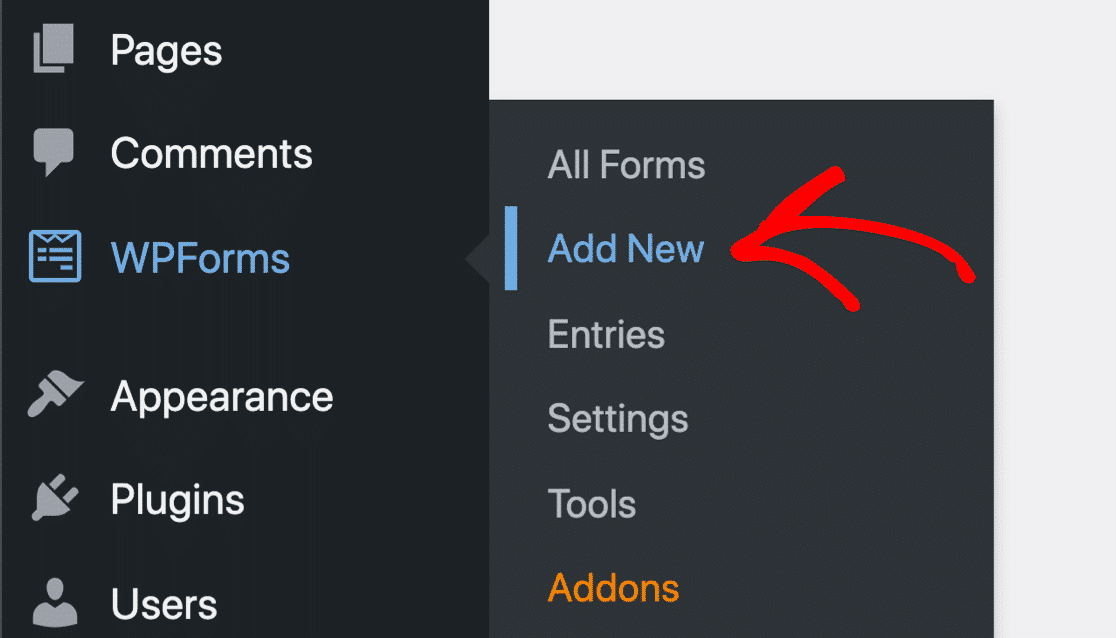
Nach der Installation von WPForms können Sie Ihr Formular einrichten. Klicken Sie in Ihrem WordPress-Dashboard in der linken Seitenleiste auf WPForms » Neu hinzufügen.
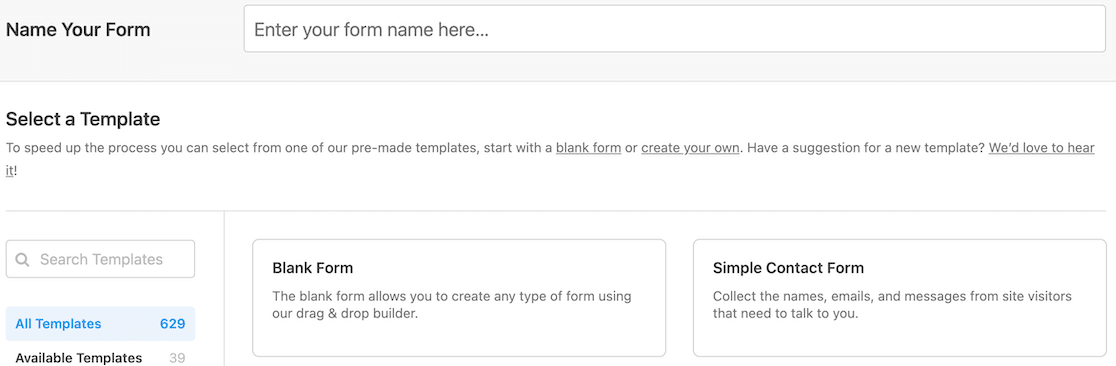
Als Nächstes können Sie wählen, ob Sie mit einem leeren Formular beginnen möchten oder ob Sie eine der verfügbaren Vorlagen verwenden möchten.
Sie können alle Arten von Formularen erstellen. Ob Kontaktformular, Anmeldeformular oder jede andere Art von Formular, die Sie sich vorstellen können, WPForms macht es einfach.
Außerdem sind alle Vorlagen vollständig anpassbar.
Sobald Sie den Namen bestätigt haben, sehen Sie Ihr Formular im Drag-and-Drop-Formularersteller. Wählen Sie aus den Standard-Formularfeldern die Elemente aus, die Sie benötigen, um Ihr Formular zu erstellen.
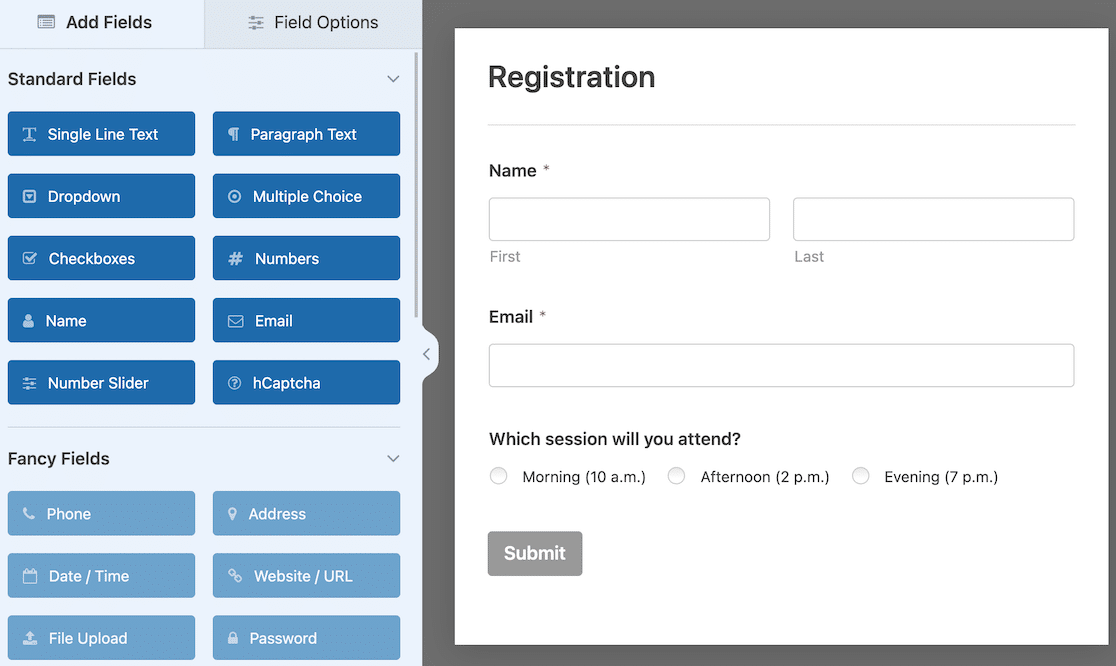
Wenn Ihr Formular fertig ist, können Sie es speichern und WPForms verlassen.
Schritt 3: Erstellen Sie Ihre Seite mit Elementor
Nachdem Sie Ihre Formular-Einrichtung in WPForms abgeschlossen haben, können Sie zum Entwurf der Seite gehen, auf der es erscheinen soll. Wenn Sie die Seite mit Elementor bearbeiten, sehen Sie alle Elementor-Widgets auf der Seite, die Sie per Drag & Drop ziehen können, um Ihre Seite zu erstellen.
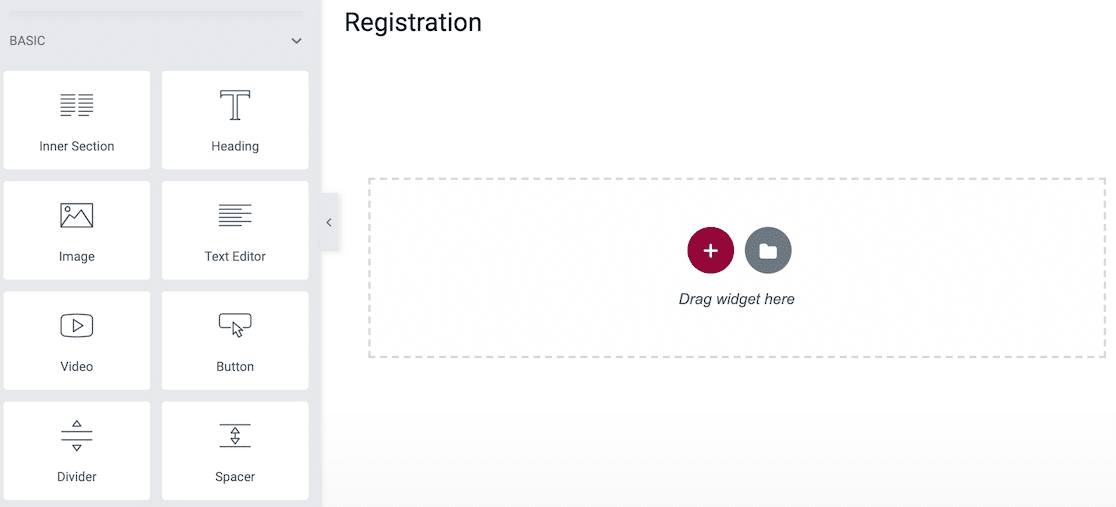
Sie können diese Widgets verwenden, um alle Ihre Seiteninhalte zu erstellen und zu gestalten.
Schritt 4: Verwenden Sie das WPForms-Widget, um Ihr Formular einzubetten
Wenn Sie durch die Widget-Optionen auf der linken Seite nach unten scrollen, finden Sie das WPForms-Widget.
Bitte beachten Sie, dass WPForms auf Ihrer Website aktiviert sein muss, damit dieses Formular-Widget angezeigt wird. Deshalb ist es wichtig, dass Sie zuerst die Schritte 1 und 2 befolgen!
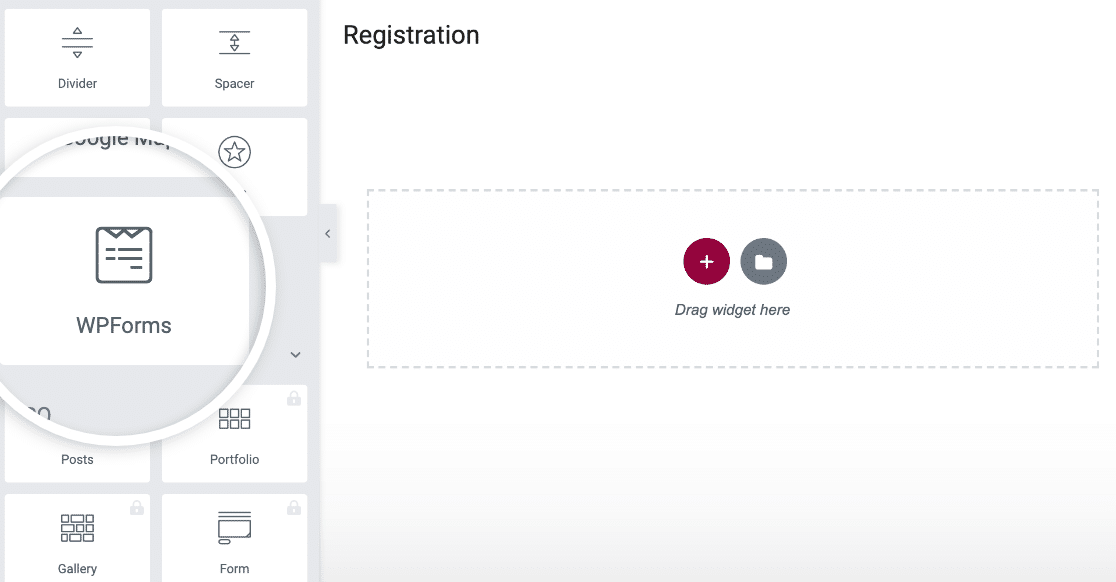
Nachdem Sie das WPForms-Widget in Elementor gefunden haben, können Sie es per Drag & Drop in den Builder ziehen. Wenn Sie dies tun, erhalten Sie die Möglichkeit, ein Formular auszuwählen. Alle Formulare, die Sie in Ihrem WPForms-Konto erstellt haben, sollten hier aufgeführt sein.
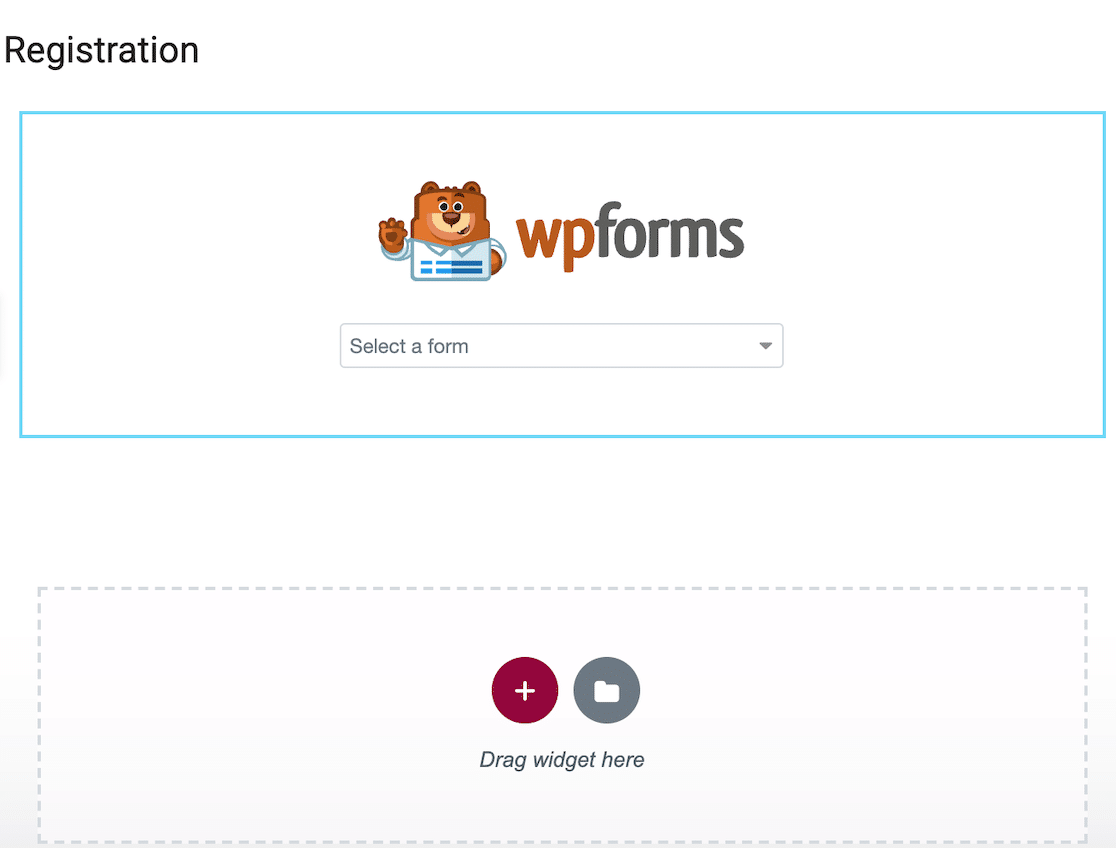
Beachten Sie, dass die blaue Umrandung nur im Elementor-Seitenersteller sichtbar ist.
Als Nächstes können Sie das Formular auswählen, das Sie auf Ihrer Seite einbetten möchten.
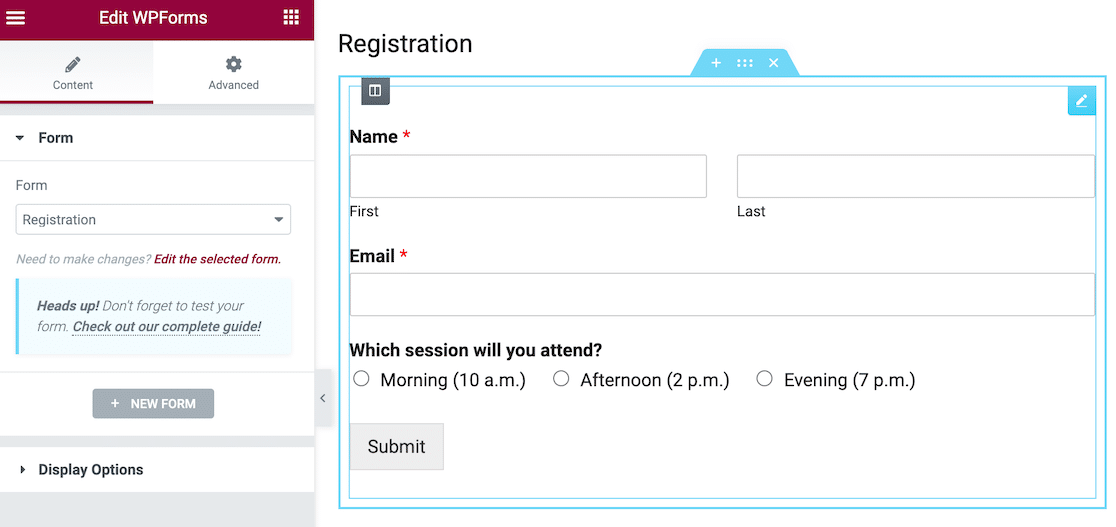
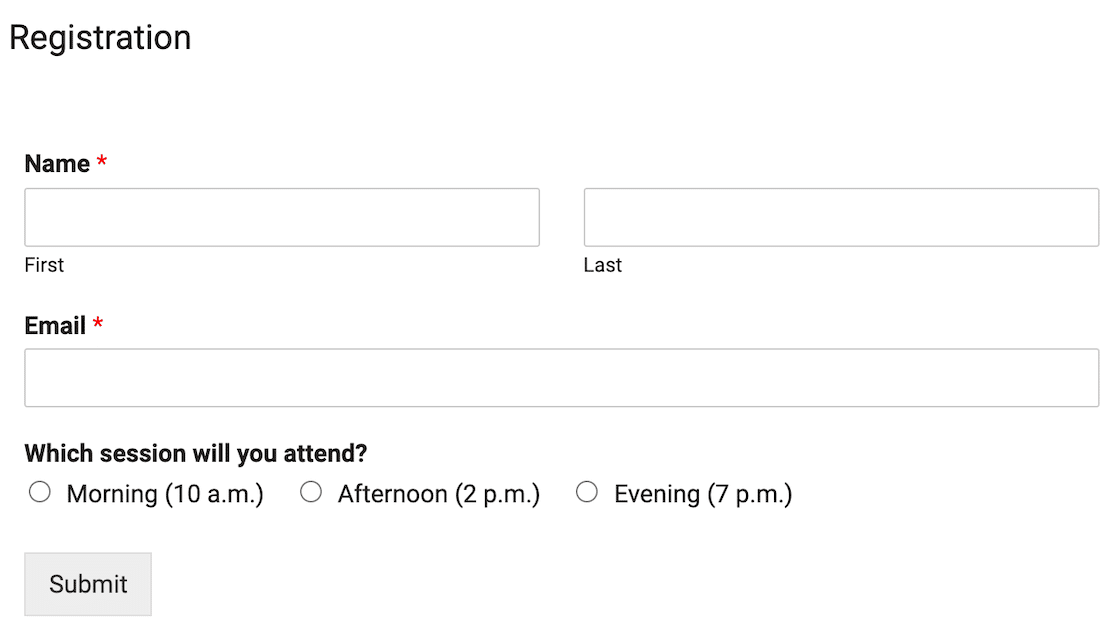
Sobald Sie alle gewünschten Elemente auf der Seite haben, müssen Sie nur noch speichern und veröffentlichen. Das Formular, das Sie in WPForms erstellt haben, wird direkt auf der Seite angezeigt, die Sie mit Elementor gestaltet haben.
Schritt 5: Upgrade, um Ihre Formulare auf die nächste Stufe zu heben (optional)
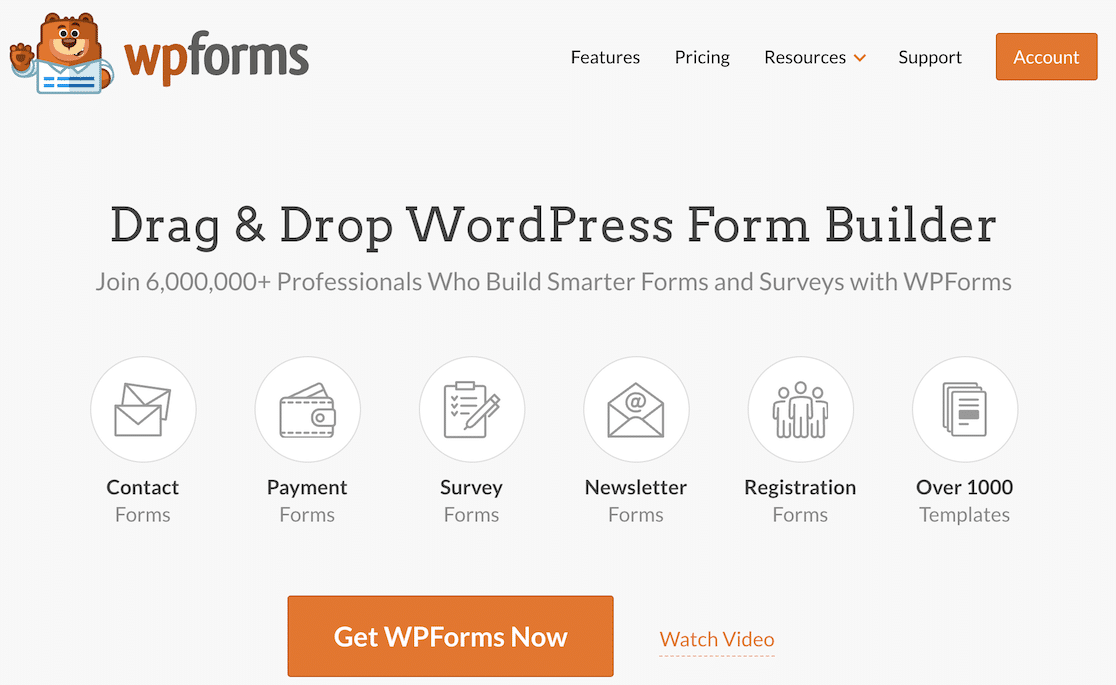
Wenn Sie als neues Unternehmen oder Solopreneur ein knappes Budget haben, versuchen Sie zweifellos, die Kosten niedrig zu halten. Das bedeutet, kostenlose Plugins zu verwenden, wann immer es möglich ist.
Das macht die Verwendung von WPForms mit Elementor zu einer so guten Kombination. Sie können kostenlose Versionen beider Plugins verwenden, um eine schöne Seite mit einem professionellen WordPress-Formular zu erstellen.
Wenn Sie sich schließlich entscheiden, dass Sie erweiterte Formularfunktionen nutzen möchten, können Sie WPForms auf eine Pro-Lizenz upgraden. Die Pro-Version verleiht Ihren Formularen mehr Funktionalität und die Möglichkeit, sich in Ihre bevorzugten Tools zu integrieren.
Obwohl Elementor Pro einen integrierten Formularersteller hat, ist dieser nicht so robust wie WPForms. Wenn es Ihnen um die Formularfunktionalität geht, ist es kostengünstiger, bei der kostenlosen Version von Elementor zu bleiben und WPForms als Ihr Formularersteller-Plugin zu upgraden.
Als Nächstes: Finden Sie das beste Anti-Spam-Plugin für Ihre Website
Nachdem Sie jetzt eine attraktive Website mit erstaunlichen Formularen erstellt haben, möchten Sie sie vor Spam schützen! Wir haben das Richtige für Sie. Sehen Sie sich unsere Zusammenfassung der besten Anti-Spam-Plugins für Ihre WordPress-Website an.
Sie können zum Beispiel Ihre Formulare mit Akismet schützen, auch wenn Sie WPForms Lite verwenden.
Beheben Sie jetzt Ihre WordPress-E-Mails
Bereit, Ihre E-Mails zu reparieren? Fangen Sie noch heute an mit dem besten WordPress SMTP-Plugin. Wenn Sie keine Zeit haben, Ihre E-Mails zu reparieren, können Sie gegen eine zusätzliche Gebühr einen vollständigen White Glove Setup-Service erhalten, und für alle kostenpflichtigen Pläne gilt eine 14-tägige Geld-zurück-Garantie.Wenn dieser Artikel Ihnen geholfen hat, folgen Sie uns bitte auf Facebook und Twitter für weitere WordPress-Tipps und Tutorials.
