


KI-Zusammenfassung
weForms sendet keine E-Mail-Benachrichtigungen, wenn Formulare gesendet werden? Das bedeutet, dass Sie Kundenanfragen, Supportanfragen und potenzielle Verkäufe verpassen, ohne es überhaupt zu wissen.
Das Problem liegt fast nie bei weForms selbst. WordPress verwendet ein unzuverlässiges Standard-E-Mailsystem, das Hosting-Unternehmen oft blockieren oder E-Mail-Anbieter als Spam markieren.
Wenn weForms versucht, eine Benachrichtigung zu senden, übergibt WordPress diese an ein fehlerhaftes E-Mailsystem, und die Nachricht verschwindet einfach. Dieser Leitfaden bietet die dauerhafte Lösung.
Wie behebe ich das Problem, dass weForms keine E-Mails sendet?
weForms ist vollständig auf WordPress angewiesen, um seine E-Mail-Benachrichtigungen zu senden. Wenn Sie ein Formular absenden, erstellt weForms die Benachrichtigungs-E-Mail und übergibt sie an die wp_mail()-Funktion von WordPress.
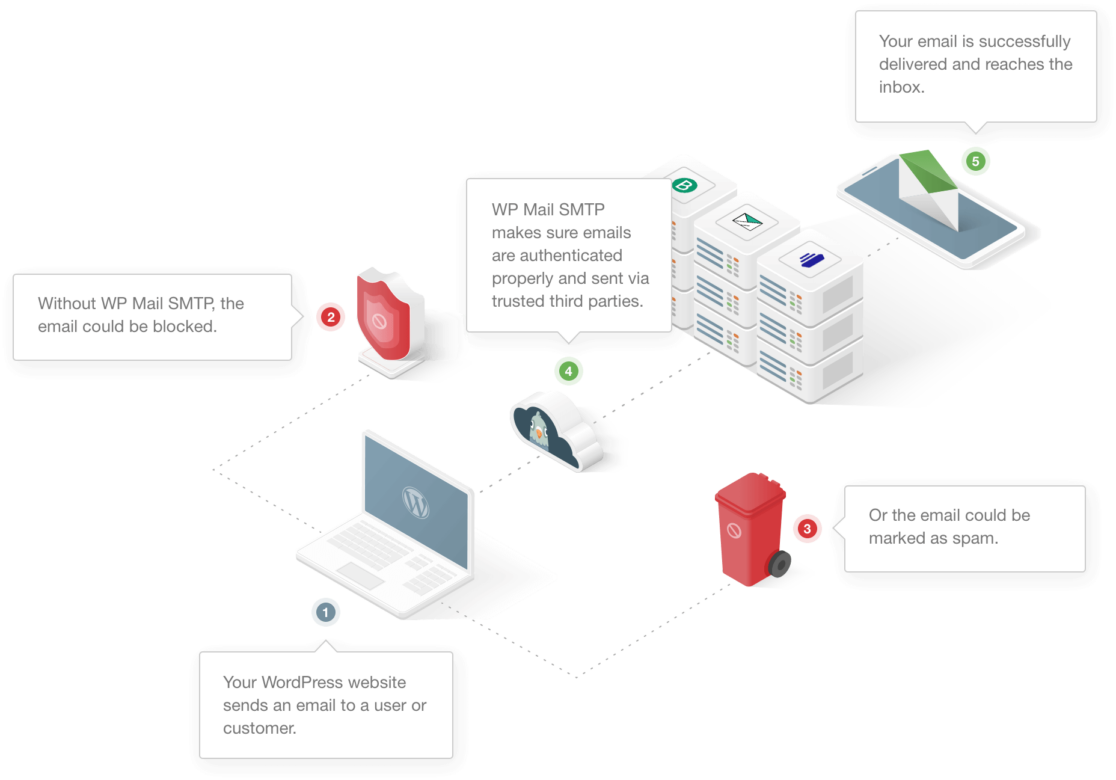
WordPress sendet E-Mails ohne ordnungsgemäße Authentifizierung, was bedeutet, dass Dienste wie Gmail und Outlook nicht überprüfen können, ob die Nachricht legitim ist.
Diesen E-Mails fehlen die digitalen Signaturen (SPF, DKIM, DMARC), die moderne E-Mail-Anbieter verlangen. Daher werden sie entweder sofort blockiert oder direkt in den Spam-Ordner verschoben.
Sie können dieses Problem ganz einfach beheben, indem Sie WP Mail SMTP verwenden. Es ersetzt die Standardmethode zum Senden von E-Mails in WordPress. Stattdessen sendet WP Mail SMTP E-Mails über einen Drittanbieter-Maildienst.
Einige Webhosting-Unternehmen deaktivieren SMTP, um sicherzustellen, dass keine Spam-E-Mails über ihre Server gesendet werden. Selbst wenn Sie ein einfaches SMTP-Plugin verwenden, können Sie die Anmeldedaten Ihres Hosts möglicherweise nicht verwenden.
(Deshalb haben so viele Leute Probleme mit GoDaddy, das keine E-Mails sendet.) WP Mail SMTP umgeht dieses Problem, indem es Ihnen eine Auswahl an alternativen Mailern bietet.
So beheben Sie das Problem, dass weForms keine E-Mails sendet
Wir überprüfen zunächst Ihre weForms-Benachrichtigungseinstellungen, um Konfigurationsfehler auszuschließen, und installieren dann WP Mail SMTP, um das fehlerhafte E-Mail-System von WordPress durch einen professionellen Zustelldienst zu ersetzen.
1. Admin-Benachrichtigungseinstellungen prüfen
Bevor Sie die E-Mail-Zustellung von WordPress beheben, müssen Sie bestätigen, dass weForms tatsächlich für den Versand von Benachrichtigungen konfiguriert ist.
Eine falsch konfigurierte Benachrichtigungseinstellung ist die einfachste Ursache für fehlende E-Mails und dauert nur eine Minute zur Überprüfung.
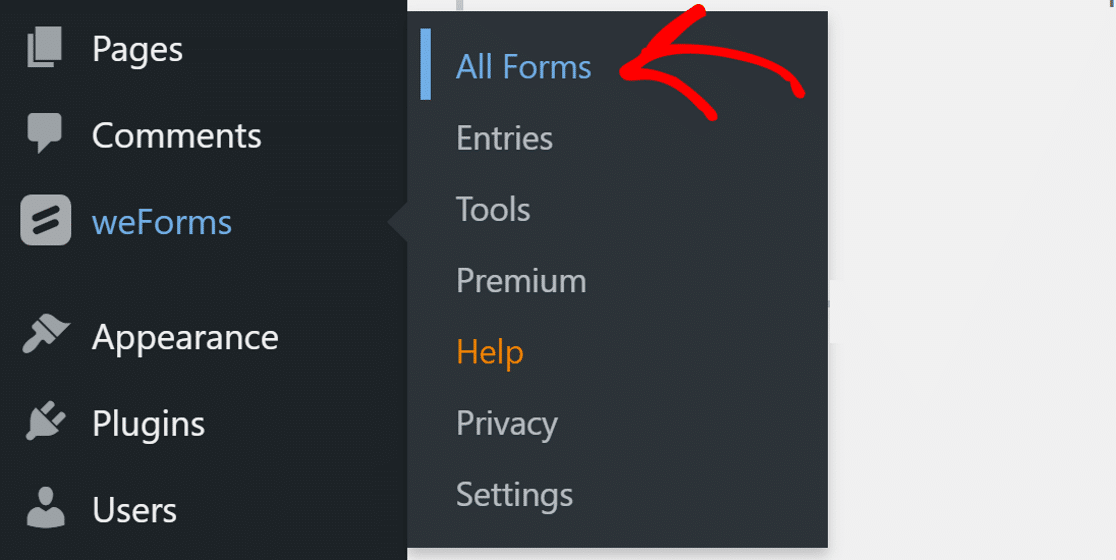
Um die Einstellungen zu überprüfen, gehen Sie zum WordPress-Dashboard und klicken Sie auf weForms » Alle Formulare.
Suchen Sie das Formular, das keine E-Mails sendet, und klicken Sie darauf, um den Formular-Editor zu öffnen. Wechseln Sie dann oben zum Tab Benachrichtigungen.

Standardmäßig hat Ihr Formular eine Admin-Benachrichtigung. Wenn Sie diese nicht sehen oder eine zusätzliche Benachrichtigung hinzufügen möchten, können Sie auf die Schaltfläche Benachrichtigung hinzufügen klicken.
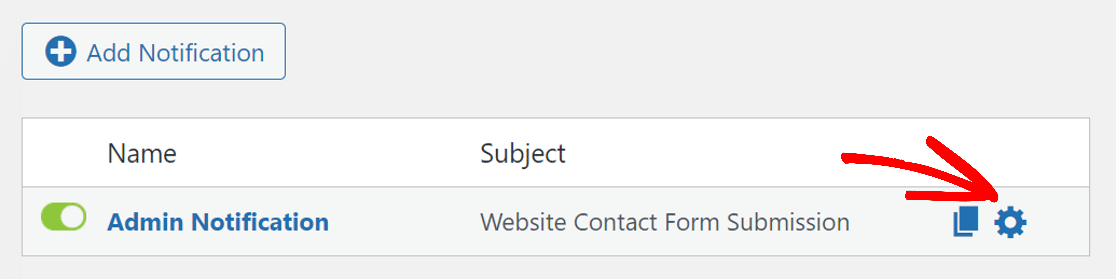
Wenn Sie eine Benachrichtigung haben, stellen Sie sicher, dass ihr Schalter auf AN steht und grün leuchtet. Klicken Sie nun auf das Zahnradsymbol neben der Benachrichtigung, um deren Einstellungen zu öffnen.
Auf der neuen Seite können Sie die E-Mail-Benachrichtigung einstellen. Wählen Sie im Dropdown-Menü Typ die Option E-Mail-Benachrichtigung und geben Sie im Feld An eine E-Mail-Adresse ein.
Dies ist die E-Mail-Adresse, an die Sie Benachrichtigungen von diesem Kontaktformular erhalten. Stellen Sie sicher, dass Sie eine mit Ihrer Domain-Erweiterung verwenden. Für unsere Website verwenden wir zum Beispiel [email protected].
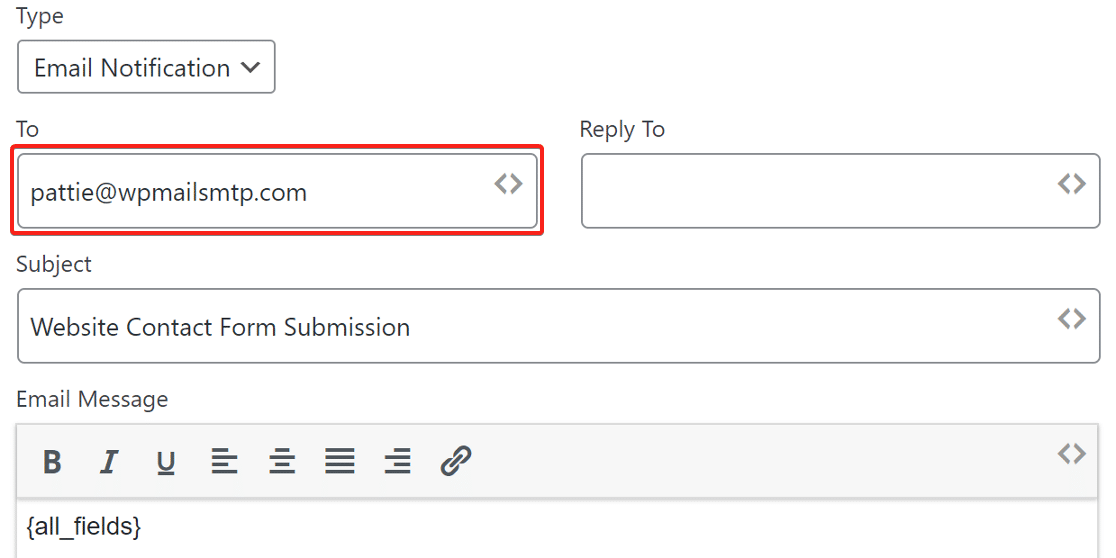
Die Verwendung Ihrer Domain-E-Mail verbessert die Zustellbarkeit und gewährleistet eine ordnungsgemäße E-Mail-Authentifizierung in späteren Schritten. Klicken Sie unten auf die Schaltfläche Fertig, um die Einstellungen zu speichern.
2. weForms SMTP deaktivieren
Wenn Sie weForms Pro verwenden, enthält das Plugin eigene integrierte SMTP-Einstellungen. Dies mag zwar praktisch erscheinen, aber die Verwendung der SMTP-Funktion eines Kontaktformular-Plugins verursacht mehr Probleme, als es löst.
weForms SMTP kann mit anderen Plugins, die ebenfalls E-Mails senden, in Konflikt geraten und es fehlen die erweiterten Funktionen, die ein dediziertes SMTP-Plugin bietet.
In der Zwischenzeit ist WP Mail SMTP speziell für die E-Mail-Zustellung konzipiert und umfasst leistungsstarke Diagnosewerkzeuge wie Domain-Checker, E-Mail-Protokollierung und Zustellungsüberwachung.
Um Konflikte zu vermeiden und eine zuverlässige E-Mail-Zustellung auf Ihrer gesamten Website sicherzustellen, müssen Sie das SMTP von weForms deaktivieren und WP Mail SMTP stattdessen den gesamten E-Mail-Versand übernehmen lassen.
Gehen Sie in Ihrem WordPress-Dashboard zu weForms » Einstellungen. Suchen Sie im Abschnitt Allgemeine Einstellungen das Dropdown-Menü E-Mail senden über und stellen Sie es auf WordPress ein.
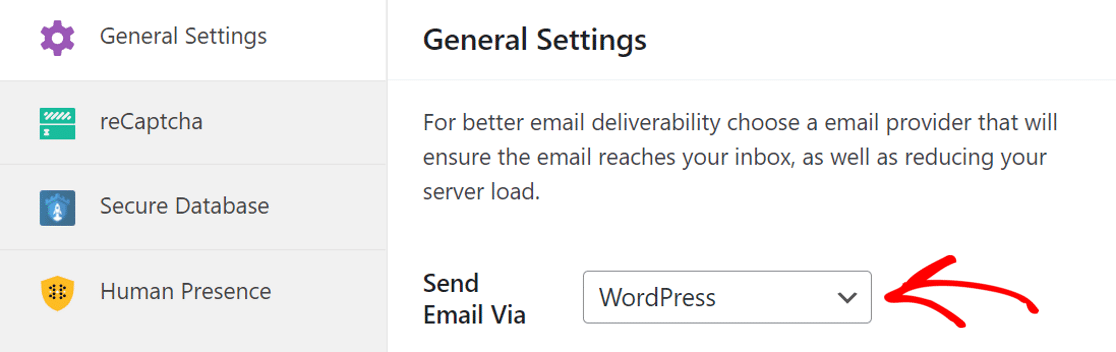
Dies weist weForms an, den E-Mail-Versand an das Standard-E-Mail-System von WordPress zu übergeben, das WP Mail SMTP dann in den nächsten Schritten abfängt und ordnungsgemäß verarbeitet.
3. Installieren Sie das WP Mail SMTP Plugin
Jetzt installieren Sie das Plugin, das die E-Mail-Zustellung von weForms dauerhaft behebt. WP Mail SMTP ist das zuverlässigste SMTP-Plugin für WordPress und wird von über 3 Millionen Websites genutzt.
Es behebt nicht nur die E-Mail-Zustellung, sondern bietet auch eine erweiterte E-Mail-Protokollierung, mit der Sie genau sehen können, was mit jeder Benachrichtigung passiert ist, die Ihre Website sendet.
Um loszulegen, melden Sie sich bei Ihrem WP Mail SMTP-Konto an und gehen Sie zum Tab Downloads. Klicken Sie auf die Schaltfläche, um die neueste Version des Plugins als .zip-Datei herunterzuladen.

Navigieren Sie als Nächstes in Ihrem WordPress-Dashboard zu Plugins » Installieren und laden Sie die .zip-Datei hoch. Wenn Sie detaillierte Anweisungen für diesen Teil benötigen, können Sie sich auf unsere Anleitung zum Installieren eines WordPress-Plugins beziehen.

Vergessen Sie nach der Installation nicht, es zu aktivieren. Sobald Sie dies tun, startet der Einrichtungsassistent in Ihrem Browser. Der Assistent hilft Ihnen bei der Konfiguration des Mailer-Dienstes auf Ihrer Website.
Benötigen Sie Hilfe?
Wenn Sie Schwierigkeiten bei der Einrichtung des Mailer-Dienstes haben, kann Ihnen unser Expertenteam helfen. White Glove Setup ist in der Elite-Lizenz enthalten.
4. E-Mail-Dienst einrichten
Dies ist der wichtigste Schritt. Sie verbinden Ihre WordPress-Website mit einem dedizierten E-Mail-Dienst, der die Authentifizierung und Zuverlässigkeit hinzufügt, die Ihre weForms-Benachrichtigungen benötigen.
Klicken Sie im Einrichtungsassistenten auf Los geht’s. Auf dem nächsten Bildschirm sehen Sie eine Liste unterstützter Mailer. Dies sind professionelle E-Mail-Dienste, die speziell für den Versand von automatisierten E-Mails wie Formularbenachrichtigungen entwickelt wurden.

Die beste Wahl für Sie hängt von Ihrer Website ab. Hier sind einige Tipps, die Ihnen bei der Auswahl helfen. Sie können den E-Mail-Dienst auswählen, der Ihrer Meinung nach am besten zu Ihrer Website passt.
- Wenn Ihre Website gelegentlich E-Mails versendet und Sie nach einer kostenlosen Option suchen, ist Brevo (ehemals Sendinblue) eine gute Wahl. Sie können damit bis zu 300 E-Mails pro Tag kostenlos versenden.
- Haben Sie eine E-Commerce-Website, die viele transaktionale E-Mails versendet? Wir empfehlen SendLayer oder SMTP.com.
- Wenn Sie ein Google Workspace- oder ein reguläres Gmail-Konto verwenden, können Sie es verwenden, um WordPress-E-Mails von einem Gmail-Alias zu senden, wenn Sie möchten.
- Die Option Andere SMTP ermöglicht die Verwendung eines E-Mail-Dienstes, auf den Sie bereits Zugriff haben.
Sobald Sie den Mailer ausgewählt haben, klicken Sie auf den unten stehenden Link, um die Dokumentationsseite zu öffnen und die Schritte zum Herstellen einer Verbindung mit Ihrer Website zu befolgen.
| Mailer in allen Versionen verfügbar | Mailer in WP Mail SMTP Pro |
|---|---|
| SendLayer | Amazon SES |
| SMTP.com | Microsoft 365 / Outlook.com |
| Brevo | Zoho Mail |
| Google Workspace / Gmail | |
| Mailjet | |
| Mailgun | |
| Postmark | |
| SendGrid | |
| SMTP2GO | |
| SparkPost | |
| Elastic Email | |
| Anderer SMTP |
Wenn Sie mehrere E-Mail-Versender einrichten möchten, können Sie dies in den Einstellungen für Zusätzliche Verbindungen tun, nachdem Sie den Einrichtungsassistenten abgeschlossen haben. Anschließend können Sie eine Backup-Verbindung auswählen und Smart Routing konfigurieren.
Wenn Sie alles eingerichtet haben, kehren Sie zu dieser Anleitung zurück, um die E-Mail-Protokollierung zu aktivieren.
5. E-Mail-Protokollierung aktivieren
Nachdem Sie Ihren Mailer verbunden haben, fragt der Einrichtungsassistent, welche Funktionen Sie aktivieren möchten. Für die Fehlerbehebung von weForms ist die E-Mail-Protokollierung unerlässlich.
Es erstellt eine dauerhafte Aufzeichnung jeder Benachrichtigung, die Ihre Website sendet, sodass Sie die Zustellung überprüfen und zukünftige Probleme diagnostizieren können.
Der Assistent aktiviert standardmäßig Verbesserte E-Mail-Zustellbarkeit und Fehlerverfolgung. Diese Funktionen sind hilfreich, aber die wahre Stärke liegt in der Aktivierung von Detaillierte E-Mail-Protokolle.

Mit aktivierten Detaillierte E-Mail-Protokolle erhalten Sie Zugriff auf den vollständigen E-Mail-Protokollbildschirm, auf dem Sie nach bestimmten Benachrichtigungen suchen, nach Datum filtern und den genauen Zustellungsstatus jeder E-Mail anzeigen können.
Dies ist von unschätzbarem Wert, wenn ein Kunde behauptet, er habe niemals eine Formularbestätigung erhalten, oder wenn Sie einen Nachweis benötigen, dass eine Benachrichtigung gesendet wurde.
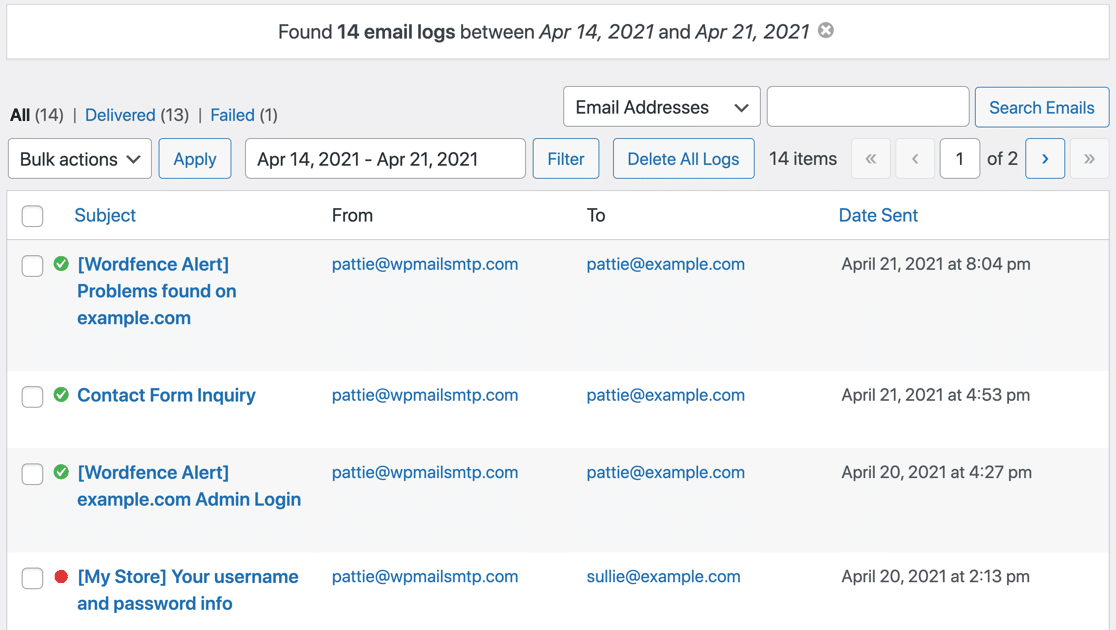
Auf der Protokollseite können Sie die Suchfunktion verwenden, um nach dem Schlüsselwort im E-Mail-Inhalt oder Betreff und Headern zu suchen.
Die Aktivierung von Detaillierte E-Mail-Protokolle schaltet automatisch Vollständige E-Mail-Berichte ein und gibt Ihnen die Möglichkeit, die Wöchentliche E-Mail-Zusammenfassung zu erhalten, die Ihre neuesten Zustellungsstatistiken anzeigt.

Sofortige E-Mail-Benachrichtigungen informieren Sie, wenn Ihre Website eine E-Mail nicht senden kann. Dies gibt Ihnen die Möglichkeit, Ihre WordPress-E-Mails zu überprüfen und zu beheben, was auch immer sie am ordnungsgemäßen Senden hindert.

Auf dem nächsten Bildschirm gibt es weitere Funktionen zur E-Mail-Protokollierung, die Sie aktivieren können. Diese Optionen umfassen:
- Speichern Sie den Inhalt aller gesendeten E-Mails. Speichern Sie alle Ihre E-Mail-Inhalte in der Datenbank Ihrer Website.
- Speichern Sie Dateianhänge, die von WordPress gesendet wurden. Speichern Sie E-Mail-Anhänge im Uploads-Ordner Ihrer Website.
- Verfolgen Sie, wann eine E-Mail geöffnet wird. Überwachen Sie, wann Empfänger Ihre E-Mails öffnen.
- Verfolgen Sie, wann ein Link in einer E-Mail angeklickt wird. Überwachen Sie, welche Links in E-Mails angeklickt wurden.

Wenn Sie mehr über die E-Mail-Protokollierungsfunktion von WP Mail SMTP erfahren möchten, haben wir eine Anleitung, die erklärt, wie man E-Mails in WordPress protokolliert.
Kopieren Sie im letzten Schritt den Lizenzschlüssel aus dem WP Mail SMTP-Konto und fügen Sie ihn ein, um zukünftige automatische Updates zu aktivieren.

Das war's! Am Ende des Assistenten sendet das Plugin automatisch eine Test-E-Mail, um zu bestätigen, dass Ihre WordPress-Website E-Mails sendet.
Häufig gestellte Fragen zu weForms-E-Mail-Problemen
Hier finden Sie Antworten auf die häufigsten Fragen zur Behebung von weForms-E-Mail-Benachrichtigungsproblemen.
Warum sendet weForms keine E-Mail-Benachrichtigungen?
weForms-Benachrichtigungen schlagen fehl, da WordPress ein unzuverlässiges Standard-E-Mail-System verwendet, dem die richtige Authentifizierung fehlt.
E-Mail-Anbieter wie Gmail und Outlook blockieren oder filtern diese nicht authentifizierten E-Mails oft als Spam. Die Lösung besteht darin, WP Mail SMTP zu installieren, das Ihre E-Mails über professionelle E-Mail-Dienste leitet.
Wie behebe ich, dass weForms keine E-Mails sendet?
Überprüfen Sie zunächst Ihre Benachrichtigungseinstellungen in weForms, um sicherzustellen, dass sie aktiviert und mit der richtigen E-Mail-Adresse konfiguriert sind.
Installieren Sie dann WP Mail SMTP und verbinden Sie es mit einem professionellen E-Mail-Dienst wie SendLayer oder Brevo. Dies ersetzt das fehlerhafte E-Mail-System von WordPress und stellt sicher, dass Ihre weForms-Benachrichtigungen zuverlässig zugestellt werden.
Was ist die beste Alternative zu weForms?
Wenn Sie durchgängig E-Mail-Probleme haben oder erweiterte Funktionen wünschen, ist WPForms die beste Alternative. Es ist für Anfänger einfacher zu bedienen und bietet gleichzeitig mehr Leistung für fortgeschrittene Benutzer.
WPForms enthält auch native SPAM-Schutzoptionen (reCAPTCHA, hCaptcha und Custom CAPTCHA), eine bessere E-Mail-Integration und funktioniert nahtlos mit WP Mail SMTP.
Funktioniert weForms mit WP Mail SMTP?
Ja, weForms funktioniert perfekt mit WP Mail SMTP. Sobald WP Mail SMTP installiert und konfiguriert ist, übernimmt es automatisch die gesamte E-Mail-Zustellung für Ihre gesamte WordPress-Website, einschließlich der weForms-Benachrichtigungen.
Warum sollte ich die integrierte SMTP-Funktion von weForms deaktivieren?
weForms Pro enthält grundlegende SMTP-Einstellungen, aber deren Verwendung kann zu Konflikten mit anderen Plugins führen, die ebenfalls E-Mails senden. Die Verwendung eines einzigen dedizierten SMTP-Plugins für Ihre gesamte Website ist zuverlässiger als die Verwendung mehrerer E-Mail-Systeme.
Ein dediziertes SMTP-Plugin wie WP Mail SMTP ist speziell für die E-Mail-Zustellung konzipiert und enthält erweiterte Funktionen wie E-Mail-Protokollierung, Zustellungsüberwachung und Diagnosetools, die die grundlegenden SMTP-Funktionen von weForms nicht bieten.
Kann ich Formularbenachrichtigungen an mehrere E-Mail-Adressen erhalten?
Ja, in Ihren weForms-Benachrichtigungseinstellungen können Sie mehrere E-Mail-Adressen in das Feld „An“ eingeben. Trennen Sie einfach jede Adresse durch ein Komma.
Dies ermöglicht es Ihnen, Benachrichtigungen gleichzeitig an verschiedene Teammitglieder oder Abteilungen zu senden und stellt sicher, dass wichtige Formularübermittlungen niemals übersehen werden.
Als Nächstes: Verwenden Sie das beste WordPress-Kontaktformular-Plugin
WPForms ist das beste Kontaktformular-Plugin für WordPress. Es ist einfach zu bedienen und lässt sich perfekt in WP Mail SMTP integrieren, sodass Sie die bestmögliche Kombination aus Formularersteller und SMTP-Funktionen erhalten.

Es verfügt über eine Integration mit reCAPTCHA, hCaptcha und Custom CAPTCHA zur Bekämpfung von Spam in Kontaktformularen. weForms hingegen unterstützt nur Google reCAPTCHA.
Wenn Sie also Spam in Ihren Kontaktformularen erhalten, ist es eine gute Idee, umzusteigen. Sie erhalten außerdem eine riesige Liste von Add-ons/Funktionen, die dazu beitragen können, die Abschlussraten von Formularen zu verbessern.
Beheben Sie jetzt Ihre WordPress-E-Mails
Bereit, Ihre E-Mails zu reparieren? Fangen Sie noch heute an mit dem besten WordPress SMTP-Plugin. Wenn Sie keine Zeit haben, Ihre E-Mails zu reparieren, können Sie gegen Aufpreis eine vollständige White Glove Setup-Unterstützung erhalten, und für alle kostenpflichtigen Tarife gilt eine 14-tägige Geld-zurück-Garantie.
Wenn dieser Artikel Ihnen geholfen hat, folgen Sie uns bitte auf Facebook und Twitter für weitere WordPress-Tipps und Tutorials.
