


KI-Zusammenfassung
Fragen Sie sich, wie Sie eine Test-E-Mail von WordPress senden können?
Jede WordPress-Website muss eine einwandfreie E-Mail-Zustellung haben. Leider kann dies aufgrund der Standard-E-Mail-Einstellungen in WordPress anfangs schwierig sein.
Dieser Artikel hilft Ihnen auf den richtigen Weg, indem er Ihnen eine einfache Möglichkeit zeigt, E-Mails mit WordPress zu senden und zu testen, ob es tatsächlich funktioniert.
Ohne weitere Umschweife, legen wir los!
Kann WordPress E-Mails senden?
Die kurze Antwort lautet ja, WordPress kann E-Mails senden. Sie benötigen jedoch einige Plugins und Tools, die Ihnen dabei helfen.
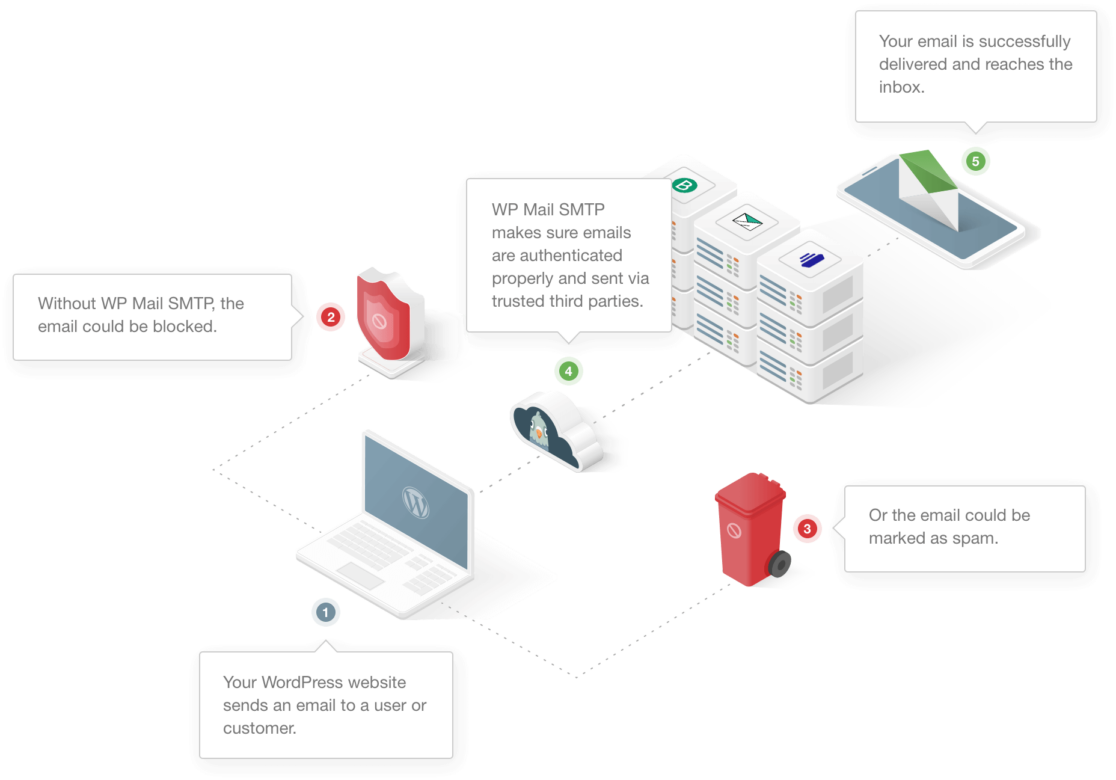
WordPress sendet E-Mails über die PHP Mailer-Funktion. Da jedoch viele Spam-E-Mails die fehlenden Authentifizierungsprotokolle in PHP Mailer ausnutzen, wird diese Funktion von Webhosting-Anbietern oft zur Missbrauchsverhinderung deaktiviert. Das bedeutet, dass Ihre E-Mails überhaupt nicht gesendet werden.
Selbst wenn Ihr Webhoster PHP Mailer zulässt, bedeutet das Fehlen einer ordnungsgemäßen Authentifizierung, dass Ihre E-Mail-Dienste (wie Gmail, Yahoo, Outlook usw.) Ihre E-Mails wahrscheinlich als Spam behandeln oder sie einfach zurückweisen.
Glücklicherweise ist dieses Problem leicht zu lösen. Um sicherzustellen, dass Ihre E-Mails ihre Empfänger erreichen, müssen Sie ein Simple Mail Transfer Protocol (SMTP)-Tool wie WP Mail SMTP verwenden, um die erforderlichen Authentifizierungsdaten bereitzustellen.
Im nächsten Abschnitt führen wir Sie durch die Einrichtung und das Senden einer Test-E-Mail, um zu überprüfen, ob alles wie erwartet funktioniert.
Lesen Sie weiter für die Schritt-für-Schritt-Anleitung!
So senden Sie eine Test-E-Mail von WordPress
1. WP Mail SMTP einrichten
Wie bereits erwähnt, müssen Sie ein SMTP-Plugin installieren.
Es gibt einige verschiedene SMTP-Plugins, aber WP Mail SMTP ist der Branchenführer, und das werden wir in diesem Tutorial verwenden.
Sie können WP Mail SMTP kostenlos nutzen, indem Sie es aus dem WordPress-Plugin-Verzeichnis herunterladen. Wir empfehlen jedoch die Verwendung einer kostenpflichtigen Lizenz, da diese viele weitere Funktionen bietet.
Wenn Sie nicht sicher sind, wie Sie ein WordPress-Plugin installieren, werfen Sie einen Blick auf diese einfache Anleitung zur Installation von Plugins in WordPress.
Sobald das Plugin installiert ist, müssen Sie es konfigurieren. Mit dem hilfreichen Installationsassistenten wird der Einstieg zum Kinderspiel.
Bevor Sie jedoch beginnen, müssen Sie Ihre Domain bei SendLayer authentifizieren und einen SendLayer API-Schlüssel erhalten.
An dieser Stelle verlassen wir WordPress und wechseln zu SendLayer, um auch dort die Dinge einzurichten.
Wir empfehlen Ihnen, Ihren WordPress-Tab geöffnet zu lassen, während Sie in SendLayer arbeiten, da Sie eine Weile zwischen beiden hin und her wechseln müssen.
2. SendLayer einrichten
SendLayer ist ein leistungsstarker Mailer. Obwohl es andere Optionen gibt, ist dies diejenige, die wir empfehlen. Manchmal kann zum Beispiel Ihr Webhoster SMTP blockieren, aber SendLayer ist eine zuverlässige Option, um sicherzustellen, dass Ihre E-Mails trotzdem zugestellt werden.
Um mit SendLayer zu beginnen, müssen Sie ein neues Konto erstellen. Sobald Sie dies getan haben, melden Sie sich im SendLayer-Dashboard an, um den Mailer einzurichten.
Zunächst müssen Sie Ihre Domain autorisieren. Dies ist notwendig, um sowohl zu beweisen, dass Sie der rechtmäßige Inhaber der Domain sind, von der aus E-Mails gesendet werden, als auch dass Ihre Domain legitim ist.
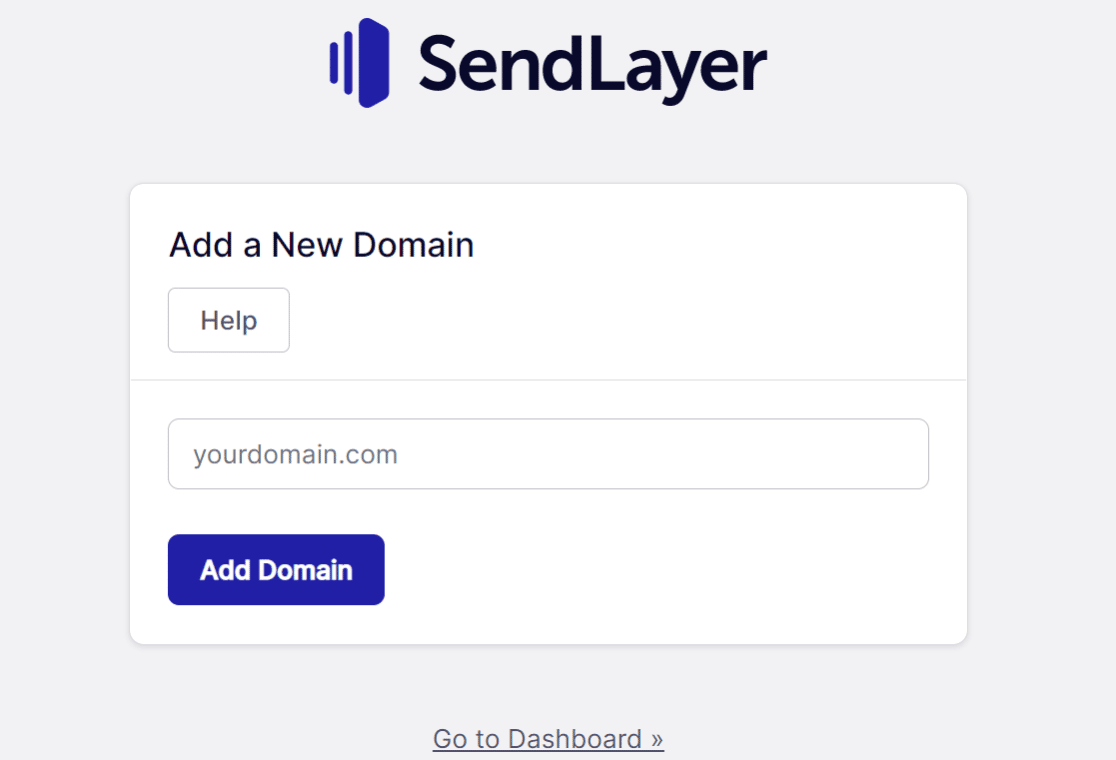
In Ihrem SendLayer-Dashboard sehen Sie oben auf der Seite eine Schaltfläche mit der Bezeichnung Domäne hinzufügen. Klicken Sie darauf, um zu beginnen.

Dadurch wird eine neue Seite geöffnet, auf der Sie den Namen Ihrer Domain eingeben können. Klicken Sie erneut auf Domäne hinzufügen, um dies zu speichern und mit dem Hinzufügen von DNS-Einträgen fortzufahren.
SendLayer generiert standardmäßig DNS-Einträge, und dies geschieht, sobald Sie Ihre Domain hinzugefügt haben. Sie müssen nur noch diese DNS-Einträge abrufen und korrekt eingeben.
Wo Sie Ihre DNS-Einträge eingeben müssen, hängt vom Hosting-Dienst ab, den Sie verwenden. In den meisten Fällen gibt es jedoch eine generische Domainverwaltungsoption. Suchen Sie also danach. Wenn Sie immer noch nicht sicher sind, wo Sie suchen sollen, wenden Sie sich an Ihren Hosting-Dienst, um Hilfe zu erhalten.
Sobald dies erledigt ist, aktivieren Sie das Kontrollkästchen Ich habe DNS-Einträge hinzugefügt und bin bereit fortzufahren. Klicken Sie auf die Schaltfläche DNS-Einträge überprüfen, und das war's für diese Phase.
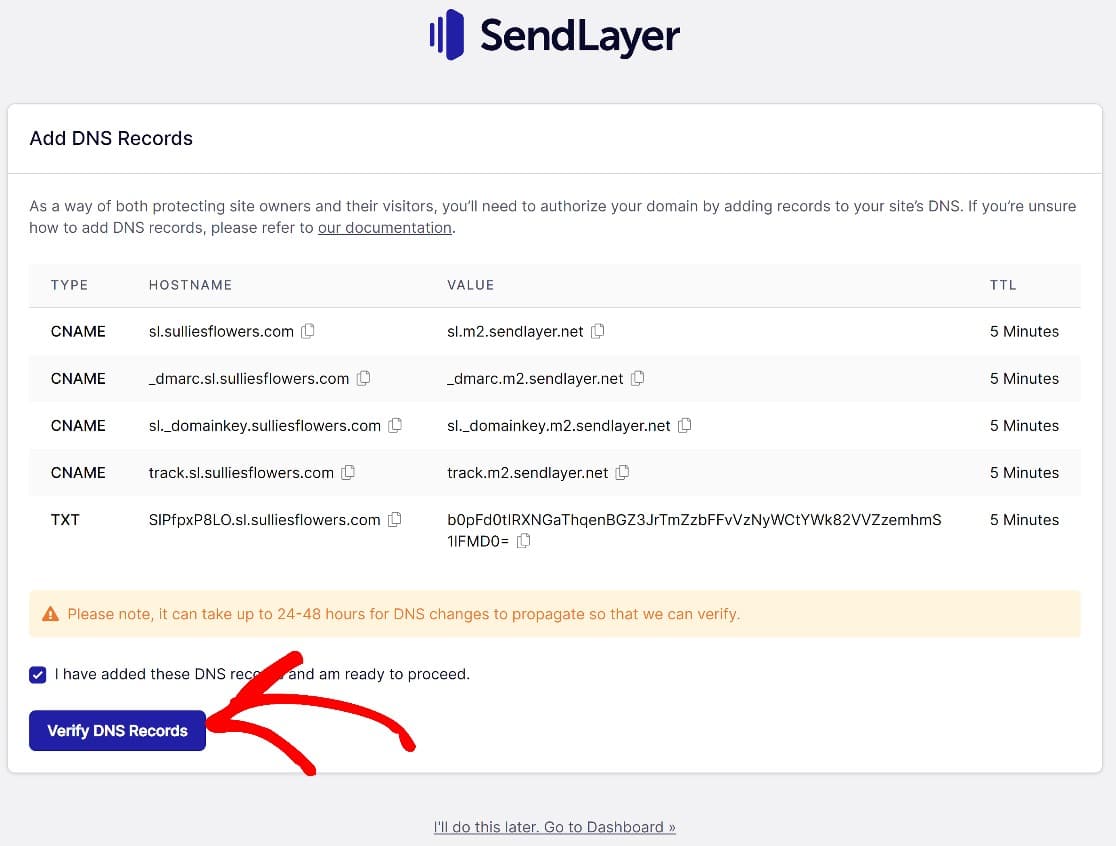
Der Browser sollte Sie automatisch zur Seite DNS-Einträge und Einstellungen weiterleiten, wo Sie den Status Ihrer Domain-Authentifizierung sehen können.
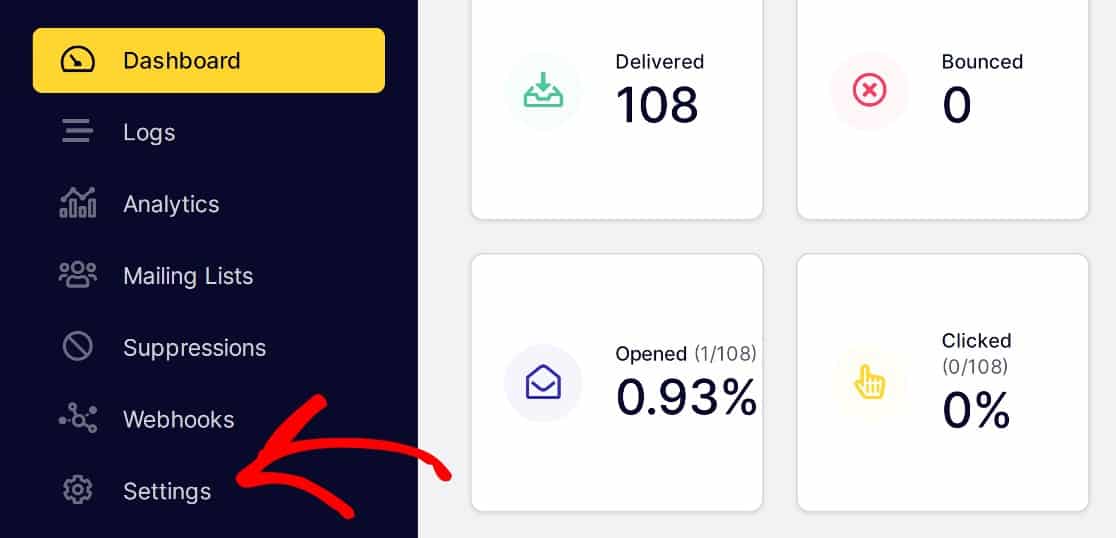
Wenn dies aus irgendeinem Grund nicht geschieht, können Sie von Ihrem SendLayer-Dashboard aus dorthin gelangen, indem Sie auf Einstellungen » DNS-Einträge und Einstellungen klicken.
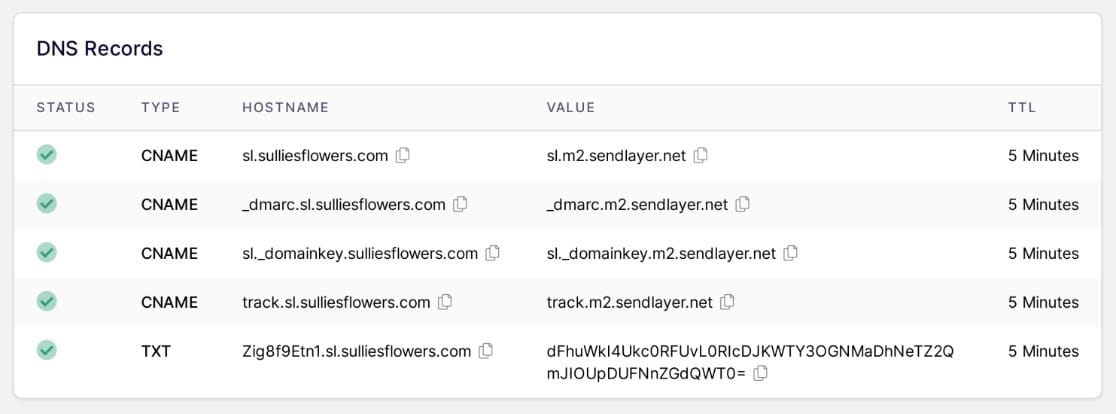
Wenn die Domain-Autorisierung erfolgreich war, sehen Sie nun ein grünes Häkchen neben jedem Eintrag.
Nun kehren wir zur Konfiguration der WP Mail SMTP Mailer-Einstellungen zurück.
3. WP Mail SMTP konfigurieren
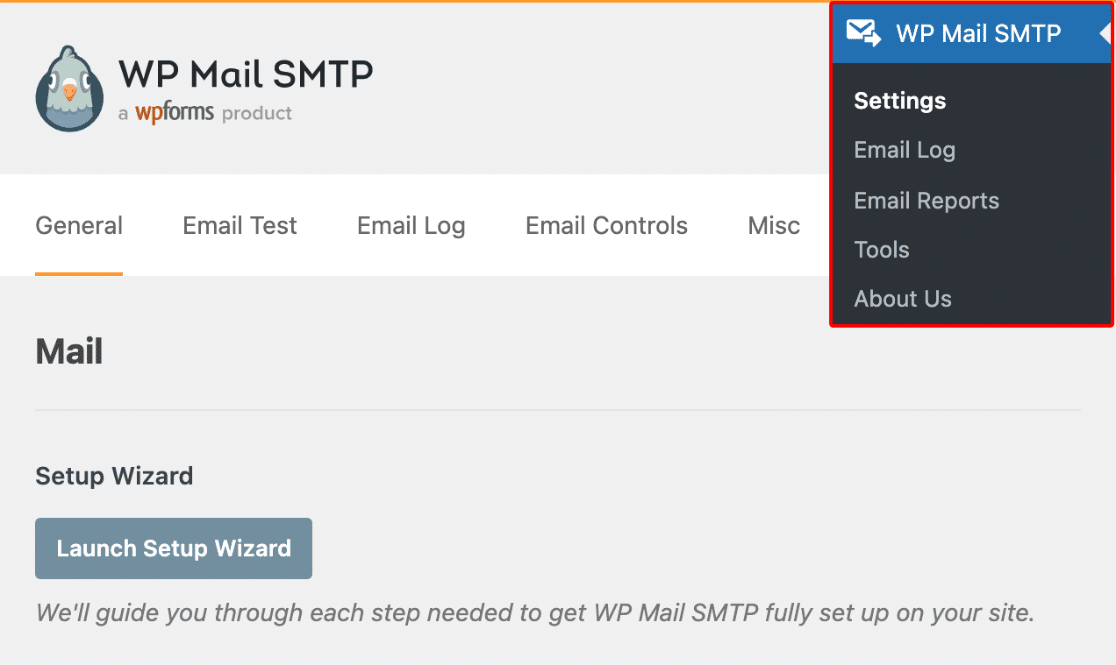
Im ersten Schritt haben wir WP Mail SMTP installiert, aber den Setup-Assistenten nicht gestartet. Tun Sie dies jetzt, indem Sie auf WP Mail STMP » Einstellungen » Allgemein klicken. Scrollen Sie dann zum Abschnitt Mail und klicken Sie auf Setup-Assistent starten.
Im nächsten Schritt werden Sie aufgefordert, einen Mailer auszuwählen. Es gibt viele Optionen, aber wir verwenden SendLayer für diese Anleitung, also werden wir das auswählen.
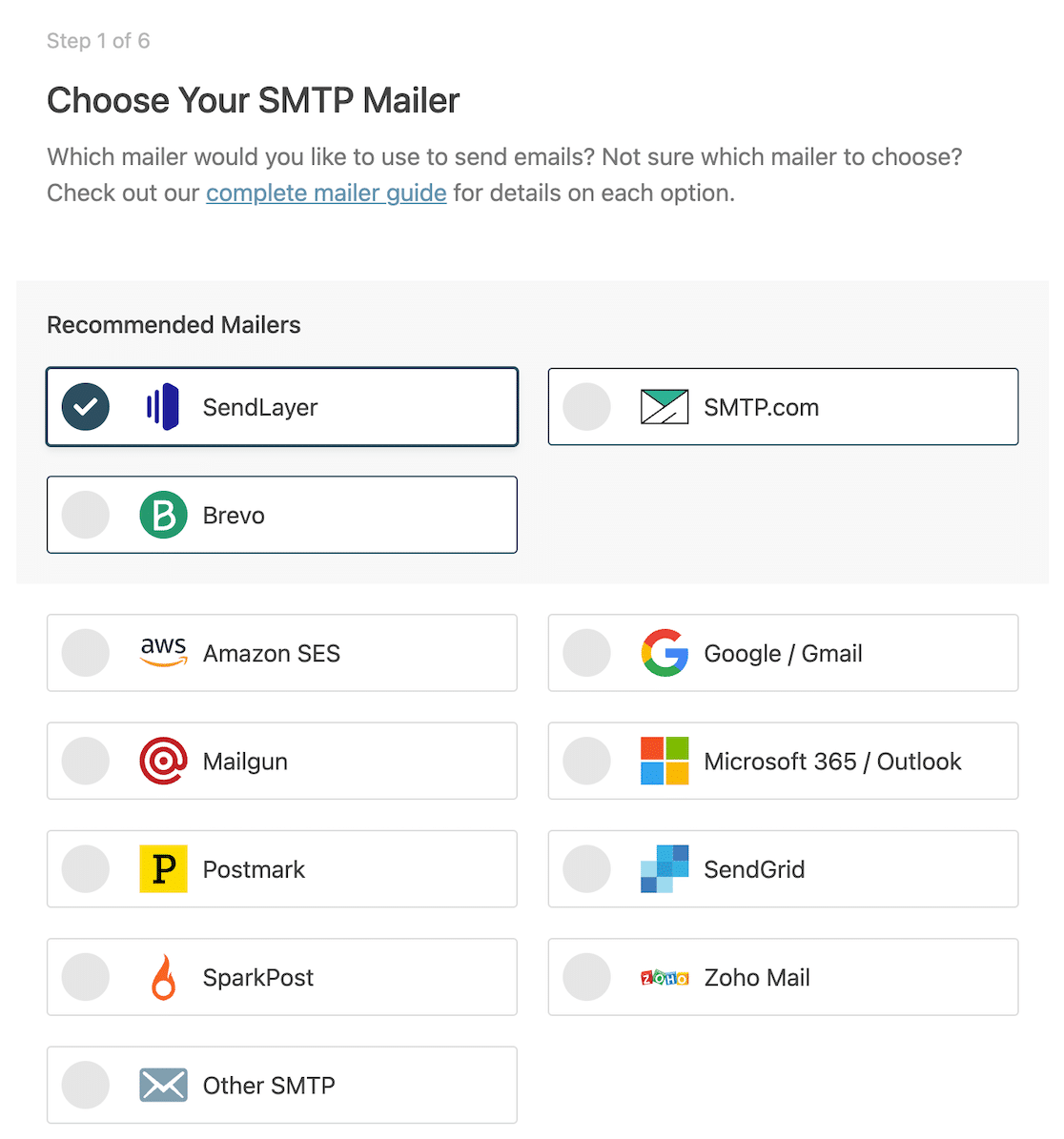
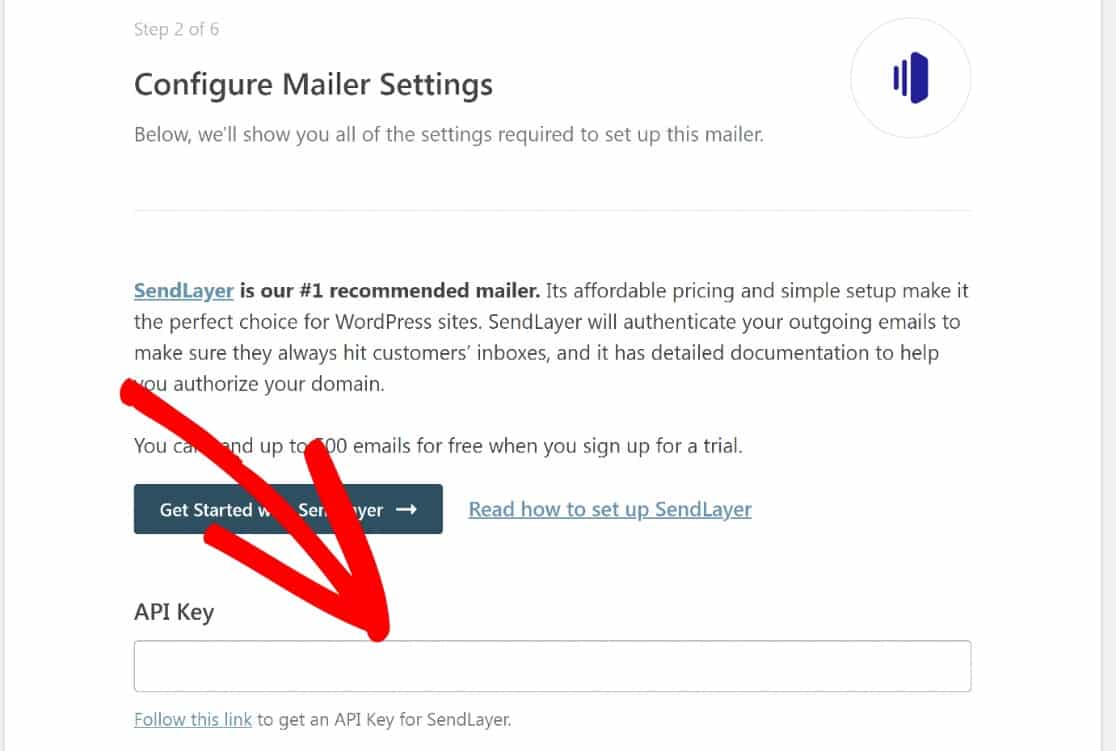
Sobald Sie SendLayer ausgewählt haben, scrollen Sie nach unten und klicken Sie auf Speichern und fortfahren, um zur nächsten Phase zu gelangen. Hier werden Sie aufgefordert, die Mailer-Einstellungen zu konfigurieren.
An dieser Stelle müssen Sie den SendLayer API-Schlüssel für Ihre Domain eingeben, aber Sie werden noch keinen haben.
SendLayer API-Schlüssel abrufen
Sie müssen zu SendLayer zurückkehren, um Ihren API-Schlüssel zu erhalten. Klicken Sie im SendLayer-Dashboard auf Einstellungen » API-Schlüssel.
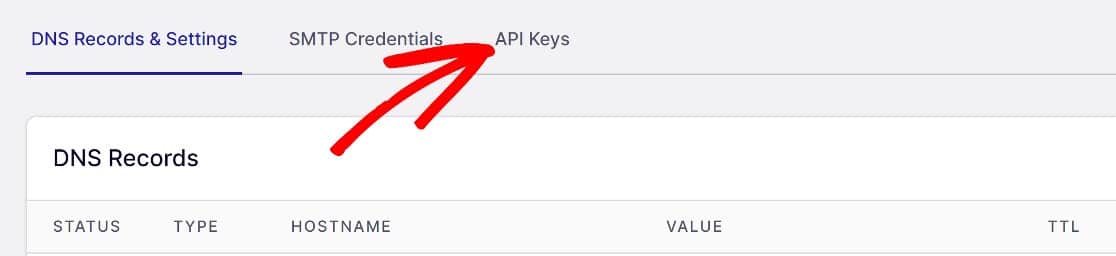
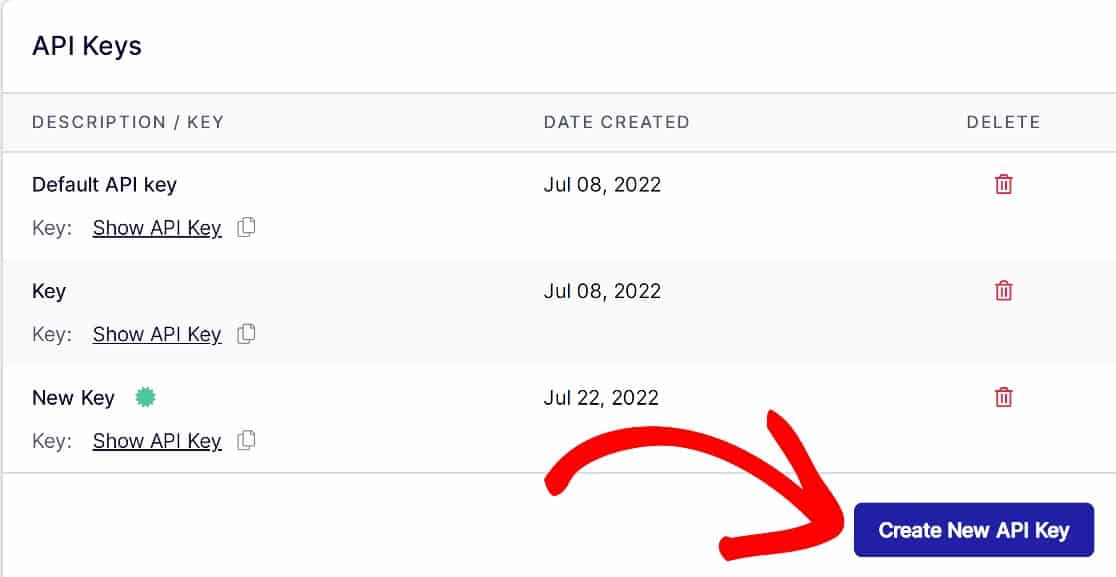
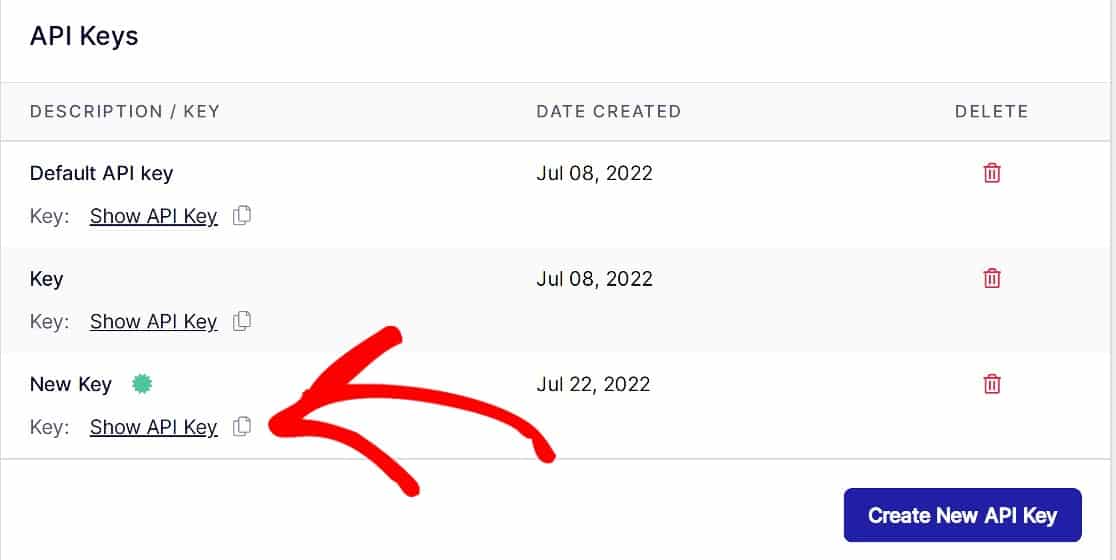
Sobald Sie dort sind, scrollen Sie nach unten und kopieren Sie den Standard-API-Schlüssel oder klicken Sie auf Neuen API-Schlüssel erstellen.
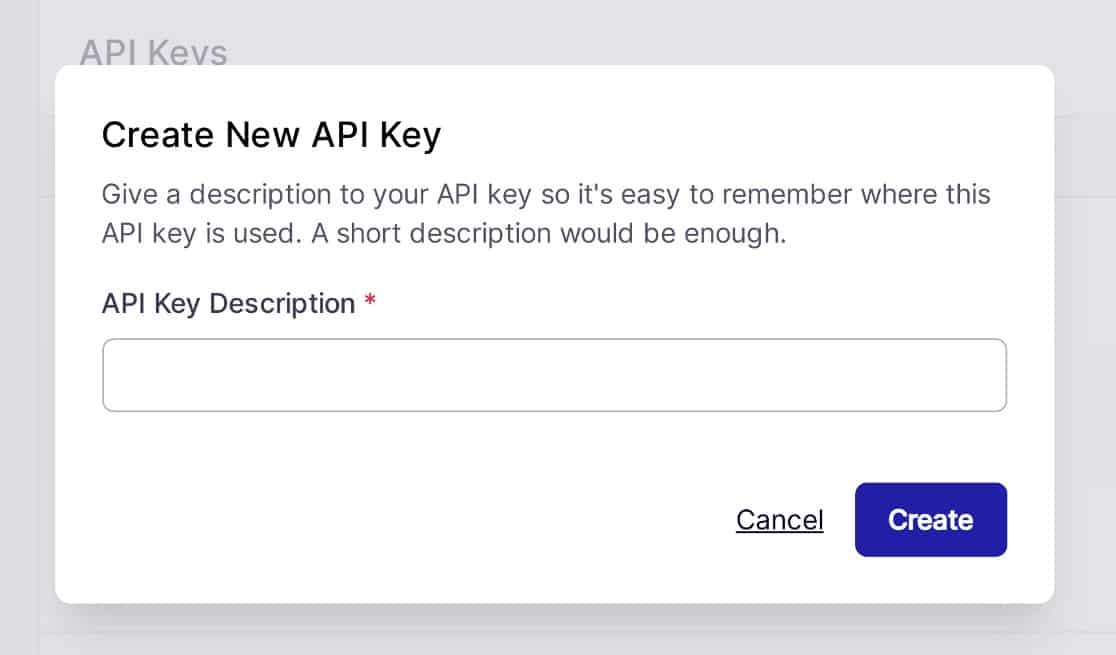
Geben Sie Ihrem neuen API-Schlüssel einen Namen oder eine andere Kennung und klicken Sie auf Erstellen.
Sobald Ihr neuer API-Schlüssel erstellt wurde, klicken Sie auf das Clip-Symbol neben API-Schlüssel anzeigen, um Ihren API-Schlüssel zu kopieren und zurück zu WordPress zu wechseln.
Wenn Sie zum WP Mail SMTP Setup-Assistenten zurückkehren, fügen Sie Ihren API-Schlüssel in das Feld API-Schlüssel in den WP Mail SMTP Mailer-Einstellungen ein.
Im nächsten Schritt können Sie Ihre Absenderinformationen einrichten.
Absender-E-Mail-Adresse eingeben
Dies ist die Adresse, die als Absender aller Ihrer E-Mails angezeigt wird. Geben Sie eine E-Mail-Adresse der Domain ein, die Sie mit SendLayer authentifiziert haben.
Wenn dies unklar ist, hier ist ein Beispiel. In der E-Mail-Adresse [email protected] ist „pattie“ die E-Mail-Adresse und „example.com“ ist die verifizierte Domain (nachdem wir sie mit SendLayer authentifiziert haben).
Sie haben auch die Möglichkeit, Erzwingen von E-Mail zu aktivieren. Diese Einstellung überschreibt den Wert für die Absender-E-Mail für alle Plugins auf Ihrer Website.
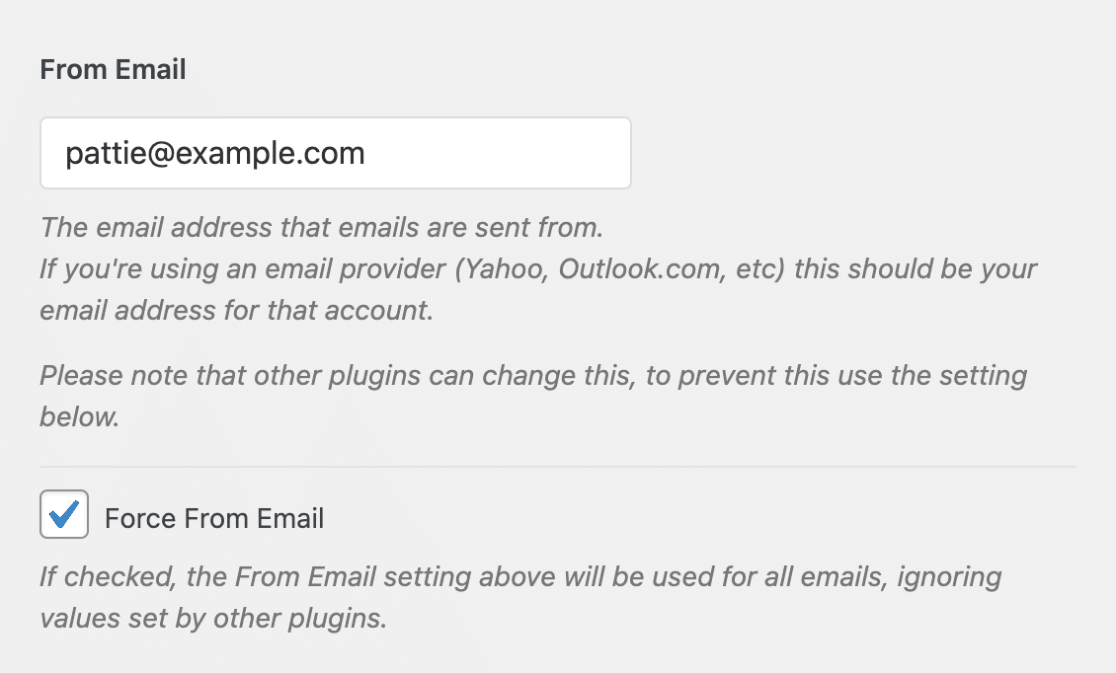
Es ist ratsam, diese Option zu aktivieren, da Sie dadurch viel Zeit beim Ändern des Absender-E-Mail-Werts für alle anderen Plugins auf Ihrer Website sparen.
Absendernamen eingeben
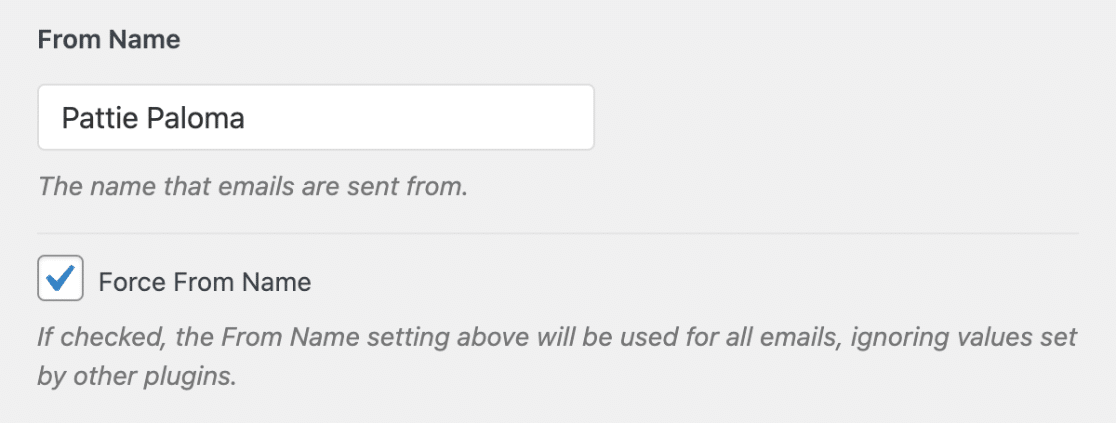
Genau wie bei der Absender-E-Mail ist dies der Name, von dem die E-Mails angezeigt werden. Möglicherweise möchten Sie hier Ihren Namen oder den Namen Ihrer Website eingeben.
Auch hier ist es eine gute Idee, die Option Namen erzwingen zu aktivieren.
Nachdem nun alles in WP Mail SMTP und SendLayer eingerichtet ist, folgt der letzte Schritt: Überprüfen Sie, ob es funktioniert, indem Sie eine Test-E-Mail von WordPress senden.
4. Test-E-Mail von WordPress senden
WP Mail SMTP macht dies mit seinem E-Mail-Test-Tool ganz einfach. Klicken Sie dazu auf WP Mail SMTP » Tools » E-Mail-Test.

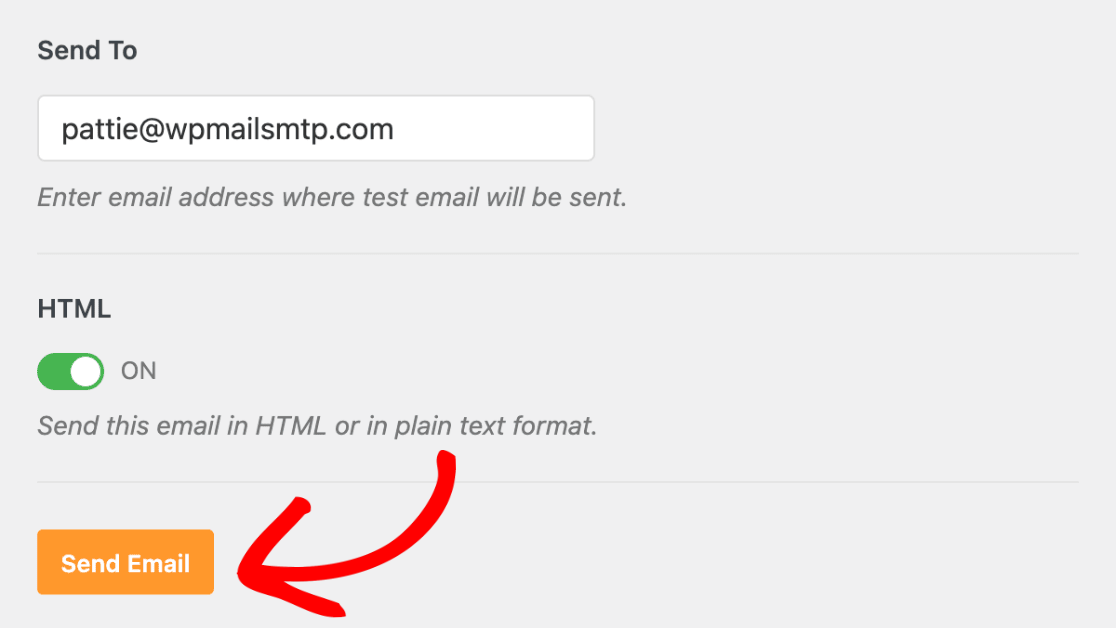
In der neuen Benutzeroberfläche sehen Sie ein Feld mit der Bezeichnung Sendeadresse. Geben Sie die Adresse eines E-Mail-Kontos ein, auf das Sie Zugriff haben, und klicken Sie auf E-Mail senden.
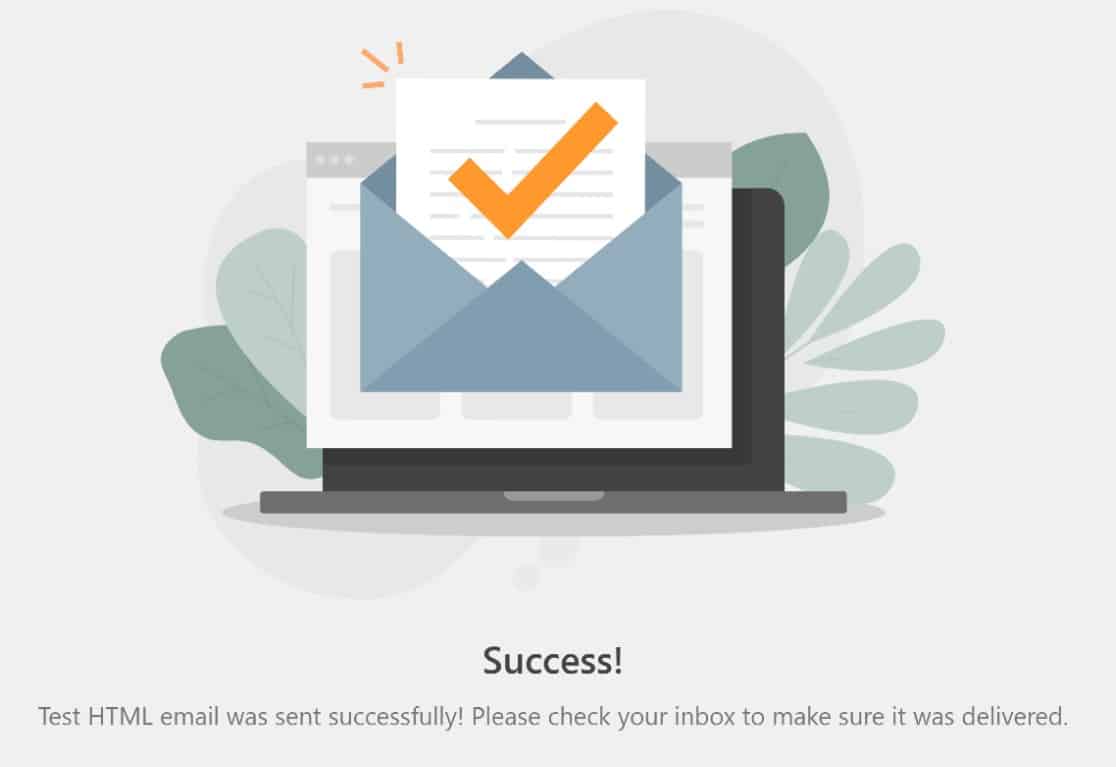
Wenn alles gut funktioniert hat, sehen Sie eine Erfolgsmeldung.
Anschließend sollten Sie Ihren Posteingang überprüfen, um zu sehen, ob Sie die E-Mail erhalten haben.

Dies ist eine gute Möglichkeit, Ihre erste E-Mail zu testen.
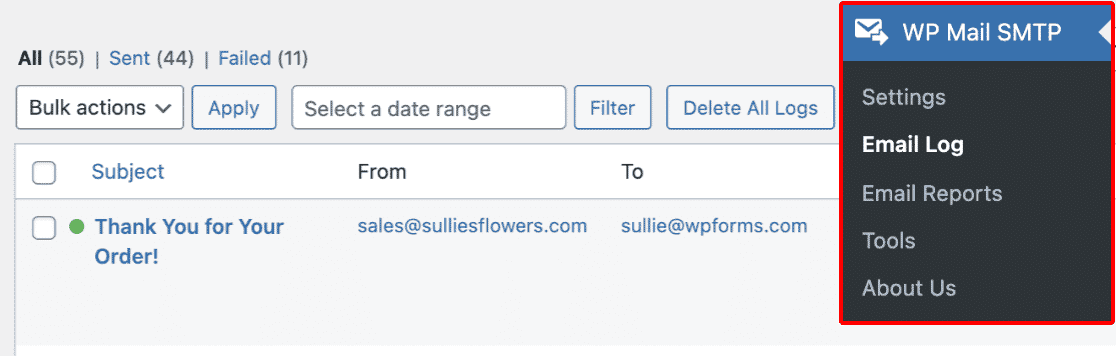
Wenn Sie den Zustellstatus für einzelne E-Mails, die an Ihre Abonnenten gesendet wurden, überprüfen müssen, können Sie dies mit den E-Mail-Protokollen von WP Mail SMTP ganz einfach tun.
Sie müssen dies bei der ersten Verwendung einrichten. Unser Leitfaden zum Einrichten von WordPress-E-Mail-Protokollen erklärt alles, was Sie über diese großartige Funktion wissen müssen.
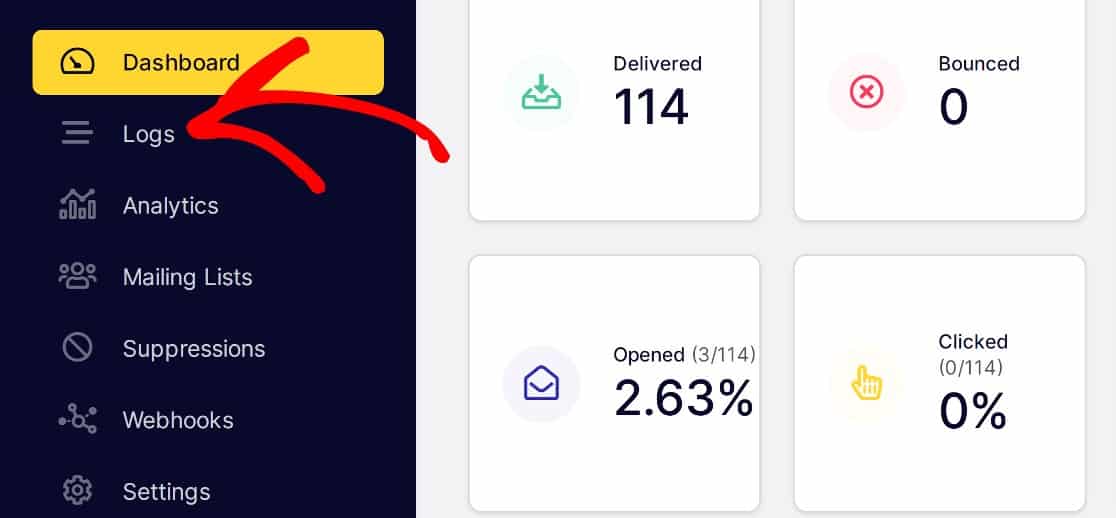
Sie können diese Ergebnisse auch im Abschnitt Aufrufprotokolle von SendLayer bestätigen. Klicken Sie dazu im SendLayer-Dashboard auf Protokolle.
Sie möchten nicht nur sicherstellen, dass Ihre E-Mails versendet werden, sondern wahrscheinlich auch wissen, wie viele Personen tatsächlich mit ihnen interagieren.
Wenn Sie die Interaktionsraten (Öffnungsrate und Klickrate) messen möchten, ist WP Mail SMTP auch das beste WordPress-E-Mail-Tracking-Plugin dafür.
Und das ist alles für heute! Sie sind nun bereit, eine Test-E-Mail von WordPress zu senden mit WP Mail SMTP.
Als Nächstes: Autoren benachrichtigen, wenn ihre Beiträge veröffentlicht werden
Einer der Gründe für den Versand von E-Mails von WordPress ist, Autoren darüber zu informieren, wenn ihre Beiträge veröffentlicht werden. Dies ist besonders wichtig, wenn mehrere Autoren auf Ihrer Website schreiben und veröffentlichen.
Nachdem Sie nun wissen, wie Sie WordPress für den E-Mail-Versand einrichten, erfahren Sie hier, wie Sie E-Mail-Benachrichtigungen einrichten, wenn ein Beitrag veröffentlicht wird. Möglicherweise sind Sie auch daran interessiert zu erfahren, wie Sie E-Mails von localhost mit SMTP senden.
Verwenden Sie auch Formulare für Ihre WordPress-Website? Möglicherweise möchten Sie sich unsere WPForms-Bewertung ansehen, um zu erfahren, ob es der Formularersteller ist, den Sie benötigen, um jede Art von Formular für Ihr Unternehmen anzupassen.
Bereit, Ihre E-Mails zu reparieren? Fangen Sie noch heute an mit dem besten WordPress SMTP-Plugin. Wenn Sie keine Zeit haben, Ihre E-Mails zu reparieren, können Sie gegen eine zusätzliche Gebühr einen vollständigen White Glove Setup-Service erhalten, und für alle kostenpflichtigen Pläne gilt eine 14-tägige Geld-zurück-Garantie.Wenn dieser Artikel Ihnen geholfen hat, folgen Sie uns bitte auf Facebook und Twitter für weitere WordPress-Tipps und Tutorials.
