



KI-Zusammenfassung
Versuchen Sie, Probleme mit Formularen und E-Mails auf GoDaddy Managed Hosting zu beheben?
Vielleicht haben Sie bemerkt, dass Ihre E-Mails nicht gesendet werden und die Formulare auf Ihrer Website Zeitüberschreitungen aufweisen?
In diesem Beitrag erklären wir, wie Sie dieses Problem auf Ihrer GoDaddy Managed Hosting WordPress-Website beheben können.
Warum funktionieren meine Formulare und E-Mails auf GoDaddy Managed Hosting nicht?
GoDaddy Managed Hosting-Kunden haben Probleme gemeldet wie:
- Formulare, die langsam übermittelt werden, mit langen Zeitüberschreitungen oder Latenzzeiten
- E-Mail-Benachrichtigungen werden nicht zugestellt
- E-Mails mit Zeitüberschreitung oder vollständigem Fehlschlag
Wenn Sie PHPMailer zum Senden von E-Mails verwenden, sehen Sie möglicherweise auch diese Fehlermeldung:
PHPMailer konnte eine Verbindung zum SMTP-Server herstellen, ist aber beim Versuch, eine E-Mail zu senden, fehlgeschlagen
Dies geschieht, weil das GoDaddy Managed Hosting-Plugin ein Problem mit PHPMailer verursacht und dadurch der E-Mail-Versand unterbrochen wird.
E-Mails werden nicht von WordPress gesendet, und Kontaktformulare scheinen zu hängen oder Zeitüberschreitungen zu haben.
Glücklicherweise können Sie WP Mail SMTP installieren, um PHPMailer vollständig zu umgehen. Dies behebt das Problem und sorgt dafür, dass Ihre E-Mails und Formulare wieder funktionieren.
Hinweis: Es ist sehr wichtig, dass Sie WP Mail SMTP installieren und einen Mailer einrichten. Die Verwendung der Standard-Mailer-Einstellung (PHPMailer) behebt das Problem nicht.
So beheben Sie nicht gesendete E-Mails auf GoDaddy Managed Hosting
Die Installation von WP Mail SMTP dauert nur wenige Minuten.
1. WP Mail SMTP installieren

Laden Sie zunächst das WP Mail SMTP-Plugin herunter und installieren Sie es auf Ihrer WordPress-Website.
Wenn Sie Hilfe bei der Installation des Plugins benötigen, lesen Sie diese Anleitung für Anfänger zur Installation von WordPress-Plugins.
Sie können White Glove Setup zusammen mit Ihrer Lizenz erwerben, wenn Sie möchten. White Glove Setup bedeutet, dass ein Mitglied des WP Mail SMTP-Teams die Konfiguration des Plugins und die Einrichtung Ihres Mailers übernimmt.
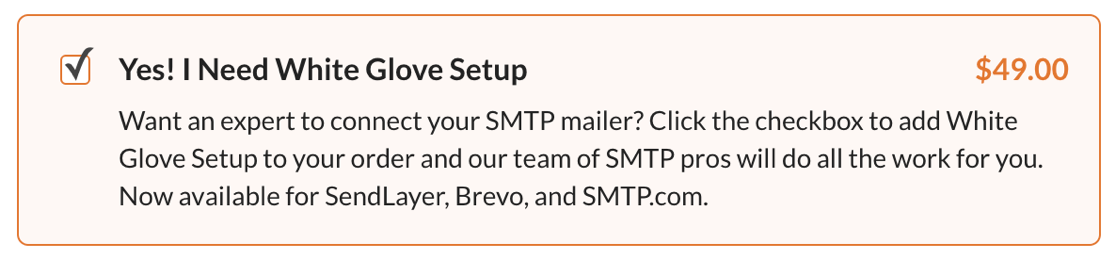
Wenn Sie sich mit etwas Hilfe besser fühlen, ist das Hinzufügen von White Glove Setup zu Ihrem Warenkorb ein kluger Schritt.
Wenn Sie es vorziehen, das Plugin selbst zu konfigurieren, kein Problem! Wir führen Sie jetzt durch diesen Prozess.
2. Konfigurieren Sie Ihren Mailer in WP Mail SMTP
Nachdem Sie Ihr WP Mail SMTP-Plugin installiert und aktiviert haben, können Sie den Einrichtungsassistenten ausführen, der Ihnen bei der Konfiguration Ihres SMTP-Mailers hilft. Dies umgeht den problematischen PHPMailer auf GoDaddy.
Es gibt mehrere Mailer-Optionen, um PHPMailer zu ersetzen. Unsere Top-Empfehlungen sind SendLayer, SMTP.com oder Brevo (früher Sendinblue).

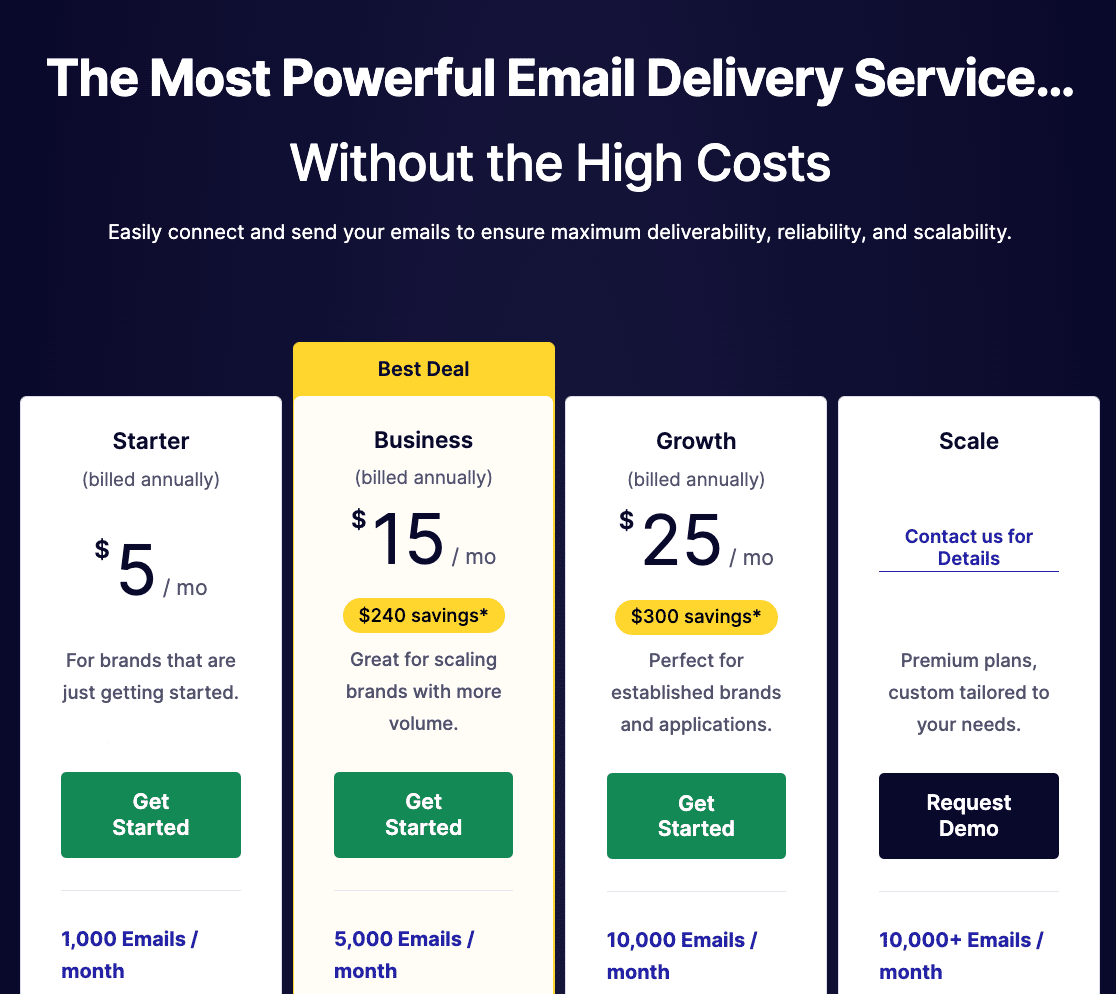
Wir empfehlen SendLayer, da der Einrichtungsprozess einfacher ist als bei einigen anderen Mailern.
Mit SendLayer erhalten Sie 200 E-Mails kostenlos. Danach beginnen die Preise bei 5 $/Monat.
Nachdem Sie einen Mailer in WP Mail SMTP ausgewählt haben, öffnen Sie dessen Dokumentation aus der folgenden Tabelle. Diese Dokumentation führt Sie durch die Schritte zur vollständigen Verbindung mit Ihrem ausgewählten Mailer.
| Mailer in allen Versionen verfügbar | Mailer in WP Mail SMTP Pro |
|---|---|
| SendLayer | Amazon SES |
| SMTP.com | Microsoft 365 / Outlook.com |
| Brevo | Zoho Mail |
| Google Workspace / Gmail | |
| Mailgun | |
| Postmark | |
| SendGrid | |
| SparkPost | |
| Anderer SMTP |
Nachdem Sie die Schritte in der Dokumentation des einzelnen Mailers befolgt haben, fahren Sie mit diesem Tutorial fort, indem Sie die folgenden Schritte ausführen.
3. Aktivieren Sie E-Mail-Funktionen zur Verbesserung der Zustellbarkeit
Der nächste Bildschirm im Einrichtungsassistenten ermöglicht es Ihnen, verschiedene E-Mail-Funktionen zu aktivieren. Dies ist ein optionaler Schritt, kann aber die Zustellbarkeit von E-Mails von Ihrer WordPress-Website verbessern.
Verbesserte E-Mail-Zustellbarkeit und E-Mail-Fehlerverfolgung sind standardmäßig ausgewählt. Das bedeutet, dass WP Mail SMTP alle Ihre E-Mails über diesen Mailer leitet und der Fehlerverfolger Sie auf Probleme mit Ihren DMARC-, SPF- oder DKIM-Einträgen aufmerksam macht.
Anschließend können Sie die anderen gewünschten Funktionen auswählen.

Detaillierte E-Mail-Protokolle sind für WP Mail SMTP Pro-Benutzer verfügbar, um alle von Ihrer Website gesendeten E-Mails zu verfolgen. Wenn Sie diese Funktion aktivieren, werden auch vollständige E-Mail-Berichte automatisch aktiviert.
Von dort aus können Sie bei Bedarf die wöchentliche E-Mail-Zusammenfassung und/oder sofortige E-Mail-Benachrichtigungen aktivieren.
Auf dem nächsten Bildschirm können Sie Ihre E-Mail-Protokolle konfigurieren.

Es ist ratsam, Ihre E-Mails zu protokollieren, wenn Sie befürchten, dass dieses Problem in Zukunft erneut auftritt. Sobald Sie ein Protokoll aller gesendeten Elemente haben, ist es einfach, fehlgeschlagene E-Mails erneut zu senden.
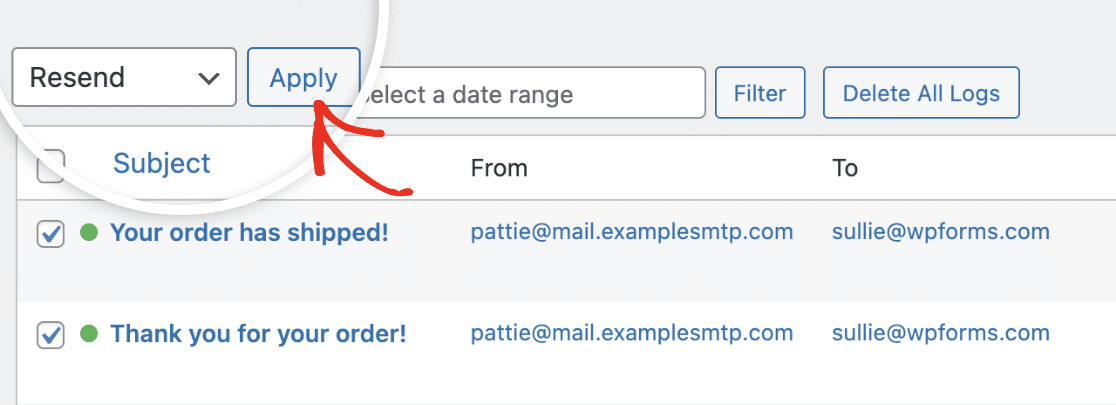
Weitere Informationen zu Ihren Optionen für die Konfiguration von E-Mail-Protokollen finden Sie in diesem Leitfaden zur Einrichtung der WordPress-E-Mail-Protokollierung.
An diesem Punkt sind Sie fast fertig mit der Einrichtung Ihres Mailers. Es gibt nur noch einen wichtigen Schritt! Wenn Sie WP Mail SMTP Pro verwenden, vergessen Sie nicht, auf Ihre Konto-Seite zu gehen und Ihren Lizenzschlüssel zu holen.
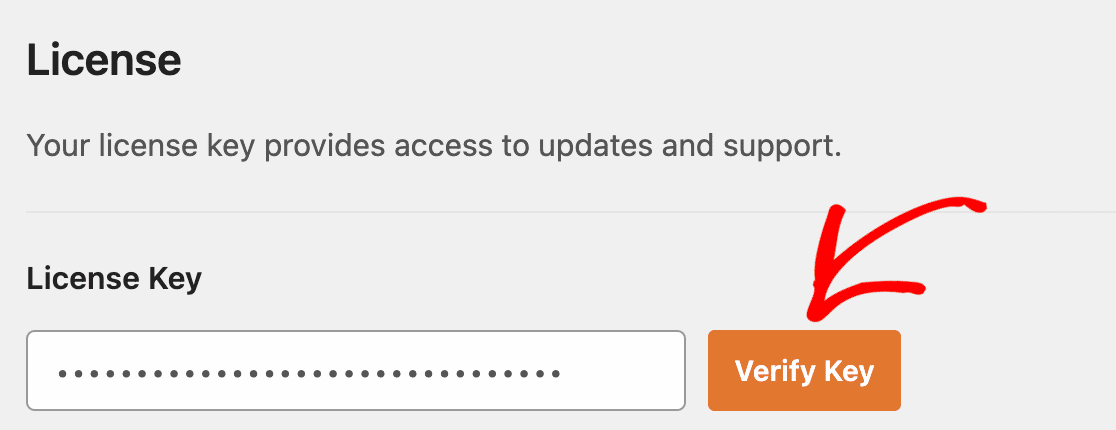
Geben Sie Ihren Lizenzschlüssel in Ihr WP Mail SMTP-Konto ein und klicken Sie auf Schlüssel überprüfen, um ihn zu aktivieren.
Und das ist alles!
Wir hoffen, dass dies Ihnen hilft, Probleme mit nicht gesendeten E-Mails auf GoDaddy Managed Hosting zu beheben.
Wenn Sie in irgendeiner Phase Hilfe benötigen, denken Sie bitte daran, dass unser Support-Team bereitsteht.
FAQ zu E-Mail-Problemen bei GoDaddy Managed Hosting
Wir haben viele Fragen von unseren Kunden zum GoDaddy Managed Hosting-Plugin erhalten, daher haben wir hier einige Antworten geteilt.
1. Warum WP Mail SMTP mit GoDaddy Hosting verwenden?
Die Standardeinstellungen von GoDaddy können zu Problemen mit der E-Mail-Zustellbarkeit führen. E-Mails werden möglicherweise gar nicht zugestellt, während andere im Spam landen könnten. Wenn Sie WP Mail SMTP verwenden, können Sie SMTP-Einstellungen konfigurieren und die Zustellbarkeit von Ihrer WordPress-Website verbessern.
2. Funktioniert WP Mail SMTP mit den GoDaddy-E-Mail-Konten?
Nein, GoDaddy-E-Mails funktionieren nicht. Sie müssen eine Verbindung zu einem externen SMTP-Dienst herstellen, um die E-Mail-Zustellbarkeit zu verbessern.
3. Löst WP Mail SMTP alle GoDaddy-E-Mail-Probleme?
Obwohl es von Zeit zu Zeit außergewöhnliche Umstände geben kann, löst die Verwendung von WP Mail SMTP die meisten Probleme mit der E-Mail-Zustellbarkeit und verbessert die E-Mail-Zustellbarkeit erheblich.
4. Wo gebe ich meine WP Mail SMTP-Anmeldeinformationen in meinem GoDaddy-Kontrollfeld ein?
WP Mail SMTP wird in WordPress konfiguriert, daher fügen Sie Ihrem GoDaddy-Kontrollfeld nichts hinzu.
5. Kann ich einen externen SMTP-Anbieter anstelle von GoDaddys SMTP verwenden?
Ja, Sie können dedizierte E-Mail-Dienstanbieter (ESPs) mit Plugins wie WP Mail SMTP verwenden, und dies wird die E-Mail-Zustellbarkeit Ihrer GoDaddy-Website verbessern.
Beheben Sie jetzt Ihre langsamen Formulare und fehlerhaften E-Mails
Bereit, Ihre E-Mails zu reparieren? Beginnen Sie noch heute mit dem besten WordPress SMTP-Plugin. WP Mail SMTP Elite beinhaltet die vollständige White Glove-Einrichtung und bietet eine 14-tägige Geld-zurück-Garantie.
Wenn dieser Artikel Ihnen geholfen hat, folgen Sie uns bitte auf Facebook und Twitter für weitere WordPress-Tipps und Tutorials.
