


KI-Zusammenfassung
Möchten Sie eine Schritt-für-Schritt-Anleitung, die Ihnen bei der Konfiguration Ihres WP Mail SMTP Mailers hilft? Unser Einrichtungsassistent macht die Konfiguration eines Mailers auf Ihrer Website schnell und einfach.
Dieses Tutorial zeigt Ihnen, wie Sie den WP Mail SMTP Einrichtungsassistenten verwenden.
Stellen Sie vor Beginn sicher, dass Sie das WP Mail SMTP Plugin installiert und aktiviert haben.
1. Starten des Einrichtungsassistenten
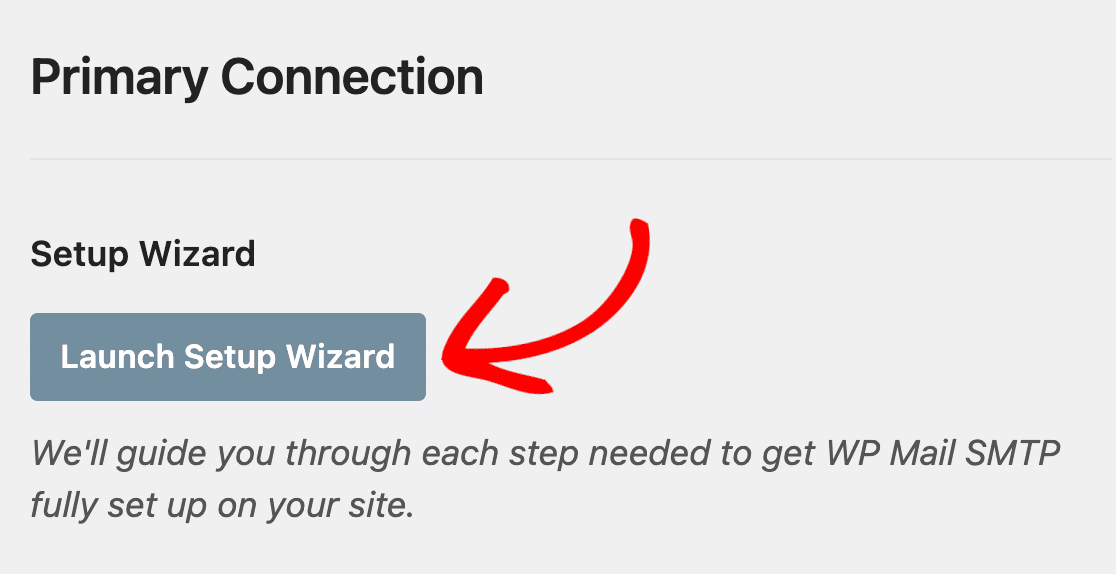
Um zu beginnen, müssen Sie den Einrichtungsassistenten über das WordPress-Dashboard starten, indem Sie zu WP Mail SMTP » Einstellungen navigieren.

Klicken Sie dann unter dem Abschnitt Primäre Verbindung auf Einrichtungsassistent starten.
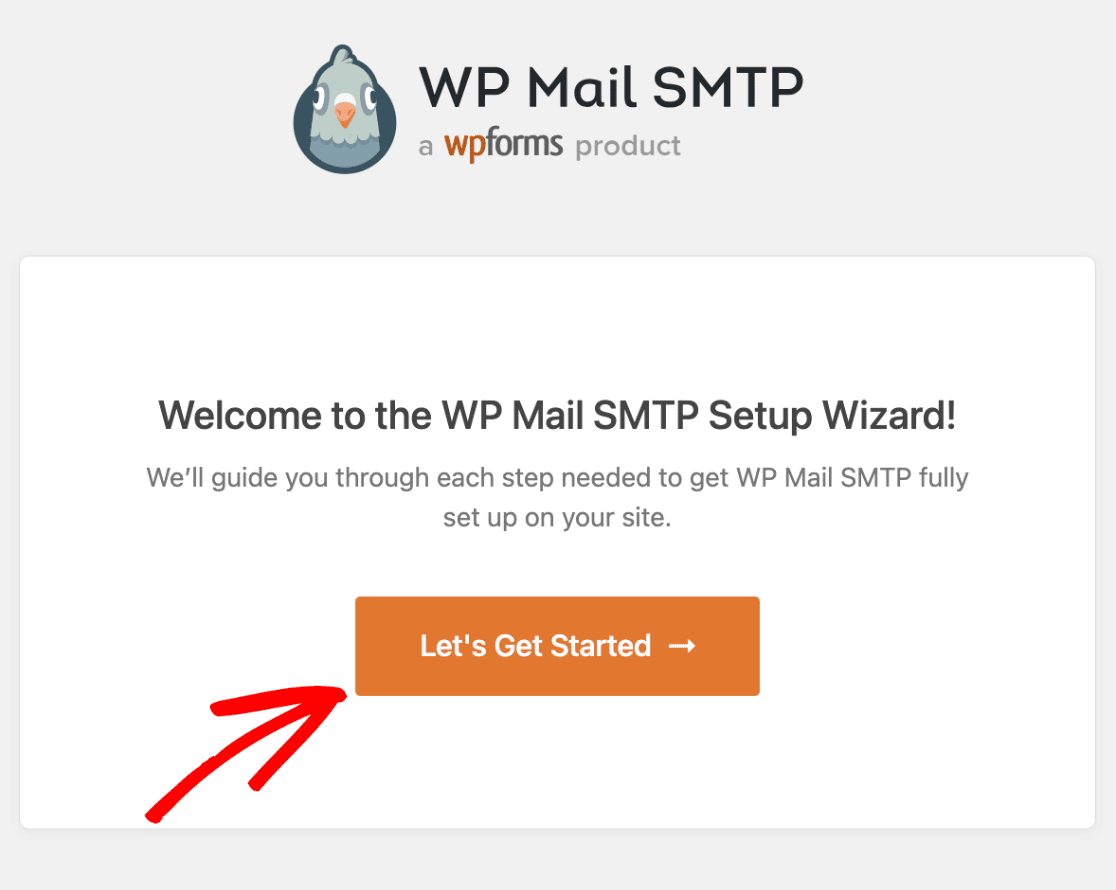
Sobald der Assistent gestartet wurde, klicken Sie auf die Schaltfläche Los geht's, um den Einrichtungsprozess zu beginnen.
2. Auswahl eines Mailers
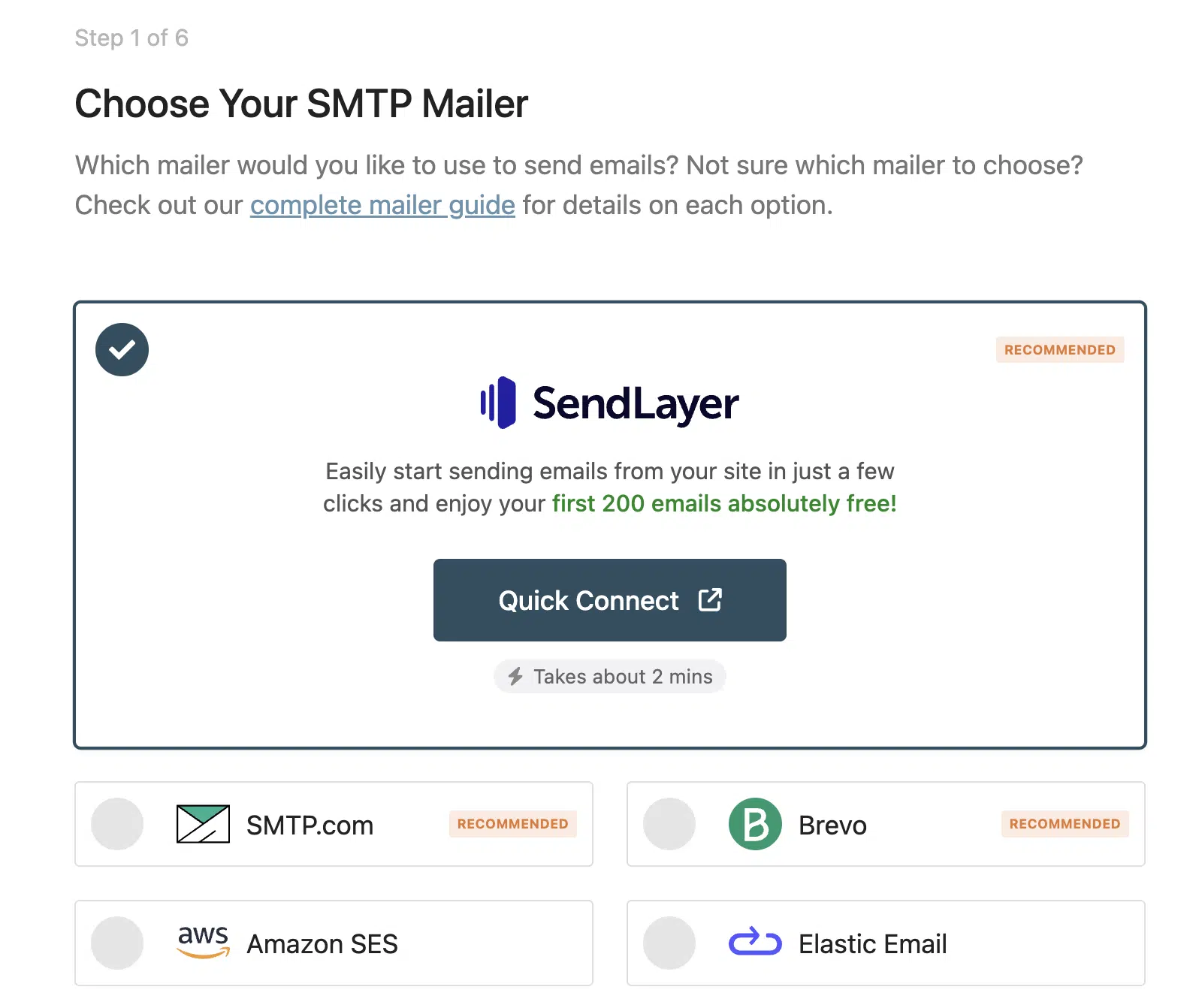
Im ersten Schritt des Einrichtungsprozesses werden Sie aufgefordert, den Mailer auszuwählen, den Sie konfigurieren möchten. Wenn Sie nicht sicher sind, welcher Mailer am besten für Ihre Website geeignet ist, lesen Sie unbedingt unseren vollständigen Leitfaden zu den Mailern von WP Mail SMTP, um einen Überblick über jeden Mailer zu erhalten.
Klicken Sie auf den Mailer, den Sie verwenden möchten, um ihn auszuwählen.
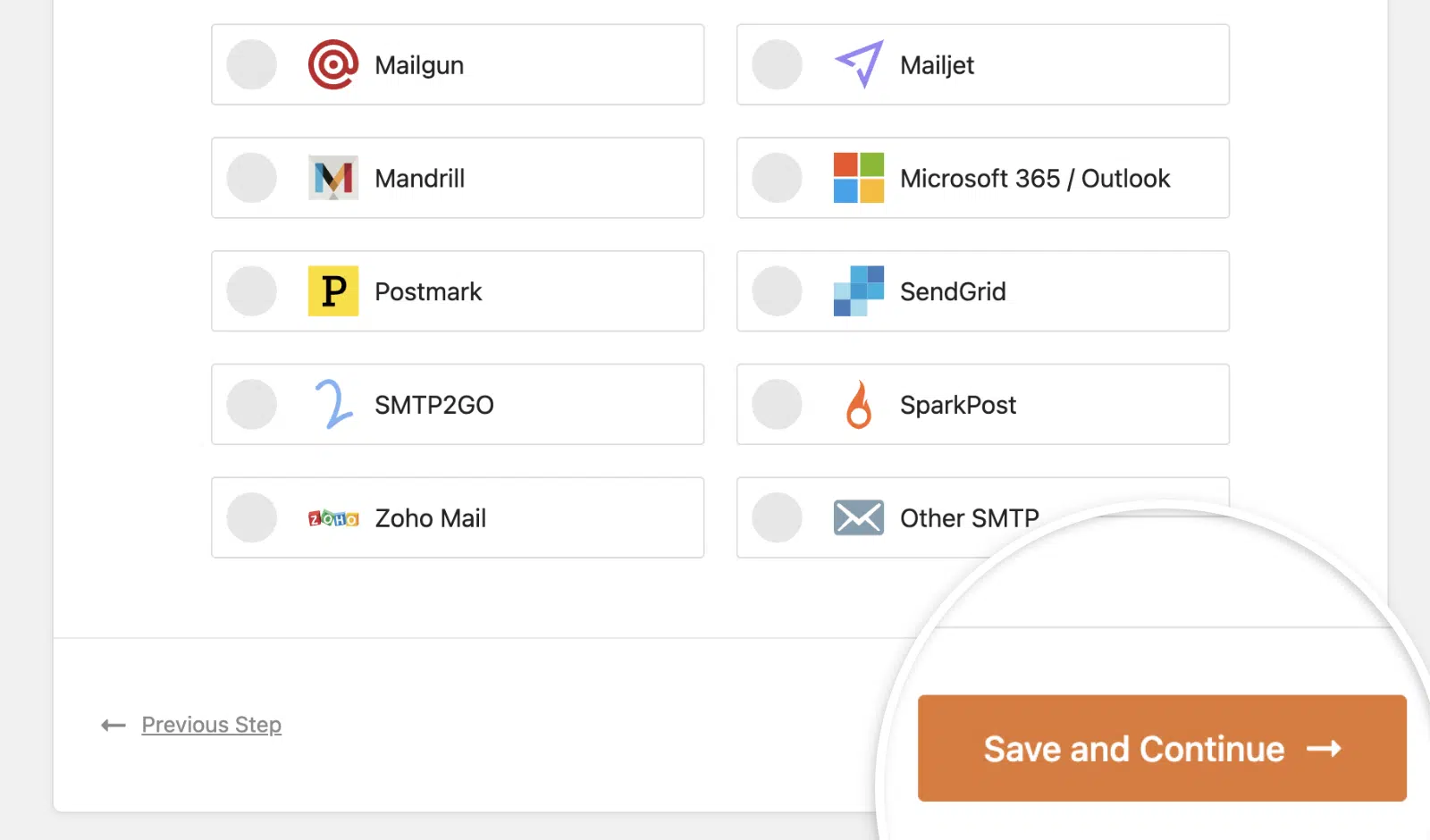
Sobald Sie Ihre Wahl getroffen haben, klicken Sie auf die Schaltfläche Speichern und fortfahren, um zum nächsten Schritt zu gelangen.
3. Konfiguration der Mailer-Einstellungen
Nachdem Sie einen Mailer ausgewählt haben, müssen Sie dessen Einstellungen konfigurieren. Dieser Prozess unterscheidet sich für jeden Mailer leicht. Wenn Sie zusätzliche Hilfe benötigen, finden Sie auch in diesem Schritt einen Link zu einer vollständigen Anleitung für den von Ihnen gewählten Mailer.
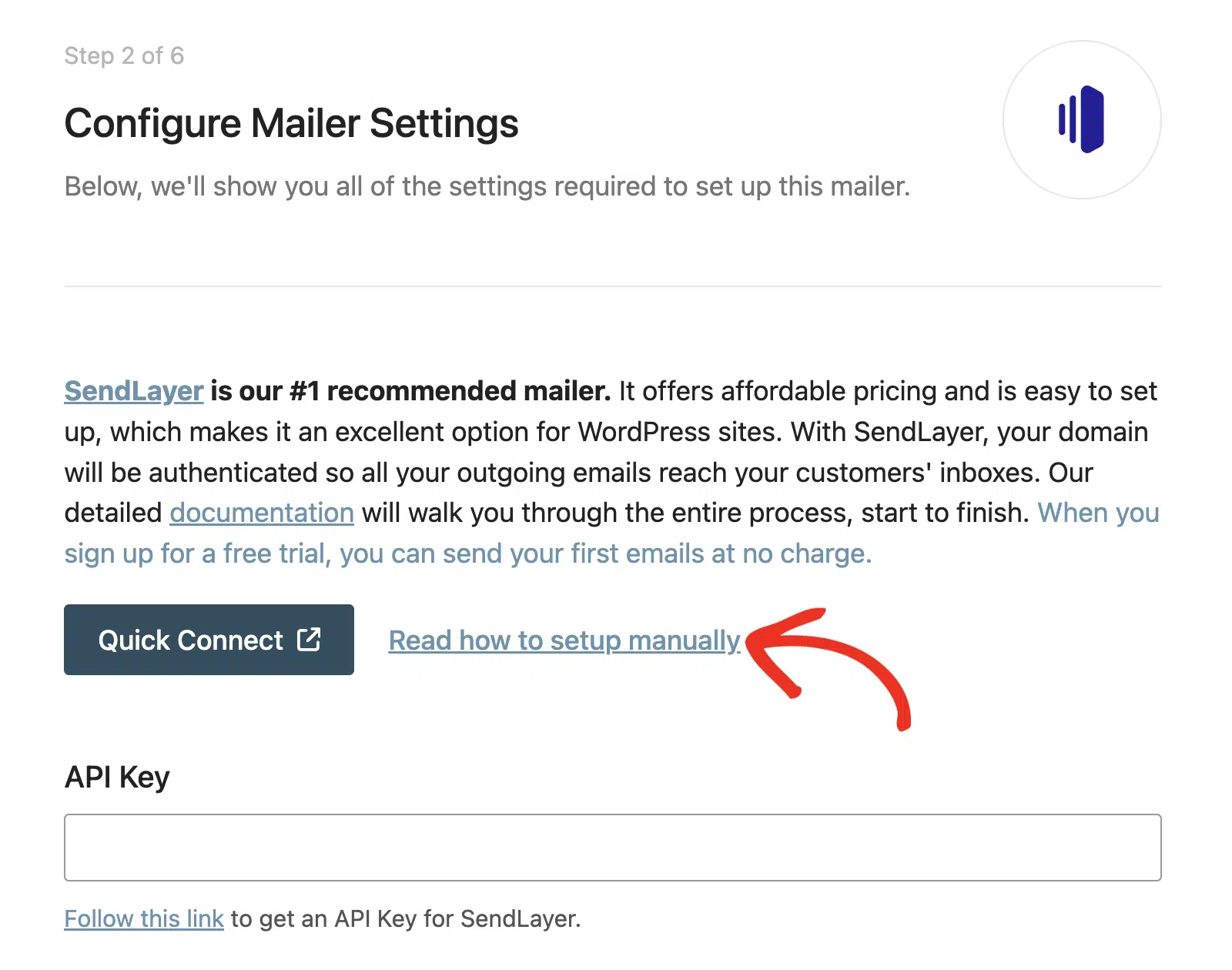
Nachfolgend haben wir die Einstellungen abgedeckt, die Sie möglicherweise ausfüllen müssen, um Ihren Mailer zu konfigurieren.
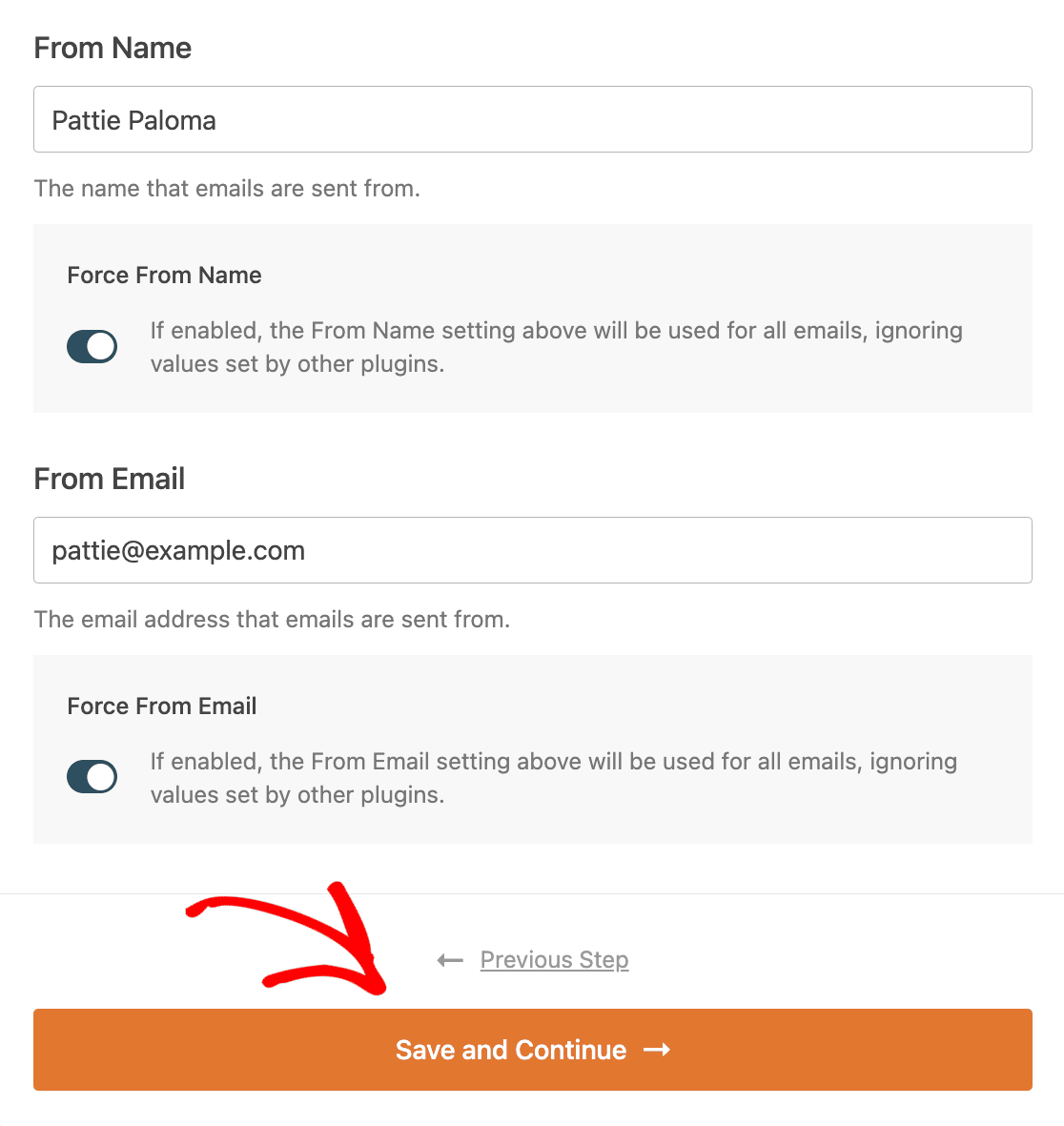
Absendername
Dies ist der Name, der als Absender aller von Ihrer Website gesendeten E-Mails aufgeführt wird. Standardmäßig ist dies der Name Ihrer Website. Sie können ihn jedoch in jeden beliebigen Text ändern.
Sie können auch die Option Absendernamen erzwingen aktivieren, um diesen Namen für alle E-Mails auf der gesamten Website zu verwenden.
Die folgenden Mailer erfordern einen Absendernamen:
- SendLayer
- SMTP.com
- Brevo (Sendinblue)
- Amazon SES
- Elastic Email
- MailerSend
- Mailgun
- Mailjet
- Mandrill
- Postmark
- SendGrid
- SMTP2GO
- SparkPost
- Zoho Mail
- Anderer SMTP
Von E-Mail
Die Absender-E-Mail ist die E-Mail-Adresse, von der alle E-Mails Ihrer Website gesendet zu werden scheinen. In vielen Fällen muss dies eine E-Mail-Adresse Ihrer Domain sein (z. B. [email protected]).
Wir empfehlen dringend, auch die Option Absender-E-Mail erzwingen zu aktivieren. Dies erspart Ihnen die Mühe, die Einstellungen für die Absender-E-Mail auf Ihrer gesamten Website zu bearbeiten (in allen Einstellungen, aus denen E-Mails gesendet werden könnten) und stellt sicher, dass alle E-Mails Ihrer Website authentifiziert werden.
Die folgenden Mailer erfordern eine Absender-E-Mail:
- SendLayer
- SMTP.com
- Brevo (Sendinblue)
- Amazon SES
- Elastic Email
- MailerSend
- Mailgun
- Mailjet
- Mandrill
- Postmark
- SendGrid
- SMTP2GO
- SparkPost
- Zoho Mail
- Anderer SMTP
API-Schlüssel
Das Feld API-Schlüssel ist, wo Sie den API-Schlüssel eingeben müssen, der in Ihrem Mailer-Konto generiert wurde. Dies ermöglicht Ihrer Website die Kommunikation mit Ihrem Mailer. Kopieren Sie Ihren API-Schlüssel aus Ihrem Konto und fügen Sie ihn in das im Setup-Assistenten bereitgestellte Feld ein.
Die folgenden Mailer erfordern einen API-Schlüssel:
Region
Einige Mailer haben Server, die sich in mehreren Regionen auf der ganzen Welt befinden. Möglicherweise müssen Sie angeben, in welcher Region sich Ihr Server befindet, um die Einrichtung Ihres Mailers abzuschließen. Diese Informationen finden Sie in Ihrem Mailer-Konto.
Die folgenden Mailer erfordern die Auswahl einer Region:
Autorisierung
Bestimmte Mailer erfordern, dass Sie auf eine Schaltfläche klicken, die Ihre Website zur Verbindung mit Ihrem Mailer-Konto autorisiert. Nach dem Klicken auf diese Schaltfläche müssen Sie sich möglicherweise auch bei Ihrem Mailer-Konto anmelden.
Die folgenden Mailer erfordern die Autorisierung Ihrer Verbindung:
Redirect URI oder autorisierte Weiterleitungs-URL
Dieser Wert wird von WP Mail SMTP bereitgestellt. Sie müssen ihn in die Anwendung kopieren, die Sie in Ihrem Mailer-Konto erstellen.
Die folgenden Mailer erfordern eine autorisierte Weiterleitungs-URL oder Redirect URI:
Sendedomain
Dies ist eine optionale Einstellung, die es WP Mail SMTP ermöglicht, nach domänenseitigen Fehlern zu suchen, wenn Sie Test-E-Mails von Ihrer Website senden. Sie sollten die Domäne, die Sie in Ihrem Mailer-Konto autorisiert haben, in das im Setup-Assistenten bereitgestellte Feld eingeben.
Die folgenden Mailer erfordern eine sendende Domäne:
Client-ID und Client-Geheimnis
Ähnlich wie ein API-Schlüssel sind Ihre Client-ID und Ihr Client-Geheimnis Anmeldeinformationen, mit denen Ihre Website mit Ihrem Mailer kommunizieren kann. Sie müssen diese Anmeldeinformationen normalerweise in Ihrem Mailer-Konto generieren, bevor Sie sie zum Setup-Assistenten hinzufügen können.
Die folgenden Mailer erfordern die Eingabe einer Client-ID und eines Client-Geheimnisses:
Absendername (nur SMTP.com)
Der Absendername ist ein Wert, der für jedes SMTP.com-Konto spezifisch ist. Um Ihren Absendernamen zu finden, öffnen Sie Ihre Absenderseite in Ihrem SMTP.com-Konto. Kopieren Sie diesen Wert dann in den Setup-Assistenten und stellen Sie sicher, dass keine zusätzlichen Leerzeichen vorhanden sind.
Access Key ID und Secret Access Key (nur Amazon SES)
Ähnlich wie ein API-Schlüssel sind Ihre Amazon SES Access Key ID und Ihr Secret Access Key eindeutige Anmeldeinformationen, die Sie in Ihrem Amazon SES-Konto generieren müssen. Geben Sie diese dann im Setup-Assistenten ein, damit Ihre Website mit Ihrem Amazon SES-Konto kommunizieren kann.
Secret Key (nur Mailjet)
Ähnlich wie der API-Schlüssel bietet der Secret Key eine zusätzliche Sicherheitsebene. Sie müssen diesen Schlüssel in Ihrem Mailjet-Konto generieren. Fügen Sie ihn dann in das Feld Secret Key ein, nachdem Sie Ihren API-Schlüssel eingegeben haben.
Domainname (nur Mailgun)
Bei der Einrichtung Ihres Mailgun-Kontos müssen Sie eine Subdomain erstellen, von der aus Sie Ihre E-Mails senden. Geben Sie diese Subdomain in das Feld Domainname des Setup-Assistenten ein.
Anwendungs-ID und Anwendungs-Passwort (nur Microsoft 365 / Outlook)
Um den Microsoft 365 / Outlook Mailer verwenden zu können, müssen Sie eine Microsoft Azure-Anwendung einrichten. Sobald Sie dies getan haben, kopieren Sie Ihre Anwendungs-ID und Ihr Anwendungs-Passwort und fügen Sie sie in die im Setup-Assistenten bereitgestellten Felder ein.
Server-API-Token (nur Postmark)
Postmark verwendet ein Server-API-Token, damit Ihre Website mit Ihrem Postmark-Konto kommunizieren kann. Diesen eindeutigen Wert finden Sie in den Details Ihres Postmark-Servers. Fügen Sie ihn in das im Setup-Assistenten bereitgestellte Feld ein.
Message Stream ID (nur Postmark)
Die Message Stream ID ist eine optionale Einstellung für den Postmark Mailer. Sie ermöglicht es Ihnen, verschiedene Arten von E-Mails (z. B. Marketing- und Transaktions-E-Mails) zu trennen, um die Zustellbarkeit zu optimieren.
Sie können Ihre Message Stream ID von der Detailseite Ihres Postmark-Servers kopieren und in den Setup-Assistenten einfügen.
Andere SMTP Mailer-Einstellungen
Wenn Sie die Option Andere SMTP verwenden, gibt es mehrere eindeutige Einstellungen, die Sie im Setup-Assistenten eingeben müssen. Dazu gehören:
- SMTP-Host: Der ausgehende Server, der in den SMTP-Einstellungen Ihres E-Mail-Anbieters aufgeführt ist.
- Verschlüsselung: Die Art der Verschlüsselung, die für Ihre SMTP-Verbindung verwendet wird (TLS, SSL oder keine).
- SMTP-Port: Der Port, den Ihr Anbieter für SMTP-Verbindungen verwendet.
- Authentifizierung: Diese Option schaltet die Authentifizierung ein oder aus. Die meisten Anbieter verlangen, dass sie eingeschaltet ist.
- SMTP-Benutzername: Ihre E-Mail-Adresse.
- SMTP-Passwort: Sie müssen ein App-Passwort für Ihr Konto generieren. Weitere Details finden Sie in unserem Tutorial zur anderen SMTP-Einrichtung.
Nachdem Sie Ihre Mailer-Einstellungen konfiguriert haben, klicken Sie auf die Schaltfläche Speichern und fortfahren, um mit dem nächsten Schritt fortzufahren.
4. Aktivierung von E-Mail-Funktionen
Nachdem Sie Ihre Einstellungen konfiguriert haben, besteht der nächste Schritt darin, auszuwählen, welche E-Mail-Funktionen Sie aktivieren möchten. Dazu gehören:
- Verbesserte E-Mail-Zustellbarkeit: Durch die Authentifizierung Ihrer E-Mails über Ihren gewählten Mailer stellt WP Mail SMTP sicher, dass die E-Mails Ihrer Website erfolgreich und zuverlässig gesendet werden.
- E-Mail-Fehlerverfolgung: Erkennt leicht Fehler, die Zustellungsprobleme verursachen.
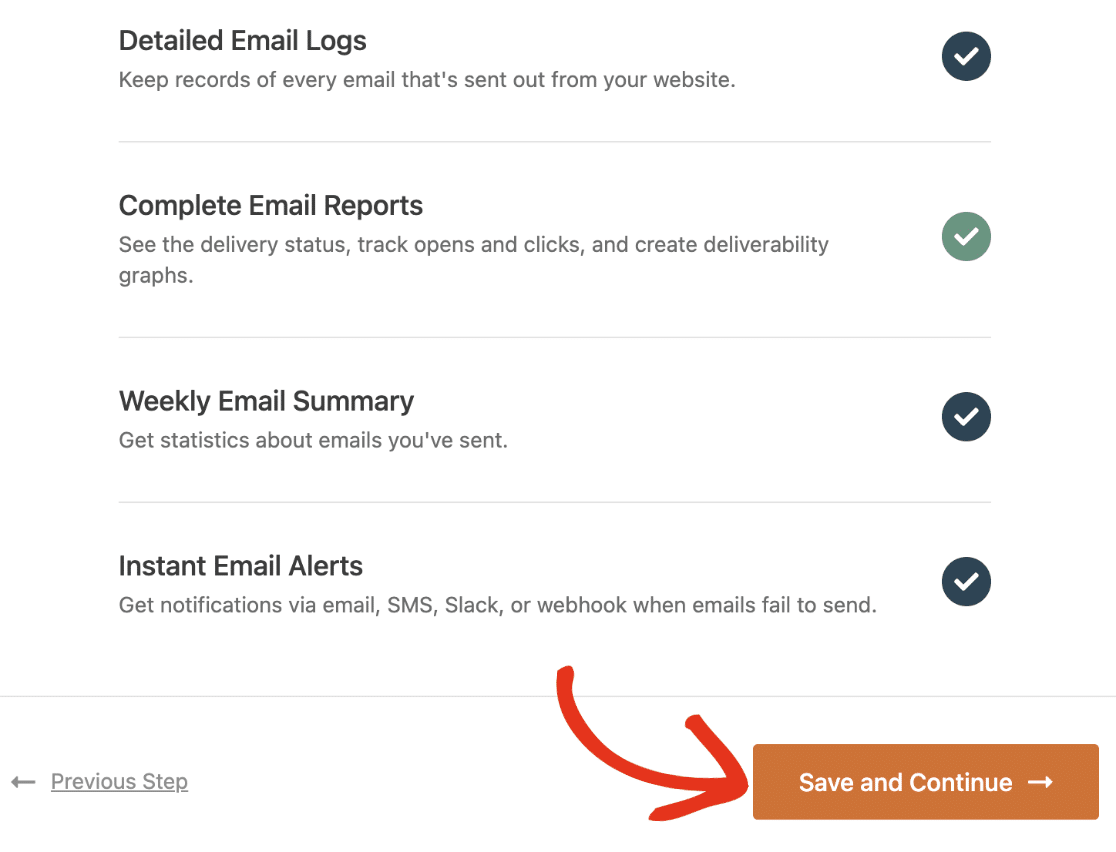
- Detaillierte E-Mail-Protokolle: Führt Aufzeichnungen über jede E-Mail, die von Ihrer Website gesendet wird. Sehen Sie sich unser Tutorial zum Einrichten der E-Mail-Protokollierung für weitere Details an.
- Vollständige E-Mail-Berichte: Überwacht die E-Mail-Zustellbarkeit und Leistung. E-Mail-Protokolle müssen aktiviert sein, um Berichte anzuzeigen. Sehen Sie sich unsere Anleitung zur Verwendung von E-Mail-Berichten an, um mehr zu erfahren.
- Wöchentliche E-Mail-Zusammenfassung: Wenn diese Funktion aktiviert ist, erhalten Sie jede Woche eine E-Mail mit Statistiken über die von Ihnen gesendeten E-Mails. E-Mail-Protokolle müssen aktiviert sein, um eine wöchentliche E-Mail-Zusammenfassung zu erhalten.
- Sofortige E-Mail-Benachrichtigungen: Diese Funktion sendet Ihnen Benachrichtigungen per E-Mail, SMS, Slack oder Webhook, wenn E-Mails nicht gesendet werden können. Sehen Sie sich unser Tutorial zum Einrichten von E-Mail-Benachrichtigungen an, um mehr zu erfahren.
Hinweis: E-Mail-Protokollierung ist nur in der kostenpflichtigen Version von WP Mail SMTP verfügbar.
Standardmäßig sind nur Verbesserte E-Mail-Zustellbarkeit und E-Mail-Fehlerverfolgung aktiviert. Wenn Sie andere E-Mail-Funktionen aktivieren möchten, klicken Sie auf den Kreis neben dieser Funktion, sodass ein Häkchen angezeigt wird.
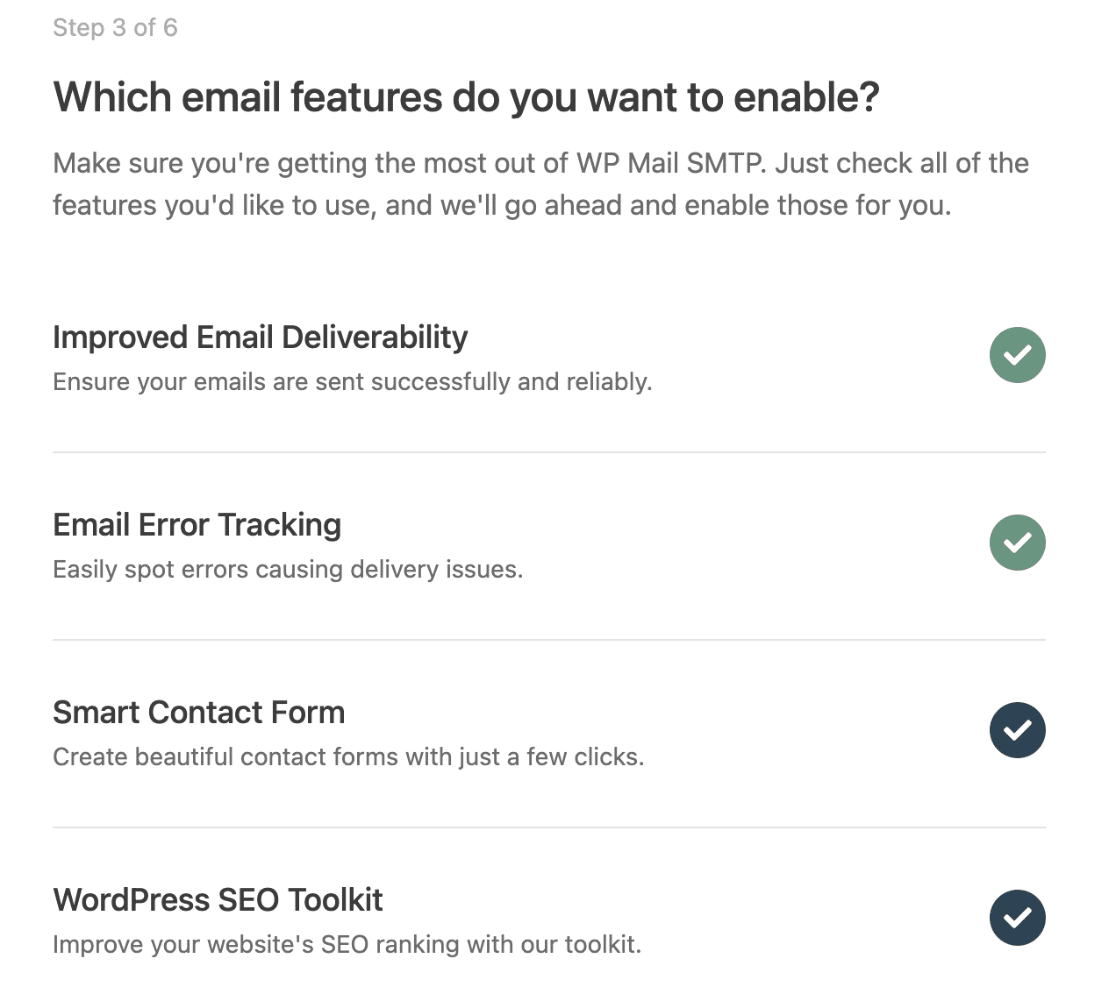
Um eine Funktion zu deaktivieren, klicken Sie einfach auf das Häkchen daneben. Verbesserte E-Mail-Zustellbarkeit und E-Mail-Fehlerverfolgung können nicht deaktiviert werden. Wenn Sie bereit sind, mit dem nächsten Schritt fortzufahren, klicken Sie auf die Schaltfläche Speichern und fortfahren.
5. Konfiguration der E-Mail-Protokolle
Wenn Sie im vorherigen Schritt Detaillierte E-Mail-Protokolle aktiviert haben, müssen Sie die Funktionen auswählen, die Sie in die Protokolle aufnehmen möchten. Wenn Sie Detaillierte E-Mail-Protokolle nicht aktiviert haben, können Sie gerne zum nächsten Schritt im Einrichtungsprozess springen.
Die verfügbaren Protokollierungsfunktionen umfassen:
- Speichern Sie den Inhalt aller gesendeten E-Mails: Wenn Sie diese Option aktivieren, können Sie E-Mails erneut senden. Der E-Mail-Inhalt wird in Ihrer WordPress-Datenbank gespeichert, was sensible Daten, Passwörter und persönliche Details enthalten kann.
- Anhänge aus WordPress speichern: Speichert alle Dateianhänge, die von Ihrer Website gesendet werden, im WordPress Uploads-Ordner.
- Nachverfolgen, wann eine E-Mail geöffnet wird: Verfolgt, welche E-Mails von den Empfängern geöffnet wurden.
- Nachverfolgen, wann ein Link in einer E-Mail angeklickt wird: Verfolgt, welche Links in E-Mails angeklickt wurden, die von Ihrer WordPress-Website gesendet wurden.
Klicken Sie auf den Kreis neben den Protokollierungsfunktionen, die Sie aktivieren möchten. Wenn Sie bereit sind, mit dem nächsten Schritt fortzufahren, klicken Sie auf die Schaltfläche Speichern und fortfahren.
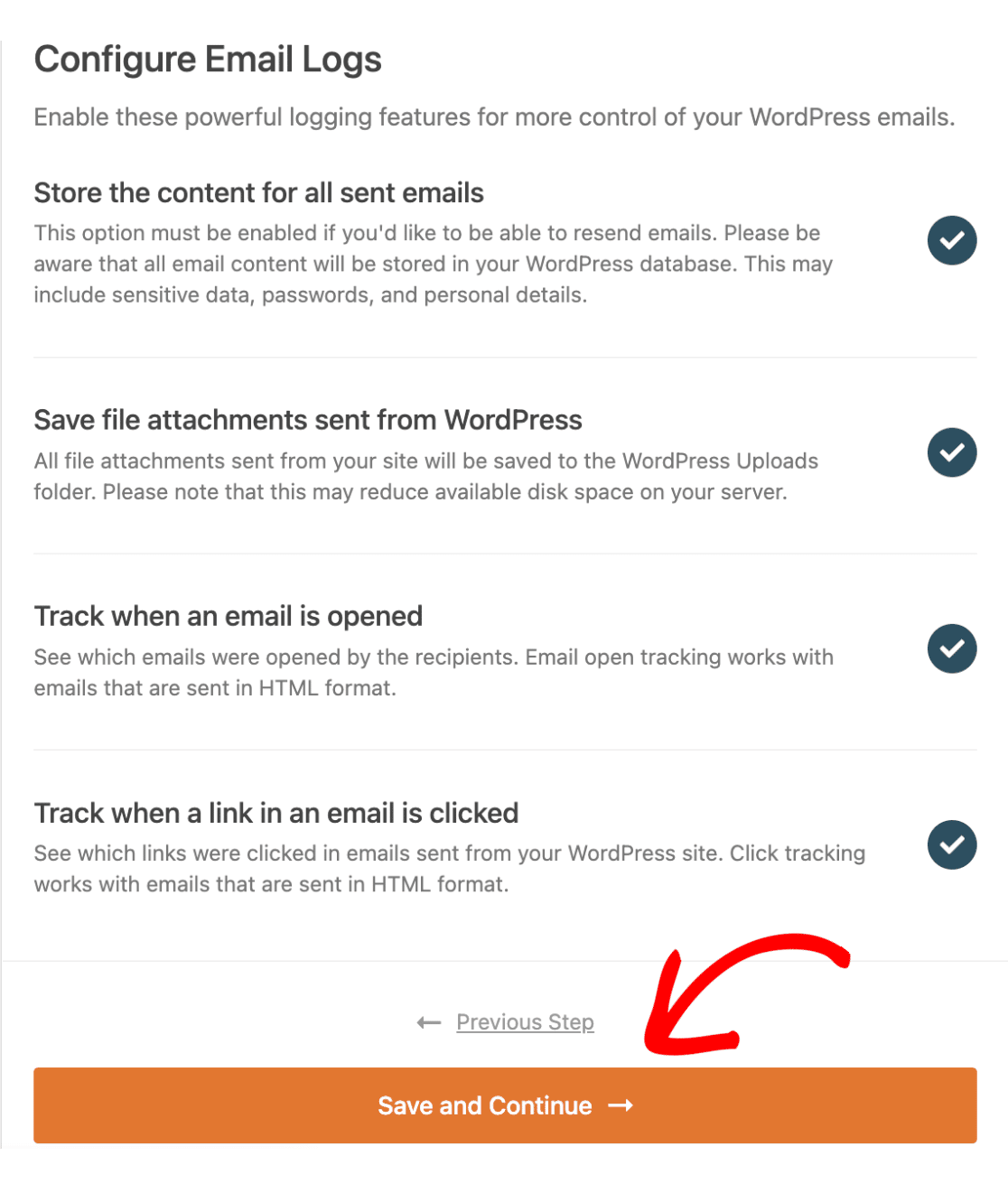
Hinweis: Sie benötigen eine kostenpflichtige WP Mail SMTP-Lizenz, um die E-Mail-Protokollierung zu aktivieren. Lesen Sie unbedingt unseren Leitfaden zur Einrichtung der E-Mail-Protokollierung für weitere Details.
6. Eingabe Ihres WP Mail SMTP Lizenzschlüssels
Sobald Ihre E-Mail-Funktionen konfiguriert sind, werden Sie aufgefordert, Ihren Lizenzschlüssel einzugeben, um automatische Plugin-Updates freizuschalten. Wenn Sie Ihren Lizenzschlüssel zur Hand haben, können Sie ihn in dieses Feld einfügen und auf die Schaltfläche Lizenzschlüssel überprüfen klicken, um Ihre Lizenz automatisch zu aktivieren.
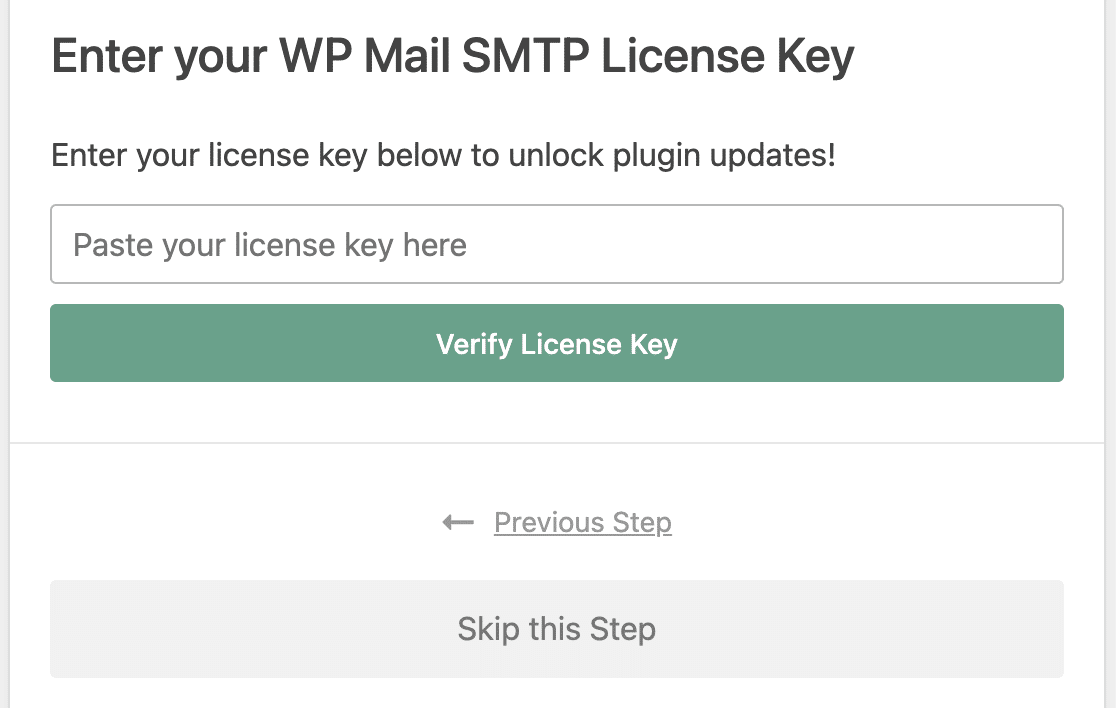
Alternativ können Sie auf die Schaltfläche Diesen Schritt überspringen klicken, wenn Sie Ihren Schlüssel später überprüfen möchten.
7. Senden einer Test-E-Mail
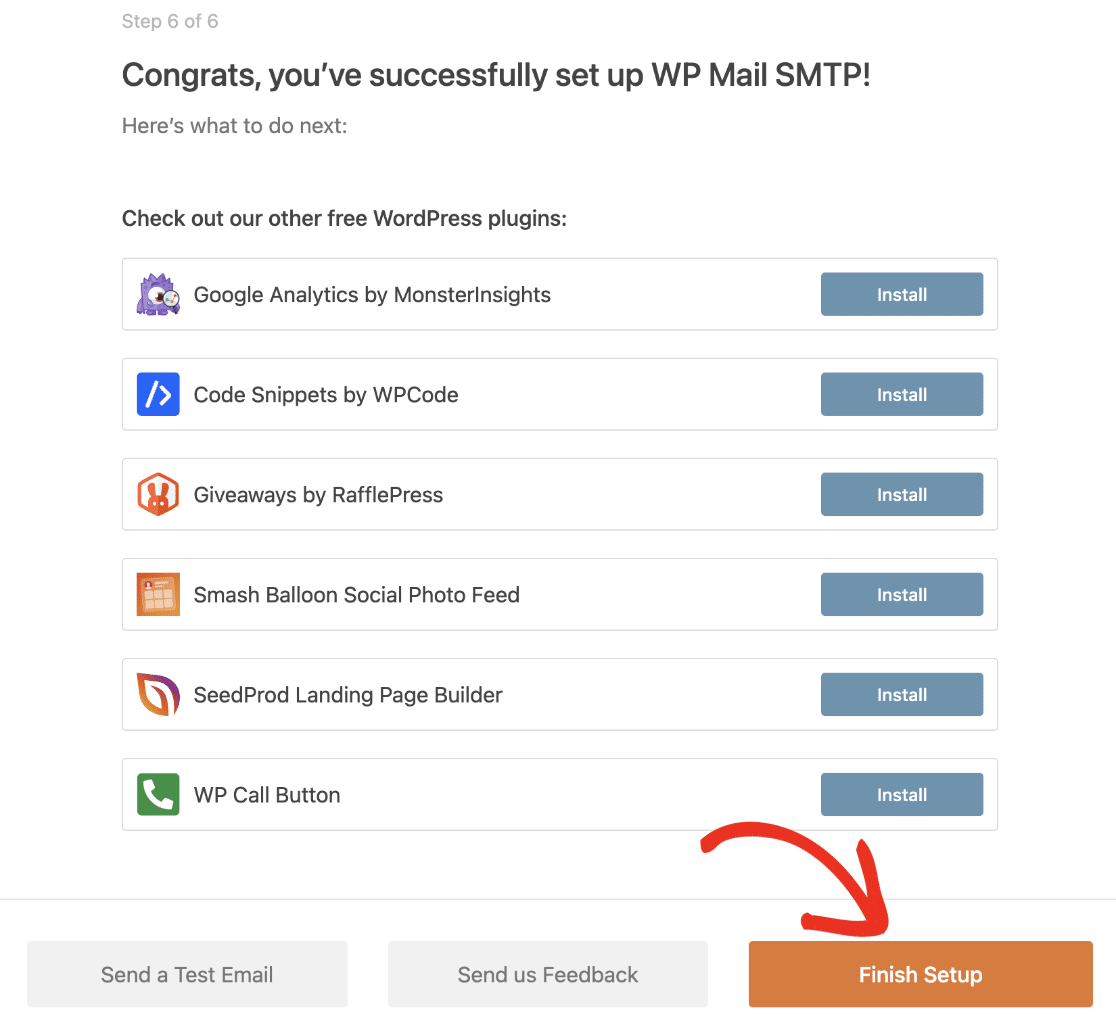
Nachdem Sie Ihren Lizenzschlüssel eingerichtet haben, sendet WP Mail SMTP automatisch eine Test-E-Mail, um zu bestätigen, ob Ihre Einrichtung ordnungsgemäß konfiguriert wurde. Wenn alles wie erwartet funktioniert, sehen Sie einen Bildschirm mit der Meldung „Glückwunsch, Sie haben WP Mail SMTP erfolgreich eingerichtet!“ Um Ihre Einrichtung abzuschließen, klicken Sie einfach auf die Schaltfläche Einrichtung abschließen.
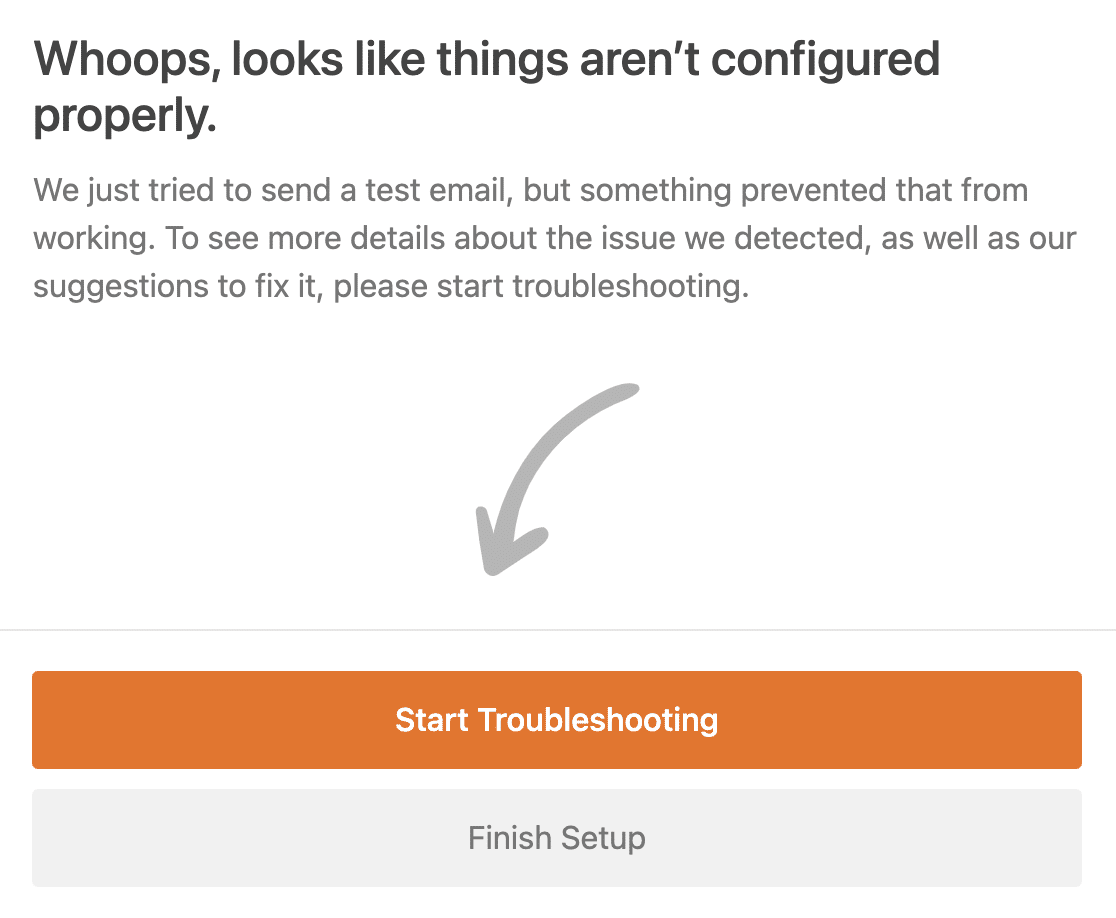
Wenn während des Tests Fehler auftreten, wird Ihnen ein Bildschirm mit der Meldung „Hoppla, es scheint, dass die Dinge nicht richtig konfiguriert sind.“ angezeigt. Um mit der Fehlerbehebung zu beginnen, klicken Sie auf die Schaltfläche Fehlerbehebung starten, um alle Fehlermeldungen anzuzeigen, und befolgen Sie die empfohlenen Schritte zur Fehlerbehebung.
Das ist alles! Wir haben Ihnen gezeigt, wie Sie einen Mailer mit dem Einrichtungsassistenten von WP Mail SMTP konfigurieren.
Möchten Sie als Nächstes Hilfe bei der Behebung eines Problems mit WP Mail SMTP erhalten? Lesen Sie unbedingt unser Tutorial zur Fehlerbehebung bei WP Mail SMTP für weitere Details.