


KI-Zusammenfassung
Wenn Sie Probleme beim Empfang Ihrer WordPress-E-Mails haben, ist die Installation von WP Mail SMTP der einfachste Weg, das Problem zu beheben.
Obwohl WP Mail SMTP sehr einfach einzurichten und zu verwenden ist, gibt es dennoch einige häufige Fallstricke, auf die Sie bei der Verwendung des Plugins stoßen können.
In diesem Beitrag gehe ich auf einige der häufigsten WP Mail SMTP-Probleme ein und gebe Ihnen einfache Tipps zur Fehlerbehebung, die Ihnen helfen, diese zu lösen.
Beheben Sie jetzt Ihre WordPress-E-Mails
Häufige WP Mail SMTP-Probleme
- Problem 1: WP Mail SMTP sendet keine Test-E-Mail
- Problem 2: Fehler "Konnte keine Verbindung zum SMTP-Host herstellen"
- Problem 3: WP Mail SMTP funktioniert nicht mit Gmail
- Problem 4: WordPress-E-Mails im Spam-Ordner oder nicht zugestellt
- Problem 5: Zu viele E-Mail-Zusammenfassungen
- Problem 6: Probleme mit der E-Mail-Formatierung
- Problem 7: Ratenbegrenzung und Massenversand von E-Mails
- Weitere Hilfe zur Fehlerbehebung bei WP Mail SMTP
- FAQs zu WP Mail SMTP
Problem 1: WP Mail SMTP sendet keine Test-E-Mail
Sie haben WP Mail SMTP installiert, den Einrichtungsassistenten durchlaufen und sind bereit zu bestätigen, dass alles einsatzbereit ist. Aber Ihre Test-E-Mail schlägt fehl. Was ist los?
Zuerst einmal: Keine Panik! Dies ist ein sehr häufiges Problem und bedeutet nicht, dass das Plugin nicht funktioniert. Es gibt mehrere Gründe, warum WP Mail SMTP die Test-E-Mail nicht sendet, und die meisten davon sind sehr einfach zu beheben.
Beginnen Sie mit den Grundlagen. Das Erste, was Sie überprüfen sollten, ist, ob Sie tatsächlich einen Mailer ausgewählt haben. Wenn Sie die Mailer-Einstellung auf Standard belassen haben, ist WP Mail SMTP im Wesentlichen „aus“ und Ihre E-Mails werden immer noch direkt von WordPress gesendet. Stellen Sie sicher, dass Sie eine der Mailer-Optionen in den Plugin-Einstellungen ausgewählt haben.
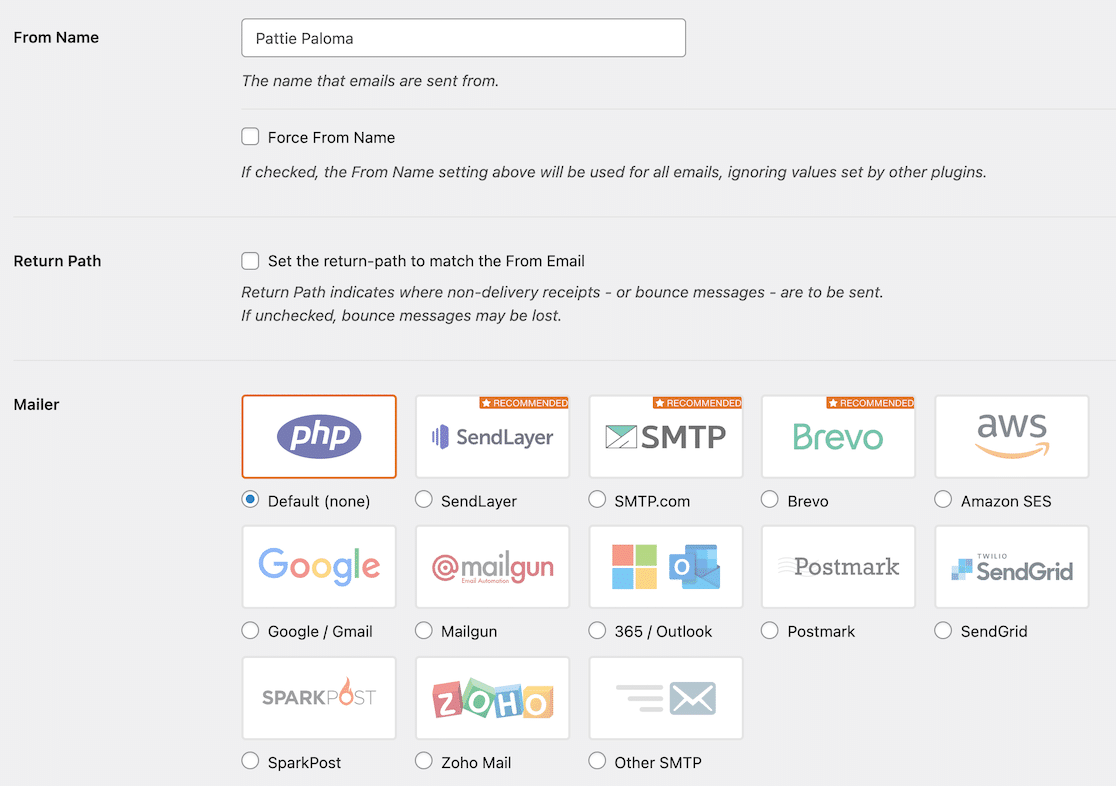
Überprüfen Sie als Nächstes sorgfältig alle Ihre Mailer-Konfigurationseinstellungen. Dies ist der häufigste Ort, an dem Fehler auftreten. Es ist leicht, sich zu vertippen, falsche Anmeldeinformationen einzufügen oder die falsche Einstellung zu wählen.
Die Einrichtung für jeden E-Mail-Dienst ist etwas anders. Befolgen Sie daher unbedingt die Dokumentation für den Mailer, den Sie verwenden:
- SendLayer
- SMTP.com
- Brevo
- Amazon SES
- Google Workspace / Gmail
- Mailgun
- Microsoft 365 / Outlook.com
- Postmark
- SendGrid
- SparkPost
- Zoho Mail
- Anderer SMTP
Weitere Schritte zur Fehlerbehebung
Wenn Sie Ihren Mailer und Ihre Konfiguration überprüft haben, gibt es hier noch einige andere Dinge, die Sie in Ihrer WP Mail SMTP-Einrichtung überprüfen sollten:
1. Deaktivieren Sie alle anderen SMTP-Plugins: Die Verwendung von zwei SMTP-Plugins auf Ihrer Website kann zu Konflikten führen. Überprüfen Sie Ihre WordPress-Plugin-Seite und deaktivieren Sie alle anderen installierten SMTP-Plugins.
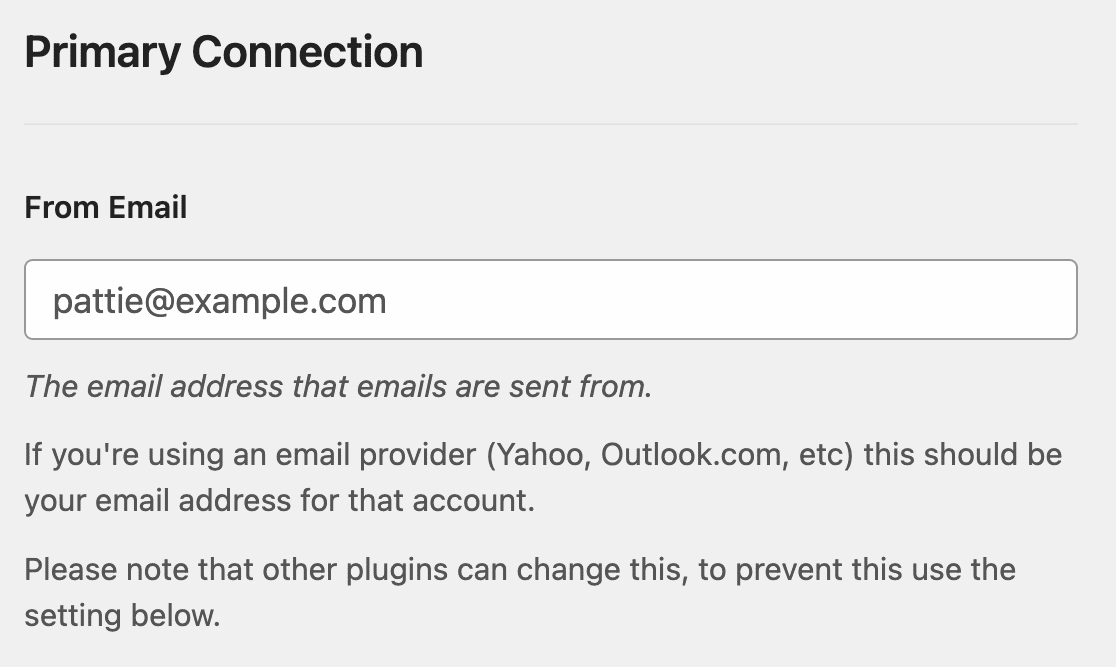
2. Überprüfen Sie Ihre „Von“-E-Mail-Adresse: Die „Von“-E-Mail-Adresse sollte normalerweise mit Ihrer Domain übereinstimmen. Wenn Ihre Domain beispielsweise example.com lautet, sollte Ihre „Von“-E-Mail-Adresse [email protected] lauten.
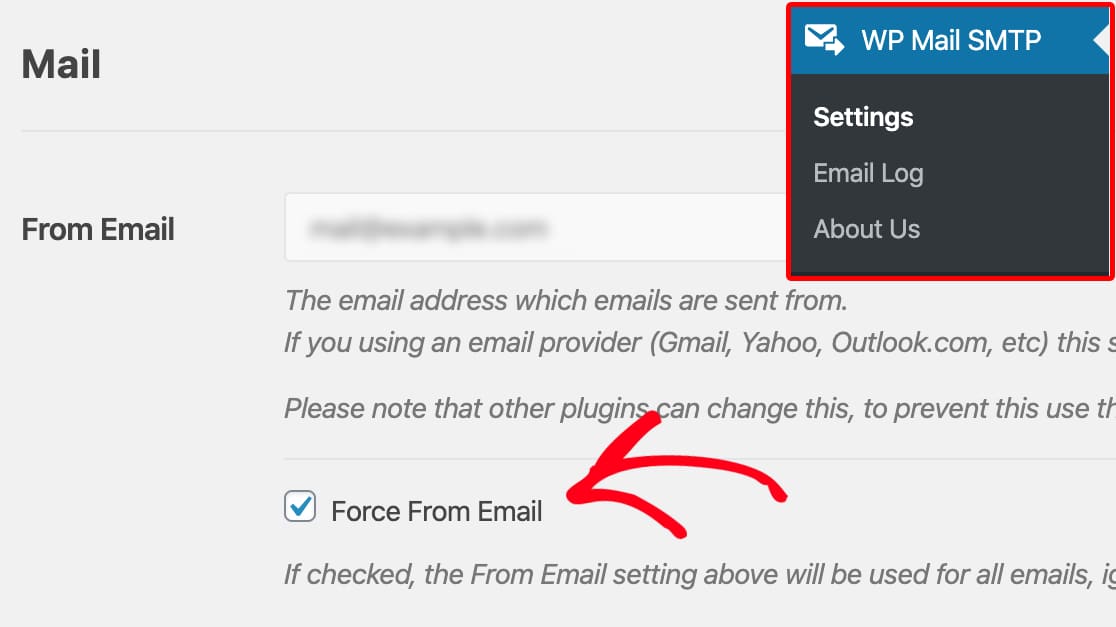
3. Wählen Sie die Option „Von E-Mail erzwingen“: Wählen Sie in den WP Mail SMTP-Einstellungen die Option Von E-Mail erzwingen. Dadurch wird verhindert, dass andere Plugins Ihre E-Mail-Adresse ändern.
4. Probieren Sie verschiedene Verschlüsselungsmethoden aus: Viele Transaktions-E-Mail-Dienste unterstützen nur TLS, da es sicherer ist. Es ist daher am besten, dies zuerst zu versuchen. Wenn Sie bereits TLS ausgewählt haben und es nicht funktioniert, versuchen Sie es mit SSL, um zu sehen, ob das Problem dadurch behoben wird.
5. Aktualisieren Sie Ihre Software: Stellen Sie sicher, dass Sie die neuesten Versionen von WP Mail SMTP und WordPress haben. Veraltete Plugins und WordPress-Versionen können manchmal Probleme verursachen. Daher ist es wichtig, alles auf dem neuesten Stand zu halten.
6. Überprüfen Sie Ihren SMTP-Serverzugriff: Einige Webhosts blockieren SMTP-Ports oder beschränken ausgehende E-Mails. Es lohnt sich, bei Ihrem Hosting-Anbieter nachzufragen, ob die erforderlichen SMTP-Ports geöffnet sind.
Ich habe eine vollständige Anleitung geschrieben, wie man behebt, dass WP Mail SMTP keine Test-E-Mails sendet. Schauen Sie sich diese unbedingt für vollständige Anweisungen an.
Wenn Sie all diese Schritte durchlaufen haben und immer noch Probleme auftreten, machen Sie sich keine Sorgen. Unsere vertrauenswürdigen Berater helfen Ihnen gerne weiter und können die Probleme genauer untersuchen. Nehmen Sie Kontakt auf, um personalisierten Support anzufordern.
Problem 2: Fehler "Konnte keine Verbindung zum SMTP-Host herstellen"
Der Fehler „Verbindung zum SMTP-Host konnte nicht hergestellt werden“ tritt auf, wenn WP Mail SMTP keine Verbindung zu Ihrem gewählten E-Mail-Dienstanbieter herstellen kann.
Wenn Sie verstehen, wie SMTP funktioniert, werden Sie feststellen, dass es viele Stellen gibt, an denen etwas schiefgehen kann! Ähnlich wie beim Problem „Test-E-Mail wird nicht gesendet“, wird dieser Fehler normalerweise durch eine Fehlkonfiguration in den Plugin-Einstellungen verursacht.
Lassen Sie uns die Schritte zur Fehlerbehebung durchgehen, um dies zu beheben.
- Überprüfen Sie Ihren SMTP-Host und -Port: Eine der häufigsten Ursachen ist die Eingabe des falschen SMTP-Hosts oder -Ports. Überprüfen Sie die Angaben Ihres E-Mail-Dienstanbieters und achten Sie auf Tippfehler oder veraltete Serverinformationen.
- Überprüfen Sie Ihre Anmeldedaten: Ein weiteres häufiges Problem sind falsche Anmeldeinformationen. Stellen Sie sicher, dass Ihr Benutzername und Ihr Passwort korrekt eingegeben sind. Wenn Sie Gmail oder einen anderen Dienst verwenden, der App-Passwörter unterstützt, stellen Sie sicher, dass Sie das App-Passwort korrekt generiert und eingegeben haben. App-Passwörter unterscheiden sich von Ihrem regulären Kontopasswort.
- Versuchen Sie, die Verschlüsselungsmethode zu ändern: Manchmal verursacht die Verschlüsselungsmethode Verbindungsprobleme. Wenn Sie SSL verwenden, versuchen Sie, zu TLS zu wechseln, oder umgekehrt. Einige Hosting-Umgebungen haben Probleme mit einer Methode, funktionieren aber mit der anderen einwandfrei. Verwenden Sie immer die von Ihrem E-Mail-Dienstanbieter empfohlene Methode.
- Deaktivieren Sie Firewall- und Sicherheit-Plugins: Sicherheit-Plugins oder Server-Firewalls können die Verbindung zum SMTP-Server blockieren. Versuchen Sie, diese vorübergehend zu deaktivieren, um zu testen. Wenn dies das Problem behebt, müssen Sie WP Mail SMTP möglicherweise in Ihren Sicherheitseinstellungen zulassen. Denken Sie daran, Ihre Sicherheitsmaßnahmen anschließend wieder zu aktivieren.
- Verwenden Sie einen anderen Mailer: Das Testen mit einem anderen Mailer hilft dabei, festzustellen, ob das Problem bei Ihrem E-Mail-Dienst oder Ihrem Server liegt. Wenn Sie immer noch Probleme haben, versuchen Sie, einen anderen Mailer in WP Mail SMTP zu konfigurieren.
Weitere Ideen zur Fehlerbehebung und detaillierte Anleitungen finden Sie in unserem Schritt-für-Schritt-Leitfaden. Wenn Sie alle diese Schritte durchgearbeitet haben und immer noch den Fehler sehen, ist es an der Zeit, weitere Hilfe in Anspruch zu nehmen.
Wenden Sie sich an das Support-Team Ihres E-Mail-Dienstanbieters, da dieser serverseitige Probleme identifizieren kann, die die SMTP-Verbindung blockieren könnten.
Wenn Sie WP Mail SMTP Pro verwenden, sollten Sie eine Backup-Verbindung in Betracht ziehen. Dies ermöglicht es Ihnen, einen sekundären Mailer zu konfigurieren, den WP Mail SMTP automatisch verwendet, wenn Ihr primärer Mailer ausfällt, sodass Ihre E-Mails nicht unterbrochen werden.
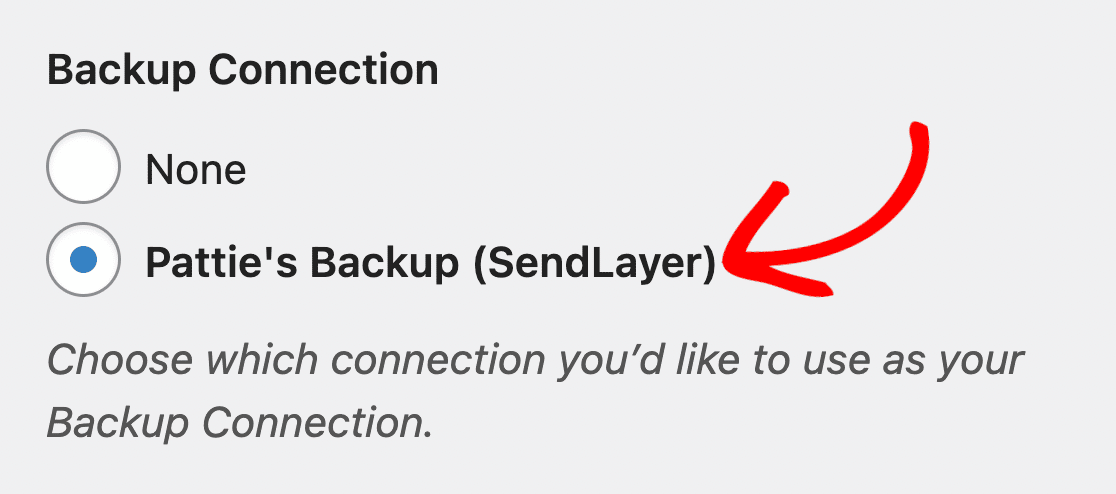
Wenn Sie immer noch nicht weiterkommen, zögern Sie nicht, sich an das WP Mail SMTP Support-Team zu wenden. Sie können Ihnen helfen, hartnäckige Probleme zu lösen und Ihre E-Mails reibungslos zu versenden.
Problem 3: WP Mail SMTP funktioniert nicht mit Gmail
Gmail ist eine beliebte Wahl für den Versand von WordPress-E-Mails, aber die Einrichtung mit WP Mail SMTP kann kniffliger sein als bei anderen Mailern. Gehen wir die häufigsten Probleme und ihre Lösungen durch.
Manuelle Einrichtung für Lite-Benutzer
Wenn Sie die Lite- (kostenlose) Version verwenden oder alles manuell einrichten möchten, folgen Sie den Schritten in unserer Dokumentation, um den Gmail-Mailer einzurichten.
Genau wie beim Fehler „Konnte keine Verbindung zum SMTP-Host herstellen“ sollten Sie zunächst alle Ihre Einstellungen überprüfen. Stellen Sie sicher, dass Sie eine Webanwendung wie in unserer Dokumentation beschrieben erstellt haben und dass Sie die Client-ID und das Client-Geheimnis ohne zusätzliche Leerzeichen kopiert haben.
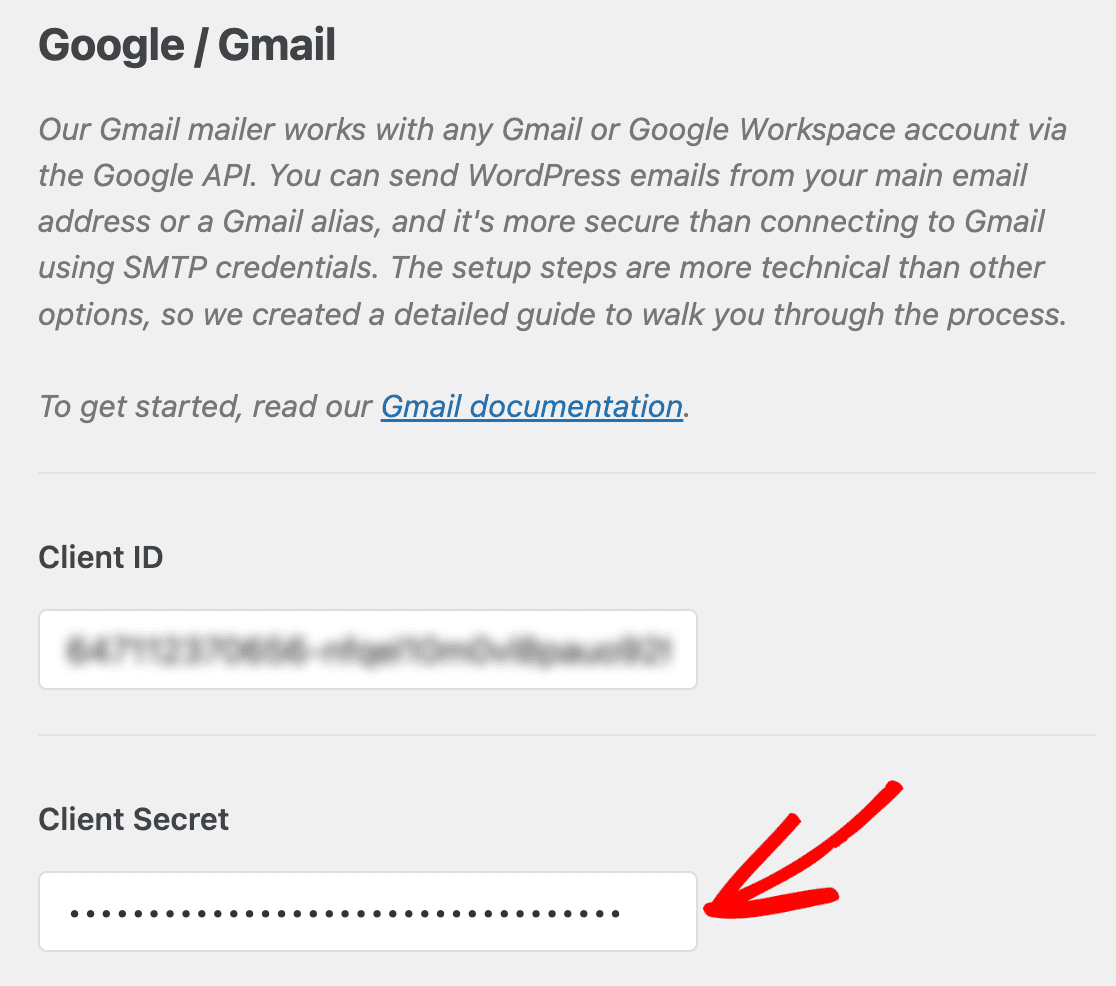
Google hat die Option „Weniger sichere Apps zulassen“ abgeschafft. Sie müssen jetzt die OAuth-Authentifizierung oder ein App-Passwort verwenden. Wenn Sie WP Mail SMTP ursprünglich mit der Option „Andere SMTP“ und Ihren Gmail-Anmeldeinformationen eingerichtet haben, müssen Sie zum Gmail-Mailer wechseln und ein App-Passwort verwenden.
Fehlerbehebung bei „Zugriff blockiert“-Fehlern
Erhalten Sie die Fehlermeldung „Zugriff blockiert“? Wenn Sie die Einrichtung Ihrer Google-App nicht korrekt abgeschlossen haben, wird möglicherweise eine Meldung angezeigt, dass Ihre App „den Verifizierungsprozess nicht abgeschlossen hat“ oder „auf Nutzer innerhalb ihrer Organisation beschränkt ist“.
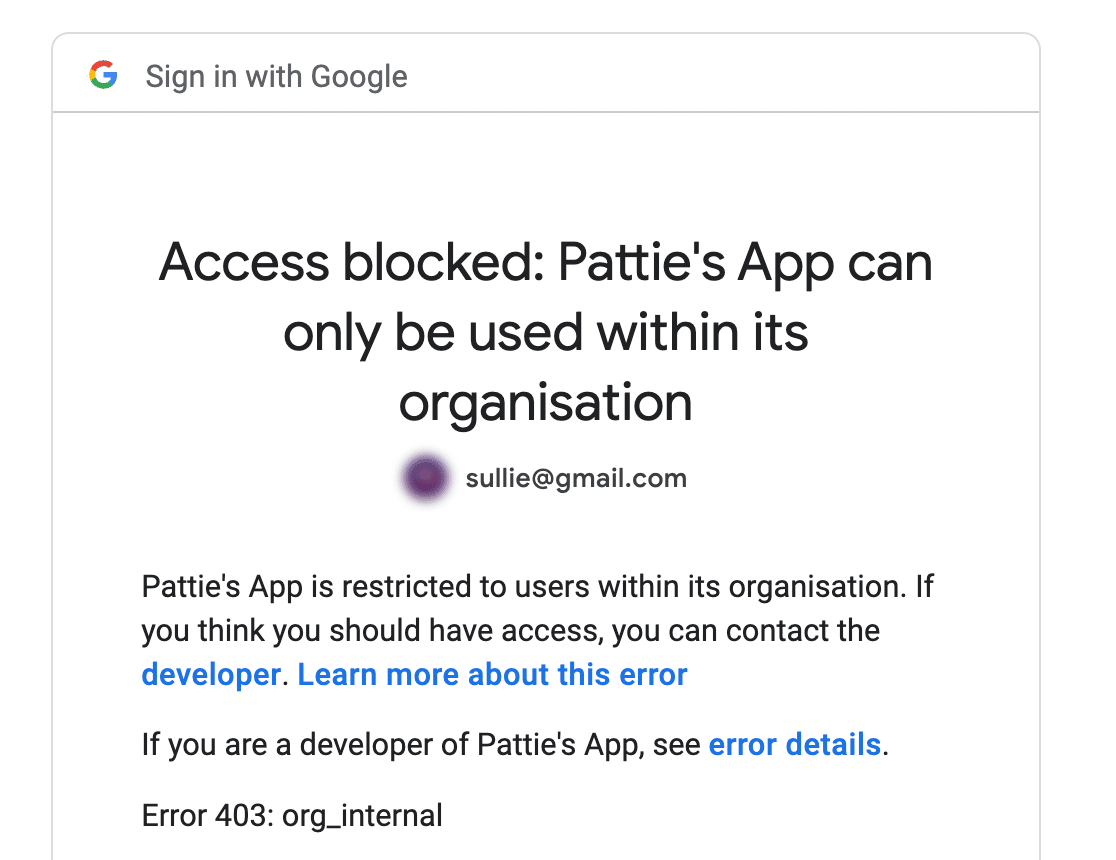
Dies geschieht normalerweise, wenn der OAuth-Verifizierungsprozess für Ihre App nicht abgeschlossen wurde. Das bedeutet, dass sich die App noch im „Test“-Modus befindet und nur von E-Mail-Konten verwendet werden kann, die Sie ausdrücklich als Tester hinzugefügt haben.
Um dies zu beheben, klicken Sie auf die Schaltfläche „App veröffentlichen“ oder „Extern machen“, je nachdem, ob Sie Gmail oder Google Workspace verwenden.
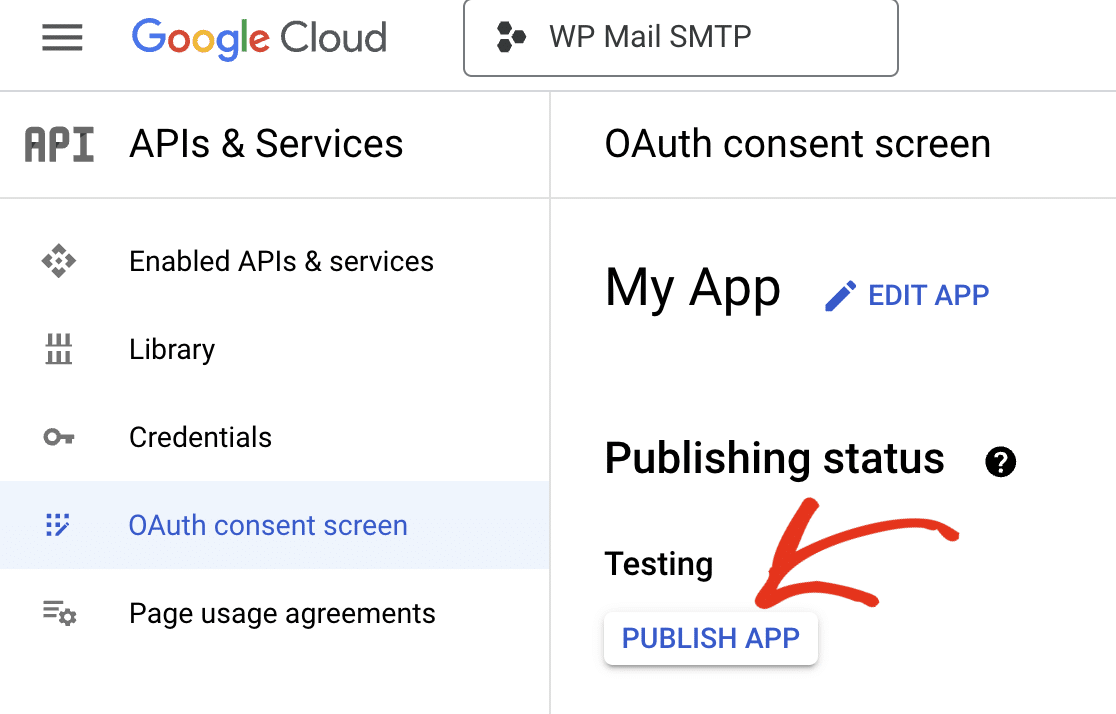
Dies wird in der Schritt-für-Schritt-Anleitung in unserer Dokumentation für die Verwendung von WP Mail SMTP mit Gmail und Google Workspace behandelt.
Gmail-Versandlimits
Wenn Ihre WordPress-Website viele E-Mails versendet, stoßen Sie möglicherweise auf Gmail-Limits. Kostenlose Gmail-Konten sind auf 500 E-Mails pro Tag beschränkt, Google Workspace-Konten auf 2.000. Es gibt auch Ratenbegrenzungen, um Spam zu verhindern, was ein Problem sein kann, wenn Ihre Website E-Mails in großen Mengen versendet.
Sie können die Option Ratenbegrenzung in WP Mail SMTP verwenden, um die Rate zu verlangsamen, mit der Sie E-Mails senden.
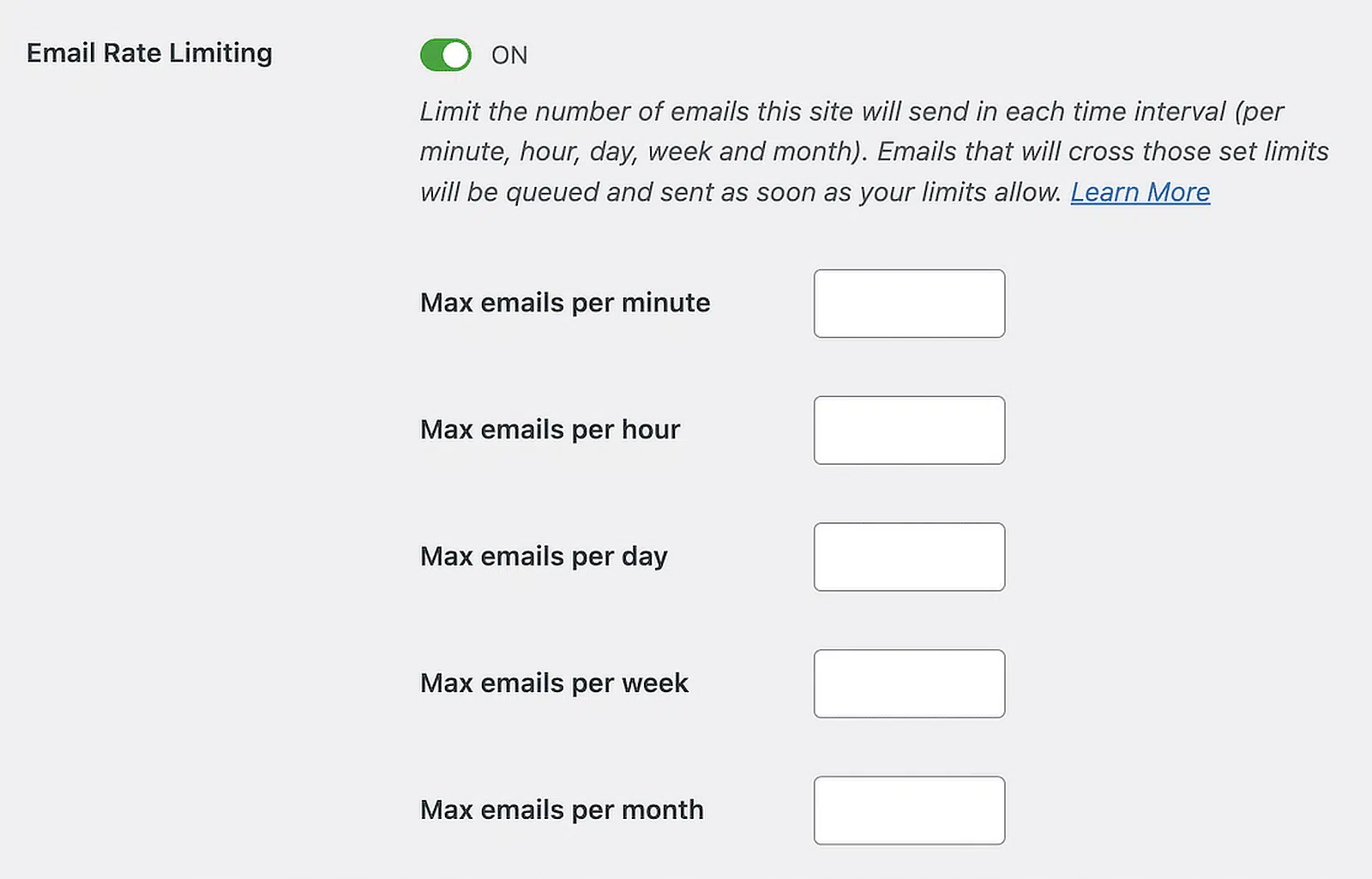
Wenn Gmail weiterhin problematisch ist, sollten Sie einen dedizierten Transaktions-E-Mail-Dienst wie SendLayer, SMTP.com oder Brevo in Betracht ziehen, die für den Massenversand von E-Mails von Websites konzipiert sind und oft eine bessere Zustellbarkeit aufweisen.
Sehen Sie sich unseren vollständigen Leitfaden zu WP Mail SMTP Mailern an, um einen geeigneten E-Mail-Dienst auszuwählen.
Problem 4: WordPress-E-Mails im Spam-Ordner oder nicht zugestellt
Sie haben WP Mail SMTP eingerichtet und die Test-E-Mail funktioniert. Großartig! Aber was ist, wenn Sie immer noch keine Formularbenachrichtigungen oder andere E-Mails von Ihrer Website erhalten? Lassen Sie uns untersuchen, warum das passiert und wie Sie es beheben können.
Wenn Ihr WP Mail SMTP E-Mail-Protokoll zeigt, dass E-Mails gesendet werden, sie aber nicht in den Posteingängen ankommen oder im Spam landen, haben Sie ein Zustellbarkeitsproblem. Mit anderen Worten, Ihre E-Mails werden vom empfangenden Mail-Provider nicht akzeptiert oder zugestellt.
E-Mail-Authentifizierung
E-Mails ohne ordnungsgemäße SPF-, DKIM- und DMARC-Authentifizierung werden möglicherweise nicht zugestellt oder von bestimmten Anbietern als Spam markiert.
Google und Yahoo haben Anfang 2024 ihre Absenderanforderungen aktualisiert, um die E-Mail-Authentifizierung zu verlangen, und andere Anbieter sind gefolgt. WP Mail SMTP erleichtert die Überprüfung, ob Ihre E-Mails ordnungsgemäß authentifiziert sind.
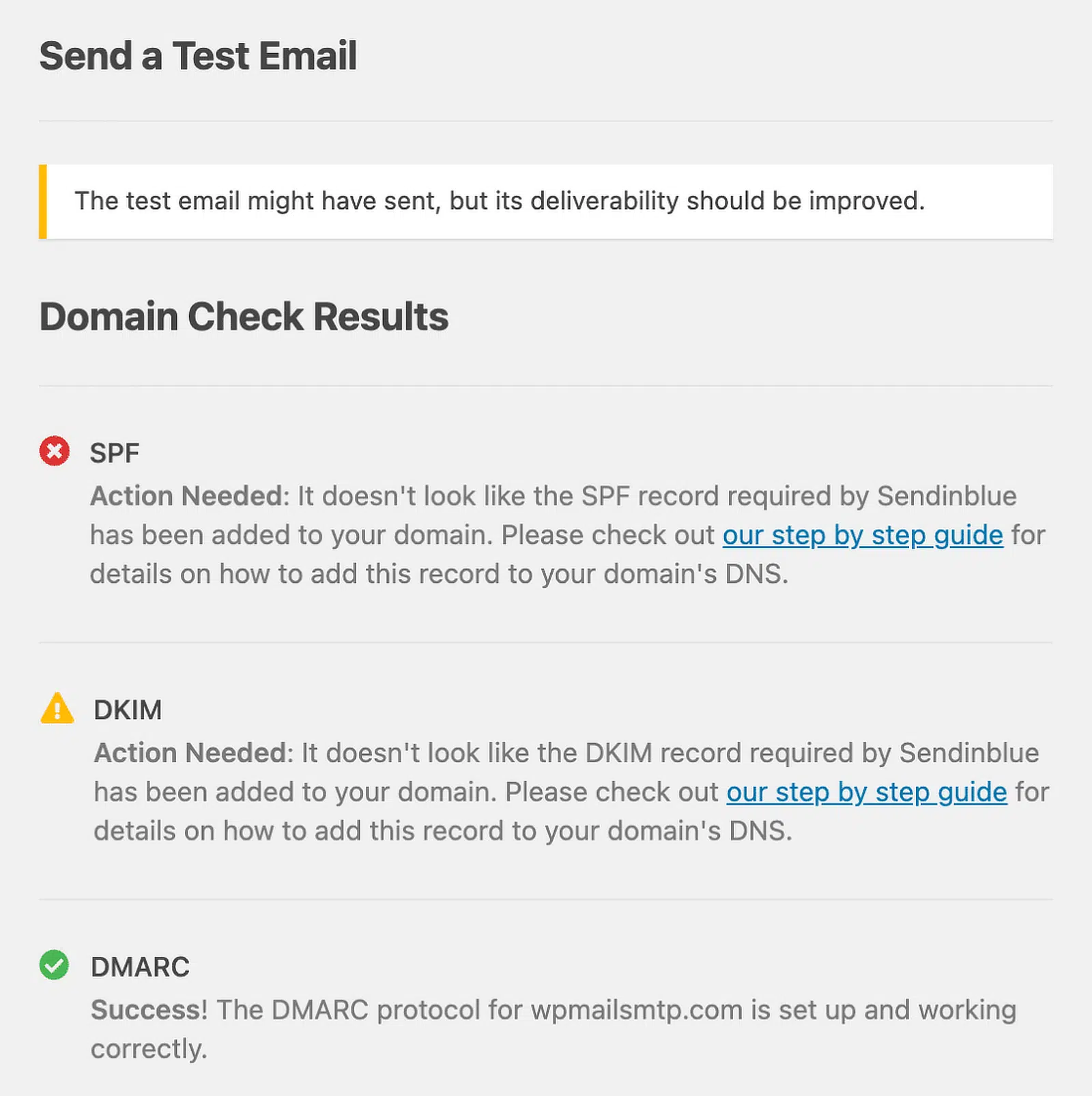
Sie können den WP Mail SMTP E-Mail-Test verwenden, um zu bestätigen, dass Ihre WordPress-E-Mails funktionieren, und gleichzeitig Ihre SPF-, DKIM- und DMARC-Einträge überprüfen.
Andere Gründe für schlechte Zustellbarkeit
Wenn die Authentifizierung nicht das Problem ist, gibt es andere Gründe, warum E-Mails nicht zugestellt werden. Sie haben möglicherweise eine schlechte Absender-Domain- oder IP-Reputation, Ihre Domain oder IP kann auf einer Blacklist stehen, oder Ihre Zustellbarkeitsbewertung kann niedrig sein, weil viele Benutzer Ihre E-Mails als Spam markiert haben oder das Engagement gering ist (Empfänger öffnen, lesen oder klicken nicht).
E-Mails mit bestimmten Inhalten (wie Spam-Trigger-Wörtern) oder Links zu Blacklist-Domains können ebenfalls markiert werden. Überprüfen Sie den Inhalt Ihrer E-Mails, stellen Sie sicher, dass Links zu seriösen Websites führen, und vermeiden Sie Spam-Trigger-Wörter.
Lesen Sie unseren Leitfaden für Anfänger zur E-Mail-Zustellbarkeit, um jedes dieser Probleme detaillierter zu verstehen und Ihre Zustellbarkeit zu verbessern.
Sie können auch einen Test an den kostenlosen Mail Tester-Dienst senden, der Authentifizierung, Reputation und Inhalt überprüft und Ihnen dann einen Bericht mit Vorschlägen gibt.
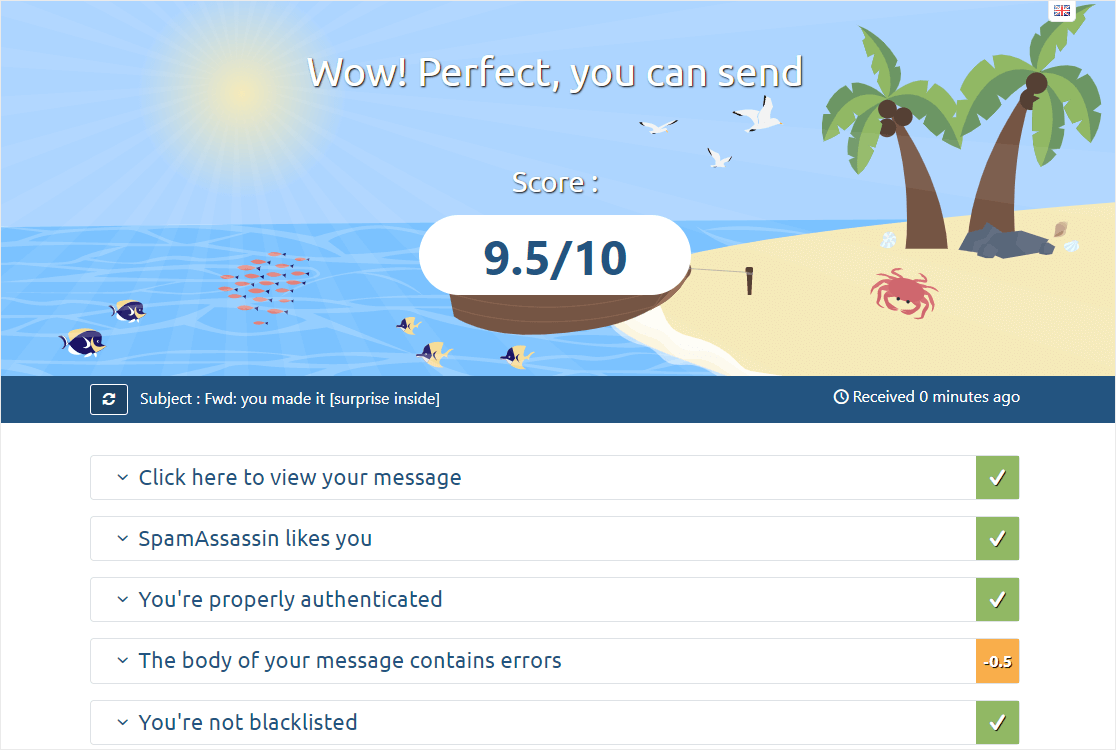
Die Verbesserung der Zustellbarkeit erfordert Zeit und Mühe. Lassen Sie sich nicht entmutigen, wenn es nicht sofort funktioniert. Bleiben Sie dran, und Sie werden eine Verbesserung sehen!
Wenn Sie all diese Änderungen vorgenommen haben und immer noch Probleme haben, versuchen Sie, Ihren Mailer auf einen anderen E-Mail-Dienst umzustellen. Das ist mit WP Mail SMTP sehr einfach zu machen, und viele Dienste bieten kostenlose Testversionen an, sodass Sie schnell sehen können, ob Ihr E-Mail-Anbieter schuld ist.
Problem 5: Zu viele E-Mail-Zusammenfassungen
WP Mail SMTP sendet jede Woche eine E-Mail-Zusammenfassung, die zeigt, wie viele E-Mails von Ihrer Website gesendet wurden und wie sie abgeschnitten haben.

Wenn Sie diese nicht erhalten möchten, können Sie sie deaktivieren, indem Sie zu WP Mail SMTP » Einstellungen navigieren, auf die Registerkarte Sonstiges klicken und Wöchentliche Zustellung von E-Mail-Zusammenfassungen deaktivieren aktivieren. Stellen Sie sicher, dass Sie Ihre Einstellungen speichern, bevor Sie die Seite verlassen.
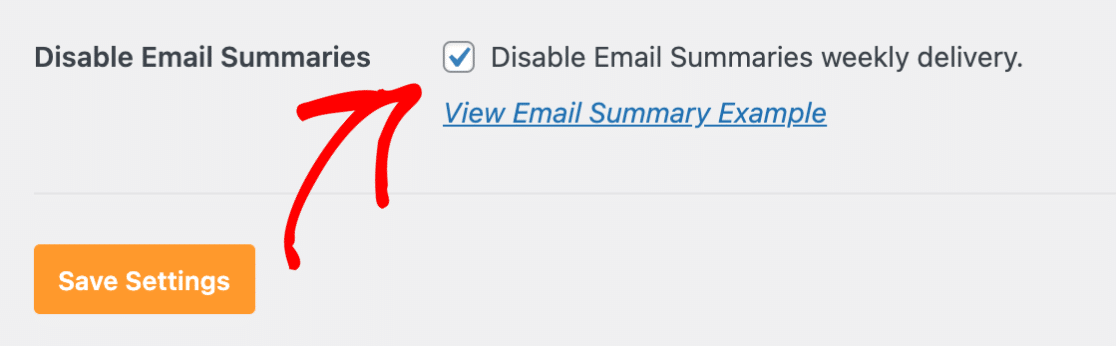
Gelegentlich stören andere Plugins den normalen Betrieb von WP Mail SMTP und verursachen, dass diese E-Mail häufiger gesendet wird. Wenn Sie die Zusammenfassung mehr als einmal pro Woche erhalten, versuchen Sie diese Schritte:
- Aktualisieren Sie WP Mail SMTP und alle anderen Plugins auf ihre neuesten Versionen.
- Deaktivieren Sie vorübergehend andere Plugins, um Konflikte zu überprüfen. Insbesondere Plugins, die eine alte Version der Action Scheduler-Bibliothek verwenden, können Probleme verursachen.
Wenn das Problem weiterhin besteht, wenden Sie sich am besten an das WP Mail SMTP Support-Team, um es zu untersuchen.
Problem 6: Probleme mit der E-Mail-Formatierung
Benutzer schreiben Formatierungsprobleme oft fälschlicherweise WP Mail SMTP zu. Hier sind einige häufige Formatierungsprobleme, die Sie möglicherweise sehen:
- Nur-Text-E-Mails anstelle von HTML
- Fehlende oder beschädigte Bilder
- Inkonsistente Schriftarten oder -größen
- Fehlplatzierte Inhalte oder Layoutprobleme
Um diese zu lösen, überprüfen Sie die E-Mail-Einstellungen für das Plugin, das die E-Mail generiert. Zum Beispiel können Sie mit WPForms Ihre Formularbenachrichtigungen anpassen, indem Sie eine E-Mail-Vorlage auswählen und anpassen.
Andere Plugins wie WooCommerce haben ähnliche Einstellungen. Um Formatierungsprobleme zu vermeiden, senden Sie eine Test-E-Mail, um sicherzustellen, dass alles so aussieht, wie Sie es erwarten.
Problem 7: Ratenbegrenzung und Massenversand von E-Mails
Wenn Sie eine große Menge an E-Mails über Ihre WordPress-Website versenden, können Sie auf Ratenbegrenzungen stoßen.
Ratenbegrenzung ist eine Praxis, die E-Mail-Dienstanbieter anwenden, um Spam zu verhindern und die Systemstabilität aufrechtzuerhalten. Sie beschränkt die Anzahl der E-Mails, die Sie innerhalb eines bestimmten Zeitraums senden können. Die meisten Anbieter haben monatliche Limits, und viele haben auch tägliche und stündliche Limits.
Es gibt drei Hauptmöglichkeiten, dies zu vermeiden:
- Nutzen Sie die Ratenbegrenzungsfunktion von WP Mail SMTP Pro, um den E-Mail-Versand über die Zeit zu verteilen.
- Konfigurieren Sie eine Backup-Verbindung (verfügbar in WP Mail SMTP Pro), sodass, wenn Ihr primärer Mailer aufgrund von Ratenbegrenzungen oder anderen Problemen nicht senden kann, WP Mail SMTP automatisch auf den Backup-Mailer umschaltet.
- Erwägen Sie einen Transaktions-E-Mail-Dienst oder einen SMTP-Anbieter mit höheren Sendelimits.
Weitere Hilfe zur Fehlerbehebung bei WP Mail SMTP
Es ist ratsam, die Fehlerprotokollierung in den Plugin-Einstellungen zu aktivieren, um detaillierte Einblicke in E-Mail-Sendefehler zu erhalten. Dies hilft Ihnen (und unserem Support-Team), genau herauszufinden, was schief läuft, damit Sie das Problem leicht beheben können.
Unsere Dokumentation behandelt die häufigsten Probleme und Lösungen. Wenn Sie immer noch nicht weiterkommen, sind unsere vertrauenswürdigen Berater bereit zu helfen, und mit diesen Ressourcen werden Sie die meisten WP Mail SMTP-Probleme schnell lösen und Ihre E-Mails wieder zum Laufen bringen.
FAQs zu WP Mail SMTP
Unser Support-Team hilft WP Mail SMTP-Benutzern täglich bei Problemen. Hier sind einige der häufigsten Fragen, die wir erhalten.
Warum werden meine WordPress-E-Mails nicht zugestellt?
Es kann mehrere Gründe geben, darunter falsche SMTP-Einstellungen, Probleme bei der E-Mail-Authentifizierung, eine schlechte Absenderreputation oder dass Ihre E-Mails als Spam markiert werden.
Was ist der Unterschied zwischen WP Mail SMTP Lite und Pro?
Die Pro-Version fügt Funktionen wie detaillierte E-Mail-Protokollierung, Öffnungs- und Klickverfolgung, Fehlermeldungen und eine Backup-Mailer-Option hinzu, sowie Prioritätsunterstützung.
Wie kann ich testen, ob meine E-Mails korrekt gesendet werden?
WP Mail SMTP verfügt über ein integriertes E-Mail-Testtool. Sie können eine Test-E-Mail senden, um zu überprüfen, ob Ihre Konfiguration ordnungsgemäß funktioniert.
Was soll ich tun, wenn der WP Mail SMTP-Test-E-Mail fehlschlägt?
Überprüfen Sie Ihre Mailer-Einstellungen, stellen Sie sicher, dass Sie den richtigen Mailer ausgewählt haben, überprüfen Sie Ihre Anmeldedaten und prüfen Sie auf Konflikte mit anderen SMTP-Plugins.
Kann WP Mail SMTP bei E-Mails helfen, die im Spam landen?
Ja. Durch die Verwendung einer ordnungsgemäßen SMTP-Konfiguration und die Bestätigung, dass Ihre E-Mails ordnungsgemäß authentifiziert sind, verbessert WP Mail SMTP Ihre Zustellbarkeit und verringert die Wahrscheinlichkeit, dass Ihre E-Mails als Spam markiert werden. Es ist immer noch wichtig, einen seriösen E-Mail-Anbieter zu verwenden und bewährte Praktiken für die Zustellbarkeit zu befolgen.
Wie richte ich die E-Mail-Authentifizierung (SPF, DKIM, DMARC) ein?
Die E-Mail-Authentifizierung wird normalerweise über Ihren Domain-Registrar oder DNS-Anbieter eingerichtet. WP Mail SMTP bietet Anleitungen zur Einrichtung für verschiedene E-Mail-Dienste.
Was soll ich tun, wenn ich die Gmail-Sendelimits erreiche?
Erwägen Sie ein Upgrade auf ein Google Workspace-Konto für höhere Limits oder wechseln Sie zu einem dedizierten Transaktions-E-Mail-Dienst wie SendLayer für den Versand großer Mengen.
Richten Sie als Nächstes die Google Postmaster Tools ein
Postmaster Tools ist ein kostenloses Tool von Google, das Ihnen hilft zu überwachen, wie Gmail Ihre E-Mails behandelt. Google hat die ursprüngliche Version Ende 2025 eingestellt und durch Postmaster Tools v2 ersetzt, das sich auf Compliance-Signale wie Ihre Spam-Beschwerderate und Ihren SPF-, DKIM- und DMARC-Authentifizierungsstatus konzentriert, anstatt auf die alten Reputation-Dashboards.
Lesen Sie unseren Leitfaden zur Einrichtung von Google Postmaster Tools, um Ihre Spam-Beschwerderate im Auge zu behalten und sicherzustellen, dass Ihre wichtigen WordPress-E-Mails nicht blockiert werden.
Beheben Sie jetzt Ihre WordPress-E-Mails
Bereit, Ihre E-Mails zu reparieren? Fangen Sie noch heute an mit dem besten WordPress SMTP-Plugin. Wenn Sie keine Zeit haben, Ihre E-Mails zu reparieren, können Sie gegen Aufpreis eine vollständige White Glove Setup-Unterstützung erhalten, und für alle kostenpflichtigen Tarife gilt eine 14-tägige Geld-zurück-Garantie.
