


KI-Zusammenfassung
Möchten Sie mehr über die verschiedenen Einstellungen inWP Mail SMTP erfahren?Diese Einstellungen umfassen das Deaktivieren wöchentlicher E-Mail-Zusammenfassungen, das Ausblenden von Ankündigungen, die Deinstallation von WP Mail SMTP und mehr.
Dieses Tutorial behandelt alle verschiedenen Einstellungen, die in WP Mail SMTP verfügbar sind.
Zugriff auf verschiedene Einstellungen
Um auf die verschiedenen Einstellungen in WP Mail SMTP zuzugreifen, müssen Sie zu WP Mail SMTP » Einstellungen gehen. Klicken Sie dann oben auf der Seite auf die Registerkarte Verschiedenes.
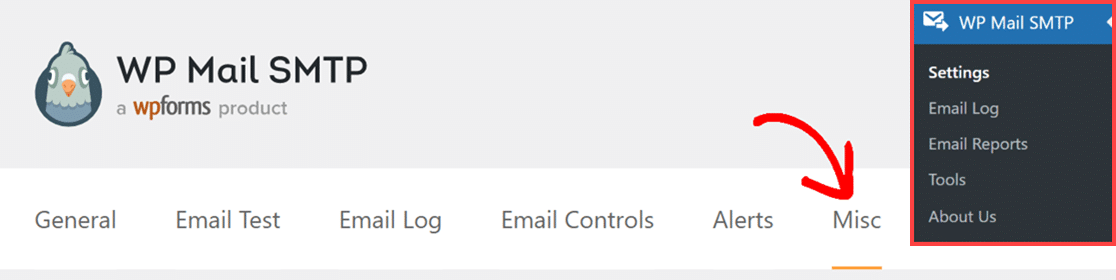
Auf dem nächsten Bildschirm sehen Sie verschiedene Einstellungen. In den folgenden Abschnitten erklären wir, was jede dieser Einstellungen bewirkt.
Nicht senden
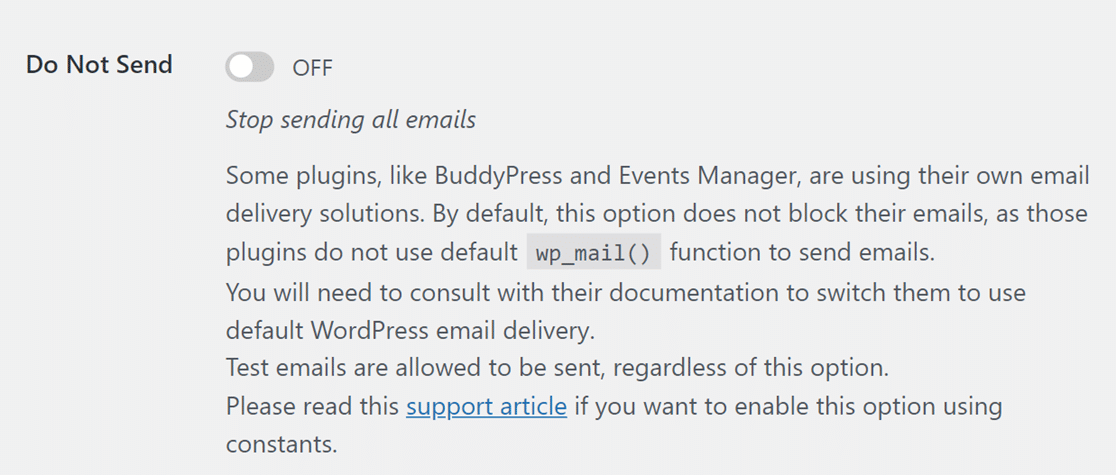
WP Mail SMTP ändert die Funktionalität der wp_mail-Funktion, um die E-Mail-Zustellung über Ihren ausgewählten Mailer sicherzustellen. Das Aktivieren dieser Option stoppt alle E-Mails von Ihrer WordPress-Website, die die wp_mail-Funktion verwenden.
Sie können alle ausgehenden E-Mails von WP Mail SMTP blockieren, indem Sie den Schalter Nicht senden auf EIN stellen.
Ankündigungen ausblenden

Von Zeit zu Zeit sendet das WP Mail SMTP-Team Benachrichtigungen an Ihr WordPress-Dashboard, von wichtigen Ankündigungen bis hin zu einer freundlichen Bitte, eine Plugin-Bewertung zu erstellen.
Um keine solchen Ankündigungen von WP Mail SMTP mehr anzuzeigen, aktivieren Sie einfach die Option Ankündigungen ausblenden.
E-Mail-Zustellungsfehler ausblenden
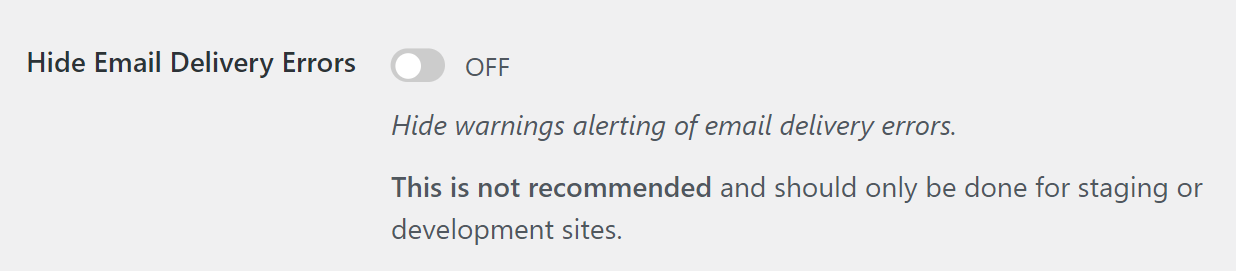
WP Mail SMTP benachrichtigt Sie über die zugrunde liegende Ursache für erfolglose E-Mail-Zustellungen. Diese Fehlermeldungen können hilfreich sein, um den Grund für fehlgeschlagene schläge zu identifizieren.
Um diese Benachrichtigungen auf der WP Mail SMTP-Plugin-Seite Ihrer Website auszublenden, aktivieren Sie die Option E-Mail-Zustellungsfehler ausblenden.
Dashboard-Widget ausblenden

Mit dem WP Mail SMTP-Dashboard-Widget können Sie eine Zusammenfassung Ihrer E-Mail-Protokolle auf einen Blick anzeigen. Dieses Widget wird automatisch auf Ihrem WordPress-Dashboard angezeigt, sobald Sie das Plugin installiert und aktiviert haben.
Wenn Sie dieses Widget lieber vom Dashboard ausblenden möchten, aktivieren Sie einfach die Option Dashboard-Widget ausblenden.
E-Mail-Zusammenfassungen deaktivieren

WP Mail SMTP sammelt Statistiken über Ihre E-Mails und sendet sie wöchentlich an Ihre Inbox. Sie können diese Zusammenfassungen abbestellen, indem Sie den Schalter E-Mail-Zusammenfassungen deaktivieren auf EIN stellen.
Optimieren Sie das E-Mail-Senden

Diese Option ermöglicht das asynchrone Senden von E-Mails, d. h. E-Mails werden im Hintergrund gesendet, ohne die Ladezeit Ihrer Webseiten zu beeinträchtigen. Dies kann für Formulare wie Kontaktformulare, Newsletter-Anmeldungen, Benutzerregistrierungen und Checkout-Bildschirme von Vorteil sein, bei denen eine schnellere Reaktionszeit die Benutzererfahrung verbessern kann.
Um diese Funktion zu aktivieren, schalten Sie einfach die Option E-Mail-Versand optimieren auf EIN.
Hinweis: Das Aktivieren dieser Einstellung wird für Benutzer mit Websites mit geringem Datenverkehr nicht empfohlen, da dies die Zustellzeit von E-Mails erheblich verlängern kann. Wir empfehlen, einen System-Cronjob einzurichten, um sicherzustellen, dass Ihre E-Mails regelmäßig und mit kurzer Verzögerung gesendet werden. Diese Einstellung ist auch nicht dazu gedacht, Probleme bei der E-Mail-Zustellung zu beheben. Informationen zur Fehlerbehebung beim Senden finden Sie in unserem Leitfaden.
E-Mail-Ratenbegrenzung
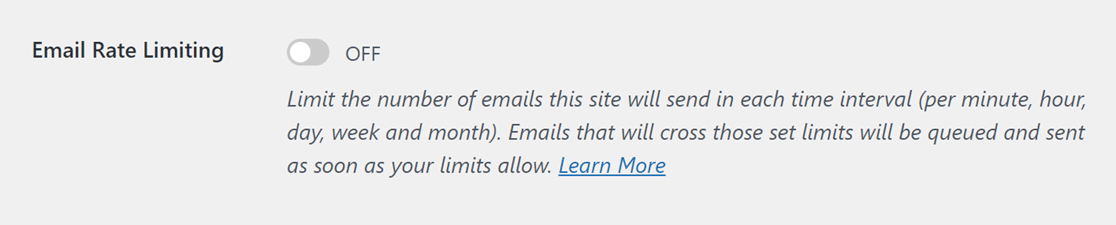
Um die Sendelimits Ihres E-Mail-Anbieters nicht zu überschreiten, können Sie mit dieser Funktion die maximale Anzahl von E-Mails festlegen, die Ihre Website in einem bestimmten Zeitraum senden kann – pro Minute, Stunde, Tag, Woche oder Monat.
Wenn eine E-Mail dieses Limit überschreitet, wird sie automatisch für den späteren Versand geplant, um die Limits Ihres Anbieters einzuhalten und eine reibungslose E-Mail-Zustellung zu gewährleisten. Um Ihre Sendelimits festzulegen, aktivieren Sie die Option E-Mail-Ratenbegrenzung.
Wenn mehrere Limits festgelegt werden, werden nur E-Mails, die alle angegebenen Limits einhalten, sofort gesendet. Wenn Sie beispielsweise ein Limit von 10 E-Mails pro Minute und 5 E-Mails pro Stunde festlegen, werden in der nächsten Stunde nur 5 E-Mails gesendet, um das stündliche Limit einzuhalten.
Hinweis: Diese Funktion ist möglicherweise nicht für Websites mit geringem Datenverkehr geeignet, da sie die E-Mail-Zustellung erheblich verzögern kann. Um einen konsistenten E-Mail-Zustellungsplan aufrechtzuerhalten und Verzögerungen zu minimieren, empfehlen wir die Einrichtung eines System-Cronjobs. Anleitungen zur Erstellung eines System-Cronjobs finden Sie in der offiziellen WordPress-Dokumentation.
WP Mail SMTP deinstallieren
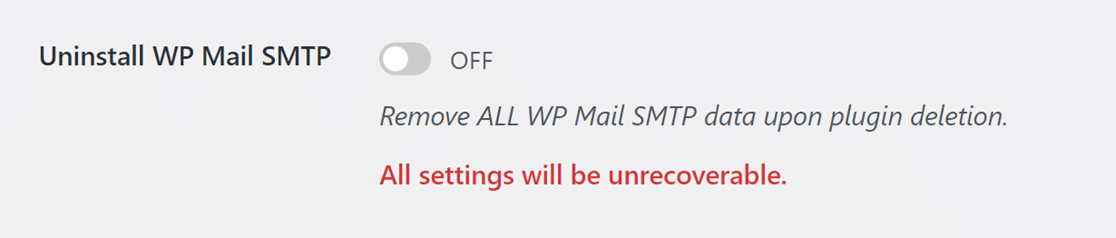
Das Löschen des WP Mail SMTP-Plugins auf die übliche Weise (über die Option Löschen auf Ihrer WordPress-Seite Plugins) entfernt die Daten nicht vollständig und behält Ihre Einstellungen, E-Mail-Protokolle und gespeicherten Schlüssel bei.
Dies wurde entwickelt, um sicherzustellen, dass Ihre Daten und spezifischen Informationen nicht verloren gehen, falls das Plugin versehentlich gelöscht wird oder wenn das Plugin zur Fehlerbehebung entfernt wird.
Wenn Sie das WP Mail SMTP-Plugin zusammen mit all Ihren Einstellungen, E-Mail-Protokollen und gespeicherten Schlüsseln löschen möchten, müssen Sie zuerst die Option WP Mail SMTP deinstallieren aktivieren. Deaktivieren und löschen Sie dann WP Mail SMTP von der Plugins-Seite Ihrer Website, um das Plugin vollständig zu entfernen.
Das ist alles! Sie haben sich nun erfolgreich mit den verschiedenen Einstellungen in WP Mail SMTP vertraut gemacht.
Möchten Sie als Nächstes erfahren, wie Sie Probleme in WP Mail SMTP beheben können? Schauen Sie sich unseren Leitfaden zur Fehlerbehebung bei WP Mail SMTP an, um weitere Details zu erfahren.