


KI-Zusammenfassung
Suchen Sie nach einer einfachen Möglichkeit, WooCommerce-E-Mails von Ihrer WordPress-Website aus in der Vorschau anzuzeigen und zu testen?
Jede E-Mail zählt in Ihrem WooCommerce-Erlebnis, von der Bestellung bis zum endgültigen Transaktionsbeleg.
In diesem Leitfaden zeigen wir Ihnen, wie Sie WooCommerce-E-Mails in WordPress in der Vorschau anzeigen und testen, um sicherzustellen, dass sie korrekt angezeigt werden und funktionieren.
Warum Ihre WooCommerce-E-Mails in der Vorschau anzeigen und testen?
Lassen Sie uns die grundlegenden Gründe aufschlüsseln, warum die Vorschau und das Testen von WooCommerce-E-Mails ein Muss sind:
- Effektive Kommunikation: Die Essenz Ihrer E-Mails – ihre Botschaft – muss kristallklar sein. Durch die Vorschau und das Testen können Sie sicherstellen, dass Handlungsaufforderungen auffällig sind und der Inhalt für den Empfänger ansprechend und relevant ist.
- Optimierte Benutzererfahrung (UX): Eine hervorragende UX ergibt sich aus einem gut strukturierten und anpassungsfähigen E-Mail-Design. Durch das Testen Ihrer WooCommerce-E-Mails können Sie sicherstellen, dass sie leicht zu lesen sind und auf allen Plattformen und E-Mail-Apps gut aussehen.
- Genauigkeit und Professionalität: Ein Rechtschreibfehler, ein defekter Link oder eine fehlerhafte Grafik in einer E-Mail können die Glaubwürdigkeit Ihres Unternehmens beeinträchtigen. Indem Sie solche Fehler durch Tests eliminieren, können Sie Ihren Kunden ein professionelleres Auftreten präsentieren.
- Einhaltung von Branding-Richtlinien: E-Mail-Vorschauen stellen sicher, dass die verwendeten Farben, Logos und Schriftarten mit der Identität Ihres Unternehmens übereinstimmen. Die Aufrechterhaltung der Kohärenz im Branding Ihres Unternehmens trägt dazu bei, Vertrauen bei Ihren Kunden aufzubauen.
Wenn Sie die Zustellbarkeit und den Erfolg Ihrer E-Mails verbessern möchten, ist die Vorschau und das Testen von WooCommerce-E-Mails unerlässlich. Befolgen Sie die nachstehenden Schritte, um loszulegen!
WooCommerce-E-Mails testen
Es gibt 2 einfache Möglichkeiten, Ihre WooCommerce-E-Mails zu testen: mit dem Plugin „Preview E-Mails for WooCommerce“ oder durch Testen der Zustellbarkeit mit WP Mail SMTP. Hier erfahren Sie, wie Sie beide Methoden verwenden, um Ihre WooCommerce-E-Mails zu testen.
Methode 1: Verwenden Sie ein Vorschau-E-Mail-Plugin für WooCommerce
Um sicherzustellen, dass Ihre WooCommerce-E-Mails korrekt angezeigt werden und funktionieren, befolgen Sie die nachstehenden Schritte, um sie in der Vorschau anzuzeigen:
1. Installieren Sie „Preview E-Mails for WooCommerce“
Der erste Schritt ist die Installation des „Preview E-Mails for WooCommerce“-Plugins und dessen Aktivierung auf Ihrer Website. Dieses Plugin ermöglicht es Ihnen, verschiedene E-Mail-Vorlagen in der Vorschau anzuzeigen und zu testen.
Wenn Sie neu bei WordPress-Plugins sind und nicht wissen, wie man eines installiert, lesen Sie diese Anleitung mit einfachen Schritten, wie man ein WordPress-Plugin installiert.
2. Wählen Sie eine vorhandene Bestellung für die E-Mail-Vorschau aus
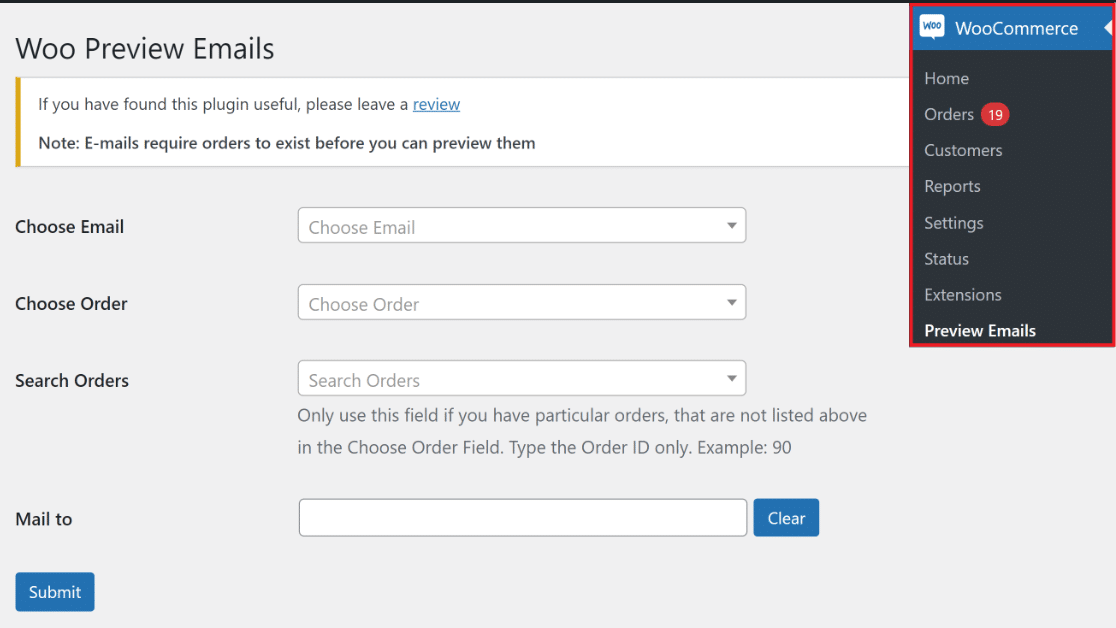
Navigieren Sie nach der Installation des Plugins in Ihrem WordPress-Dashboard zu WooCommerce » Vorschau-E-Mails, um auszuwählen, welche WooCommerce-E-Mail Sie in der Vorschau anzeigen möchten.
Wählen Sie als Nächstes im Dropdown-Menü E-Mail auswählen und wählen Sie hier die WooCommerce-E-Mail aus, die Sie in der Vorschau anzeigen möchten.
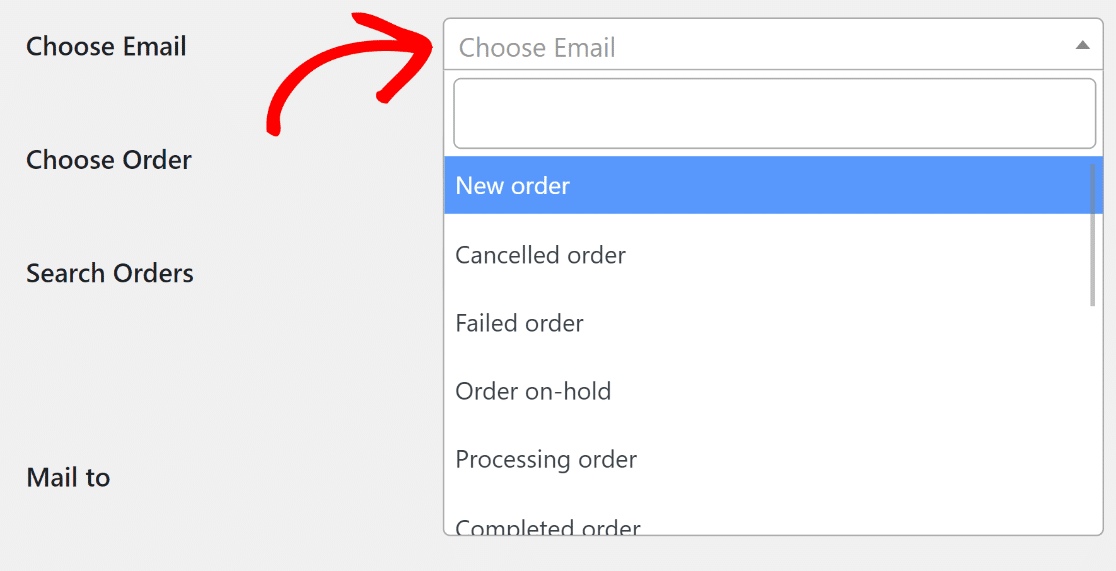
Wählen Sie anschließend im Dropdown-Feld Bestellung auswählen eine vorhandene oder neue Bestellung aus. Die Details dieser Bestellung werden für die E-Mail-Vorschau verwendet.
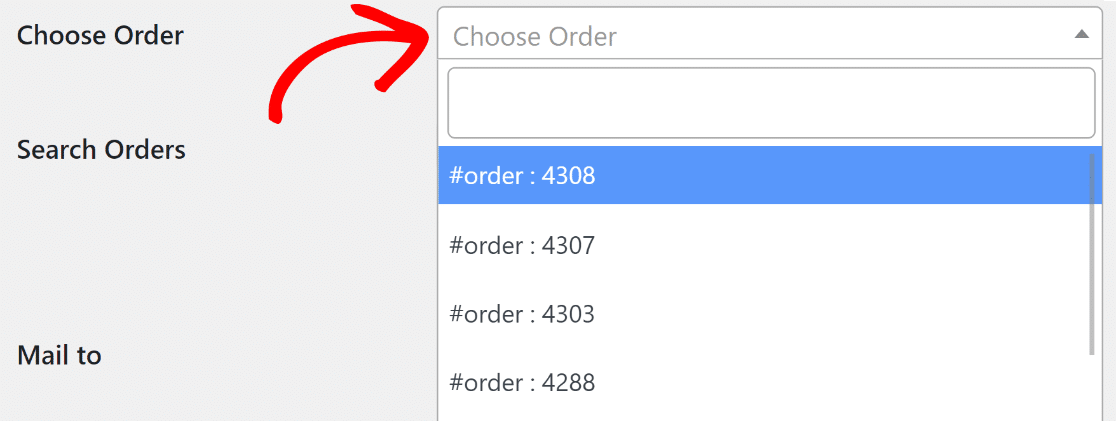
Wenn die abgeschlossene Bestellung, die Sie für die Vorschau verwenden möchten, nicht in der Liste angezeigt wird, können Sie die Funktion Bestellungen suchen verwenden, um sie zu finden.

Wenn Ihr WooCommerce-Onlineshop noch keine Verkäufe erzielt hat, können Sie eine Testbestellung aufgeben, indem Sie zuerst die Stripe-Zahlungen in den Testmodus versetzen.
3. Senden Sie eine Test-E-Mail an Ihre E-Mail-Adresse
Geben Sie eine E-Mail-Adresse in das Feld E-Mail an ein, um eine Test-E-Mail zu senden, und klicken Sie auf die Schaltfläche Senden. Wenn Sie die E-Mail nur auf dem Bildschirm anzeigen möchten, lassen Sie dieses Feld leer.
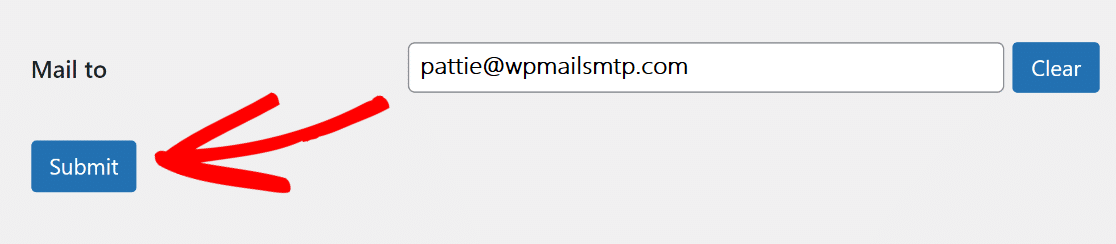
Wenn Sie auf die Schaltfläche Senden klicken, wird eine Vorschau der zuvor ausgewählten E-Mail und Bestellung angezeigt. Eine Test-E-Mail wird auch an die zuvor angegebene Adresse im Feld E-Mail an gesendet.
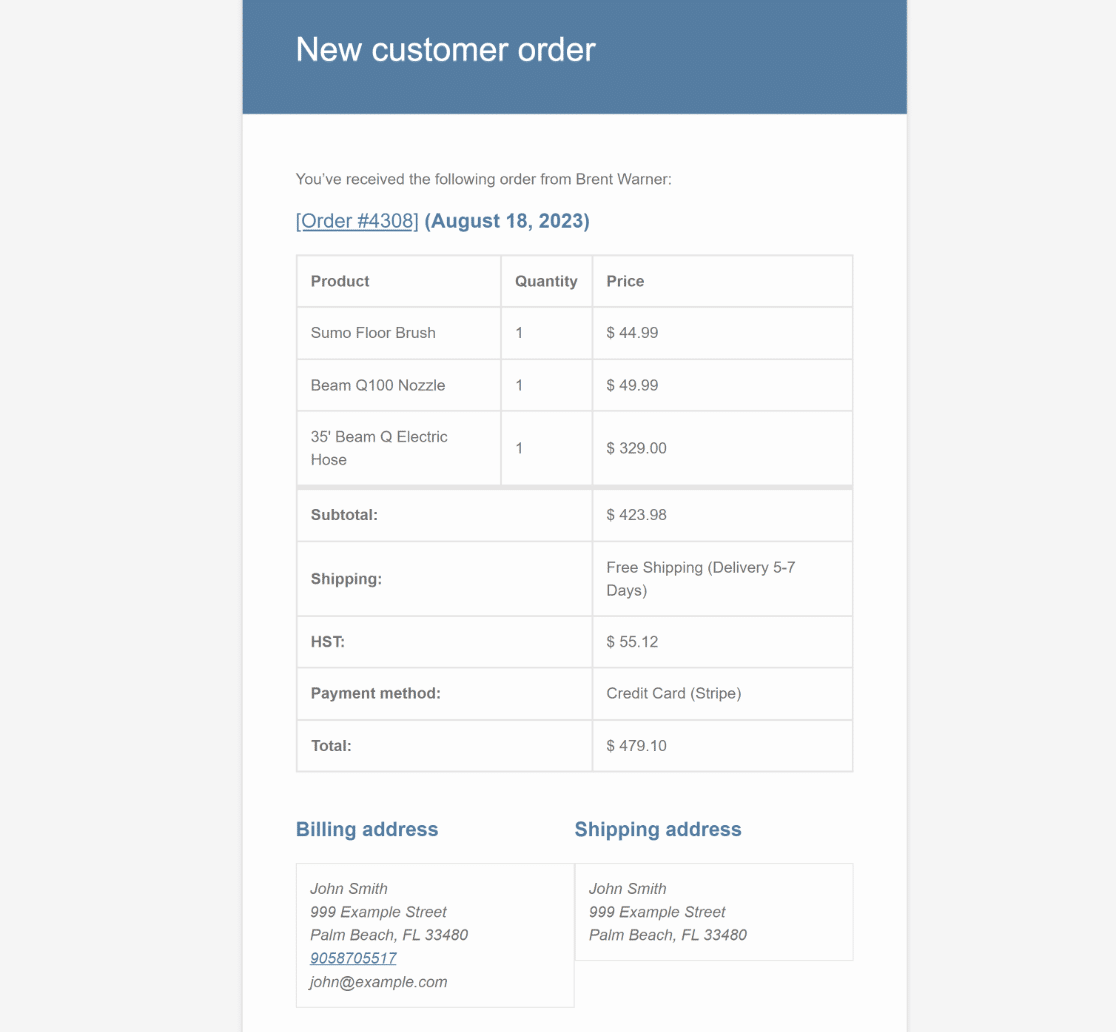
Methode 2: Testen Sie die Zustellbarkeit von E-Mails mit WP Mail SMTP
Es ist auch ratsam, die Zustellbarkeit von E-Mails aus Ihrem WooCommerce-Shop zu überprüfen, um sicherzustellen, dass sie im Posteingang des Kunden und nicht im Spam-Ordner landen.
1. WP Mail SMTP installieren und aktivieren
Installieren Sie das WP Mail SMTP-Plugin auf Ihrer Website. Sie benötigen die Pro-Version, um die Protokollierung von WooCommerce-E-Mails zu aktivieren.
Ihr WP Mail SMTP-Konto enthält die .zip-Datei, die Sie zur Installation des WordPress-Plugins benötigen. Sie finden sie im Tab Downloads.

Sobald Sie das WP Mail SMTP-Plugin auf Ihrer WordPress-Seite aktiviert haben, wird der Einrichtungsassistent automatisch gestartet.
2. Wählen Sie Ihren E-Mail-Dienstanbieter
Wir können nun Ihren SMTP-Dienst mit Hilfe des Einrichtungsassistenten einrichten. Klicken Sie dazu auf die Schaltfläche Los geht’s.

WP Mail SMTP ist mit einer Vielzahl von E-Mail-Anbietern kompatibel, sowohl kostenpflichtigen als auch kostenlosen. Um einen Mailer auszuwählen, klicken Sie einfach auf dessen Namen, der auf dem Bildschirm angezeigt wird.

Wenn Sie sich nicht sicher sind, welchen Mailer Sie auswählen sollen, empfehlen wir die Verwendung von WP Mail SMTP mit SendLayer, Brevo (ehemals Sendinblue), SMTP.com, Mailgun, Postmark oder SparkPost für eine optimale E-Mail-Nachverfolgung.
Sobald Sie sich für einen E-Mail-Dienst entschieden haben, können Sie mit der Einrichtung der Verbindung beginnen, indem Sie die entsprechende Dokumentation in der folgenden Tabelle konsultieren.
| Mailer in allen Versionen verfügbar | Mailer in WP Mail SMTP Pro |
|---|---|
| SendLayer | Amazon SES |
| SMTP.com | Microsoft 365 / Outlook.com |
| Brevo | Zoho Mail |
| Google Workspace / Gmail | |
| Mailgun | |
| Postmark | |
| SendGrid | |
| SparkPost | |
| Anderer SMTP |
Brauchen Sie Hilfe?
Sie können „White Glove Setup“ als Zusatzleistung zu jeder unserer WP Mail SMTP-Lizenzen erwerben und unser Kundensupport-Team WP Mail SMTP für Sie einrichten lassen.
Sie können jederzeit zu dieser Anleitung zurückkehren, wenn Sie sich bereit fühlen, mit dem nächsten Schritt zur Aktivierung der WooCommerce-E-Mail-Protokollierung fortzufahren.
3. WooCommerce-E-Mail-Protokollierung aktivieren
Nachdem Sie Ihren Mailer erfolgreich eingerichtet haben, können Sie zusätzliche Funktionen von WP Mail SMTP aktivieren. Stellen Sie sicher, dass Sie hier die Option für Detaillierte E-Mail-Protokolle auswählen.
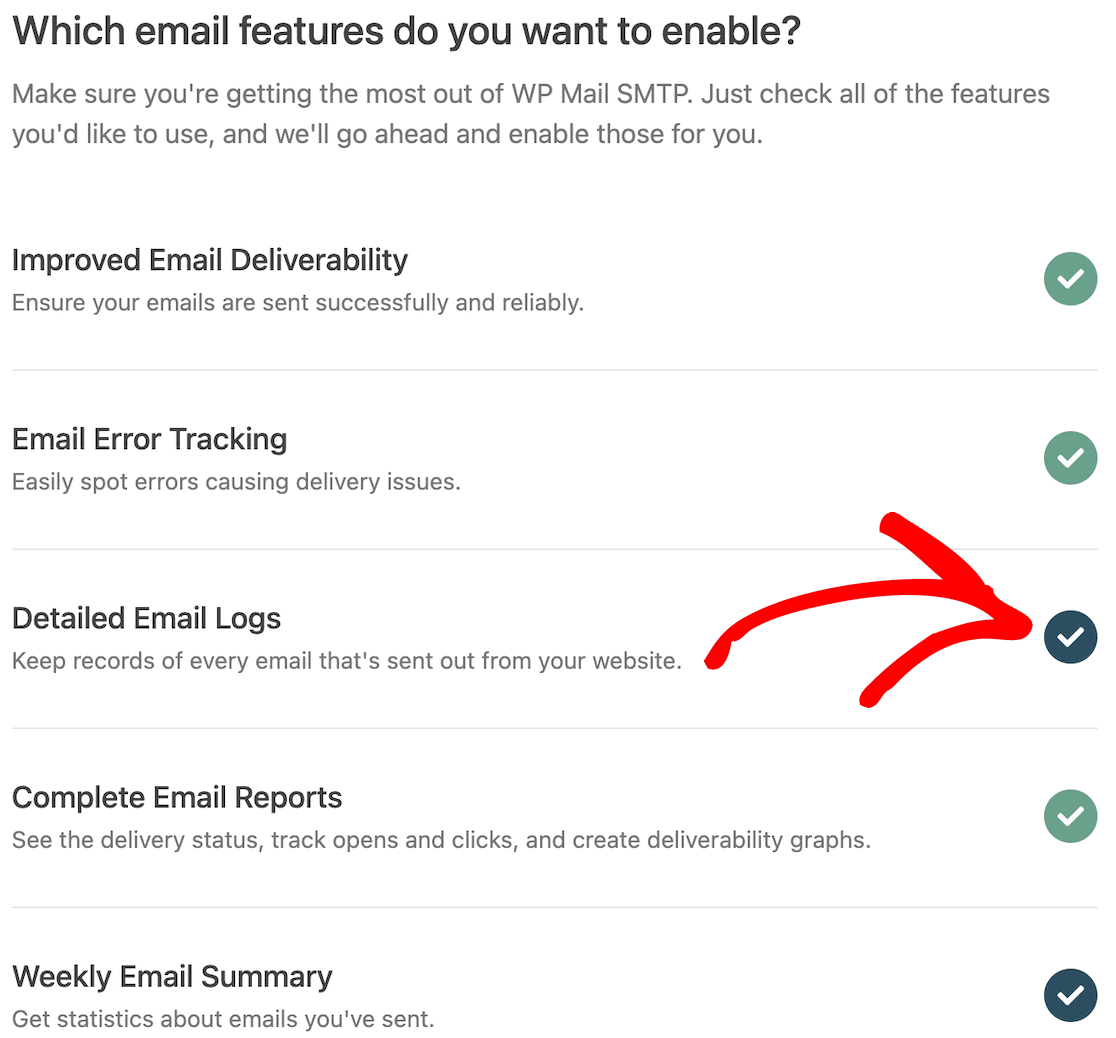
Dadurch werden Vollständige E-Mail-Berichte aktiviert. Sie können auch eine wöchentliche E-Mail-Zusammenfassung Ihrer Protokolle und sofortige E-Mail-Benachrichtigungen erhalten, wenn eine E-Mail nicht gesendet wird.
Nachdem Sie diese Optionen aktiviert haben, erhalten Sie die Möglichkeit, bestimmte erweiterte E-Mail-Protokollierungsfunktionen zu konfigurieren.

Diese Optionen umfassen:
- Speichern Sie den Inhalt aller gesendeten E-Mails. Speichern Sie den E-Mail-Inhalt in der Datenbank Ihrer Website.
- An WordPress gesendete Dateianhänge speichern. Medien im Upload-Ordner Ihrer Website speichern.
- Nachverfolgen, wann eine E-Mail geöffnet wird. Nachverfolgen und sehen, wann Empfänger Ihre E-Mails öffnen.
- Verfolgen Sie, wann ein Link in einer E-Mail angeklickt wird. Sehen Sie, wann Empfänger Links in Ihren E-Mails anklicken.
Speichern Sie Ihre Änderungen und gehen Sie zum letzten Schritt des Assistenten. Gehen Sie zu WP Mail SMTP » Einstellungen » E-Mail-Protokoll, wenn Sie diese Einstellungen jemals ändern möchten.
Wenn Sie mehr darüber erfahren möchten, finden Sie alle Details in unserem Beitrag über WP Mail SMTP E-Mail-Protokollierung.
4. Führen Sie einen E-Mail-Test mit WP Mail SMTP durch
Nach Abschluss des Einrichtungsassistenten erhalten Sie eine automatisierte Test-E-Mail, die sicherstellt, dass Ihr neuer E-Mail-Anbieter betriebsbereit ist.
Wenn Sie Probleme beim Senden oder Empfangen einer Test-E-Mail haben, lesen Sie diese Anleitung, um zu erfahren, wie Sie beheben, dass WP Mail SMTP keine Test-E-Mail sendet.
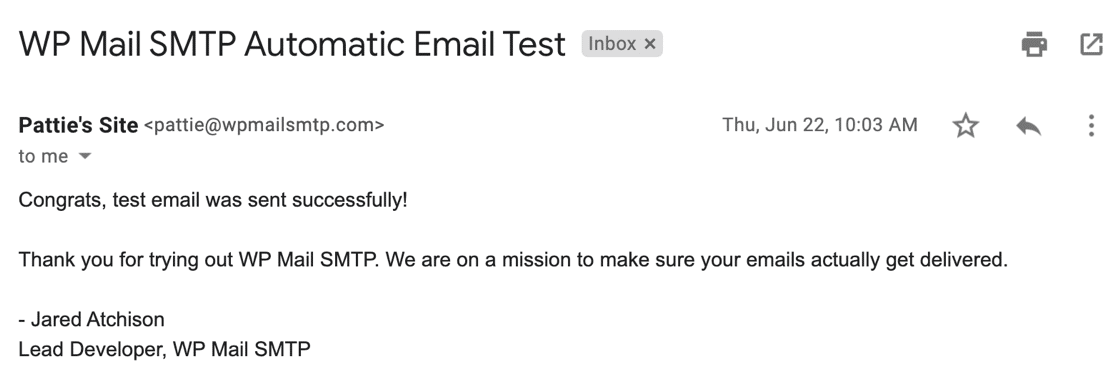
In diesem Stadium sollten Sie warten, bis einige Bestell-E-Mails generiert wurden, um sich ein besseres Bild von Ihrer E-Mail-Zustellbarkeit zu machen.
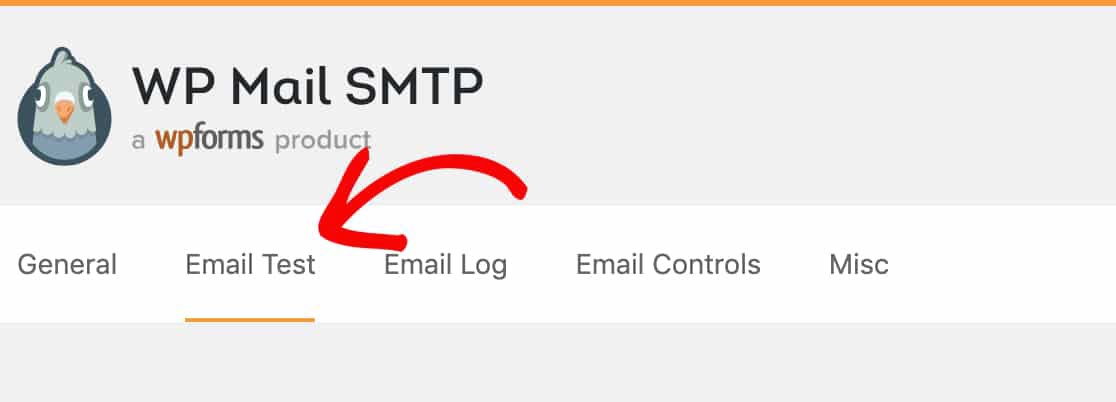
Wenn Sie nicht warten möchten, können Sie zu WP Mail SMTP » Tools » E-Mail-Test gehen, um einige Test-E-Mails von WP Mail SMTP zu senden.
5. Zeigen Sie Ihr WooCommerce-E-Mail-Protokoll an
Seit wir die E-Mail-Protokollierung aktiviert haben, werden die Inhalte jeder Bestell-E-Mail jetzt über WP Mail SMTP aufgezeichnet, was für die Nachverfolgung fehlgeschlagener E-Mails nützlich ist.
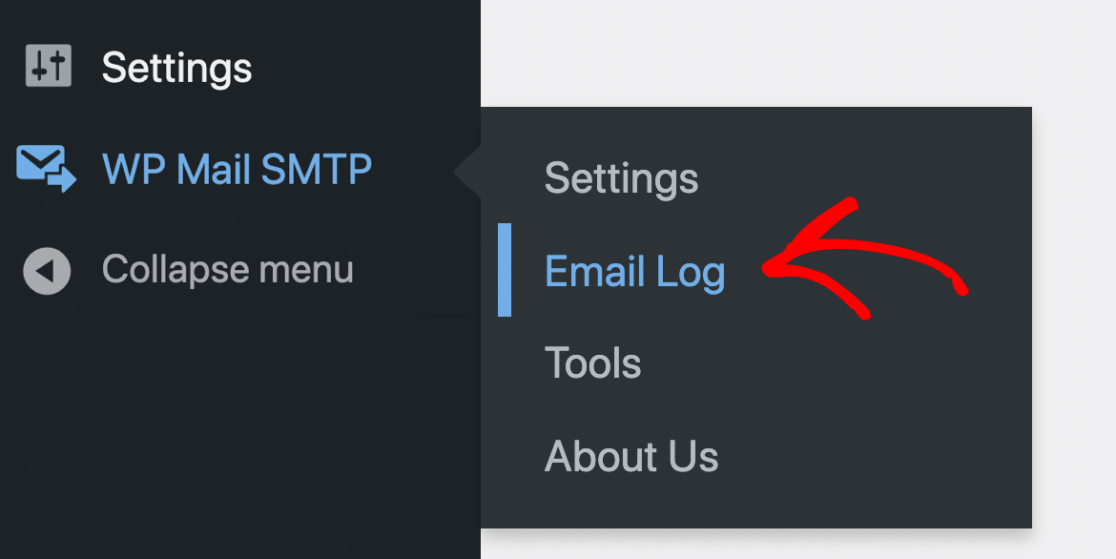
Sehen Sie sich an, wie ein typisches E-Mail-Protokoll von WooCommerce aussieht, indem Sie in Ihrem Dashboard zu WP Mail SMTP » E-Mail-Protokoll navigieren.
Hier sehen wir zwei Bestell-E-Mails, die gesendet wurden, nachdem die Käufer ihre Bestellungen aufgegeben hatten. Da die Quelle WooCommerce ist, ist es einfach, sie zu finden.
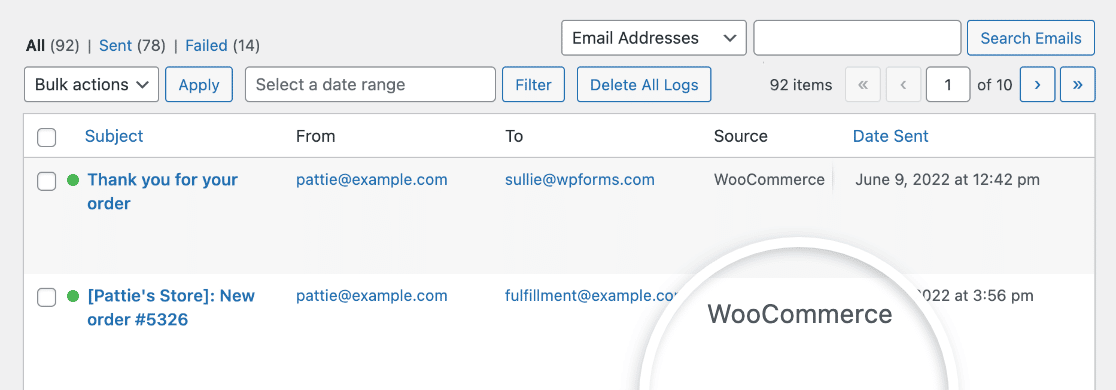
Aus dem E-Mail-Protokoll können wir auch sehen:
- E-Mail-Betreff
- Absender- und Empfängeradresse
- Details zur Öffnungs- und Klickverfolgung
- Datum und Uhrzeit des Versands
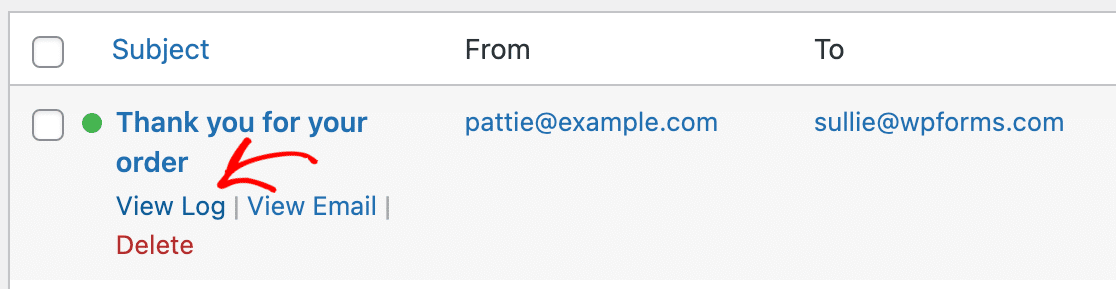
Sehen wir uns nun eine einzelne E-Mail-Protokolldatei an, um zu sehen, ob wir noch etwas tun können. Bewegen Sie Ihre Maus über die Betreffzeile und klicken Sie auf Protokoll anzeigen.
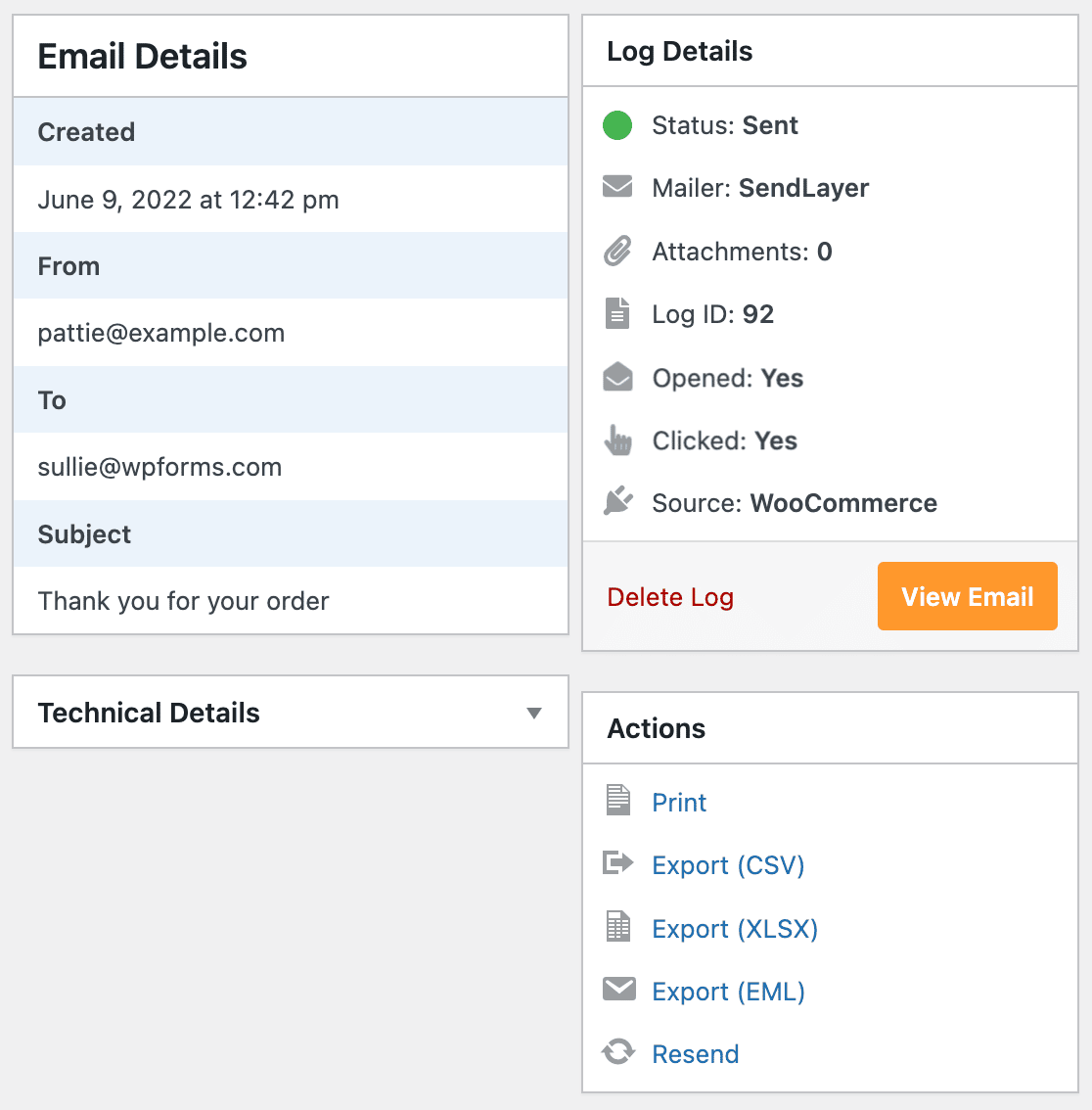
In diesem Vollbildlayout können Sie ganz einfach den E-Mail-Status (gesendet/fehlgeschlagen) überprüfen und eine Vielzahl anderer Aktionen ausführen, wie zum Beispiel:
- Das E-Mail-Protokoll drucken
- Senden Sie die E-Mail erneut
- Ihr E-Mail-Protokoll als CSV oder XLSX exportieren
- Die gesamte E-Mail und Anhänge als EML-Datei exportieren
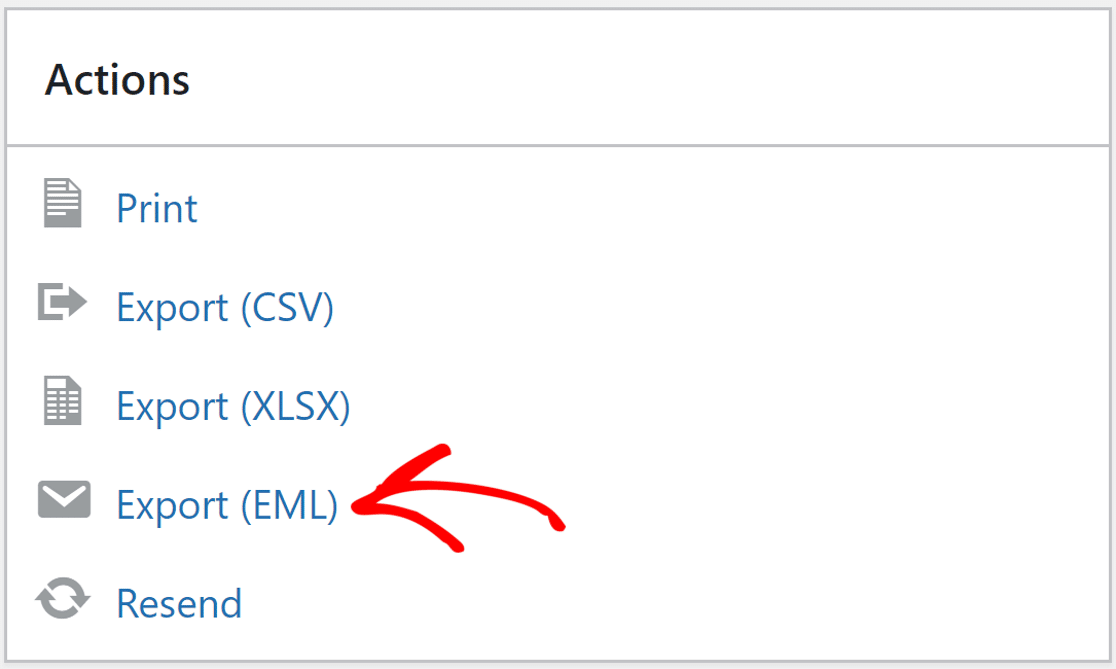
Wenn Sie testen möchten, wie Ihre gesendete WooCommerce-E-Mail für Kunden aussieht, klicken Sie einfach auf die Option Exportieren (EML).
Sie können die EML-Datei in jedem E-Mail-Client anzeigen. Wir haben uns für Outlook entschieden, da es uns eine einfache Möglichkeit bietet, in der Vorschau anzuzeigen und zu testen, wie die E-Mail aussieht.
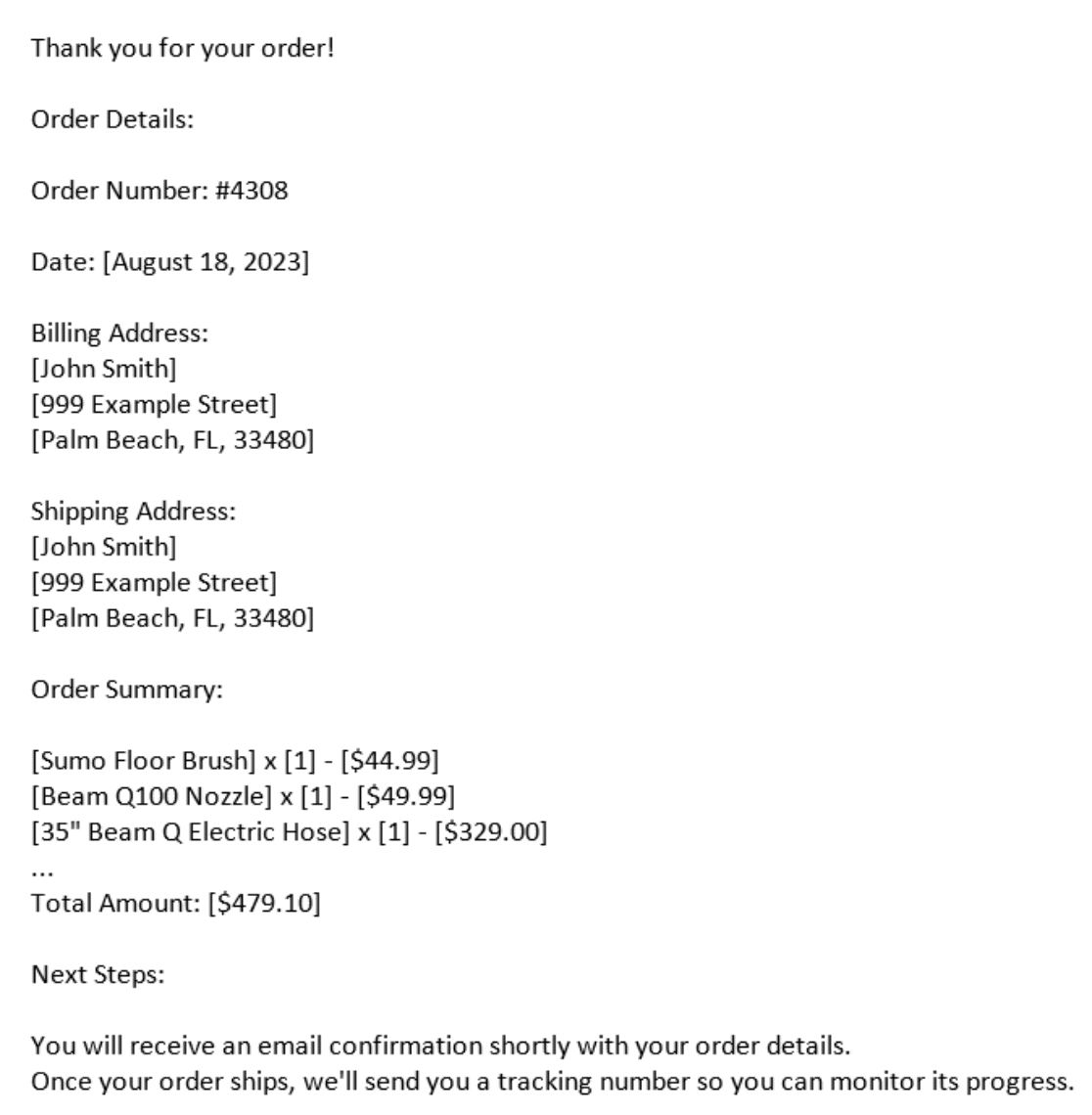
Und das ist alles! Jetzt wissen Sie, wie Sie Ihre E-Commerce-E-Mails in der Vorschau anzeigen und auf Zustellbarkeit testen, um sicherzustellen, dass die Kunden sie erhalten.
FAQs zu WooCommerce-E-Mail-Tests
WooCommerce-E-Mail-Tests sind ein beliebtes Thema für unsere Leser. Hier sind Antworten auf einige häufig gestellte Fragen dazu.
Wie konfiguriere ich die E-Mail-Einstellungen von WooCommerce?
Gehen Sie in Ihrem WordPress-Adminbereich zu WooCommerce > Einstellungen > E-Mails, um E-Mail-Einstellungen zu konfigurieren, wie z. B. E-Mail-Absendername & -adresse, E-Mail-Vorlagenfarben, E-Mail-Logo, Fußzeilentext und E-Mails aktivieren/deaktivieren.
Wie sende ich eine Test-E-Mail in WooCommerce?
Der einfachste Weg, eine Test-E-Mail in WooCommerce zu senden, ist die Verwendung des Plugins „Preview E-Mails for WooCommerce“. Dieses fügt der Bildschirmansicht des E-Mail-Customizers eine Schaltfläche „Vorschau“ hinzu, mit der Sie eine Test-E-Mail an sich selbst senden können, bevor Sie sie an echte Kunden senden.
Welche E-Mail verwendet WooCommerce zum Senden von E-Mails?
Standardmäßig verwendet WooCommerce die Standard-WordPress-Funktion wp_mail(), um E-Mails zu senden. Diese verwendet den SMTP-Server Ihres Webhosters. Um die Absenderadresse anzupassen und verschiedene SMTP-Dienste zu nutzen, installieren Sie das WP Mail SMTP-Plugin.
Welche WooCommerce-E-Mails kann ich testen?
Sie können jede Transaktions-E-Mail testen, die WooCommerce sendet, einschließlich Neue Bestellung, Stornierte Bestellung, Fehlgeschlagene Bestellung, Bestellung in der Warteschleife, In Bearbeitung befindliche Bestellung, Abgeschlossene Bestellung, Rückerstattete Bestellung, Kundenrechnung, Kundennotiz, Passwort zurücksetzen und Neue Konto-E-Mails. Das Plugin „Preview E-Mails for WooCommerce“ ermöglicht es Ihnen, jede davon mit Daten aus einer echten oder Testbestellung in der Vorschau anzuzeigen.
Wie teste ich eine neue WooCommerce-Bestell-E-Mail?
Gehen Sie zu WooCommerce » Vorschau-E-Mails und wählen Sie Neue Bestellung aus dem Dropdown-Menü „E-Mail auswählen“. Wählen Sie eine beliebige vorhandene Bestellung (oder erstellen Sie eine Testbestellung) aus dem Dropdown-Menü „Bestellung auswählen“, geben Sie Ihre Adresse in das Feld E-Mail an ein und klicken Sie auf Senden. Sie erhalten die Test-E-Mail genau so, wie sie an den Shop-Administrator gesendet würde.
Kann ich WooCommerce-E-Mails ohne Test senden in der Vorschau anzeigen?
Ja. Mit dem Plugin Vorschau E-Mails für WooCommerce lassen Sie das Feld E-Mail an beim Vorschauen leer. Die E-Mail wird auf dem Bildschirm mit den von Ihnen ausgewählten Bestelldetails gerendert, ohne dass etwas an einen echten Posteingang gesendet wird.
Warum werden meine WooCommerce-Test-E-Mails nicht gesendet?
Die häufigste Ursache ist, dass die Standard-WordPress-Funktion wp_mail() auf Ihrem Host fehlschlägt. Installieren Sie WP Mail SMTP und konfigurieren Sie einen authentifizierten Mailer wie SendLayer, Brevo oder Gmail, um dies zu beheben. Sie können auch WP Mail SMTP » E-Mail-Protokoll überprüfen, um zu sehen, ob jede Test-E-Mail erfolgreich gesendet wurde und wo sie möglicherweise fehlgeschlagen ist. Für eine tiefere Fehlerbehebung lesen Sie unsere Anleitung zu WooCommerce sendet keine E-Mails.
Als Nächstes: Veröffentlichungsbenachrichtigungen an Mitwirkende senden
Ein Grund für das Senden von WordPress-E-Mails ist die Benachrichtigung von Autoren, wenn ihre Beiträge veröffentlicht werden, neben anderen Zwecken. Erfahren Sie, wie Sie WordPress und E-Mail-Benachrichtigungen nach der Veröffentlichung eines Beitrags konfigurieren.
Werden Formulare auf Ihrer WordPress-Website verwendet? Prüfen Sie, ob WPForms der Formularersteller ist, den Sie benötigen, um jede Art von Formular speziell für Ihr Unternehmen zu erstellen, indem Sie unsere umfassende WPForms-Bewertung lesen.
Bereit, Ihre E-Mails zu reparieren? Fangen Sie noch heute an mit dem besten WordPress SMTP-Plugin. Wenn Sie keine Zeit haben, Ihre E-Mails zu reparieren, können Sie gegen Aufpreis eine vollständige White Glove Setup-Unterstützung erhalten, und für alle kostenpflichtigen Tarife gilt eine 14-tägige Geld-zurück-Garantie.
Wenn dieser Artikel Ihnen geholfen hat, folgen Sie uns bitte auf Facebook und Twitter für weitere WordPress-Tipps und Tutorials.
