


KI-Zusammenfassung
Google hat die Einstellung „Apps mit geringer Sicherheit“ aus Gmail entfernt. Die Umschaltoption, mit der Apps und Geräte sich mit Ihrem Google-Nutzernamen und -Passwort bei Ihrem Konto anmelden konnten, ist verschwunden, und es gibt keine Administratoroption, um sie wieder zu aktivieren.
Wenn Ihre WordPress-Website E-Mails gesendet hat, indem sie Ihre Gmail-Adresse und Ihr Passwort in unseren „Anderen SMTP-Mailer“ eingegeben hat, funktioniert diese Verbindung nicht mehr. Die gute Nachricht ist, dass es nur wenige Minuten dauert, bis WordPress wieder über Gmail sendet, und Sie haben drei Möglichkeiten, dies zu tun.
Hier ist die Lösung in einem Satz: Wechseln Sie zu WP Mail SMTP Gmail-Mailer oder behalten Sie den anderen SMTP-Mailer bei und tauschen Sie Ihr Passwort gegen ein Gmail-App-Passwort aus. Beide ersetzen die alte Anmeldung für Apps mit geringer Sicherheit.
- Am besten für die meisten Websites: Wechseln Sie zum WP Mail SMTP Gmail-Mailer (ein Klick in jeder kostenpflichtigen Version).
- Wenn Sie bei SMTP bleiben möchten: Erstellen Sie ein Gmail-App-Passwort und verwenden Sie dieses anstelle Ihres Kontopassworts.
- Wenn Sie nicht an Gmail gebunden sind: Verbinden Sie einen dedizierten E-Mail-Dienst wie SendLayer.
Was ist mit Apps mit geringer Sicherheit passiert?
Apps mit geringer Sicherheit war eine Google-Einstellung, die es jeder App oder jedem Gerät ermöglichte, sich mit nur Ihrem Benutzernamen und Passwort bei Ihrem Konto anzumelden, ohne zusätzliche Sicherheitsebene. Eine Zeit lang verbanden viele Leute auf diese Weise WordPress mit Gmail SMTP.
Google entschied, dass der passwortbasierte Zugriff für Angreifer zu leicht auszunutzen war, und schaffte die Funktion daher schrittweise ab:
- Persönliche Gmail-Konten verloren die Umschaltoption „Apps mit geringer Sicherheit zulassen“ am 30. Mai 2022.
- Google Workspace-Konten hatten die Funktion im Laufe des Jahres 2024 auslaufen. Google pausierte diese Einführung Ende des Jahres und schloss sie 2025 für alle Workspace-Konten ab.
In jedem Fall ist die Einstellung für immer verschwunden. Es gibt keine Möglichkeit, sie wieder zu aktivieren, sodass jedes Konto jetzt eine sicherere Verbindungsmethode benötigt. App-Passwörter, die wir unten behandeln, sind eine separate Funktion und funktionieren weiterhin.
Warum Ihre WordPress-E-Mails nicht mehr gesendet werden
Wenn Sie WP Mail SMTP mit dem anderen SMTP-Mailer, smtp.gmail.com und Ihrem normalen Gmail-Passwort eingerichtet haben, lehnt Google diese Anmeldung jetzt ab. Sie sehen normalerweise eine SMTP-Verbindungs- oder Authentifizierungsfehlermeldung, wenn Sie eine Test-E-Mail senden, oder die E-Mails Ihrer Website schlagen einfach leise im Hintergrund fehl.
Die Lösung besteht darin, die Art und Weise zu ändern, wie sich WP Mail SMTP bei Google anmeldet. Hier sind Ihre drei Optionen, die einfachste zuerst.
Wie Sie jetzt WordPress-E-Mails senden
Option 1: Zum Gmail-Mailer wechseln
WP Mail SMTP verfügt über einen dedizierten Gmail-Mailer, der sich über die API von Google anstelle des SMTP-Protokolls verbindet. Er ist sicherer und die Änderung an Apps mit geringer Sicherheit wirkt sich überhaupt nicht auf ihn aus. Für die meisten Websites ist dies die beste Option.
Der Gmail-Mailer ist sowohl in der Lite- als auch in der Pro-Version unseres Plugins verfügbar.
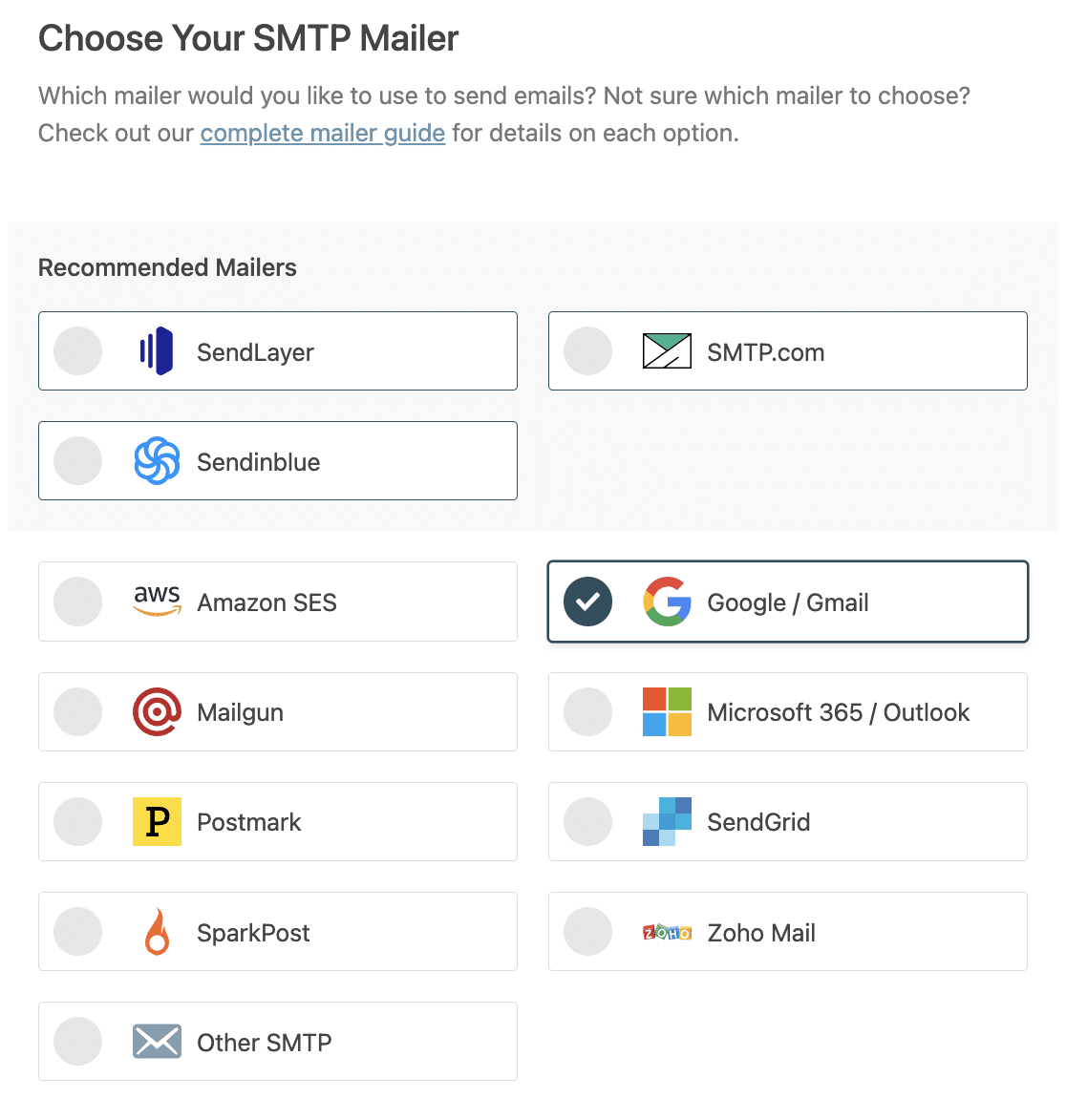
In der kostenlosen Version richten Sie ein kostenloses Google Cloud Console-Projekt ein und generieren Ihre eigenen API-Anmeldeinformationen. Schritt-für-Schritt-Anleitungen finden Sie in unserer Dokumentation zum Einrichten des Google Workspace / Gmail Mailers in WP Mail SMTP.
Bei jeder kostenpflichtigen Version können Sie den Gmail-Mailer mit einem Klick einrichten. Das dauert Sekunden und überspringt den Cloud Console-Prozess vollständig.

Option 2: Ein Gmail-App-Passwort verwenden
Wenn Sie lieber weiterhin den „Other SMTP“-Mailer verwenden möchten, können Sie Ihr Kontopasswort durch ein App-Passwort ersetzen. Ein App-Passwort ist ein 16-stelliger Code, der nur für die App funktioniert, für die Sie ihn erstellen. Daher ist er sicherer, als Ihr Haupt-Google-Passwort preiszugeben.
So erstellen Sie eines:
- Aktivieren Sie die 2-Schritt-Verifizierung für Ihr Google-Konto. App-Passwörter sind erst verfügbar, wenn Sie dies tun.
- Gehen Sie zur Seite „App-Passwörter“ in den Sicherheitseinstellungen Ihres Google-Kontos.
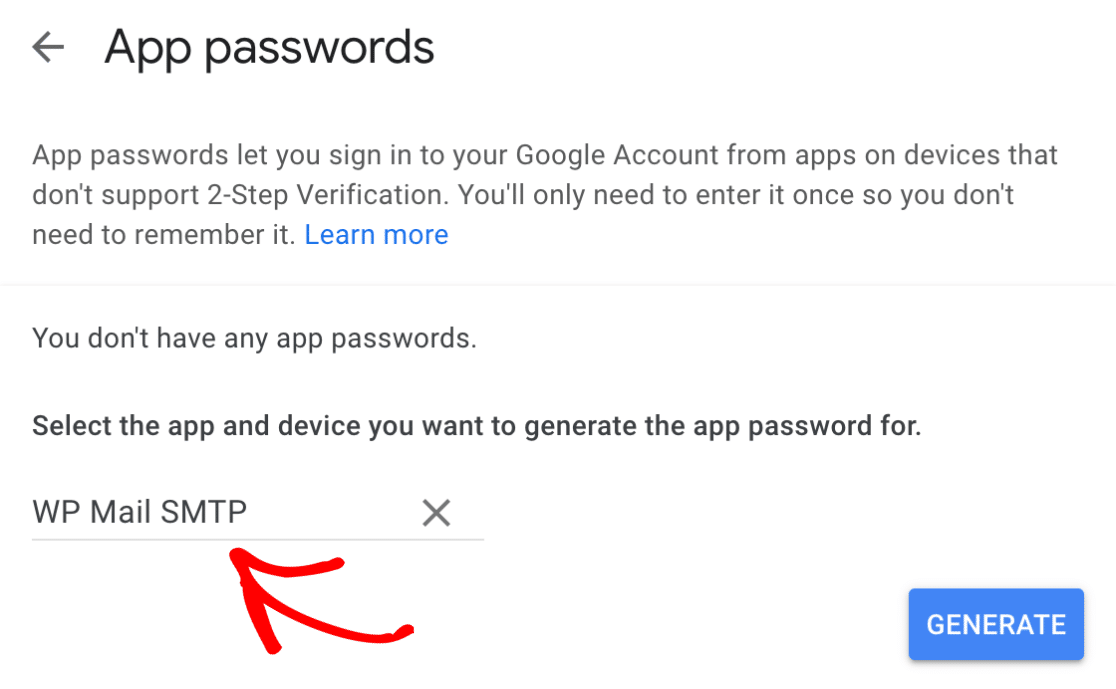
- Geben Sie einen Namen ein, den Sie später wiedererkennen, z. B. WP Mail SMTP, und klicken Sie dann auf „Erstellen“.
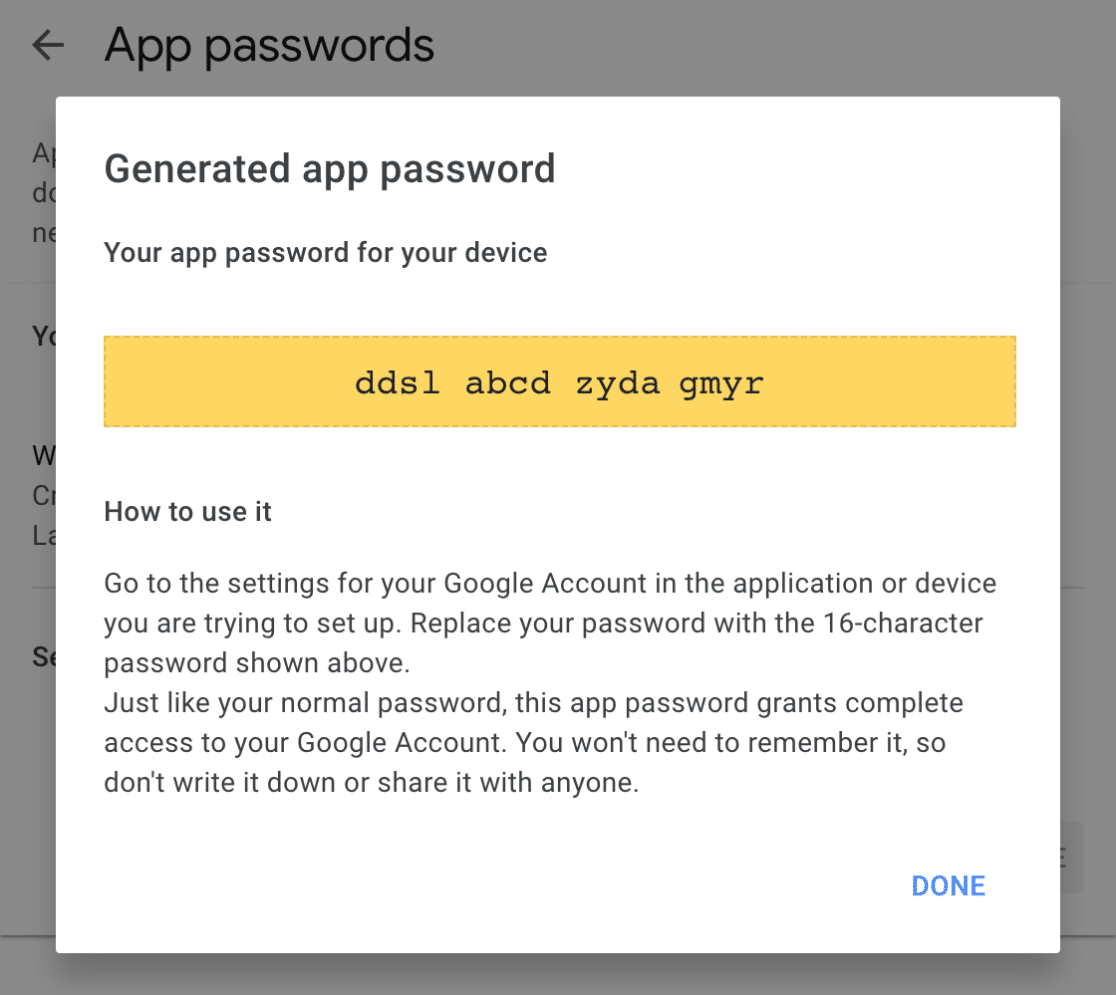
- Kopieren Sie das 16-stellige Passwort, das Google Ihnen anzeigt. Sie können es nicht mehr sehen, also schnappen Sie es sich jetzt.
- Fügen Sie es in das Passwortfeld in den „Other SMTP“-Einstellungen von WP Mail SMTP ein und senden Sie dann eine Test-E-Mail.
Die vollständige Anleitung finden Sie in unserer Dokumentation zum Einrichten des „Other SMTP“-Mailers in WP Mail SMTP.
Eine Sache, die Sie wissen sollten: Wenn Sie Ihr Haupt-Google-Konto-Passwort ändern, werden auch Ihre App-Passwörter ungültig. Wenn Sie Ihr Passwort häufig aktualisieren, ist ein App-Passwort möglicherweise nicht die zuverlässigste Wahl, und der Gmail-Mailer ist die stabilere Option.
Option 3: Zu einem anderen Mailer wechseln
Wenn Sie sich nicht für Gmail entschieden haben oder immer wieder an dessen schreibende Grenzen stoßen, verbindet sich WP Mail SMTP mit vielen anderen Mailern, die sichere API-Schlüssel anstelle Ihrer Google-Anmeldung verwenden.
Unsere empfohlenen Mailer sind oben im Einrichtungsassistenten aufgeführt.
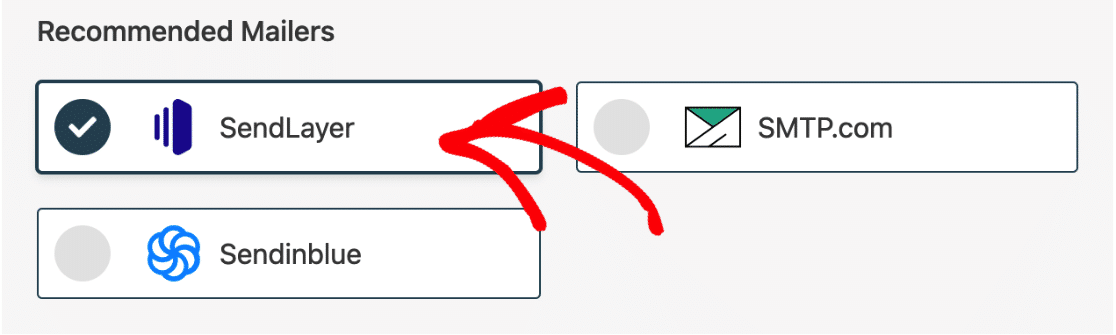
Ein paar unserer Top-Auswahlen:
- SendLayer: unser am häufigsten empfohlener Mailer und einer der am einfachsten einzurichtenden. Sobald Sie ein paar DNS-Einträge zu Ihrer Domain hinzugefügt haben, benötigen Sie nur noch einen API-Schlüssel.
- SMTP.com: ein etablierter Anbieter mit einer Erfolgsbilanz bei der Zustellbarkeit, die über 20 Jahre zurückreicht.
- Brevo: eine solide Gmail-Alternative, die Sie ohne Kreditkarte nutzen können und dann skalieren, wenn Sie mehr Kapazität benötigen.
Um Ihren Mailer zu wechseln, gehen Sie zu Ihren WP Mail SMTP-Einstellungen und klicken Sie auf die Schaltfläche Einrichtungsassistent starten.

Der Einrichtungsassistent führt Sie durch die Verbindungsschritte. Hier ist eine vollständige Anleitung zu all unseren Mailern, die Ihnen bei der Entscheidung hilft.
Welche Option sollten Sie wählen?
Wenn Sie sich nicht sicher sind, hier ist die Kurzversion. Die meisten Websites sollten den Gmail-Mailer verwenden, insbesondere bei einem kostenpflichtigen Plan, bei dem die Verbindung mit einem Klick erfolgt. Wenn Sie aus irgendeinem Grund beim SMTP-Protokoll bleiben müssen, verwenden Sie ein App-Passwort. Und wenn Sie mehr als ein paar hundert E-Mails pro Tag senden oder eine bessere Zustellbarkeit wünschen, wechseln Sie zu einem dedizierten Dienst wie SendLayer.
| Mailer in allen Versionen verfügbar | Mailer in WP Mail SMTP Pro |
|---|---|
| SendLayer | Amazon SES |
| SMTP.com | Microsoft 365 / Outlook.com |
| Brevo | Zoho Mail |
| Google Workspace / Gmail | |
| Mailjet | |
| Mailgun | |
| Postmark | |
| SendGrid | |
| SMTP2GO | |
| SparkPost | |
| Elastic Email | |
| Anderer SMTP |
So erhalten Sie Hilfe bei WP Mail SMTP
Das Ändern Ihres Mailers kann sich fummelig anfühlen, aber wir sind für Sie da. Wenn Sie WP Mail SMTP Lite verwenden, können Sie im Supportforum von WordPress.org nachfragen.
Wenn Sie eine kostenpflichtige Version haben, melden Sie sich bei Ihrem Konto an und öffnen Sie ein Ticket für Prioritätsunterstützung, während Sie Ihre Einstellungen aktualisieren.

FAQs zu Gmail und Apps mit geringer Sicherheit
Haben Sie noch Fragen zur Änderung und was sie für Ihre WordPress-E-Mails bedeutet? Hier sind die, die wir am häufigsten hören.
Was ist mit der Einstellung „Weniger sichere Apps“ von Gmail passiert?
Google hat es entfernt. Persönliche Gmail-Konten verloren den Schalter im Jahr 2022, und Google Workspace-Konten wurden bis 2025 vollständig ausgemustert. Konten können keine einfachen Anmeldungen mit Benutzername und Passwort mehr für SMTP oder IMAP zulassen.
Warum hat Google den Zugriff auf weniger sichere Apps für SMTP deaktiviert?
Einfache Anmeldungen erleichterten Angreifern den Diebstahl von Passwörtern. Google verlangt jetzt sicherere Optionen wie OAuth oder App-Passwörter, um Konten zu schützen.
Wie kann ich jetzt WordPress-E-Mails senden, da weniger sichere Apps nicht mehr verfügbar sind?
Installieren Sie WP Mail SMTP und wählen Sie den Google / Gmail Mailer. Folgen Sie dem Einrichtungsassistenten, um Ihre Website mit OAuth zu verbinden, oder verwenden Sie ein App-Passwort, wenn Sie die Option „Anderer SMTP“ bevorzugen.
Wie erstelle ich ein Gmail App-Passwort für WP Mail SMTP?
Aktivieren Sie die 2-Schritt-Verifizierung für Ihr Google-Konto. Öffnen Sie die Seite „App-Passwörter“, geben Sie einen Namen wie „WP Mail SMTP“ ein, klicken Sie auf „Erstellen“ und kopieren Sie den 16-stelligen Schlüssel in das Passwortfeld des Plugins.
Ist Gmail OAuth sicherer als weniger sichere Apps für WordPress-E-Mails?
Ja. OAuth verwendet kurzlebige Token anstelle der Speicherung Ihres Gmail-Passworts in WordPress, was viele gängige Angriffe blockiert.
Kann ich nach der Änderung noch Port 465 oder 587 mit Gmail verwenden?
Ja. Port 465 (SSL) und 587 (TLS) funktionieren weiterhin. Sie müssen sich nur mit OAuth oder einem App-Passwort anmelden, da einfache Passwörter nicht mehr akzeptiert werden.
Welche SMTP-Dienste können weniger sichere Apps für Gmail kostenlos ersetzen?
SendLayers kostenlose Stufe, Mailguns Sandbox oder Brevos kostenloser Plan können jeden Monat eine begrenzte Anzahl von E-Mails kostenlos versenden und funktionieren gut mit WP Mail SMTP.
Wie behebe ich „SMTP connect failed“, nachdem Google weniger sichere Apps blockiert hat?
Generieren Sie ein App-Passwort oder wechseln Sie zum Gmail OAuth Mailer in WP Mail SMTP, aktualisieren Sie dann Ihre Einstellungen mit den neuen Anmeldeinformationen und testen Sie erneut.
Gibt es Einschränkungen beim Senden von E-Mails über Gmail mit App-Passwörtern?
Die üblichen Gmail-Limits gelten weiterhin, etwa 500 E-Mails pro Tag für kostenlose Konten und 2.000 pro Tag für Google Workspace Basic-Pläne. App-Passwörter erhöhen diese Limits nicht.
Als Nächstes: So beheben Sie den Fehler „Basic Authentication“ für Microsoft-E-Mail-Konten
Erhalten Sie eine Fehlermeldung, dass die Basisauthentifizierung deaktiviert ist, wenn Sie versuchen, E-Mails über Outlook SMTP zu senden?
Microsoft stellt die Basisauthentifizierung (die Verwendung Ihres Standard-Benutzernamens und -Passworts) für Apps und Dienste von Drittanbietern, die SMTP zum Senden von E-Mails verwenden, schrittweise ein, ähnlich wie Google es mit weniger sicheren Apps getan hat.
Um Ihr Outlook- oder Microsoft 365-Konto weiterhin zum Senden von E-Mails von Apps und Software wie WP Mail SMTP verwenden zu können, müssen Sie sich jetzt über OAuth (moderne Authentifizierung) bei Ihrem Konto anmelden.
Beheben Sie jetzt Ihre WordPress-E-Mails
Bereit, Ihre E-Mails zu reparieren? Fangen Sie noch heute an mit dem besten WordPress SMTP-Plugin. Wenn Sie keine Zeit haben, Ihre E-Mails zu reparieren, können Sie gegen Aufpreis eine vollständige White Glove Setup-Unterstützung erhalten, und für alle kostenpflichtigen Tarife gilt eine 14-tägige Geld-zurück-Garantie.
Wenn dieser Artikel Ihnen geholfen hat, folgen Sie uns bitte auf Facebook und Twitter für weitere WordPress-Tipps und Tutorials.
