


KI-Zusammenfassung
Google Postmaster Tools ist der einzige kostenlose Weg, um zu sehen, was Gmail von Ihren WordPress-E-Mails hält. Es umfasst Spam-Raten, Authentifizierungs-Erfolgsraten, Zustellungsfehler und ob Sie die Regeln für Massenversender von Gmail einhalten.
Ende 2025 hat Google die Plattform neu gestaltet. Die Dashboards für Domain-Reputation und IP-Reputation wurden eingestellt und durch ein neues Dashboard für den Compliance-Status ersetzt. Wenn Sie wissen möchten, wie Sie Google Postmaster Tools V2 einrichten und verwenden, ist dies der Leitfaden, den Sie suchen!
Wir werden behandeln, wie Sie Postmaster Tools einrichten, wie Sie die v2-Dashboards verstehen und was Sie tun, wenn Sie ein Problem feststellen.
Kurze Zusammenfassung
Postmaster Tools ist ein kostenloser Dienst von Google, der Ihnen zeigt, wie Gmail Ihre E-Mails sieht. Um es einzurichten, melden Sie sich unter postmaster.google.com an, fügen Sie Ihre sendende Domain hinzu, verifizieren Sie sie mit einem TXT-Eintrag in Ihrem DNS und warten Sie bis zu 48 Stunden, bis Daten angezeigt werden.
Im Jahr 2025 hat Google Postmaster Tools v2 gestartet. Die alten Dashboards für Domain-Reputation und IP-Reputation wurden eingestellt. Ein neues Dashboard für den Compliance-Status ersetzte sie und prüft, ob Sie die Anforderungen von Gmail für Absender erfüllen.
Wenn Ihre WordPress-E-Mails fehlen, im Spam landen oder zurückgewiesen werden, erfahren Sie mit Postmaster Tools, warum. Die Behebung der Ursache ist normalerweise eine Aufgabe für WP Mail SMTP, das die von Gmail jetzt erforderlichen Authentifizierungs- und List-Unsubscribe-Header verarbeitet.
Beheben Sie jetzt Ihre WordPress-E-Mails
- Was sind Google Postmaster Tools?
- Was ist neu in Postmaster Tools v2?
- Müssen Sie Postmaster Tools einrichten?
- Bevor Sie beginnen
- Einrichtung von Postmaster Tools (Schritt für Schritt)
- Lesen der Postmaster Tools v2-Dashboards
- Fehlerbehebung: Wenn Postmaster Tools nicht funktioniert
- Wie WP Mail SMTP Ihnen hilft, konform zu bleiben
- Erfahren Sie als Nächstes, wie Sie einen DMARC-Eintrag erstellen
Was sind Google Postmaster Tools?
Google Postmaster Tools ist ein kostenloses Reporting-Dashboard, das Ihnen zeigt, wie Gmail E-Mails von Ihrer Domain behandelt. Es umfasst Spam-Beschwerderaten, Authentifizierungserfolg, Verschlüsselung, Zustellungsfehler und (seit 2025) ob Sie die Sender-Anforderungen von Gmail erfüllen.
Die Daten gelten nur für Nachrichten, die an persönliche Gmail-Konten gesendet werden (Adressen, die auf @gmail.com oder @googlemail.com enden). Wenn ein Benutzer seine E-Mails von einer benutzerdefinierten Domain über die Gmail-Oberfläche liest, zählt dies trotzdem. Da Gmail etwa 30 % des globalen E-Mail-Verkehrs abwickelt und täglich etwa 121 Milliarden Nachrichten verarbeitet, ist es lohnenswert, darauf zu achten.
Es gibt keine kostenpflichtige Version. Es gibt keinen Upgrade-Pfad. Postmaster Tools ist ein Diagnosewerkzeug, keine Lösung. Wenn die Zahlen schlecht aussehen, ändern Sie, was Sie senden und wie Sie es senden, nicht, was Sie bezahlen.
Was ist neu in Postmaster Tools v2?
Google hat alle Benutzer am 30. September 2025 zur v2-Oberfläche weitergeleitet. Wenn Sie Postmaster Tools vor diesem Datum eingerichtet haben, wurden die meisten Ihrer Dashboards übernommen. Zwei nicht.
Hier ist, was sich geändert hat:
| Armaturenbrett | Status in v2 |
|---|---|
| Compliance-Status | Neu (Hinzugefügt im März 2024) |
| Spam-Rate | Immer noch verfügbar |
| Authentifizierung (SPF, DKIM, DMARC) | Immer noch verfügbar |
| Verschlüsselung | Immer noch verfügbar |
| Zustellungsfehler | Immer noch verfügbar |
| Feedback-Schleife | Immer noch verfügbar |
| Domain-Reputation | Ausgemustert |
| IP-Reputation | Ausgemustert |
Der Verlust der Reputations-Dashboards war die größte Änderung. Ein Jahrzehnt lang waren diese Bewertungen Hoch/Mittel/Niedrig/Schlecht der schnellste Weg, um ein Zustellbarkeitsproblem zu diagnostizieren. Google hat sie entfernt, da Reputationswerte oft langsam aktualisiert wurden, schwer zu handhaben waren und nur ein Teil eines komplexeren Bildes darstellten.
An ihrer Stelle bietet Ihnen das Dashboard für den Compliance-Status eine direkte Zusage/Arbeitsbedarf-Bewertung gegen die Regeln für Massenversender von Gmail. Es ist direkter und in gewisser Weise nützlicher.
Es ist wichtiger als früher. Im November 2025 hat Gmail aufgehört, nicht konforme Massen-E-Mails in den Spam-Ordner zu leiten, und begann, sie direkt mit 4xx- oder 5xx-SMTP-Fehlern abzulehnen. E-Mails, die die Authentifizierung nicht bestehen, werden jetzt zurückgewiesen, anstatt im Spam zu landen, wo sie vielleicht jemand findet. Postmaster Tools fängt das auf, bevor Ihre Kunden es tun.
Wenn Sie Automatisierungen oder Überwachungsskripte hatten, die Daten der v1-API abriefen, funktionierten diese ebenfalls nicht mehr. Die v2-API hat ein anderes Schema, und die Reputations-Endpunkte sind dauerhaft verschwunden. Es gibt keinen Ersatz.
Müssen Sie Postmaster Tools einrichten?
Wenn Ihre WordPress-Website eine der folgenden sendet, ja:
- Newsletter oder Marketing-E-Mails über ein WordPress-E-Mail-Plugin
- WooCommerce-Bestellbestätigungen und -quittungen
- Passwort-Zurücksetzungen und Admin-Benachrichtigungen
- Formularübermittlungen von Kontaktformularen oder Lead-Magneten
- Benachrichtigungen von Mitgliedschafts- oder LMS-Plugins
Sie müssen kein Massenversender sein. Postmaster Tools zeigt teilweise Daten ab etwa 100 täglichen E-Mails an Gmail-Benutzer und vollständigere Daten näher an der Schwelle von 5.000 pro Tag, die Google zur Definition von Massenversendern verwendet.
Kleinere Websites überspringen es oft und geraten dann in Panik, wenn eine wichtige Transaktions-E-Mail (eine Quittung, eine Passwort-Zurücksetzung, eine Formularbenachrichtigung) im Spam landet. Die frühzeitige Einrichtung von Postmaster Tools bedeutet, dass Sie Zustellbarkeitsprobleme erkennen, bevor Ihre Kunden es tun.
Wenn Sie weniger als eine Handvoll E-Mails pro Tag an Gmail-Empfänger senden, können Sie Ihre Domain trotzdem jetzt verifizieren, damit die Daten vorhanden sind, wenn Ihre Liste wächst. Beachten Sie nur, dass Sie eine Meldung wie diese sehen, bis Ihr Volumen zunimmt:
Derzeit sind keine Daten zur Anzeige verfügbar. Bitte kommen Sie später wieder. Postmaster Tools erfordert, dass Ihre Domain bestimmte Bedingungen erfüllt, bevor Daten für dieses Diagramm sichtbar sind.
Bevor Sie beginnen
Sie benötigen drei Dinge, bevor Sie Postmaster Tools einrichten:
- Ein Google-Konto. Eine persönliche Gmail-Adresse funktioniert gut. Wenn Sie Google Workspace verwenden, verwenden Sie stattdessen dieses, da Sie später Teammitglieder hinzufügen können.
- Zugriff auf die DNS-Einstellungen Ihrer Domain. Sie fügen einen TXT-Eintrag hinzu, um den Besitz zu verifizieren. Dies geschieht normalerweise über Ihren Domain-Registrar (GoDaddy, Namecheap, Cloudflare usw.) oder Ihren Webhost.
- SPF und DKIM für die Domain, von der Sie senden, konfiguriert. Ohne Authentifizierung zeigt Postmaster Tools keine nützlichen Daten an. Wenn Sie dies noch nicht eingerichtet haben, tun Sie dies zuerst. Die Mailer von WP Mail SMTP für Gmail, Amazon SES und SendLayer kümmern sich im Rahmen der Einrichtung um SPF/DKIM, was etwa 80 % der Hürden beseitigt.
Wenn Sie nicht sicher sind, ob Ihre WordPress-E-Mails authentifiziert sind, senden Sie eine Test-E-Mail an eine Gmail-Adresse, öffnen Sie sie und überprüfen Sie die Quelle. Wenn Sie spf=pass und dkim=pass sehen, sind Sie bereit.
Einrichtung von Postmaster Tools (Schritt für Schritt)
Hier ist der vollständige Einrichtungsvorgang in der v2-Oberfläche.
Schritt 1: Melden Sie sich bei postmaster.google.com an
Gehen Sie zu postmaster.google.com und melden Sie sich mit Ihrem Google-Konto an. Wenn Sie Google Analytics oder die Search Console bereits für dieselbe Domain verwenden, verwenden Sie dieselbe Anmeldung. Die Verifizierung ist oft automatisch, wenn Sie dies tun.
Schritt 2: Fügen Sie Ihre sendende Domain hinzu
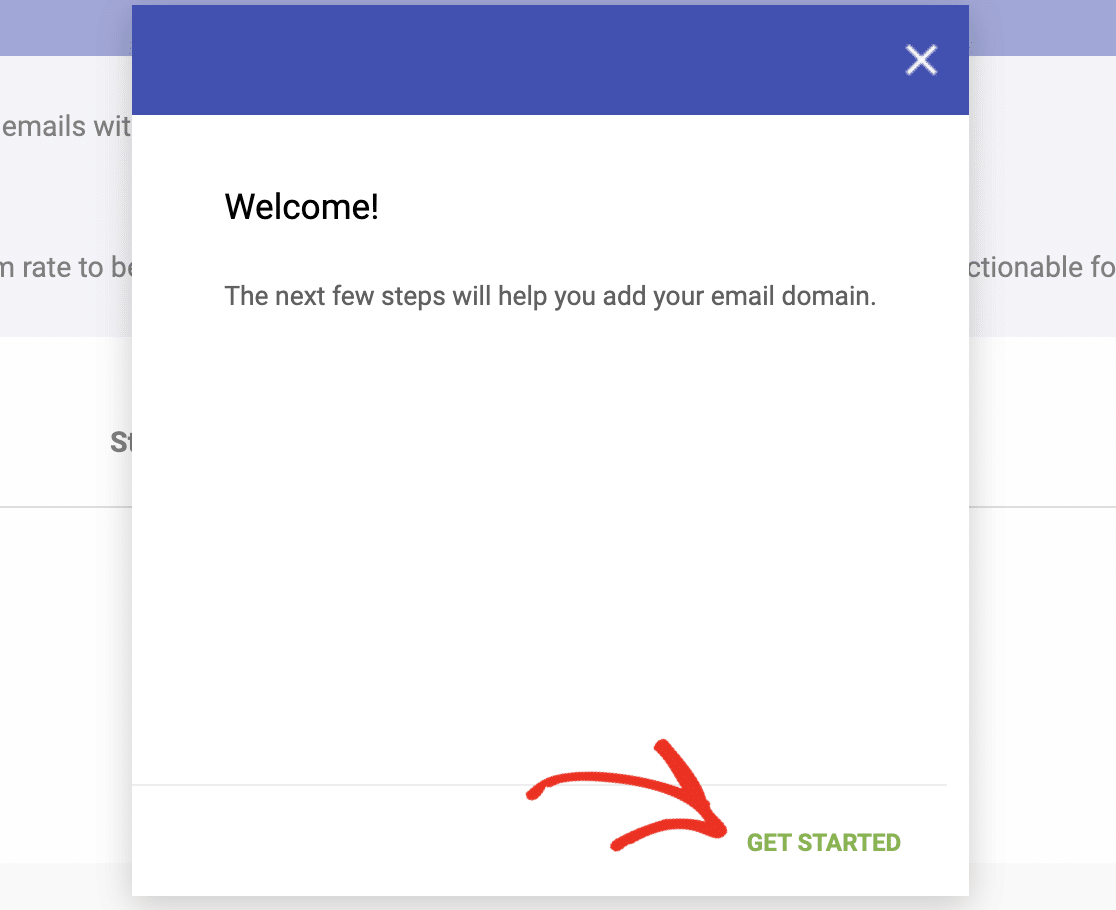
Klicken Sie auf die Schaltfläche + unten rechts. Geben Sie im Fenster Erste Schritte die Domain ein, von der Ihre E-Mails stammen. Diese sollte mit der Domain in Ihren SPF- oder DKIM-Einträgen übereinstimmen, nicht mit der Domain auf Ihrer Marketingseite (obwohl sie oft gleich sind).
Ein paar Faustregeln:
- Verwenden Sie Ihre Root-Domain (
example.com), wenn dort Ihre SPF- und DKIM-Einträge konfiguriert sind. - Verwenden Sie eine Subdomain (
mail.example.comodernews.example.com), wenn Sie Marketing-E-Mails von einer Subdomain senden. - Sie können beide hinzufügen und separat überwachen.
Klicken Sie auf Weiter, um zur Verifizierung zu gelangen.
Schritt 3: Verifizieren Sie Ihre Domain mit einem TXT-Eintrag
Wenn die Domain bereits für einen anderen Google-Dienst verifiziert ist, überspringen Sie diesen Schritt vollständig und sehen eine Bestätigungsseite. Fertig.
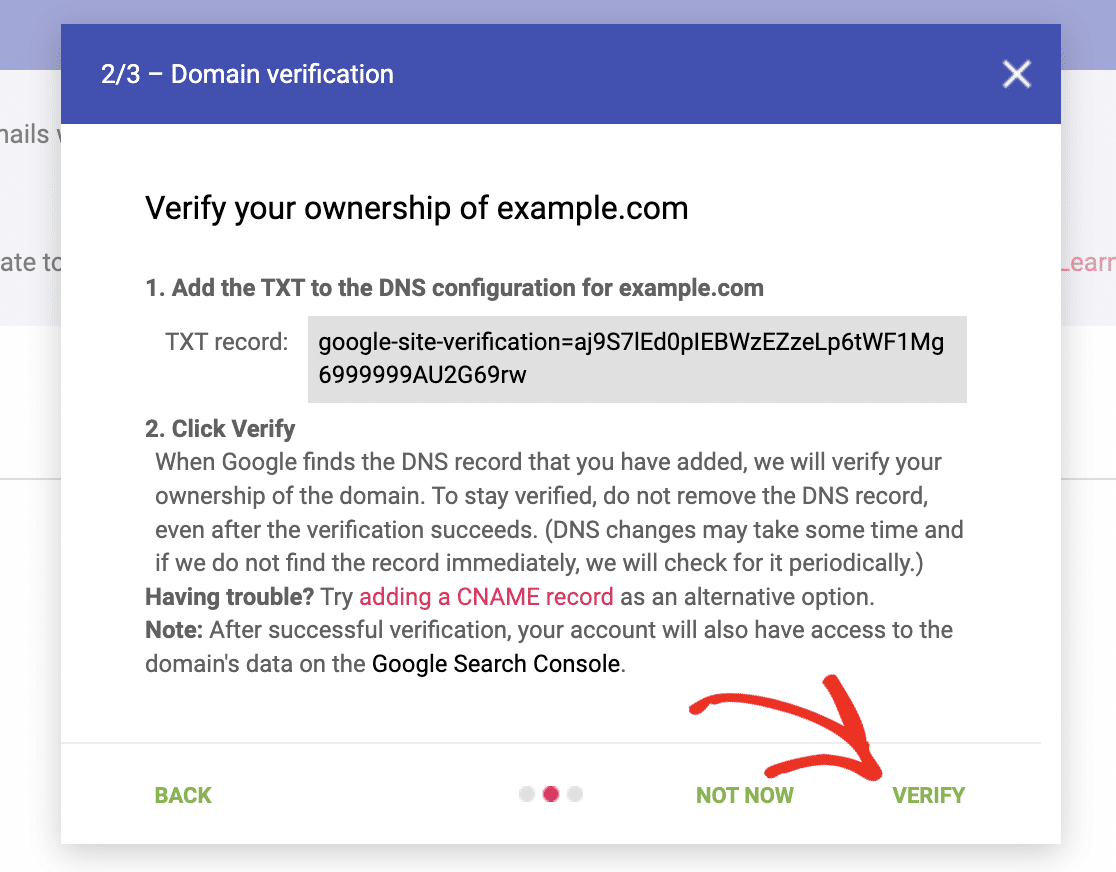
Wenn nicht, gibt Ihnen Google einen TXT-Eintrag, der so aussieht:
google-site-verification=XxXxXxXxXxXx
Kopieren Sie ihn, öffnen Sie dann die DNS-Einstellungen für Ihre Domain in einem neuen Tab. Fügen Sie einen neuen TXT-Eintrag mit diesen Werten hinzu:
| Feld | Wert |
|---|---|
| Typ | TXT |
| Name / Host | @ (oder leer lassen) |
| Wert / Inhalt | Die Zeichenfolge von Postmaster Tools |
| TTL | Standard (normalerweise 3600) |
Das @ im Feld Name bedeutet, dass der Eintrag für Ihre Root-Domain gilt. Die meisten Registrare füllen dies automatisch aus. Wenn Ihrer dies nicht tut, geben Sie @ ein.
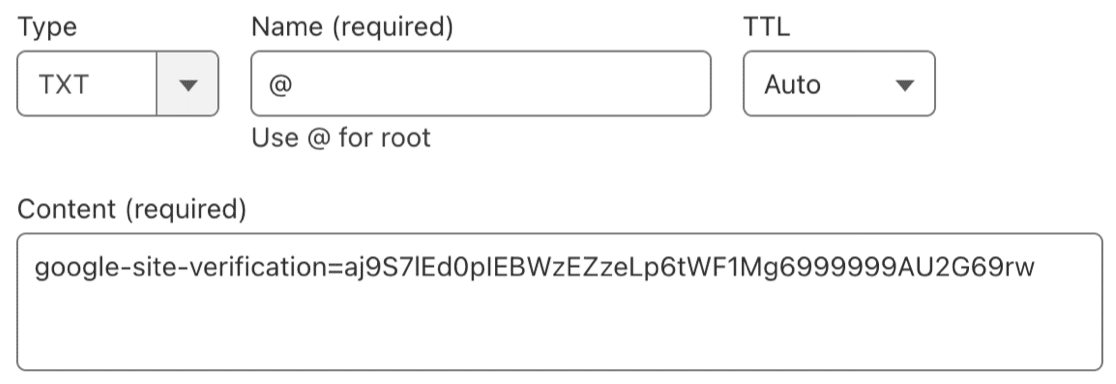
Speichern Sie den Eintrag. Cloudflare verbreitet Änderungen normalerweise in Sekundenschnelle. Andere Registrare und Hosts können zwischen 10 Minuten und 48 Stunden dauern.
Wechseln Sie zurück zu Postmaster Tools und klicken Sie auf Verifizieren. Wenn der Eintrag noch nicht verbreitet wurde, warten Sie ein paar Minuten und versuchen Sie es erneut.
Schritt 4: Geben Sie anderen Personen Zugriff (optional)
Wenn Sie möchten, dass Ihr Marketingteam oder ein Entwickler die Dashboards sehen kann, können Sie sie von der Domain-Verwaltungsseite hinzufügen.
Klicken Sie auf die drei Punkte neben Ihrer Domain, wählen Sie Benutzer verwalten und geben Sie die E-Mail-Adresse ihres Google-Kontos ein. Sie erhalten keine Benachrichtigung, senden Sie ihnen also eine Nachricht, damit sie es wissen. Sie sehen Ihre Domain beim nächsten Anmelden bei Postmaster Tools.
Schritt 5: Warten Sie auf Daten
Sobald Ihre Domain verifiziert ist, beginnt Google mit der Erfassung von Daten aus der nächsten E-Mail, die Sie an eine Gmail-Adresse senden. Die meisten Dashboards benötigen 24 bis 48 Stunden, um Daten anzuzeigen. Das Dashboard für den Compliance-Status verwendet einen gleitenden Durchschnitt über mehrere Tage. Geben Sie ihm daher mindestens eine Woche, bevor Sie Schlussfolgerungen ziehen.
Das ist die Einrichtung. Der Rest ist Interpretation.
Lesen der Postmaster Tools v2-Dashboards
Postmaster Tools ist nützlicher für einen täglichen Überblick als für eine tiefgehende wöchentliche Prüfung. Meistens ist alles in Ordnung. Sie suchen nach dem Moment, in dem sich etwas ändert.
Hier erfahren Sie, was jedes Dashboard anzeigt, welche Grenzwerte gelten und was zu tun ist, wenn etwas nicht stimmt.
Compliance-Status
Dies ist das Dashboard, das die Reputation ersetzt hat. Es prüft, ob Ihr Versand die Anforderungen für Massenversender von Gmail erfüllt, und weist jede Anforderung einen von drei Status zu:
- Konform. Sie erfüllen die Anforderung. Keine Aktion erforderlich.
- Arbeit erforderlich. Sie erfüllen die Anforderung nicht, und Gmail möchte, dass Sie sie beheben.
- Keine Daten gefunden. Noch nicht genügend Volumen zur Auswertung vorhanden.

Zu den geprüften Anforderungen gehören SPF- und DKIM-Authentifizierung, DNS-Einträge, Nachrichtenformatierung, Verschlüsselung und eine von Benutzern gemeldete Spam-Rate von unter 0,3 %. Für Massenversender werden auch DMARC-Authentifizierung, Ein-Klick-Abmeldung und die Einhaltung von Abmeldungen innerhalb von 48 Stunden geprüft.
Beheben Sie zuerst alle Einträge mit Arbeit erforderlich. Diese sind am wahrscheinlichsten, Ihre Zustellbarkeit zu beeinträchtigen.
Eine Besonderheit: Änderungen können bis zu sieben Tage dauern, bis sie im Dashboard angezeigt werden, da es einen gleitenden Datendurchschnitt verwendet.
Spam-Rate
Die Spam-Rate ist der Prozentsatz der E-Mails, die Empfänger manuell als Spam markieren, gemessen an den E-Mails, die in ihrem Posteingang zugestellt wurden.
- Unter 0,1 %. Gesund. Machen Sie weiter so.
- 0,1 % bis 0,3 %. Genau beobachten. Eine weitere schlechte Kampagne und Sie haben ein Problem.
- Über 0,3 %. Gmail beginnt, Sie aktiv zu filtern. Beheben Sie es jetzt.

Ein einzelner Anstieg ist nicht immer eine Katastrophe, da Google jeden Tag isoliert misst. Ein stetiger Aufwärtstrend ist es jedoch.
Die üblichen Ursachen: Sie haben eine Liste ohne Zustimmung importiert, Sie senden E-Mails an inaktive Abonnenten oder der Inhalt entspricht nicht dem, wofür sich die Leute angemeldet haben. Bereinigen Sie die Liste, straffen Sie die Opt-in-Verfahren und machen Sie den Abmeldelink leicht auffindbar. Mehr dazu unten.
Authentifizierung
Das Authentifizierungs-Dashboard zeigt den Prozentsatz Ihrer E-Mails an, die SPF-, DKIM- und DMARC-Prüfungen bestehen. Sie möchten, dass alle drei nahe 100 % liegen.

SPF ist tendenziell niedriger, da es fehlschlägt, wenn E-Mails weitergeleitet werden. DKIM und DMARC sollten bei 95 % oder höher liegen, wenn sie korrekt eingerichtet sind.
Wenn DKIM plötzlich abfällt, überprüfen Sie zuerst Ihr DNS. Ein Eintrag, der von einem Drittanbieter-Absender geändert, gelöscht oder rotiert wurde, ist der übliche Verdächtige. Wenn Sie eine Auffrischung benötigen, wie diese Einträge funktionieren, haben wir einen vollständigen Leitfaden zu DMARC, SPF und DKIM geschrieben.
Verschlüsselung
Zeigt den Prozentsatz Ihrer E-Mails an, die über eine sichere TLS-Verbindung gesendet wurden. Er sollte bei oder sehr nahe 100 % liegen.
Wenn er abstürzt, verwendet jemand in Ihrem Sending Stack eine veraltete SSL-Verbindung anstelle von TLS. Überprüfen Sie die SMTP-Einstellungen in jedem Tool, das von Ihrer Domain sendet, einschließlich Ihrer E-Mail-Marketingplattform, aller Transaktions-E-Mail-Dienste und der Mailer-Konfiguration von WP Mail SMTP.
Zustellungsfehler
Dies ist das nützlichste Dashboard, wenn etwas aktiv fehlerhaft ist. Es zeigt Ihnen den Prozentsatz der authentifizierten E-Mails, die abgelehnt oder vorübergehend fehlgeschlagen sind.

Klicken Sie auf einen beliebigen Anstieg und Postmaster Tools zeigt Ihnen den Grund an. Die drei Fehlermeldungen, die Sie am häufigsten sehen werden:
421-4.7.0 unsolicited mail originating from your IP address...
550-5.7.1 Our system has detected an unusual rate of unsolicited mail...
550-5.7.26 This mail is unauthenticated...
Die ersten beiden sind Reputationsprobleme (verlangsamen Sie, bereinigen Sie Ihre Liste). Die dritte ist ein Authentifizierungsproblem (überprüfen Sie Ihre SPF- und DKIM-Einträge).
Eine vollständige Aufschlüsselung, was zu tun ist, wenn Gmail Ihre E-Mails blockiert, finden Sie in unserem Leitfaden zur Behebung von Gmail-Blockierungen.
Feedback-Schleife
Das Feedback-Loop-Dashboard zeigt Spam-Beschwerden, aufgeschlüsselt nach Kampagne. Sie erhalten hier nur Daten, wenn Ihr E-Mail-Dienstanbieter E-Mails mit einem Feedback-ID-Header versieht. Die meisten großen ESPs tun dies, aber wenn Sie nur Transaktions-WordPress-E-Mails senden, werden Sie wahrscheinlich keine Daten in diesem Dashboard sehen.
Kein Problem. Die meisten WordPress-Websites benötigen es nicht.
Fehlerbehebung: Wenn Postmaster Tools nicht funktioniert
Drei Dinge gehen bei der Einrichtung am häufigsten schief. Hier erfahren Sie, wie Sie damit umgehen.
Ihre Domain wird nicht verifiziert
Warten Sie ein paar Minuten und versuchen Sie es erneut. Die DNS-Propagation dauert normalerweise weniger als eine Stunde, kann aber bei einigen Hosts bis zu 48 Stunden dauern. Wenn Sie die 48-Stunden-Marke überschritten haben:
- Überprüfen Sie den TXT-Eintragswert Zeichen für Zeichen. Ein fehlender Punkt oder ein zusätzliches Leerzeichen macht ihn ungültig.
- Stellen Sie sicher, dass Sie den Eintrag zur Root-Domain (
@) und nicht zu einer Subdomain hinzugefügt haben. - Verwenden Sie Googles Dig-Tool, um zu bestätigen, dass der TXT-Eintrag tatsächlich live ist.
- Wenn Sie einen DNS-Anbieter wie Cloudflare verwenden, stellen Sie sicher, dass der Eintrag nicht weitergeleitet wird (schalten Sie die orangefarbene Wolke für TXT-Einträge aus).
Ihre Dashboards sind leer
Drei mögliche Gründe:
- Ihr Volumen ist zu gering. Postmaster Tools benötigt etwa 100+ tägliche E-Mails an Gmail-Benutzer, bevor die meisten Diagramme gefüllt werden, und 5.000+ für das Dashboard "Compliance Status".
- Ihre SPF- oder DKIM-Einrichtung ist fehlerhaft. Postmaster Tools zählt nur authentifizierte E-Mails. Wenn keine Ihrer E-Mails die Authentifizierung besteht, werden keine davon in den Daten angezeigt.
- Ihre E-Mails erreichen Gmail nicht tatsächlich. Wenn Ihr WordPress-Host blockiert ist, Verbindungen fehlschlagen oder Ihre E-Mails zurückprallen, bevor sie Google erreichen, gibt es nichts, was Postmaster Tools messen kann.
Führen Sie einen Test durch. Senden Sie eine E-Mail von Ihrer Website an eine persönliche Gmail-Adresse, öffnen Sie sie und zeigen Sie den Quelltext an. Wenn SPF und DKIM beide erfolgreich sind, wird Postmaster Tools dies irgendwann erkennen.
Compliance Status zeigt "Arbeit erforderlich"
Klicken Sie auf die spezifische Anforderung, die fehlschlägt. Google erklärt, was es will. Beheben Sie es. Warten Sie dann bis zu sieben Tage, bis das Dashboard die Änderung widerspiegelt.
Wenn „Honor unsubscribe“ als „Work in Progress“ angezeigt wird, bedeutet dies, dass Ihr System Abmeldeanfragen nicht innerhalb von 48 Stunden bearbeitet. Prüfen Sie, ob Ihr ESP die One-Click-Abmelde-Header empfängt und verarbeitet und ob nichts (wie eine Cloudflare-Regel oder eine Firewall) die POST-Anfragen blockiert, die Gmail sendet.
Wie WP Mail SMTP Ihnen hilft, konform zu bleiben
Postmaster Tools diagnostiziert das Problem. WP Mail SMTP ist normalerweise die Lösung für WordPress.
Hier erfahren Sie, warum dies für jede der Anforderungen des Compliance-Dashboards wichtig ist:
Authentifizierung. Die unterstützten Mailer von WP Mail SMTP (einschließlich Gmail, Google Workspace, Amazon SES, SendLayer, Mailgun, Microsoft 365 und andere) verarbeiten SPF und DKIM ordnungsgemäß, wenn Sie sie verbinden. Sie verlassen sich nicht mehr auf die Standardfunktion wp_mail() Ihres Webhostings, die oft unauthentifizierte E-Mails von der IP-Adresse des Servers sendet und direkt im Spam landet.
List-unsubscribe-Header. WP Mail SMTP behält die List-unsubscribe-Header bei, die Ihr E-Mail-Marketing-Anbieter hinzufügt. Dies ist der One-Click-Abmeldelink, den Gmail jetzt am Anfang jeder Massen-E-Mail verlangt.
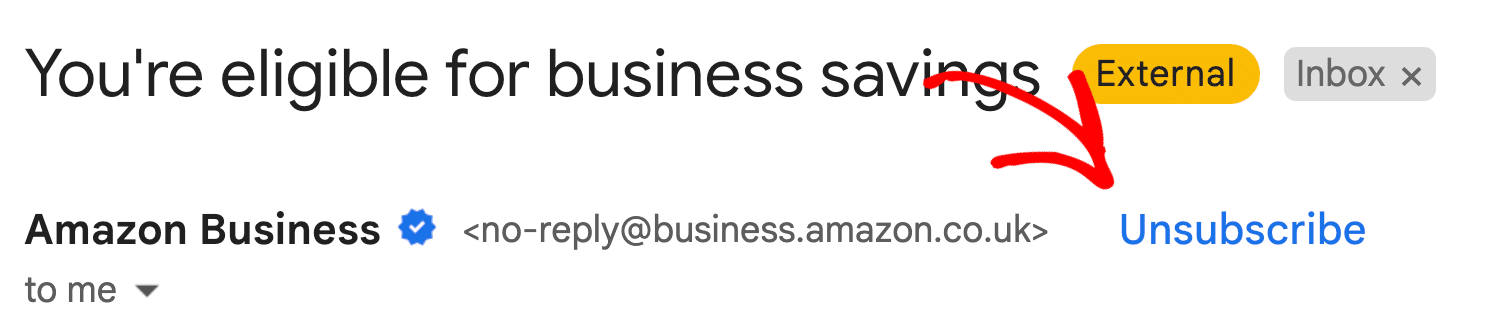
Wenn Ihr aktuelles SMTP-Plugin diesen Header entfernt, schlagen Ihre E-Mails die Compliance-Prüfungen für Massenversender von Gmail fehl und Sie sehen Work in Progress in Postmaster Tools.
Zustellungsfehler. Die E-Mail-Protokolle von WP Mail SMTP zeichnen jede E-Mail auf, die Ihre Website zu senden versucht, einschließlich Fehlern. Wenn Postmaster Tools einen Anstieg der Zustellungsfehler meldet, können Sie die Protokolle abgleichen und genau sehen, welche E-Mails betroffen waren und warum. Ohne Protokolle raten Sie nur.
Benachrichtigungen. E-Mail-Fehlerbenachrichtigungen in WP Mail SMTP Pro benachrichtigen Sie über Slack, SMS, Discord oder E-Mail, wenn der Versand nicht mehr funktioniert. Postmaster Tools aktualisiert sich einmal täglich; Benachrichtigungen werden in Echtzeit aktualisiert.
Wenn Sie noch kein dediziertes SMTP-Plugin eingerichtet haben, beginnen Sie mit WP Mail SMTP. Die kostenlose Version deckt die Authentifizierung für die meisten WordPress-Websites ab. Die Pro-Version fügt die Protokolle, Benachrichtigungen und Backup-Verbindungen hinzu, die die Daten von Postmaster Tools leichter umsetzbar machen.
FAQs zur Verwendung von Google Postmaster Tools
Ist Postmaster Tools kostenlos?
Ja. Es gibt keine kostenpflichtige Stufe. Sie benötigen ein kostenloses Google-Konto und eine Domain, die Sie über DNS verifizieren können.
Wie lange dauert es, bis Postmaster Tools Daten anzeigt?
Die meisten Dashboards sind innerhalb von 24 bis 48 Stunden gefüllt, sobald Sie genügend E-Mails an Gmail-Nutzer senden. Das Dashboard für den Compliance-Status verwendet einen rollierenden Durchschnitt über mehrere Tage, also planen Sie mindestens eine Woche ein. Wenn Sie weniger als 100 E-Mails pro Tag an Gmail-Adressen senden, müssen Sie mit lückenhaften Daten rechnen.
Kann ich Postmaster Tools für mehrere Domains einrichten?
Ja. Fügen Sie jede Domain separat vom selben Konto hinzu. Jede Domain benötigt ihre eigene DNS-Verifizierung. Es gibt keine Begrenzung für die Anzahl der Domains pro Konto, was es praktisch macht, wenn Sie mehrere WordPress-Websites betreiben.
Was ist mit Domain Reputation und IP Reputation passiert?
Google hat beide Dashboards eingestellt, als v1 im September 2025 eingestellt wurde. Das Dashboard für den Compliance-Status ist der nächstgelegene Ersatz. Der Ruf wird jetzt indirekt über die Spam-Rate, die Erfolgsquote der Authentifizierung und Zustellungsfehler verfolgt.
Benötige ich Postmaster Tools für eine kleine WordPress-Website?
Es hilft auch bei geringem Volumen. Sie sehen keine vollständigen Daten, bis Ihr Versand zunimmt, aber Sie erkennen Authentifizierungsprobleme, Verschlüsselungsprobleme und Spam-Beschwerden, sobald sie auftreten. Wenn Sie es jetzt einrichten, liegen die Daten bereit, wenn Sie sie benötigen.
Funktioniert Postmaster Tools für Yahoo, Outlook oder Apple Mail?
Nein. Postmaster Tools deckt nur Gmail und Google Workspace-Konten ab. Für Yahoo benötigen Sie Yahoo Sender Hub und für Outlook/Hotmail gibt es Microsoft SNDS. Keines davon ist so ausgefeilt wie Postmaster Tools, aber beide sind kostenlos.
Kann ich Postmaster Tools ohne WP Mail SMTP verwenden?
Ja. Postmaster Tools funktioniert unabhängig davon, wie Ihre WordPress-Website E-Mails sendet. Wenn Ihre E-Mails jedoch nicht authentifiziert sind (was bei den meisten WordPress-Installationen der Standard ist), zeigt Postmaster Tools keine nützlichen Daten an. WP Mail SMTP kümmert sich um die Authentifizierung, weshalb die beiden Tools gut zusammenarbeiten.
Wenn Postmaster Tools läuft, überprüfen Sie es einmal pro Woche. Meistens gibt es nichts zu sehen, und das ist auch der Sinn der Sache. Der Wert liegt darin, den Moment zu bemerken, in dem sich etwas ändert, damit Sie es beheben können, bevor Ihre Kunden bemerken, dass ihre E-Mails zur Passwortzurücksetzung nie angekommen sind.
Wenn Ihr Compliance-Status Arbeitsbedarf-Flags anzeigt, beginnen Sie dort. Dies sind die Änderungen, die Ihre Zustellbarkeit am wahrscheinlichsten verbessern.
Und wenn Ihre WordPress-E-Mails im Spam landen oder gar nicht gesendet werden, richten Sie zuerst WP Mail SMTP ein. Sie können die Daten von Postmaster Tools für E-Mails, die nie versendet wurden, nicht lesen.
Beheben Sie jetzt Ihre WordPress-E-Mails
Erfahren Sie als Nächstes, wie Sie einen DMARC-Eintrag erstellen
Eine gute Lektüre als Ergänzung ist Erstellen eines DMARC-Eintrags. DMARC ist eine der Compliance-Anforderungen, die Gmail in Postmaster Tools v2 prüft, und die meisten WordPress-Websites haben sie entweder nicht eingerichtet oder falsch konfiguriert. Der Leitfaden führt Sie durch die Erstellung des Eintrags, die Auswahl einer Richtlinie (keine, Quarantäne oder Ablehnung) und das Lesen der aggregierten Berichte, sobald diese eingehen.
Bereit, Ihre E-Mails zu reparieren? Fangen Sie noch heute an mit dem besten WordPress SMTP-Plugin. Wenn Sie keine Zeit haben, Ihre E-Mails zu reparieren, können Sie gegen Aufpreis eine vollständige White Glove Setup-Unterstützung erhalten, und für alle kostenpflichtigen Tarife gilt eine 14-tägige Geld-zurück-Garantie.
Wenn dieser Artikel Ihnen geholfen hat, folgen Sie uns bitte auf Facebook und Twitter für weitere WordPress-Tipps und Tutorials.
