


KI-Zusammenfassung
Hinweis: Diese Anleitung gilt für den Anderen SMTP-Mailer in WP Mail SMTP.
Was dieser Fehler bedeutet
WP Mail SMTP hat erfolgreich eine Verbindung zum SMTP-Server hergestellt, aber der Server hat den Benutzernamen oder das Passwort abgelehnt. Die in WP Mail SMTP gespeicherten Anmeldeinformationen stimmen nicht mit dem überein, was der Mailserver erwartet.
Häufige Ursachen
- Falsches Passwort (beim Anbieter geändert, ohne WP Mail SMTP zu aktualisieren).
- 2-Faktor-Authentifizierung aktiviert. Gmail, Yahoo, Zoho und iCloud erfordern ein App-Passwort. Die Verwendung des normalen Kontopassworts funktioniert nicht.
- Benutzername-Format nicht übereinstimmend (manche Server benötigen
[email protected], andere nuruser). - Konto nach zu vielen fehlgeschlagenen Versuchen gesperrt.
- Microsoft hat die SMTP-Basisauthentifizierung seit Oktober 2022 standardmäßig auf Tenant-Ebene deaktiviert.
So beheben Sie das Problem
Hier ist die vollständige Schritt-für-Schritt-Anleitung zur Behebung des Fehlers.
Schritt 1: Geben Sie Ihr bestehendes Passwort erneut ein
Ein falsch eingegebenes oder veraltetes Passwort ist die häufigste Ursache. Die erneute Eingabe schließt Kopierfehler und unsichtbare Leerzeichen aus.
Gehen Sie zunächst zu WP Mail SMTP » Einstellungen und scrollen Sie zum Abschnitt Anderes SMTP. Löschen Sie dann das Feld SMTP-Passwort und geben Sie Ihr aktualisiertes Passwort erneut ein. Wenn der SMTP-Server ein App-spezifisches Passwort benötigt, stellen Sie sicher, dass Sie es generieren und hier verwenden.

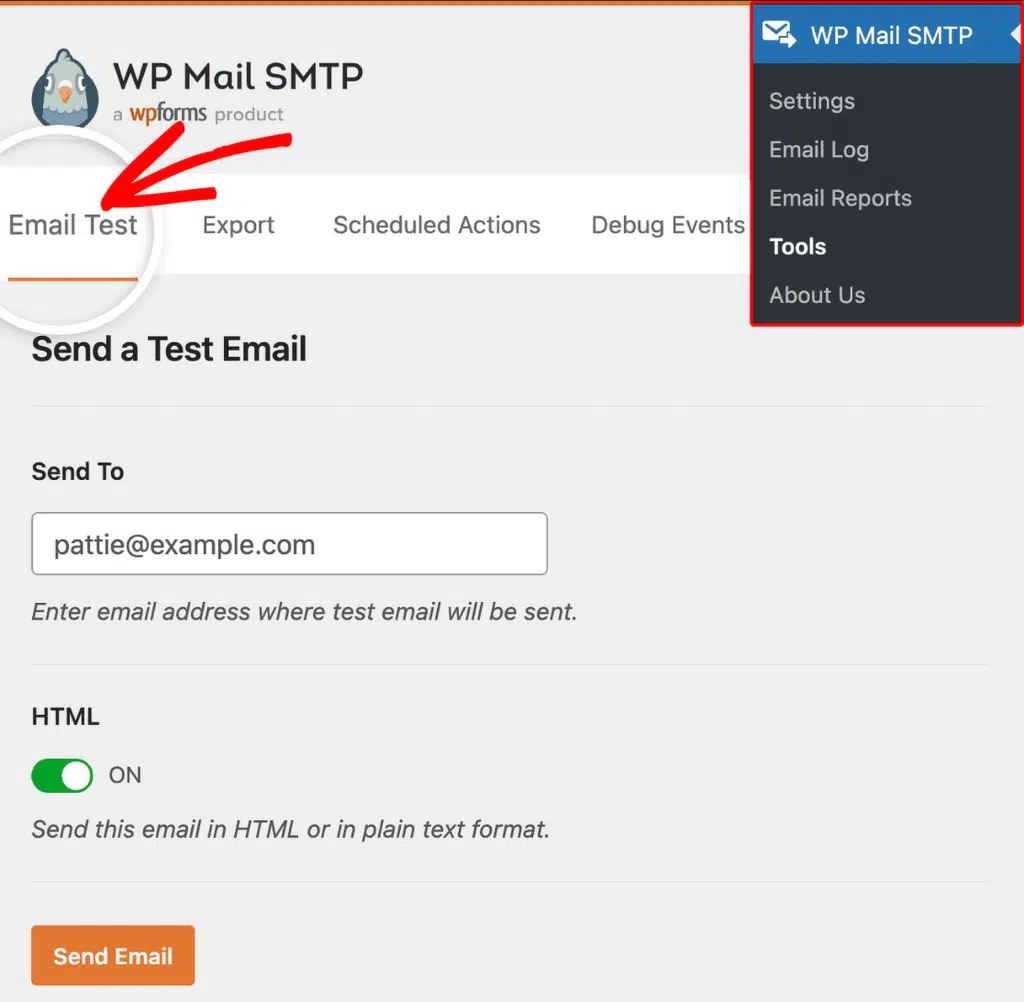
Stellen Sie nach Abschluss sicher, dass Sie Ihre Änderungen speichern. Um die Korrektur zu testen, gehen Sie zu WP Mail SMTP » Werkzeuge, klicken Sie auf den Tab E-Mail-Test und dann auf E-Mail senden.
Wenn der Fehler behoben ist, sind Sie fertig. Wenn er weiterhin besteht, fahren Sie mit Schritt 2 fort.
Schritt 2: Gmail oder Google Workspace: App-Passwort generieren
Gmail benötigt ein App-Passwort für die Verbindung mit einer externen Anwendung. Ihr normales Google-Passwort funktioniert nicht.
Um ein App-Passwort zu generieren, melden Sie sich bei Ihrem Google-Konto an. Gehen Sie dann zu Sicherheit und stellen Sie sicher, dass die Bestätigung in zwei Schritten aktiviert ist (Google benötigt dies, bevor App-Passwörter verfügbar sind). Suchen Sie anschließend in den Sicherheitseinstellungen nach „App-Passwörter“, geben Sie einen App-Namen ein (z. B. „WP Mail SMTP“) und klicken Sie auf Erstellen.

Kopieren Sie anschließend das auf dem Bildschirm angezeigte 16-stellige Passwort.

Hinweis: Speichern Sie das App-Passwort, bevor Sie den Dialog schließen. Google zeigt es nicht erneut an, und Sie müssen ein neues generieren, wenn Sie es verlieren.
Kehren Sie dann zu Ihrem WordPress-Adminbereich zurück und gehen Sie zu WP Mail SMTP » Einstellungen. Scrollen Sie zum Abschnitt Anderes SMTP und überprüfen Sie die Einstellungen: SMTP-Host smtp.gmail.com, Verschlüsselung TLS, Port 587, Authentifizierung Ein. Geben Sie dann Ihre vollständige Gmail-Adresse als SMTP-Benutzername ein und fügen Sie das App-Passwort in das Feld SMTP-Passwort ein.
Speichern Sie abschließend Ihre Änderungen und senden Sie eine Test-E-Mail von WP Mail SMTP » Werkzeuge.
Schritt 3: Office 365 oder Microsoft 365: Wechseln Sie zum Outlook-Mailer
Wenn Sie Microsofts SMTP verwenden, sollten Sie wissen, dass Microsoft SMTP AUTH für neue Tenants seit Oktober 2022 standardmäßig deaktiviert hat. Es sei denn, ein Microsoft 365-Administrator hat SMTP AUTH für Ihr Postfach explizit wieder aktiviert, lehnt der Server Anmeldeinformationen ab, unabhängig davon, ob sie korrekt sind.
Der beste Weg ist, auf den dedizierten Microsoft Outlook Mailer in WP Mail SMTP umzusteigen. Gehen Sie dazu zu WP Mail SMTP » Einstellungen. Wählen Sie dann im Abschnitt Mailer Microsoft 365 / Outlook anstelle von Other SMTP.
Folgen Sie anschließend der angezeigten OAuth-Einrichtung, um Ihr Microsoft-Konto zu verbinden. Es wird kein Passwort in WordPress gespeichert. Sie können die Option Ein-Klick-Einrichtung verwenden und den gesamten Einrichtungsprozess überspringen.
Alternativ können Sie den manuellen Ansatz verwenden, der die Einrichtung einer benutzerdefinierten Anwendung in Ihrem Azure-Dashboard erfordert. Für eine vollständige Schritt-für-Schritt-Anleitung lesen Sie unbedingt den Leitfaden Outlook Mailer.
Schritt 4: Zoho Mail: App-spezifisches Passwort generieren
Zoho benötigt ein App-spezifisches Passwort, wenn die Zwei-Faktor-Authentifizierung aktiviert ist.
Um Ihr App-Passwort zu generieren, melden Sie sich bei Zoho Mail an. Gehen Sie dann zu Einstellungen » Sicherheit » App-spezifische Passwörter und generieren Sie ein neues App-Passwort für WP Mail SMTP.

Kehren Sie anschließend zu WP Mail SMTP » Einstellungen zurück und scrollen Sie zum Abschnitt Other SMTP. Bestätigen Sie die Einstellungen:
- SMTP-Host:
smtp.zoho.com(odersmtppro.zoho.comfür benutzerdefinierte Domains,smtp.zoho.eufür EU-Konten) - Verschlüsselung: TLS
- Port: 587
- Authentifizierung: An
Geben Sie dann Ihre Zoho-E-Mail als SMTP-Benutzername ein, fügen Sie das App-spezifische Passwort in das Feld SMTP-Passwort ein und klicken Sie auf Einstellungen speichern.
Senden Sie schließlich eine Test-E-Mail. Wenn der Fehler behoben ist, sind Sie fertig. Wenn er weiterhin besteht, fahren Sie mit Schritt 5 fort.
Schritt 5: cPanel oder Webmail (Hosting-Anbieter): E-Mail-Passwort zurücksetzen
Wenn Sie die E-Mail Ihres Hosting-Anbieters verwenden, wurde das Passwort möglicherweise geändert oder ist abgelaufen.
Um ein neues Passwort zu generieren, melden Sie sich bei cPanel an. Gehen Sie dann zu E-Mail-Konten, suchen Sie das E-Mail-Konto und klicken Sie auf Verwalten.

Setzen Sie das Passwort zurück oder bestätigen Sie das aktuelle.
Kehren Sie dann zu WP Mail SMTP » Einstellungen zurück und scrollen Sie zum Abschnitt Other SMTP. Stellen Sie sicher, dass der SMTP-Host korrekt ist (normalerweise mail.ihredomain.com oder der Server-Hostname Ihres Hosts). Geben Sie dann die vollständige E-Mail-Adresse als SMTP-Benutzername ein, geben Sie das neue Passwort in das Feld SMTP-Passwort ein und klicken Sie auf Einstellungen speichern.
Notizen
- Wenn Office 365 die SMTP-Authentifizierung blockiert, ist der Umstieg auf den dedizierten Microsoft 365 / Outlook Mailer in WP Mail SMTP die richtige langfristige Lösung. Versuchen Sie nicht, die SMTP-Authentifizierung auf Tenant-Ebene wieder zu aktivieren.
- Nach 5 oder mehr fehlgeschlagenen Anmeldeversuchen sperren viele Server vorübergehend (5–30 Minuten). Wenn Sie sicher sind, dass die Anmeldedaten korrekt sind, warten Sie, bevor Sie es erneut versuchen.
- Yahoo und iCloud benötigen ebenfalls App-Passwörter, wenn 2FA aktiviert ist. Folgen Sie demselben Muster wie bei Gmail: Generieren Sie das App-Passwort in den Sicherheitseinstellungen des Anbieters und fügen Sie es in das Feld SMTP-Passwort ein.
Das ist alles! Sie wissen jetzt, wie Sie den Fehler „Authentifizierung fehlgeschlagen“ beheben und Ihre E-Mails wieder über WP Mail SMTP versenden können.