


KI-Zusammenfassung
Fragen Sie sich, ob Ihre SMTP-Verbindung tatsächlich funktioniert? Viele WordPress-Benutzer haben Probleme mit der E-Mail-Zustellung und benötigen eine zuverlässige Möglichkeit, ihre Einrichtung zu überprüfen.
Ohne ordnungsgemäße Tests denken Sie vielleicht, dass Ihre E-Mails problemlos gesendet werden, obwohl sie tatsächlich stillschweigend fehlschlagen. Dies kann zu verpassten Benachrichtigungen, verlorenen Verkäufen und frustrierten Benutzern führen.
Die gute Nachricht ist, dass das Testen Ihrer SMTP-Verbindung mit den richtigen Tools unkompliziert ist. WP Mail SMTP enthält ein integriertes E-Mail-Test-Tool, aber dieser Leitfaden erklärt auch, wie Alternativen verwendet werden.
Testen Sie jetzt Ihre SMTP-Verbindung!
Methode 1: Verwenden Sie das integrierte Tool von WP Mail SMTP (empfohlen)
Ich empfehle immer, mit dem integrierten Testtool von WP Mail SMTP zu beginnen, da es die Dinge sehr einfach macht. Sie müssen sich nicht mit Kommandozeilen herumschlagen oder zusätzliche Software installieren.
Navigieren Sie dazu in Ihrem WordPress-Dashboard zu WP Mail SMTP » Tools. Oben auf der Seite sehen Sie mehrere Registerkarten. Klicken Sie auf die Registerkarte E-Mail-Test.

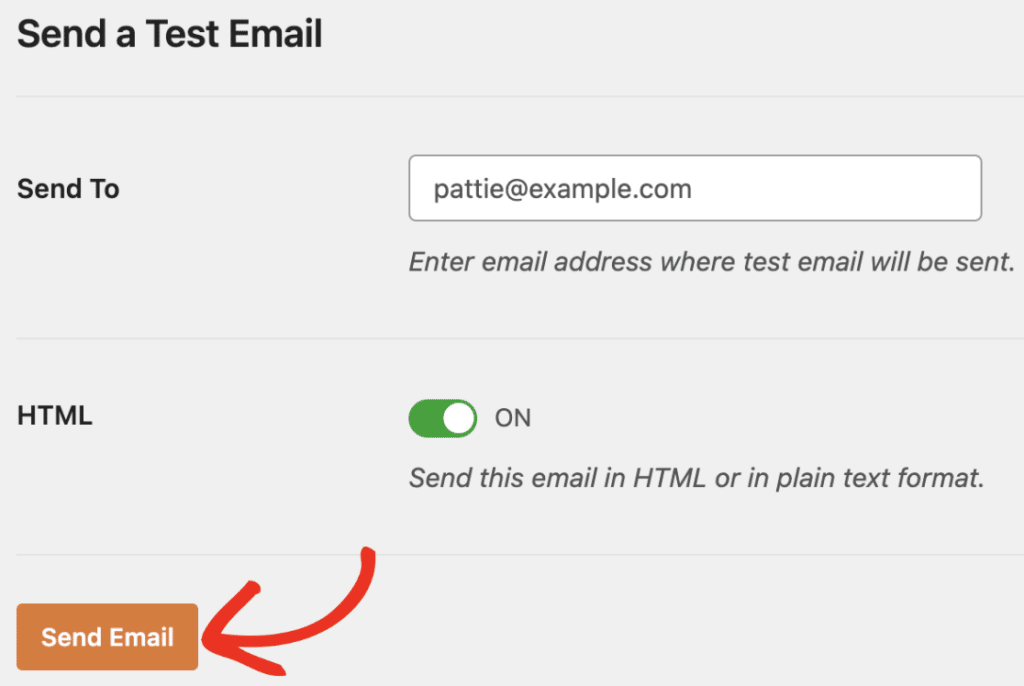
Hier senden Sie Ihre Test-E-Mail. Suchen Sie nach dem Feld Senden an und geben Sie eine E-Mail-Adresse ein, auf die Sie Zugriff haben. Ich verwende normalerweise meine eigene geschäftliche E-Mail, damit ich die Ergebnisse sofort überprüfen kann.
Sie werden einen HTML-Schalter unter dem E-Mail-Feld bemerken. Lassen Sie diesen auf EIN (er sollte standardmäßig aktiviert sein). Die meisten E-Mail-Clients erwarten heute HTML-formatierte E-Mails, daher liefert das Testen mit HTML die realistischsten Ergebnisse.
Sie würden dies nur ausschalten, wenn Sie speziell die Zustellung von Nur-Text-E-Mails beheben. Klicken Sie nun auf die Schaltfläche E-Mail senden. WP Mail SMTP versucht, die Testnachricht über Ihre konfigurierte SMTP-Verbindung zu senden.
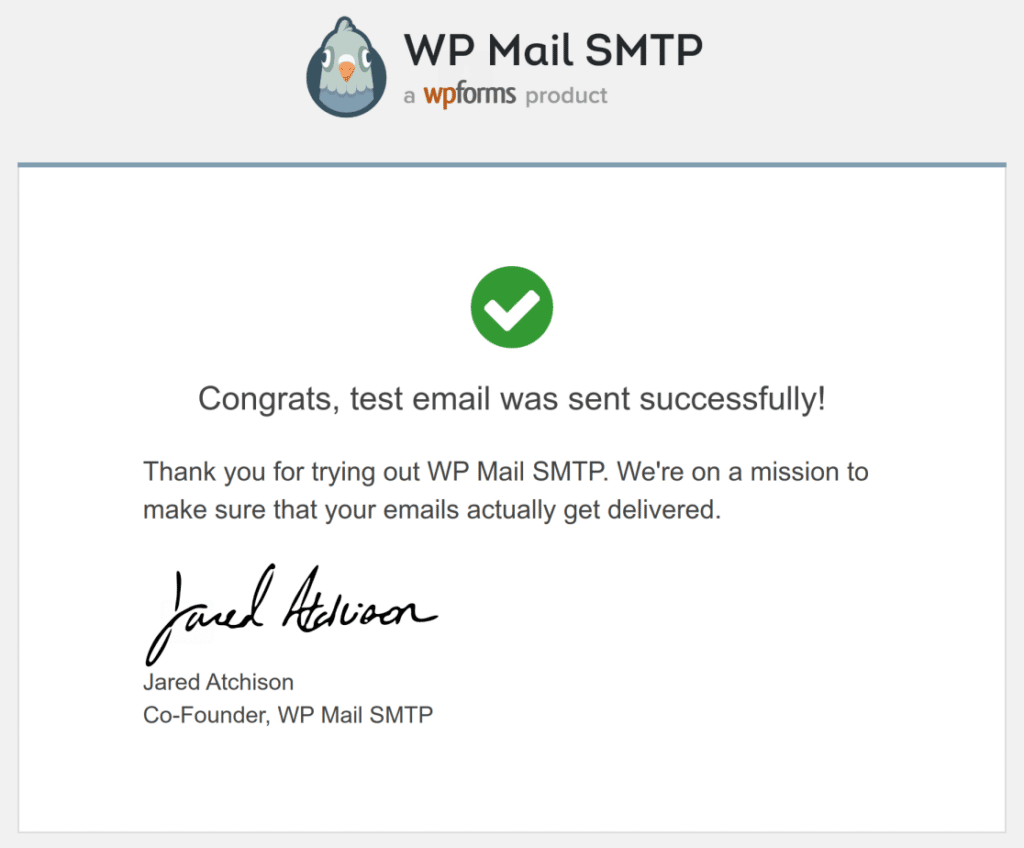
Sie sehen eines von zwei Ergebnissen. Wenn alles funktioniert hat, erhalten Sie eine Erfolgsmeldung: „Test-HTML-E-Mail wurde erfolgreich gesendet! Bitte überprüfen Sie Ihren Posteingang, um sicherzustellen, dass sie zugestellt wurde.“
Um zu bestätigen, dass Ihre Test-E-Mail erfolgreich zugestellt wurde, überprüfen Sie unbedingt Ihren Posteingang auf eine E-Mail, die dem folgenden Beispiel ähnelt:
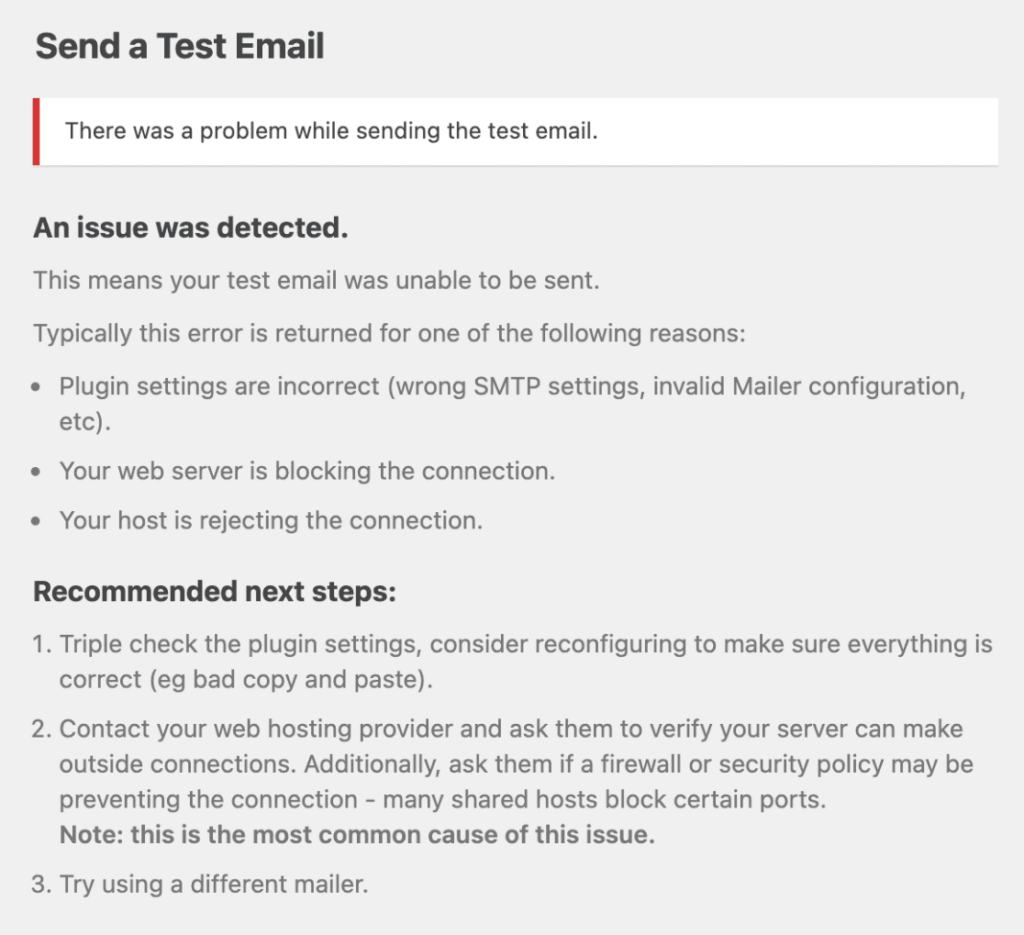
Wenn etwas schiefgelaufen ist, sehen Sie eine detaillierte Fehlermeldung, die erklärt, was fehlgeschlagen ist. Diese Fehlermeldungen sind tatsächlich hilfreich, da sie Ihnen genau sagen, was behoben werden muss.
Befolgen Sie die empfohlenen Schritte in der Fehlermeldung. Wenn das Problem nach diesen Schritten immer noch nicht behoben ist, wenden Sie sich unbedingt an das Support-Team von WP Mail SMTP.
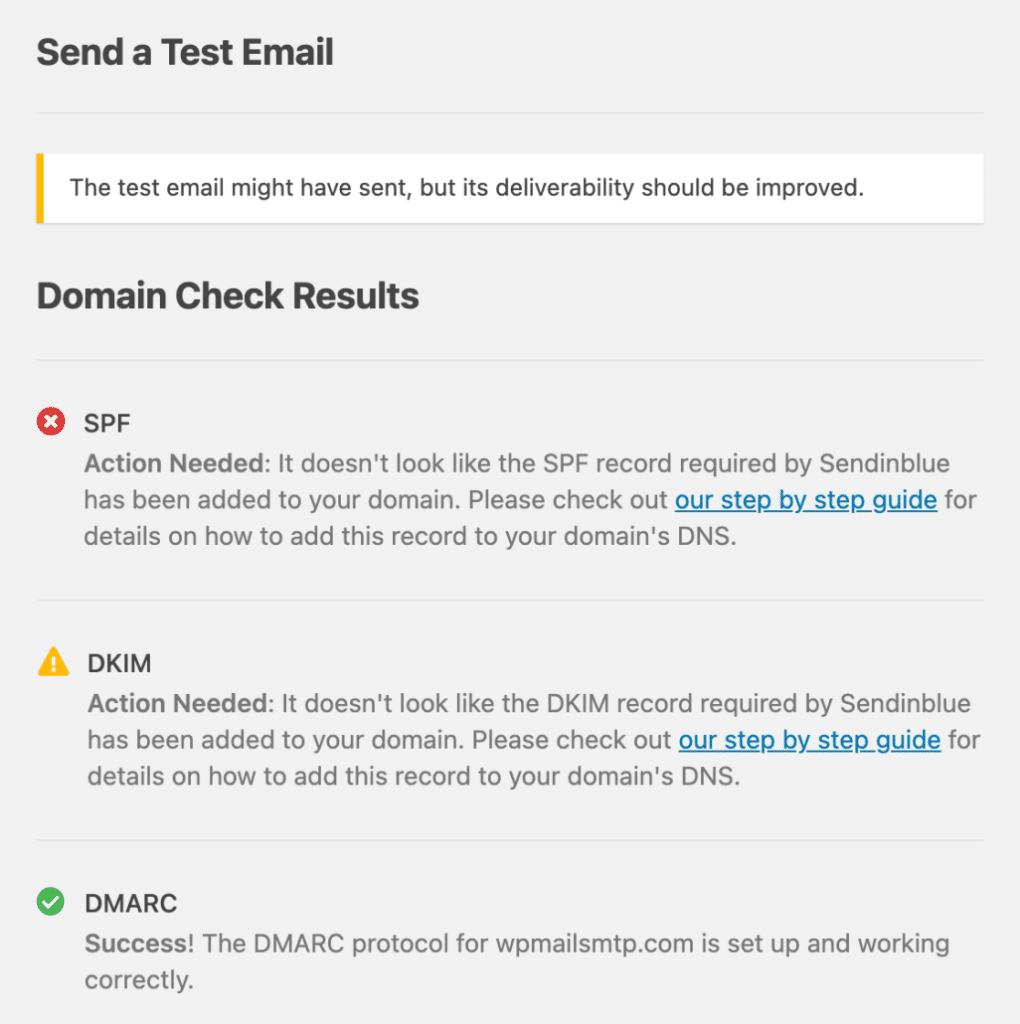
Aber warten Sie, es gibt noch mehr. Nachdem Sie die Test-E-Mail gesendet haben, scrollen Sie ein wenig nach unten. Sie sehen einen Abschnitt Domain Check Results, der automatisch erscheint. Dies ist eine meiner Lieblingsfunktionen, da Sie Ihre DNS-Einträge nicht manuell überprüfen müssen.
Dieser Scanner prüft die SPF-, DKIM- und DMARC-Einträge Ihrer Domain. Diese Authentifizierungseinträge sind entscheidend für die Zustellbarkeit von E-Mails. Wenn bei einem dieser Einträge Warnungen oder Fehler angezeigt werden, können Ihre E-Mails möglicherweise trotzdem gesendet werden, aber im Spam-Ordner landen.
- Ein grünes Häkchen bedeutet, dass der Eintrag korrekt konfiguriert ist.
- Eine gelbe Warnung oder ein roter Fehler bedeutet, dass Sie diesen DNS-Eintrag hinzufügen oder korrigieren müssen.
Der Scanner enthält normalerweise spezifische Anweisungen, was hinzugefügt werden soll. Sie können diese Details kopieren und an Ihren Hosting-Anbieter senden oder sie selbst hinzufügen, wenn Sie Ihre eigenen DNS verwalten.
Dieser Ein-Klick-Test gibt Ihnen die Bestätigung, dass E-Mails gesendet werden, und eine Zustandsprüfung Ihrer E-Mail-Authentifizierung. Deshalb beginne ich immer hier, bevor ich andere Testmethoden ausprobiere.
Methode 2: SMTP-Verbindung mit Telnet testen (manuelle Methode)
Wenn Sie überprüfen möchten, ob Ihr SMTP-Server erreichbar ist, ohne über WordPress oder WP Mail SMTP zu gehen, bietet Ihnen Telnet eine direkte Möglichkeit, die Verbindung zu testen.
Ich verwende diese Methode, wenn ich Plugin-Probleme ausschließen und bestätigen muss, dass der Mailserver selbst antwortet. Betrachten Sie Telnet als ein direktes Gespräch mit Ihrem E-Mail-Server.
Sie verbinden sich damit, senden einige grundlegende Befehle und sehen, ob er wie erwartet antwortet. Zuerst müssen Sie das Befehlszeilentool auf Ihrem Computer öffnen.
- Drücken Sie unter Windows die Windows-Taste, geben Sie cmd oder Eingabeaufforderung ein und drücken Sie die Eingabetaste.
- Öffnen Sie unter Mac Spotlight (Cmd + Leertaste), geben Sie Terminal ein und drücken Sie die Eingabetaste.
Bevor Sie etwas testen können, müssen Sie sicherstellen, dass Telnet auf Ihrem System verfügbar ist. Geben Sie telnet ein und drücken Sie die Eingabetaste. Wenn Telnet installiert ist, sehen Sie einen leeren Bildschirm oder eine Telnet-Eingabeaufforderung. Das bedeutet, Sie können loslegen.

Wenn Sie eine Fehlermeldung wie „Befehl nicht gefunden“ oder „‚telnet‘ wird nicht als interner oder externer Befehl erkannt“ sehen, müssen Sie es zuerst aktivieren.
Sie benötigen zwei Informationen: Ihre SMTP-Serveradresse und die Portnummer. Diese finden Sie in der Dokumentation Ihres E-Mail-Anbieters oder unter WP Mail SMTP » Einstellungen in Ihrer Mailer-Konfiguration.
Geben Sie diesen Befehl ein und ersetzen Sie Server und Port durch Ihre tatsächlichen Daten:
telnet smtp.gmail.com 587Geben Sie nach der Verbindung Folgendes ein und drücken Sie die Eingabetaste:
EHLO yourdomain.com(Ersetzen Sie yourdomain.com durch Ihre tatsächliche Domain)
Erfolgreiche Antwort:
250-smtp.gmail.com at your service
250-SIZE 35882577
250-8BITMIME
250-STARTTLS
250 ENHANCEDSTATUSCODES
Diese „250“-Codes bedeuten, dass der Server Ihren Befehl akzeptiert hat. Die Liste zeigt Ihnen, was der Server tun kann (z. B. Authentifizierungsmethoden und maximale Nachrichtengröße).

Wenn Sie stattdessen Fehlercodes sehen (z. B. „500“ oder „550“), hat der Server Ihren Befehl nicht verstanden oder akzeptiert keine Verbindungen von Ihrer Domain.
Sie sind mit dem Testen fertig, schließen Sie die Verbindung sauber, indem Sie „QUIT“ eingeben und die Eingabetaste drücken. Der Server antwortet mit etwas wie „221 Goodbye“ und trennt die Verbindung.
Beachten Sie, dass Telnet nur die grundlegende Konnektivität testet. Es testet keine Authentifizierung. Selbst wenn dies funktioniert, haben Sie möglicherweise immer noch Probleme, wenn Ihre SPF/DKIM/DMARC nicht korrekt eingerichtet sind.
Methode 3: SMTP mit PowerShell testen (Windows-Alternative)
Wenn Sie unter Windows eine einfachere Möglichkeit suchen, Ihre SMTP-Verbindung zu testen, ist PowerShell Ihr Freund. Es ist einfacher als Telnet und liefert klarere Rückmeldungen, wenn etwas schief geht.
Ich habe diese Methode unzählige Male bei der Fehlerbehebung von E-Mail-Problemen verwendet, und sie ist besonders hilfreich, wenn Sie SMTP-Server testen müssen, die eine Authentifizierung erfordern.
Zuerst müssen Sie PowerShell mit Administratorrechten öffnen. Klicken Sie auf das Startmenü und geben Sie „PowerShell“ in das Suchfeld ein. Klicken Sie mit der rechten Maustaste auf Windows PowerShell und wählen Sie Als Administrator ausführen.

PowerShell verwendet ein Cmdlet namens Send-MailMessage, um Test-E-Mails über Ihren SMTP-Server zu senden. Hier ist das grundlegende Format, das Sie verwenden werden:
Send-MailMessage -SmtpServer smtp.example.com -Port 587 -From [email protected] -To [email protected] -Subject "Test" -Body "Test message" -UseSsl
Lassen Sie mich aufschlüsseln, was jeder Teil tut:
- SmtpServer smtp.example.com: Ersetzen Sie dies durch Ihre SMTP-Serveradresse (z. B. smtp.sendlayer.com).
- Port 587: Der von Ihnen verwendete SMTP-Port (gängige Ports sind 587, 465 oder 25).
- Von [email protected]: Die E-Mail-Adresse, von der Sie senden.
- An [email protected]: Wohin die Test-E-Mail gesendet werden soll.
- Betreff „Test“: Die Betreffzeile Ihrer Test-E-Mail.
- Text „Testnachricht“: Der eigentliche Inhalt der Nachricht.
- UseSsl: Weist PowerShell an, SSL/TLS-Verschlüsselung zu verwenden (von den meisten modernen SMTP-Servern erforderlich).
Führen Sie das PowerShell-Skript aus. Wenn es erfolgreich ist, sollten Sie eine Test-E-Mail erhalten. Die meisten SMTP-Server erfordern jedoch, dass Sie sich mit einem Benutzernamen und Passwort authentifizieren.
PowerShell macht dies einfach mit dem Parameter -Credential. Fügen Sie dies zu Ihrem Befehl hinzu, um ein Anmeldedialogfeld aufzurufen, in das Sie Ihren SMTP-Benutzernamen (normalerweise Ihre E-Mail-Adresse) und Ihr Passwort eingeben können:
Send-MailMessage -SmtpServer smtp.example.com -Port 587 -From [email protected] -To [email protected] -Subject "Test" -Body "Test message" -UseSsl -Credential (Get-Credential)Wenn Ihr Test erfolgreich ist, kehrt PowerShell einfach zur Eingabeaufforderung zurück, ohne eine Ausgabe zu erzeugen. Keine Fehlermeldung bedeutet, dass alles funktioniert hat.
Methode 4: Online-SMTP-Testtools wie GMass verwenden
Wenn Sie es vorziehen, sich nicht mit Befehlszeilentools herumzuschlagen, bieten Online-SMTP-Testdienste eine viel einfachere Möglichkeit, Ihre Verbindung zu überprüfen. Diese browserbasierten Tools ermöglichen es Ihnen, Ihren SMTP-Server zu testen, ohne etwas auf Ihrem Computer installieren zu müssen.
Ich habe diese als besonders hilfreich empfunden, wenn ich Probleme von verschiedenen Standorten aus behoben habe oder wenn ich Einstellungen schnell überprüfen musste. Es gibt mehrere zuverlässige Online-Dienste, die Sie nutzen können:
- Das GMass SMTP Test Tool ist unkompliziert und zeigt detaillierte SMTP-Konversationen an.
- Der MXToolbox Test Email Server bietet umfassende Diagnosen zusammen mit Ihren Testergebnissen.
- Das DNS Checker SMTP Test Tool bietet eine übersichtliche Oberfläche und eignet sich gut für schnelle Überprüfungen.
Alle drei Tools funktionieren ähnlich, wählen Sie also einfach das aus, das Ihnen am angenehmsten ist. In diesem Tutorial werde ich den allgemeinen Prozess durchgehen, der für jedes von ihnen gilt.
Geben Sie Ihre SMTP-Serverdetails ein
Sobald Sie Ihr gewähltes Testtool geöffnet haben, müssen Sie Ihre SMTP-Serverinformationen eingeben. Beginnen Sie mit dem Feld SMTP-Server oder Hostname. Geben Sie Ihre Mailserveradresse ein (z. B. smtp.gmail.com oder smtp.sendgrid.net).
Geben Sie als Nächstes die Portnummer ein. Diese sollte mit der übereinstimmen, die Sie in WP Mail SMTP konfiguriert haben:
- Port 25 für Standard-SMTP (heute selten verwendet)
- Port 465 für SSL-Verschlüsselung
- Port 587 für TLS-Verschlüsselung (am gebräuchlichsten)
Fügen Sie dann Ihren Benutzernamen und Ihr Passwort hinzu. Dies sind dieselben Anmeldeinformationen, die Sie bei der Einrichtung von WP Mail SMTP verwendet haben.
Konfigurieren Sie Sicherheitseinstellungen
Die meisten Online-Testtools verfügen über ein Dropdown-Menü oder Radiobuttons für die Verschlüsselungseinstellungen.
Wählen Sie den Sicherheitstyp aus, der Ihrer Portnummer entspricht:
- Keine für Port 25 (für die meisten Server nicht empfohlen)
- SSL für Port 465
- TLS oder STARTTLS für Port 587
Wenn Sie sich nicht sicher sind, welche Verschlüsselungsart Sie verwenden sollen, lesen Sie die Dokumentation Ihres E-Mail-Anbieters. Im Zweifelsfall versuchen Sie Auto, falls das Tool dies anbietet (dies erkennt automatisch die richtige Verschlüsselung).

Wenn diese Einstellung falsch ist, schlagen Tests häufig fehl. Überprüfen Sie daher genau, ob sie mit den Anforderungen Ihres Servers übereinstimmt.
E-Mail-Adressen hinzufügen
Sie müssen zwei E-Mail-Adressen für den Test angeben.
Die Absenderadresse kann eine beliebig formatierte E-Mail sein (z. B. [email protected]). Sie muss keine echte Mailbox sein, nur ein gültiges Format.
Die Empfängeradresse sollte eine E-Mail sein, die Sie tatsächlich überprüfen können. Verwenden Sie Ihre persönliche E-Mail oder ein Testkonto, auf dem Sie den Eingang der Nachricht verifizieren können.
Einige Tools ermöglichen auch das Hinzufügen einer Betreffzeile oder des Nachrichtentextes. Diese sind optional, können aber helfen, die Test-E-Mail bei Ankunft zu bestätigen.
Test ausführen
Sobald alle Ihre Details eingegeben sind, klicken Sie auf die Schaltfläche Test, Senden oder Prüfen (die Beschriftung variiert je nach Tool).
Das Tool versucht, eine Verbindung zu Ihrem SMTP-Server herzustellen und eine Test-E-Mail zu senden. Dies dauert normalerweise nur wenige Sekunden.
Sie sehen eine detaillierte Ausgabe, die die gesamte SMTP-Konversation zeigt. Dies ist die Hin- und Her-Kommunikation zwischen dem Testtool und Ihrem Mailserver.

Fehlerbehebung bei häufigen SMTP-Testfehlern
Nachdem Sie Ihre Test-E-Mail ausgeführt haben, können Fehler auftreten, die die Zustellung verhindern. Diese Probleme sind häufig und normalerweise einfach zu beheben. Die folgende Tabelle beschreibt die häufigsten SMTP-Fehler und ihre Lösungen.
| Fehler | Was es bedeutet | Wie man es behebt |
|---|---|---|
| Authentifizierung fehlgeschlagen (Fehler 535) | Benutzername oder Passwort sind falsch | Überprüfen Sie die Anmeldedaten in WP Mail SMTP » Einstellungen. Verwenden Sie für Gmail/Google Workspace ein app-spezifisches Passwort. Entfernen Sie Leerzeichen, die beim Kopieren und Einfügen entstehen. |
| Verbindungs-Timeout | WordPress kann den SMTP-Server nicht erreichen | Stellen Sie sicher, dass der SMTP-Host korrekt ist. Versuchen Sie verschiedene Ports: 587 (TLS), 465 (SSL), oder 25. Kontaktieren Sie Ihren Hoster, wenn alle Ports fehlschlagen – er muss möglicherweise SMTP-Ports entsperren. |
| TLS/SSL-Zertifikatsfehler | Server vertraut dem SMTP-Sicherheitszertifikat nicht | Schalten Sie zwischen TLS und SSL Verschlüsselung in WP Mail SMTP » Einstellungen. Versuchen Sie TLS über Port 587 oder SSL über Port 465. Kontaktieren Sie Ihren Hoster, um SSL-Zertifikate bei Bedarf zu aktualisieren. |
| Relay-Zugriff verweigert (Fehler 550) | SMTP-Server akzeptiert keine E-Mails von Ihrer IP | Fügen Sie die IP-Adresse Ihres Servers zur Relay-Zulassungsliste oder zu den autorisierten IPs Ihres E-Mail-Anbieters hinzu. Finden Sie Ihre IP in Ihrem Hosting-Dashboard oder fragen Sie den Support. |
| Absenderadresse abgelehnt | Absender-E-Mail stimmt nicht mit Ihrer authentifizierten Domain überein | Ändern Sie Ihre Absender-E-Mail in WP Mail SMTP » Einstellungen , um Ihre verifizierte Domain zu verwenden (z. B. [email protected], nicht [email protected]). |
| Warnungen zur DNS-Authentifizierung | Fehlende SPF-, DKIM- oder DMARC-Einträge | Fügen Sie die erforderlichen DNS-Einträge bei Ihrem Domain-Registrar hinzu. Befolgen Sie die DNS-Einrichtungsanleitung Ihres Mailers oder warten Sie 24-48 Stunden, bis die Einträge nach dem Hinzufügen propagiert sind. |
Immer noch festgefahren? Wenn Sie diese Lösungen ausprobiert haben und die Fehler weiterhin bestehen, wenden Sie sich an das Support-Team Ihres Hosting-Anbieters oder kontaktieren Sie Ihren E-Mail-Dienstanbieter direkt.
WP Mail SMTP-Lizenzinhaber können auch unseren White Glove Setup-Service nutzen, um die Konfiguration von unserem Team durchführen zu lassen.
FAQs zum Testen Ihrer SMTP-Verbindung
Was ist SMTP und warum muss ich es testen?
SMTP steht für Simple Mail Transfer Protocol. Es ist das System, das E-Mails von Ihrer WordPress-Website an die Posteingänge Ihrer Empfänger sendet.
Standardmäßig verwendet WordPress eine einfache PHP-Mail-Funktion, die oft als Spam markiert wird oder vollständig fehlschlägt. Das Testen Ihrer SMTP-Verbindung hilft Ihnen zu überprüfen, ob Ihr E-Mail-Server korrekt konfiguriert ist und tatsächlich Nachrichten zustellen kann.
Ich teste SMTP immer nach der Einrichtung einer neuen Website oder dem Wechsel des E-Mail-Anbieters. So vermeide ich Zustellungsprobleme, wenn sich ein Kunde beschwert, dass er seine Bestellbestätigung nie erhalten hat.
Woher weiß ich, ob mein SMTP-Verbindungstest erfolgreich war?
Wenn Sie WP Mail SMTP » Werkzeuge » E-Mail-Test verwenden, sehen Sie eine grüne Erfolgsmeldung mit der Aufschrift „E-Mail wurde erfolgreich gesendet!“
Sie sollten die eigentliche Test-E-Mail auch innerhalb weniger Minuten in Ihrem Posteingang erhalten. Überprüfen Sie Ihren Spam-Ordner, wenn Sie sie nicht sofort sehen.
Wenn der Test fehlschlägt, zeigt Ihnen WP Mail SMTP spezifische Fehlermeldungen mit Tipps zur Fehlerbehebung. Diese Meldungen sagen Ihnen genau, was schief gelaufen ist.
Welche Ports sollte ich für den SMTP-Test verwenden?
Die meisten modernen SMTP-Server verwenden Port 587 mit STARTTLS-Verschlüsselung. Dies ist, was ich zuerst zum Testen empfehle, da es der Industriestandard für die sichere E-Mail-Übermittlung ist.
Port 465 verwendet von Anfang an SSL-Verschlüsselung und ist eine gute Alternative, wenn 587 nicht funktioniert. Port 25 ist der ursprüngliche SMTP-Port, aber viele Hosting-Anbieter blockieren ihn, um Spam zu verhindern.
Wenn Sie WP Mail SMTP einrichten, wählt das Plugin automatisch den richtigen Port basierend auf dem von Ihnen gewählten Mailer aus. Aber wenn Sie manuell mit Telnet oder PowerShell testen, beginnen Sie mit 587.
Kann ich SMTP testen, ohne WP Mail SMTP zu installieren?
Ja, Sie können Kommandozeilen-Tools wie Telnet oder PowerShell oder browserbasierte Tools wie GMass SMTP Tester und MXToolbox verwenden.
Diese Methoden ermöglichen es Ihnen zu überprüfen, ob Ihr SMTP-Server antwortet und Verbindungen akzeptiert. Sie sagen Ihnen jedoch nicht, ob WordPress korrekt konfiguriert ist, um diesen Server zu verwenden.
Wenn Sie WordPress-spezifische E-Mail-Probleme beheben, empfehle ich dringend die Verwendung des integrierten Tools von WP Mail SMTP. Es überprüft Ihre gesamte E-Mail-Pipeline, einschließlich DNS-Authentifizierung und WordPress-Konfiguration.
Was bedeutet „Verbindungs-Timeout“ beim Testen von SMTP?
Ein Verbindungs-Timeout bedeutet, dass Ihr Test-Tool versucht hat, den SMTP-Server zu erreichen, aber nie eine Antwort erhalten hat.
Dies geschieht normalerweise, weil Ihr Hosting-Anbieter oder Ihre Firewall ausgehende Verbindungen auf dem von Ihnen verwendeten SMTP-Port blockiert. Einige Shared-Hosts blockieren standardmäßig die Ports 25, 587 und 465, um Spam zu verhindern.
Kontaktieren Sie Ihren Hosting-Support und fragen Sie, ob ausgehende SMTP-Verbindungen erlaubt sind. Möglicherweise müssen Sie zu einem anderen Port wechseln oder einen anderen SMTP-Anbieter verwenden, der mit den Einschränkungen Ihres Hosts funktioniert.
Was ist der Unterschied zwischen dem Testen über Port 587 und 465?
Port 587 ist für die E-Mail-Zustellung mit STARTTLS-Verschlüsselung konzipiert. Die Verbindung beginnt unverschlüsselt und wird dann sicher hochgestuft. Dies ist der moderne Standard und was die meisten SMTP-Dienste von Ihnen erwarten.
Port 465 verwendet implizites SSL/TLS, was bedeutet, dass die gesamte Verbindung von Anfang an verschlüsselt ist. Einige Anbieter bevorzugen dies, aber 587 wird häufiger unterstützt. Wenn einer nicht funktioniert, versuchen Sie den anderen.
Als Nächstes: Ein Leitfaden für Anfänger zur DNS-E-Mail-Konfiguration
Landen Ihre WordPress-E-Mails im Spam statt in den Posteingängen Ihrer Kunden? Dies kann daran liegen, dass ihnen die richtige Authentifizierung fehlt, und DNS-Einträge sind der Schlüssel zur Behebung dieses Problems.
Ohne korrekt konfigurierte SPF-, DKIM- und DMARC-Einträge behandeln E-Mail-Anbieter wie Gmail und Yahoo Ihre Nachrichten als nicht vertrauenswürdig und blockieren sie entweder oder senden sie direkt in den Junk-Ordner.
WP Mail SMTP erleichtert die Einrichtung der E-Mail-Authentifizierung, aber Sie müssen die richtigen DNS-Einträge bei Ihrem Domain-Registrar oder Hosting-Anbieter hinzufügen, um den Vorgang abzuschließen.
Beheben Sie jetzt Ihre WordPress-E-Mails
Bereit, Ihre E-Mails zu reparieren? Fangen Sie noch heute an mit dem besten WordPress SMTP-Plugin. Wenn Sie keine Zeit haben, Ihre E-Mails zu reparieren, können Sie gegen Aufpreis eine vollständige White Glove Setup-Unterstützung erhalten, und für alle kostenpflichtigen Tarife gilt eine 14-tägige Geld-zurück-Garantie.
Wenn dieser Artikel Ihnen geholfen hat, folgen Sie uns bitte auf Facebook und Twitter für weitere WordPress-Tipps und Tutorials.
