


KI-Zusammenfassung
Landen Ihre WordPress-E-Mails im Spam statt in den Posteingängen Ihrer Kunden? Dies kann daran liegen, dass ihnen die richtige Authentifizierung fehlt, und DNS-Einträge sind der Schlüssel zur Behebung dieses Problems.
Ohne korrekt konfigurierte SPF-, DKIM- und DMARC-Einträge behandeln E-Mail-Anbieter wie Gmail und Yahoo Ihre Nachrichten als nicht vertrauenswürdig und blockieren sie entweder oder senden sie direkt in den Junk-Ordner.
WP Mail SMTP erleichtert die Einrichtung der E-Mail-Authentifizierung, aber Sie müssen die richtigen DNS-Einträge bei Ihrem Domain-Registrar oder Hosting-Anbieter hinzufügen, um den Vorgang abzuschließen.
Beheben Sie jetzt Ihre WordPress-E-Mails
Was ist DNS und warum ist es für E-Mails wichtig?
DNS (Domain Name System) ist wie ein Telefonbuch für das Internet. Es übersetzt Ihren Domainnamen in eine IP-Adresse, damit Computer Ihre Website finden und Ihre E-Mails verifizieren können.
Wenn Sie E-Mails von WordPress senden, überprüfen empfangende Server Ihre DNS-Einträge, um zu bestätigen, dass Sie berechtigt sind, von dieser Domain zu senden.
Stellen Sie es sich wie eine Sicherheitskontrolle vor: Der empfangende Server sucht Ihre Domain auf, um zu sehen, ob Sie dem jeweiligen Mailserver die Erlaubnis erteilt haben, in Ihrem Namen zu senden.
Ohne ordnungsgemäße DNS-Authentifizierungsdatensätze (SPF, DKIM und DMARC) gehen E-Mail-Anbieter davon aus, dass Ihre Nachrichten Spam oder Phishing-Versuche sind.
Gmail, Yahoo und andere große Anbieter verlangen diese Einträge jetzt, um Ihre E-Mails zu akzeptieren. Wenn sie fehlen, landen Ihre Nachrichten in Spam-Ordnern oder werden komplett blockiert.

Die drei wichtigsten DNS-Einträge für E-Mails verstehen
Wenn Sie E-Mail-Authentifizierung einrichten, arbeiten Sie mit drei Haupt-DNS-Einträgen. Jeder spielt eine spezifische Rolle bei der Überprüfung, ob Ihre E-Mails legitim sind.
SPF (Sender Policy Framework)
SPF (Sender Policy Framework) ist ein TXT-Eintrag, der auflistet, welche Mailserver berechtigt sind, E-Mails im Namen Ihrer Domain zu senden. Es ist im Grunde eine Whitelist, die empfangenden Servern sagt: „Ja, dieser Mailserver darf E-Mails für mich senden.“
Nur die von Ihnen angegebenen Server dürfen E-Mails unter Verwendung Ihres Domainnamens senden. Wenn eine E-Mail von einem Server kommt, der nicht auf Ihrer Liste steht, können empfangende Mailserver sie als verdächtig markieren.
DKIM (DomainKeys Identified Mail)
DKIM (DomainKeys Identified Mail) fügt Ihren E-Mails eine verschlüsselte Signatur hinzu, die beweist, dass sie während der Übertragung nicht manipuliert wurden. Es ist wie ein Wachssiegel auf einem Umschlag.
Wenn Ihre E-Mail ankommt, überprüft der empfangende Server diese Signatur anhand eines öffentlichen Schlüssels, der in Ihren DNS-Einträgen gespeichert ist. Wenn sie übereinstimmen, weiß der Server, dass der E-Mail-Inhalt genau dem entspricht, was Sie gesendet haben.
DMARC (Domain-based Message Authentication, Reporting and Conformance)
Dieser Eintrag baut auf SPF und DKIM auf, indem er empfangenden Servern mitteilt, wie mit E-Mails umzugehen ist, die Authentifizierungsprüfungen nicht bestehen.
Sie können Server anweisen, verdächtige E-Mails zu quarantänisieren, sie sofort abzulehnen oder einfach zu überwachen, was passiert. DMARC sendet Ihnen auch Berichte, damit Sie sehen können, ob jemand versucht, Ihre Domain zu fälschen.

So richten Sie DNS-Einträge für WordPress SMTP ein
Benötigen Sie Hilfe beim Hinzufügen von DNS-Einträgen zur Einrichtung Ihres WP Mail SMTP Mailers? Dies ist ein wichtiger Schritt zur Authentifizierung Ihrer Domain, um verschiedene Mailer zu konfigurieren.
Sie benötigen Folgendes:
- Zugriff auf Ihr Domain-Registrar-Konto (wo Sie Ihre Domain gekauft haben) oder Ihr Hosting-Control-Panel wie cPanel.
- Die spezifischen DNS-Eintragswerte von Ihrem E-Mail-Dienstanbieter (WP Mail SMTP zeigt Ihnen genau, was Sie hinzufügen müssen, nachdem Sie Ihren Mailer konfiguriert haben).
Holen Sie sich Ihre DNS-Eintragswerte von WP Mail SMTP
Bevor Sie DNS-Einträge zu Ihrem Hosting-Konto oder DNS-Anbieter hinzufügen können, müssen Sie genau wissen, welche Einträge Sie hinzufügen müssen. Diese Werte stammen von Ihrem E-Mail-Dienstanbieter (auch „Mailer“ genannt).
Wenn Sie WP Mail SMTP verwenden, können Sie unsere Dokumentation für den Speicherort konsultieren, je nachdem, welchen Mailer Sie ausgewählt haben. Jeder E-Mail-Anbieter hat leicht unterschiedliche Anforderungen, aber alle folgen dem gleichen Grundprinzip:
- SendLayer
- SMTP.com
- Brevo (Sendinblue)
- Amazon SES
- Mailgun
- Postmark
- SendGrid
- Elastic Email
- Erneut senden
- MailerSend
- Mailjet
- Mandrill (Mailchimp Transaktions-E-Mails)
- SMTP2GO
Wenn Sie Ihre DNS-Einträge finden, sehen Sie normalerweise drei Informationen für jeden Eintrag:
- Eintragstyp – Dies gibt an, welche Art von DNS-Eintrag Sie erstellen müssen (normalerweise TXT, CNAME oder MX).
- Name/Host/Hostname – Hier sollte der Eintrag hinzugefügt werden (sieht oft aus wie _dkim.ihredomain.com oder nur @).
- Wert/Daten/Zeigt auf – Dies ist die eigentliche Authentifizierungszeichenfolge oder das Ziel (oft eine lange Zeichenfolge).
Methode 1: Hinzufügen von DNS-Einträgen mit cPanel
Die meisten Shared-Hosting-Anbieter verwenden cPanel, das ein Zone Editor-Tool zur Verwaltung von DNS-Einträgen enthält. Wenn Sie bei Bluehost, SiteGround, HostGator oder ähnlichen Hosts sind, ist dies normalerweise der einfachste Weg, Ihre Authentifizierungseinträge hinzuzufügen.
Diese Methode funktioniert, wenn die Nameserver Ihrer Domain auf Ihren Hosting-Anbieter zeigen. Nicht sicher, ob das der Fall ist? Wenden Sie sich einfach an das Support-Team Ihres Hosts, und sie werden es Ihnen in Sekundenschnelle bestätigen.
Zuerst müssen Sie auf cPanel zugreifen. Die meisten Hosts geben Ihnen einen direkten Link in Ihrer Willkommens-E-Mail, aber Sie können ihn auch finden, indem Sie sich in Ihrem Hosting-Konto-Dashboard anmelden.

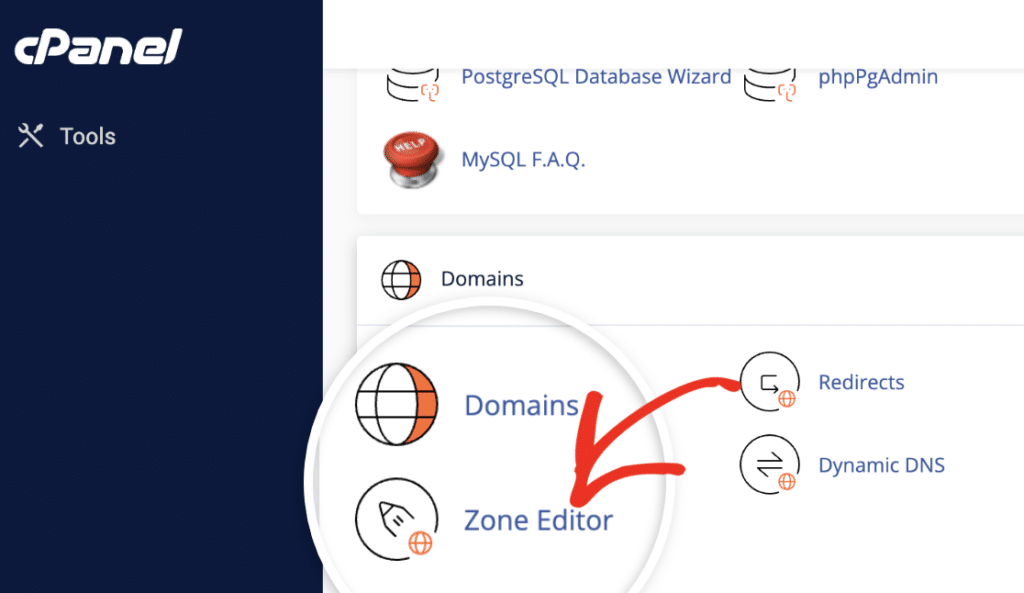
Sobald Sie sich in cPanel befinden, scrollen Sie nach unten, bis Sie den Abschnitt Domains sehen. Klicken Sie anschließend auf Zonen-Editor. Einige Hoster bezeichnen ihn möglicherweise als DNS-Zonen-Editor oder einfach nur DNS, aber es ist dasselbe Tool.
Der Zonen-Editor zeigt eine Liste aller Domains an, die mit Ihrem Hosting-Konto verbunden sind. Suchen Sie die Domain, die Sie konfigurieren möchten, und klicken Sie daneben auf die Schaltfläche Verwalten.
Wenn Sie nur eine Domain haben, sehen Sie diese sofort. Wenn Sie mehrere Websites verwalten, überprüfen Sie sorgfältig, ob Sie die richtige auswählen, bevor Sie fortfahren.
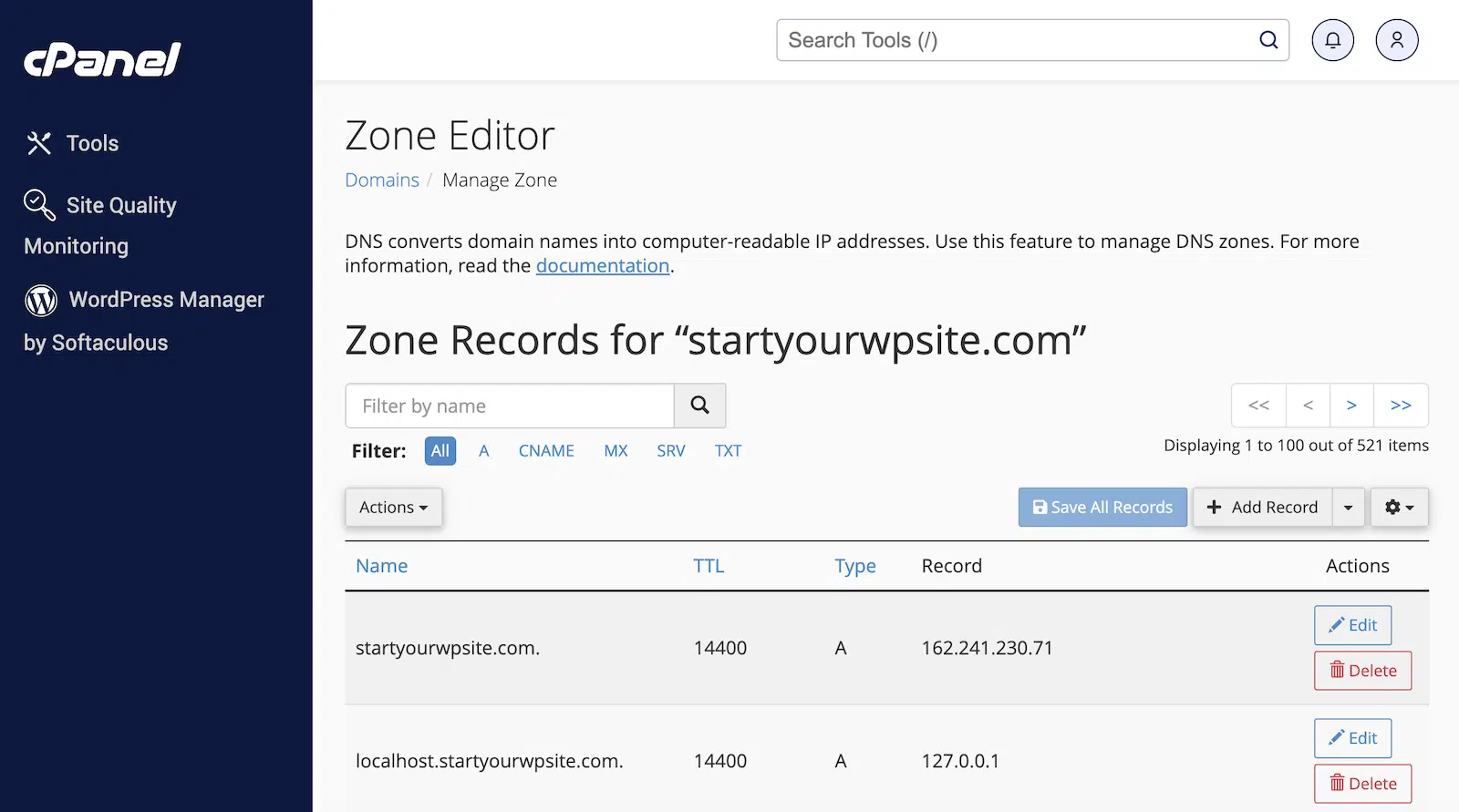
Jetzt befinden Sie sich auf dem DNS-Verwaltungsbildschirm für Ihre Domain. Suchen Sie nach einer Schaltfläche mit der Bezeichnung Eintrag hinzufügen oder + Eintrag hinzufügen (normalerweise oben rechts).
Klicken Sie darauf, um das Formular zur Erstellung des Eintrags zu öffnen. Hier fügen Sie Ihre SPF-, DKIM- oder DMARC-Details von Ihrem E-Mail-Anbieter ein. Hier ist, was Sie ausfüllen müssen:
- Name: Dies ist der Hostname. Für SPF und DMARC geben Sie normalerweise „@“ ein (was Ihre Root-Domain darstellt). Für DKIM geben Sie eine bestimmte Subdomain wie „default._domainkey“ ein (Ihr Mailer gibt den genauen Text an).
- Typ: Wählen Sie TXT aus dem Dropdown-Menü. Alle drei Authentifizierungsdatensätze (SPF, DKIM, DMARC) verwenden TXT-Datensätze.
- Eintrag oder Wert: Fügen Sie den vollständigen Datensatzstring ein, der von Ihrem E-Mail-Dienst bereitgestellt wird. Er sieht für SPF etwa so aus: „v=spf1 include:_spf.example.com ~all“ oder für DKIM eine lange verschlüsselte Zeichenfolge.
- TTL: Sie können diesen Wert auf dem Standardwert belassen (normalerweise 14400 oder 3600). Dies steuert nur, wie oft DNS-Server nach Updates suchen.

Überprüfen Sie, ob Sie den gesamten Eintrag kopiert haben (keine zusätzlichen Leerzeichen oder fehlenden Zeichen). Klicken Sie dann auf Eintrag speichern. Wiederholen Sie nun den Vorgang für andere Einträge.
Meiner Erfahrung nach sind die meisten Änderungen innerhalb von 15 bis 30 Minuten sichtbar, aber ich warte immer mindestens eine Stunde, bevor ich teste. Sie können den integrierten DNS-Checker von WP Mail SMTP verwenden (wir werden das später behandeln), um zu überprüfen, ob alles funktioniert.
Das war's für die cPanel-Methode. Als Nächstes sehen wir uns an, wie Sie DNS-Einträge verwalten, wenn Sie einen Nameserver eines Drittanbieters wie Cloudflare verwenden.
Methode 2: Hinzufügen von DNS-Einträgen über Drittanbieter-DNS (Cloudflare)
Wenn Sie ein DNS-Anbieter eines Drittanbieters wie Cloudflare für die DNS-Verwaltung verwenden, fügen Sie die Einträge über dessen Dashboard anstelle Ihres Hosting-Control-Panels hinzu.
Diese Methode gilt, wenn Sie die Nameserver Ihrer Domain auf Cloudflare umgestellt haben. Sie können dies in Ihrem Domain-Registrar-Konto überprüfen (z. B. GoDaddy, Namecheap oder wo auch immer Sie Ihre Domain gekauft haben).
Wenn Ihre Nameserver auf Cloudflare zeigen, sind die DNS-Einstellungen Ihres Hosting-Anbieters nicht mehr aktiv. Alle DNS-Änderungen müssen stattdessen in Cloudflare vorgenommen werden.
Gehen Sie zum Cloudflare-Dashboard und melden Sie sich mit Ihren Zugangsdaten an. Sobald Sie eingeloggt sind, sehen Sie eine Liste aller Domains, die mit Ihrem Konto verbunden sind. Klicken Sie auf die Domain, für die Sie DNS-Einträge zur E-Mail-Authentifizierung hinzufügen müssen.
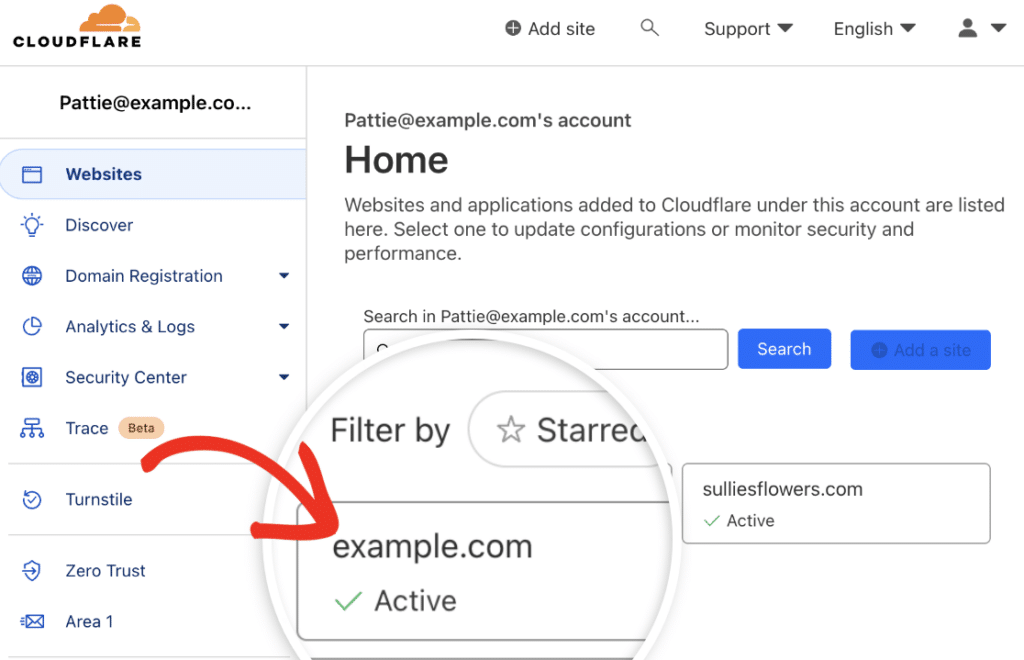
Nachdem Sie Ihre Domain ausgewählt haben, suchen Sie in der linken Seitenleiste nach der Option DNS. Klicken Sie auf DNS, um die DNS-Verwaltungsseite zu öffnen.
Stellen Sie sicher, dass Sie sich auf der Registerkarte Einträge befinden. Hier befinden sich alle Ihre vorhandenen DNS-Einträge und hier werden wir neue hinzufügen.
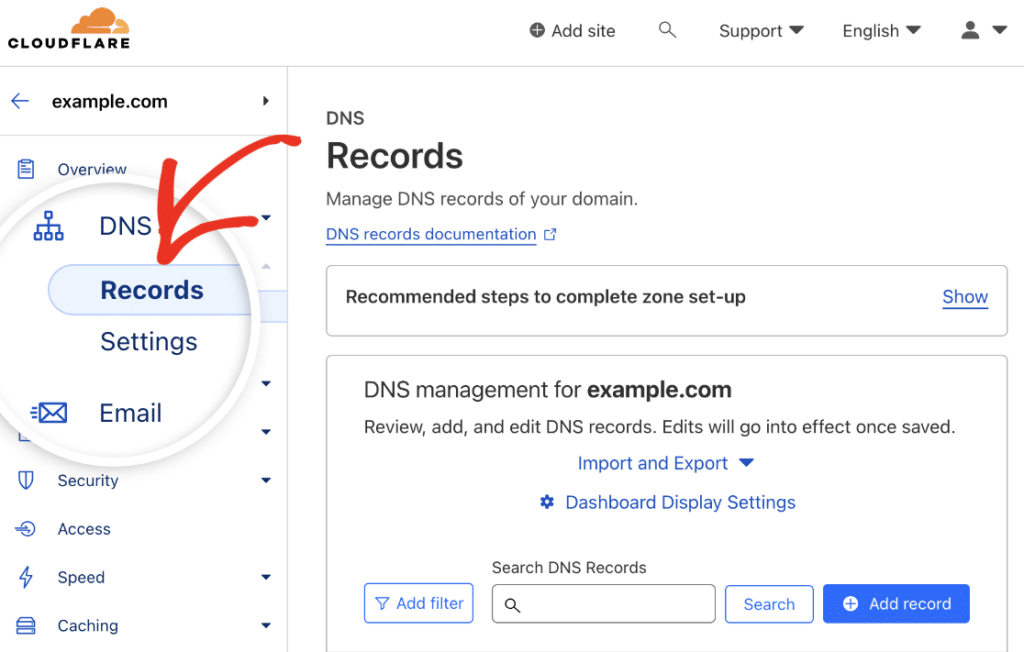
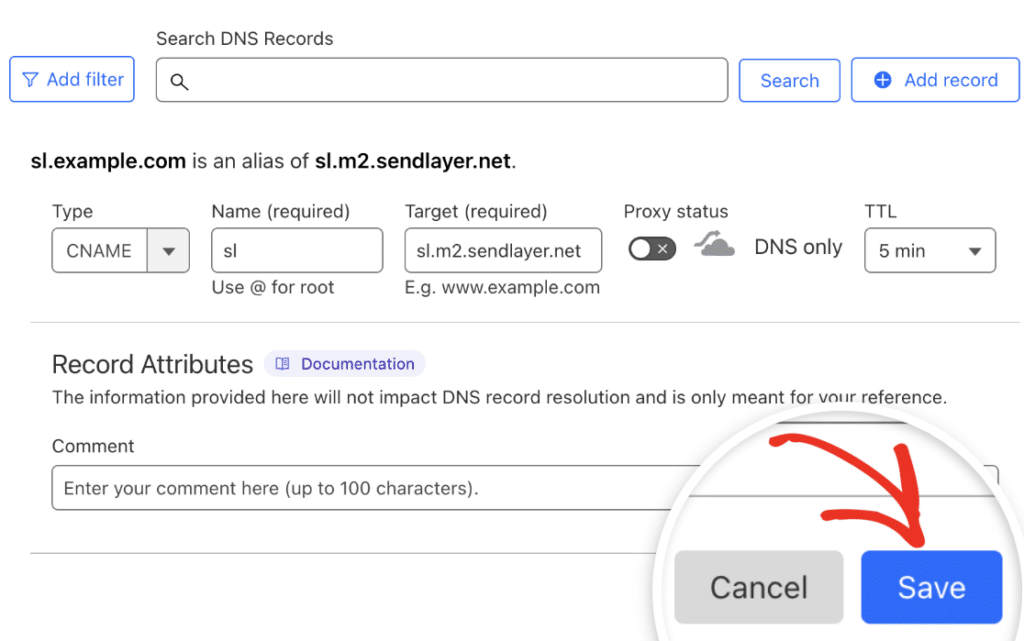
Um einen neuen Eintrag hinzuzufügen, klicken Sie oben auf der Seite auf die Schaltfläche Eintrag hinzufügen. Ein Formular wird angezeigt, das Sie mit mehreren Feldern ausfüllen müssen.
Wählen Sie im Dropdown-Menü Typ den von Ihrem gewählten Mailer erforderlichen Eintragstyp aus. Sie wissen bereits, was für die Einrichtung von SPF, DKIM und DMARC erforderlich ist.
Es ist jedoch auch ratsam, an dieser Stelle die CNAME-Einträge hinzuzufügen, die SendLayer oder andere Mailer bei der Einrichtung mit WP Mail SMTP bereitstellen.
Wählen Sie zum Fortfahren CNAME aus dem Dropdown-Menü aus. Kopieren Sie anschließend die Werte aus Ihrem SendLayer-Konto und fügen Sie sie in die erforderlichen Felder auf Cloudflare ein.
Wenn Sie sicher sind, dass alles korrekt ist, klicken Sie auf die Schaltfläche Speichern.
Methode 3: Hinzufügen von DNS-Einträgen bei Ihrem Domain-Registrar
Wenn Sie weder cPanel noch Cloudflare verwenden, können Sie DNS-Einträge direkt bei Ihrem Domain-Registrar hinzufügen. Das ist das Unternehmen, bei dem Sie Ihren Domainnamen gekauft haben.
Zu den gängigen Registraren gehören GoDaddy und Namecheap. Jeder hat eine etwas andere Benutzeroberfläche, aber die grundlegenden Schritte sind die gleichen.
Gehen Sie zuerst zur Website Ihres Domain-Registrars und melden Sie sich an (GoDaddy). Wenn Sie nicht sicher sind, wer Ihr Registrar ist, können Sie ein WHOIS-Lookup-Tool verwenden, um dies herauszufinden.
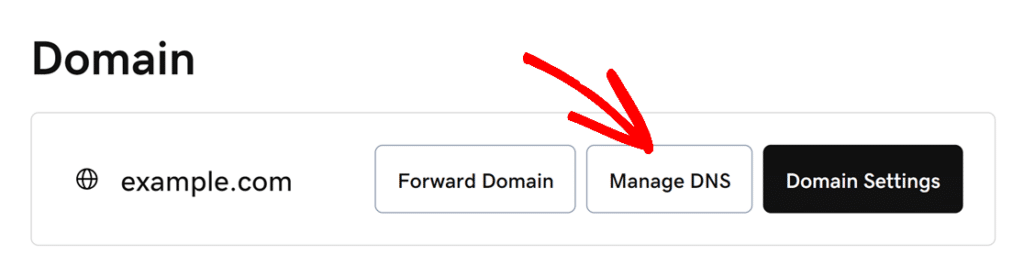
Nachdem Sie sich angemeldet haben, klicken Sie im linken Menü auf Domain. Klicken Sie dann für die Domain, für die Sie die DNS-Einträge hinzufügen möchten, auf die Schaltfläche DNS verwalten.
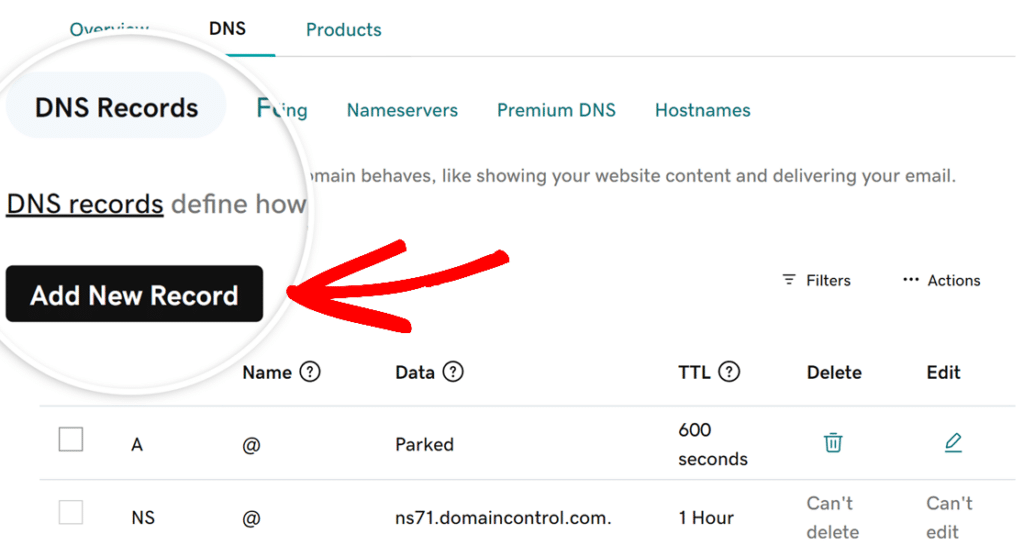
Auf der nächsten Seite sehen Sie eine Liste Ihrer aktuellen DNS-Einträge. Um einen neuen DNS-Eintrag hinzuzufügen, klicken Sie auf die Schaltfläche „Neuen Eintrag hinzufügen“. Als Beispiel füge ich einen der CNAME-Einträge hinzu, den SendLayer bereitstellt.
Wählen Sie zunächst die richtige DNS-Eintrags-Kategorie aus dem Menü Typ. In dieser SendLayer-Demonstration wähle ich CNAME aus den verfügbaren Typ-Optionen.
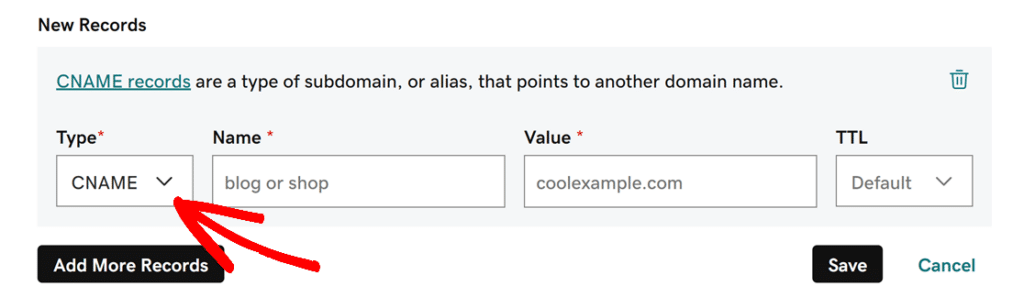
Als Nächstes kommt das Feld „Name“, in das Sie das Subdomain-Präfix oder die Kennung eingeben, die Ihnen Ihr E-Mail-Anbieter gegeben hat. Verschiedene Dienste bezeichnen dies möglicherweise als „Host“, „Hostname“ oder „Name“.
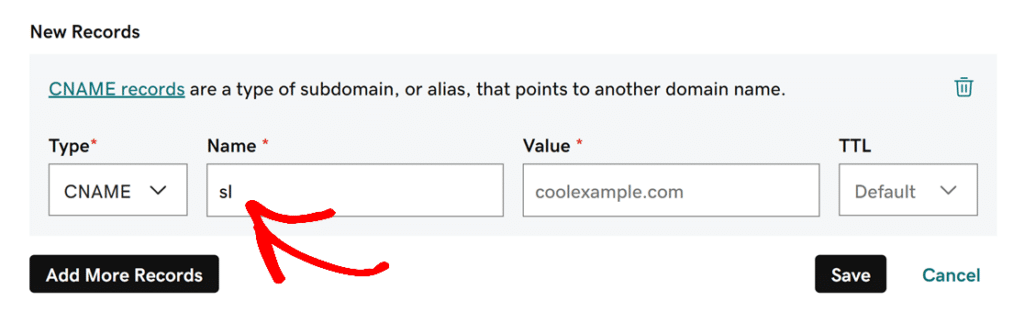
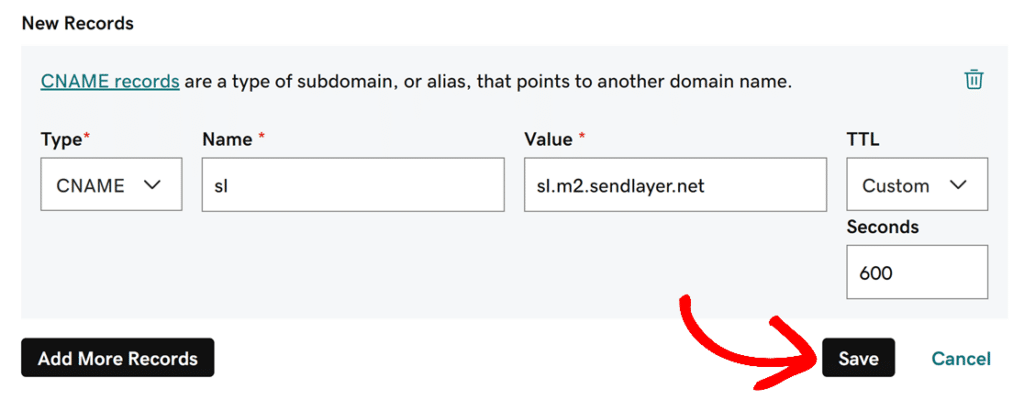
Fügen Sie als Nächstes die von Ihrem E-Mail-Dienst angegebene Zieladresse in das Feld „Wert/Ziel“ ein. Dies teilt den DNS-Servern mit, wohin Anfragen weitergeleitet werden sollen oder wie sie verarbeitet werden sollen.
Geben Sie anschließend die vom Mailer angegebene TTL ein. Sobald Sie die Werte für den DNS-Eintrag eingegeben haben, klicken Sie auf die Schaltfläche Speichern.
So überprüfen Sie, ob Ihre DNS-Einträge aktiv sind
Warten Sie nach dem Hinzufügen Ihrer DNS-Einträge mindestens 15 bis 30 Minuten auf die anfängliche Verbreitung. DNS-Änderungen werden nicht sofort im Internet aktualisiert.
Ihre Einträge müssen sich über verschiedene DNS-Server verbreiten, und dies kann je nach Anbieter einige Minuten bis zu 48 Stunden dauern.
Ich hole mir normalerweise einen Kaffee und schaue etwa 30 Minuten später wieder vorbei. Das ist normalerweise genug Zeit, damit die Änderungen sichtbar werden.
Testen Sie Ihre DNS-Konfiguration in WP Mail SMTP
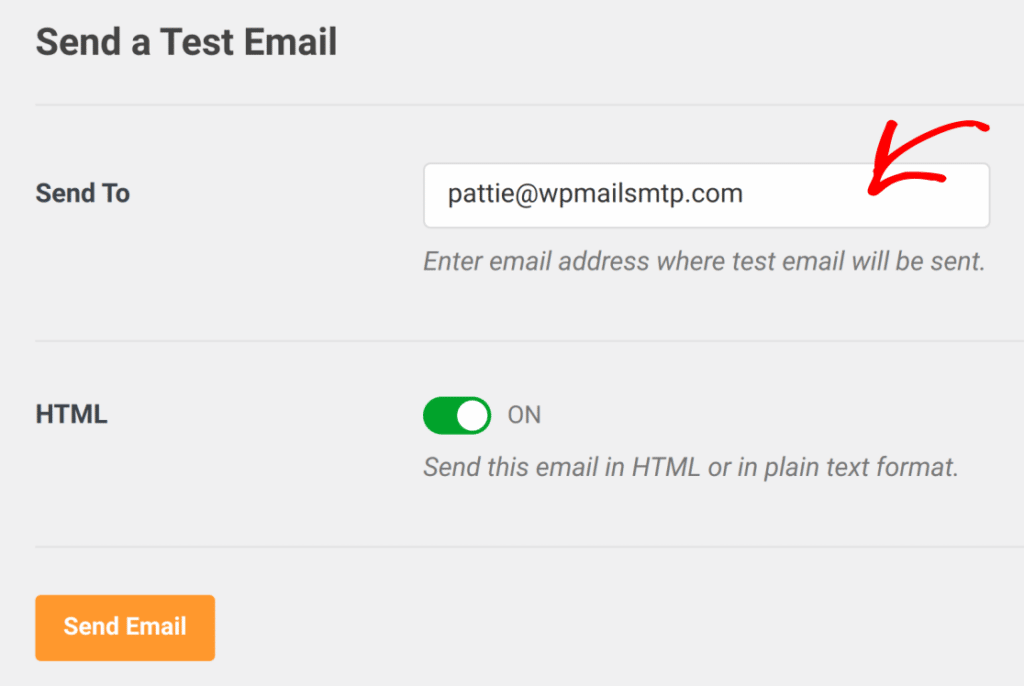
Sobald Sie gewartet haben, kehren Sie zu Ihrem WordPress-Dashboard zurück. Navigieren Sie zu WP Mail SMTP » Einstellungen » E-Mail-Test. Senden Sie eine Test-E-Mail, um den integrierten DNS-Checker auszulösen. Dies ist der einfachste Weg, um zu bestätigen, dass alles funktioniert.
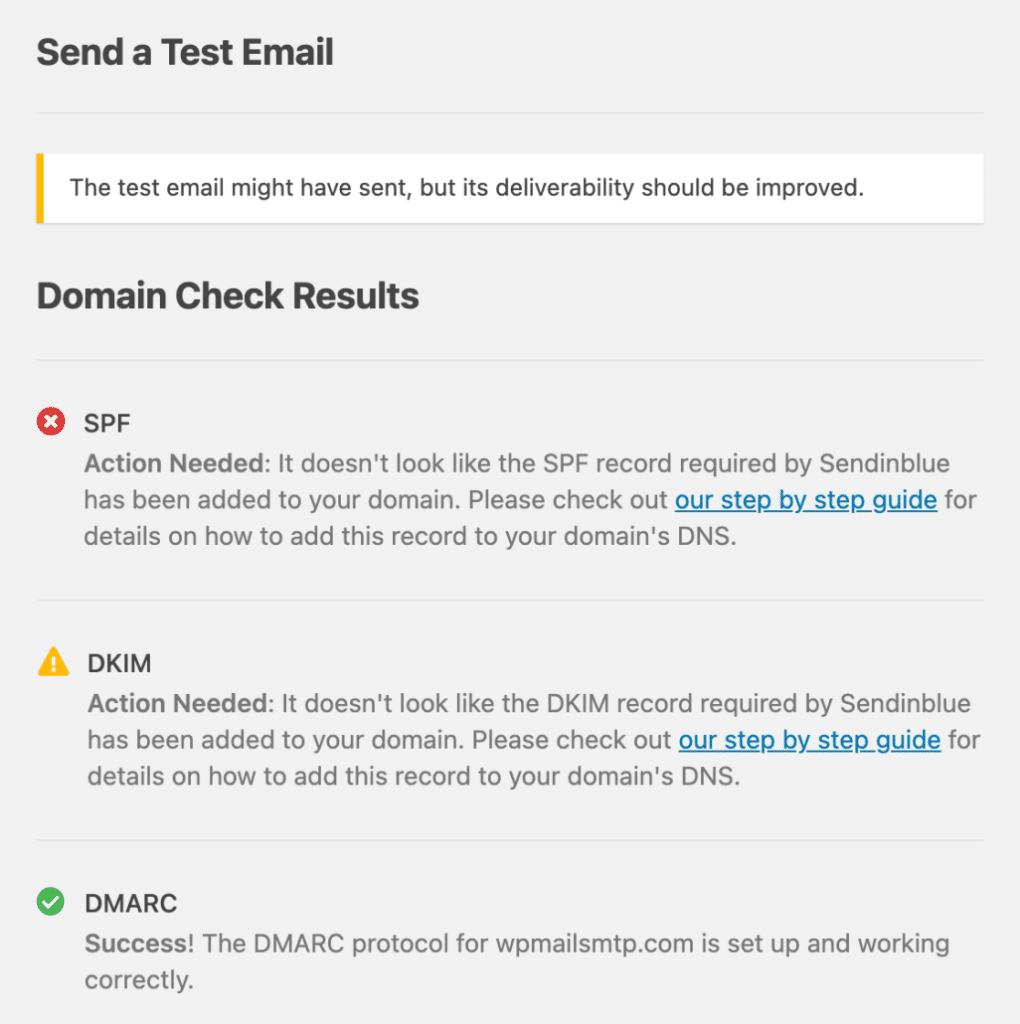
WP Mail SMTP scannt automatisch die DNS-Einträge Ihrer Domain, wenn es den Test sendet. Wenn das Plugin feststellt, dass Ihre DNS-Einträge fehlen oder fehlerhaft sind, wird es Sie sofort darüber informieren.
Senden Sie eine Test-E-Mail an Gmail
Wenn Sie noch keinen Zugriff auf WP Mail SMTP haben und Ihre DNS-Einträge manuell testen möchten, müssen Sie lediglich eine Test-E-Mail von Ihrem Mailer an Gmail senden.
Überprüfen Sie anschließend die Nachrichtenkopfzeilen. Sie müssen auf die drei Punkte und dann auf den Link Original anzeigen klicken. Wenn Sie die folgenden Zeilen sehen, ist alles in Ordnung:
- SPF: BESTANDEN
- DKIM: BESTANDEN
- DMARC: BESTANDEN

Fehlerbehebung bei gängigen DNS-Problemen
Selbst wenn Sie die Schritte sorgfältig befolgen, kann die DNS-E-Mail-Konfiguration einige Hürden mit sich bringen. Ich habe diese Probleme immer wieder auftreten sehen, also gehen wir die häufigsten Probleme und deren Behebung durch.
Nur ein SPF-Eintrag pro Domain
Wenn WP Mail SMTP nach dem Hinzufügen Ihres Eintrags eine SPF-Warnung anzeigt, ist die Wahrscheinlichkeit groß, dass Sie mehrere SPF-Einträge auf Ihrer Domain haben. Dies ist ein Problem, da E-Mail-Server alle ablehnen werden, wenn sie Duplikate finden.

Überprüfen Sie Ihre DNS-Zone auf vorhandene SPF-Einträge, bevor Sie einen neuen hinzufügen. Wenn Sie einen finden, müssen Sie ihn in einem einzigen Eintrag zusammenführen, anstatt einen zweiten zu erstellen.
Wenn Sie beispielsweise bereits `v=spf1 include:_spf.mailgun.com ~all` haben und Zoho hinzufügen müssen, kombinieren Sie sie wie folgt: `v=spf1 include:zoho.eu include:mailgun.org ~all`
DKIM-Selektor und Schlüssel-Nichtübereinstimmungen
Die meisten DNS-Anbieter legen ein Maximum von 255 Zeichen für ihr TXT-Eintragsfeld fest. Dies ist kein Problem, wenn Sie einen 1024-Bit-DKIM-Schlüssel haben, da dieser problemlos in das zulässige Zeichenlimit passt.
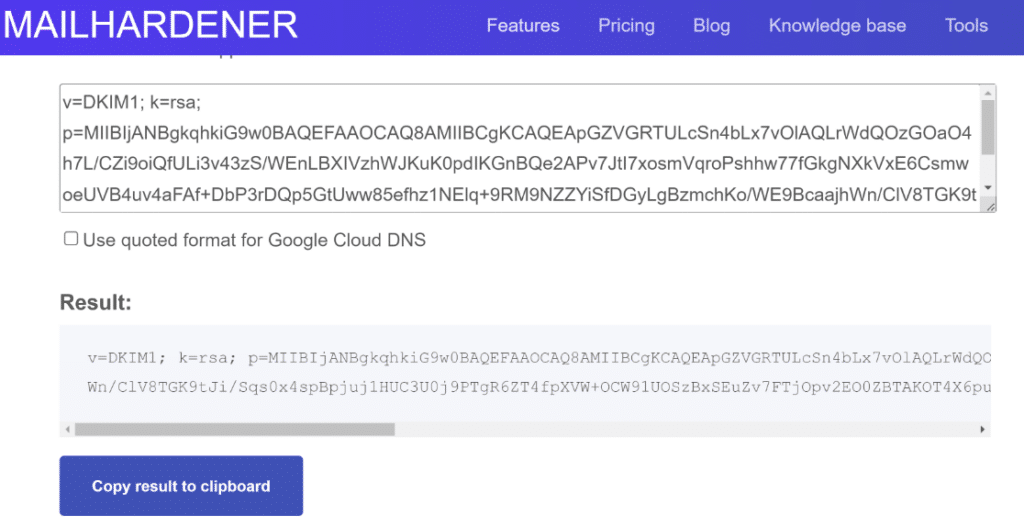
Die Eingabe eines DKIM-Werts mit einem 2048-Bit-Schlüssel kann jedoch ein Problem darstellen. Das liegt daran, dass ein 2048-Bit-Schlüssel mehr als 255 Zeichen enthält.
Die einfache Umgehung dieses Problems besteht darin, Ihren DKIM-Wert in mehrere Blöcke von 255 Zeichen aufzuteilen.
Um dies zu vereinfachen, können Sie dieses DNS-Eintrag-Aufteilungstool verwenden. Öffnen Sie das Tool und fügen Sie einfach Ihren DKIM-Wert in das Textfeld ein. Es teilt Ihren Eintrag dann in zwei Zeilen auf.
Kein Zugriff auf DNS-Einstellungen
Manchmal stoßen Sie auf Hindernisse, wenn Sie Ihre DNS-Einträge aktualisieren. Vielleicht sind Sie aus Ihrem Control Panel ausgesperrt oder Sie können den DNS-Verwaltungsbereich gar nicht finden.
Kontaktieren Sie Ihren Hosting-Provider
Die einfachste Lösung? Bitten Sie Ihren Hosting-Provider oder Domain-Registrar, die DNS-Einträge für Sie hinzuzufügen. Die meisten Support-Teams bearbeiten diese Anfrage regelmäßig und können Ihre Einträge normalerweise innerhalb weniger Minuten hinzufügen.
Einige Managed WordPress-Hosting-Anbieter (wie WP Engine, Kinsta oder Flywheel) beinhalten die DNS-Konfiguration sogar als Teil ihres Support-Pakets.
Verwenden Sie ein WHOIS-Lookup-Tool
Sie wissen nicht mehr, wo Sie Ihre Domain registriert haben? Das passiert häufiger, als Sie denken, besonders wenn Sie Ihre Website schon seit Jahren besitzen.
Verwenden Sie ein WHOIS-Lookup-Tool, um herauszufinden, wer Ihre Domain verwaltet. Suchen Sie einfach bei Google nach „WHOIS Lookup“ und geben Sie Ihren Domainnamen ein.
Die Ergebnisse zeigen den Namen und die Kontaktdaten Ihres Registrars. Von dort aus können Sie sich anmelden (oder Ihr Passwort zurücksetzen) und auf Ihre DNS-Einstellungen zugreifen.
FAQs zur DNS-E-Mail-Konfiguration
Was passiert, wenn ich keine DNS-Einträge für die E-Mail-Authentifizierung hinzufüge?
Ihre E-Mails werden wahrscheinlich in Spam-Ordnern landen oder komplett blockiert werden. Ohne SPF-, DKIM- und DMARC-Einträge können empfangende Mailserver nicht überprüfen, ob Ihre Domain die Nachricht tatsächlich gesendet hat.
Ich habe das schon unzählige Male gesehen: Jemand richtet WP Mail SMTP perfekt ein, überspringt aber den DNS-Schritt. Seine Test-E-Mails funktionieren, aber Kundenbenachrichtigungen verschwinden im Spam.
Wie lange dauert es, bis DNS-Änderungen wirksam werden, nachdem ich sie hinzugefügt habe?
DNS-Änderungen werden normalerweise innerhalb von 15 Minuten bis 2 Stunden verbreitet, können aber in seltenen Fällen bis zu 48 Stunden dauern. Stellen Sie es sich wie die Aktualisierung eines Telefonbuchs vor, das an Tausenden von Orten verteilt ist.
Jeder Server benötigt Zeit, um seine Kopie Ihrer DNS-Informationen zu aktualisieren. Sie können nach etwa 30 Minuten eine Test-E-Mail über WP Mail SMTP senden, um zu sehen, ob alles funktioniert.
Kann ich mehrere SPF-Einträge für dieselbe Domain haben?
Nein, Sie können nur einen SPF-Eintrag pro Domain haben. Mehrere SPF-Einträge brechen die E-Mail-Authentifizierung vollständig. Wenn Sie mehrere Mailserver autorisieren müssen, kombinieren Sie sie in einem einzigen SPF-Eintrag.
Wenn Sie beispielsweise SendLayer verwenden und auch den Mailserver Ihres Hosts autorisieren müssen, könnte Ihr SPF-Eintrag wie folgt aussehen: v=spf1 include:sendlayer.com include:yourhost.com ~all
Warum wird mein DKIM-Eintrag als nicht gefunden angezeigt, obwohl ich ihn hinzugefügt habe?
Dies geschieht normalerweise aufgrund einer falschen Formatierung oder eines fehlenden Punktes am Ende des Eintragsnamens. DKIM-Einträge benötigen ein bestimmtes Selektorpräfix (wie default._domainkey) vor Ihrem Domainnamen.
Wenn Ihr Mailer Sie auffordert, einen Eintrag namens default._domainkey hinzuzufügen, stellen Sie sicher, dass Sie ihn genau wie angegeben eingeben. Einige DNS-Manager möchten nur den Selektor-Teil, während andere den vollständigen Hostnamen mit Ihrer Domain benötigen.
Muss ich DNS-Einträge für jede E-Mail-Adresse meiner Domain hinzufügen?
Nein, DNS-Einträge gelten für Ihre gesamte Domain, nicht für einzelne E-Mail-Adressen. Wenn Sie beispielsweise einen SPF-Eintrag für example.com hinzufügen, deckt dieser [email protected], [email protected] und jede andere Adresse ab, die diese Domain verwendet. Sie müssen SPF, DKIM und DMARC nur einmal pro Domain einrichten.
Was ist der Unterschied zwischen DNS-Einträgen bei meinem Hoster und meinem Domain-Registrar?
Ihre DNS-Einträge werden dort verwaltet, wohin Ihre Nameserver zeigen, nicht unbedingt dort, wo Sie die Domain gekauft haben.
Ich meine damit: Sie haben Ihre Domain vielleicht bei GoDaddy (Ihrem Registrar) gekauft, aber wenn Ihre Nameserver auf Bluehost oder Cloudflare zeigen, verwalten Sie dort die DNS-Einträge. Der Registrar besitzt lediglich die Domain-Registrierung selbst.
Sie können Ihre aktuellen Nameserver im Control Panel Ihres Domain-Registrars überprüfen oder ein Tool wie MXToolbox verwenden.
Woher weiß ich, ob meine Nameserver auf meinen Hoster oder einen Drittanbieter wie Cloudflare zeigen?
Melden Sie sich bei Ihrem Domain-Registrar an und suchen Sie nach dem Abschnitt Nameserver. Die Nameserver-Adressen geben Ihnen an, wo DNS verwaltet wird.
Wenn Sie Nameserver wie ns1.bluehost.com und ns2.bluehost.com sehen, verwaltet Ihr Hoster DNS. Wenn Sie ns1.cloudflare.com oder ähnliches sehen, verwenden Sie Cloudflare.
Sie können dies auch überprüfen, indem Sie direkt zu Ihrem Hosting-Control-Panel gehen: Wenn Sie DNS-Einträge in cPanel bearbeiten können, verwaltet Ihr Hoster diese.
Als Nächstes: Was ist BIMI (Brand Indicators for Message Identification)?
Haben Sie schon einmal Markenlogos neben E-Mails in Ihrem Posteingang bemerkt? Das ist BIMI (Brand Indicators for Message Identification) in Aktion.
Es ist ein wachsender Standard, der Unternehmen hilft, ihre verifizierten Logos in unterstützten E-Mail-Clients anzuzeigen, sodass Empfänger echte Nachrichten von vertrauenswürdigen Quellen leichter erkennen können.
Sie denken vielleicht, BIMI klingt kompliziert, aber es ist eigentlich ziemlich einfach, wenn man weiß, was zu tun ist. In diesem Leitfaden führe ich Sie durch alles über BIMI, damit Sie entscheiden können, ob es auch für Ihre E-Mails sinnvoll ist.
Beheben Sie jetzt Ihre WordPress-E-Mails
Bereit, Ihre E-Mails zu reparieren? Fangen Sie noch heute an mit dem besten WordPress SMTP-Plugin. Wenn Sie keine Zeit haben, Ihre E-Mails zu reparieren, können Sie gegen Aufpreis eine vollständige White Glove Setup-Unterstützung erhalten, und für alle kostenpflichtigen Tarife gilt eine 14-tägige Geld-zurück-Garantie.
Wenn dieser Artikel Ihnen geholfen hat, folgen Sie uns bitte auf Facebook und Twitter für weitere WordPress-Tipps und Tutorials.
