


KI-Zusammenfassung
Sendet FluentCRM keine E-Mails von Ihrer Website?
In diesem Artikel zeigen wir Ihnen, wie Sie Zustellbarkeitsprobleme von E-Mails mit FluentCRM einfach lösen können, damit Ihre E-Mails nicht verloren gehen oder als Spam markiert werden.
Beheben Sie jetzt Ihre FluentCRM-E-Mails
Was ist FluentCRM?
FluentCRM ist ein selbst gehostetes E-Mail-Marketing-Plugin. Sie können E-Mail-Kampagnen in WordPress mit dem Drag-and-Drop-Block-Editor gestalten.
FluentCRM unterstützt Smart Tags, mit denen Sie den Inhalt der von Ihnen gesendeten E-Mails dynamisch personalisieren können.

Es unterstützt auch:
- Abonnenten-Segmentierung
- Automatisierte Drip-Kampagnen
- Berichterstattung
- Integration mit LMS und Mitglieder-Plugins.
Wenn Ihre E-Mails nicht zuverlässig zugestellt werden, lassen Sie uns das beheben.
So beheben Sie, dass FluentCRM keine E-Mails sendet
1. E-Mail-Einstellungen in FluentCRM prüfen
FluentCRM ermöglicht es Ihnen, den Absender der E-Mail im Plugin festzulegen.
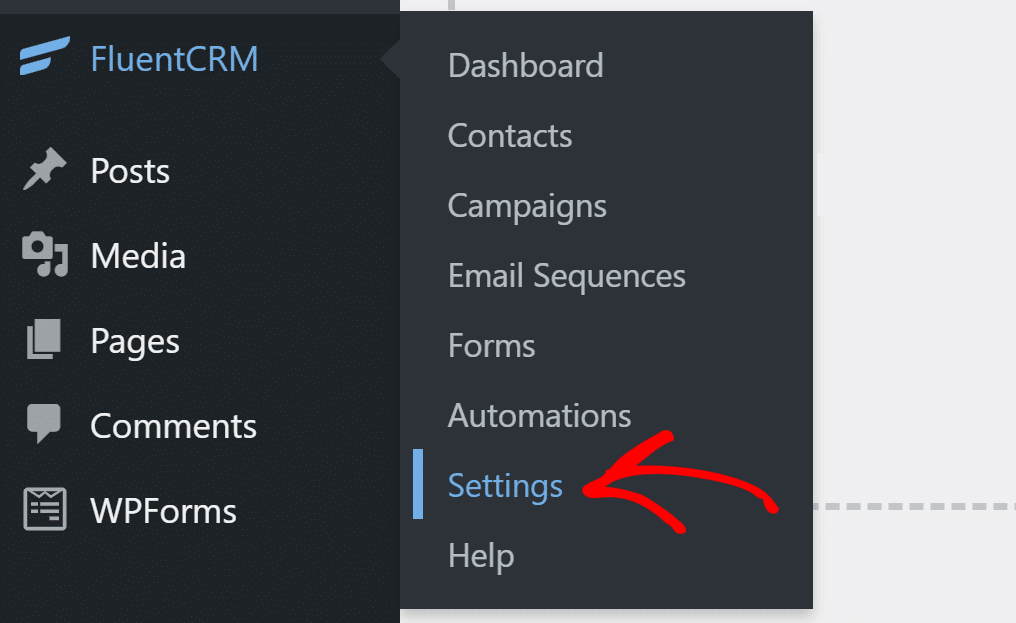
Um dies zu überprüfen, gehen Sie in Ihrem WordPress-Dashboard zu FluentCRM » Einstellungen.
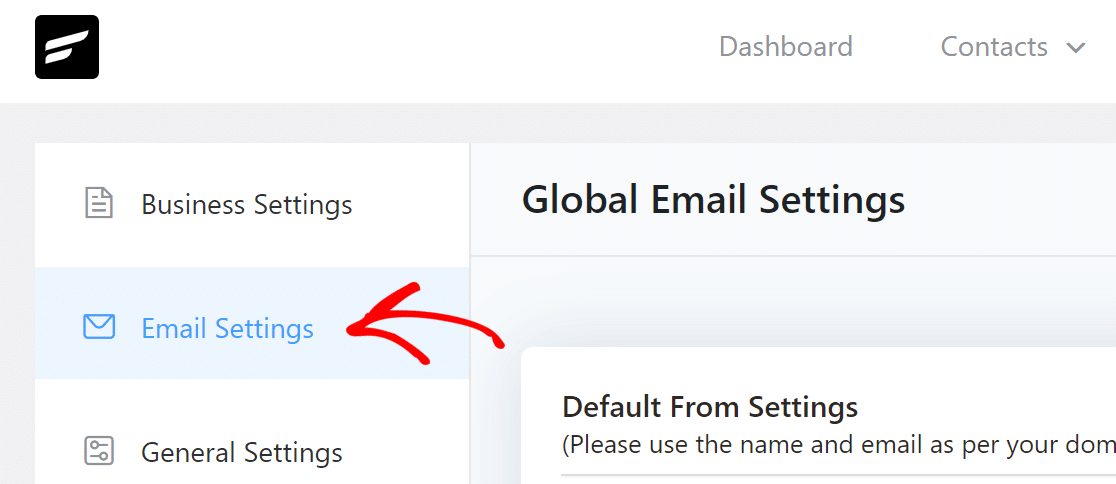
Klicken Sie auf den Tab E-Mail-Einstellungen und Sie finden die Felder zur Festlegung der Absenderoptionen.
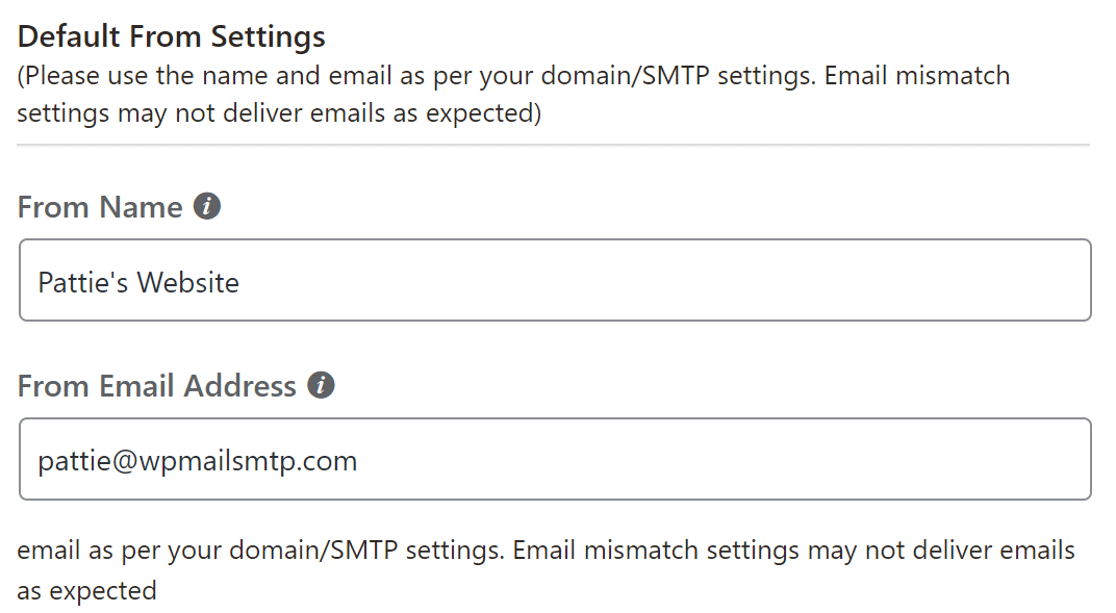
Geben Sie im Feld Absendername den Namen Ihrer Website oder einen Namen ein, den Ihre Abonnenten wahrscheinlich erkennen.
Für das Feld Absender-E-Mail-Adresse empfehlen wir die Verwendung einer E-Mail-Adresse mit derselben Domain-Erweiterung wie die Domain, von der Sie senden. Dies kann manchmal bei der Zustellbarkeit von E-Mails helfen.
Klicken Sie auf Einstellungen speichern, damit die Änderungen wirksam werden.
Installieren wir nun das WP Mail SMTP-Plugin, um alle E-Mails über einen zuverlässigen E-Mail-Anbieter zu senden.
2. Installieren Sie das WP Mail SMTP Plugin
FluentCRM verwendet die Standardfunktion wp_mail(), um Marketing-E-Mails von Ihrer Website zu senden. Es ist viel besser, einen E-Mail-Anbieter zu verwenden, der Ihre E-Mails authentifizieren kann.
WP Mail SMTP ermöglicht es Ihnen, Ihre Website einfach mit einem Mailer-Dienst zu verbinden und alle E-Mails darüber zu leiten.
Um das Plugin herunterzuladen, gehen Sie zu Ihrem WP Mail SMTP-Konto. Klicken Sie im Tab Downloads auf den orangefarbenen Button, um die neueste Version der Plugin-Datei herunterzuladen.

Wechseln Sie zurück zu Ihrer Website und laden Sie die ZIP-Datei auf die Plugin-Seite hoch.
Wenn Sie neu bei WordPress sind, können Sie sich diese Anleitung zum Installieren eines WordPress-Plugins ansehen.

Sobald das Plugin installiert ist, stellen Sie sicher, dass Sie es aktivieren. Sobald Sie dies tun, startet der Setup-Assistent des Plugins in Ihrem Browser. Der Assistent hilft Ihnen, das Plugin in wenigen einfachen Schritten zu konfigurieren.
3. Mit einem Mailer-Dienst verbinden
In diesem Schritt verbinden wir die Website mit einem Mailer-Dienst, der Ihren Marketing-E-Mails eine Authentifizierung hinzufügt.
Klicken Sie zunächst im Assistenten auf die Schaltfläche Los geht’s.

Auf diesem Bildschirm können Sie Ihren neuen E-Mail-Anbieter auswählen. Wir empfehlen, dass Sie einen Transaktions-E-Mail-Anbieter wie SendLayer, Brevo (ehemals Sendinblue) oder SMTP.com verwenden.

Sobald Sie einen Mailer ausgewählt haben, klicken Sie auf den Link unten, um unsere Dokumentation zu öffnen.
Gehen Sie die Schritte durch, um ein Konto einzurichten und es mit WP Mail SMTP zu verbinden.
| Mailer in allen Versionen verfügbar | Mailer in WP Mail SMTP Pro |
|---|---|
| SendLayer | Amazon SES |
| SMTP.com | Microsoft 365 / Outlook.com |
| Brevo | Zoho Mail |
| Google Workspace / Gmail | |
| Mailgun | |
| Postmark | |
| SendGrid | |
| SparkPost | |
| Anderer SMTP |
Wechseln Sie zurück zu dieser Website, sobald Sie eine Verbindung zwischen dem Mailer und Ihrer Website hergestellt haben.
Möchten Sie mehrere Mailer einrichten? Sie können dies in den Einstellungen für Zusätzliche Verbindungen tun, dann eine Backup-Verbindung auswählen und Smart Routing konfigurieren.
4. E-Mail-Protokollierung aktivieren
Am Ende des Setup-Assistenten haben Sie die Möglichkeit, die E-Mail-Protokollierung zu aktivieren.
Wir empfehlen, dass Sie die Detaillierte E-Mail-Protokollierung und Sofortige E-Mail-Benachrichtigungen aktivieren.

Detaillierte E-Mail-Protokolle speichern die grundlegenden Details über Ihre E-Mails in Vollständigen E-Mail-Berichten. Sie können auch eine wöchentliche E-Mail-Zusammenfassung von WP Mail SMTP erhalten.
Sofortige E-Mail-Benachrichtigungen informieren Sie, wenn eine E-Mail von Ihrer Website nicht gesendet werden kann. So können Sie das Problem schnell beheben.

Sehen wir uns nun an, wie wir fehlgeschlagene Marketing-E-Mails mit WP Mail SMTP erneut senden können.
5. Fehlgeschlagene FluentCRM-E-Mails mit WP Mail SMTP erneut senden
Auch nach der Einrichtung des Mailer-Dienstes auf Ihrer Website können einige E-Mails nicht zugestellt werden. Dies kann passieren, wenn Ihr SMTP-Server oder E-Mail-Anbieter eine kurze Ausfallzeit hat.
Um dem entgegenzuwirken, empfehlen wir, den gesamten Inhalt Ihrer E-Mails zu protokollieren.
Auf dem nächsten Bildschirm können Sie zusätzliche E-Mail-Protokollierungsfunktionen aktivieren, einschließlich der Option, E-Mail-Inhalte zu speichern, Anhänge zu speichern und E-Mail-Öffnungen und Klicks zu verfolgen.

Aktivieren Sie alle gewünschten E-Mail-Protokollierungsfunktionen. Sie müssen den Inhalt aller gesendeten E-Mails speichern aktivieren, um E-Mails erneut senden zu können.
Sie können alle anderen E-Mail-Protokollierungsfunktionen im Detail in unserem Artikel über das Protokollieren Ihrer WordPress-E-Mails nachlesen.
WP Mail SMTP überprüft Ihre DNS-Einstellungen und sendet eine Test-E-Mail. Wenn alles korrekt eingerichtet ist, sehen Sie am Ende eine Erfolgsmeldung. Wenn ein Problem mit den DNS-Einstellungen vorliegt, werden Details zum Fehler angezeigt.
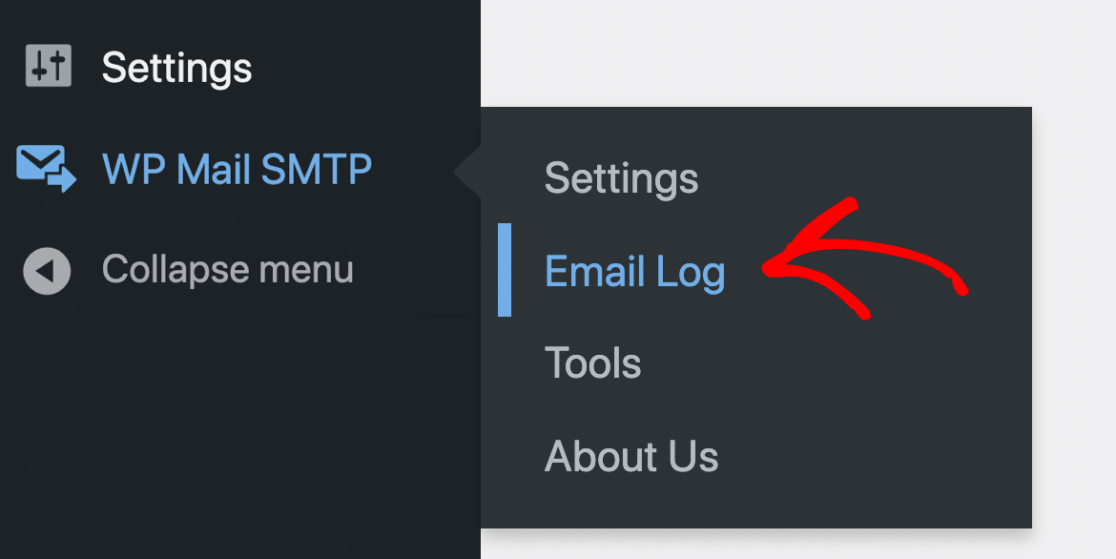
Als Nächstes versuchen wir, eine E-Mail erneut zu senden, damit Sie sehen können, wie es funktioniert. Gehen Sie dazu zu WP Mail SMTP » E-Mail-Protokoll.
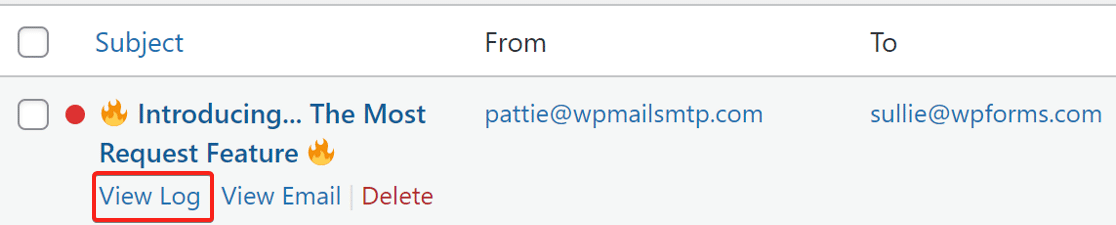
Wir haben hier eine E-Mail, die mit einem roten Punkt markiert ist.
Klicken Sie auf die Schaltfläche Protokoll anzeigen für die E-Mail, die Sie erneut senden möchten.
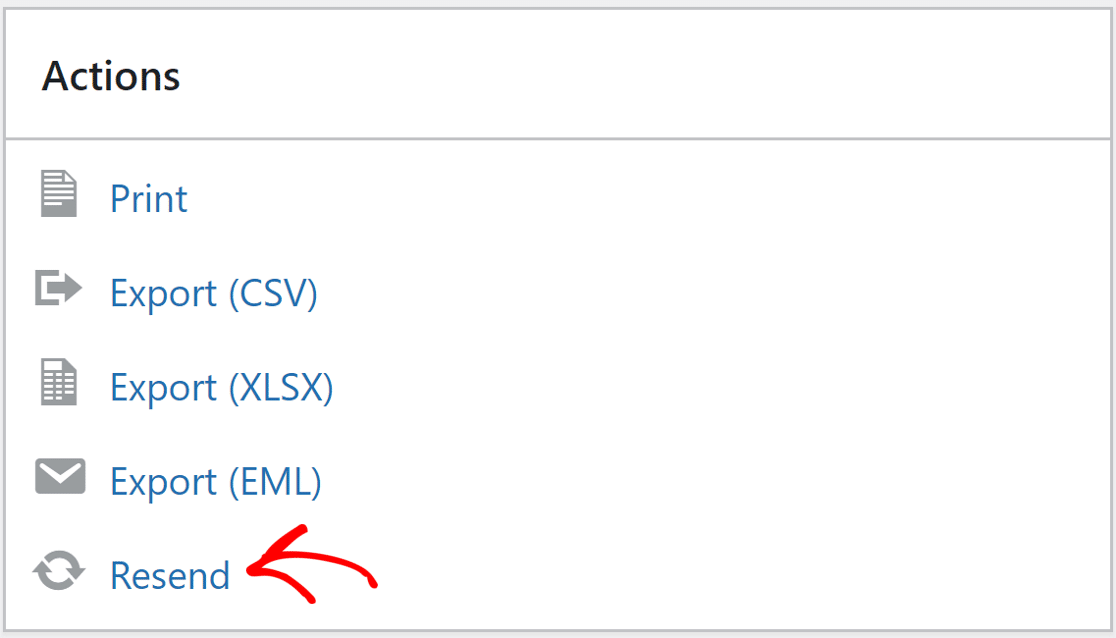
Auf dem Protokollbildschirm finden Sie unter der Registerkarte Aktionen die Schaltfläche Erneut senden. Klicken Sie darauf und ein Popup wird angezeigt.
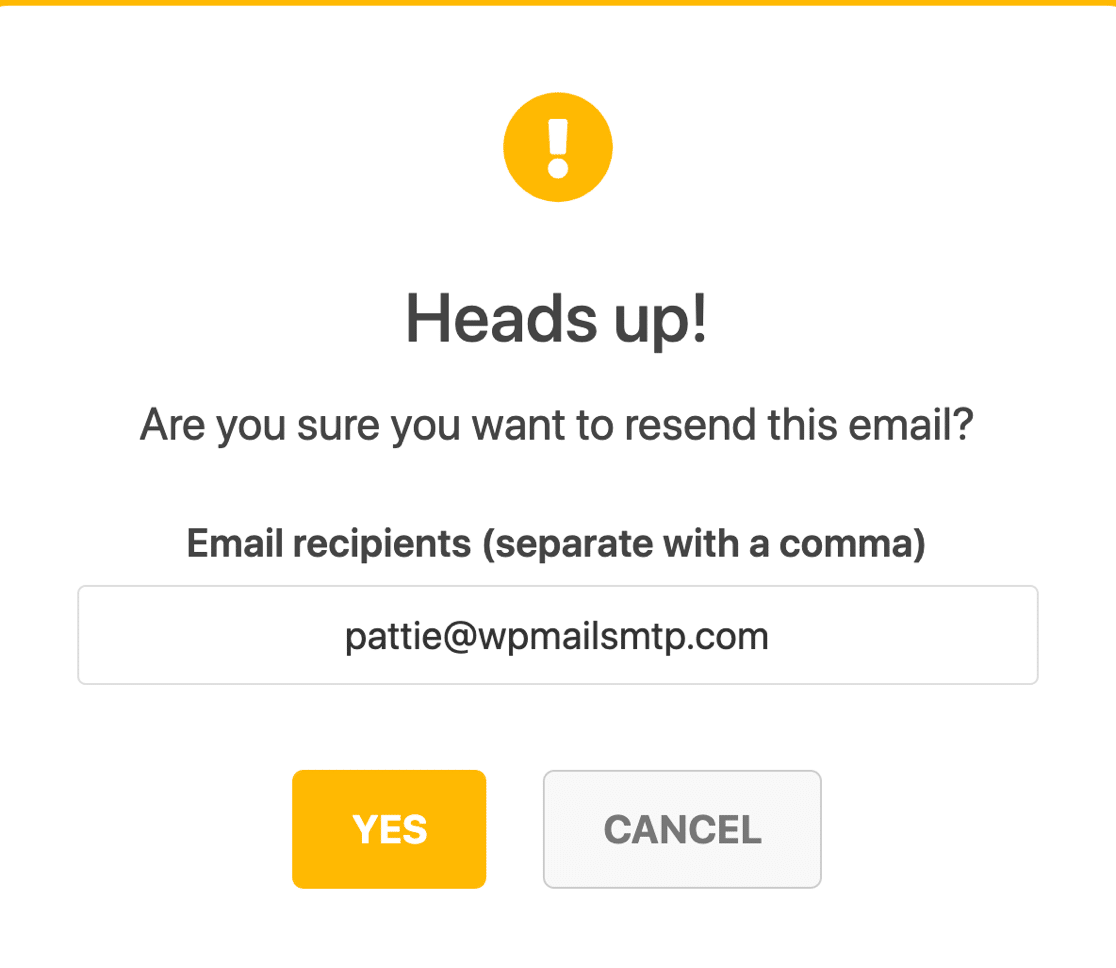
Das E-Mail-Feld wird mit derselben E-Mail-Adresse vorausgefüllt. Sie können auf die Schaltfläche JA klicken, um die E-Mail erneut zu senden, oder zuerst die E-Mail-Adresse ändern, falls erforderlich.
Und das ist alles! Sie haben alles getan, um zu beheben, dass FluentCRM keine E-Mails sendet, und Sie wissen auch, wie Sie fehlgeschlagene E-Mails erneut senden.
Bonus: Berichte über Öffnungs- und Klickraten erstellen
Wussten Sie, dass WP Mail SMTP Pro auch die Erstellung von Öffnungs- und Klickraten-Graphen ermöglicht? Dies ist eine großartige Möglichkeit, die Leistung Ihrer FluentCRM-Kampagnen zu messen.
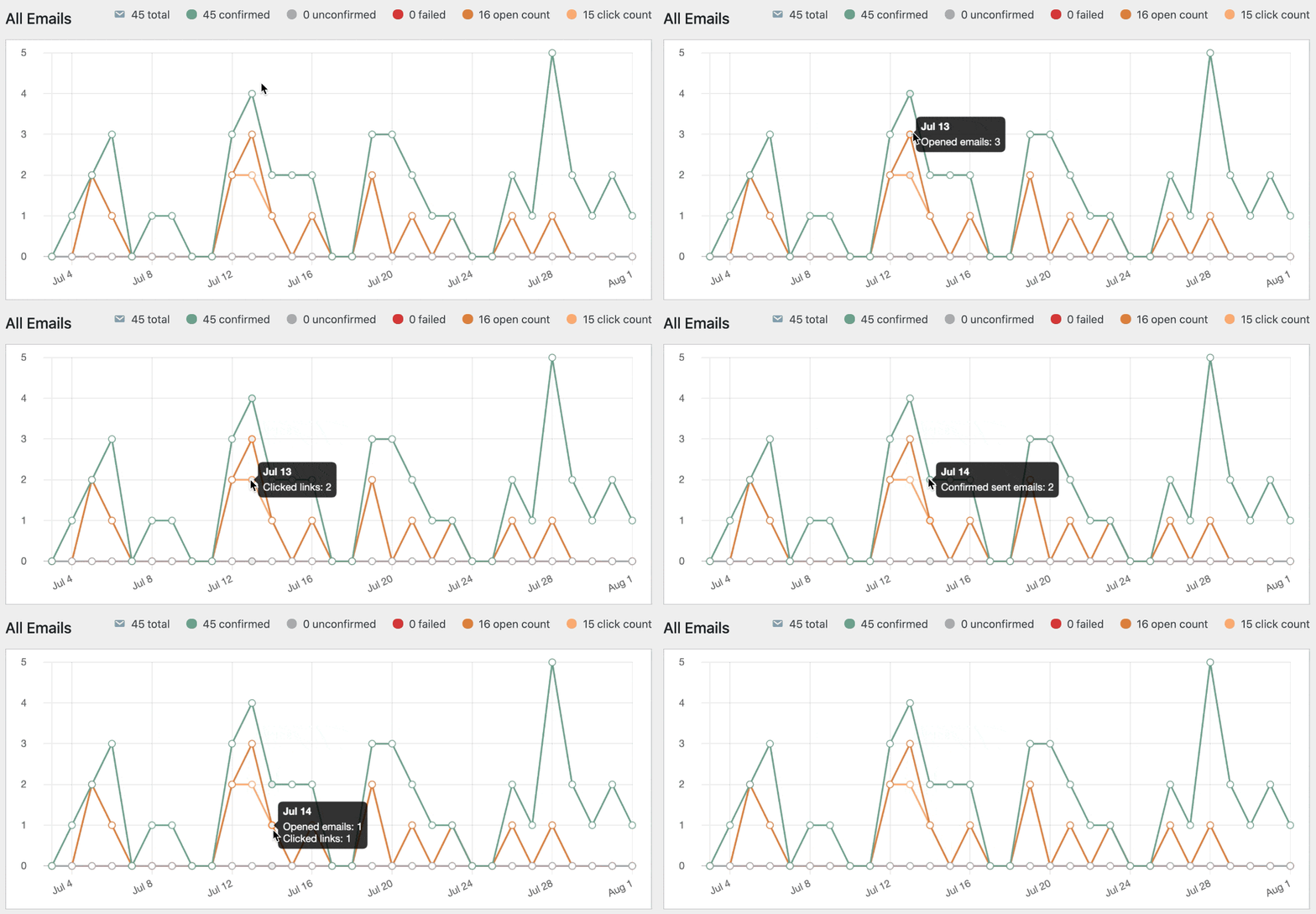
Sie erhalten auch eine Aufschlüsselung dieser Daten in Ihrer wöchentlichen Zusammenfassung:
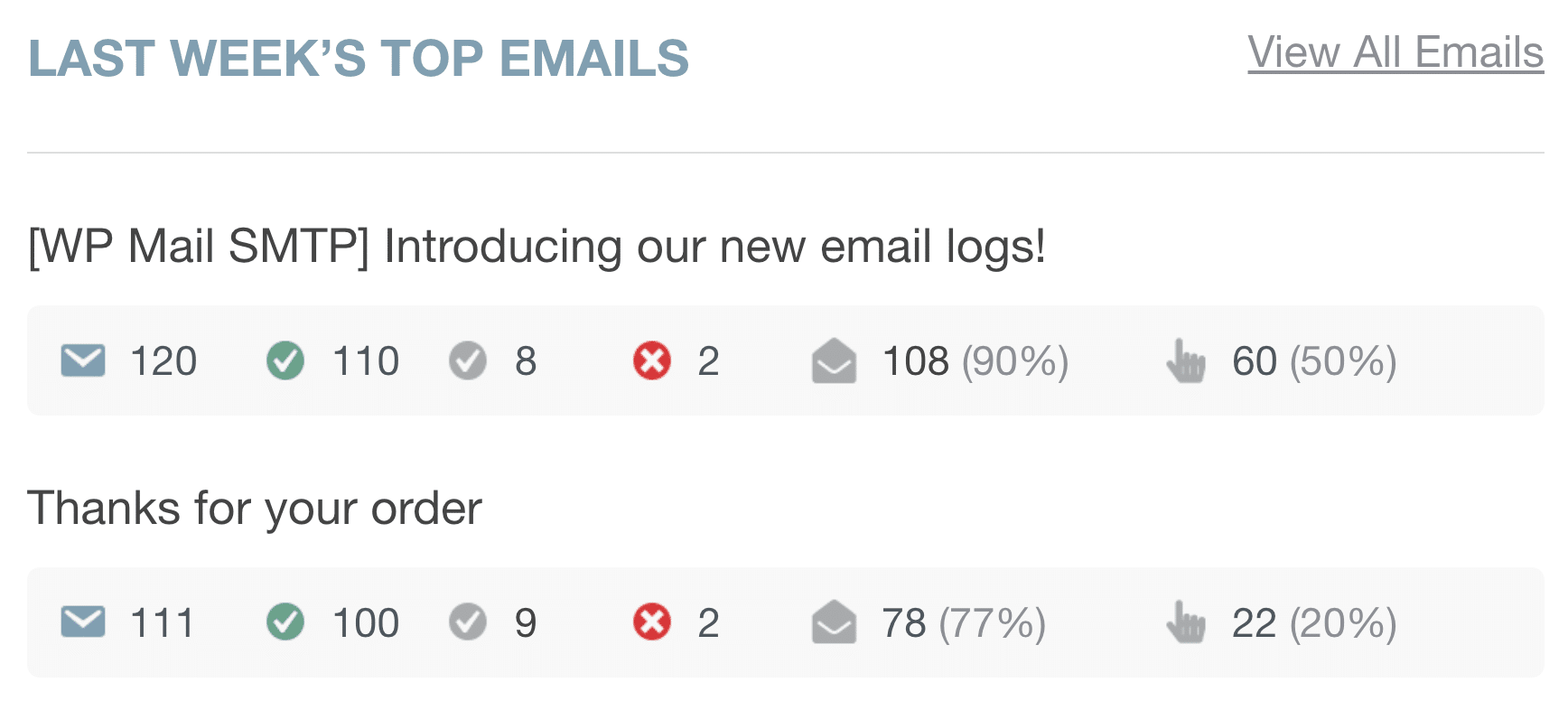
Schauen Sie sich unbedingt die E-Mail-Berichte an, um alle neuen Funktionen zu sehen, die Sie mit WP Mail SMTP und FluentCRM nutzen können.
Häufig gestellte Fragen zu FluentCRM-E-Mails
Viele Benutzer kontaktieren uns, weil sie Probleme damit haben, dass FluentCRM keine E-Mails sendet. Hier sind einige der häufigsten Fragen, die unser Support-Team beantwortet:
Warum sendet FluentCRM keine E-Mails?
FluentCRM verwendet die standardmäßige WordPress-Funktion wp_mail() zum Senden von E-Mails. Wenn Ihre Website nicht mit einem geeigneten SMTP-Dienst verbunden ist, können E-Mails nicht gesendet werden oder im Spam landen. Die häufigste Ursache ist die Abhängigkeit vom begrenzten oder unzuverlässigen E-Mail-Server Ihres Webhosters.
💡 Schnelle Lösung: Installieren und konfigurieren Sie WP Mail SMTP, um WordPress mit einem dedizierten E-Mail-Anbieter wie SendLayer, SMTP.com oder Gmail zu verbinden.
Benötige ich ein SMTP-Plugin für FluentCRM?
Ja. Obwohl FluentCRM technisch gesehen auch ohne eines E-Mails senden kann, wird die Verwendung eines SMTP-Plugins für eine zuverlässige Zustellung dringend empfohlen. Ohne SMTP werden Ihre E-Mails eher als Spam markiert oder vollständig blockiert.
🔧 WP Mail SMTP stellt sicher, dass Ihre E-Mails authentifiziert und über vertrauenswürdige Kanäle gesendet werden, was die Platzierung im Posteingang und die Zustellbarkeit verbessert.
Wie kann ich überprüfen, ob FluentCRM-E-Mails gesendet werden?
Installieren Sie WP Mail SMTP und aktivieren Sie die Funktion E-Mail-Protokoll. Diese zeigt jede E-Mail an, die von FluentCRM und anderen Plugins auf Ihrer Website gesendet (oder versucht wurde zu senden).
Sie können filtern nach:
- Datum
- Betreff
- Empfänger
- Sende Status (Erfolg/Fehler)
Dies erleichtert die Bestätigung, ob E-Mails gesendet wurden, und die Identifizierung von Problemen.
Was sollte die „Von-E-Mail“-Adresse in FluentCRM sein?
Verwenden Sie immer eine E-Mail-Adresse, die mit Ihrer Domain verknüpft ist – zum Beispiel [email protected]. Kostenlose Adressen wie Gmail oder Yahoo scheitern oft an Domain-Verifizierungsprüfungen und können abgelehnt werden.
WP Mail SMTP hilft Ihnen, eine verifizierte „Von-E-Mail“-Adresse festzulegen und stellt sicher, dass sie korrekt mit der sendenden Domain übereinstimmt.
Beeinflusst die Installation von WP Mail SMTP meine bestehenden FluentCRM-Einstellungen?
Nein. WP Mail SMTP arbeitet unabhängig und verbessert nur, wie WordPress E-Mails sendet. Ihre FluentCRM-Kampagnen, Automatisierungen und Sequenzen bleiben genau gleich.
Sobald SMTP konfiguriert ist, werden die E-Mails von FluentCRM über Ihren neuen Anbieter geleitet, was die Wahrscheinlichkeit erhöht, dass sie die Posteingänge erreichen.
Beheben Sie jetzt Ihre FluentCRM-E-Mails
Erfahren Sie als Nächstes, wie Sie einen E-Mail-Marketing-Funnel einrichten
Wenn Sie FluentCRM für das E-Mail-Marketing verwenden, ist es wichtig, alle verschiedenen Phasen des E-Mail-Marketing-Funnels zu verstehen, damit Sie mehr Konversionen erzielen und Abonnenten zu wiederkehrenden Kunden machen können. Lesen Sie unseren Leitfaden, der genau erklärt, was ein E-Mail-Marketing-Funnel ist, um weitere Informationen und hilfreiche Tipps zu erhalten.
Bereit, Ihre E-Mails zu reparieren? Fangen Sie noch heute an mit dem besten WordPress SMTP-Plugin. Wenn Sie keine Zeit haben, Ihre E-Mails zu reparieren, können Sie gegen Aufpreis eine vollständige White Glove Setup-Unterstützung erhalten, und für alle kostenpflichtigen Tarife gilt eine 14-tägige Geld-zurück-Garantie.
Wenn dieser Artikel Ihnen geholfen hat, folgen Sie uns bitte auf Facebook und Twitter für weitere WordPress-Tipps und Tutorials.
