


Resumen de IA
¿FluentCRM no envía correos electrónicos desde tu sitio web?
En este artículo, te mostraremos cómo solucionar fácilmente los problemas de entrega de correos electrónicos con FluentCRM para que tus correos no se pierdan ni se marquen como spam.
Soluciona tus correos de FluentCRM ahora
¿Qué es FluentCRM?
FluentCRM es un plugin de marketing por correo electrónico autoalojado. Puedes diseñar campañas de correo electrónico en WordPress utilizando el editor de bloques de arrastrar y soltar.
FluentCRM admite etiquetas inteligentes que te permiten personalizar dinámicamente el contenido de los correos electrónicos que envías.

También admite:
- Segmentación de suscriptores
- Campañas automatizadas de goteo
- Informes
- Integración con plugins de LMS y membresía.
Si tus correos no se están entregando de manera confiable, solucionemos eso.
¿Cómo solucionar el problema de que FluentCRM no envía correos electrónicos?
- 1. Comprueba la configuración de correo electrónico en FluentCRM
- 2. Instala el plugin WP Mail SMTP
- 3. Conéctate a un servicio de correo
- 4. Habilita el registro de correos electrónicos
- 5. Vuelve a enviar los correos electrónicos fallidos de FluentCRM usando WP Mail SMTP
- Extra: Crea informes de tasas de apertura y clics
1. Comprueba la configuración de correo electrónico en FluentCRM
FluentCRM te permite configurar el remitente del correo electrónico dentro del plugin.
Para comprobar esto, ve a FluentCRM » Ajustes desde tu panel de WordPress.
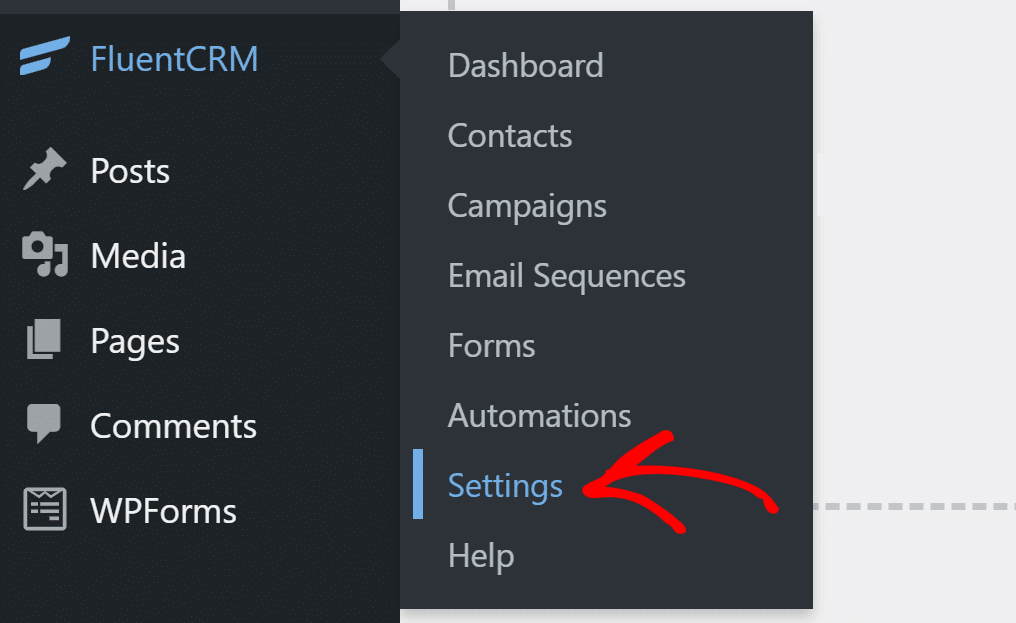
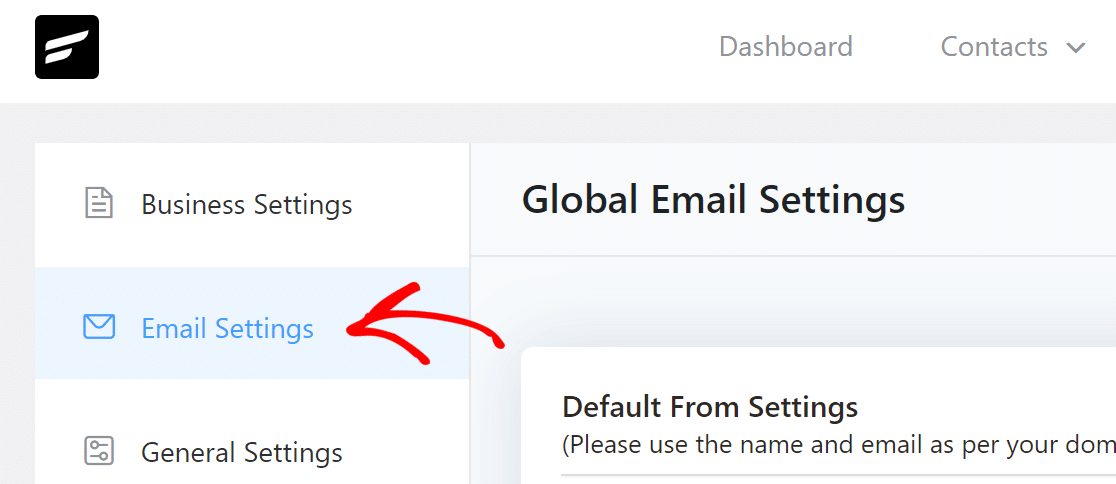
Haz clic en la pestaña Ajustes de correo electrónico y encontrarás los campos para configurar las opciones del remitente.
En el campo Nombre del remitente, introduce el nombre de tu sitio web o un nombre que tus suscriptores reconozcan fácilmente.
Para el campo Dirección de correo electrónico del remitente, recomendamos usar un correo electrónico con la misma extensión de dominio que el dominio desde el que envías. Esto a veces puede ayudar con la entrega de correos electrónicos.
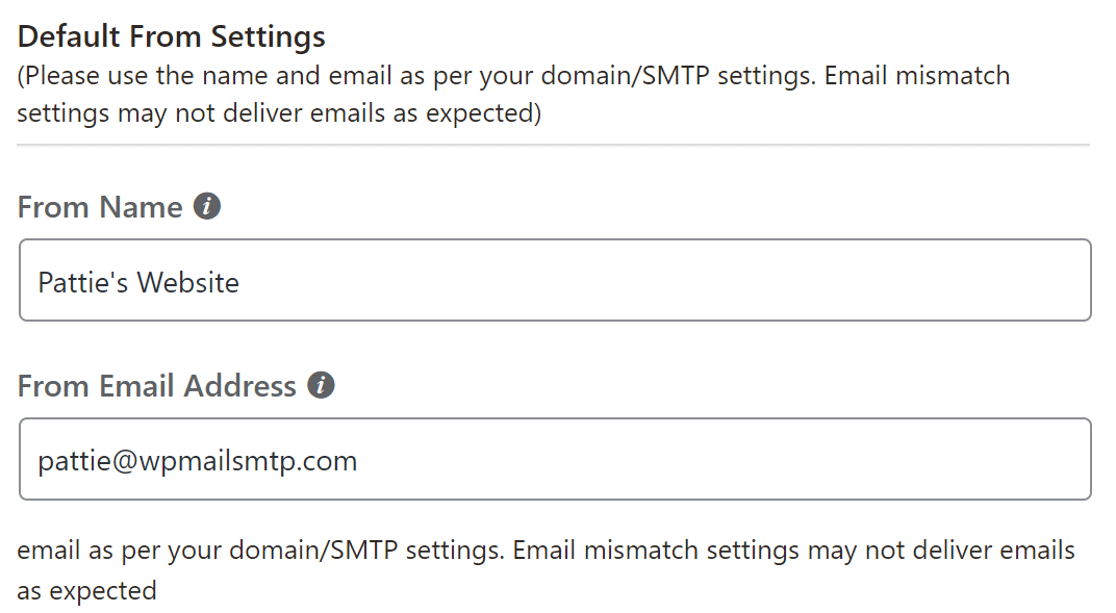
Haz clic en Guardar ajustes para que los cambios surtan efecto.
Ahora instalemos el plugin WP Mail SMTP para enviar todos los correos electrónicos a través de un proveedor de correo electrónico confiable.
2. Instala el plugin WP Mail SMTP
FluentCRM utiliza la función predeterminada wp_mail() para enviar correos de marketing desde tu sitio web. Es mucho mejor usar un proveedor de correo electrónico que pueda autenticar tus correos en su lugar.
WP Mail SMTP te permite conectar fácilmente tu sitio web a un servicio de correo y enrutar todos los correos a través de él.
Para descargar el plugin, dirígete a tu cuenta de WP Mail SMTP. En la pestaña Descargas, haz clic en el botón naranja para obtener la última versión del archivo del plugin.

Vuelve a tu sitio web y sube el archivo zip a la página de plugins.
Si eres nuevo en WordPress, puedes consultar esta guía sobre cómo instalar un plugin de WordPress.

Una vez instalado el plugin, asegúrate de activarlo. Tan pronto como lo hagas, el asistente de configuración del plugin se iniciará en tu navegador. El asistente te ayudará a configurar el plugin en unos sencillos pasos.
3. Conéctate a un servicio de correo
En este paso, conectaremos el sitio web a un servicio de envío de correos que añadirá autenticación a tus correos de marketing.
Para empezar, haz clic en el botón Empezar en el asistente.

En esta pantalla, puedes elegir tu nuevo proveedor de correo electrónico. Te recomendamos que utilices un proveedor de correo electrónico transaccional, como SendLayer, Brevo (anteriormente Sendinblue) o SMTP.com.

Una vez que hayas elegido un proveedor de correo, haz clic en el enlace de abajo para abrir nuestra documentación.
Sigue los pasos para configurar una cuenta y conectarla a WP Mail SMTP.
| Enviadores disponibles en todas las versiones | Enviadores en WP Mail SMTP Pro |
|---|---|
| SendLayer | Amazon SES |
| SMTP.com | Microsoft 365 / Outlook.com |
| Brevo | Zoho Mail |
| Google Workspace / Gmail | |
| Mailgun | |
| Postmark | |
| SendGrid | |
| SparkPost | |
| Otro SMTP |
Vuelve a este sitio web una vez que establezcas una conexión entre el proveedor de correo y tu sitio web.
¿Quieres configurar varios remitentes? Puedes hacerlo en la configuración de Conexiones Adicionales, luego selecciona una Conexión de Respaldo y configura el Enrutamiento Inteligente.
4. Habilita el registro de correos electrónicos
Al llegar al final del asistente de configuración, tendrás la opción de activar el registro de correos electrónicos.
Recomendamos que actives el Registro detallado de correos electrónicos y las Alertas instantáneas de correos electrónicos.

Los registros detallados de correos electrónicos guardarán los detalles básicos sobre tus correos en Informes completos de correos electrónicos. También puedes hacer que WP Mail SMTP te envíe un Resumen semanal de correos electrónicos.
Las Alertas instantáneas de correos electrónicos te avisan cuando un correo electrónico de tu sitio web no se envía correctamente. De esa manera, puedes solucionar el problema rápidamente.

Veamos ahora cómo podemos reenviar correos de marketing fallidos usando WP Mail SMTP.
5. Vuelve a enviar los correos electrónicos fallidos de FluentCRM usando WP Mail SMTP
Incluso después de configurar el servicio de envío de correos en tu sitio web, algunos correos pueden no entregarse. Esto puede suceder si tu servidor SMTP o tu proveedor de correo electrónico tiene una breve interrupción.
Para combatir esto, te recomendamos que registres el contenido completo de tus correos electrónicos.
En la siguiente pantalla, puedes habilitar funciones adicionales de registro de correos electrónicos, incluida la opción de guardar el contenido del correo, guardar archivos adjuntos y rastrear aperturas y clics de correos electrónicos.

Habilita todas las funciones de registro que desees. Debes habilitar la opción Almacenar el contenido de todos los correos electrónicos enviados para poder reenviar correos electrónicos.
Puedes consultar todas las demás funciones de registro de correos electrónicos en detalle en nuestro artículo sobre cómo registrar tus correos electrónicos de WordPress.
WP Mail SMTP comprobará la configuración de tu DNS y enviará un correo electrónico de prueba. Si todo está configurado correctamente, verás un mensaje de éxito al final. Si hay algún problema con la configuración de DNS, te mostrará los detalles del error.
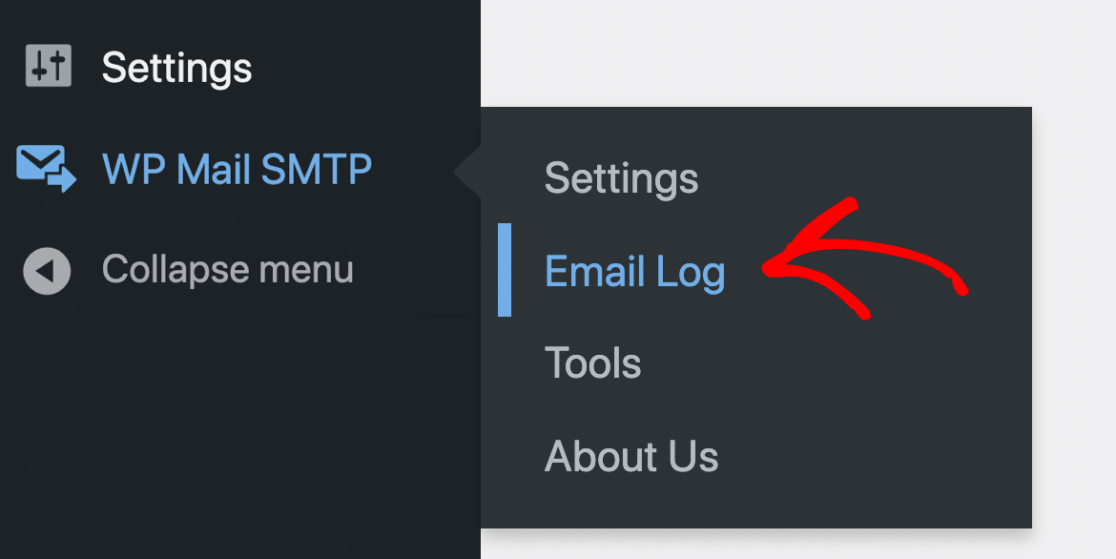
A continuación, intentemos reenviar un correo electrónico para que veas cómo funciona. Para empezar, ve a WP Mail SMTP » Registro de correos electrónicos.
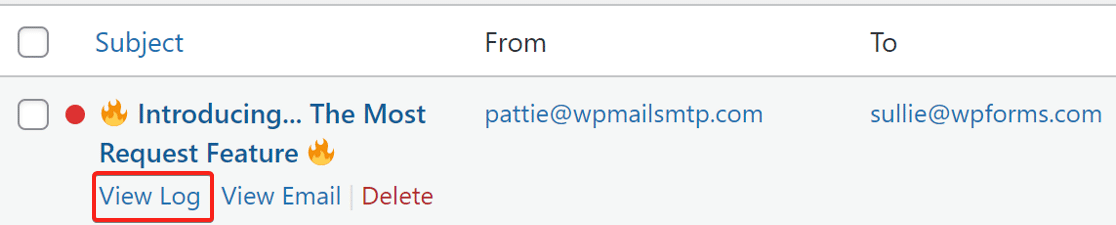
Tenemos un correo aquí mismo que está marcado con un punto rojo.
Haz clic en el botón Ver registro para el correo electrónico que deseas reenviar.
En la pantalla de registro, encontrarás el botón Reenviar en la pestaña Acciones. Haz clic en él y aparecerá una ventana emergente.

El campo de correo electrónico se rellenará previamente con la misma dirección de correo electrónico. Puedes hacer clic en el botón SÍ para reenviar el correo electrónico, o cambiar la dirección de correo electrónico primero si es necesario.

¡Y eso es todo! Has hecho todo lo necesario para solucionar el problema de que FluentCRM no envía correos electrónicos, y también sabes cómo reenviar correos electrónicos que fallaron.
Extra: Crea informes de tasas de apertura y clics
¿Sabías que WP Mail SMTP Pro también te permite crear gráficos de aperturas y clics? Esta es una forma fantástica de medir el rendimiento de tus campañas de FluentCRM.

También obtienes un desglose de estos datos en tu resumen semanal:
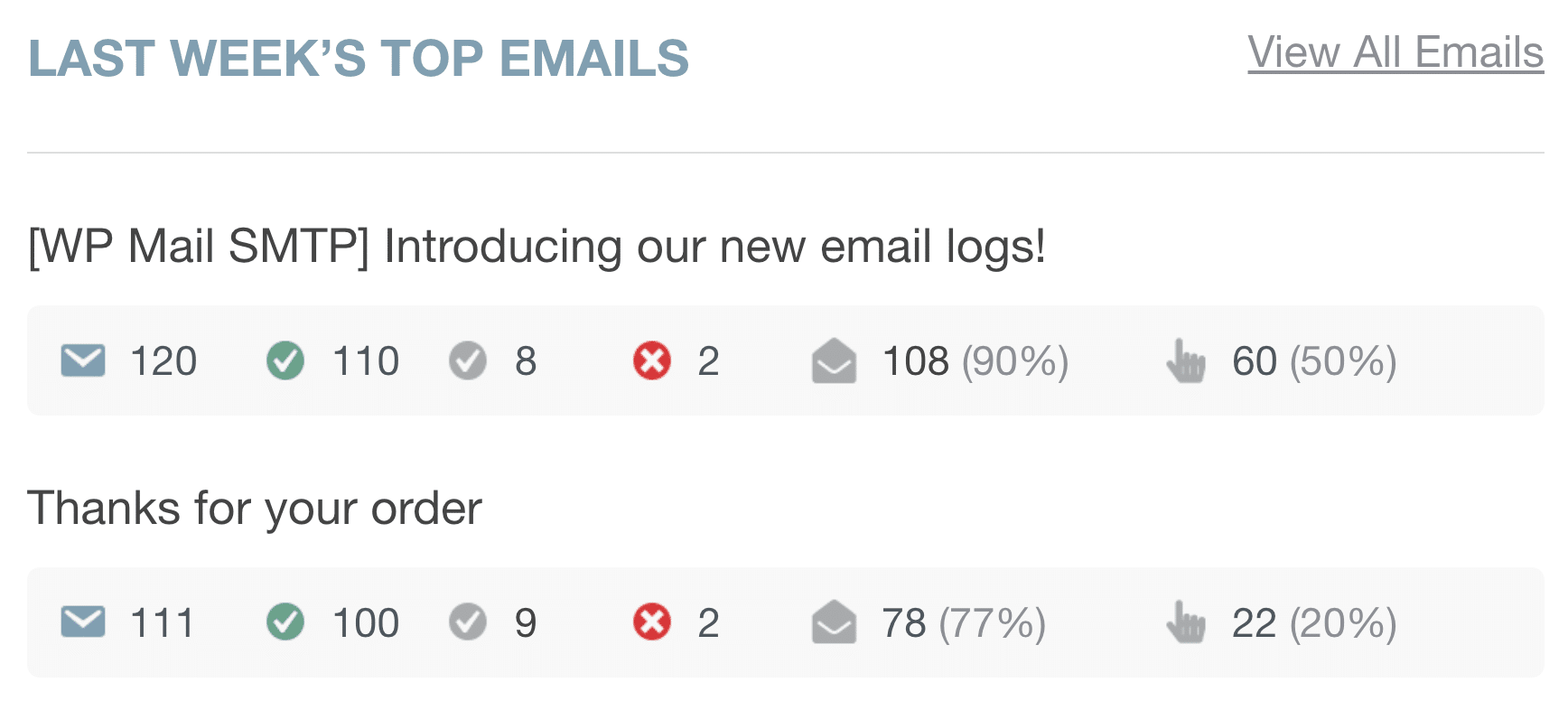
Asegúrate de consultar los Informes de correo electrónico para ver todas las nuevas funciones que puedes usar con WP Mail SMTP y FluentCRM.
Preguntas frecuentes sobre los correos electrónicos de FluentCRM
Muchos usuarios se ponen en contacto con nosotros porque tienen problemas con FluentCRM y no envían correos electrónicos. Aquí tienes algunas de las preguntas más comunes que nuestro equipo de soporte responde:
¿Por qué FluentCRM no envía correos electrónicos?
FluentCRM utiliza la función predeterminada de WordPress wp_mail() para enviar correos electrónicos. Si tu sitio no está conectado a un servicio SMTP adecuado, los correos electrónicos pueden no enviarse o llegar a la carpeta de spam. La causa más común es depender del servidor de correo limitado o poco fiable de tu proveedor de alojamiento web.
💡 Solución rápida: Instala y configura WP Mail SMTP para conectar WordPress a un proveedor de correo electrónico dedicado como SendLayer, SMTP.com o Gmail.
¿Necesito un plugin SMTP para FluentCRM?
Sí. Aunque FluentCRM técnicamente puede enviar correos electrónicos sin uno, se recomienda encarecidamente utilizar un plugin SMTP para una entrega fiable. Sin SMTP, es más probable que tus correos electrónicos sean marcados como spam o bloqueados por completo.
🔧 WP Mail SMTP garantiza que tus correos electrónicos se autentiquen y se envíen a través de canales de confianza, mejorando la ubicación en la bandeja de entrada y la entregabilidad.
¿Cómo puedo comprobar si los correos electrónicos de FluentCRM se están enviando?
Instala WP Mail SMTP y activa la función Registro de correo electrónico. Esto muestra todos los correos electrónicos enviados (o intentados) por FluentCRM y otros plugins en tu sitio.
Puedes filtrar por:
- Fecha
- Asunto
- Destinatario
- Estado de envío (éxito/fallo)
Esto facilita la confirmación de si los correos electrónicos se enviaron y la identificación de cualquier problema.
¿Cuál debería ser el "Correo electrónico del remitente" en FluentCRM?
Utiliza siempre una dirección de correo electrónico asociada a tu dominio, por ejemplo, tú@tudominio.com. Las direcciones gratuitas como Gmail o Yahoo a menudo fallan las comprobaciones de verificación de dominio y pueden ser rechazadas.
WP Mail SMTP te ayuda a establecer un "Correo electrónico del remitente" verificado y garantiza que coincida correctamente con el dominio de envío.
¿Instalar WP Mail SMTP afectará a mi configuración actual de FluentCRM?
No. WP Mail SMTP funciona de forma independiente y solo mejora la forma en que WordPress envía correos electrónicos. Tus campañas, automatizaciones y secuencias de FluentCRM permanecen exactamente iguales.
Una vez configurado el SMTP, los correos electrónicos de FluentCRM se enrutarán a través de tu nuevo proveedor, lo que aumentará las posibilidades de que lleguen a las bandejas de entrada.
Soluciona tus correos de FluentCRM ahora
A continuación, descubre cómo configurar un embudo de marketing por correo electrónico
Si estás utilizando FluentCRM para marketing por correo electrónico, es importante comprender todas las diferentes etapas del embudo de marketing por correo electrónico para poder realizar más conversiones y convertir a los suscriptores en clientes habituales. Lee nuestra guía que explica exactamente qué es un embudo de marketing por correo electrónico para obtener más información y consejos útiles.
¿Listo para arreglar tus correos electrónicos? Empieza hoy mismo con el mejor plugin SMTP de WordPress. Si no tienes tiempo para arreglar tus correos electrónicos, puedes obtener asistencia completa de configuración White Glove como compra adicional, y hay una garantía de devolución de dinero de 14 días para todos los planes de pago.
Si este artículo te ha sido útil, síguenos en Facebook y Twitter para obtener más consejos y tutoriales de WordPress.
