



Resumen de IA
¿Kali Forms no envía correos electrónicos desde tu sitio de WordPress?
Es muy importante que recibas todos los correos electrónicos que los visitantes envían desde tus formularios de contacto.
Vamos a solucionarlo con el mejor plugin SMTP de WordPress.
Soluciona tus correos de Kali Forms ahora
¿Qué es Kali Forms?
Kali Forms es un plugin de formularios de contacto para WordPress. La versión básica es gratuita y puedes añadir funciones adicionales con complementos en la versión Pro.
Kali Forms es un producto relativamente nuevo, pero tiene parte de la misma funcionalidad básica que encontrarás en plugins de formularios de contacto más avanzados. Además del constructor de formularios, Kali Forms también tiene su propia configuración SMTP.
Las opciones SMTP de Kali Forms son básicas, por lo que te mostraremos cómo omitirlas con un plugin SMTP para mejorar la entregabilidad de los correos electrónicos.
Cómo Solucionar el Problema de que Kali Forms No Envía Correos
1. Comprueba la configuración de Kali Forms
Kali Forms crea un formulario de contacto predeterminado cuando lo activas. Definitivamente es una buena idea revisar la configuración de este formulario si vas a usarlo.
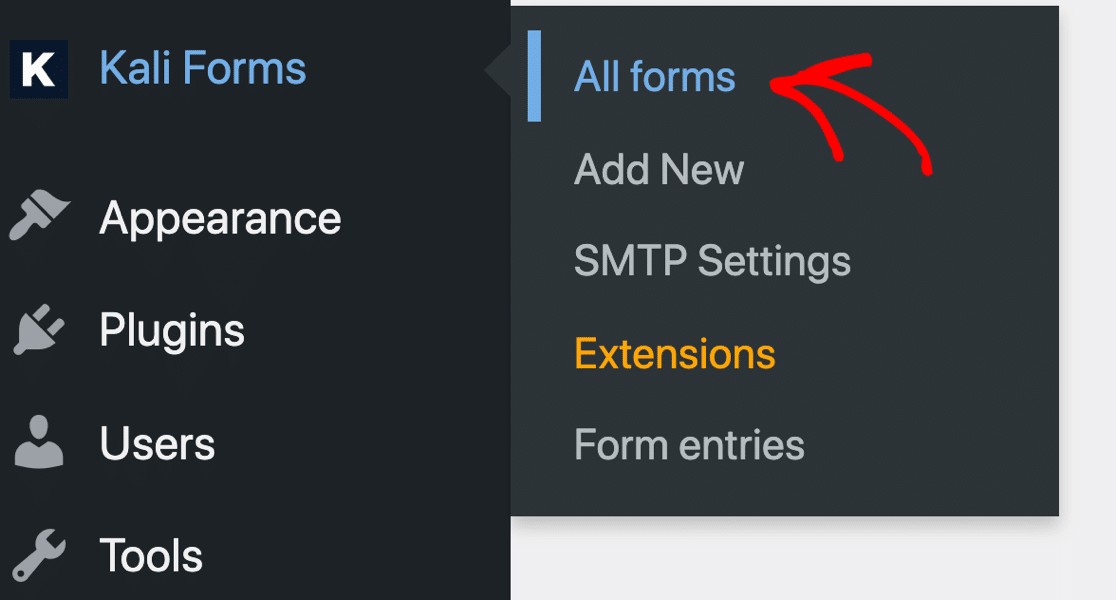
Primero, abre los formularios yendo a Kali Forms » Todos los formularios.
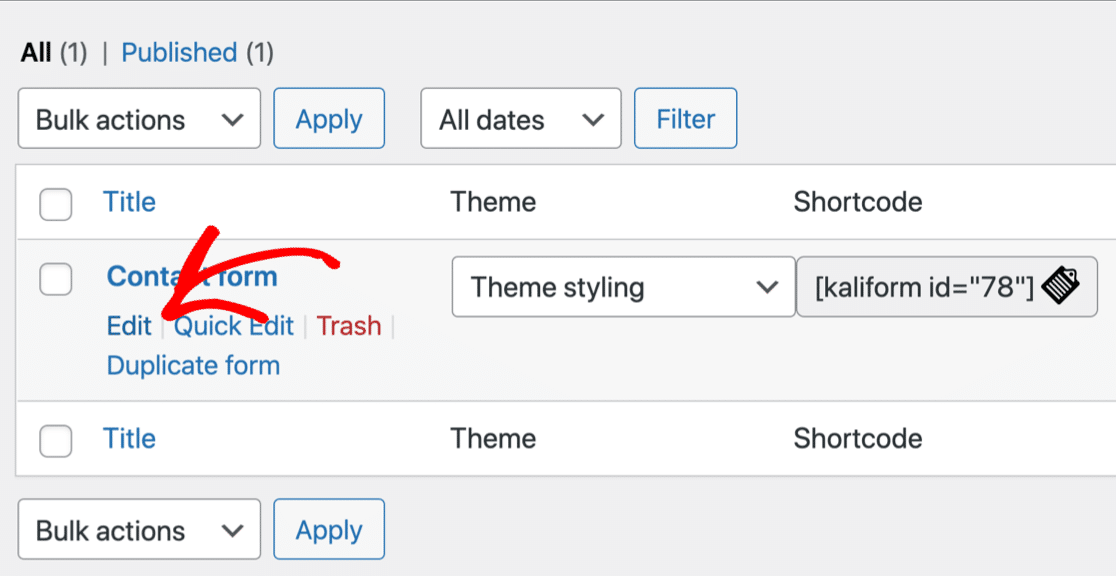
Ahora, pasa el ratón sobre el formulario y haz clic en Editar.
Asegúrate de que:
- Los campos del formulario tengan etiquetas. Por defecto, Kali Forms asigna el nombre al campo, pero no la etiqueta. Es una buena práctica establecer también las etiquetas.
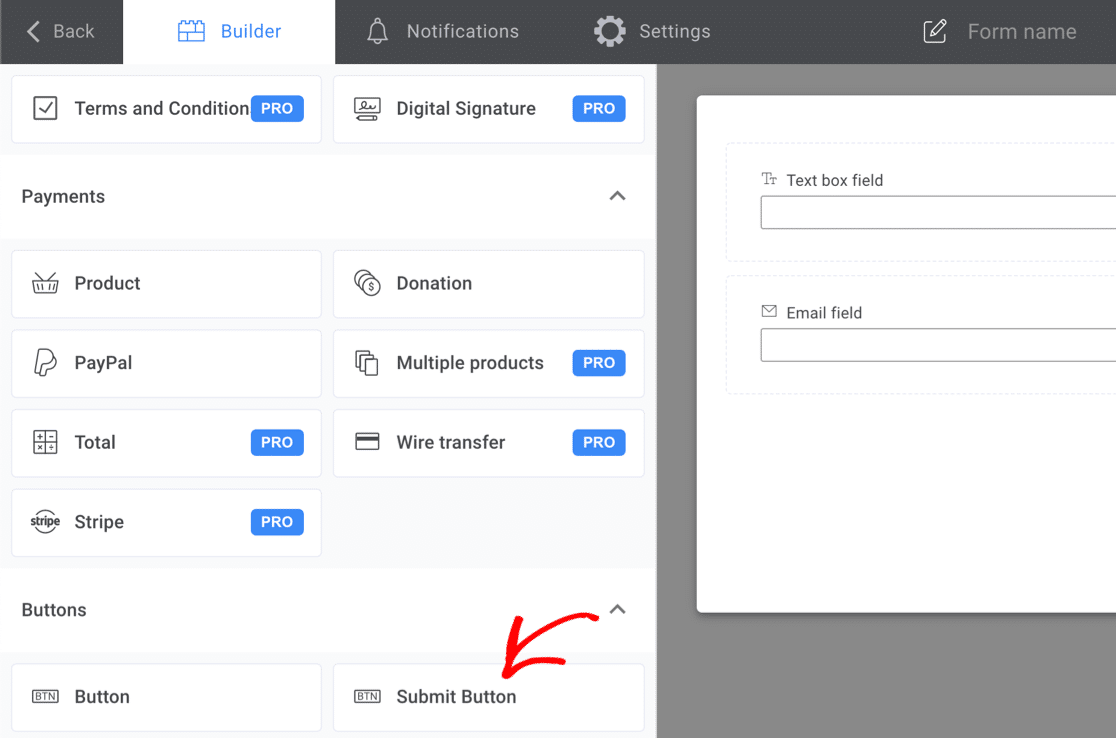
- Tu formulario tenga un botón de envío. Si empiezas con un formulario en blanco, Kali Forms no añade un botón de envío, por lo que es posible que hayas publicado tu formulario sin darte cuenta de que nadie puede enviarlo. Te recomendamos que cambies las palabras del botón por algo más útil que "Campo de botón de envío", que es el texto predeterminado del botón.
2. Comprueba las notificaciones de Kali Forms
Si empiezas con un formulario en blanco, no tendrás ninguna notificación. Eso podría explicar por qué Kali Forms no envía correos electrónicos.
Y si estás utilizando el formulario de contacto predeterminado u otra plantilla, sigue siendo una buena idea comprobar que tus notificaciones estén configuradas correctamente.
Para empezar, haz clic en Notificaciones en las pestañas de la parte superior del constructor de formularios.
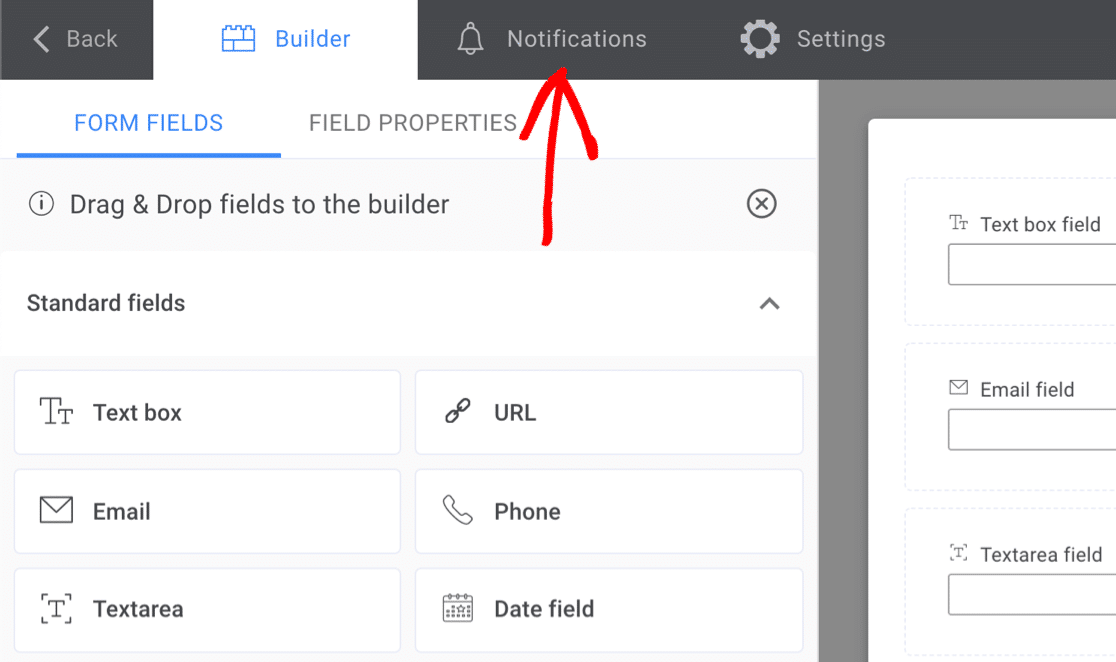
Si no ves ninguna notificación aquí, querrás configurar una. Te daremos algunos consejos para ayudarte con eso.
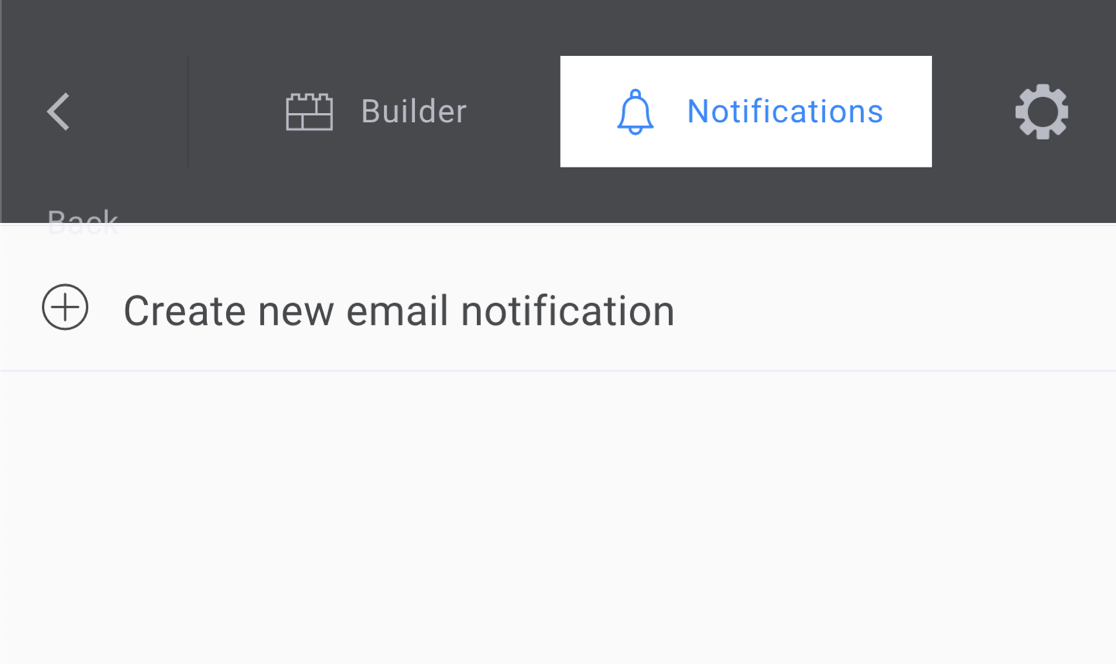
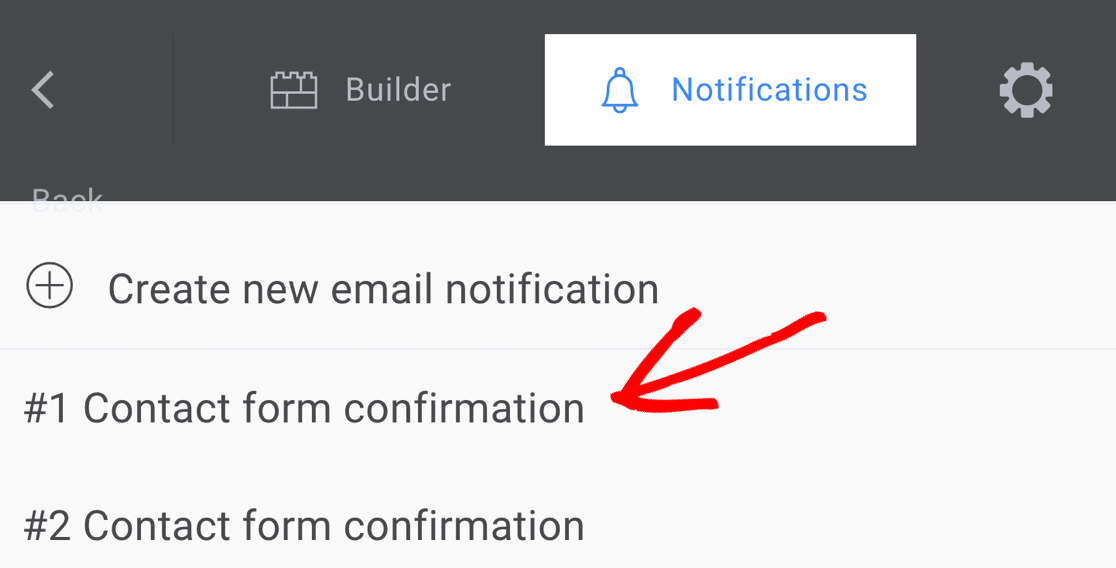
Si ya tienes notificaciones configuradas, hagamos clic en la primera notificación para comprobar la configuración.
Querrás centrarte en la configuración de la caja roja que hemos añadido aquí:
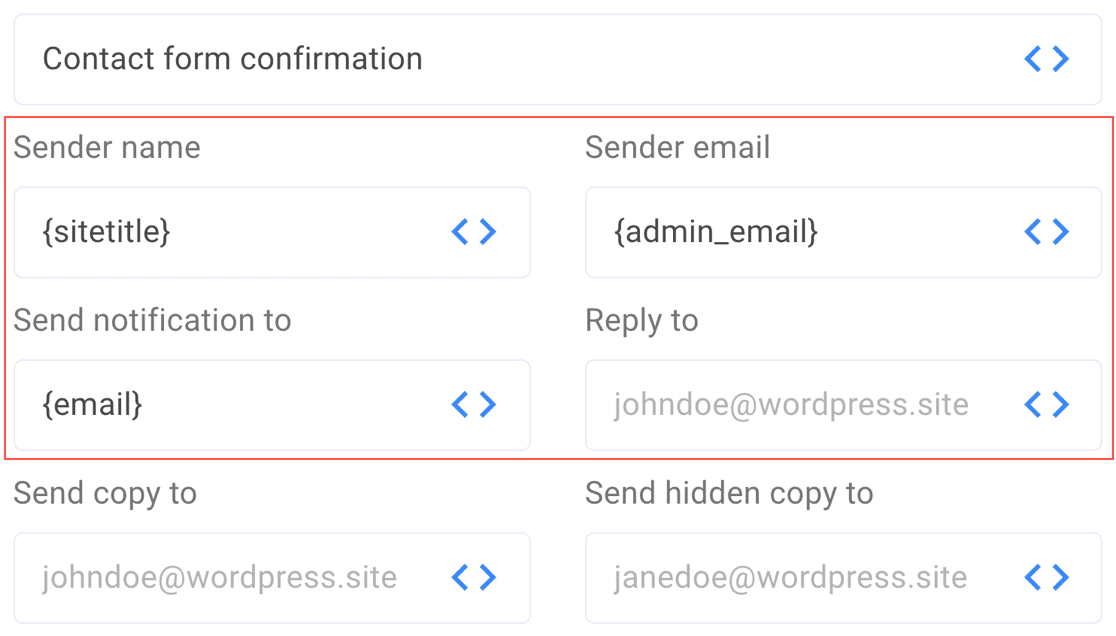
En particular, vamos a comprobar:
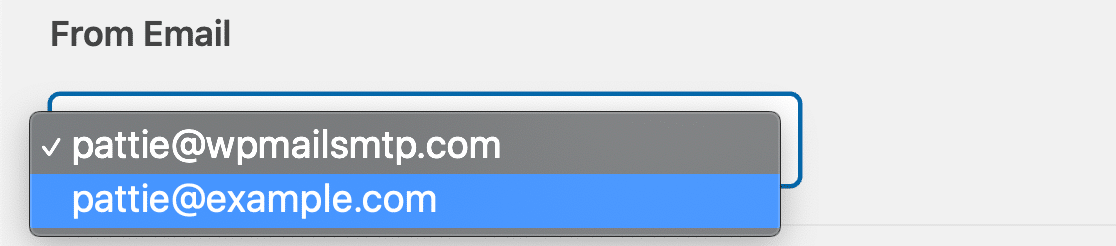
- Correo electrónico del remitente (que a veces llamamos Correo de origen). Por defecto, es el correo electrónico del administrador de tu sitio, que puede que no sea lo que quieres. A menudo, el correo electrónico del administrador del sitio no coincide con el nombre de dominio en el que está alojado tu sitio web, y eso puede causar problemas. Así que, como primer paso, podrías querer cambiarlo a una dirección de correo electrónico diferente.
- Enviar notificación a (que solemos llamar Enviar a Correo electrónico). Si tus correos electrónicos de Origen y Destino son los mismos, puede activar alertas de spam y advertencias como la advertencia “ten cuidado con este mensaje” en Gmail.
También querrás comprobar que la dirección del Nombre del remitente y Responder a estén configuradas aquí. Repite los mismos pasos con cualquier otra notificación por correo electrónico que tengas en tu formulario.
A continuación, examinemos más de cerca la configuración SMTP de WordPress en Kali Forms.
3. Desactiva la configuración SMTP de Kali Forms
En este paso, vamos a deshabilitar SMTP en Kali Forms para poder cambiar a WP Mail SMTP.
Hay varias razones por las que recomendamos esto para los usuarios de Kali Forms:
- En general, no es una buena idea depender de tu plugin de formulario de contacto para SMTP, ya que puede tener consecuencias inesperadas para otros plugins. Es mucho mejor tener un plugin SMTP separado para todos los correos electrónicos de WordPress.
- Kali Forms te permite enviar tus correos electrónicos a través de SMTP, pero no comprueba ninguna configuración de DNS. Eso significa que sería fácil configurar incorrectamente un servicio de correo. Y si la configuración de tu DNS no es correcta, tus correos electrónicos de WordPress irán a spam.
- La versión Pro de WP Mail SMTP incluye funciones súper avanzadas como el seguimiento de clics y aperturas de correos electrónicos. Eso significa que puedes ver si tus correos electrónicos están recibiendo interacción.
- A Kali Forms le falta compatibilidad con servicios de correo útiles como Gmail, por lo que no te permite enviar notificaciones de formularios desde diferentes alias de Gmail. WP Mail SMTP te permite usar diferentes direcciones de correo electrónico autenticadas para diferentes plugins o formularios.
Así que ahora sabes por qué necesitamos cambiar a WP Mail SMTP, desactivemos el SMTP de Kali Forms.
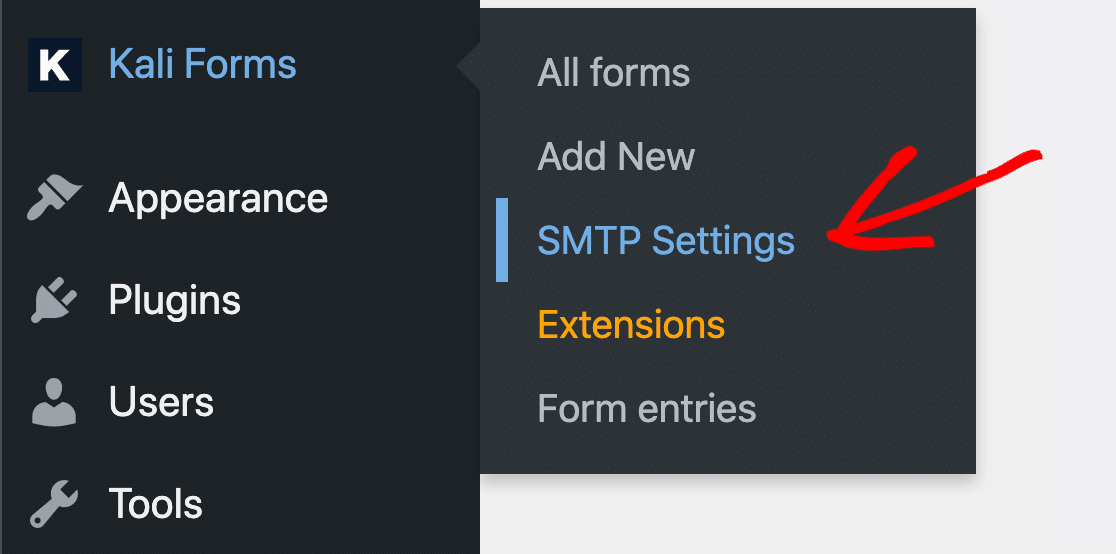
Primero, vamos a Kali Forms » Configuración SMTP.
En la cuadrícula, selecciona Servidor de correo WP predeterminado y guarda tu configuración.
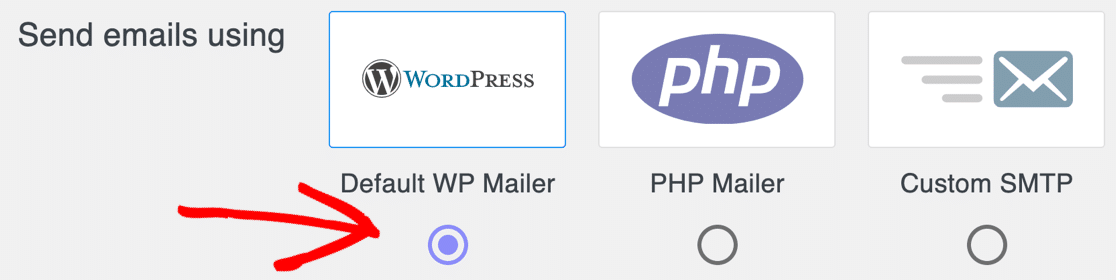
Al elegir Servidor de correo WP predeterminado aquí, estamos desactivando toda la configuración SMTP de Kali Forms para poder usar WP Mail SMTP en su lugar.
Esto te dará mucho más control sobre tus correos electrónicos y también te permitirá usar una gama mucho más amplia de proveedores de correo electrónico en WordPress.
4. Instala WP Mail SMTP
WP Mail SMTP es el mejor plugin SMTP para WordPress. Te permite enviar fácilmente correos electrónicos a través de un servidor o proveedor de correo electrónico de terceros.
Para empezar, querrás descargar el archivo zip desde tu cuenta de WP Mail SMTP. Lo encontrarás en la pestaña Descargas.

A continuación, abre tu panel de WordPress.
Ve a la página Plugins y sube el archivo zip para instalar el plugin. Si no estás seguro de cómo hacerlo, consulta este artículo sobre cómo instalar un plugin en WordPress para obtener más información.

Tan pronto como actives el plugin, se abrirá el Asistente de configuración de WP Mail SMTP. Haz clic en el botón Empecemos para comenzar.

En la siguiente pantalla, haz clic en el servicio de correo que deseas utilizar de la lista. Si necesitas enviar un gran número de correos electrónicos, te recomendamos SendLayer, Brevo (anteriormente Sendinblue) o SMTP.com. Estos son excelentes proveedores de correo electrónico transaccional que pueden manejar miles de correos electrónicos al día sin demoras.

Cuando hayas elegido tu remitente, utiliza los enlaces de abajo para ir a nuestra documentación al respecto:
| Enviadores disponibles en todas las versiones | Enviadores en WP Mail SMTP Pro |
|---|---|
| SendLayer | Amazon SES |
| SMTP.com | Microsoft 365 / Outlook.com |
| Brevo | Zoho Mail |
| Google Workspace / Gmail | |
| Mailgun | |
| Postmark | |
| SendGrid | |
| SparkPost | |
| Otro SMTP |
La documentación te guiará a través del proceso de configuración de tu cuenta e introducción de los detalles de conexión en WP Mail SMTP.
Si deseas configurar varios servicios de correo, puedes hacerlo en la configuración de Conexiones Adicionales una vez que hayas terminado el Asistente de Configuración. Luego puedes seleccionar una Conexión de Respaldo y configurar el Enrutamiento Inteligente.
¿Necesitas ayuda?
Nuestra licencia Elite incluye un servicio completo de configuración "White Glove" para SendLayer, SMTP.com o Brevo.
5. Activa los registros detallados de correo electrónico
El registro de correos de Kali Forms es muy básico. Enumera los correos que se enviaron, pero eso es todo.
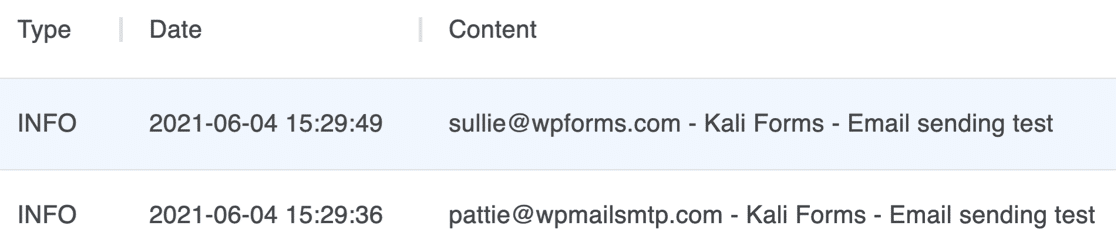
Así que, en la última parte del Asistente de Configuración de WP Mail SMTP, vamos a habilitar Registros de Correo Detallados.

Registros de Correo Detallados rastreará tus correos y te mostrará si Fallaron o se Enviaron. Si tu proveedor de correo lo admite, también te dirá si los correos fueron Entregados.
Cuando actives esta función, también activarás automáticamente los Informes Completos de Correo. Puedes elegir si deseas recibir también el Resumen Semanal de Correo. Esto te muestra las últimas estadísticas de entrega de tus correos.

La otra función que puedes habilitar aquí son las Alertas Instantáneas de Correo. Esto te avisará si tu sitio no logra enviar un correo para que puedas solucionar el problema.

En la siguiente pantalla, hay más funciones de registro de correo que puedes habilitar.

Estas incluyen:
- Almacenar el contenido de todos los correos enviados. Guarda el contenido del correo en tu base de datos de WordPress.
- Guardar archivos adjuntos enviados desde WordPress. Almacena los archivos adjuntos de correo electrónico en la carpeta de Cargas de tu sitio.
- Rastrear cuándo se abre un correo. Te muestra cuántos destinatarios abrieron tu correo.
- Rastrear cuándo se hace clic en un enlace de un correo. Monitoriza las tasas de clics de tus correos.
Además, activar estas funciones te permite:
- Exportar registros de correo a CSV o XLS
- Exportar correos enviados como archivos EML
- Reenviar correos de WordPress individualmente o en bloque
Por lo tanto, el registro de correos es muy útil. Consulta cómo funciona en nuestro artículo sobre cómo registrar tus correos de WordPress.
Finalmente, introduce tu clave de licencia de WP Mail SMTP en el Asistente de Configuración para completar el proceso.

¡Y eso es todo! Cuando termines aquí, WP Mail SMTP te enviará un correo de prueba automáticamente.
Soluciona tus correos de Kali Forms ahora
A continuación, Cambia tu Formulario de Contacto a WPForms
¿Sabías que WPForms tiene la mayor cantidad de opciones de prevención de spam en cualquier plugin de formulario de contacto?

¡Consulta este artículo sobre WPForms Lite vs Pro para ver todas las increíbles funciones que obtendrás al cambiar de Kali Forms a WPForms!
¿Listo para solucionar tus correos electrónicos? Empieza hoy mismo con el mejor plugin SMTP para WordPress. WP Mail SMTP Elite incluye configuración completa con "White Glove" y ofrece una garantía de devolución de dinero de 14 días.
Si este artículo te ha sido útil, síguenos en Facebook y Twitter para obtener más consejos y tutoriales de WordPress.
