


Resumen de IA
¿Caldera Forms no envía correos cuando recibes envíos del formulario?
Hay 3 razones por las que los usuarios de Caldera Forms tienen problemas con las notificaciones por correo electrónico.
En este artículo, explicaremos cómo comprobar y solucionar estos problemas para que nunca te pierdas una notificación de formulario de contacto.
Soluciona tus correos de Caldera Forms ahora
¿Dónde están los ajustes de correo de Caldera Forms?
Caldera Forms tiene una plantilla de correo electrónico para cada formulario y un panel de ajustes generales de correo para todo el plugin.
Es fácil deshabilitar el envío de correos en el plugin por accidente, así que te mostraremos cómo comprobarlo en los pasos siguientes.
También te mostraremos cómo instalar WP Mail SMTP. Esto asegurará que tus notificaciones por correo electrónico no se marquen como spam.
Ten en cuenta que Caldera Forms ha sido descontinuado y ya no está disponible para descargar desde abril de 2022. Esto significa que si todavía lo estás usando, no tendrás acceso a nuevas funciones, actualizaciones de seguridad o soporte. Te recomendamos que busques un plugin alternativo de creación de formularios y te cambies a él en su lugar.
Cómo solucionar problemas de envío de correo electrónico en Caldera Forms
Paso 1: Comprueba la configuración de notificaciones de Caldera Forms
Primero, revisemos la configuración de notificaciones de tu formulario para asegurarnos de que estén configuradas correctamente.
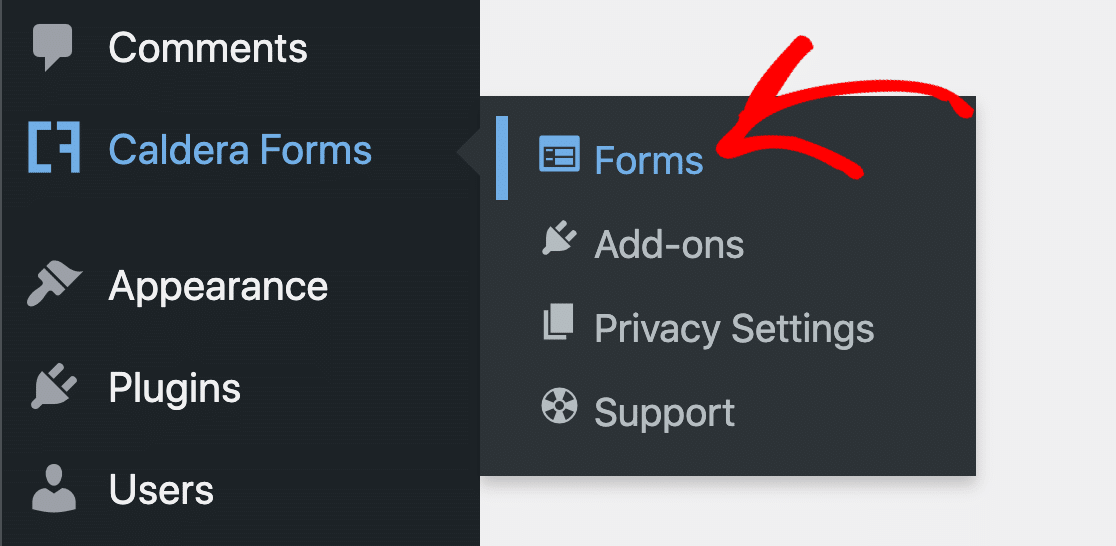
Para empezar, abre la configuración de Caldera Forms. Deberás pasar el cursor sobre Caldera Forms en el menú de navegación de WordPress y hacer clic en Forms.
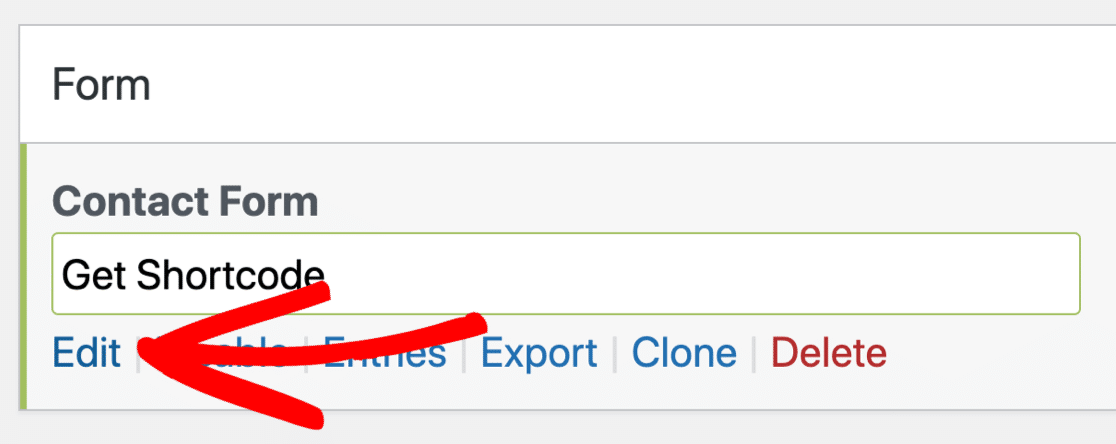
A continuación, busca el formulario que deseas comprobar. Pasa el cursor sobre el campo hasta que veas que aparecen los enlaces debajo y, a continuación, haz clic en Edit.
A continuación, examinemos detenidamente la plantilla de notificación del formulario.
Por defecto, Caldera Forms utiliza una dirección de correo electrónico falsa como correo electrónico del remitente.
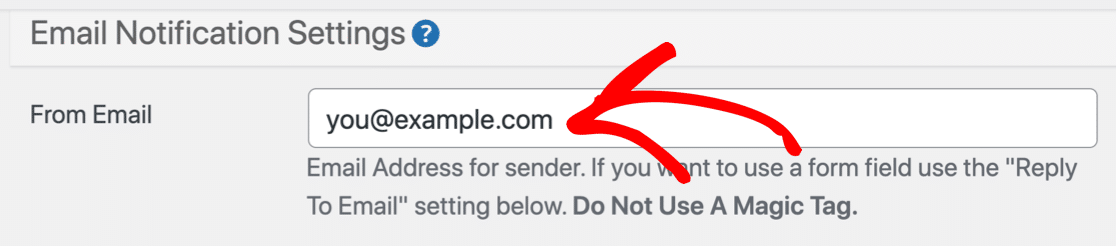
Deberás cambiar esto para que el destinatario vea una dirección genuina como remitente. Esto también puede ayudar a que tus correos electrónicos parezcan menos spam.
Caldera Forms admite etiquetas mágicas como {user:user_email} para cambiar dinámicamente tus notificaciones de formulario. Sin embargo, no puedes usar una etiqueta mágica en el campo Correo electrónico del remitente, por lo que deberás escribir una dirección real aquí en su lugar.
A continuación, deberás desplazarte hacia abajo y comprobar la configuración del destinatario. Esta es la dirección a la que se enviarán las notificaciones del formulario.
Tienes 3 opciones aquí:
- Escribe 1 dirección de correo electrónico para recibir notificaciones
- Añade varias direcciones de correo electrónico, asegurándote de separarlas con una coma
, - Pega una etiqueta mágica

¡Guarda tu configuración aquí y listo!
Si tienes más de 1 formulario, deberás configurar estos detalles para cada notificación que hayas configurado. En el Paso 4, te mostraremos una forma sencilla de forzar que la dirección del remitente sea la misma en todas tus notificaciones, lo que puede ayudarte a ahorrar tiempo.
Finalmente, si tienes un procesador de autorrespuesta configurado, también deberás comprobarlo. Haz clic en Processors en las pestañas de la parte superior de la configuración de notificaciones.
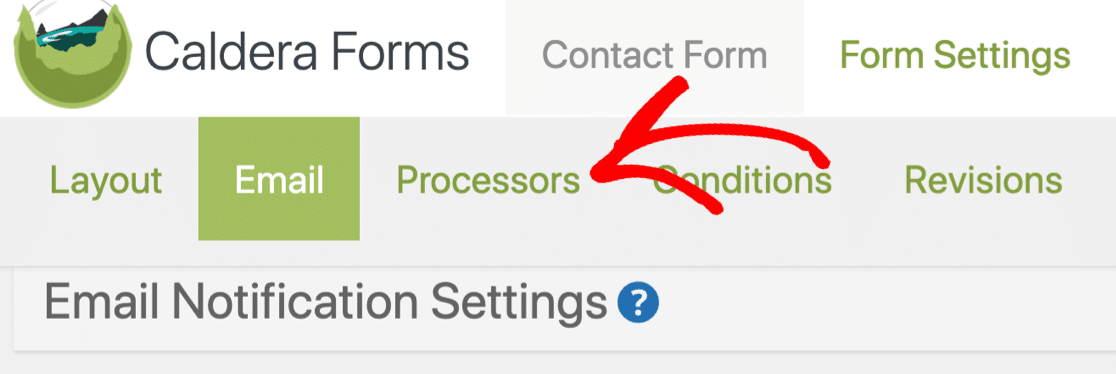
Comprueba la configuración aquí para asegurarte de que los procesadores de autorrespuesta envían correos electrónicos a la dirección correcta.
Además, es muy importante comprobar que no has deshabilitado el correo electrónico del autorrespuesta. Esta puede ser la causa de que Caldera Forms no funcione como se espera.
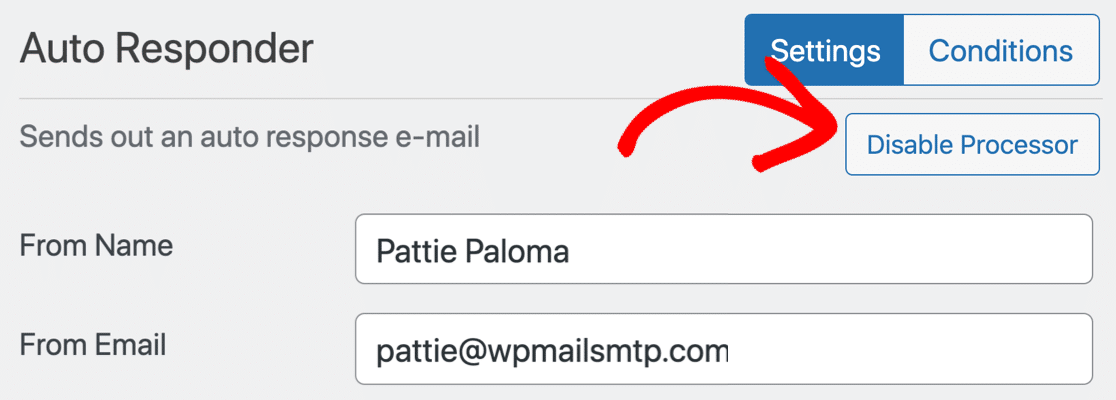
¿Listo para continuar? Hay 1 configuración más que comprobar antes de configurar WP Mail SMTP.
Paso 2: Habilita el envío de correo electrónico de WordPress
Vamos a configurar WP Mail SMTP en el Paso 3.
Pero primero, necesitamos habilitar el envío de correo electrónico de WordPress en Caldera Forms.
Necesitamos que Caldera Forms utilice la configuración predeterminada para que WP Mail SMTP funcione. Si seleccionas un sistema de correo electrónico diferente aquí, es posible que tus correos electrónicos no se envíen a través del plugin correcto.
Para encontrar la configuración del remitente, abre las opciones generales de correo electrónico haciendo clic en el botón Email Settings en la parte superior de la página de configuración.
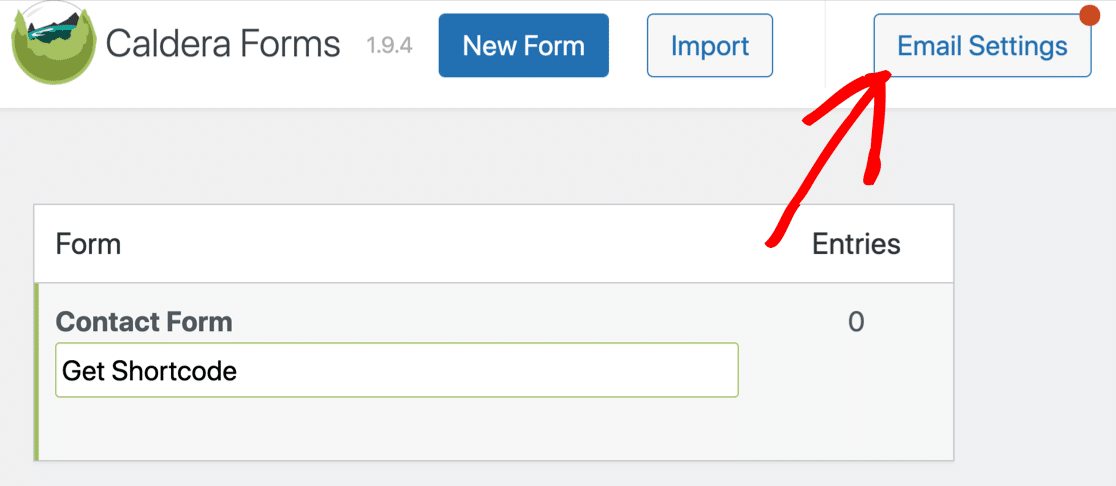
Si tu remitente está deshabilitado, deberás activarlo ahora.

A continuación, asegúrate de seleccionar WordPress en el menú desplegable Email System.

Esta configuración forzará a Caldera Forms a utilizar la función wp_mail() de WordPress. En el siguiente paso, configuraremos WP Mail SMTP para que se encargue de wp_mail() con su propia funcionalidad de envío de correo electrónico.
Paso 3: Instala el plugin WP Mail SMTP
WP Mail SMTP es el mejor plugin SMTP para WordPress.
Soluciona problemas de entrega de correo electrónico enviando correos de WordPress a través de remitentes fiables como SendLayer.
Los servidores de alojamiento no pueden añadir autenticación completa a los correos electrónicos. Por lo tanto, al dirigir tu correo a través de un proveedor independiente, puedes solucionar problemas de entrega de correo electrónico.
Con WP Mail SMTP, también puedes usar un servidor SMTP externo al que ya tengas acceso. Por ejemplo, si tu sitio no envía una gran cantidad de correos electrónicos, puedes usar el servidor SMTP proporcionado por tu ISP.
Primeros pasos
Para empezar, querrás descargar el plugin WP Mail SMTP.
Inicia sesión en el sitio web de WP Mail SMTP utilizando los detalles de la cuenta de usuario que recibiste al registrarte.
Encontrarás la última versión del plugin en la pestaña Descargas.

Sube el plugin a tu sitio de WordPress y actívalo.
Si necesitas ayuda con esto, consulta esta guía para instalar un plugin de WordPress.

Tan pronto como actives WP Mail SMTP, verás que el Asistente de Configuración se abre en tu navegador. Si necesitas iniciar el asistente manualmente más tarde, puedes abrirlo haciendo clic en el botón Iniciar Asistente de Configuración en la configuración de WP Mail SMTP.
Si ya tienes un servicio de correo configurado en tu sitio, al ejecutar el asistente de nuevo se eliminará tu servicio de correo existente.
Configurar SMTP para Caldera Forms
En este paso, elegiremos un servicio de envío de correo para solucionar el problema de que Caldera Forms no envía correos.
Si deseas ayuda de nuestro equipo, obtendrás la Configuración "White Glove" con la licencia Elite. Pero si quieres configurar el plugin tú mismo, te guiaremos paso a paso.
Para empezar a configurar, haz clic en el botón Empezar en el asistente.

En la siguiente pantalla, verás una lista de proveedores de correo electrónico.
Si no estás seguro de qué proveedor de correo electrónico elegir, te recomendamos SendLayer, SMTP.com o Brevo (anteriormente Sendinblue). Los tres remitentes son fiables y funcionarán perfectamente con cualquier tipo de sitio web.
Consulta nuestra lista de opciones de remitentes junto con información sobre precios.

Cuando hayas elegido tu remitente, abre la documentación a continuación en una nueva pestaña. El documento te mostrará exactamente lo que necesitas hacer en el lado del proveedor de correo electrónico para que todo funcione:
| Enviadores disponibles en todas las versiones | Enviadores en WP Mail SMTP Pro |
|---|---|
| SendLayer | Amazon SES |
| SMTP.com | Microsoft 365 / Outlook.com |
| Brevo | Zoho Mail |
| Google Workspace / Gmail | |
| Mailgun | |
| Postmark | |
| SendGrid | |
| SparkPost | |
| Otro SMTP |
¿Quieres configurar varios proveedores de correo? Puedes hacerlo en los ajustes de Conexiones Adicionales una vez que hayas terminado el Asistente de Configuración. Luego puedes seleccionar una Conexión de Respaldo y configurar el Enrutamiento Inteligente.
Solo una cosa más. Al final del asistente, se habilitarán automáticamente 2 configuraciones:
- Mejora de la Entregabilidad del Correo Electrónico
- Seguimiento de errores de correo electrónico
Si lo deseas, también puedes activar los Registros de correo electrónico detallados para poder ver las cabeceras del correo, la línea de asunto y otra información de cada mensaje enviado.

En WP Mail SMTP Pro, esta información se muestra en un gráfico en el panel de WordPress, así como en los Informes completos de correo electrónico. Si Caldera Forms no funciona, esto podría ayudar a averiguar por qué.
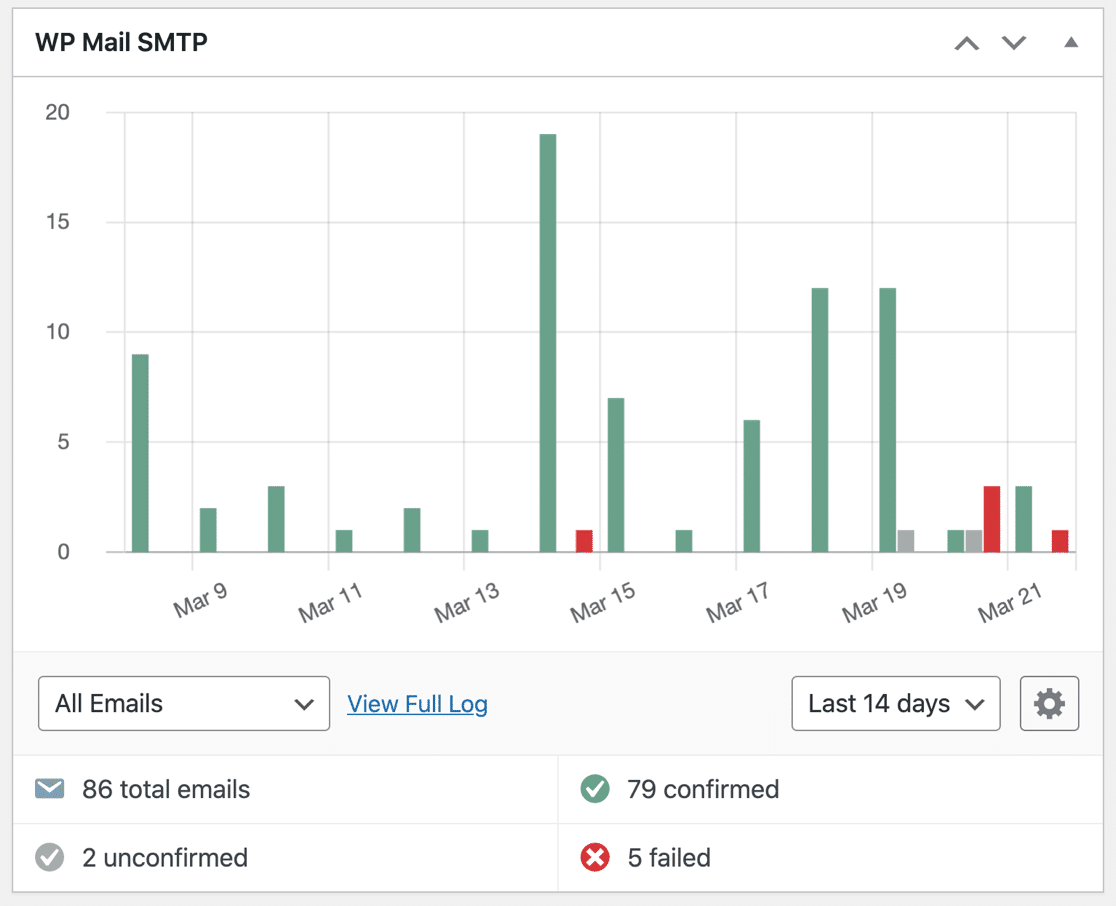
También es posible que desees optar por el Resumen semanal de correo electrónico para poder ver tus últimas estadísticas de entrega de correo cada semana.
La última opción que aparece aquí son las Alertas de correo electrónico instantáneas. Estas son notificaciones que se envían si tu sitio no logra enviar un correo electrónico. De esa manera, puedes investigar el problema y solucionarlo rápidamente.

En la última pantalla del Asistente de Configuración, tendrás la opción de activar algunas funciones de registro de correo electrónico más.

Estas opciones te permiten almacenar el contenido del correo electrónico para que puedas reenviar correos electrónicos, guardar e imprimir archivos adjuntos, y rastrear cuántos destinatarios abren tus correos electrónicos y hacen clic en los enlaces de tus correos electrónicos.
Consulta cómo funciona esto en nuestro artículo sobre cómo registrar tus correos electrónicos de WordPress.
No olvides pegar tu clave de licencia al final del asistente para activar todas las funciones y actualizaciones.

En el último paso, te mostraremos cómo configurar la dirección del remitente en todas tus notificaciones.
Paso 4: Establece automáticamente la dirección del remitente
Si tienes muchos formularios o plugins diferentes que envían correos electrónicos, puede ser una molestia ir y cambiar manualmente el correo electrónico del remitente en cada uno.
La configuración de Forzar desde el correo electrónico es una función potente que obliga a todos los complementos o formularios a utilizar el mismo remitente.
Si marca estas casillas, todos los complementos de su sitio web utilizarán la misma dirección y correo electrónico de remitente. Esto anula los detalles de 'Remitente' en la configuración de cada complemento o formulario.
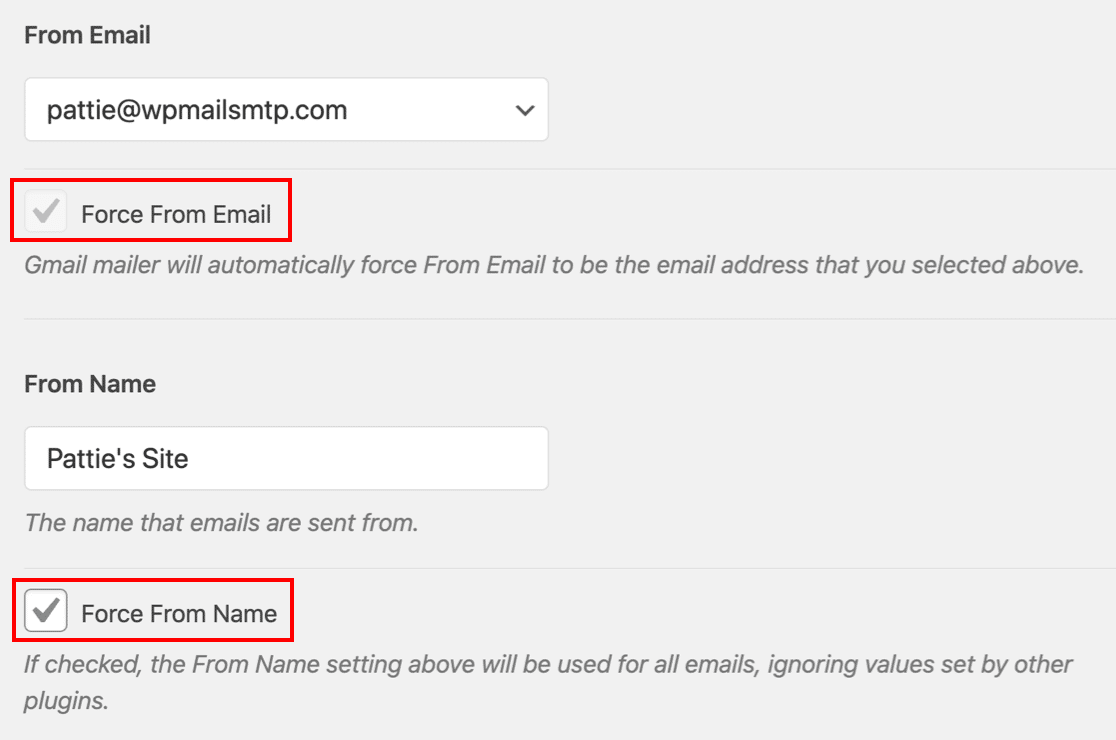
Algunos remitentes necesitan que utilice esta configuración todo el tiempo. Por lo tanto, si ha elegido un remitente que solo le permite usar 1 dirección de correo electrónico de remitente, el complemento activará automáticamente esta configuración y pondrá la casilla de verificación en gris.
Soluciona tus correos de Caldera Forms ahora
A continuación, consulte esta alternativa a Caldera Forms
¿Sabía que Caldera Forms se retiró en 2022? Si lo está utilizando para formularios importantes en su sitio web, querrá cambiar a un nuevo complemento de formulario de contacto antes de que el soporte se elimine gradualmente.
Consulte esta lista de las mejores alternativas a Caldera Forms para asegurarse de elegir el reemplazo adecuado.
¿Listo para arreglar tus correos? Empieza hoy con el mejor plugin SMTP de WordPress. Si no tienes tiempo para arreglar tus correos, puedes obtener asistencia completa de configuración White Glove como compra adicional, y hay una garantía de devolución de dinero de 14 días para todos los planes de pago.Si este artículo te ha sido útil, síguenos en Facebook y Twitter para obtener más consejos y tutoriales de WordPress.
