


Resumen de IA
¿Quieres crear un formulario gratuito de Elementor en WordPress?
Elementor es una gran herramienta para diseñar páginas y maquetaciones, pero si tienes un presupuesto limitado y usas la versión gratuita, no incluye un creador de formularios.
En esta publicación, te guiaremos a través de los pasos para crear formularios en Elementor.
¿Cómo crear un formulario gratuito en Elementor?
La mejor manera de crear un formulario gratuito de Elementor en WordPress es usar WPForms. Aún mejor, si tienes un presupuesto ajustado, puedes usar la versión gratuita de WPForms, WPForms Lite.
Elementor y WPForms son ambos plugins de WordPress y bastante sencillos de usar.
Integrar WPForms con Elementor te permite añadir fácilmente tus formularios desde el creador de arrastrar y soltar de Elementor.
Cómo crear un formulario gratuito de Elementor en WordPress
Ahora, repasemos los pasos para usar WPForms con Elementor para crear formularios gratis.
Paso 1: Instalar WPForms Lite
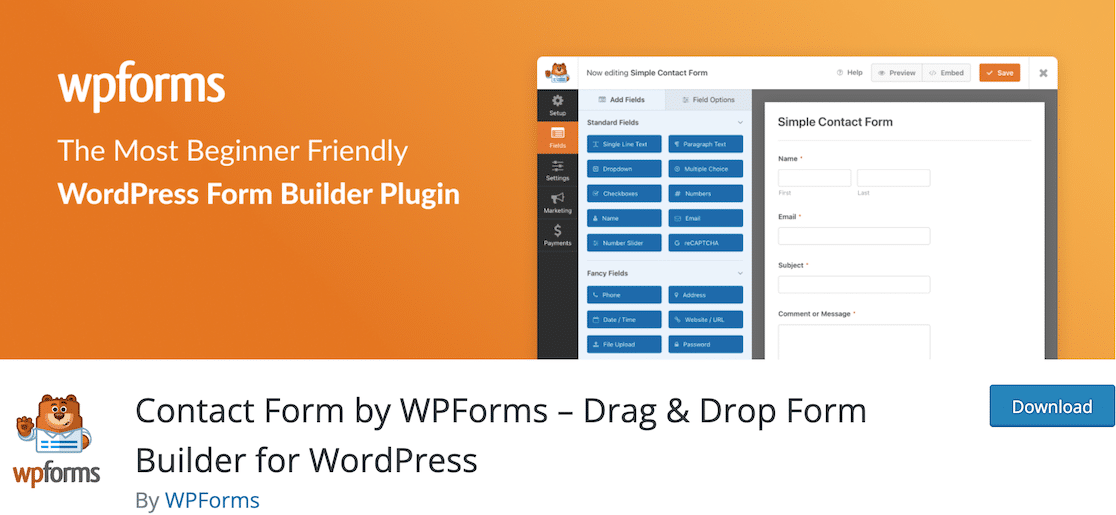
Suponiendo que ya tienes Elementor instalado, lo primero que querrás hacer es instalar WPForms Lite.
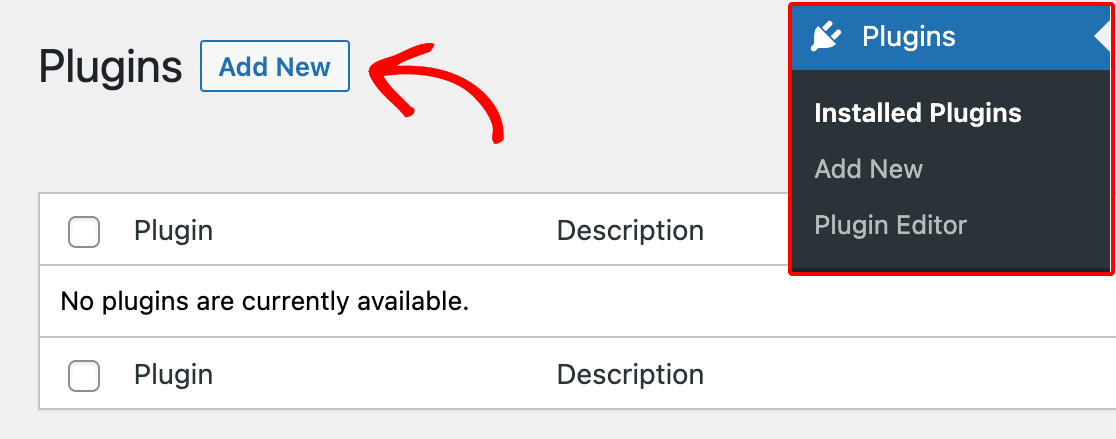
Para hacer esto, navega al menú de plugins en tu panel de WordPress y haz clic en Añadir nuevo.
Al hacer clic aquí, verás una serie de sugerencias de plugins. Puedes introducir WPForms en la barra de búsqueda para encontrar el plugin rápidamente.
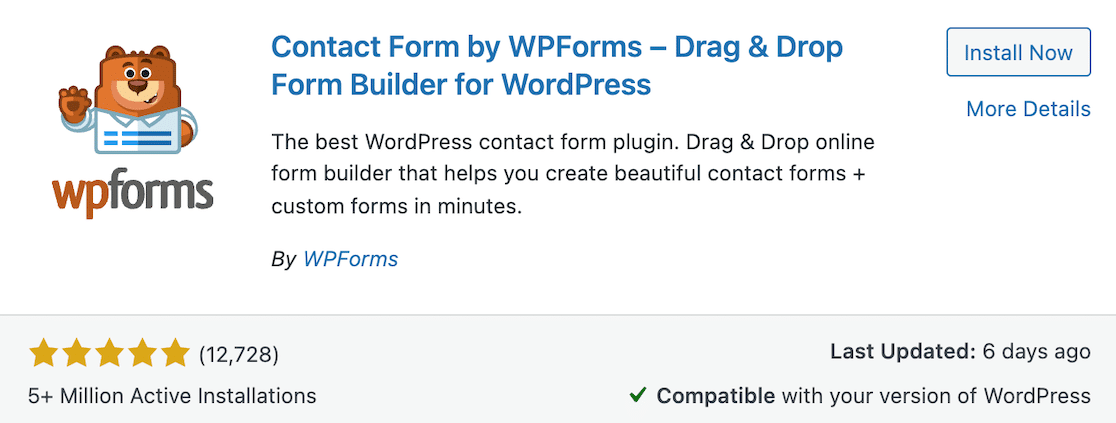
Haz clic en el botón Instalar ahora.
Después de instalar el plugin, ¡no olvides hacer clic en Activar también!
Paso 2: Crear tu formulario en WPForms
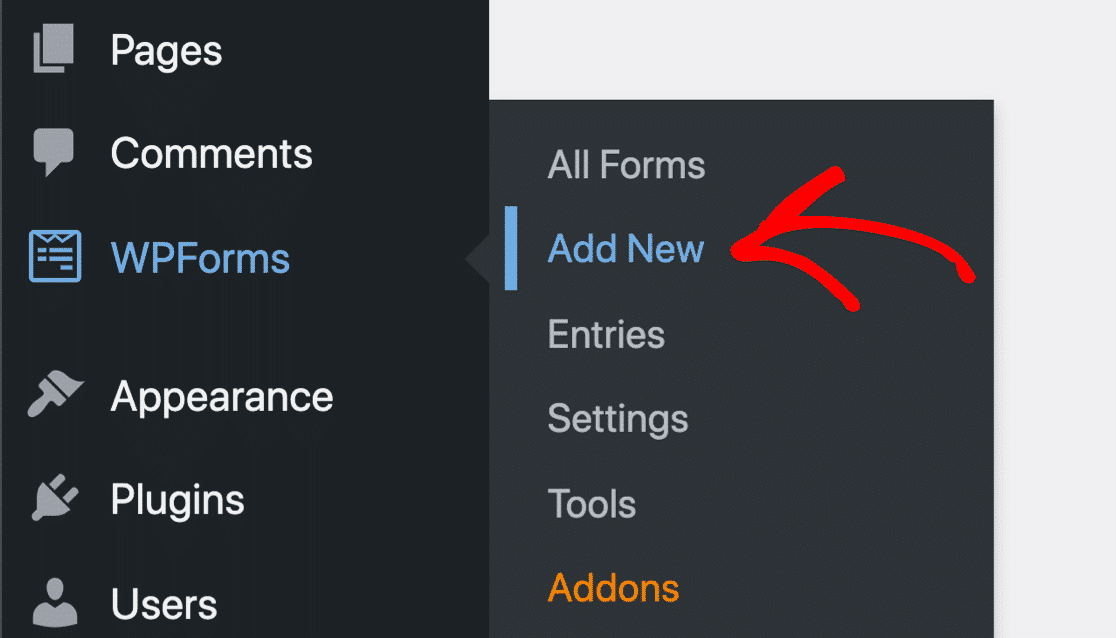
Después de instalar WPForms, estás listo para configurar tu formulario. En tu panel de WordPress, haz clic en WPForms » Añadir nuevo en la barra lateral izquierda.
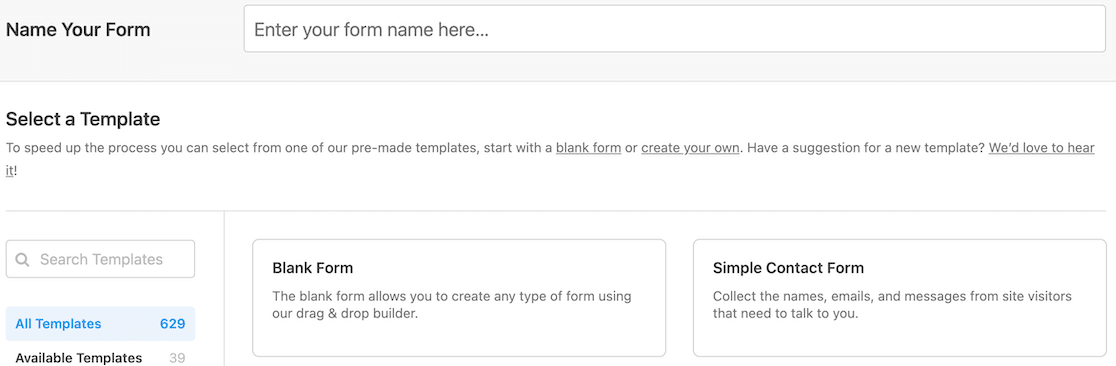
A continuación, puedes elegir si quieres empezar con un formulario en blanco o si quieres usar una de las plantillas disponibles.
Puedes crear todo tipo de formularios. Ya sea un formulario de contacto, un formulario de registro o cualquier otro tipo de formulario que puedas imaginar, WPForms lo hace sencillo.
Además, todas las plantillas son totalmente personalizables.
Una vez que confirmes el nombre, verás tu formulario en el creador de formularios de arrastrar y soltar. Eligiendo entre los campos de formulario estándar, puedes añadir los elementos que necesites para crear tu formulario.
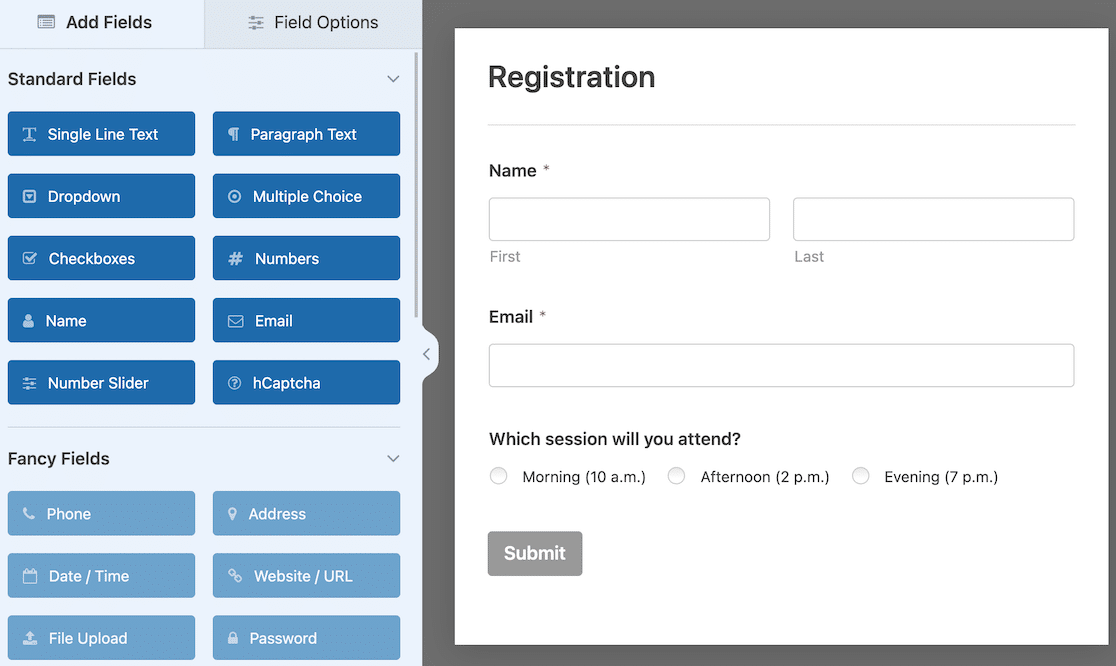
Cuando tu formulario esté terminado, puedes guardarlo y salir de WPForms.
Paso 3: Crear tu página usando Elementor
Después de completar la configuración de tu formulario en WPForms, puedes ir al borrador de la página donde quieres que aparezca. Cuando edites la página con Elementor, verás todos los widgets de Elementor a un lado para arrastrar y soltar y construir tu página.
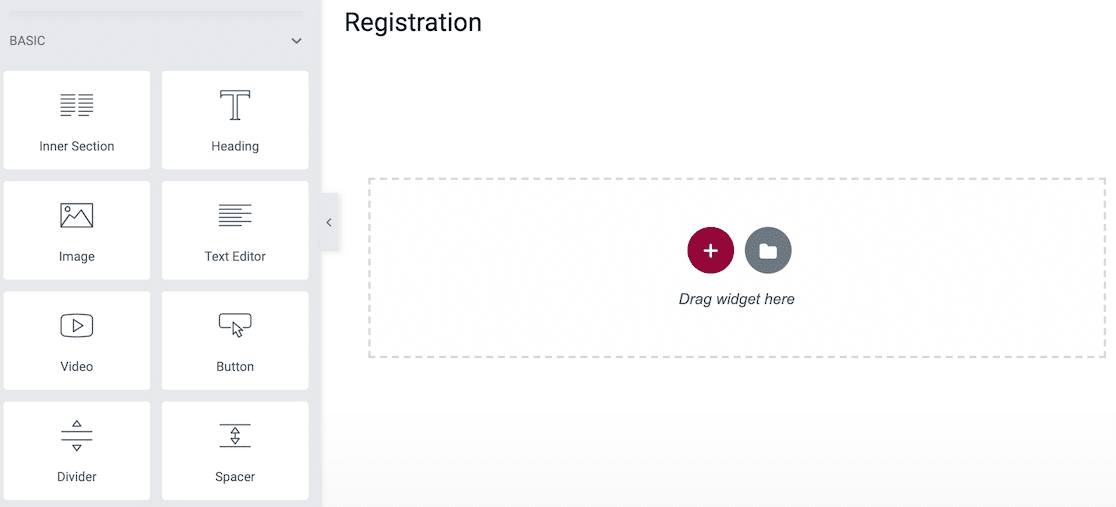
Puedes usar estos widgets para crear todo el contenido y diseño de tu página.
Paso 4: Usar el widget de WPForms para incrustar tu formulario
Si te desplazas hacia abajo por las opciones de widgets en el lado izquierdo, encontrarás el widget de WPForms.
Ten en cuenta que debes tener WPForms activado en tu sitio para que aparezca este widget de formulario. ¡Por eso es importante asegurarte de seguir primero los pasos 1 y 2!
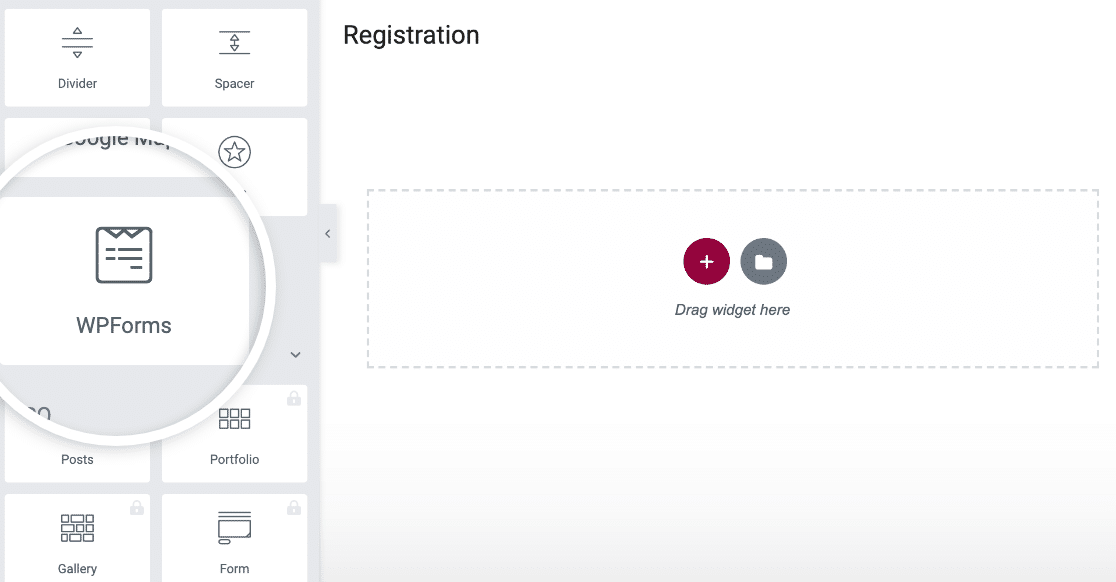
Después de localizar el widget de WPForms en Elementor, puedes arrastrarlo y soltarlo en el creador. Al hacerlo, tendrás la opción de seleccionar un formulario. Todos los formularios que hayas creado en tu cuenta de WPForms deberían estar aquí.
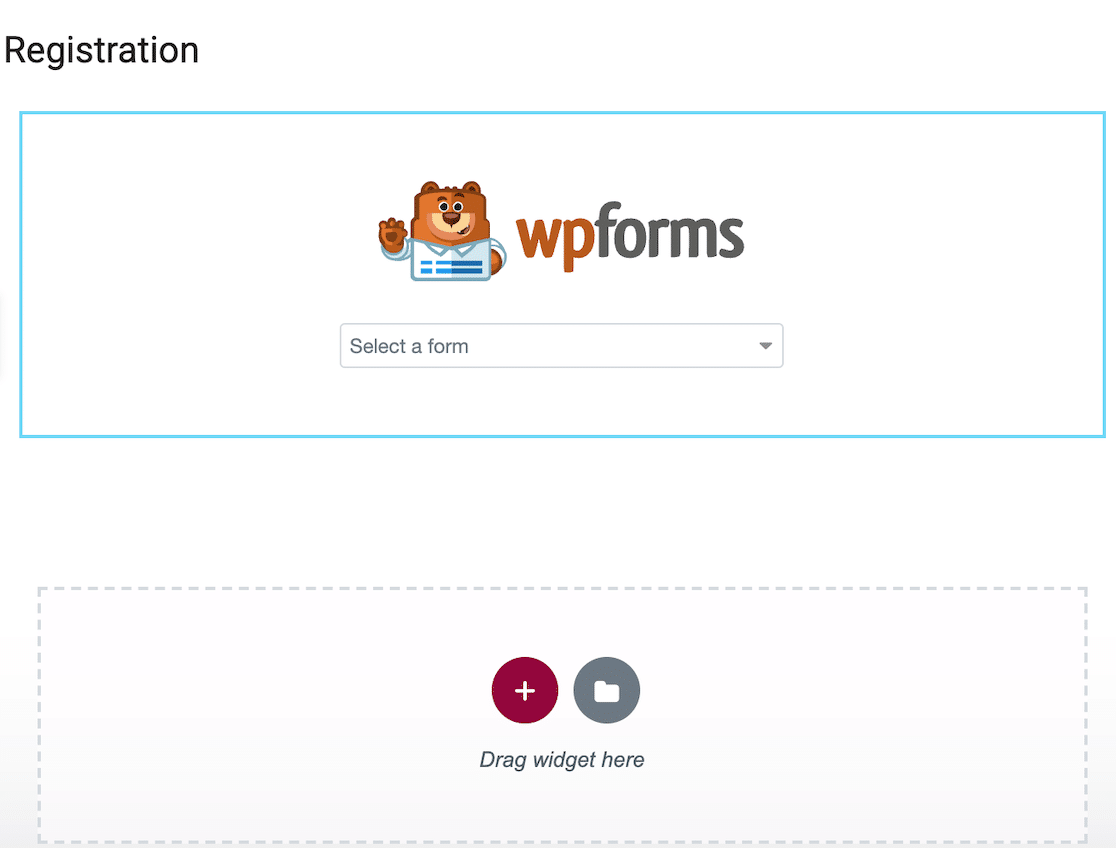
Ten en cuenta que el contorno azul solo es visible en el creador de páginas de Elementor.
A continuación, puedes seleccionar el formulario que deseas incrustar en tu página.
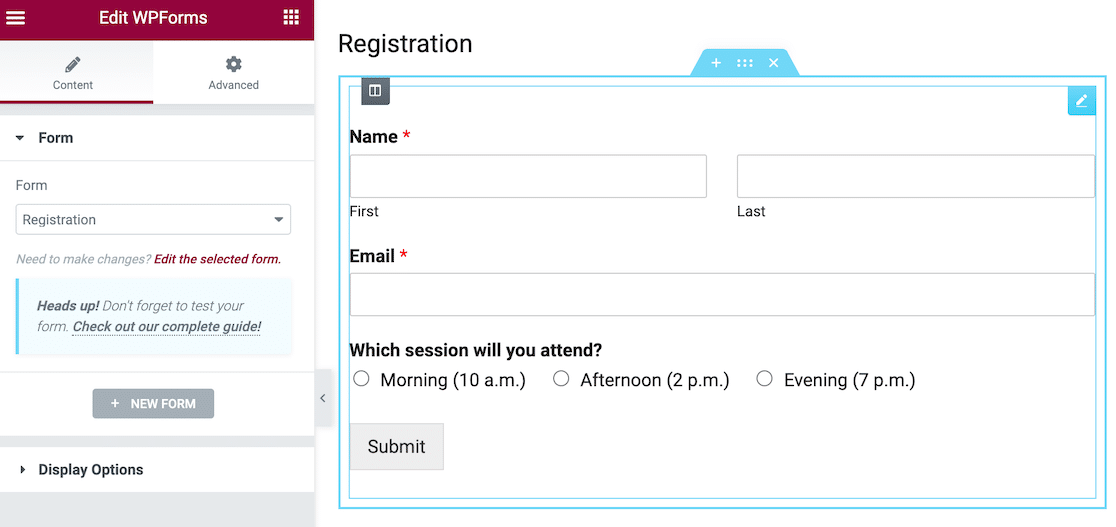
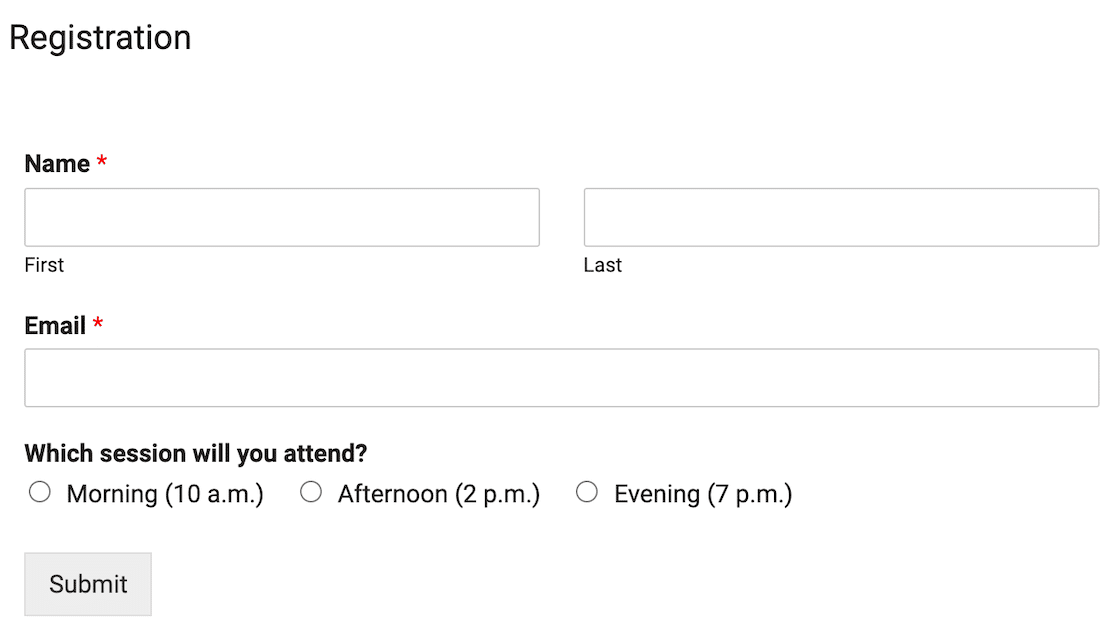
Una vez que tengas todos los elementos en la página que deseas usar, todo lo que tienes que hacer es guardar y publicar. El formulario que creaste en WPForms estará allí mismo en la página que diseñaste con Elementor.
Paso 5: Actualizar para llevar tus formularios al siguiente nivel (Opcional)
Si tienes un presupuesto ajustado como nuevo negocio o solopreneur, sin duda estás intentando reducir costes. Eso significa usar plugins gratuitos siempre que puedas.
Eso es lo que hace que usar WPForms con Elementor sea una combinación tan buena. Puedes usar versiones gratuitas de ambos plugins para crear una página agradable con un formulario profesional de WordPress.
Si finalmente decides que quieres poder usar funciones de formulario más avanzadas, puedes actualizar WPForms a una licencia pro. La versión pro da a tus formularios más funcionalidad y la capacidad de integrarse con tus herramientas favoritas.
Aunque Elementor Pro tiene un creador de formularios integrado, no es tan robusto como WPForms. Si lo que buscas es funcionalidad de formularios, es más rentable quedarse con la versión gratuita de Elementor y actualizar WPForms como tu plugin creador de formularios.
A continuación, encuentra el mejor plugin anti-spam para tu sitio
Ahora que has creado un sitio atractivo con formularios increíbles, ¡quieres protegerlo del spam! Te tenemos cubierto. Echa un vistazo a nuestro resumen de los mejores plugins anti-spam para tu sitio de WordPress.
Por ejemplo, puedes proteger tus formularios con Akismet, incluso si estás usando WPForms Lite.
Soluciona tus correos de WordPress ahora
¿Listo para arreglar tus correos? Empieza hoy con el mejor plugin SMTP de WordPress. Si no tienes tiempo para arreglar tus correos, puedes obtener asistencia completa de configuración "White Glove" como compra adicional, y hay una garantía de devolución de dinero de 14 días para todos los planes de pago.Si este artículo te ha sido útil, síguenos en Facebook y Twitter para obtener más consejos y tutoriales de WordPress.
