


Resumen de IA
¿Te preguntas cómo configurar tu sitio para combatir el spam del formulario de contacto con Akismet?
El spam del formulario de contacto es un gran desafío para los sitios web de WordPress, pero usar Akismet es una excelente manera de obtener protección para tus formularios.
Afortunadamente, es bastante fácil empezar con Akismet utilizando la integración de Akismet de WPForms.
¡Así es como se configura!
¿Cómo uso Akismet Anti-spam?
Akismet anti-spam es un plugin de WordPress que ayuda a combatir el spam al verificar a los visitantes de tu sitio contra su vasta base de datos de spammers conocidos y al usar potentes herramientas de análisis para analizar el comportamiento del usuario en tus páginas web.
Puedes usar Akismet como un plugin independiente o en combinación con otros potentes plugins de WordPress como WPForms. Es una de las alternativas a reCAPTCHA más potentes que filtra los spambots pero no causa ninguna fricción en la experiencia de los usuarios reales al usar ningún tipo de rompecabezas de imágenes.
Afortunadamente, la mayoría de las instalaciones de WordPress vienen con una instalación predeterminada de Akismet. Todo lo que tendrás que hacer es crear una cuenta de Akismet y luego conectarla con tu formulario. ¡Hemos cubierto todos los pasos a continuación!
Cómo filtrar el spam del formulario de contacto con Akismet
Paso 1: Instalar WPForms

WPForms es el mejor constructor de formularios de WordPress, con una gran cantidad de funciones útiles y potentes herramientas anti-spam. Estas incluyen la integración de Akismet de WPForms.
Para empezar, necesitarás una licencia de WPForms. Para acceder a las mejores funciones a los precios más competitivos, te recomendamos empezar con la licencia WPForms Pro.
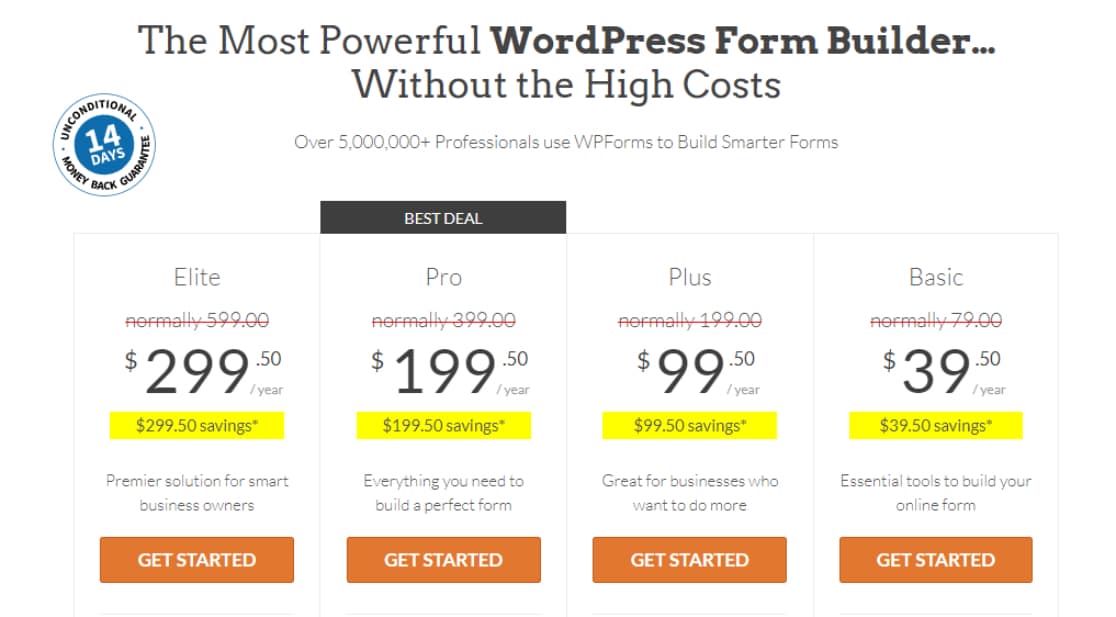
Después de haber comprado WPForms, procede ainstalar WPFormsen tu sitio.
¡Genial! Ahora estamos listos para activar y configurar Akismet y así mantener nuestros formularios libres de spam.
Paso 2: Instalar Akismet
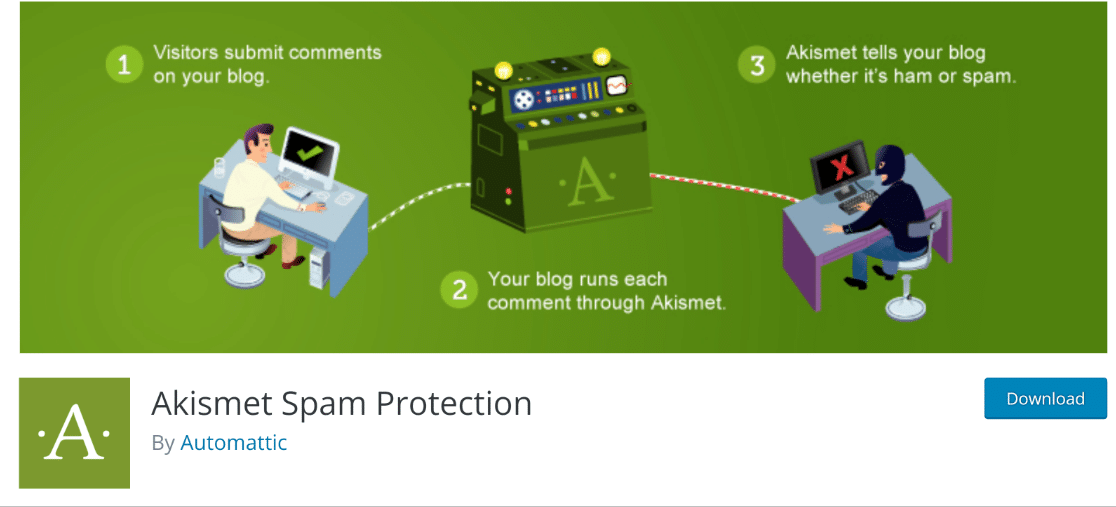
Empezar con Akismet suele ser bastante sencillo, ya que normalmente viene instalado por defecto en la mayoría de los sitios de WordPress.
Si aún no lo tienes, puedes descargar e instalar fácilmente Akismet desde el directorio de plugins de WordPress.
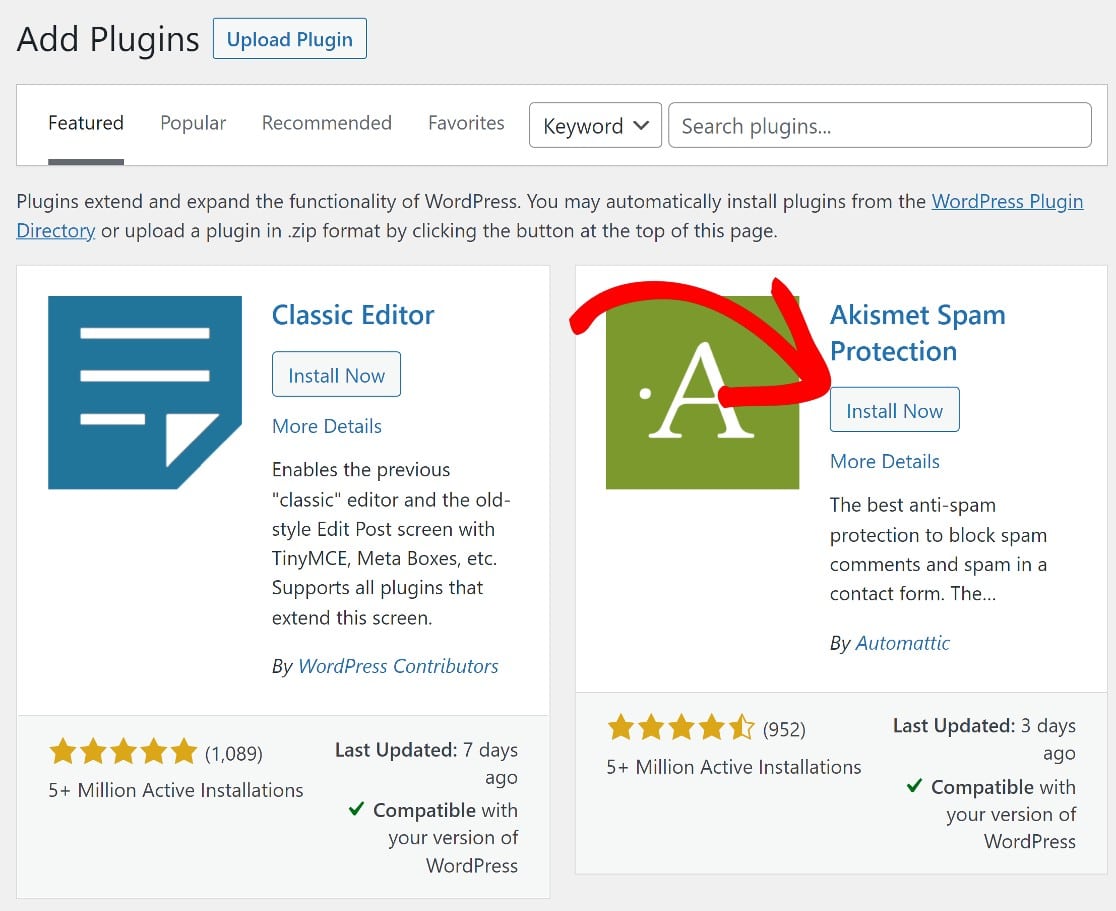
Con WPForms Pro y Akismet instalados en tu sitio web, estamos listos para empezar con lo realmente interesante.
Primero, configuraremos Akismet y luego crearemos un formulario de WPForms que integraremos con Akismet.
Paso 3: Configurar cuenta de Akismet
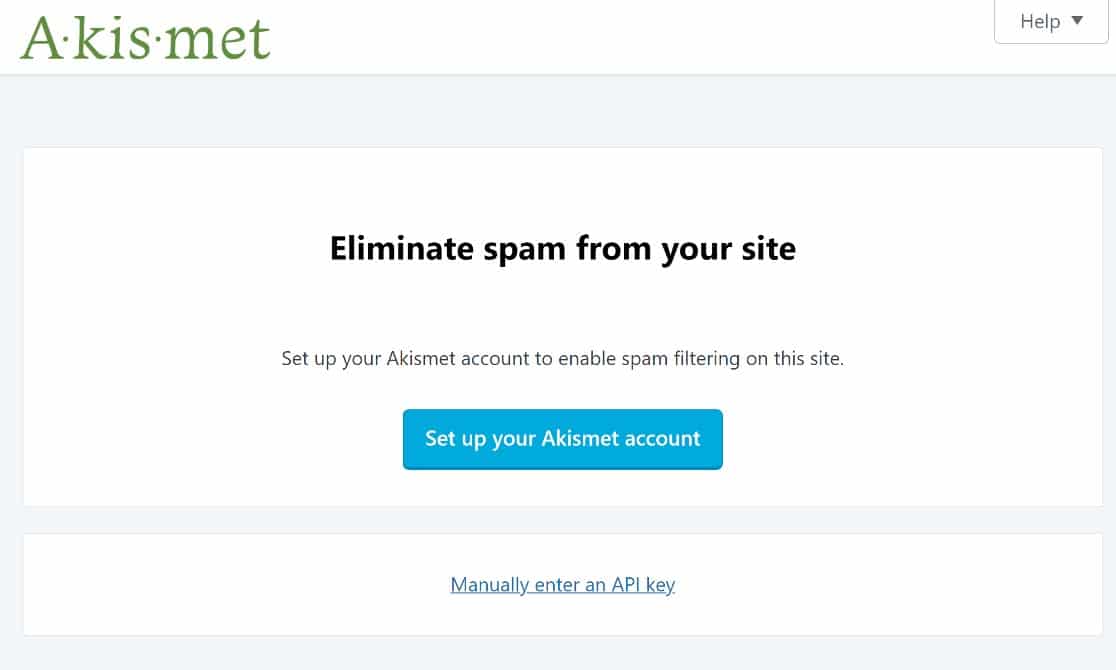
Una vez que hayas activado Akismet, serás redirigido a la página de configuración de Akismet. También puedes llegar allí haciendo clic enAjustes » Akismet Anti-Spamdesde el panel de WordPress.
Una vez hecho esto, haz clic enConfigurar tu cuenta de Akismet.
El siguiente paso para configurar tu cuenta de Akismet será elegir el precio que deseas pagar por el servicio. Akismet utiliza una estructura de precios única que permite a las organizaciones sin ánimo de lucro usarlo de forma gratuita, mientras que los sitios personales o blogs pueden decidir cuánto quieren pagar.
Las empresas más establecidas tienen que elegir un plan comercial, que comienza en 8,33 $ al mes, facturado anualmente.
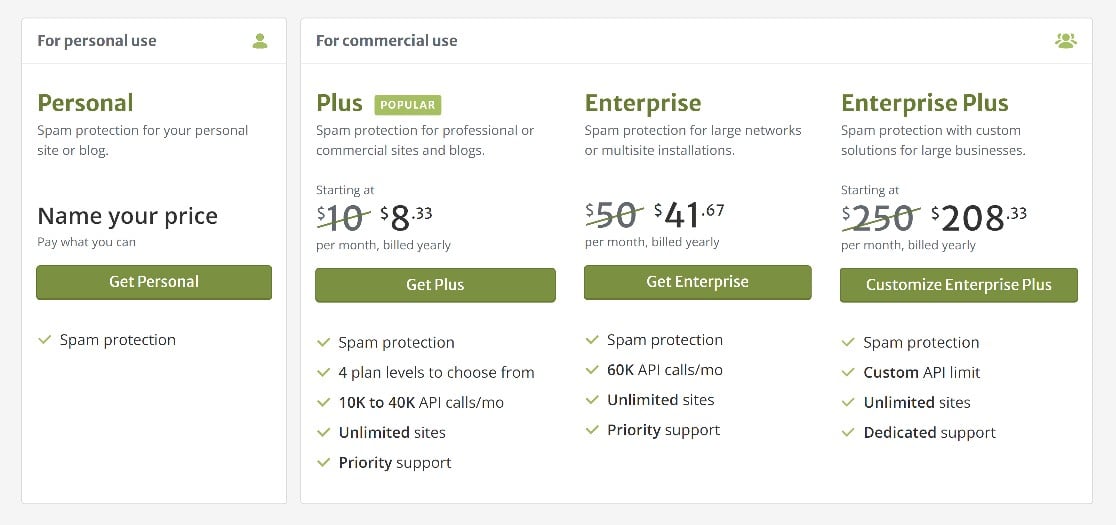
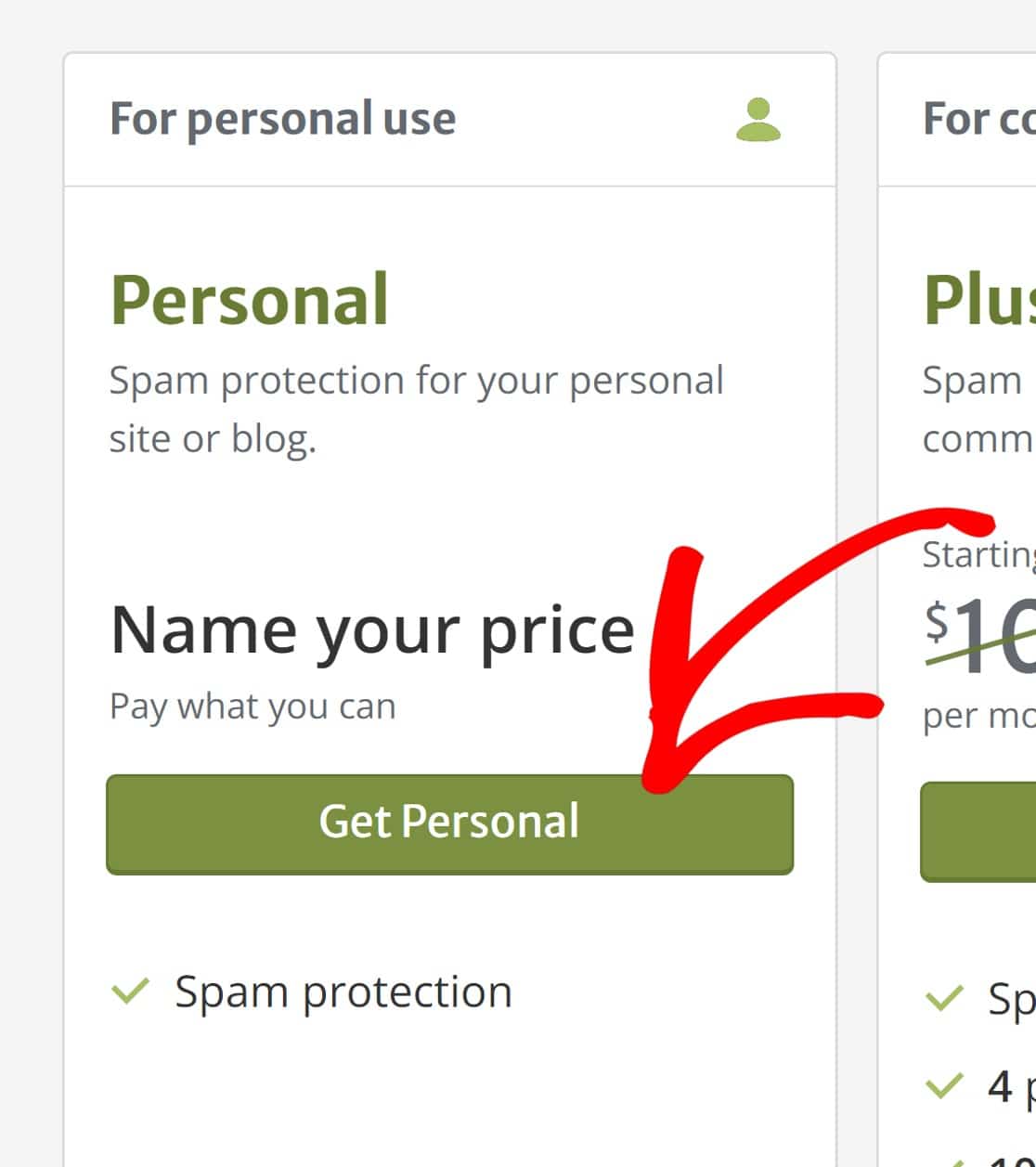
Para los propósitos de este tutorial, optaremos por un plan gratuito. Pero si diriges un negocio, procede a elegir un plan adecuado. Haremos clic enObtener Personalpara continuar con el proceso de configuración.
Introduce tus datos y haz clic en Continuar con la suscripción personal.
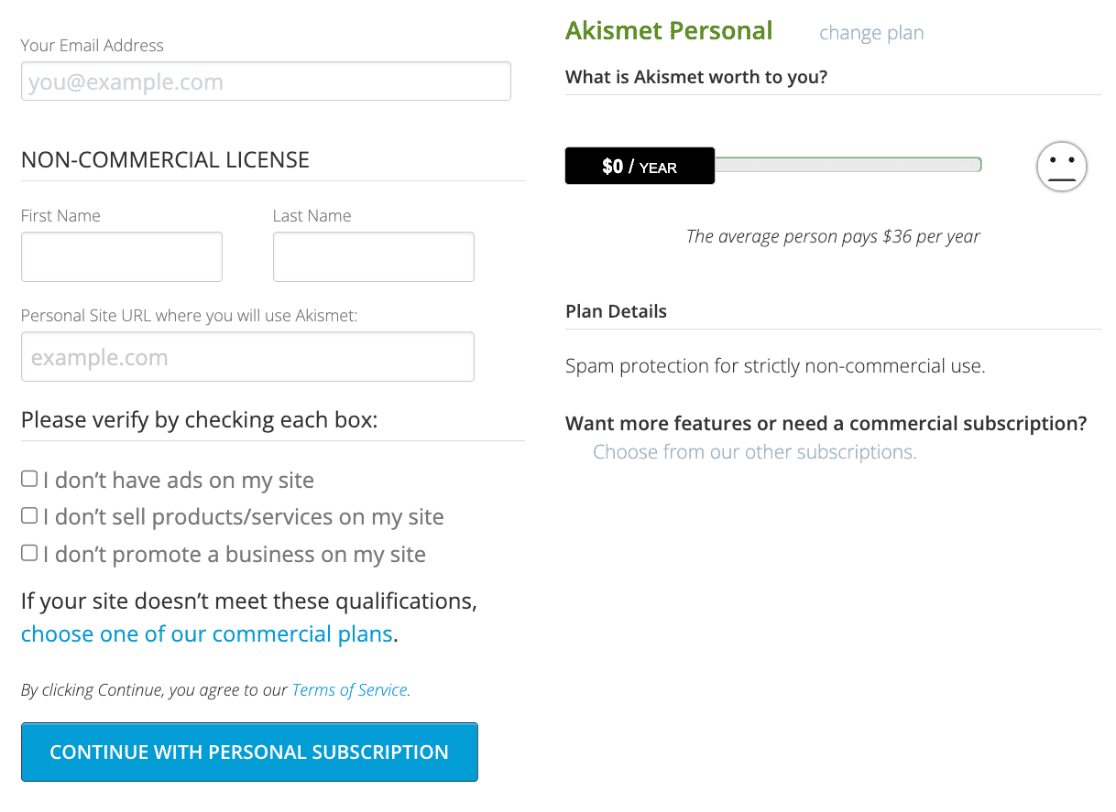
En este punto, Akismet enviará un código de confirmación a tu dirección de correo electrónico. Cópialo y pégalo. Haz clic en continuar para pasar al último paso.
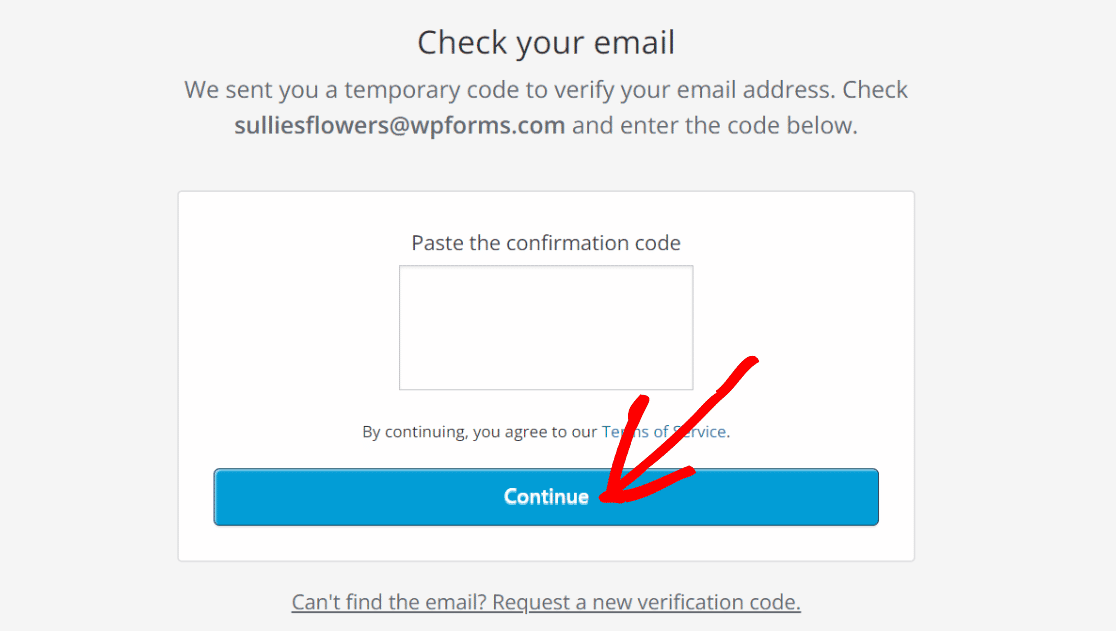
Ahora, recibirás una clave API de Akismet en tu correo electrónico. Hemos terminado de trabajar en el sitio web de Akismet, así que puedes cerrar esta pestaña y volver a WordPress.
Desde el panel, haz clic en Plugins, luego busca Akismet y haz clic en Ajustes. Una vez dentro, haz clic enAjustes » Introducir clave API manualmente.
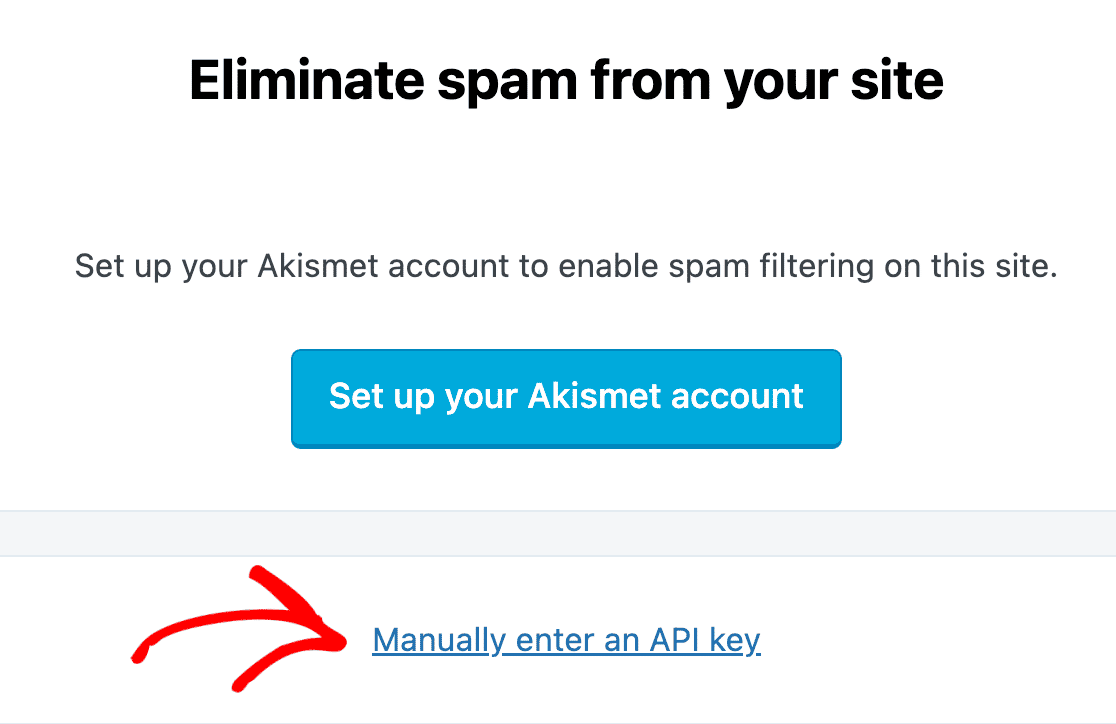
Introduce tu clave API y haz clic enConectar con clave API.
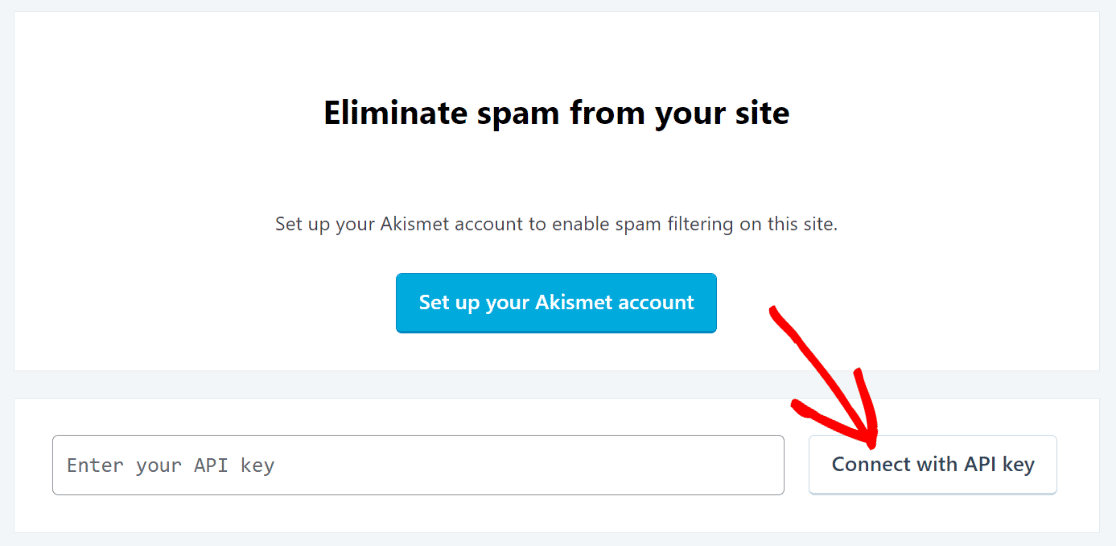
Y eso será todo para la configuración básica de Akismet. Habrá algunas opciones de configuración adicionales, pero puedes ignorarlas por ahora. Ya tenemos todos los ajustes necesarios para proteger tus formularios del spam usando Akismet.
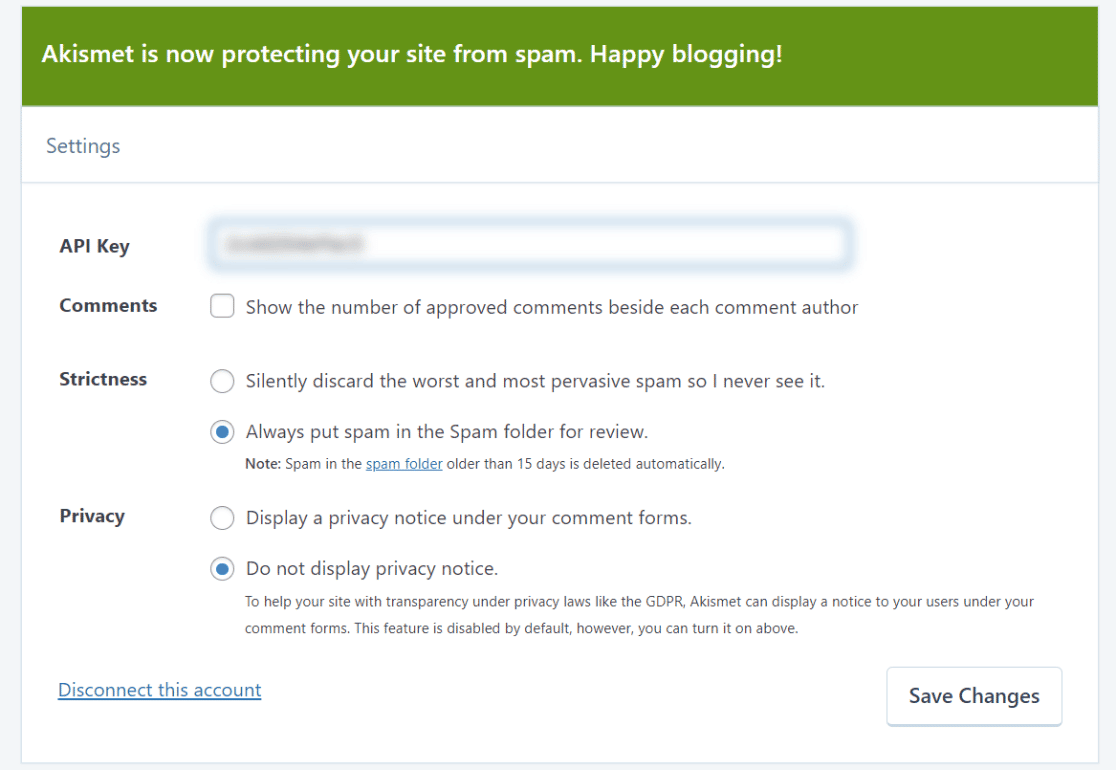
Ahora pasaremos al último paso: crear un formulario e integrar Akismet. Esta parte es realmente fácil.
Paso 4: Crear un formulario
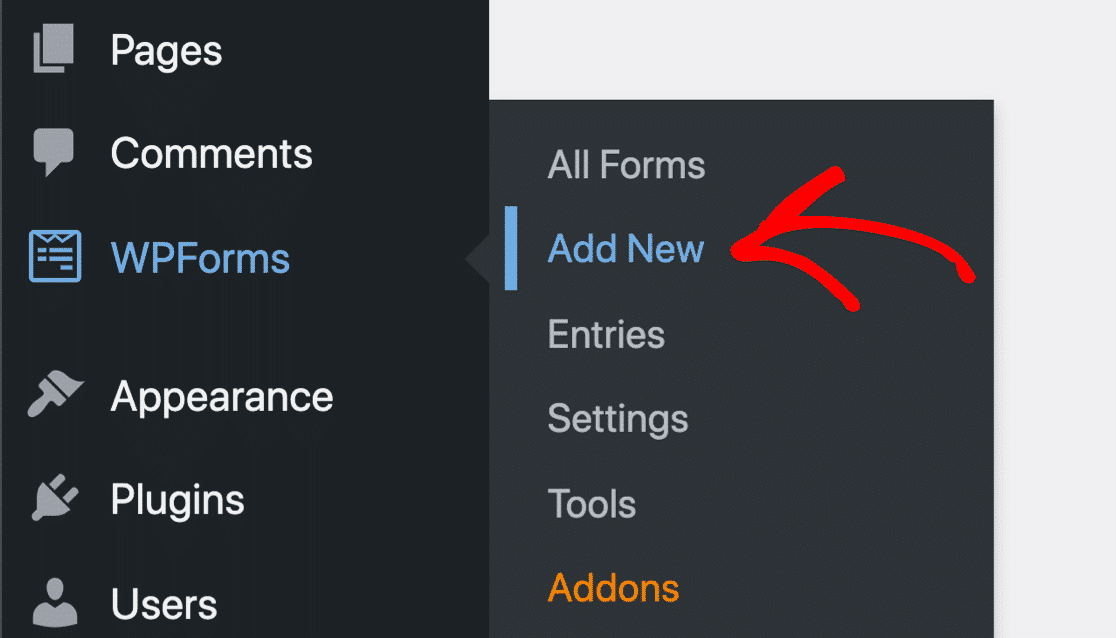
Puedes crear un formulario desde cero usando el creador de formularios de WPForms, o simplemente puedes usar uno de losMás de 500 plantillas de formularios predefinidasofrecidas por WPForms. Para empezar, desde tu panel de WordPress, haz clic enWPForms » Añadir nuevo.
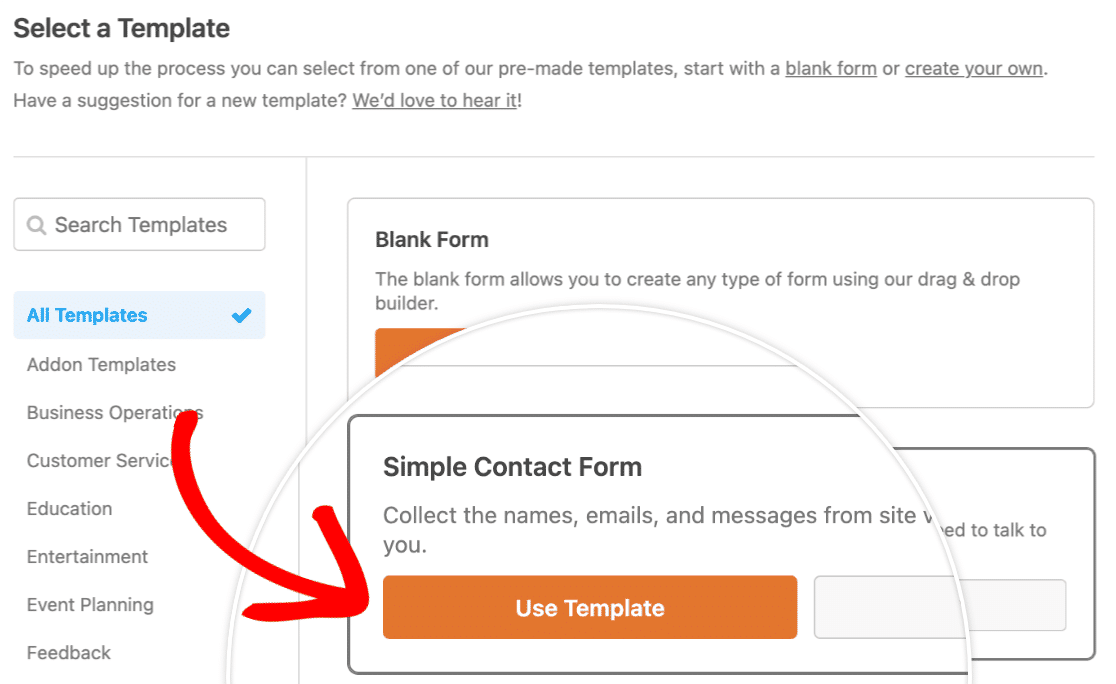
Introduce un nombre para tu formulario, luego elige una de las plantillas o selecciona Formulario en blanco para crear un formulario desde cero. Para esta guía, usaremos elFormulario de contacto simple.Haz clic enUsarPlantilla.
Esto abrirá el creador de formularios, donde verás tu plantilla de formulario a la derecha, con el panel de campos del formulario a la izquierda.
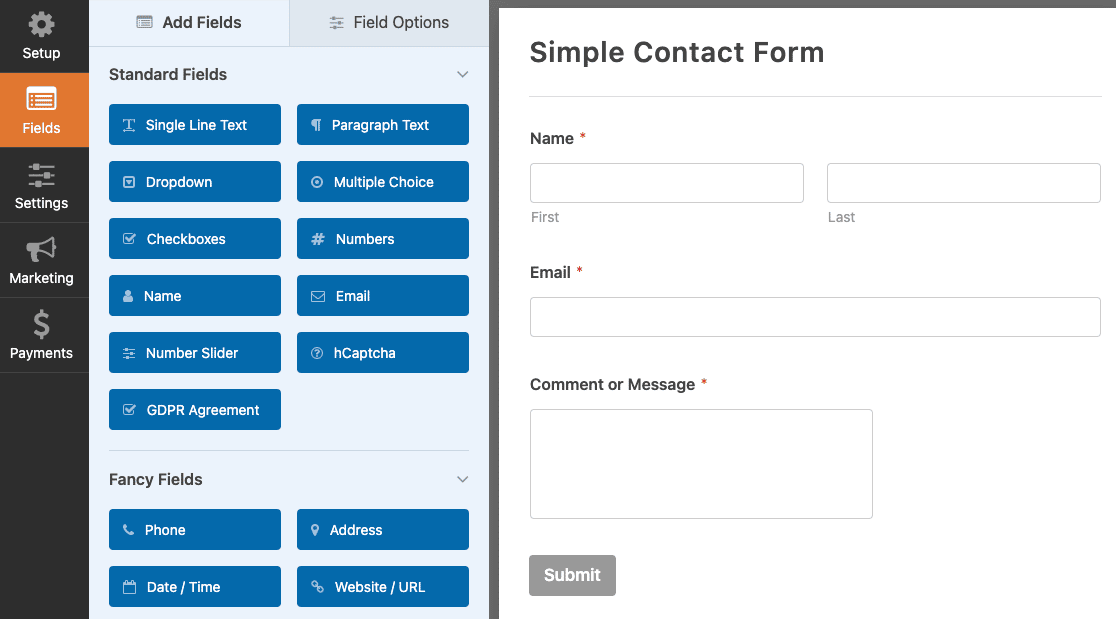
Puedes personalizar este formulario arrastrando y soltando campos del formulario sobre la plantilla del formulario. Para esta guía, la plantilla de formulario de contacto simple es perfecta. Así que pasaremos a integrar Akismet. ¡Eso es lo siguiente!
Paso 5: Activar Akismet en tu formulario
Para activar Akismet en un formulario, navega a la barra lateral izquierda y haz clic enAjustes » Protección contra spam y seguridad.

Luego activa elActivar protección anti-spam de Akismetbotón.
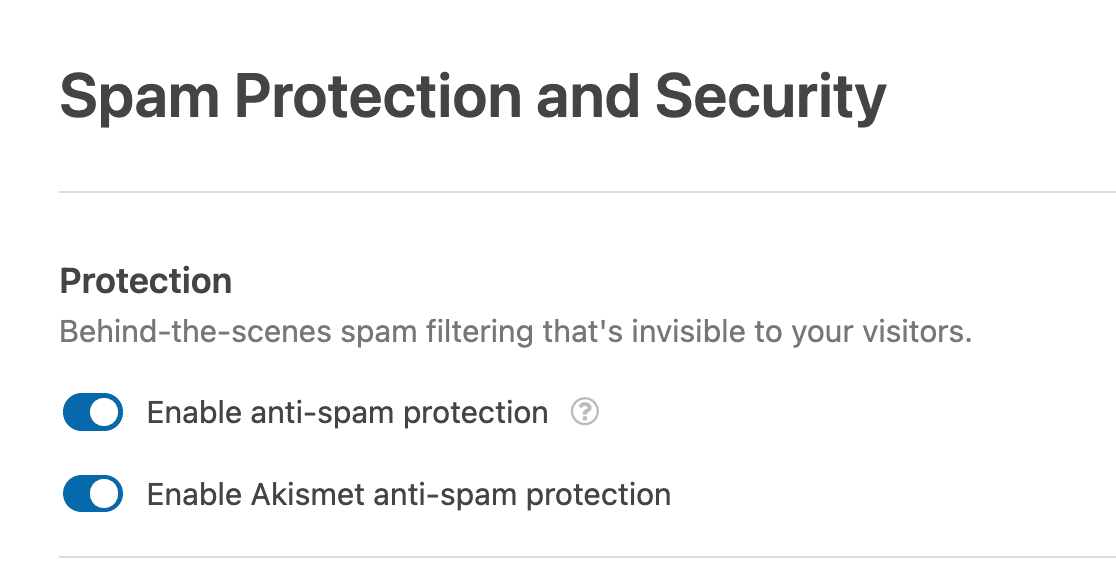
¡Y eso es todo! Akismet protegerá este formulario contra el spam una vez que lo publiques. Continúa y guarda estos ajustes haciendo clic en el botón Guardar en la parte superior de la página.
Lo único que queda por hacer ahora es publicar el formulario en una página activa. Si eres principiante, simplemente sigue los pasos de nuestra guía paraañadir un formulario de contacto a una página en WordPress.
¡Cuando publiques este formulario ahora, estará completamente protegido por Akismet!
A continuación, añade CAPTCHA a un formulario de contacto en WordPress
Además de Akismet, hay otras herramientas que te serán muy útiles para combatir el spam en un sitio de WordPress. Un método popular es añadir CAPTCHA a tus formularios. Consulta nuestra guía para añadir CAPTCHA a tus formularios usando hCaptcha.
Y si buscas añadir más herramientas de prevención de spam a tu sitio, consulta nuestro resumen de lasmejores alternativas de filtrado de spam tipo honeypot.
Soluciona tus correos de WordPress ahora
¿Listo para arreglar tus correos? Empieza hoy con el mejor plugin SMTP para WordPress. Si no tienes tiempo para arreglar tus correos, puedes obtener asistencia completa de configuración White Glove como compra adicional, y hay una garantía de devolución de dinero de 14 días para todos los planes de pago.Si este artículo te ha sido de ayuda, síguenos enFacebookyTwitterpara más consejos y tutoriales de WordPress.
