


Resumen de IA
¿Te preguntas cómo añadir un formulario a una página en WordPress?
Los formularios de contacto son una forma muy útil para que los clientes potenciales se pongan en contacto, pero la mayoría de los temas de WordPress no vienen con una función de formulario incorporada. Esto significa que necesitarás instalar un plugin de formularios de terceros.
Pero eso no es ningún problema.
En este artículo, te mostraremos exactamente cómo añadir un formulario a una página en WordPress de la manera fácil.
¿Listo? ¡Vamos allá!
Cómo añadir un formulario a una página en WordPress
Dado que recomendamos usar WPForms, este es el plugin de formularios de WordPress en el que nos centraremos en esta guía. WPForms es fácil de usar, como verás.
En los siguientes 5 pasos, aprenderás a crear un formulario de contacto en WordPress, usando WPForms.
1. Instalar el plugin WPForms
Primero lo primero, necesitarás instalar el plugin WPForms. Puedes optar por usar WPForms Lite, el plugin gratuito de WPForms, o elegir una suscripción premium de WPForms.
Si no estás seguro de cuál usar, consulta nuestra comparación de WPForms Lite vs WPForms Pro.
Recomendamos optar por una licencia de pago de WPForms Pro, y eso es lo que usaremos en este artículo.

Si no estás seguro de cómo instalar el plugin, esta guía paso a paso para instalar plugins de WordPress te ayudará.
2. Crear un formulario
Ahora que tienes WPForms instalado, estás listo para crear tus formularios. En tu panel de WordPress, desplázate hacia abajo y haz clic en WPForms » Añadir nuevo.

Esto abrirá la pantalla del constructor de formularios, pidiéndote que nombres tu formulario y selecciones una plantilla.
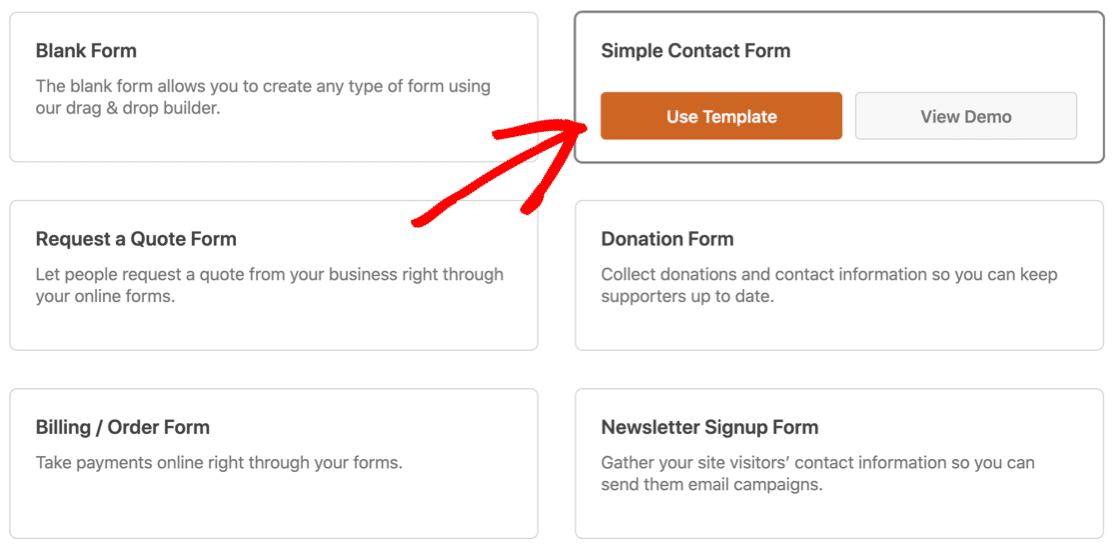
Una vez que hayas dado un nombre a tu formulario, puedes seleccionar una plantilla para que la creación de tu formulario sea más rápida e intuitiva. Usaremos la plantilla Formulario de contacto simple.
Para hacer esto, desplázate hacia abajo hasta Formulario de contacto simple y haz clic en Usar plantilla.
Esto abrirá el constructor de formularios con un panel de opciones a la izquierda.
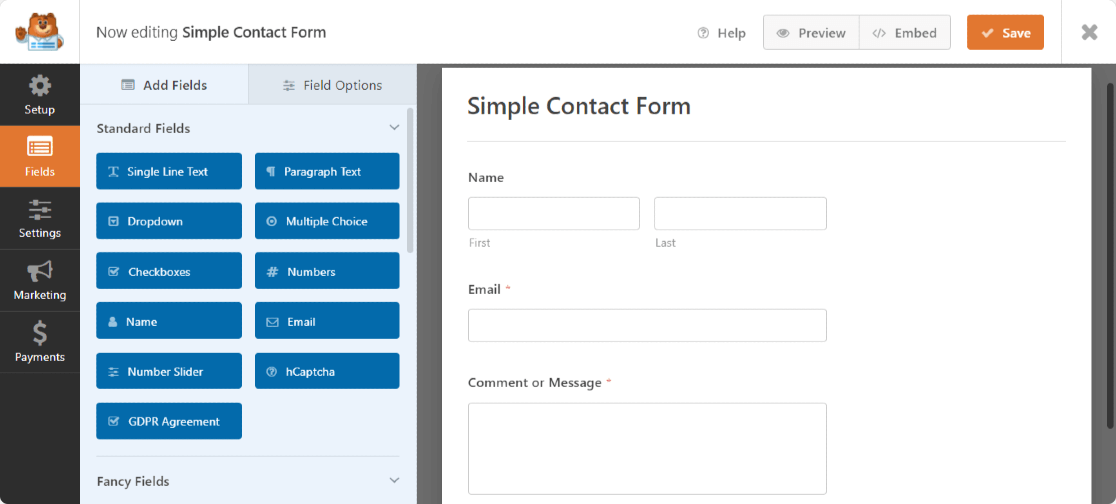
La plantilla ya estará completamente creada, por lo que no tendrás que realizar ninguna acción adicional. Haz clic en Guardar y tu formulario estará listo para usar.
Si prefieres crear tu formulario desde cero, esto es lo que debes hacer:
Desde la biblioteca de plantillas, haz clic en Formulario en blanco.
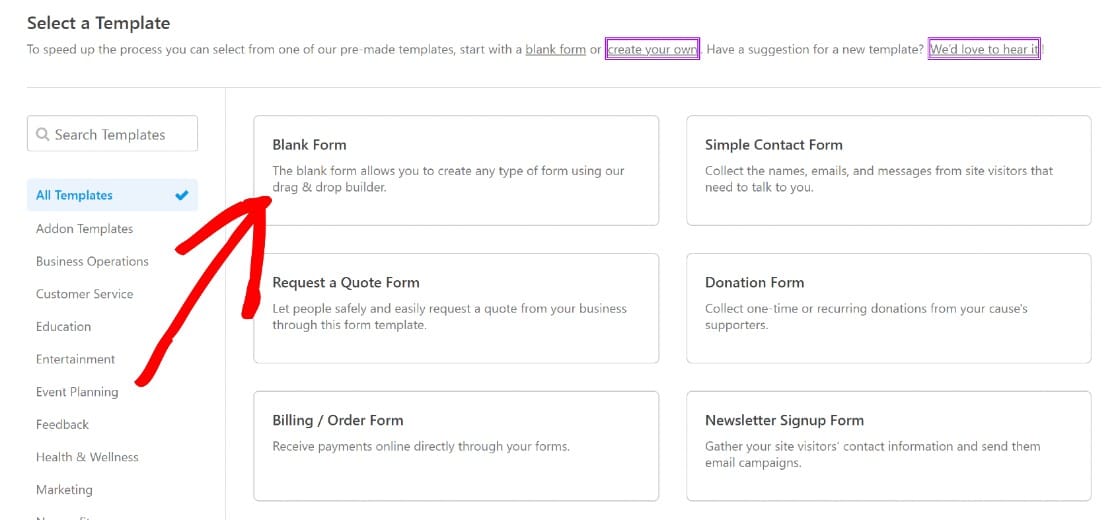
Esto te llevará al constructor de formularios donde puedes arrastrar y soltar campos de formulario desde el panel de la izquierda. Puedes mover estos campos para organizarlos en un orden personalizado.
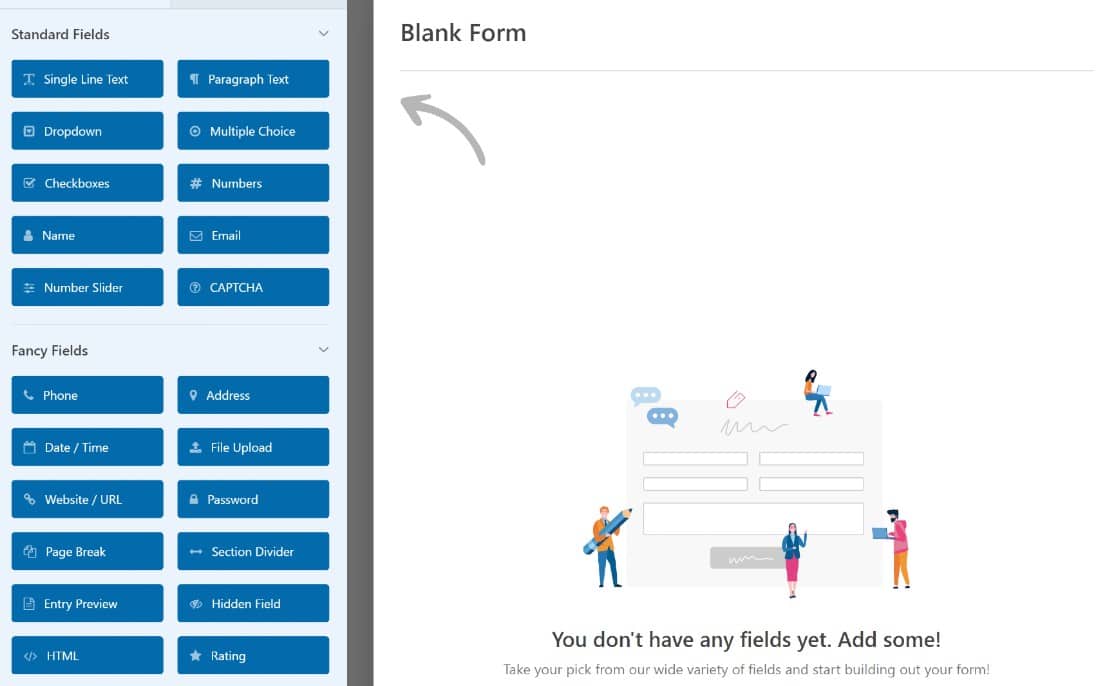
Si te gusta, simplemente haz clic en Guardar, o incorpóralo a una página. Te mostraremos cómo en el siguiente paso.
3. Añadir tu formulario a una página
Una vez que hayas creado un formulario, puedes añadirlo a cualquier página de WordPress utilizando la herramienta de incrustación súper fácil de WPForms.
Antes de añadirlo, te recomendamos previsualizar el formulario para ver cómo se verá en el frontend una vez publicado. Simplemente haz clic en el botón Vista previa para echar un vistazo.

Una vez que esté satisfecho con su formulario, puede publicarlo. Haga clic en el botón Incrustar en la parte superior para comenzar el proceso.

Ahora aparecerá una ventana emergente con opciones de incrustación para que elija. Puede agregar su formulario a una nueva página de WordPress o agregarlo a una existente en su sitio.
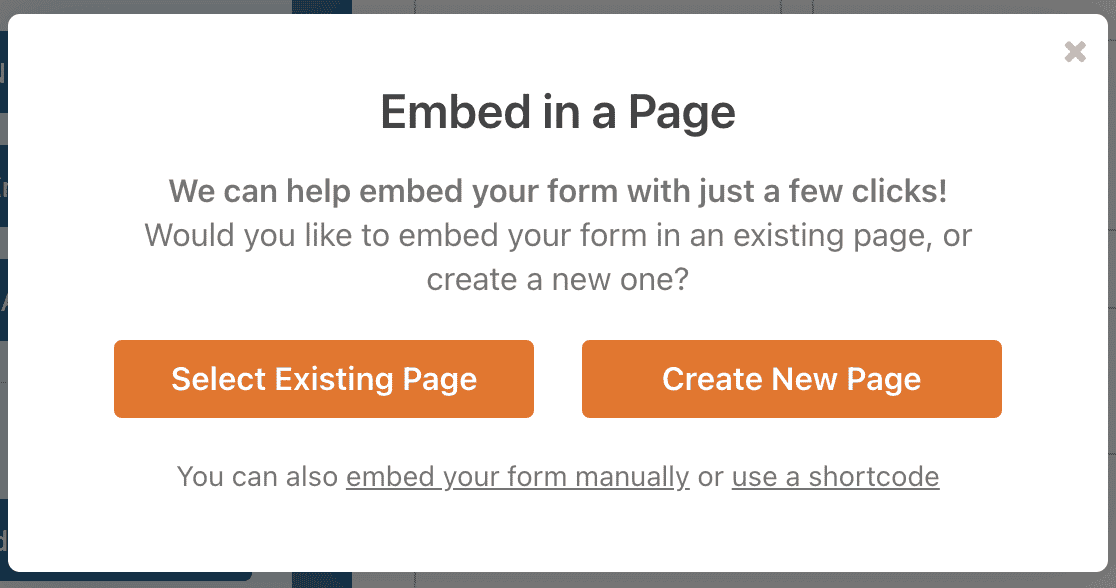
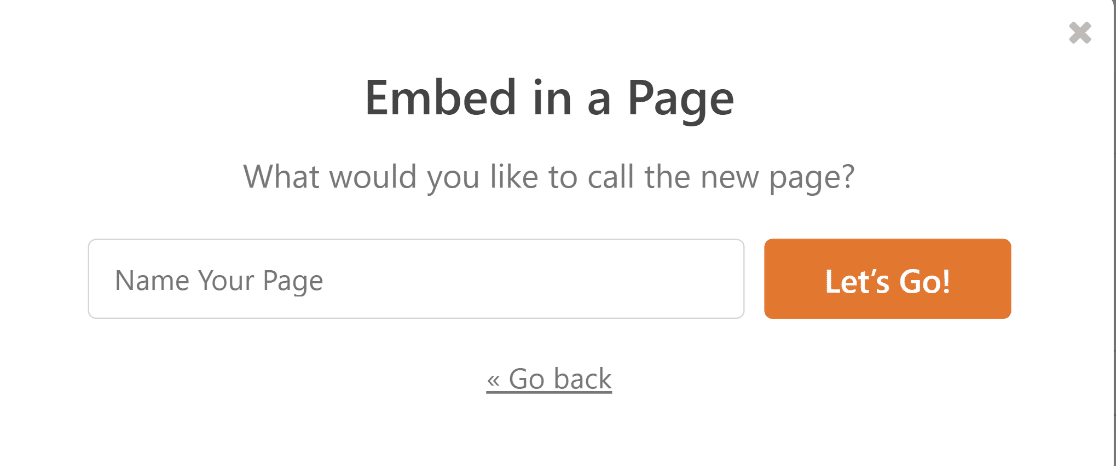
Para este tutorial, asumiremos que desea incrustar su formulario en una nueva página. Una vez que haga clic en Crear nueva página, se le pedirá que le ponga un nombre a su nueva página. Ingrese uno y seleccione ¡Vamos allá!.
Ahora será redirigido al editor de bloques de WordPress con el formulario ya incluido. Como cualquier página de WordPress, puede editar cualquier parte de esta página, previsualizarla y, cuando esté listo, publicarla.
Simplemente presione el botón Publicar en la parte superior derecha para agregar el formulario a su nueva página de WordPress.
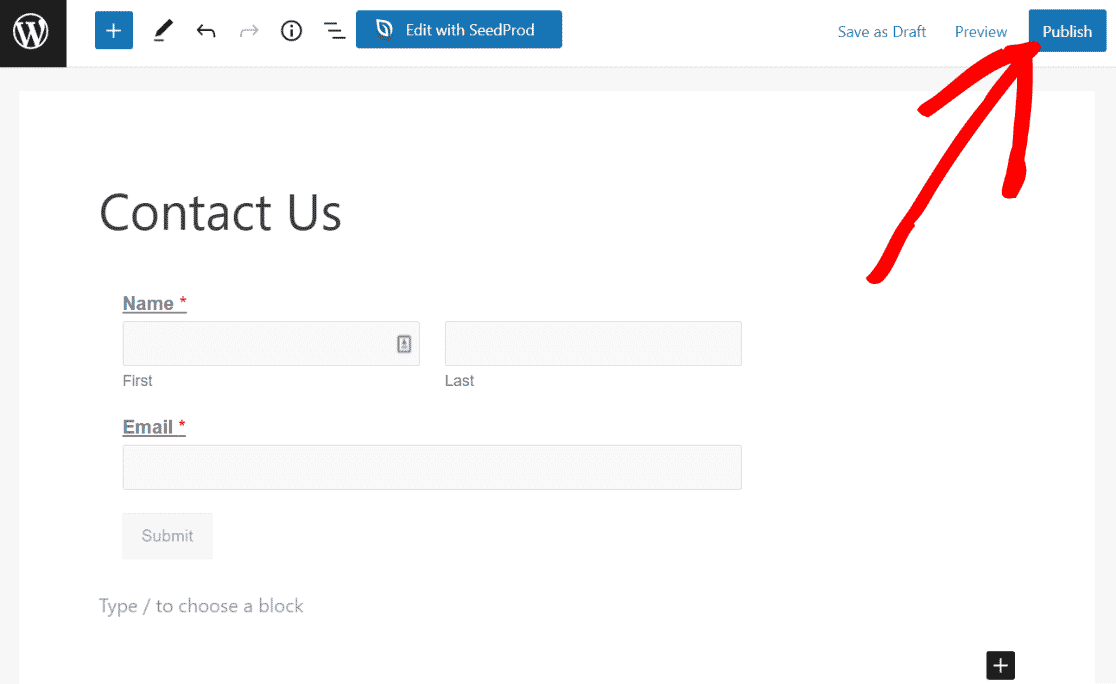
Así es como se verá el formulario en el frontend de su sitio.
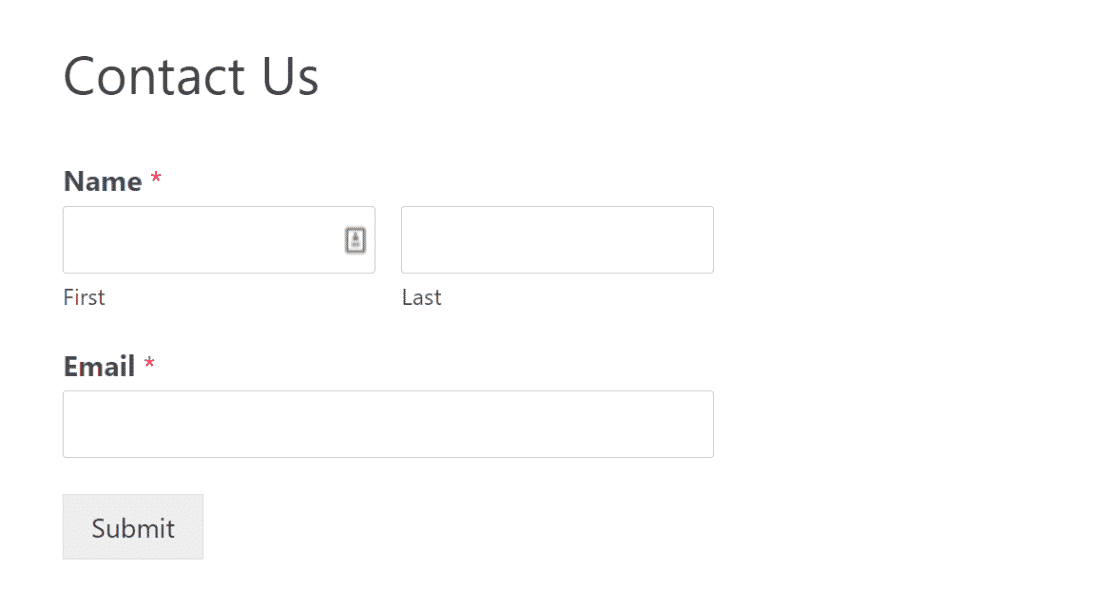
¡Excelente! Ahora que ha incrustado su formulario, es una buena idea probarlo una última vez para asegurarse de que funciona como se esperaba.
4. Probar tu formulario de contacto
Ahora, casi hemos terminado. Solo queda una cosa más por hacer, y es asegurarse de que sus formularios funcionen como deberían. Esto se llama validación de formularios y lo cubriremos en el siguiente paso.
Lo primero que debe hacer es navegar al frontend de su sitio web y visitar la página donde ha incrustado su formulario. Para una validación rápida, siga esta sencilla lista de verificación:
- ¿Están todos los campos en orden?
- ¿Funcionan los campos obligatorios?
- ¿Se carga correctamente el CAPTCHA?
- ¿Funciona correctamente la lógica condicional?
- ¿Se reciben correctamente los envíos del formulario en el backend?
Para una guía más detallada sobre la validación de formularios, consulte esta lista de verificación detallada para pruebas de formularios.
5. Mejorar tus formularios con las funciones de WPForms Pro (Opcional)
En este punto, sabe todo lo que necesita para crear formularios simples y efectivos. Pero es posible que tenga un poco más en mente. WPForms es un plugin extremadamente completo y puede usarlo para simplificar su flujo de trabajo de diversas maneras y mejorar la eficiencia. Nuestra reseña de WPForms profundiza en algunas de sus mejores características que ofrecen un excelente valor para las pequeñas empresas.
Por ejemplo, es posible que desee utilizar las funciones antispam de WPForms y agregar un campo CAPTCHA a sus formularios para bloquear entradas de spam.
O es posible que desee utilizar la lógica condicional para crear más opciones para los usuarios de sus formularios que cumplan criterios específicos. WPForms proporciona una gran cantidad de funciones útiles que ayudarán a potenciar sus formularios de WordPress.
Si está utilizando un plan de pago de WPForms, algunas de estas funciones están habilitadas de forma predeterminada y las demás son fáciles de integrar con los complementos de WPForms.
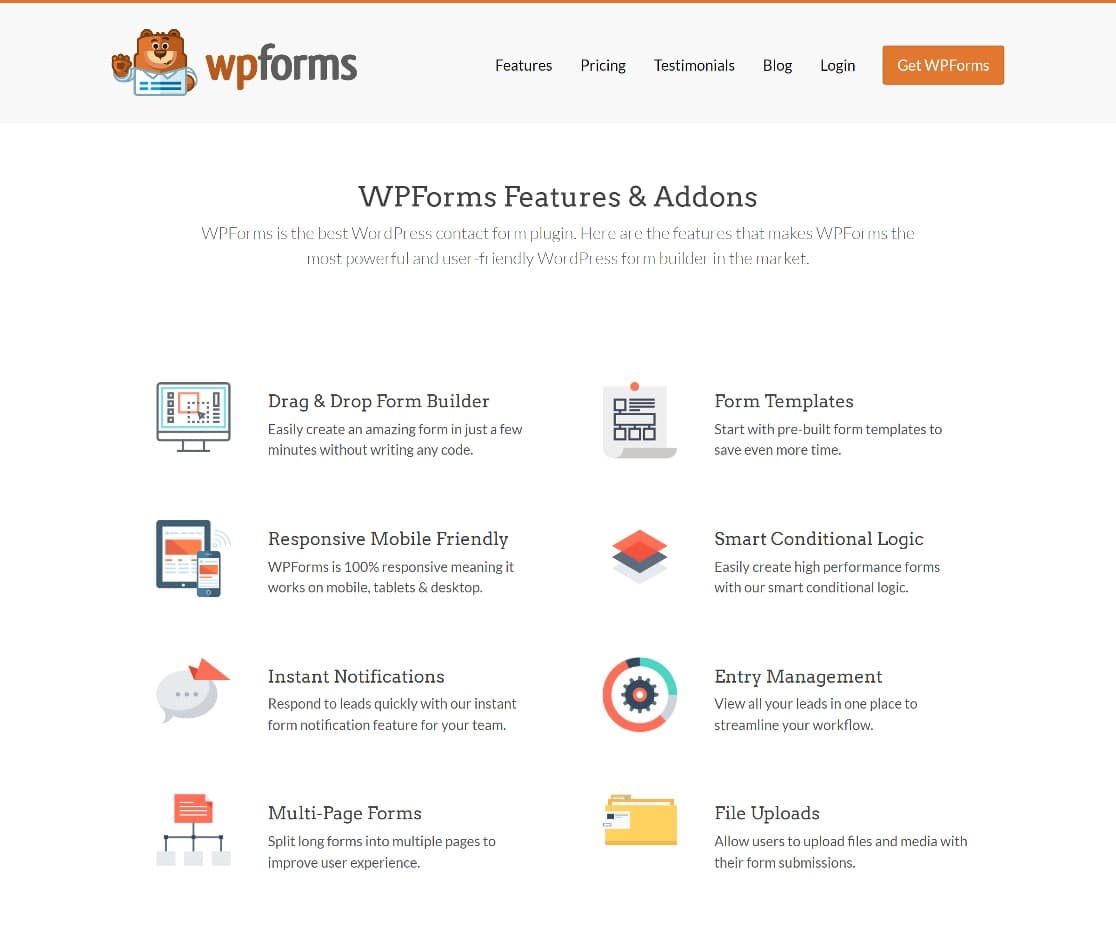
Aquí hay 5 de nuestras funciones súper populares:
Complemento Custom Captcha
El spam es un problema común con los formularios de WordPress. El complemento Captcha de WPForms es una herramienta poderosa para ayudarlo a evitarlo. Para ayudarlo a usar el complemento de manera efectiva, lea esta guía para detener el spam en formularios de contacto en WordPress.
Lógica condicional
La lógica condicional le permite crear opciones adicionales basadas en ciertos criterios.
Integraciones de pago
Las integraciones de pago te permiten cobrar pagos usando tus formularios. WPForms soporta las principales pasarelas de pago, incluyendo PayPal, Square, Stripe y Authorize.net.
Ubicaciones de formularios
La función de ubicaciones de formularios te permite ver cada ubicación donde has incrustado alguno de tus formularios. Esto puede ser útil cuando tu sitio web crece mucho y tienes muchos formularios en diferentes páginas de tu sitio web.
Complemento Guardar y Reanudar
El complemento Guardar y Reanudar facilita que tus usuarios guarden su progreso y abandonen tu sitio web sin perder sus datos. Pueden regresar en cualquier momento y continuar su entrada al formulario desde donde lo dejaron anteriormente.
Hay muchísimos otros complementos útiles de WPForms que encontrarás realmente útiles. Échales un vistazo y elige los que mejor se adapten a tus necesidades.
En esta publicación, hemos cubierto qué plugin de formularios de WordPress usar, cómo empezar y algunas características realmente útiles para potenciar tus formularios.
¡Eso es todo lo que necesitas para aprender a añadir formularios a una página en WordPress!
Y si buscas aún más herramientas para usar en tu sitio que no requieran un conocimiento de codificación extenso, consulta nuestra recopilación de las mejores herramientas sin código para WordPress y mejora tu sitio ahora.
A continuación, asegúrate de la entrega de notificaciones de WPForms
WPForms te envía una notificación cada vez que un usuario envía un formulario. Pero si tu sitio web tiene problemas de entregabilidad de correo electrónico, podrías estar perdiéndote algo. Consulta nuestra guía sobre cómo solucionar problemas de correo electrónico de WPForms para que las notificaciones sigan funcionando correctamente para ti.
También te puede interesar nuestra guía sobre cómo enviar correos electrónicos desde localhost usando SMTP. Y si estás usando WooCommerce, echa un vistazo a nuestra guía de solución de problemas para correos electrónicos de WooCommerce que van a spam.
Soluciona tus correos de WordPress ahora
¿Listo para empezar? Aprovecha la Garantía de Devolución de Dinero del 100% y empieza hoy mismo con el plugin de envío de correo SMTP y PHP más popular del mundo.
Y si te gusta este artículo, síguenos en Facebook y Twitter para más tutoriales gratuitos de WordPress.
