


Resumen de IA
¿Te preguntas cómo añadir CAPTCHA a un formulario de contacto en WordPress? Los campos CAPTCHA son una excelente manera de combatir el spam en los formularios, por lo que es una idea inteligente.
Existen varias herramientas que pueden ayudar. reCAPTCHA de Google puede ser más conocido, pero hCaptcha y el CAPTCHA Personalizado de WPForms son herramientas CAPTCHA líderes que funcionan igual de bien o mejor en algunos casos. Lo genial es que puedes usar los tres en WordPress, utilizando WPForms.
En este artículo, nos centraremos en hCaptcha, mostrándote cómo añadir campos hCaptcha a un formulario de contacto en WordPress. ¡Es fácil y directo!
¿Qué es hCaptcha y por qué deberías usarlo?
hCaptcha es una de las principales alternativas a reCAPTCHA de Google para combatir el spam en los formularios.
Algunos usuarios prefieren hCaptcha vs reCAPTCHA porque:
- reCAPTCHA a veces puede no detectar todos los mensajes de spam; es el CAPTCHA más popular, por lo que los bots de spam tienen un incentivo para averiguar cómo evitarlo.
- En algunos casos, reCAPTCHA es demasiado agresivo; este tiende a ser el caso con la v3, que puede impedir que las entradas legítimas pasen.
- reCAPTCHA puede recopilar más datos del usuario de los que te sentirías cómodo.
- hCaptcha es más respetuoso con la privacidad.
Ahora que tenemos claro qué es hCaptcha y por qué querrías usarlo, ¡vamos a ver cómo!
Cómo añadir CAPTCHA a un formulario de contacto en WordPress
1. Instalar WPForms
WPForms Pro es el mejor plugin de formularios de contacto de WordPress. Soporta:
- hCaptcha
- Cloudflare Turnstile
- Akismet
- reCAPTCHA
- Filtros de palabras clave y países
- CAPTCHA personalizado
- ¡y más!
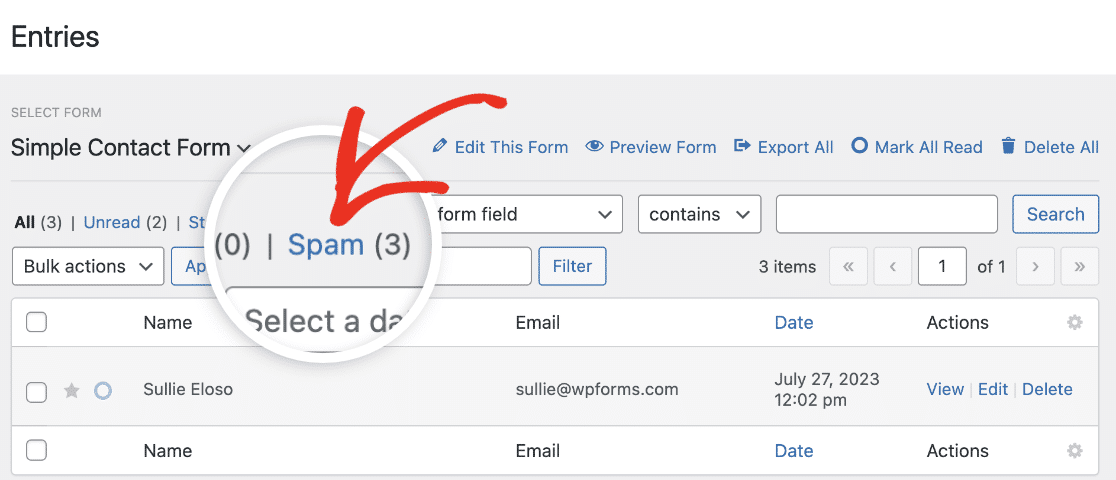
WPForms también puede marcar tus entradas como 'spam' en lugar de descartarlas sin que las veas, lo que puede ser muy útil si quieres tener la oportunidad de revisar el spam tú mismo.
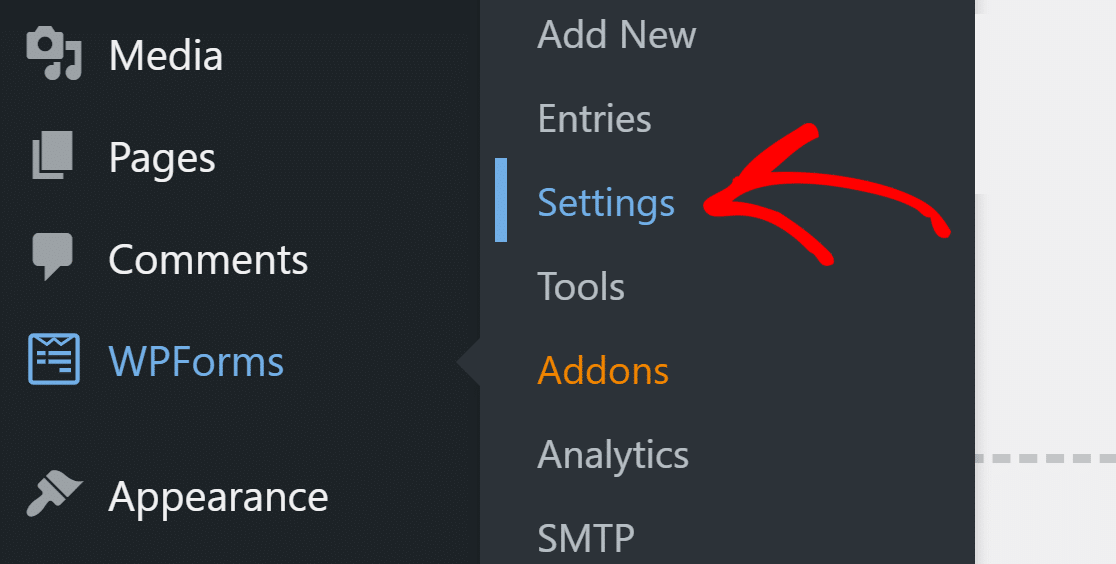
Después de instalar y activar el plugin, vuelve a tu panel de WordPress y haz clic en WPForms » Ajustes.
Todas las opciones de CAPTCHA están en el mismo lugar. Haz clic en la pestaña CAPTCHA de las pestañas superiores para verlas.

Y ahora haz clic en hCaptcha.
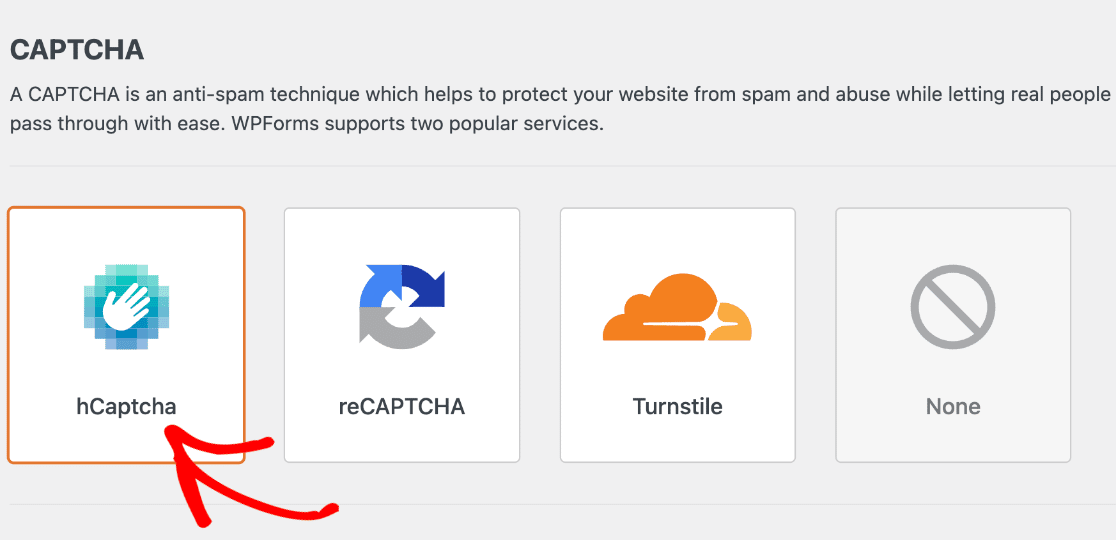
Ahora configuraremos la conexión entre tu sitio de WordPress y el servicio CAPTCHA.
2. Configurar tu Sitekey en hCaptcha
Para obtener las claves de hCaptcha, abre el sitio oficial de hCaptcha en una nueva pestaña y recuerda mantener WPForms abierto en otra pestaña.
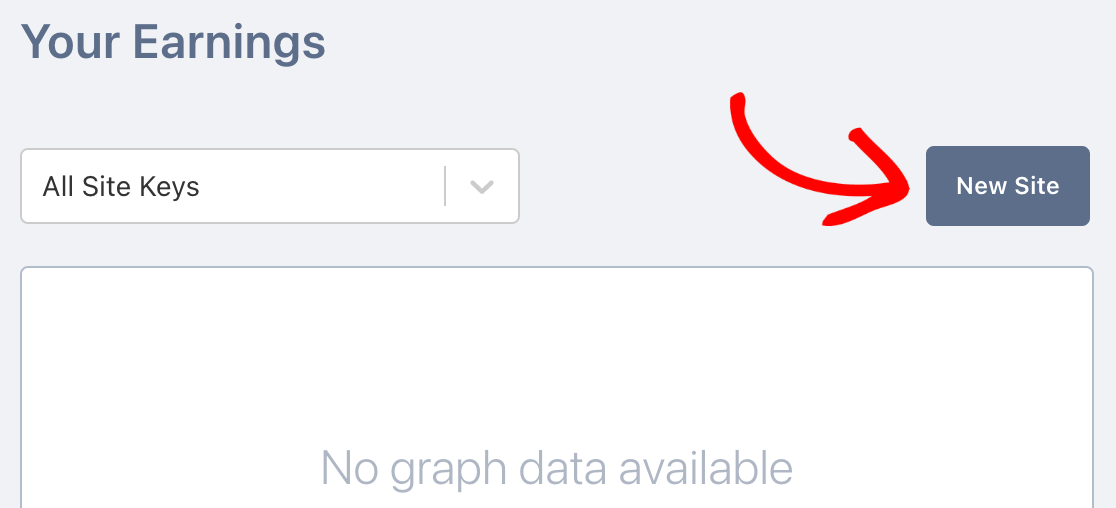
Inicia sesión en tu cuenta de hCaptcha y haz clic en el botón Nuevo sitio.
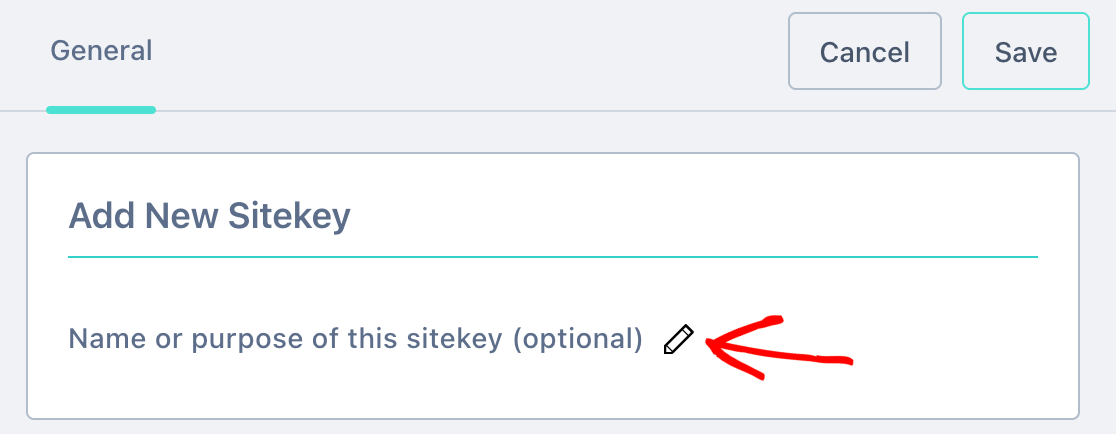
En la sección Añadir nueva clave de sitio, dale un nombre a tu sitio.
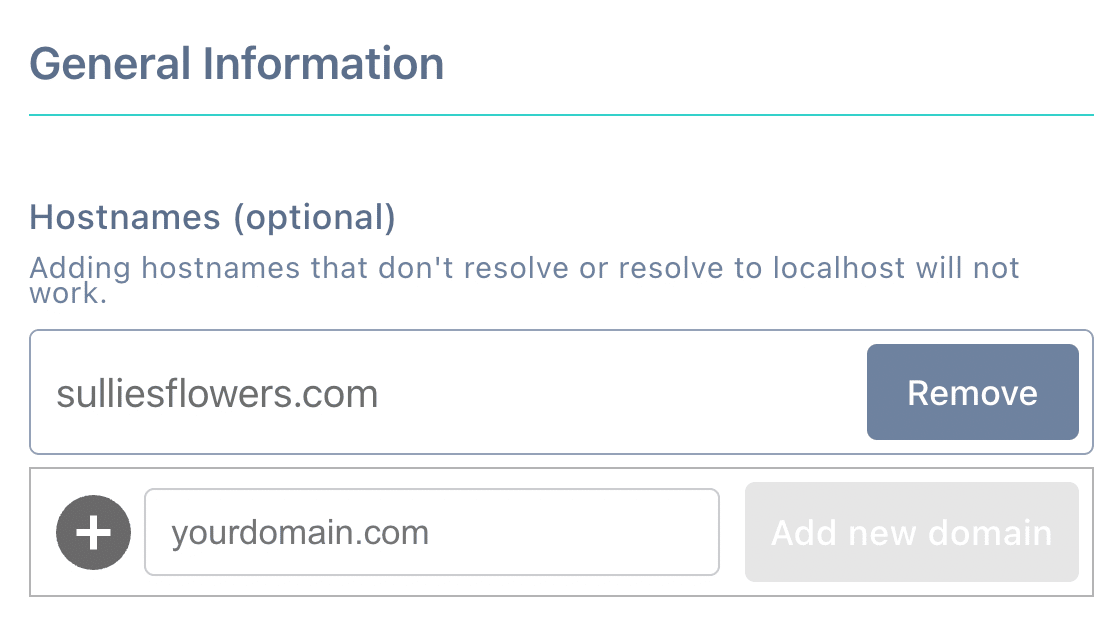
Luego, en la sección Nombres de host, enumera todos los nombres de dominio con los que deseas usar esta clave.
A continuación, querrás establecer el Umbral de aprobación.
Los CAPTCHAs difíciles son complicados de resolver para los bots, pero también pueden serlo para los humanos.
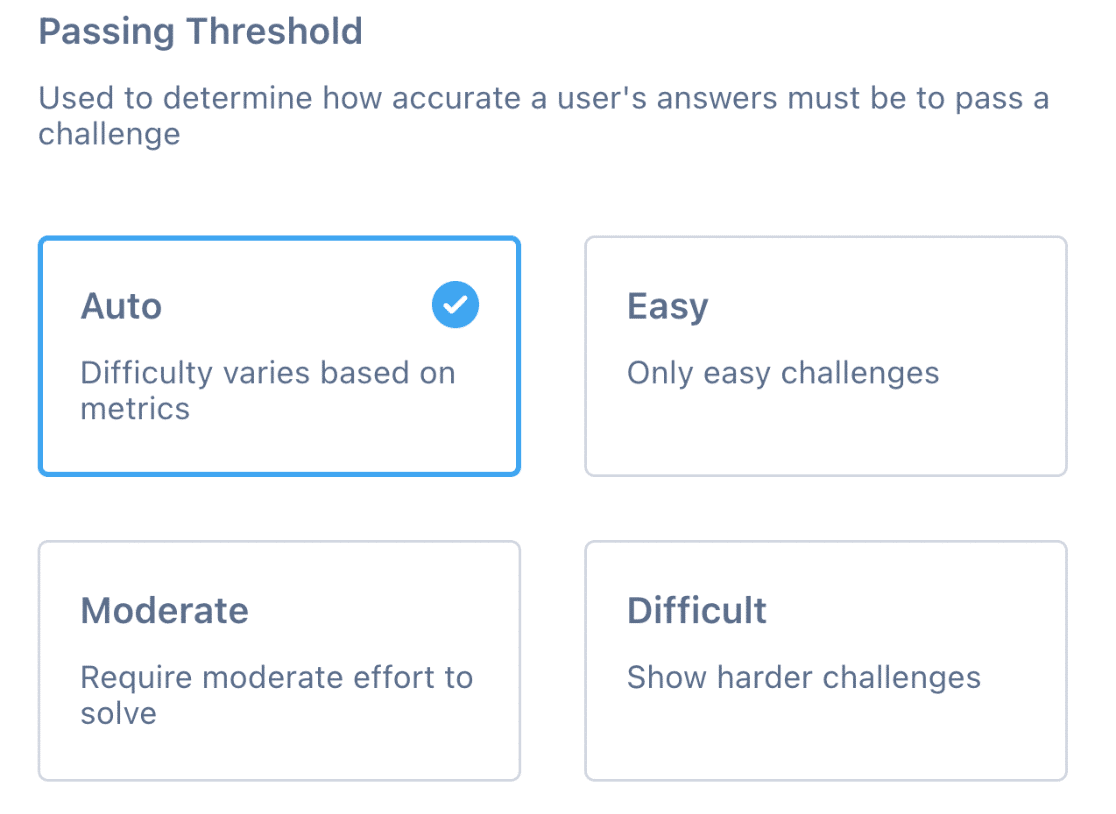
Para explicar esto un poco más:
- Fácil es la configuración estándar de CAPTCHA.
- Moderado es un buen punto intermedio si quieres que sea fácil para los humanos, pero no demasiado fácil para los bots de spam.
- Difícil muestra un desafío que es complicado de resolver. Ten en cuenta que será difícil para tus visitantes humanos y esto podría perjudicar tus tasas de conversión de formularios.
Una vez hecho esto, haz clic en Configuración.
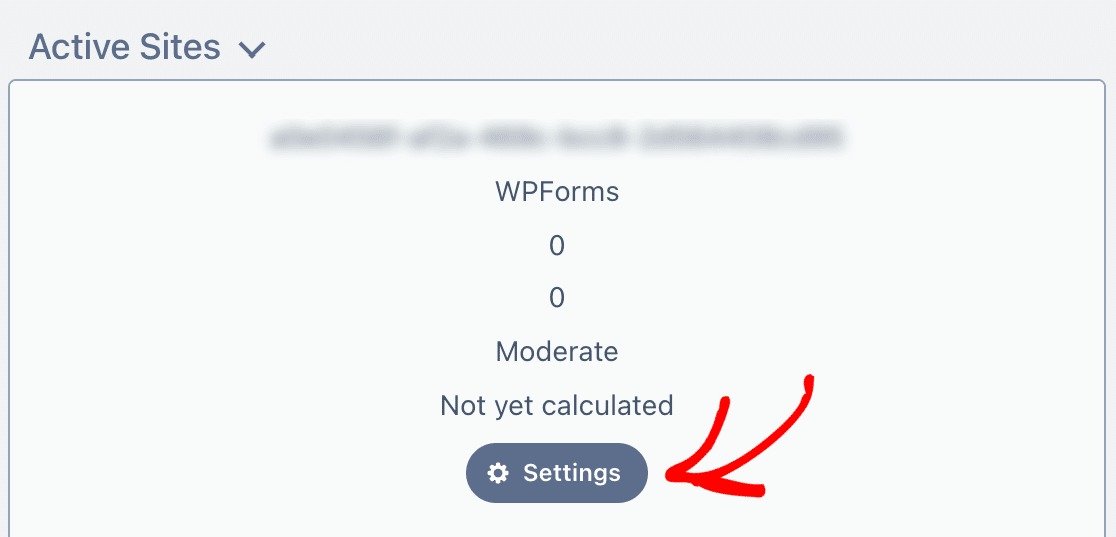
Ahora que hemos terminado con hCaptcha, volvamos a WordPress.
3. Añadir Sitekey a WPForms
Lo último que necesitamos hacer es conectar tu sitio en el lado de WPForms.
Cuando hicimos clic en Configuración en el último paso, deberías haber visto una clave de sitio.
Copia la clave de sitio y pégala en el campo Clave de sitio en WPForms.
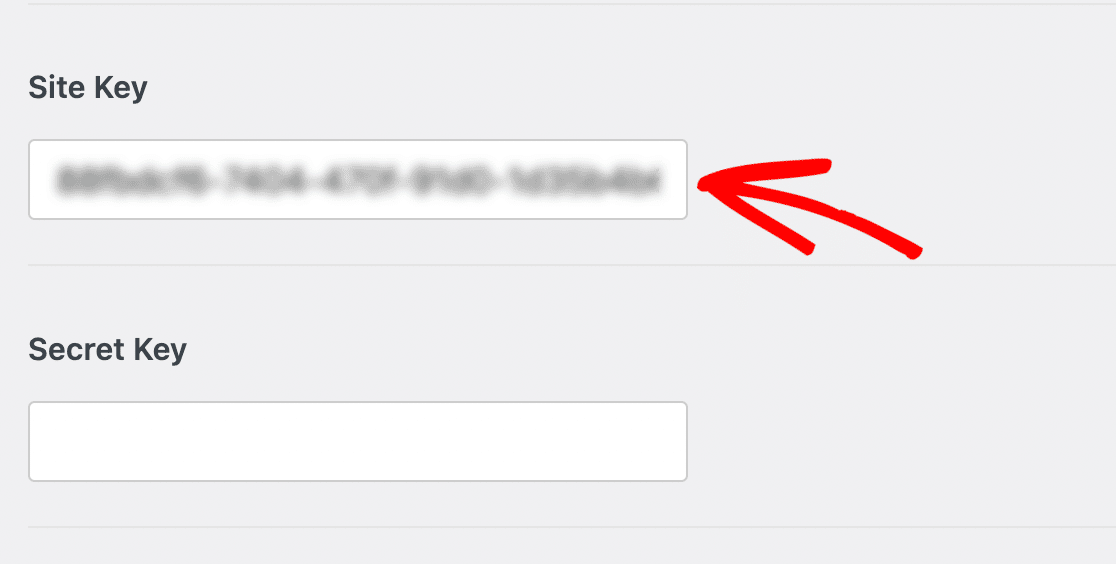
Solo un paso más: necesitamos la Clave secreta.
En el sitio de hCaptcha, haz clic en tu avatar (imagen) y luego en Configuración.
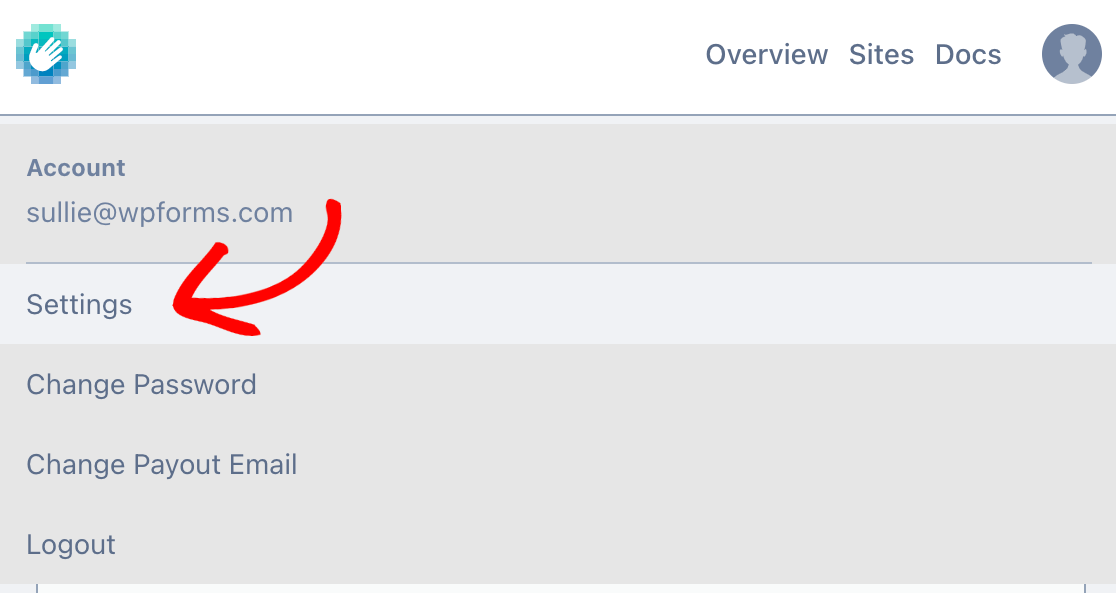
Encontrarás tu clave secreta en esta página. Haz clic en el botón para copiarla.
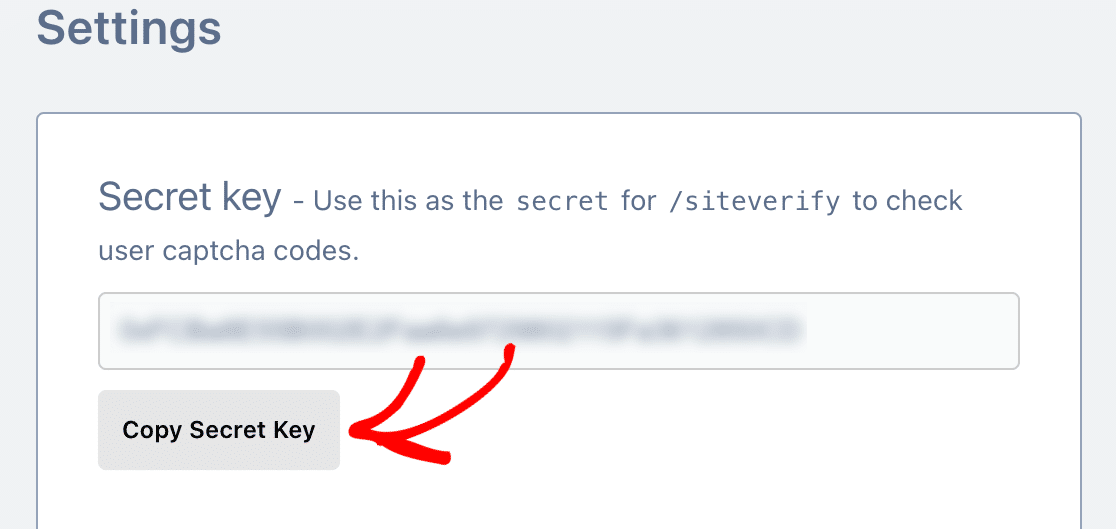
¡Y eso es todo! Ahora podemos agregar rápidamente hCaptcha a sus formularios en WordPress.
4. Añadir CAPTCHA a un formulario de contacto
Puedes añadir hCaptcha a un formulario nuevo de WPForms o a uno existente usando el constructor de formularios. ¡Es muy fácil!
En el panel de WordPress, haz clic en WPForms » Añadir nuevo.

Introduce un nombre para el formulario y elige entre más de 2100 plantillas de formularios de WordPress, o selecciona Formulario en blanco para crear un formulario completamente nuevo.
Ambas opciones se abrirán en el constructor de formularios. Aquí, encontrarás el campo hCaptcha en la sección Campos estándar del panel izquierdo. Haz clic en él para activarlo.
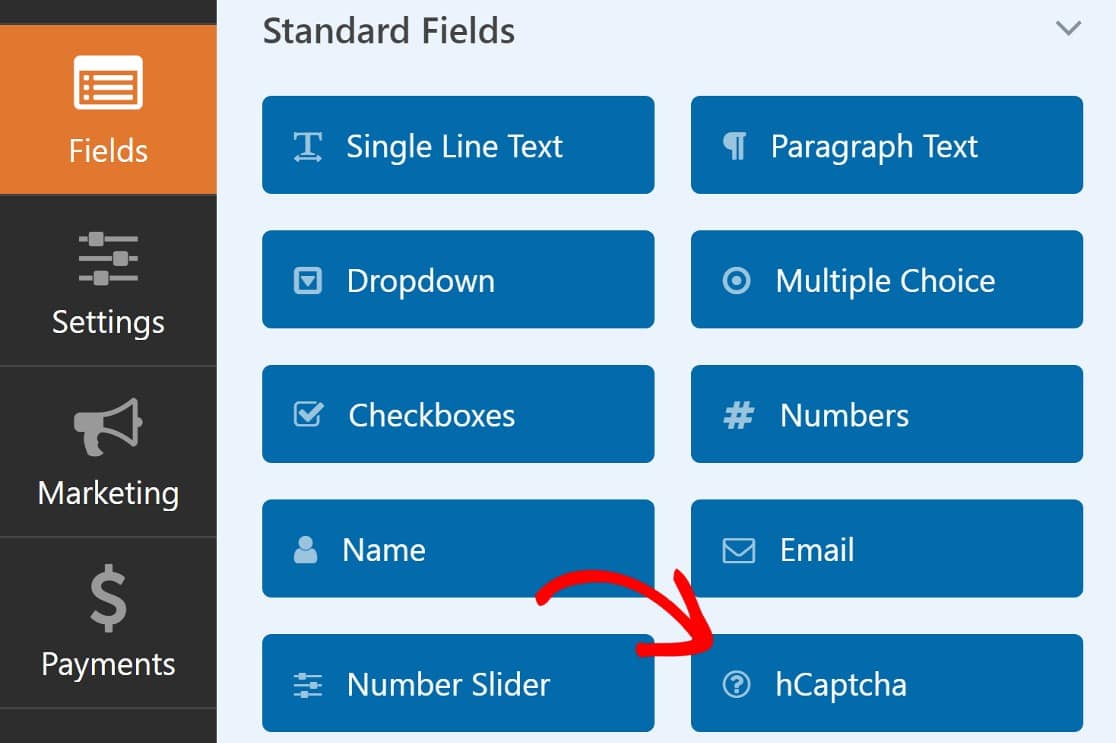
En la esquina superior derecha de la página, ahora deberías ver un aviso que indica que hCaptcha se ha activado.
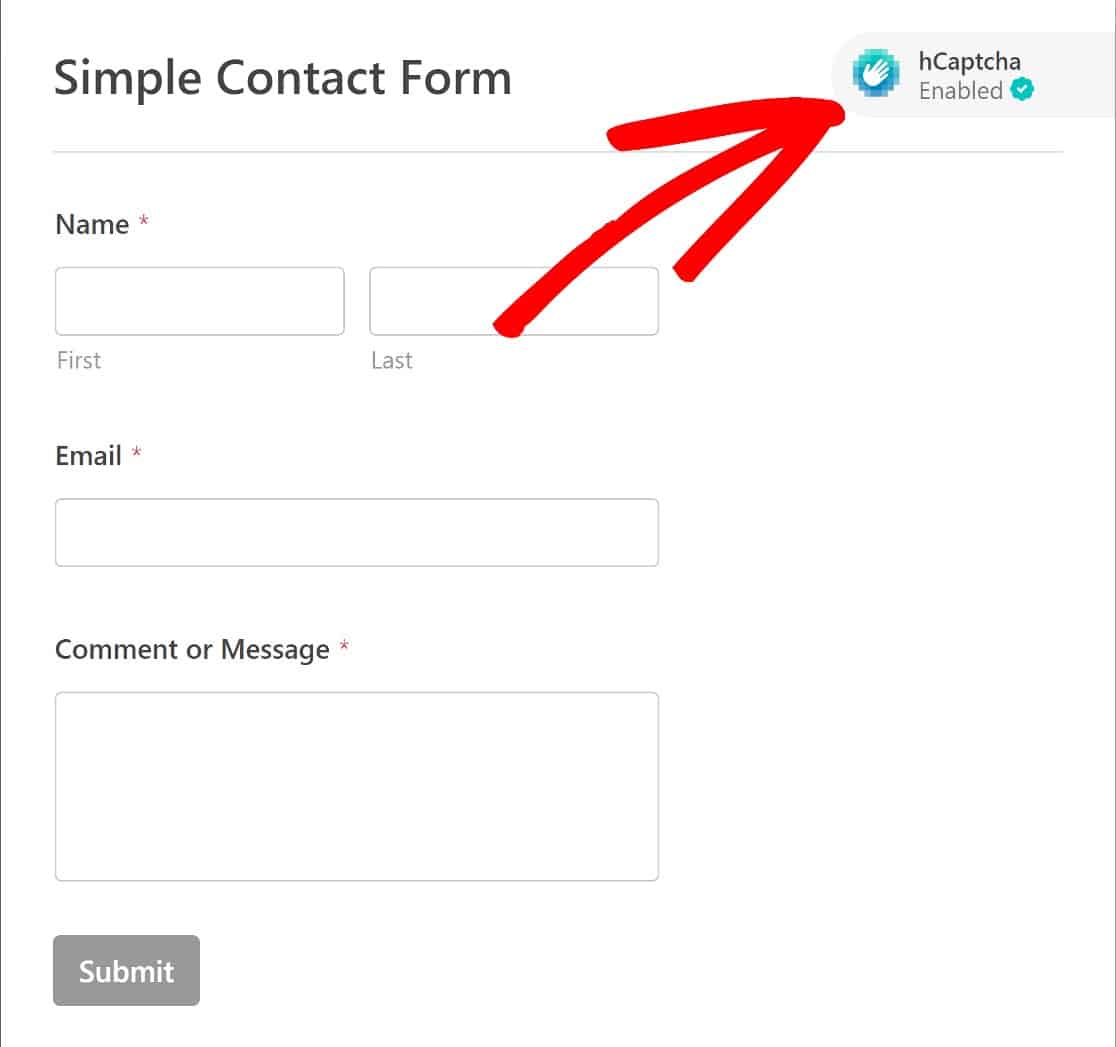
Tu nuevo formulario con CAPTCHA estará listo para incrustarse en cualquier página que elijas. Al incrustar el formulario, tendrás dos opciones: puedes incrustar el formulario en una página existente o crear una nueva.
Pero primero, haz clic en Guardar y luego, haz clic en Incrustar.

WPForms te preguntará ahora si deseas añadir tu formulario a una página nueva o incluirlo en una página existente. En este ejemplo, incrustaremos el formulario en una página nueva.
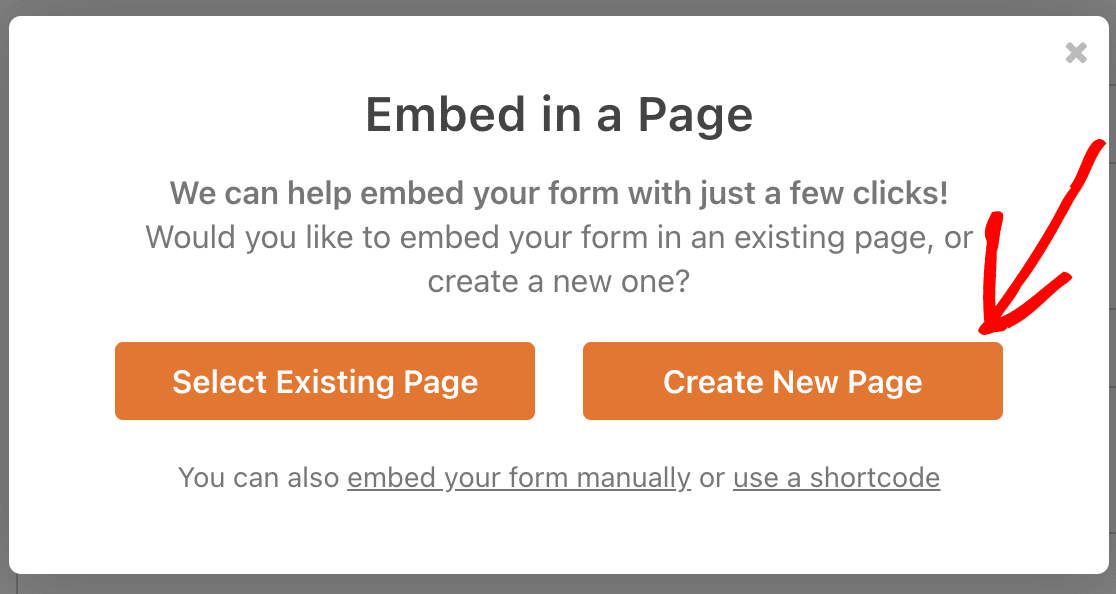
Ahora, ponle un nombre a tu nueva página y haz clic en Empezar.

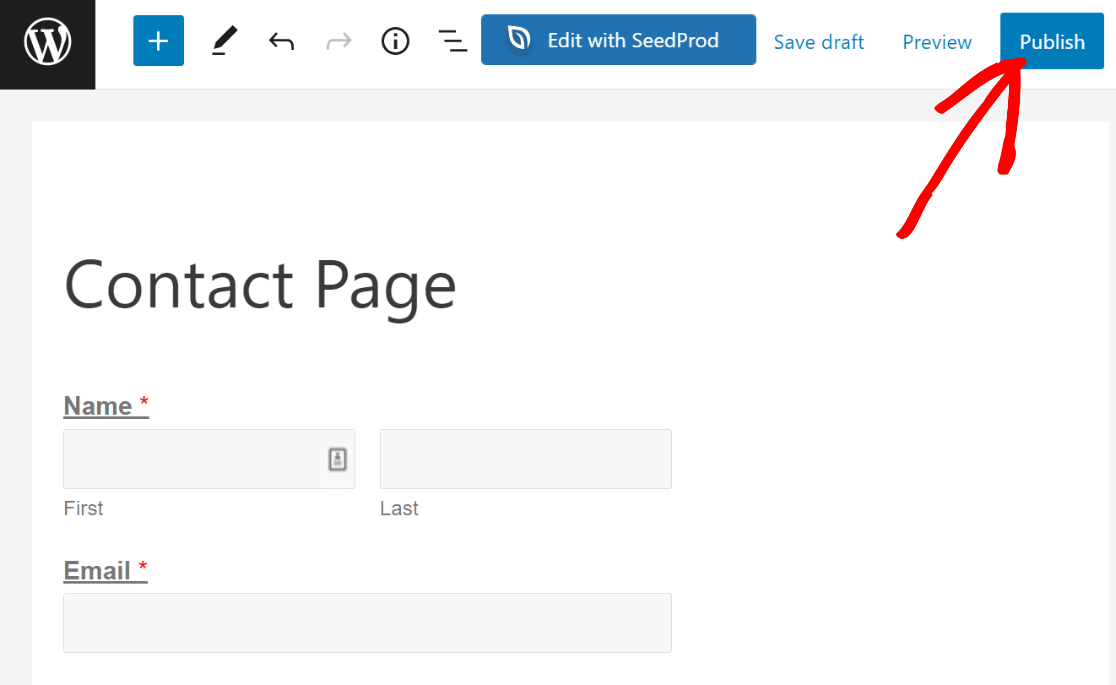
Esto creará automáticamente una nueva página y te llevará al editor de WordPress con el formulario ya añadido como un bloque. Puedes hacer cambios como lo harías normalmente para cualquier otra página de WordPress y presionar Publicar cuando estés listo.
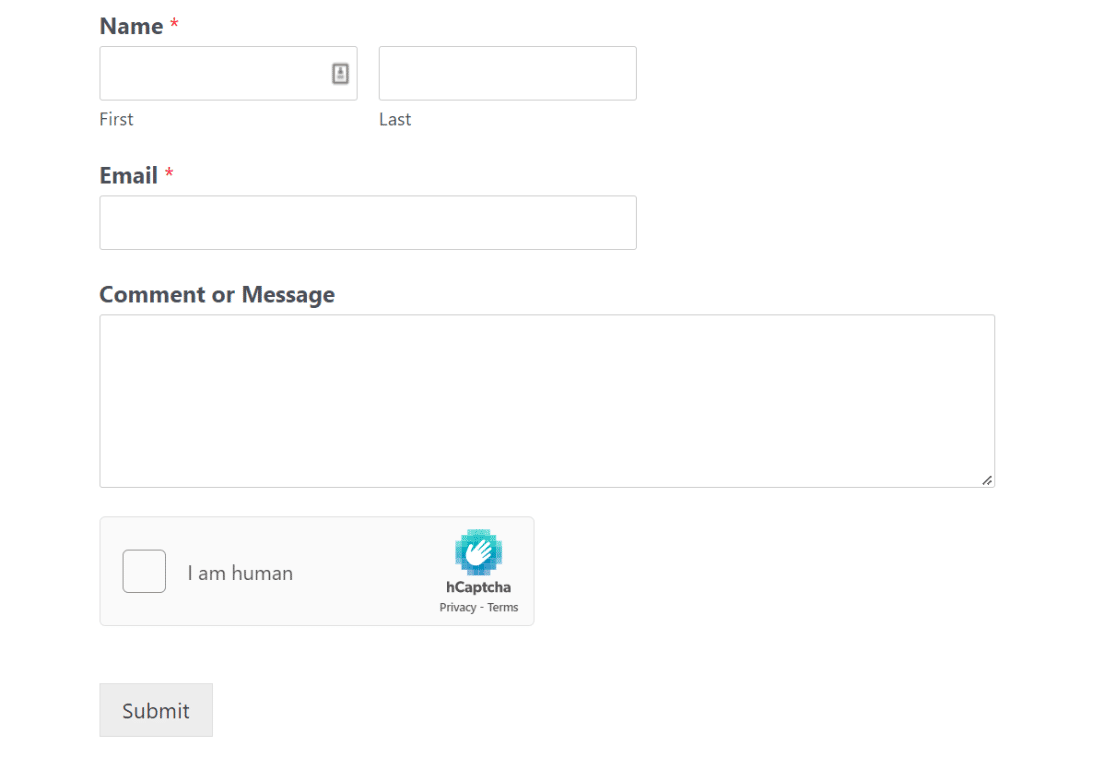
Ahora puedes comprobar tu formulario recién publicado desde el frontend de tu sitio. Así es como debería verse:
También puedes consultar nuestra guía sobre cómo añadir un formulario de contacto a una página en WordPress para más detalles.
¡Y eso es todo! Ahora podrás añadir CAPTCHA a una página en WordPress usando hCaptcha, cuando quieras.
A continuación, consulta estas alternativas a reCAPTCHA
Hemos explicado cómo proteger tus formularios contra el spam usando hCaptcha. Si bien este método funciona bien, hay algunas alternativas más a considerar. Echa un vistazo a las mejores en nuestra guía de las principales alternativas a reCAPTCHA.
Un método adicional contra el spam que recomendamos especialmente para sitios de WordPress es la integración de WPForms con Akismet. Usar Akismet en tus formularios es una excelente manera de filtrar el spam del formulario de contacto en WordPress.
¿Listo para arreglar tus correos? Empieza hoy mismo con el mejor plugin SMTP para WordPress. Si no tienes tiempo para arreglar tus correos, puedes obtener asistencia completa de configuración White Glove como compra adicional, y hay una garantía de devolución de dinero de 14 días para todos los planes de pago.
Soluciona tus correos de WordPress ahora
Si este artículo te ha sido útil, síguenos en Facebook y Twitter para obtener más consejos y tutoriales de WordPress.
