


Resumen de IA
¿Buscas una forma de configurar hCaptcha en tus formularios de WordPress?
hCaptcha es una excelente alternativa a Google reCAPTCHA, y es completamente gratis.
En este tutorial, te guiaremos sobre cómo configurar hCaptcha en tus formularios (fácilmente).
Arregla tus correos del formulario de contacto ahora
¿Qué es hCaptcha?
hCaptcha es un popular servicio CAPTCHA gratuito. Es una herramienta antispam que protege los sitios web de hackers y spammers. Y es la mejor alternativa a Google reCAPTCHA.
La política de privacidad de hCaptcha es compatible con regulaciones recientes como GDPR y CCPA. Así que si te preocupa la privacidad de tu sitio, hCaptcha podría ser la herramienta antispam adecuada para tus formularios.
Cómo configurar hCaptcha en formularios de WordPress
Configurar hCaptcha en formularios de WordPress es muy fácil. Aquí tienes una tabla de contenidos para el tutorial:
¡Así que empecemos!
Paso 1: Instalar y activar WPForms
Lo primero que necesitarás hacer es descargar y activar el plugin WPForms.
Para este tutorial, puedes usar WPForms Lite o WPForms Pro.
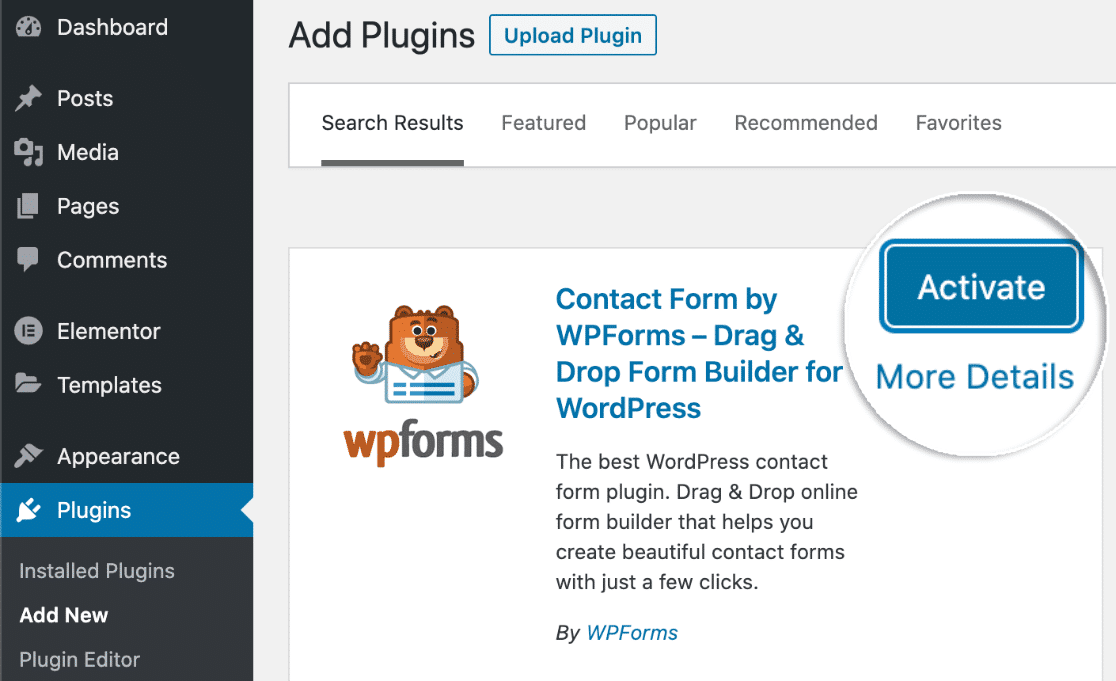
Si eres nuevo en WordPress, aquí tienes una guía paso a paso sobre cómo instalar un plugin de WordPress para ayudarte a empezar.
A continuación, deberás seleccionar la opción hCaptcha en la configuración de WPForms.
Para ello, dirígete a tu panel de WordPress y haz clic en WPForms » Ajustes.
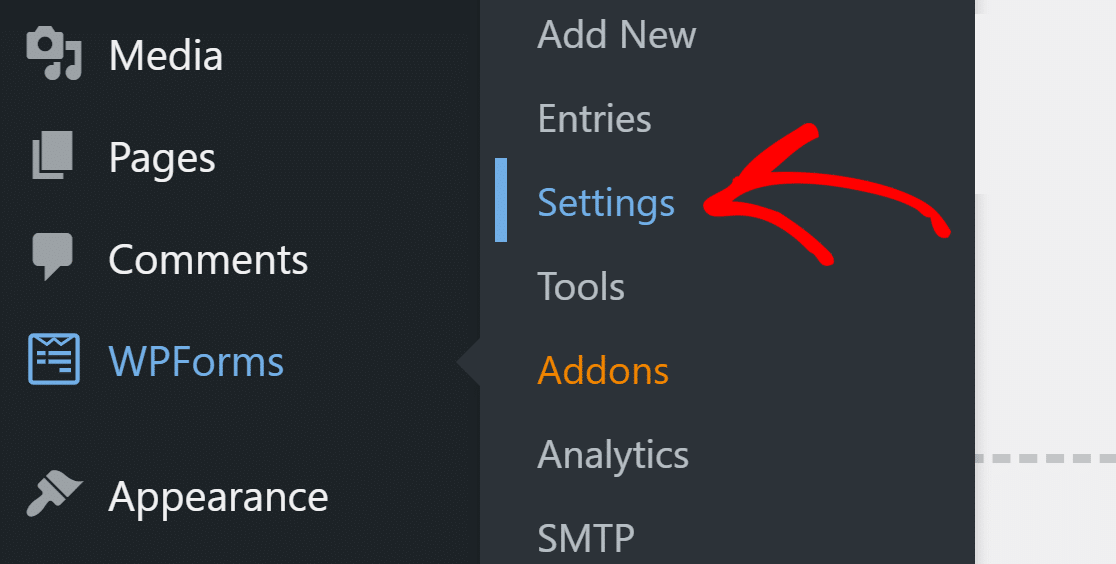
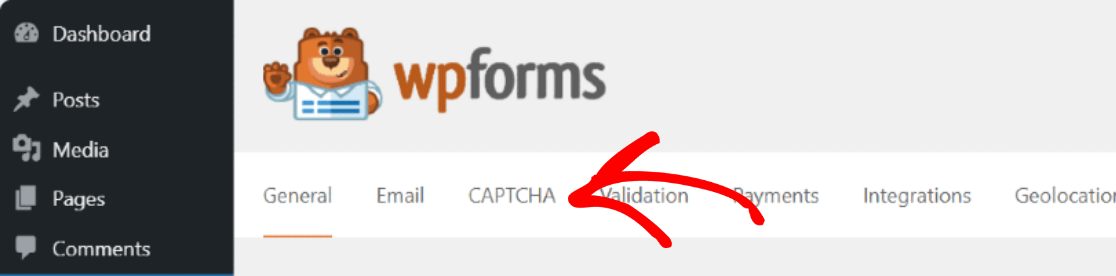
Esto abrirá la página de configuración de WPForms. Puedes ver varias opciones de pestañas en la parte superior de la página de configuración. Haz clic en la pestaña CAPTCHA de las pestañas superiores.
Verás dos de los 3 servicios CAPTCHA más populares: Cloudflare Turnstile, hCaptcha y reCAPTCHA.
Selecciona la opción hCaptcha.
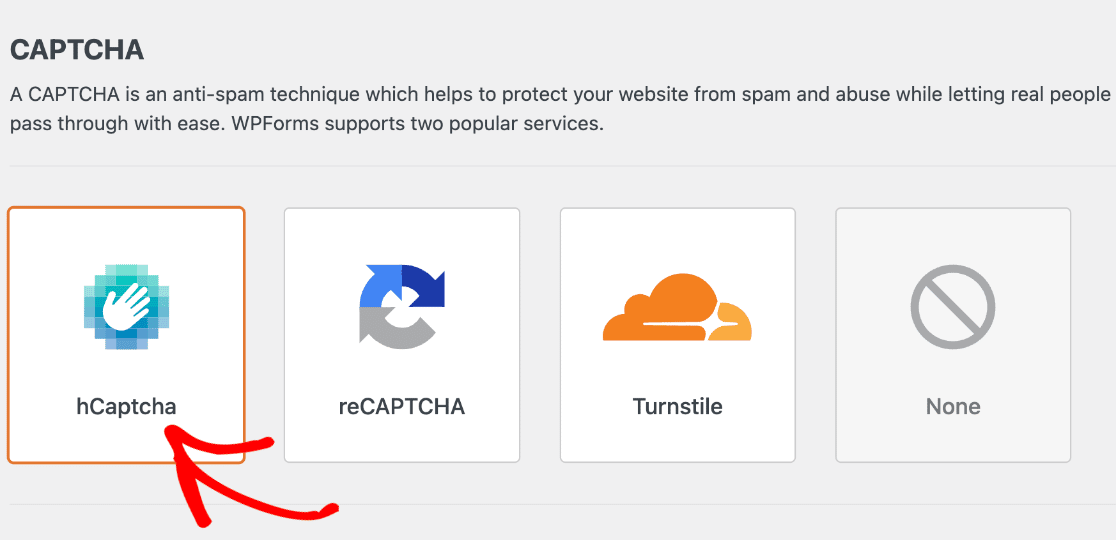
Tan pronto como selecciones la opción hCaptcha, verás la configuración para añadir la Clave de Sitio y la Clave Secreta de hCaptcha. Las generaremos ahora.
Paso 2: Configurar la clave del sitio de hCaptcha
Para obtener las claves de hCaptcha, abre el sitio oficial de hCaptcha en una nueva pestaña y recuerda mantener WPForms abierto en otra pestaña.
Inicia sesión en tu cuenta de hCaptcha y añade un nuevo sitio.
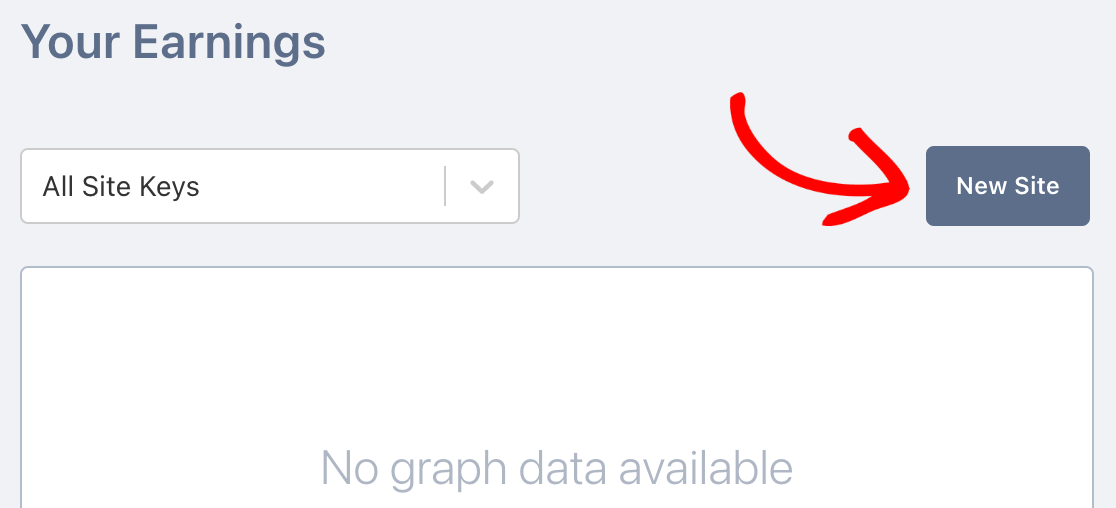
Esto abrirá una página donde deberás añadir los detalles de tu sitio.
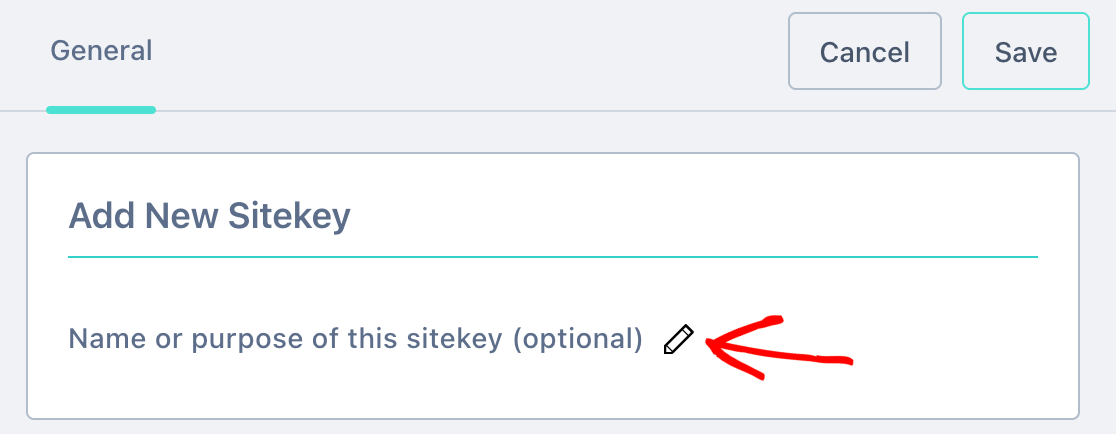
La primera sección que verás aquí es la sección Añadir nueva clave de sitio. Aquí puedes añadir un nombre a esta clave de sitio específica, pero es solo para tu referencia, así que no te preocupes demasiado por cómo la llames.
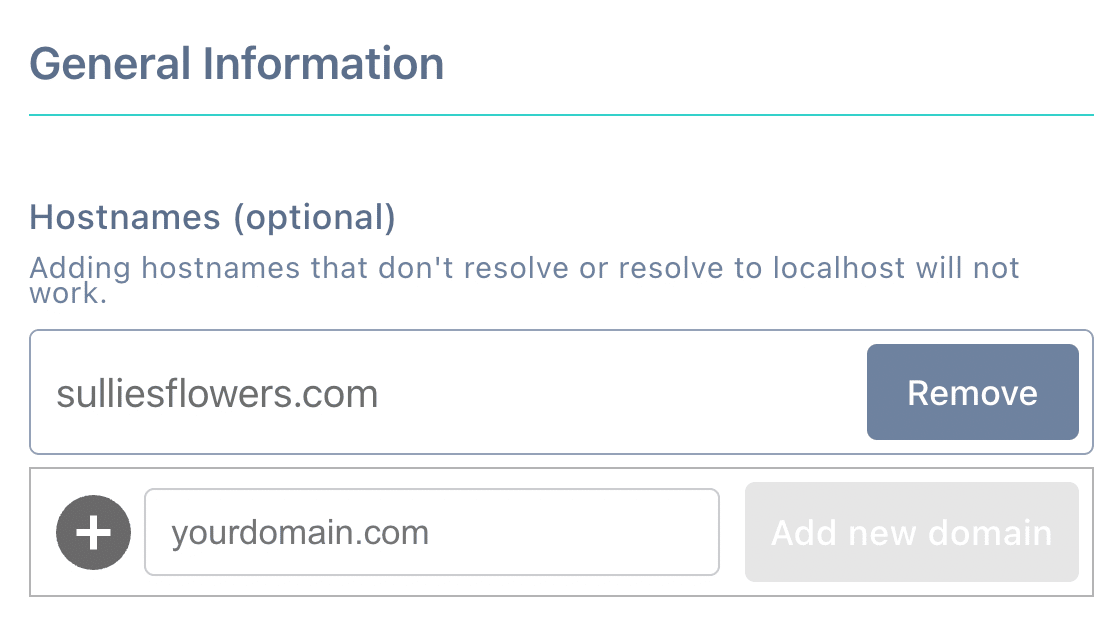
Ahora, en la segunda sección, deberás definir todos los sitios web en los que deseas utilizar esta clave. Haz clic en el botón más si necesitas añadir más.
Si utilizas una cuenta gratuita de hCaptcha, tendrás que usar el modo Desafío siempre, así que omitamos este paso.
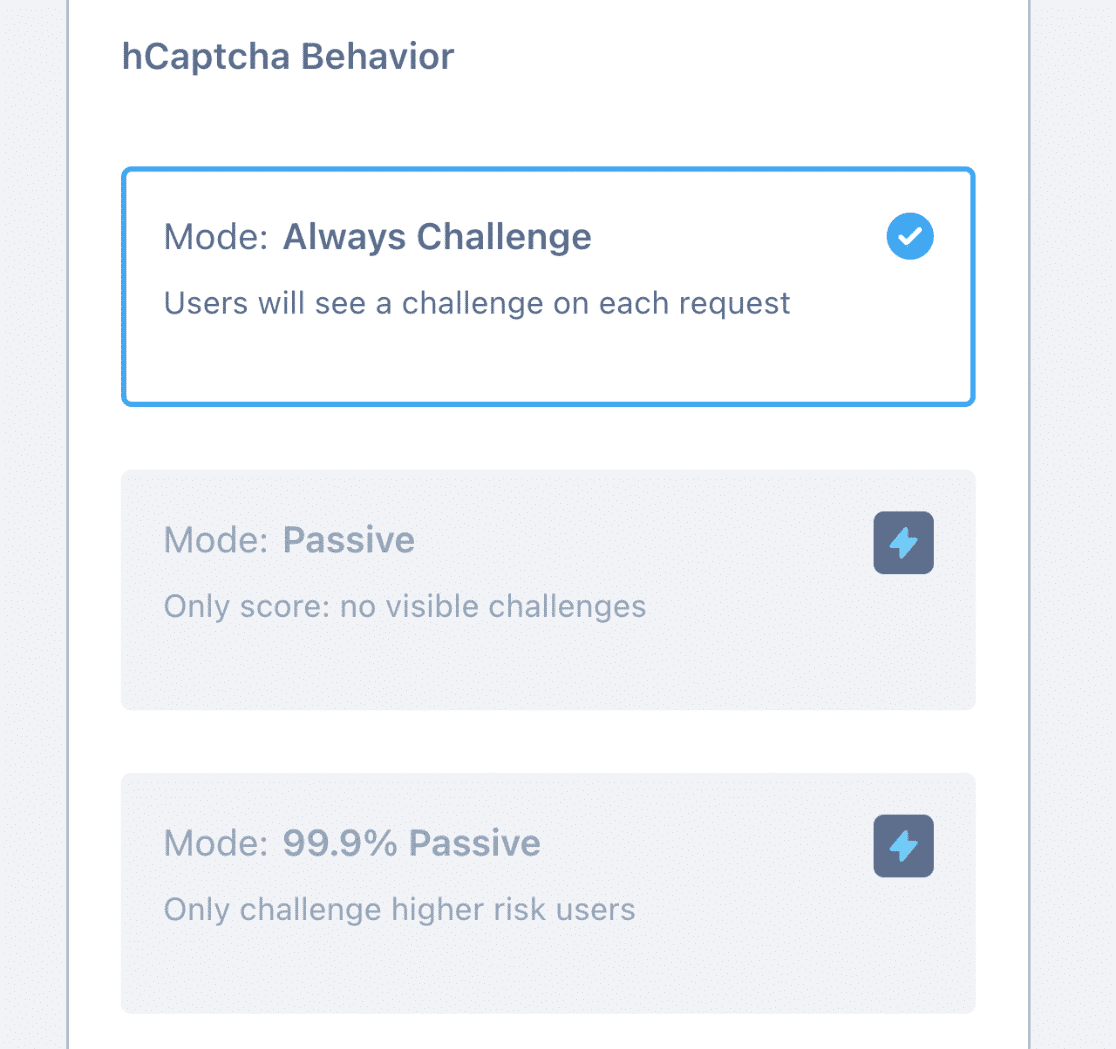
A continuación, querrás decidir cuán difíciles deben ser tus CAPTCHAs. hCaptcha llama a esto el Umbral de aprobación.
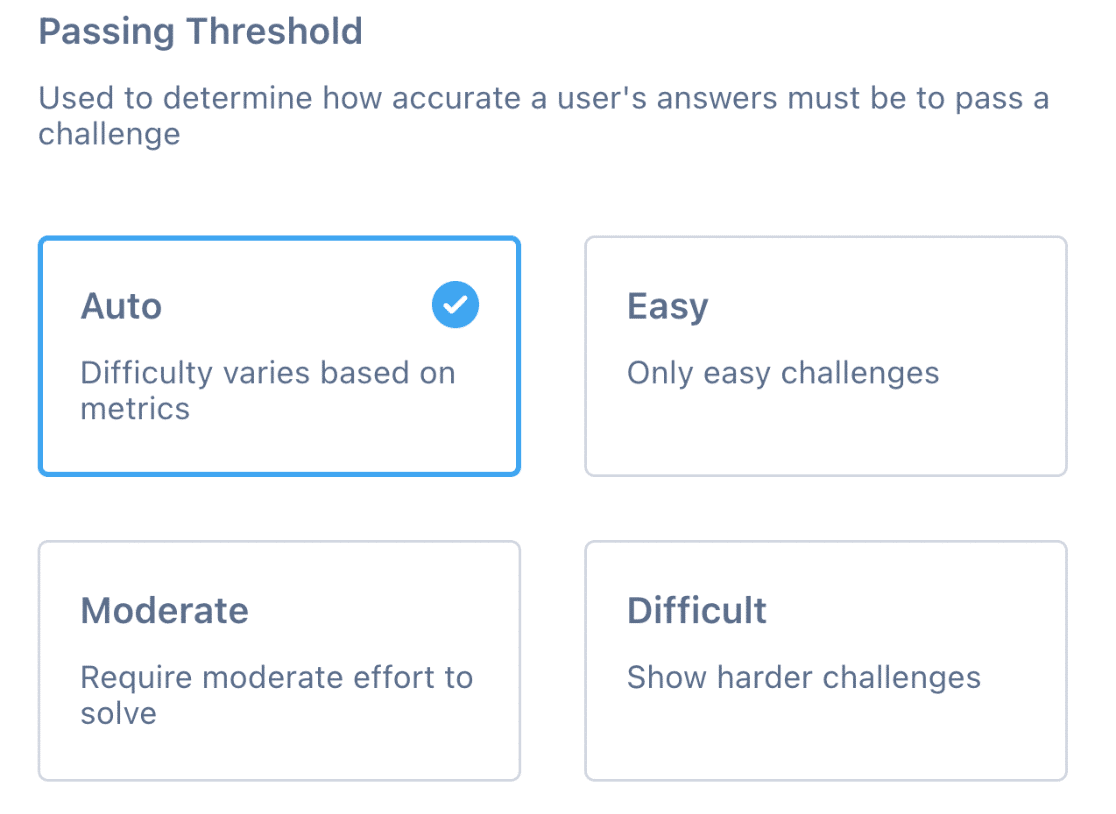
Para la mayoría de los formularios de WordPress, Automático funcionará perfectamente. Si deseas controlar esta configuración, aquí tienes una guía general de lo que significa cada umbral:
- Fácil muestra los desafíos "fáciles" estándar para validar a los usuarios.
- Moderado muestra un desafío ligeramente más difícil.
- Difícil muestra un desafío difícil de resolver. Si bien es el más seguro, también puede ser frustrante, por lo que es posible que desees considerar para qué es el formulario y quién lo utilizará.
¡Y eso es todo! Tu clave de hCaptcha está configurada. Ahora volvamos a WordPress y añadámosla a tus formularios.
Paso 3: Añadir la clave del sitio a WPForms
Añadir tu clave de sitio a WPForms completará la conexión entre tu sitio de WordPress y hCaptcha.
Permaneciendo en el sitio de hCaptcha por un momento, haz clic en el botón Ajustes para empezar.
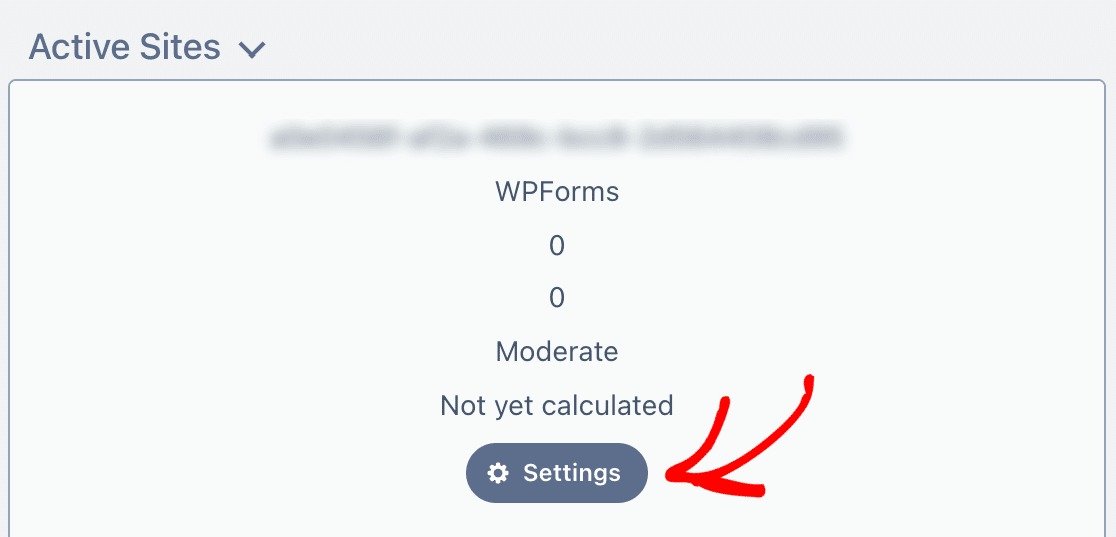
Copia la clave de sitio y pégala en el campo Clave de sitio en WPForms.
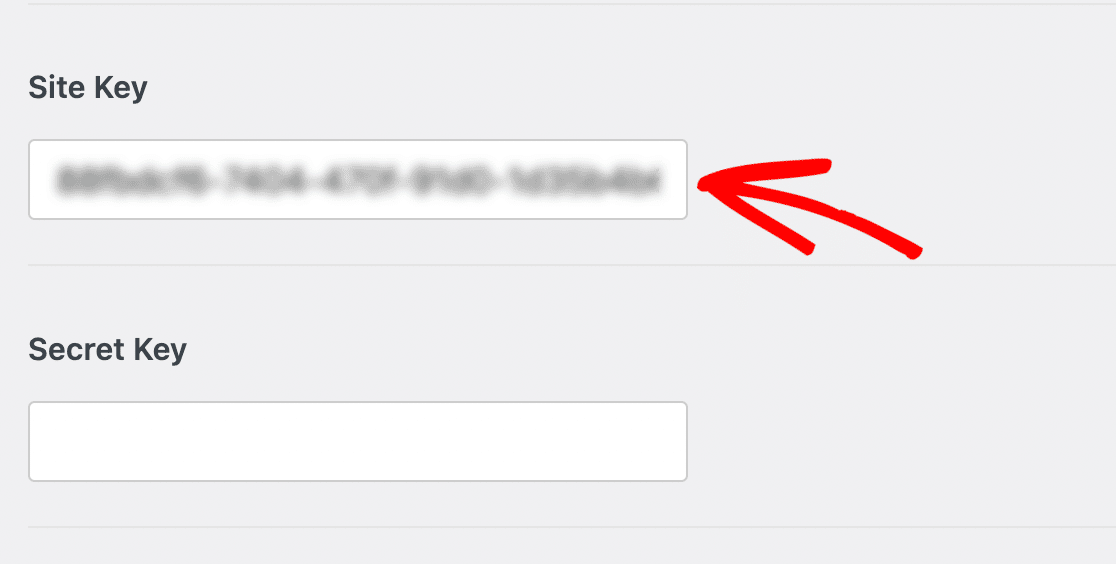
A continuación, necesitamos añadir la Clave secreta.
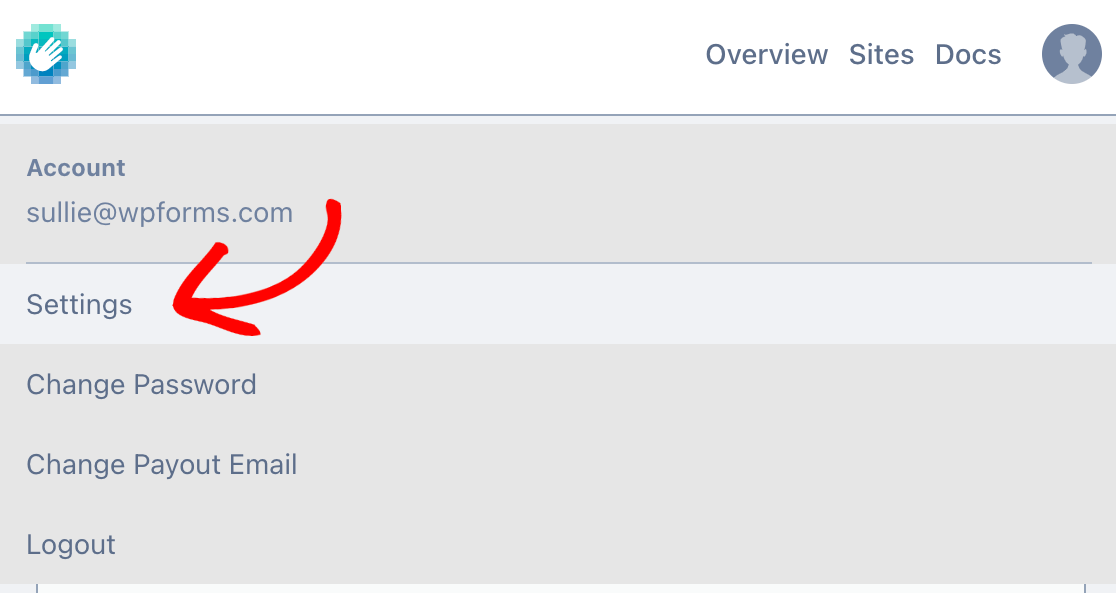
Para copiar tu clave secreta, haz clic en tu foto de perfil en la parte superior derecha del sitio web de hCaptcha.
Luego haz clic en Ajustes.
Copia tu clave secreta aquí.
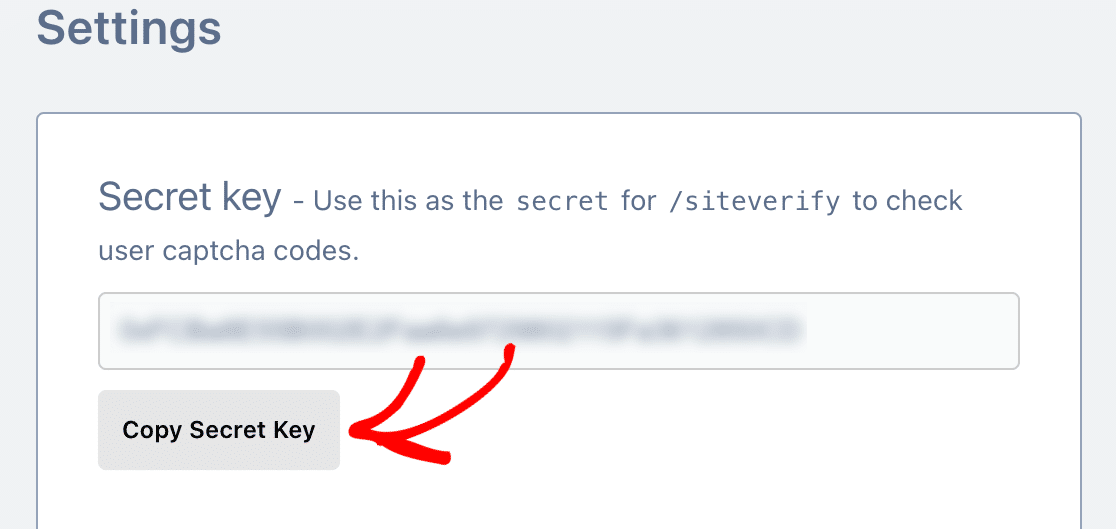
Una vez que hayas pegado tu Clave secreta en la configuración de WPForms, la conexión se completará.
Si desea personalizar aún más la configuración de hCaptcha, puede cambiar el Mensaje de error antes de guardar.
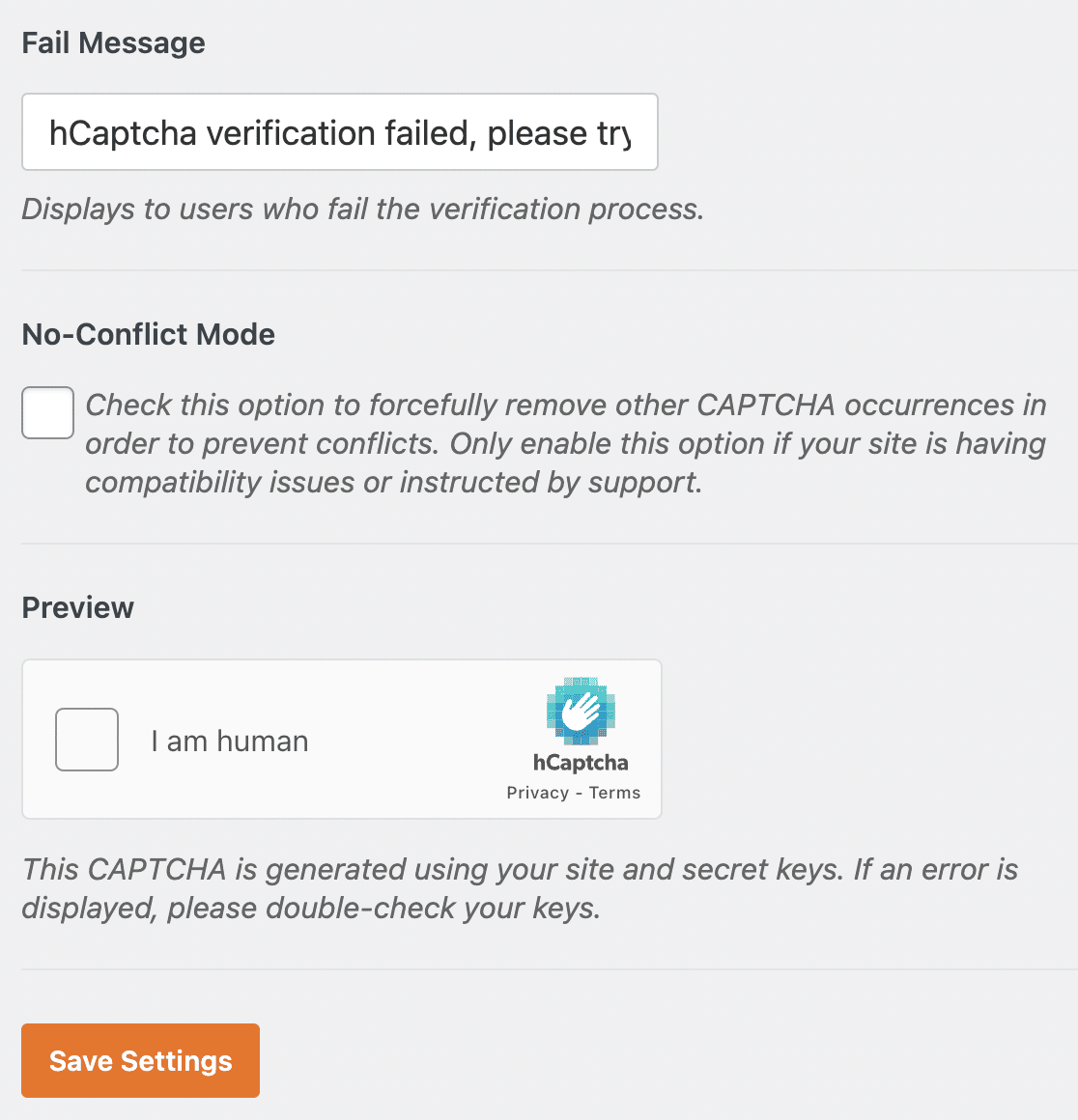
¡Y eso es todo! Ahora podemos agregar rápidamente hCaptcha a sus formularios en WordPress.
Paso 4: Crear un nuevo formulario
Ahora que ha configurado todos los ajustes de hCaptcha, es hora de habilitarlo en sus formularios de contacto en línea.
Para ello, necesitamos abrir un formulario que haya creado.
Si aún no ha creado su formulario, cree un nuevo formulario usando el plugin WPForms.

WPForms viene con una enorme biblioteca de plantillas de formularios que consta de varias plantillas de formularios preconstruidas como:
- Plantilla de formulario de donación en línea
- Plantilla de formulario de encuestas y sondeos
- Plantilla de formulario de pedido
- Plantilla de formulario de solicitud de empleo
- y muchas más.
El principal beneficio de usar una plantilla preconstruida es que no tiene que crear su formulario desde cero.
Elegiremos la plantilla Formulario de contacto simple.
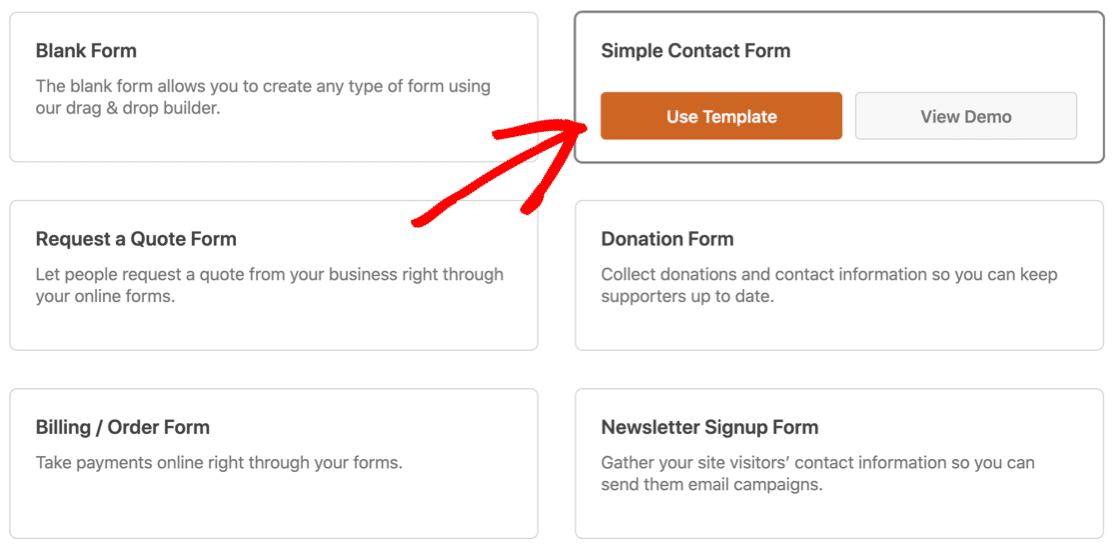
Una vez que seleccione la plantilla, se abrirá el configurador de formularios de WPForms. Puede ver el formulario a la derecha y un editor de arrastrar y soltar a la izquierda.
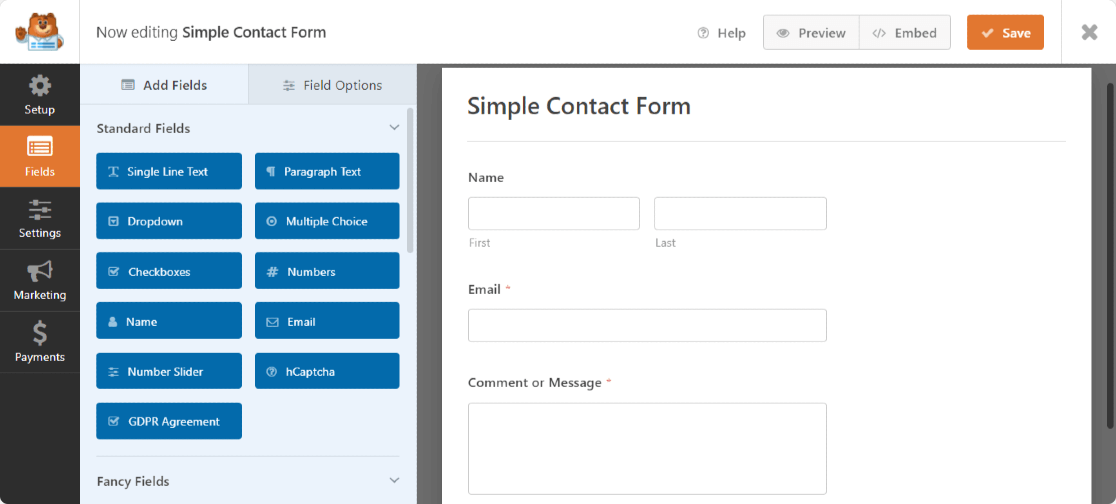
Puede agregar campos adicionales a su formulario en línea arrastrando y soltando desde la izquierda hacia la derecha.
Paso 5: Añadir el campo hCaptcha en el formulario de WordPress
Nuestro formulario en línea está listo; es hora de protegerlo con hCaptcha.
Para agregar el campo hCaptcha a su formulario, en el lado izquierdo del editor de formularios, en la sección Campos estándar, haga clic en el campo hCaptcha.
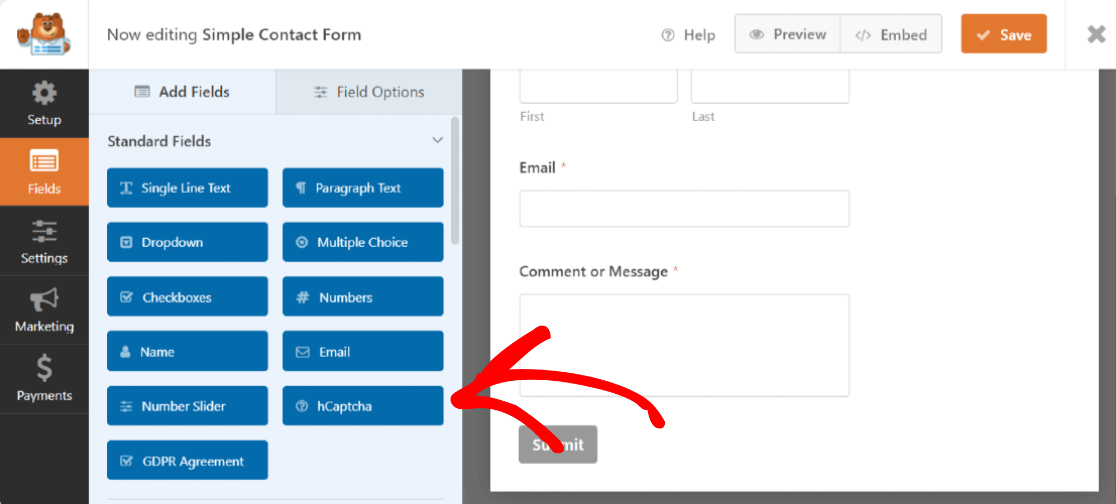
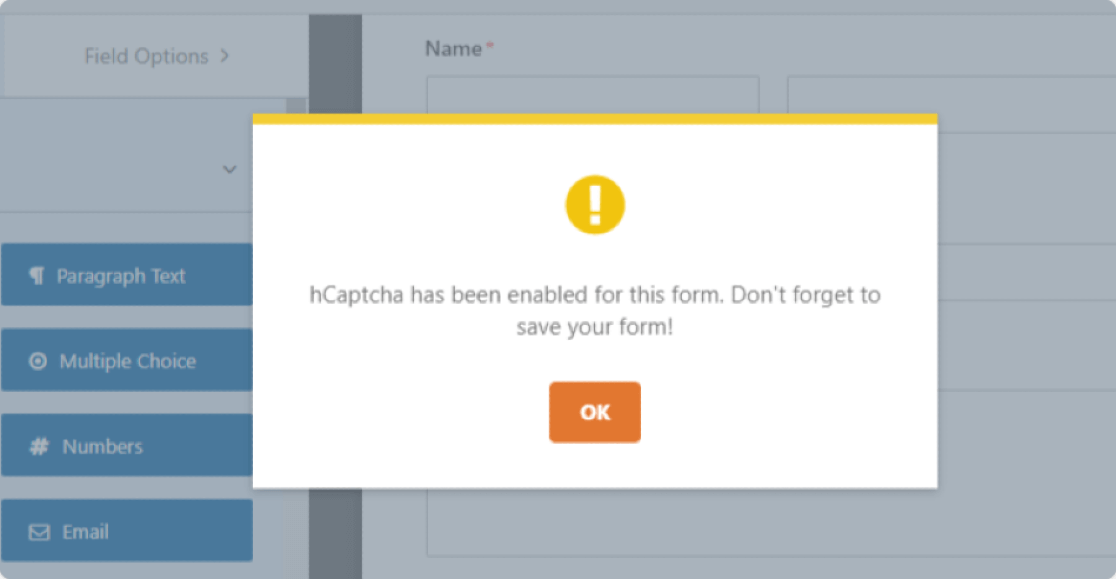
Tan pronto como haga clic en el campo hCaptcha, se mostrará una ventana emergente para confirmar que ha activado hCaptcha para este formulario. Haga clic en OK.
El logotipo de hCaptcha en la parte superior derecha de su formulario confirmará que el servicio hCaptcha está activado en su formulario.
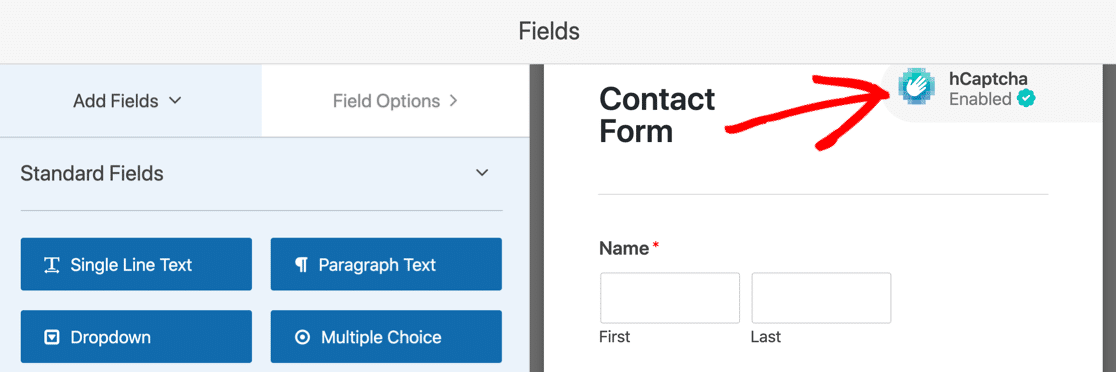
Este logotipo es solo para recordarle que hCaptcha está activo en su formulario y no se muestra en su formulario publicado.
Haga clic en el botón Guardar y agregue WPForms a una página en WordPress.
Paso 6: Probar tu nuevo campo hCaptcha
Ahora necesita asegurarse de que hCaptcha funcione correctamente con su formulario de contacto o no.
Para probar hCaptcha, abra el formulario de contacto en el front-end de su sitio, complete las entradas de su formulario y marque la casilla hCaptcha. Dependiendo del nivel de dificultad que haya elegido, es posible que vea aparecer un desafío.
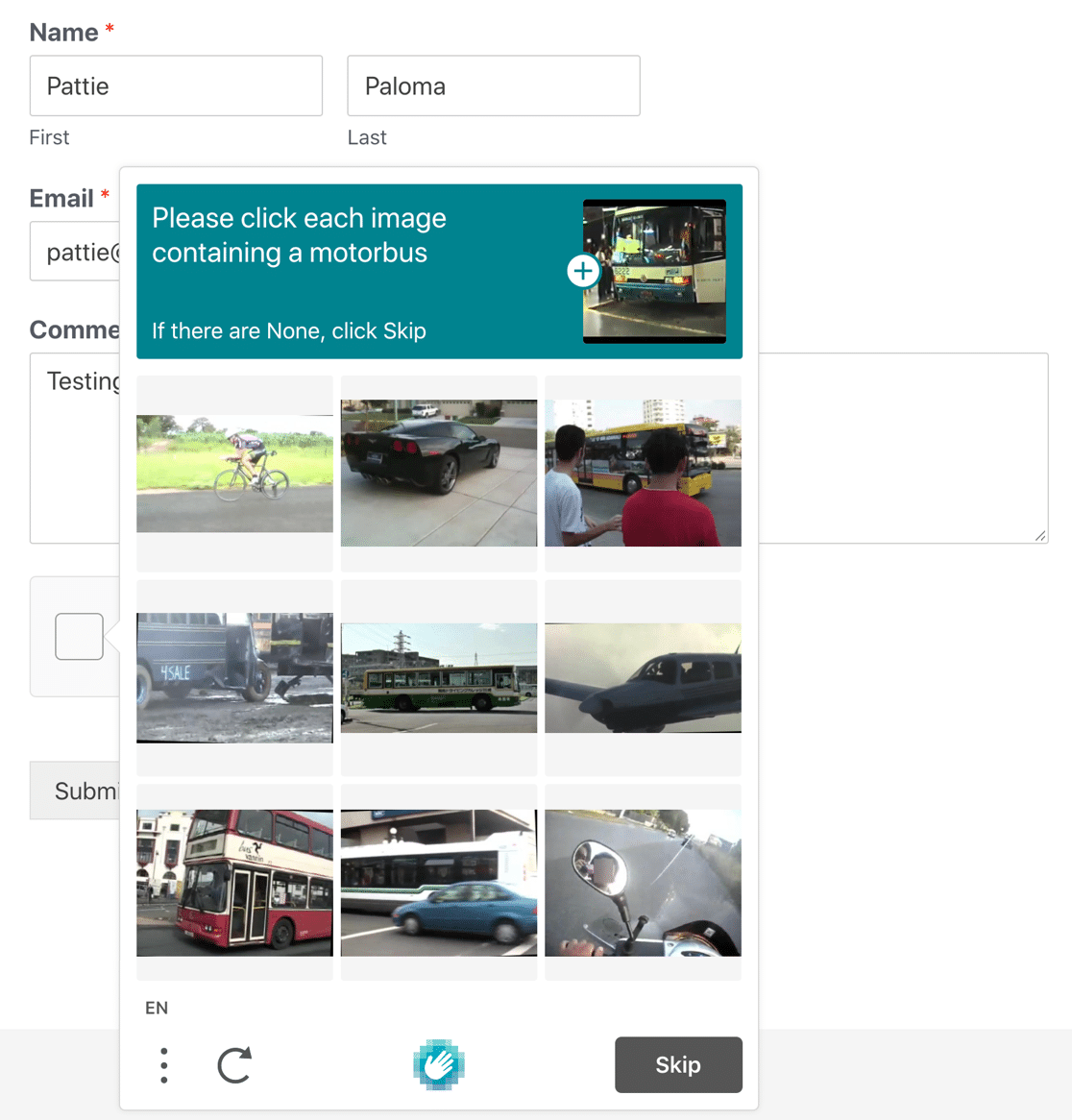
¡Y eso es todo! Ahora sabe cómo usar hCaptcha en formularios de WordPress.
Nota: Recuerde probar su formulario de contacto en otro navegador o en una ventana de incógnito donde no haya iniciado sesión como administrador en su sitio.
Arregla tus correos del formulario de contacto ahora
A continuación, agregue un acuerdo GDPR a los formularios en línea
¡Y ahí lo tiene! Así de simple es configurar hCaptcha en formularios de WordPress. Esperamos que este artículo le ayude a crear formularios en línea más protegidos y seguros para sus sitios web de WordPress.
Después de agregar hCaptcha, es posible que necesite agregar un acuerdo GDPR a sus formularios. Consulte nuestro tutorial paso a paso sobre cómo agregar un acuerdo GDPR a sus formularios de WordPress.
También tenemos una guía que le ayudará si WPForms no envía correos electrónicos.
¿Listo para arreglar tus correos? Empieza hoy con el mejor plugin SMTP de WordPress. Si no tienes tiempo para arreglar tus correos, puedes obtener asistencia completa de configuración White Glove como compra adicional, y hay una garantía de devolución de dinero de 14 días para todos los planes de pago.Si este artículo te ha sido útil, síguenos en Facebook y Twitter para obtener más consejos y tutoriales de WordPress.
