



Resumen de IA
¿Alguna vez has abierto un correo electrónico solo porque reconociste al remitente? Ese es el Nombre y el Correo del remitente haciendo su trabajo.
El Nombre del remitente genera reconocimiento. El Correo del remitente genera confianza. Juntos, son lo primero que la gente ve antes de decidir abrir tu correo electrónico.
En esta guía, te mostraré cómo elegir ambos, con ejemplos. Luego te mostraré cómo configurarlos para cada correo electrónico que envíe tu sitio de WordPress.
Comprender el 'Nombre del remitente'
El Nombre del remitente es el nombre que tus destinatarios ven en su bandeja de entrada. Les dice de quién es el correo electrónico antes de que lo abran.
Eso lo convierte en uno de los factores más importantes para que alguien abra tu correo electrónico. La gente recibe muchos correos electrónicos y desconfía del spam y el phishing.
La gente abre correos electrónicos de nombres que reconoce. Los demás los omiten o los marcan como spam.
Mejores prácticas para seleccionar un 'Nombre del remitente'
El Nombre del remitente adecuado depende de a quién le envías el correo y por qué. Puedes usar el nombre de tu empresa, el nombre de una persona o una combinación de ambos. Aquí tienes los 4 formatos más comunes, más una regla que se aplica a todos ellos.
1. Nombre completo
Usar el nombre completo de una persona crea una conexión personal. Funciona bien para autónomos, consultores y cualquiera cuyo nombre sea su marca.

Un nombre completo indica al lector que un correo electrónico lo ha enviado una persona real, no un bot. Eso genera confianza.
Sin embargo, hay un inconveniente. Solo funciona si tus lectores conocen el nombre. Si no lo conocen, no lo asociarán con tu negocio.
En ese caso, combina tu nombre con el de tu empresa, como en el siguiente formato.
2. Nombre en la empresa
El formato "Nombre de pila en la empresa" añade un toque personal sin dejar de mostrar tu marca. Es una buena opción si los lectores aún no te conocen por tu nombre.
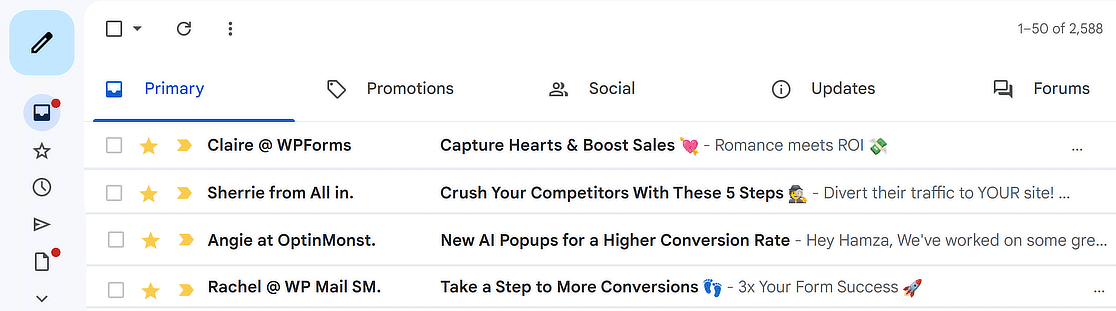
Por ejemplo, "Jane de XYZ Corp" funciona bien para correos electrónicos de atención al cliente, ventas y gestión de cuentas. Suena amigable y profesional al mismo tiempo.
Elige una persona con un rol de cara al público, como tu responsable de soporte o gestor de cuentas. De esta manera, los lectores tratarán siempre con el mismo contacto.
3. Nombre de la empresa
Usar solo el nombre de tu empresa es la opción más directa. Proporciona reconocimiento de marca instantáneo y mantiene un tono formal.
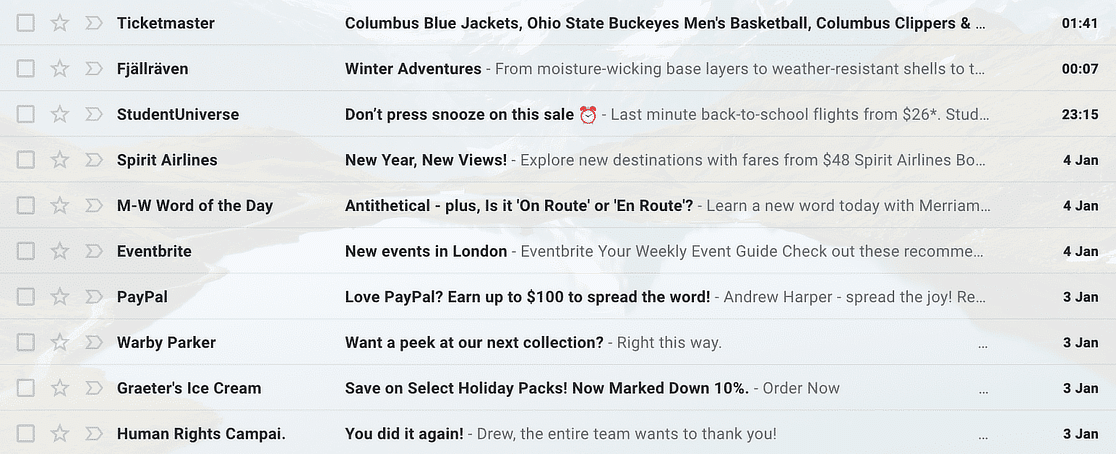
Es una opción muy adecuada para correos electrónicos transaccionales, como confirmaciones de pedidos, avisos de envío y restablecimientos de contraseña. Los lectores esperan que estos provengan del negocio, no de una persona.
También funciona para boletines y correos de marketing, donde quieres que los lectores reconozcan tu marca de un vistazo.
4. Nombre de la empresa más servicio
Si tu negocio gestiona varios productos o servicios, añade el servicio al nombre de tu empresa. Esto ayuda a los lectores a distinguir tus correos electrónicos.
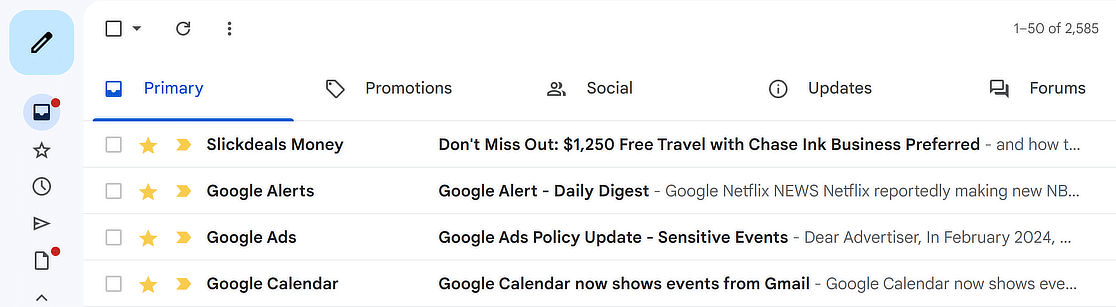
Google es un buen ejemplo. En la captura de pantalla anterior, envía desde "Alertas de Google", "Google Ads" y "Google Calendar". Cada nombre te indica de qué trata el correo electrónico antes de abrirlo.
Slickdeals hace lo mismo con "Slickdeals Money" para correos de finanzas. Los lectores pueden ver de inmediato si el correo electrónico coincide con sus intereses.
5. Mantenlo corto y coherente
Elijas el formato que elijas, mantén el nombre corto. Las bandejas de entrada de móviles cortan los nombres de remitente largos. La guía de nombres de remitente de Ghost sugiere no superar los 25 caracteres.
Luego, mantente firme. Cambiar el nombre del remitente con frecuencia hace que los lectores piensen que el correo electrónico es de alguien nuevo.
Y evita las mayúsculas y los emojis. Parecen spam.
La importancia del "Correo electrónico del remitente"
El correo electrónico del remitente es la dirección desde la que se envían tus correos. Tu aplicación de correo electrónico normalmente la muestra junto al nombre del remitente, o cuando alguien toca el remitente.
Es tan importante como el nombre del remitente. Un correo electrónico del remitente de tu propio dominio muestra que el correo proviene de un negocio real. También afecta a si el correo llega a la bandeja de entrada o no, como verás a continuación.
Consejos para elegir un 'Correo electrónico del remitente' eficaz
Aquí tienes 5 consejos para elegir un correo electrónico del remitente que parezca fiable y se entregue.
1. Evita las direcciones de correo web gratuitas
No utilices una dirección gratuita de Gmail, Yahoo o Outlook.com como correo electrónico del remitente de tu negocio. Parece menos profesional y puede hacer que tus correos sean rechazados.
He aquí por qué. Los proveedores de correo electrónico gratuitos publican una política DMARC para sus dominios. Yahoo y AOL publican p=reject.
Eso indica a los servidores receptores que rechacen el correo electrónico que afirma ser de @yahoo.com o @aol.com cuando Yahoo o AOL no lo enviaron.
Tu sitio de WordPress no envía a través de los servidores de Yahoo. Por lo tanto, un correo electrónico "desde" una dirección de Yahoo falla esa comprobación y puede rebotar.
Una dirección en tu propio dominio evita el problema. También muestra a los lectores que el correo proviene de una organización real.
2. Selecciona una dirección de correo electrónico comercial válida
Utiliza una dirección en el propio dominio de tu empresa, como tú@tuempresa.com. Una dirección de trabajo parece más profesional y es la dirección que los lectores esperan.
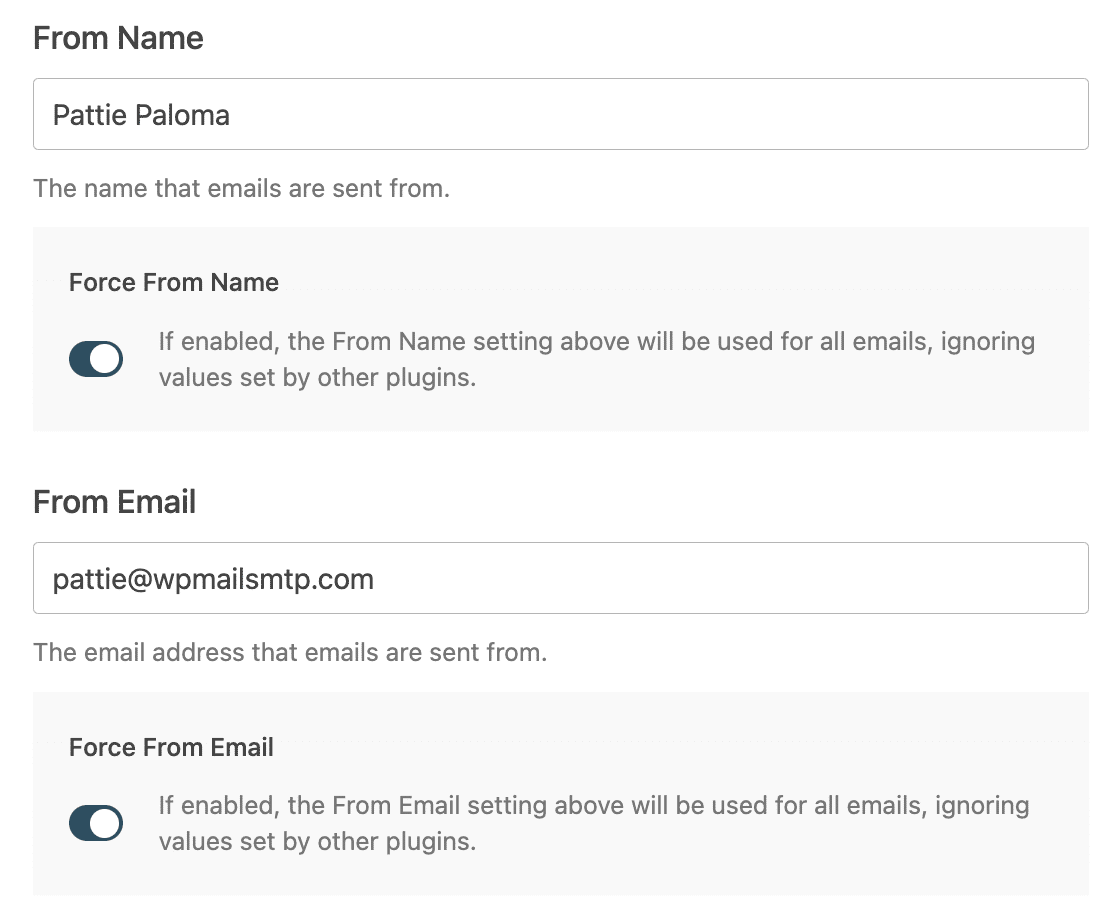
Asegúrate de que sea un buzón de correo real que alguien revise. Algunos lectores responderán y no querrás que esas respuestas desaparezcan. Para obtener más formas de evitar que tus correos electrónicos lleguen a spam, consulta nuestra guía sobre entregabilidad de correo electrónico.
3. Evita usar una dirección de 'no responder'
Un error común es enviar correos electrónicos de negocios y de marketing desde una dirección de correo electrónico de no responder. Le dice a los lectores que no quieres saber de ellos y bloquea una conversación real.
Cuando los lectores no pueden responder, algunos marcan el correo electrónico como spam en su lugar. Una dirección a la que se pueda responder les da una mejor opción.
Dicho esto, las direcciones de no responder todavía tienen su lugar. Son comunes para correos electrónicos automatizados donde no se necesita una respuesta, como:
- Restablecimientos de contraseña
- Creaciones de cuentas
- Desactivaciones de cuentas
- Envíos de solicitudes
- Confirmaciones de pedidos/compras
- Confirmaciones de suscripción
- Confirmaciones de cancelación de suscripción
- Confirmaciones de RSVP de eventos
4. Direcciones de correo electrónico específicas para diferentes funciones
Usa una dirección diferente para cada tipo de correo electrónico. Por ejemplo, envía tu boletín desde newsletter@, las respuestas de soporte desde support@ y las facturas desde billing@.
Esto ayuda a los lectores a reconocer cada correo electrónico de un vistazo. También mantiene las respuestas organizadas de tu lado, ya que cada una llega a la bandeja de entrada correcta.
5. Usa un dominio que tu servicio de correo haya verificado
Este consejo es más importante para sitios de WordPress. Tu Correo del remitente debe estar en un dominio que hayas configurado con tu proveedor de correo electrónico.
La mayoría de los proveedores te piden que agregues registros SPF y DKIM al DNS de tu dominio. Esos registros demuestran que tu proveedor tiene permiso para enviar en nombre de ese dominio. Si tu Correo del remitente utiliza un dominio diferente, esas verificaciones no coinciden y tus correos electrónicos pueden fallar DMARC.
Por lo tanto, si tu servicio de envío de correo está configurado para tuempresa.com, usa una dirección @tuempresa.com. Nuestra guía sobre SPF, DKIM y DMARC detalla los registros DNS paso a paso.
Correo del remitente vs Responder a vs Ruta de retorno
Tu Correo del remitente no es la única dirección en un correo electrónico. Hay 2 más que funcionan detrás de ella:
| Dirección | Qué hace | ¿Quién la ve? |
|---|---|---|
| Email de origen | Muestra quién envió el correo electrónico | El destinatario |
| Responder a | Establece a dónde van las respuestas cuando alguien hace clic en Responder | La aplicación de correo del destinatario |
| Ruta de retorno | Establece a dónde van los mensajes de rebote | Solo los servidores de correo |
En WordPress, a menudo son todas la misma dirección. No tienen por qué serlo. Para saber qué sucede cuando un correo electrónico rebota, consulta nuestra guía sobre rebotes duros y blandos.
Integra el 'Nombre del remitente' y el 'Correo del remitente' con WP Mail SMTP
Aquí tienes la versión corta. Ve a WP Mail SMTP » Ajustes y conecta un remitente. Luego, introduce tu Correo electrónico del remitente y Nombre del remitente en la pestaña General.
Activa Forzar correo electrónico del remitente y Forzar nombre del remitente, y haz clic en Guardar ajustes. Aquí tienes cada parte con más detalle.
Primero, conecta WP Mail SMTP a un proveedor de correo electrónico real. Por defecto, WordPress envía correos electrónicos a través de la función de correo PHP de tu proveedor de alojamiento web. Eso a menudo perjudica la entrega de correos electrónicos.
Si tu remitente todavía está configurado como Predeterminado (ninguno), WP Mail SMTP aún no tiene el control de tus correos electrónicos. Todavía se envían a través de PHP.

Para cambiar eso, ve a WP Mail SMTP » Ajustes en tu panel de WordPress. Aterrizarás en la pestaña General.

Desplázate hacia abajo hasta la sección Remitente y haz clic en el icono de tu proveedor. Cada remitente necesita sus propios detalles, como una clave API. Nuestra guía completa sobre remitentes de WP Mail SMTP tiene una guía de configuración para cada uno.
Hay muchas opciones, pero sugerimos SendLayer, SMTP.com o Brevo (anteriormente Sendinblue). Los 3 están diseñados para correos electrónicos transaccionales.
Si usas Gmail o Google Workspace, WP Mail SMTP Pro también tiene una Configuración con un clic para el remitente de correo de Google / Gmail. Es la forma más sencilla de conectarse.
¿Poco tiempo? Puedes comprar la Configuración White Glove como un servicio adicional con cualquiera de nuestras licencias de WP Mail SMTP. Nuestro equipo de soporte configurará WP Mail SMTP por ti.
Una vez que tu remitente esté conectado, desplázate hacia arriba hasta los campos del remitente. Se encuentran en la parte superior de la pestaña General, encima de la sección Remitente.
En el campo Correo electrónico del remitente, introduce la dirección desde la que deben proceder tus correos electrónicos. Utiliza un buzón de correo real en tu dominio, como se explica en los consejos anteriores.
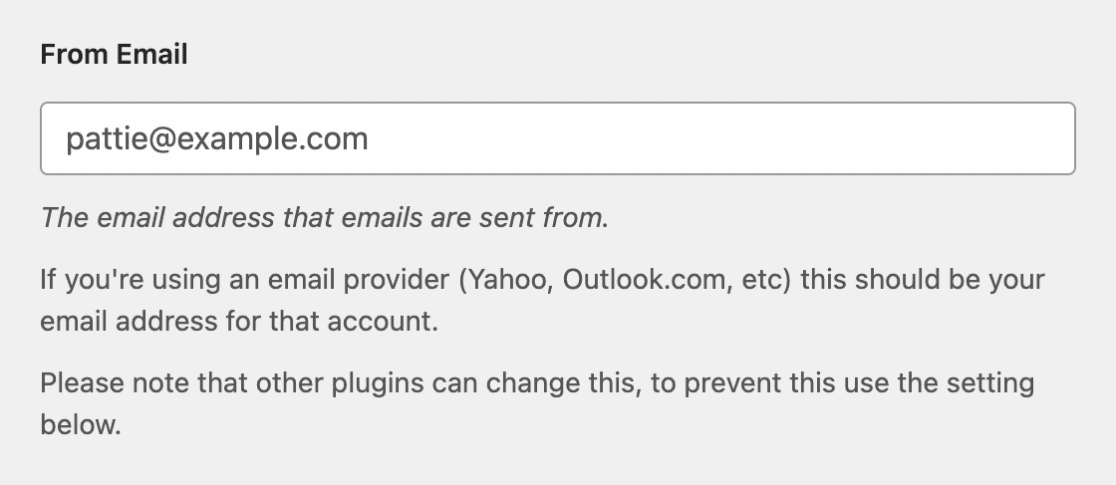
Luego, activa el interruptor Forzar correo electrónico del remitente que está debajo. Otros plugins, como los plugins de formularios o de tiendas, pueden establecer su propio correo electrónico del remitente. Con este interruptor activado, WP Mail SMTP utiliza tu correo electrónico del remitente para cada correo electrónico que envía el sitio.

A continuación, escribe tu nombre de remitente en el campo Nombre del remitente.

Luego, activa Forzar nombre del remitente para que otros plugins no puedan anularlo.

Algunos remitentes también muestran un interruptor Ruta de retorno debajo de estos campos. Envía los mensajes de rebote a tu correo electrónico del remitente, para que sepas cuándo un correo electrónico no llega. Está activado por defecto, así que déjalo así.
Solo lo verás con remitentes que permiten a WP Mail SMTP establecer la ruta de retorno, como Predeterminado (ninguno), Otro SMTP y Mailgun. Los remitentes API como SendLayer, SendGrid y Gmail gestionan los rebotes en sus propios servidores. Nuestra guía sobre la dirección de correo electrónico de ruta de retorno explica cómo funciona.
Cuando hayas terminado, desplázate hacia abajo y haz clic en Guardar ajustes.
Eso es todo. Cada correo electrónico que envía tu sitio de WordPress ahora utiliza tu Nombre del remitente y Correo electrónico del remitente.
Algunos remitentes son excepciones. Los remitentes de Gmail, Microsoft 365 / Outlook y Zoho Mail pueden reemplazar estos detalles con los de tu cuenta conectada. La siguiente sección explica qué buscar.
¿Quieres más detalles? Nuestra guía sobre cómo cambiar el nombre y el correo electrónico del remitente en WordPress cubre esta configuración paso a paso. También puedes cambiar los detalles del remitente dentro de tus plantillas de correo electrónico.
Solución de problemas del Nombre y Correo del remitente
Si tus correos electrónicos no muestran los detalles del remitente que guardaste, empieza con una prueba. Ve a WP Mail SMTP » Herramientas y abre la pestaña Prueba de correo electrónico. Introduce tu propia dirección en Enviar a y haz clic en Enviar correo electrónico. Luego abre el correo electrónico y comprueba de quién es.
Si el correo electrónico de prueba no llega en absoluto, el problema es la entrega, no los detalles del remitente. Nuestra guía sobre correos electrónicos de WordPress que se envían pero no llegan repasa las soluciones.
Si ves una ventana emergente ¡Atención! al hacer clic en Guardar ajustes, tu remitente todavía está configurado como Predeterminado (ninguno). Tus correos electrónicos todavía se envían a través de PHP. Vuelve a la sección Remitente y elige un remitente real.
Si un campo está en gris o sigue cambiando
Algunos servicios de correo controlan los detalles del remitente ellos mismos. Esto es lo que puedes esperar:
- Google / Gmail: Tu correo electrónico de remitente debe ser tu dirección de Gmail o una de sus alias. Si no lo es, WP Mail SMTP envía desde tu cuenta de Gmail conectada.
- Microsoft 365 / Outlook: El campo Nombre del remitente está atenuado. Los correos electrónicos se envían con el nombre de la cuenta de Microsoft conectada.
- Zoho Mail: El campo Correo electrónico del remitente está atenuado. Utiliza la dirección de tu cuenta de Zoho conectada.
- SendLayer con un dominio compartido: Si conectaste SendLayer con Conexión rápida en un dominio de envío compartido, el campo Correo electrónico del remitente está oculto. En su lugar, administras la dirección en tu panel de SendLayer.
Un campo atenuado también puede significar que la configuración está bloqueada en tu archivo wp-config.php con constantes de WP Mail SMTP. Cámbiala allí en su lugar.
¿Más preguntas sobre el nombre y el correo del remitente?
Aquí tienes respuestas a preguntas que nuestros lectores suelen hacer sobre sus detalles de remitente.
¿Cuál es el formato de la dirección y el nombre de correo electrónico?
Una dirección de correo electrónico sigue el formato [email protected], como [email protected]. El Nombre del remitente es la etiqueta que se muestra junto a ella, como un nombre completo, un nombre de pila en una empresa o el nombre de un negocio.
Juntos, a menudo se muestran como Pattie de WP Mail SMTP <[email protected]> en la cabecera del correo electrónico.
¿Cuál es la mejor práctica para el nombre del remitente en un correo electrónico?
Utiliza un nombre que tus lectores reconozcan de inmediato. Podría ser tu nombre, el nombre de tu empresa o ambos, como "Jane de XYZ Corp.". Mantenlo corto y usa el mismo nombre siempre para que los lectores aprendan a confiar en él.
¿Qué importancia tiene el nombre del remitente en un correo electrónico?
A menudo es lo que decide si la gente abre un correo electrónico o lo omite. Los lectores ven el Nombre del remitente antes que la línea de asunto, por lo que un nombre familiar genera confianza y puede mejorar las tasas de apertura.
¿Puedo usar una dirección de Gmail o Yahoo como mi Correo del remitente?
Es mejor no hacerlo. Yahoo y AOL publican una política DMARC que indica a los servidores que rechacen los correos electrónicos enviados "desde" sus dominios a través de otros servidores.
Tu sitio de WordPress es otro servidor, por lo que esos correos electrónicos pueden ser rechazados. Utiliza una dirección de tu propio dominio en su lugar.
¿Por qué cambia mi Correo del remitente?
Normalmente, otro plugin está configurando su propio Correo electrónico del remitente. Activa Forzar Correo electrónico del remitente en WP Mail SMTP » Ajustes para detener eso. Si usas el servicio de correo de Gmail, el Correo electrónico del remitente también se cambia a tu cuenta de Gmail cuando tu dirección no es uno de sus alias.
A continuación, aprende cómo solucionar "No se pudo conectar al host SMTP" en WordPress
El error "no se pudo conectar al host SMTP" es un error común de WordPress que impide el envío de tus correos electrónicos. Nuestra guía cubre las causas habituales del error no se pudo conectar al host SMTP y cómo solucionar cada una.
Soluciona tus correos de WordPress ahora
¿Listo para solucionar tus correos electrónicos? Empieza hoy mismo con WP Mail SMTP. ¿Poco tiempo? Puedes obtener asistencia completa de configuración "White Glove" como compra adicional.
Todos los planes de pago incluyen una garantía de devolución de dinero de 14 días.
Si este artículo te ha sido útil, síguenos en Facebook y Twitter para obtener más consejos y tutoriales de WordPress.
