


Resumen de IA
Conoces el escenario. Alguien rellena tu formulario de contacto. El plugin dice que lo envió. No hay errores en ninguna parte. Pero el cliente dice que no llegó nada.
O un pedido de WooCommerce se procesa y el recibo nunca aparece. O alguien solicita un restablecimiento de contraseña y termina contactando con soporte frustrado después de esperar el correo electrónico.
Si ya estás utilizando un plugin SMTP como WP Mail SMTP para gestionar los correos electrónicos de tu sitio web, es probable que no sea un problema de envío, sino de entrega.
Esta guía es para el caso en que el correo electrónico salió de tu sitio, tu servicio SMTP lo aceptó y luego, en algún lugar entre allí y la bandeja de entrada del destinatario, desapareció. Te guiaré a través del mismo proceso de diagnóstico que utilizo cuando depuro esto yo mismo: confirmar qué sucedió realmente, leer el rebote, verificar la autenticación, verificar la reputación, descartar peculiaridades específicas de WordPress. Al final, tendrás una solución o sabrás exactamente qué pieza está rota.
Probablemente ya hayas revisado las carpetas de spam y le hayas pedido al destinatario que vuelva a mirar. Así que omitiremos esos pasos y entraremos en el diagnóstico real.
Cómo solucionar los correos electrónicos de WordPress que se envían pero no llegan
Comenzamos confirmando que el correo electrónico realmente salió de tu sitio, luego trabajamos hacia afuera a través de los mensajes de rebote, la autenticación, la reputación y las cosas del lado de WordPress que pueden romper la entrega.
- Paso 1: Confirma que el correo electrónico realmente salió de tu sitio
- Paso 2: Realiza pruebas para aislar dónde está ocurriendo el fallo
- Paso 3: Decodifica el mensaje de rebote
- Paso 4: Comprueba la autenticación del remitente
- Paso 5: Comprueba la reputación del remitente y el estado de la lista negra
- Paso 6: Diagnostica causas específicas de WordPress
- Paso 7: Audita el contenido y las plantillas de correo electrónico
- Paso 8: Peculiaridades de entregabilidad específicas del proveedor
- Diagnóstico rápido: Síntoma a causa probable
- Evita que esto vuelva a suceder
- Preguntas frecuentes sobre correos electrónicos de WordPress que no se entregan
Paso 1: Confirma que el correo electrónico realmente salió de tu sitio
Un envío fallido y una entrega fallida se ven idénticos desde el exterior (el destinatario no recibió nada), pero necesitan soluciones totalmente diferentes. Así que antes de empezar a depurar la entrega, asegúrate de que el correo electrónico realmente salió.
Comprueba tu registro de correos electrónicos
WordPress por sí solo no mantiene un registro de los correos electrónicos que intenta enviar. Sin un plugin de registro, no tienes forma real de saber si wp_mail() se activó siquiera.
Empieza a registrar tus correos electrónicos ahora
El registro de correos electrónicos de WP Mail SMTP captura cada llamada a wp_mail() y registra lo que sucedió con ella. Ábrelo y busca el correo electrónico que estás investigando.

Tres cosas que podrías ver:
- Enviado. El correo electrónico salió de tu sitio y tu servidor SMTP lo aceptó. El problema está en algún lugar más adelante y el resto de esta guía es para ti.
- Fallido. El envío en sí falló. No es un problema de entrega: consulta WordPress no envía correos electrónicos para esa solución.
- No está en el registro en absoluto. El formulario o plugin nunca llamó a
wp_mail()en primer lugar. Eso suele ser un problema de configuración del plugin o del formulario, no tiene nada que ver con la entrega.
Si no tienes configurado el registro
Configúralo antes de depurar nada más. Intentar solucionar problemas de entrega sin un registro es adivinar, y perderás horas en ello.
Soluciona tus correos de WordPress ahora
Paso 2: Realiza pruebas para aislar dónde está ocurriendo el fallo
La entrega falla en uno de tres puntos: tu configuración de envío, el servidor de correo del destinatario o los filtros del propio destinatario. El patrón de quién recibe tus correos electrónicos (y quién no) suele indicarte cuál.
Enviar correos de prueba a varios proveedores
Utiliza direcciones que controles en cada uno de los grandes proveedores: Gmail, Outlook o Hotmail, Yahoo y, preferiblemente, un dominio de pago como Workspace o Microsoft 365. Envía el mismo correo de prueba a todos desde tu sitio de WordPress. La función de correo de prueba de WP Mail SMTP hace que esto lleve aproximadamente un minuto.
Interpretar el patrón
Mira qué llegó y dónde:
| Qué sucede | Causa probable | Dónde buscar |
|---|---|---|
| No llega a ninguno | Tu configuración de envío: autenticación, lista negra o servicio SMTP | Pasos 4-6 |
| Llega a algunos pero no a otros | Problema de reputación con los proveedores que te filtraron | Pasos 5 y 8 |
| Llega a todos excepto a un destinatario específico | Su filtro, bloqueo o buzón lleno | Ver abajo |
| Llega, pero en las carpetas de spam | Contenido, autenticación o reputación | Pasos 4, 5, 7 |
Si solo destinatarios específicos no reciben tus correos
Cuando todos los demás reciben tus correos correctamente pero una o dos personas no, casi siempre es por su parte. Cosas que puedes pedirles que comprueben:
- Spam, correo no deseado y la pestaña de Promociones de Gmail
- Si tu dirección de envío está en sus contactos o lista de remitentes seguros
- Si escribieron su dirección correctamente en el formulario (los errores tipográficos son asesinos silenciosos)
- Su lista de remitentes bloqueados
- Si su buzón está lleno; un buzón lleno rechaza el correo entrante
Si han comprobado todo eso y todavía no reciben nada, has hecho lo que podías. Los problemas del lado del destinatario no son tuyos para arreglarlos.
Paso 3: Decodifica el mensaje de rebote
Cuando un servidor de correo rechaza tu correo electrónico, envía un mensaje de rebote explicando por qué. La mayoría de la gente nunca lee estos mensajes, lo cual es una lástima porque el rebote normalmente te dirá exactamente qué está mal.
Dónde van realmente los rebotes
Los rebotes llegan a la dirección Return-Path que configuraste, que normalmente es tu Email de remitente. Revisa esa bandeja de entrada, incluida la carpeta de spam.
Si usas un servicio SMTP transaccional como SendLayer, SendGrid, Mailgun, Postmark o Brevo, los rebotes aparecen en el panel del servicio en lugar de en tu bandeja de entrada. Busca en Actividad, Supresiones o Rebotes, según el servicio. Para saber qué significa cada estado, consulta rebotes de correo electrónico.
Rebote duro vs. Rebote suave
Un rebote duro es permanente. La dirección no existe, el dominio no es válido o te han bloqueado. No vuelvas a intentarlo y elimina la dirección de tu lista.
Un rebote suave es temporal. El buzón está lleno, el servidor no responde, el mensaje es demasiado grande. Normalmente se solucionan solos. Pero si sigues recibiendo rebotes suaves para la misma dirección, empieza a tratarla como un rebote duro.
Desglose completo aquí: estados de entrega de correo electrónico explicados.
Decodificador de códigos de error SMTP
El código en el mensaje de rebote te dice lo que sucedió:
| Código | Significado | Causa probable | Qué hacer |
|---|---|---|---|
| 421 | Servicio no disponible | Servidor del destinatario sobrecargado o limitando tu tasa | Espera. Si sigue ocurriendo, el problema es tu reputación. |
| 450 | Buzón no disponible temporalmente | Servidor ocupado o bloqueo temporal | Reintenta. Los 450 persistentes significan que debes tratarlo como un 550. |
| 451 | Error local, inténtalo más tarde | A menudo es greylisting | Reintenta. La mayoría de los proveedores aceptan en el segundo intento. |
| 550 | Usuario inexistente | La dirección no existe | Rebote duro. Elimínala. |
| 550 5.7.1 | Mensaje rechazado por política | Fallo de autenticación o contenido bloqueado | Comprueba SPF/DKIM/DMARC (Paso 4). |
| 550 5.7.26 | Autenticación requerida | No cumples las reglas de remitente masivo de Gmail/Yahoo | Consulta los requisitos para remitentes masivos de Gmail. |
| 552 | Buzón lleno o mensaje demasiado grande | El destinatario se ha quedado sin espacio o tu archivo adjunto es demasiado grande | Reduce el tamaño; el resto depende de ellos. |
| 553 | Nombre de buzón no válido | Error tipográfico o formato no válido | Rebote duro. Verifica la dirección. |
| 554 | Transacción fallida | Normalmente una lista negra o un problema grave de reputación | Comprueba el estado de la lista negra (Paso 5). |
¿No hay mensaje de rebote? Eso no significa que se haya entregado
La mayoría de los proveedores no rebotan cuando filtran al spam. Simplemente aceptan el correo y lo descartan silenciosamente en la carpeta de correo no deseado. Por lo tanto, si no recibes rebotes y los correos no aparecen en las bandejas de entrada, comprueba la carpeta de spam del destinatario y luego pasa a la autenticación y la reputación.
Paso 4: Comprueba la autenticación del remitente
Desde que las reglas de remitente masivo de Gmail y Yahoo entraron en vigor en 2024, la autenticación rota o ausente se ha convertido en la causa más común de que los correos electrónicos de WordPress fallen silenciosamente en la entrega. Este es casi siempre el punto de partida cuando depuro.
La versión rápida de lo que hace cada uno
SPF indica qué servidores tienen permiso para enviar correo para tu dominio. DKIM firma tus mensajes para que los receptores puedan verificar que no han sido manipulados. DMARC indica a los servidores receptores qué hacer cuando SPF o DKIM fallan.
Si quieres la versión completa, consulta qué son DMARC, SPF y DKIM.
Cómo comprobar los tuyos
La comprobación más rápida tarda unos 30 segundos:
- Envía un correo electrónico de prueba a una dirección de Gmail que controles.
- Abre el correo electrónico, haz clic en el menú de tres puntos y elige Mostrar original.
- En la parte superior, busca SPF: PASS, DKIM: PASS y DMARC: PASS.
Si alguno de ellos dice FAIL o NONE, ese es tu problema.
Para una búsqueda más profunda, utiliza MXToolbox SuperTool, dmarcian o mail-tester.com.
Problemas comunes de autenticación
Estos son los que veo con más frecuencia:
- No hay registro SPF. Añade uno. Tu proveedor de SMTP te dará el valor TXT exacto para publicar en la raíz de tu dominio.
- Múltiples registros SPF. Los servidores receptores los ignoran todos cuando hay más de uno. Necesitas un único registro que liste a todos los remitentes legítimos. Consulta cómo fusionar varios registros SPF.
- DKIM no se está firmando. La mayoría de los servicios transaccionales requieren que añadas registros DNS para habilitar la firma DKIM. Consulta el panel de tu servicio para ver los registros que aún necesitas publicar.
- Registro DKIM dividido incorrectamente entre entradas TXT. Las claves DKIM largas deben dividirse de una manera específica. Consulta cómo dividir un registro DKIM.
- DMARC configurado para rechazar antes de que la autenticación funcione realmente. Una política
p=rejectcon SPF o DKIM rotos significa que todo falla silenciosamente. Empieza conp=none, observa los informes hasta que estés seguro de que el correo legítimo pasa, luego aumenta ap=quarantiney finalmente ap=reject. Consulta cómo crear un registro DMARC.
Sobre las reglas de remitente masivo
Si envías más de 5.000 correos electrónicos al día a destinatarios de Gmail o Yahoo, se te exige tener SPF, DKIM y DMARC configurados correctamente, además de una cabecera de cancelación de suscripción con un solo clic y una tasa de quejas de spam por debajo del 0,3%. Incluso por debajo de 5.000 al día, ambos proveedores han empezado a aplicar partes de esto a remitentes más pequeños también.
Una cosa más: Suplantación de identidad
Si tu autenticación parece correcta y los correos electrónicos aún no llegan, vale la pena comprobar si tu dominio ha sido suplantado por un spammer en algún momento. El abuso pasado puede dañar la reputación durante mucho tiempo después del hecho. Consulta cómo solucionar problemas de suplantación de identidad de correo electrónico en WordPress para la limpieza.
Paso 5: Comprueba la reputación del remitente y el estado de la lista negra
La autenticación es la mitad. La otra mitad es la reputación. Los servidores receptores rastrean tu dominio de envío y tu IP a lo largo del tiempo, y si has sido marcado por altas tasas de quejas, envío a direcciones no válidas o picos de volumen repentinos, tus correos electrónicos se filtran o se rechazan independientemente de lo limpia que sea tu autenticación.
Comprueba si estás en una lista negra
Tres herramientas gratuitas para empezar:
- Comprobación de listas negras de MXToolbox
- Spamhaus (la más importante: estar en esta lista causa un daño real)
- Barracuda Central (utilizada por muchos filtros empresariales)
Comprueba tu dominio de envío y la dirección IP desde la que envía tu servicio SMTP. Si apareces en una lista, cada una tiene su propio proceso de eliminación de la lista, enlazado directamente desde el resultado de la búsqueda. Para una guía, consulta cómo comprobar si tu dominio de envío está en una lista negra.

Configura Google Postmaster Tools
Si tienes destinatarios de Gmail (es decir, básicamente todo el mundo), configúralo. Es gratuito y te muestra cosas que Gmail no te dirá de ninguna otra manera: tu tasa de quejas de spam, la reputación de tu dominio e IP, tu tasa de éxito de autenticación y tus errores de entrega tal como los ve Gmail.

He visto a gente depurar la entregabilidad durante semanas sin abrir nunca Postmaster Tools. No seas esa persona. Configuración: cómo configurar Google Postmaster Tools.
Configura Microsoft SNDS
El equivalente de Microsoft es Smart Network Data Services (SNDS). La interfaz es fea y los datos requieren un poco de esfuerzo para leerlos, pero es la única forma de ver qué piensan Outlook, Hotmail y Live de tu comportamiento de envío. Si alguno de tus destinatarios utiliza esos servicios, configúralo.
Monitoriza la reputación del dominio de forma más general
Más allá de las herramientas del proveedor, puedes monitorizar la reputación general de tu dominio. Consulta monitorizar la reputación de tu envío de correo electrónico para tener una visión más amplia.
Qué daña la reputación rápidamente
Algunas cosas a tener en cuenta:
- Una tasa de quejas de spam superior al 0,3%. Gmail empieza a penalizarte rápidamente a este umbral.
- Envío a direcciones muertas o poco comprometidas. La higiene de la lista importa mucho.
- Un salto repentino en el volumen de envío. Pasar de 0 a miles al día parece exactamente como un spammer aumentando su actividad. Calienta gradualmente con calentamiento de IP.
- Autenticación fallida (Paso 4).
- Líneas de asunto o contenido que coinciden con patrones de spam.
Paso 6: Diagnostica causas específicas de WordPress
Si tu autenticación está limpia y la reputación parece correcta, el problema probablemente esté del lado de WordPress. Esto es lo que suele fallar.
Sigues usando PHP Mail en lugar de SMTP
La función predeterminada wp_mail() de WordPress llama a la función de correo integrada de PHP, que la mayoría de los hosts modernos han restringido, priorizado o deshabilitado. El correo de PHP puede "tener éxito" en tu servidor y no producir ningún error, mientras que el correo electrónico en realidad nunca llega a ninguna parte: el host lo descarta silenciosamente o el servidor del destinatario lo rechaza porque no tiene ninguna autenticación adjunta.
Esto es exactamente para lo que existe WP Mail SMTP. Enruta a través de un servicio SMTP real y el problema desaparece.
Tu host bloqueó el SMTP saliente
Algunos hosts (especialmente los hosts compartidos económicos) bloquean completamente el SMTP saliente para mantener el spam fuera de su red. Normalmente verás errores de "No se pudo conectar al host SMTP" o de tiempo de espera en tu registro cuando este sea el problema.
Para la solución, consulta cómo solucionar "No se pudo conectar al host SMTP" en WordPress.
Tu dominio "De" no coincide con lo que está autenticado
Enviar como [email protected] cuando tu autenticación DNS esté configurada para mail.tudominio.com fallará DMARC, sin más. Lo que sea que envíes debe coincidir con lo que tus registros autentican.
Mucha gente usa un subdominio de envío dedicado para el correo transaccional, lo que tiene el buen efecto secundario de mantener aislada la reputación de tu dominio principal. Consulta qué es un subdominio de correo electrónico y por qué deberías usar uno para obtener más información sobre esto.
Tus credenciales SMTP han caducado
Las claves API rotan. Los tokens OAuth caducan. Las contraseñas se cambian y nadie recuerda actualizar WordPress.
Si tu registro está lleno de envíos fallidos con errores de autenticación, esto es lo que sucedió. Reautentica el remitente, envía una prueba. Consulta cómo solucionar que WP Mail SMTP no envíe correos de prueba si no es obvio.
Otro plugin está interceptando wp_mail()
Otros plugins pueden engancharse a wp_mail() y modificar o bloquear lo que se envía. Los plugins de caché, seguridad y antispam son los sospechosos habituales.
Desactiva otros plugins que interactúan con el correo uno por uno y envía una prueba después de cada uno. Si tu registro de correo muestra que el correo nunca se activó, casi siempre es un problema de plugin o de PHP, no de entrega.
Estás usando el remitente incorrecto para tu volumen
El remitente gratuito de Gmail tiene un límite de alrededor de 500 correos electrónicos por día en una cuenta personal. Si tu sitio de WordPress está enviando más que eso, estás experimentando un rechazo silencioso.
Si tienes un volumen real, usa un servicio transaccional; consulta nuestro resumen de proveedores de correo electrónico transaccional para elegir uno que se ajuste.
Los correos llegan, pero a la carpeta de spam
Técnicamente entregado. Desde el punto de vista del destinatario, no importa, no lo están leyendo. La causa raíz suele ser el contenido, el formato o la reputación, en lugar de la autenticación o el enrutamiento, así que consulta el siguiente paso y nuestra guía correos electrónicos de WordPress que van a spam.
Soluciona tus correos de WordPress ahora
Paso 7: Audita el contenido y las plantillas de correo electrónico
La autenticación y la reputación te llevan a la bandeja de entrada. Si te quedas allí depende de lo que realmente haya en el correo electrónico. Muchos correos "perdidos" se entregan técnicamente, pero a la carpeta de spam.
Idioma y formato
Los viejos desencadenantes todavía funcionan:
- MAYÚSCULAS en las líneas de asunto, especialmente con signos de exclamación
- Más de un signo de exclamación en cualquier lugar
- Palabras como “gratis”, “garantía”, “actúa ahora”, “tiempo limitado”, especialmente en las líneas de asunto
- Texto oculto, trucos de blanco sobre blanco, caracteres invisibles extraños
- Énfasis excesivo en rojo y verde (una señal heredada de plantillas de estafa antiguas)
Estructura HTML
Los filtros analizan tu HTML y marcan problemas comunes:
- Correos electrónicos solo de imágenes. Una mala proporción de imagen a texto se interpreta como una señal de spam.
- HTML roto, etiquetas sin cerrar. Se renderiza de forma fea y parece poco profesional.
- Sin versión de texto plano. Los filtros modernos esperan tanto HTML como texto plano.
- URL acortadas (bit.ly y similares). No las uses en correos transaccionales.
Archivos adjuntos
- Todo lo que supere los 10 MB es bloqueado por muchos filtros.
- Los archivos adjuntos
.zip,.exey.jscasi siempre activan la puntuación de spam. - Para las imágenes, la incrustación suele ofrecer mejores resultados que el adjunto.
Falta la opción de cancelar suscripción (solo para correos de marketing)
Si envías algo que huela a marketing, necesitas una cabecera de cancelación de suscripción con un solo clic. Es obligatorio según CAN-SPAM, GDPR y las reglas de remitentes masivos de Gmail/Yahoo. Consulta cómo añadir cabeceras list-unsubscribe en WordPress.
Ejecuta tu correo a través de mail-tester.com
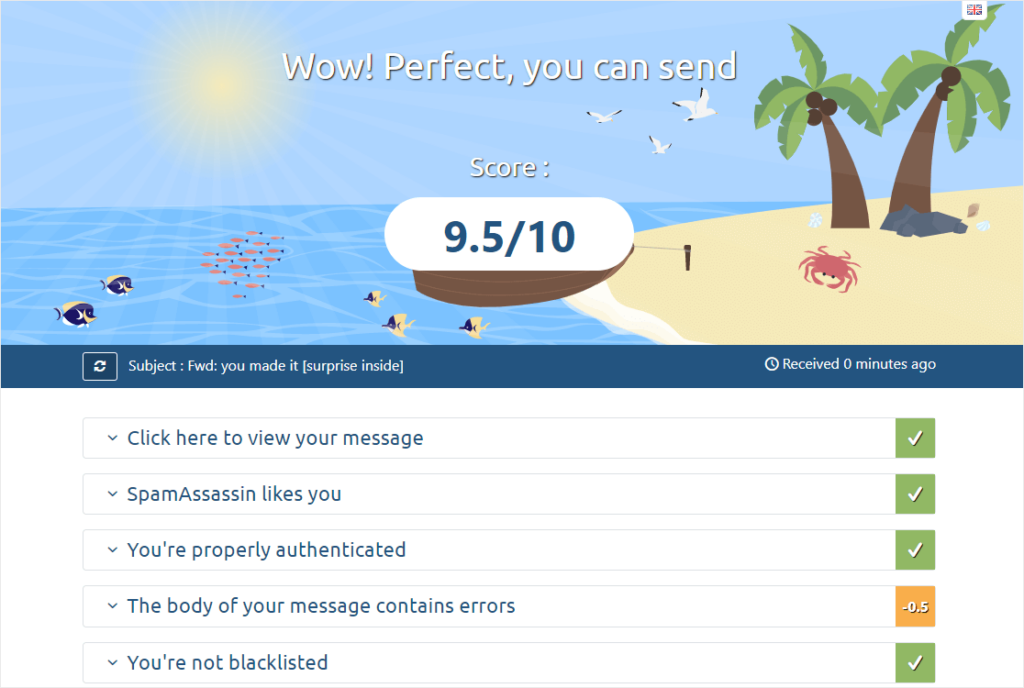
Envía tu correo a la dirección que te proporciona mail-tester.com, y te devolverá una puntuación de probabilidad de spam sobre 10. Intenta obtener un 9 o más. El desglose te indica exactamente qué está perjudicando la puntuación.
Paso 8: Peculiaridades de entregabilidad específicas del proveedor
Cada proveedor principal filtra de manera diferente, por lo que una prueba que llega a Gmail pero no a Outlook te dice algo. Esto es lo que debes saber sobre cada uno.
Gmail
El más estricto en autenticación desde las reglas de remitentes masivos de 2024. Gmail también tiene la pestaña de Promociones, que captura muchos correos transaccionales que no debería, lo cual es irritante cuando los restablecimientos de contraseña se categorizan como marketing. Postmaster Tools es esencial con cualquier volumen real. Para problemas específicos de Gmail, consulta Gmail bloqueando tus correos.
Outlook y Microsoft 365
El filtro SmartScreen de Outlook es una caja negra. Microsoft no te dirá qué puntúa, y SNDS es lo más cercano que tendrás a ver el interior. Outlook también es más lento que Gmail para liberar a un remitente de una clasificación de “correo no deseado”, incluso los correos legítimos pueden permanecer en la carpeta de correo no deseado durante semanas hasta que suficientes destinatarios hagan clic en “No es correo no deseado”. Los dominios de envío nuevos tienen un tiempo particularmente difícil aquí.
Yahoo y AOL
Yahoo comparte el filtrado con AOL en estos días. Es el más estricto de los cuatro grandes en autenticación y fue el primero en aplicar realmente las reglas de 2024. Si Yahoo te rechaza y los demás no, mira primero la autenticación.
Apple Mail e iCloud
La Protección de Privacidad del Correo de Apple abre el seguimiento, pero no afecta la entrega, por lo que arruinará tus métricas sin causar realmente el problema que estás depurando. iCloud es estricto con los remitentes primerizos a un destinatario determinado y especialmente quisquilloso con los subdominios, por lo que un nuevo subdominio de envío puede tardar más en generar confianza aquí que en otros lugares.
Destinatarios de Corporate Exchange
Estos son los más difíciles. Las pilas de filtrado empresarial (Mimecast, Proofpoint, Barracuda) se superponen al propio Exchange, y todas tienen sus propias reglas. Si tienes un sitio B2B y la empresa de un cliente no recibe tus correos electrónicos, la solución casi siempre es que su equipo de TI ponga tu dominio en la lista blanca. No puedes solucionar esto desde tu lado.
Diagnóstico rápido: Síntoma a causa probable
Tabla de saltos para cuando ya conoces tu síntoma y solo quieres la sección:
| Síntoma | Causa más probable | Sección a leer |
|---|---|---|
| Los correos electrónicos fallan para todos los destinatarios | Credenciales SMTP, bloqueo de host o correo PHP | Pasos 1 y 6 |
| Algunos destinatarios los reciben, otros no | Problema de reputación con proveedores específicos | Pasos 5 y 8 |
| Los correos electrónicos llegan pero van a spam | Autenticación, contenido o reputación | Pasos 4, 5, 7 |
| El rebote muestra errores 5.7.1 | Fallo de autenticación | Paso 4 |
| El rebote muestra errores 550 | Rebote duro: dirección inválida o bloqueada | Paso 3 |
| Los correos electrónicos de prueba funcionan, los reales no | Contenido o clasificación de spam en envíos masivos | Paso 7 |
| Solo los destinatarios de Gmail no reciben correos electrónicos | Postmaster Tools te dirá por qué | Pasos 4 y 5 |
| Solo los destinatarios de Outlook no reciben correos electrónicos | SNDS te dirá por qué | Pasos 5 y 8 |
| El envío dejó de funcionar de repente | Credenciales expiradas o nueva lista negra | Pasos 5 y 6 |
| Los envíos de formularios no activan correos electrónicos en absoluto | Envío de problemas, no de entrega | WordPress no envía correos electrónicos |
Evita que esto vuelva a suceder
Una vez que hayas solucionado el problema inmediato, el objetivo es no tener que depurar esto de nuevo en seis meses. Algunas cosas que debes asegurar:
Configura la autenticación correctamente desde el primer día
SPF, DKIM y DMARC, configurados correctamente la primera vez en cualquier dominio de envío nuevo. Incluso con p=none en DMARC, los informes te dirán quién envía correos en tu nombre, lo cual es información útil.
Utiliza un servicio SMTP real
Lo más importante que puedes hacer para la entregabilidad de un sitio WordPress es dejar de usar el correo PHP. Elige un proveedor transaccional que se ajuste a tu volumen y presupuesto.
Calienta los dominios de envío nuevos
No pases de cero a miles de correos electrónicos al día de la noche a la mañana. Para un servidor receptor, eso parece exactamente un spammer aumentando su volumen. Calienta gradualmente.
Consulta las herramientas de reputación
Postmaster Tools y SNDS, una vez a la semana. Detectar una pequeña caída en tu puntuación de remitente a tiempo es una solución mucho más rápida que detectarla después de tres meses de daño.
Mantén tu lista limpia
- Elimina los rebotes duros inmediatamente. Cada reintento a una dirección inactiva daña tu reputación.
- Recompensa o elimina las direcciones inactivas después de seis a doce meses sin aperturas.
- Valida los correos electrónicos de los formularios antes de que entren en una lista. Consulta validación de correo electrónico de WordPress.
Configura alertas de fallo
No querrás enterarte de los fallos de entrega por clientes enfadados. Recibe una alerta en el momento en que algo se rompa: cómo recibir alertas cuando fallan los correos de WordPress.
Lee los fundamentos
Si es la primera vez que te enfrentas a la entregabilidad, la visión general te ahorrará mucho tiempo de depuración más adelante. Empieza con la guía para principiantes de entregabilidad de correo electrónico.
Preguntas frecuentes sobre correos electrónicos de WordPress que no se entregan
¿Por qué mis correos de WordPress se envían pero no llegan?
Normalmente una de cuatro cosas: autenticación de remitente rota (SPF, DKIM o DMARC), una reputación de remitente dañada o listado en lista negra, tu host bloqueando silenciosamente el SMTP saliente, o el correo siendo filtrado a la carpeta de spam del destinatario. Empieza por la autenticación. Es la causa más común y la más rápida de verificar.
¿Cómo sé si mis correos se están enviando realmente?
Configura un registro de correo electrónico. WP Mail SMTP registra cada llamada a wp_mail() y lo que le sucedió. Si el registro dice Enviado, el problema está más allá de tu sitio. Si dice Fallido o el correo no está en el registro en absoluto, tienes un problema de envío, no de entrega, y la solución es diferente.
¿Por qué mis correos llegan a Gmail pero no a Outlook (o viceversa)?
Cada proveedor filtra de forma independiente. Si Gmail te acepta y Outlook no, el problema es tu reputación o autenticación tal como los ve Outlook. Consulta Microsoft SNDS. Haz lo mismo para Gmail y consulta Postmaster Tools. Los fallos específicos del proveedor apuntan directamente a diagnósticos específicos del proveedor.
¿Qué significa "Delivery Status Notification (Failure)"?
Es un rebote. Un servidor de correo rechazó tu correo electrónico y te está diciendo por qué. El código SMTP en el cuerpo (550, 421, 5.7.1, etc.) es el diagnóstico real, y el Paso 3 anterior tiene un decodificador para los comunes.
¿Puede mi proveedor de hosting bloquear correos electrónicos sin avisarme?
Sí, y muchos hostings compartidos lo hacen. Bloquean el SMTP saliente o descartan silenciosamente los correos enviados a través de la función `mail` de PHP. El síntoma es que los correos se "envían" sin errores y luego nunca aparecen en ningún sitio. La solución es enviar a través de un servicio SMTP externo en lugar de depender del manejo de correo de tu proveedor.
¿Cuánto tiempo tarda en recuperarse la reputación del remitente?
Desde unas pocas semanas hasta unos pocos meses, dependiendo de lo grave que haya sido el daño y de cuánto envíes mientras se reconstruye. El camino más rápido es arreglar lo que causó la caída (limpia tu lista, deja de enviar a direcciones inactivas) y reduce el volumen mientras la reputación se recupera. Enviar más para "demostrar" que eres legítimo empeora las cosas.
¿Realmente necesito DMARC si SPF y DKIM están configurados?
Sí, especialmente después de 2024. Gmail y Yahoo lo exigen ahora para los remitentes masivos, y otros proveedores van en la misma dirección. Sin DMARC, es más probable que tus correos electrónicos sean marcados como sospechosos, incluso cuando SPF y DKIM son correctos.
Mis correos de WordPress van a spam, ¿es el mismo problema?
Relacionado, pero no exactamente. Ir a spam significa que el correo se entregó y luego se filtró. No llegar significa que fue rechazado o descartado antes de la entrega. Las soluciones se solapan mucho: la autenticación, la reputación y el contenido juegan un papel en ambos casos.
A continuación, aprende cómo solucionar retrasos en el correo de WordPress
Los problemas de entrega no son el único dolor de cabeza en la entregabilidad. Si tus correos llegan, pero horas más tarde de lo debido, esa es una solución diferente. Consulta cómo solucionar retrasos de correo en WordPress para ese proceso de diagnóstico.
Solucionar la entregabilidad es un proceso. Las grandes victorias a corto plazo provienen de configurar correctamente la autenticación y dejar de usar `mail` de PHP. Las victorias a largo plazo provienen de vigilar la reputación y mantener tu lista limpia. Una vez que todo esto esté en marcha, esta categoría de problemas desaparecerá en su mayor parte.
Si buscas un camino rápido para todo esto en un sitio de WordPress, para eso está WP Mail SMTP. El registro de correos incorporado detecta los fallos a medida que ocurren, las alertas te avisan antes que los clientes, las conexiones de respaldo se activan cuando un servicio de envío falla y el asistente de configuración te guía para conectar cualquiera de los principales servicios transaccionales con la autenticación correcta desde el principio.
Soluciona tus correos de WordPress ahora
¿Listo para arreglar tus correos? Empieza hoy con el mejor plugin SMTP para WordPress. Si prefieres que alguien más haga la configuración, Configuración White Glove es un complemento que puedes comprar, y hay una garantía de devolución de dinero de 14 días en todos los planes de pago.
Si este artículo te ha sido útil, síguenos en Facebook y Twitter para obtener más consejos y tutoriales de WordPress.
