


Resumen de IA
WordPress no incluye un registro de errores de correo electrónico de forma predeterminada. Sin él, diagnosticar fallos de envío significa adivinar la causa o escribir código PHP personalizado.
WP Mail SMTP añade esta capacidad sin necesidad de codificación. Los pasos a continuación le muestran cómo habilitarlo, leer lo que captura y configurar alertas de fallo.
Habilitar registro de errores de correo electrónico de WordPress ahora
¿Por qué necesita registrar errores de correo electrónico en WordPress?
Los registros de errores de correo electrónico son importantes porque le ayudan a solucionar el problema exacto que impide que sus correos electrónicos se envíen.
WordPress es conocido por sus problemas de envío de correo electrónico. Sin un registro de errores, diagnosticar la causa significa adivinar.
Por defecto, WordPress no tiene un sistema nativo de registro de errores de correo electrónico. Puede utilizar plugins de terceros para rastrear y registrar errores de correo electrónico con fines de depuración.
Resolver los errores rápidamente importa más ahora que antes. Desde noviembre de 2025, Gmail rechaza permanentemente el correo problemático con un error 550 en lugar de posponerlo temporalmente, y Microsoft ha aplicado lo mismo desde mayo de 2025. Un error de envío no se resolverá solo si no se detecta.
Cómo habilitar el registro de errores de correo electrónico en WordPress
Le guiaremos a través de todo el proceso.
- 1. Instalar WP Mail SMTP
- 2. Seleccionar un servicio de correo
- 3. Habilitar registro de errores de correo electrónico de WordPress
- 4. Ver registro de errores de correo electrónico de WordPress
- 5. (Opcional) Habilitar alertas de fallo de correo electrónico
- Preguntas frecuentes sobre registros de errores de correo electrónico en WordPress
Empecemos.
1. Instalar WP Mail SMTP
Para empezar, necesitará instalar WP Mail SMTP en su sitio. Este plugin registrará sus errores de correo electrónico (en caso de que los haya).
WP Mail SMTP funciona principalmente para resolver sus problemas de correo electrónico, por lo que es probable que no tenga ningún error después de instalar el plugin en su sitio.
Sin embargo, las cosas siempre pueden salir mal y siempre es una buena idea registrar los errores de correo electrónico.
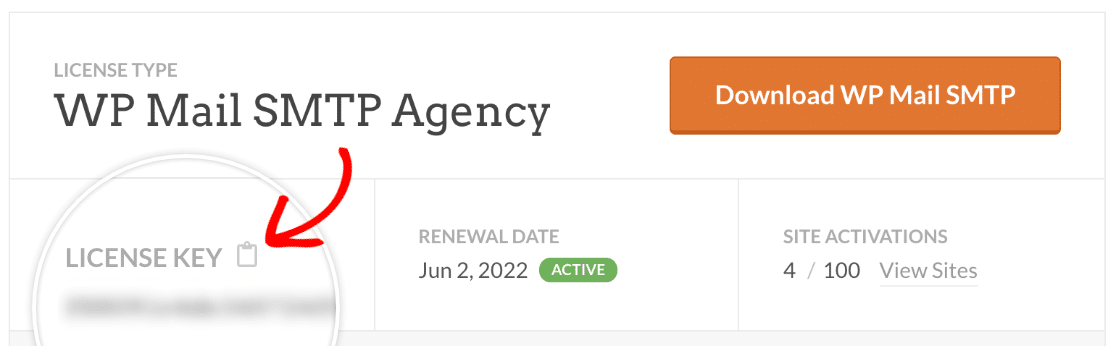
Para instalar el plugin en su sitio, primero obtenga un plan de WP Mail SMTP. Una vez que haya comprado uno, vaya a su panel de cuenta de WP Mail SMTP.
Aquí, haga clic en la pestaña Descargas y luego presione el botón Descargar WP Mail SMTP.

Mientras el archivo zip del plugin se está descargando, también puede obtener su clave de licencia de cuenta de esta página. Necesitará esta clave de licencia más adelante en la configuración.
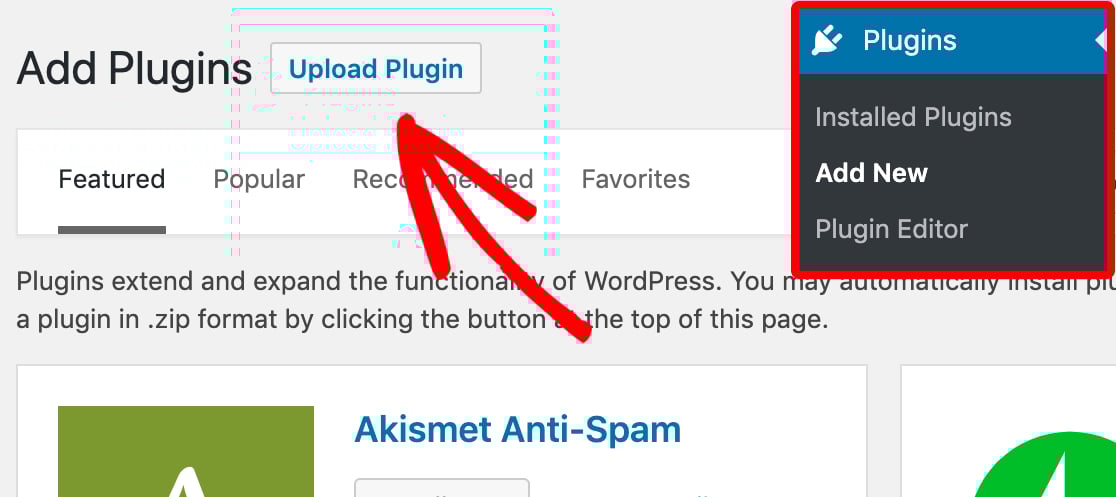
Una vez que el archivo zip haya terminado de descargarse, vaya a su área de administración de WordPress. Luego haga clic en Plugins » Añadir nuevo en el menú de navegación de la izquierda y presione el botón Subir plugin.
Haga clic en Elegir archivo para abrir la ventana del explorador de archivos. Luego, busque y seleccione el archivo zip del plugin que acaba de descargar.

El plugin debería instalarse en unos segundos. Haga clic en el botón Activar plugin para activarlo.
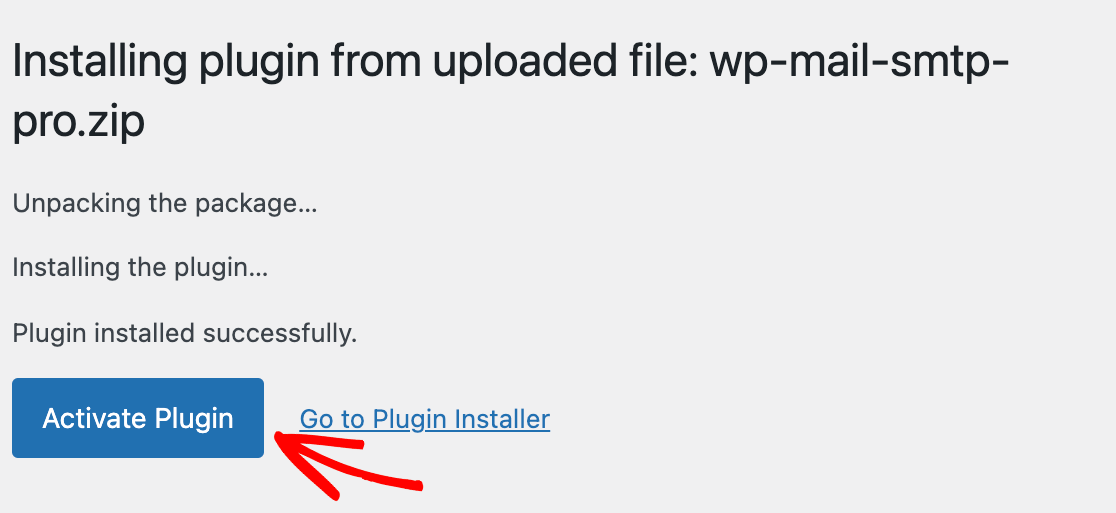
La activación debería iniciar el Asistente de configuración de WP Mail SMTP automáticamente.
Pero si no se inició solo, puede ir a WP Mail SMTP » Ajustes y luego presionar el botón Iniciar el Asistente de configuración.
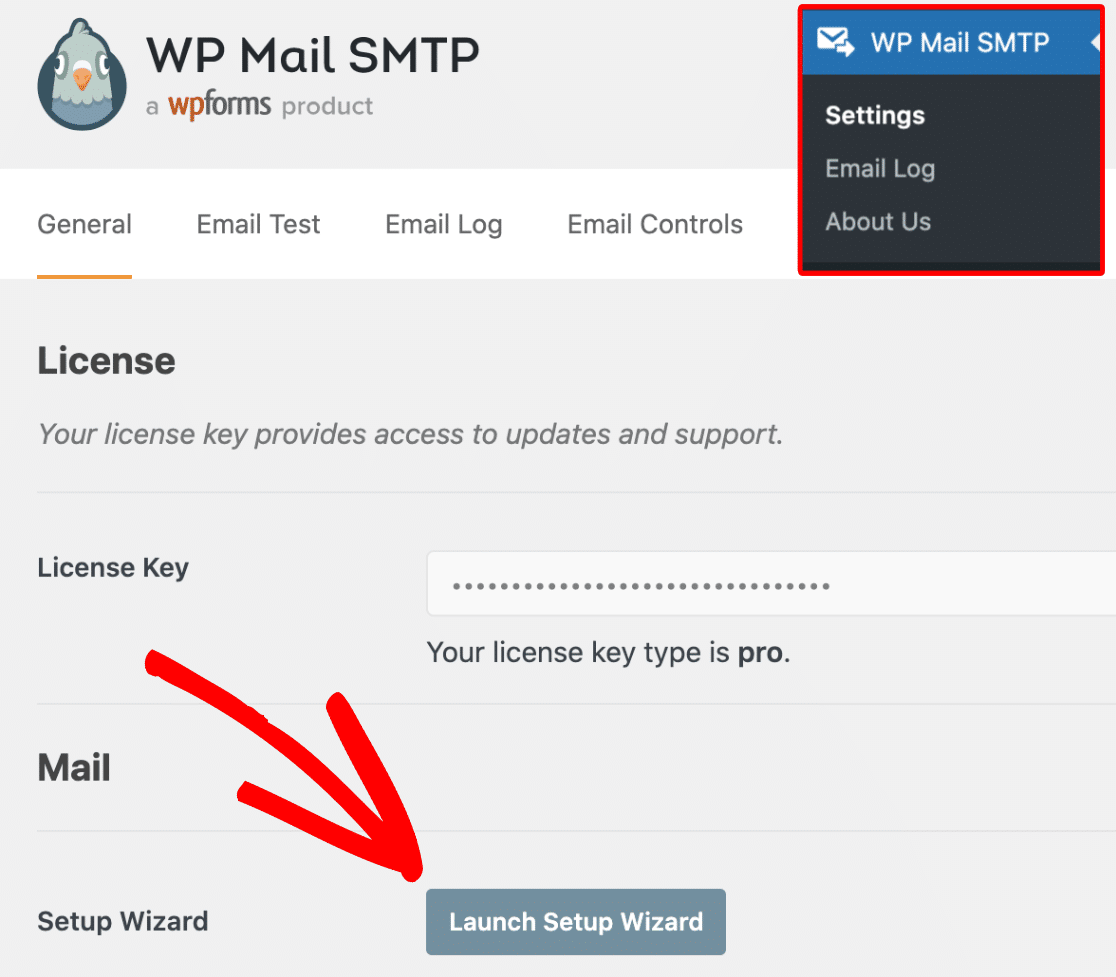
El Asistente de configuración le guiará a través de los siguientes pasos.
2. Seleccionar un servicio de correo
Para que WP Mail SMTP funcione, necesita conectar su cuenta de correo electrónico a un servicio de correo. El Asistente de configuración le guiará a través de ello.
Cuando comience el asistente, haga clic en Empecemos.

En la siguiente pantalla, el asistente le pedirá que seleccione un remitente.

Recomendamos SendLayer como un remitente fiable y asequible que se conecta con WP Mail SMTP en pocos minutos.
Si no está seguro de qué remitente desea utilizar, consulte esta guía sobre los mejores servicios de envío de correos transaccionales.
Después de hacer su selección, haga clic en el enlace de la guía de documentación para el remitente correspondiente de la tabla siguiente:
| Enviadores disponibles en todas las versiones | Enviadores en WP Mail SMTP Pro |
|---|---|
| SendLayer | Amazon SES |
| SMTP.com | Microsoft 365 / Outlook.com |
| Brevo | Zoho Mail |
| Google Workspace / Gmail | |
| Mailjet | |
| Mailgun | |
| Postmark | |
| SendGrid | |
| SMTP2GO | |
| SparkPost | |
| Elastic Email | |
| Otro SMTP |
Cuando haya terminado de conectar su remitente con WP Mail SMTP, vuelva a esta publicación para el siguiente paso.
¿Quieres configurar varios remitentes? Puedes hacerlo en la configuración de Conexiones Adicionales, luego selecciona una Conexión de Respaldo y configura el Enrutamiento Inteligente.
3. Habilitar registro de errores de correo electrónico de WordPress
En WP Mail SMTP, el registro de errores de correo electrónico (o Eventos de depuración) está habilitado por defecto tan pronto como configura el plugin en su sitio.
Para confirmar que está habilitado, vaya a WP Mail SMTP » Herramientas y luego seleccione la pestaña Eventos de depuración en el menú de navegación horizontal.
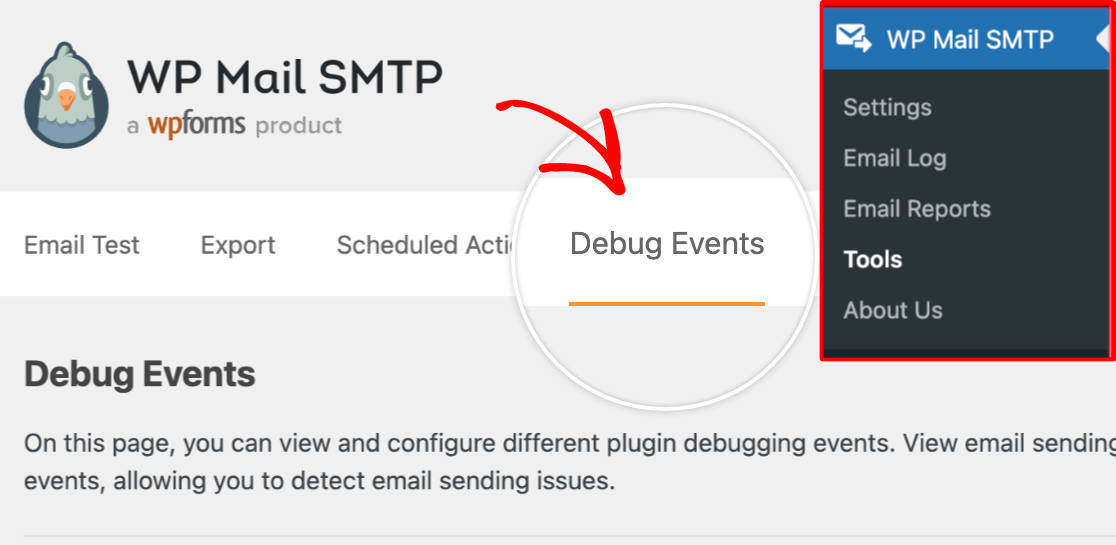
En esta página, asegúrese de que la opción Errores de envío de correo electrónico esté habilitada (debería estar habilitada por defecto).
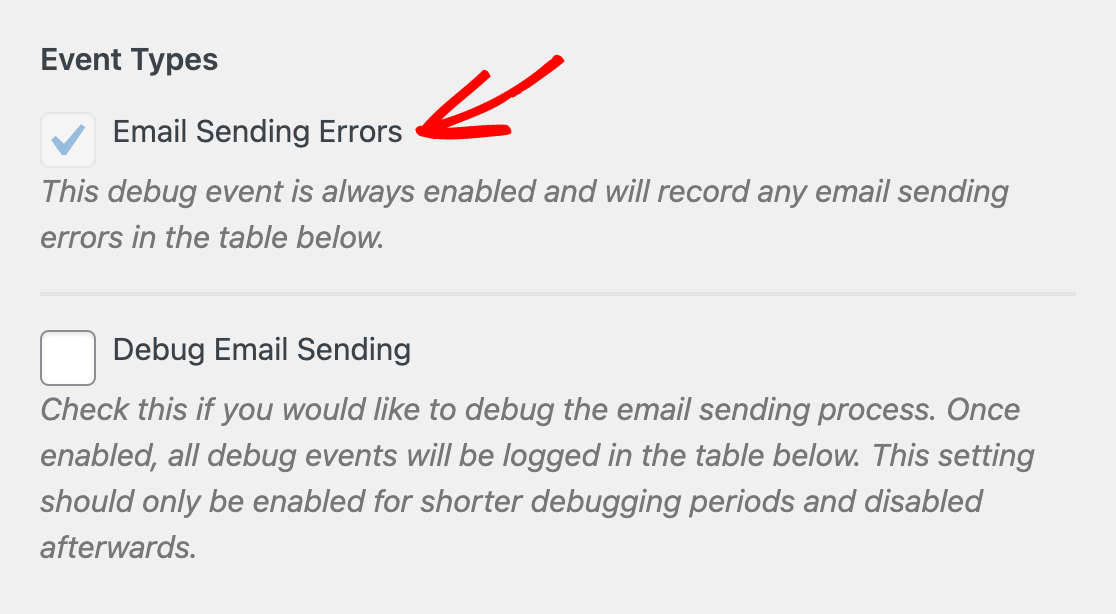
La opción Errores de envío de correo electrónico rastrea sus correos electrónicos en busca de errores y mantiene un registro de estos errores a medida que se detectan en su sitio con el tiempo.
Si desea profundizar en la solución de problemas de un problema de correo electrónico en particular, también puede habilitar la opción Depurar envío de correo electrónico. Cuando está habilitada, esta opción registrará todo tipo de eventos de envío de correo electrónico en lugar de solo registrar errores.
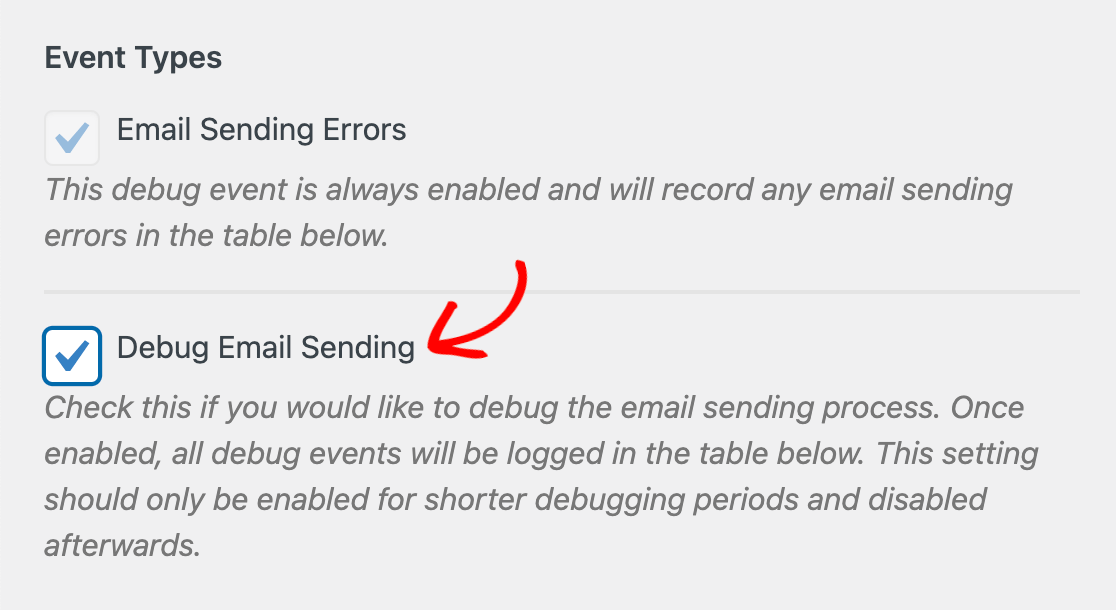
Esto puede ser útil si no puede solucionar sus correos electrónicos y necesita información más detallada que pueda compartir con su desarrollador o con nuestro soporte técnico para obtener más ayuda.
Desaconsejamos mantener la opción Depurar envío de correo electrónico habilitada durante largos períodos de tiempo.
Es más seguro habilitar esta función solo cuando se enfrenta a un problema persistente de correo electrónico y deshabilitarla una vez que el problema se haya resuelto.
4. Ver registro de errores de correo electrónico de WordPress
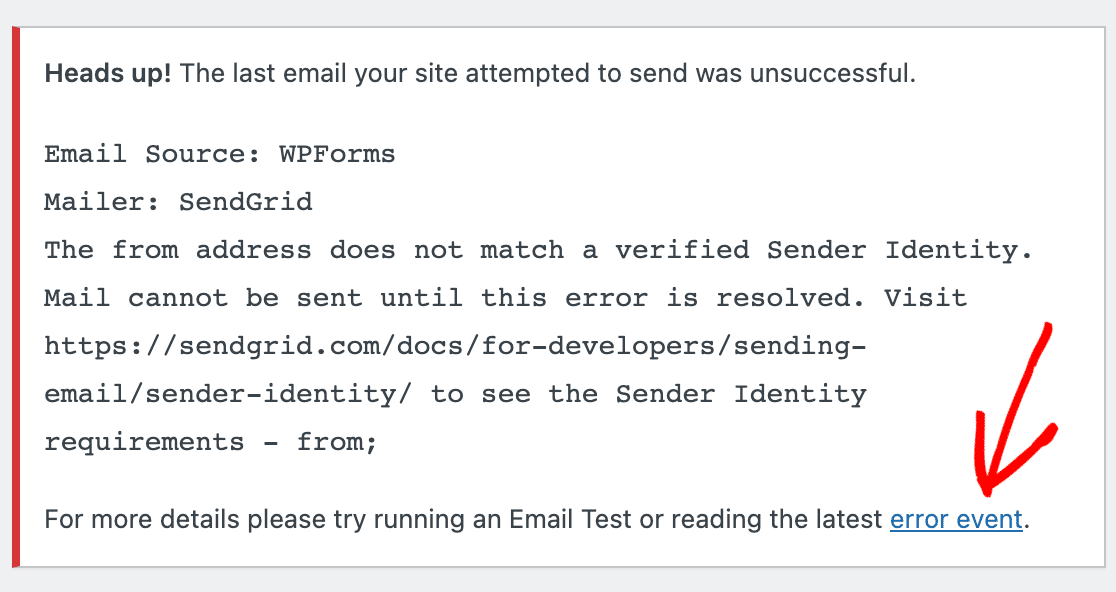
Por defecto, WP Mail SMTP mostrará un mensaje de alerta en su panel de WordPress cada vez que detecte un evento de error de correo electrónico.
Si hace clic en el enlace Evento de error en la notificación de depuración, le llevará a la página Eventos de depuración.
Otra forma de ver la tabla de eventos de depuración es navegando a WP Mail SMTP » Herramientas » Eventos de depuración. Encontrará toda la información del evento en una tabla en la parte inferior de la página.
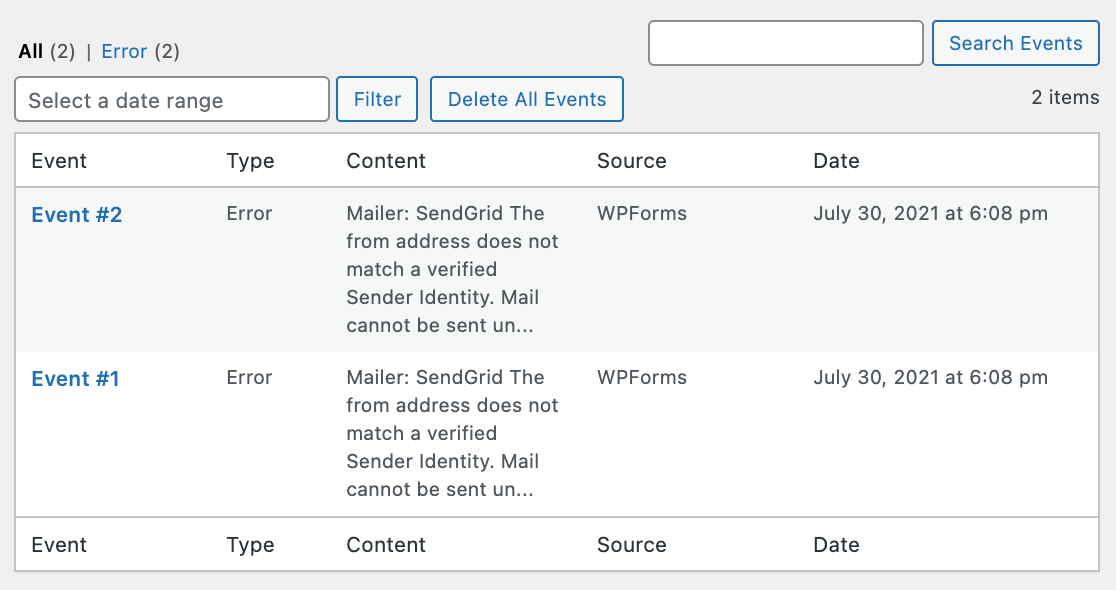
La columna Contenido de cada evento de error proporciona un contexto útil sobre la naturaleza del problema. Su desarrollador debería poder solucionar el problema del error de correo electrónico basándose en esta información.
Si hace clic en el número de evento, se expandirá en un cuadro que contiene más detalles.
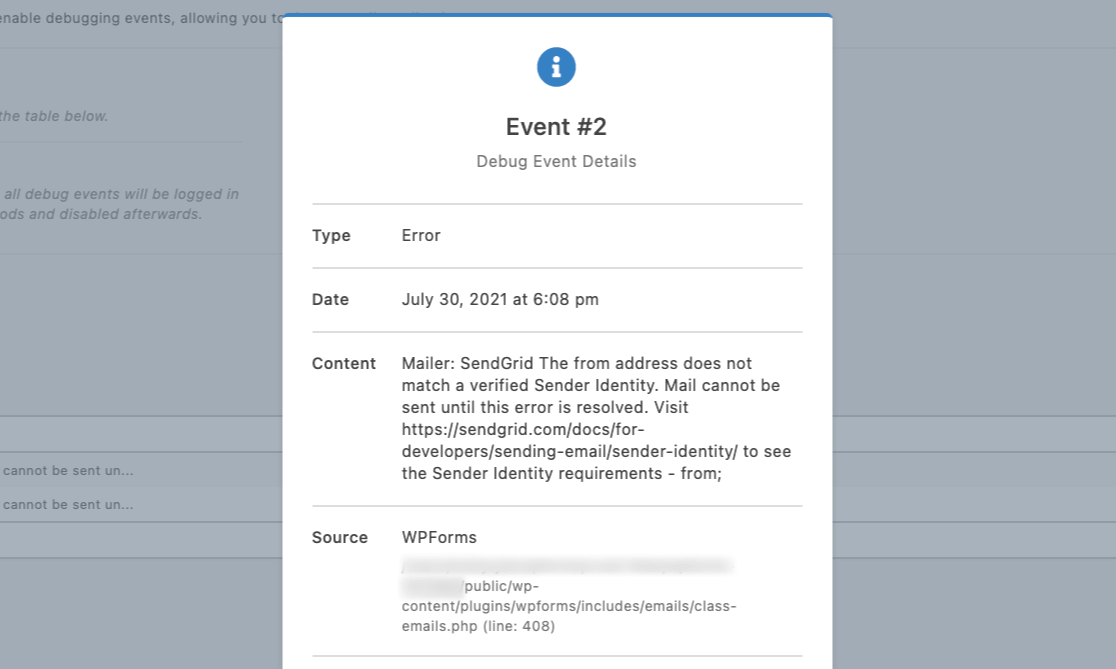
Si estos registros de errores no tienen sentido para usted, no dude en enviarlos a nuestro equipo de soporte. Encontraremos la solución que necesita para solucionar los problemas de envío de correo electrónico de su WordPress.
5. (Opcional) Habilitar alertas de fallo de correo electrónico
Con las Alertas de fallo de correo electrónico, sabrá en el momento en que un mensaje no se pueda entregar, para que pueda solucionar el problema antes de que cause problemas mayores.
En WP Mail SMTP, vaya a Ajustes » Alertas y elija los canales que desea utilizar:
- Correo electrónico
- Slack
- Discord
- Microsoft Teams
- SMS a través de Twilio
- Webhooks (para flujos de trabajo personalizados)
- Notificaciones push
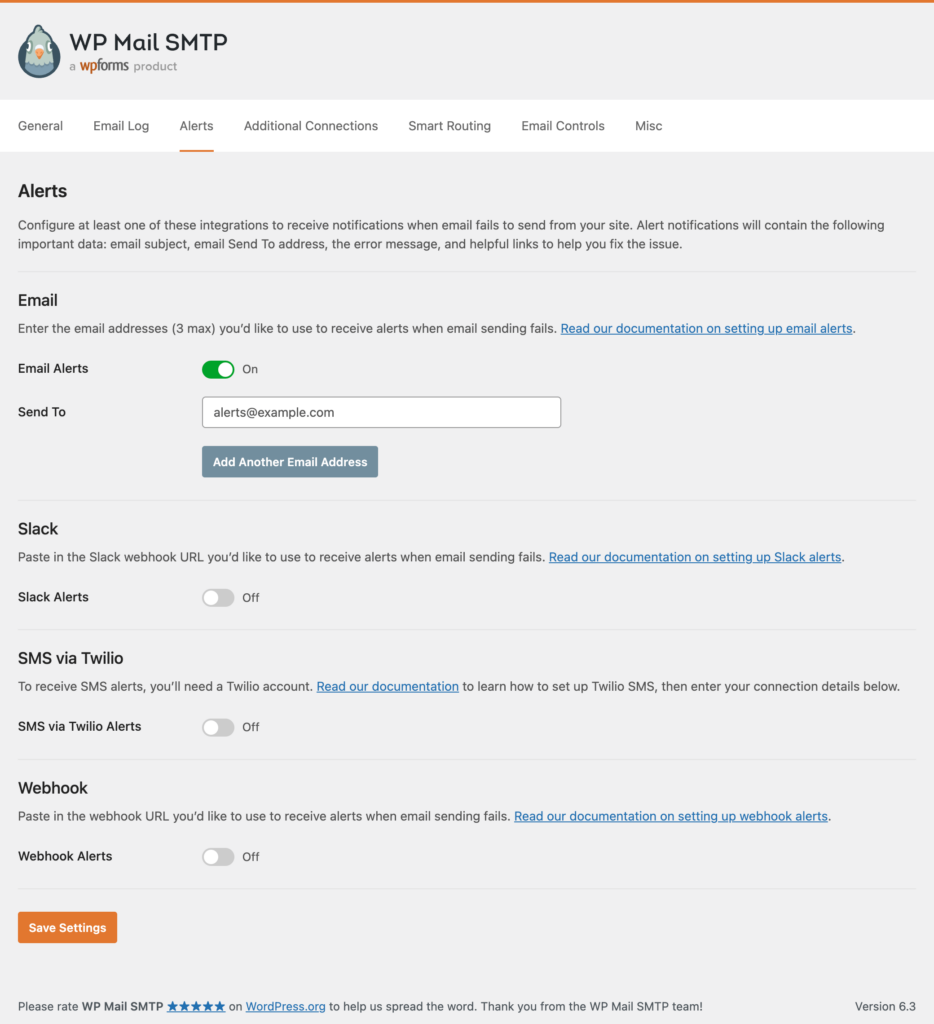
Una vez activado, WP Mail SMTP te enviará una notificación instantánea cada vez que un correo electrónico no se envíe.
Consejo profesional: Estas alertas utilizan una conexión segura a la API, por lo que te llegarán incluso si tu sitio de WordPress no puede enviar correos electrónicos en absoluto.
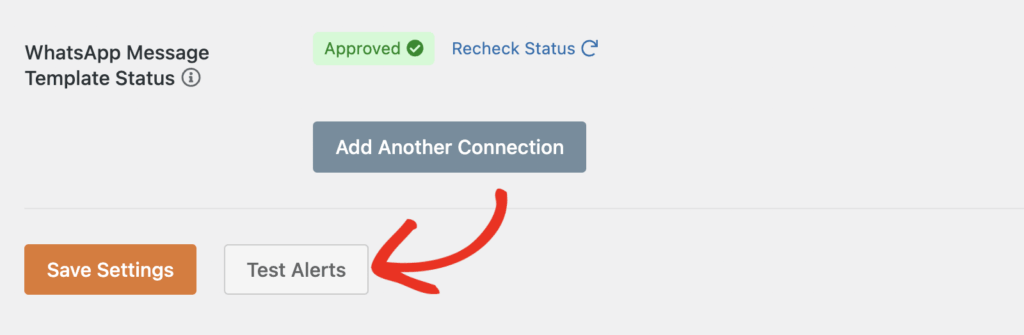
Haz clic en Probar alertas después de la configuración para confirmar que todo funciona, y listo.
¡Y eso es todo! Ahora sabes cómo activar el registro de errores de correo electrónico en WordPress para que los posibles errores sean más fáciles de diagnosticar.
Preguntas frecuentes sobre registros de errores de correo electrónico en WordPress
Aquí tienes algunas de las preguntas más frecuentes que recibimos sobre el registro de errores de correo electrónico en WordPress.
¿Tiene WordPress un registro de errores de correo electrónico integrado?
No. El núcleo de WordPress no incluye una función de registro de errores de correo electrónico. Para rastrear problemas de envío, necesitarás un plugin como WP Mail SMTP, que registra los errores de correo electrónico a través de su función Eventos de depuración (activada por defecto).
¿Cuál es la diferencia entre Eventos de depuración y Registros de correo electrónico en WP Mail SMTP?
Los Eventos de depuración (disponibles en la versión Lite) registran los errores de envío de correo electrónico y eventos relacionados, ayudándote a solucionar problemas rápidamente. Los Registros de correo electrónico (función Pro) registran el contenido, la línea de asunto, las cabeceras, los archivos adjuntos y el estado de entrega de cada correo electrónico enviado.
¿Cómo funcionan las Alertas de fallo de correo electrónico?
Las alertas te notifican en el momento en que un correo electrónico no se puede enviar. WP Mail SMTP admite múltiples canales: correo electrónico, Slack, Discord, Microsoft Teams, SMS a través de Twilio, Webhooks, Push y WhatsApp, para que puedas elegir lo que mejor te funcione.
¿Seguiré recibiendo alertas si mi sitio no puede enviar correos electrónicos?
Sí. Las Alertas de fallo de correo electrónico utilizan una conexión segura a la API, lo que significa que las notificaciones aún se pueden entregar incluso si tu sitio de WordPress no puede enviar mensajes.
A continuación, Elimina el spam de los formularios de contacto
¿Sabías que el spam de los formularios de contacto es un problema que se puede solucionar? Consulta nuestra guía sobre cómo detener el spam de los formularios de contacto para obtener consejos.
Además, es posible que desees consultar nuestra publicación sobre los mejores plugins SMTP de WordPress para ver cómo se compara WP Mail SMTP con otros plugins similares.
Habilitar registro de errores de correo electrónico de WordPress ahora
